

Pulsanti: specifiche
I pulsanti sollecitano la maggior parte delle azioni in un’interfaccia utente.
Varianti
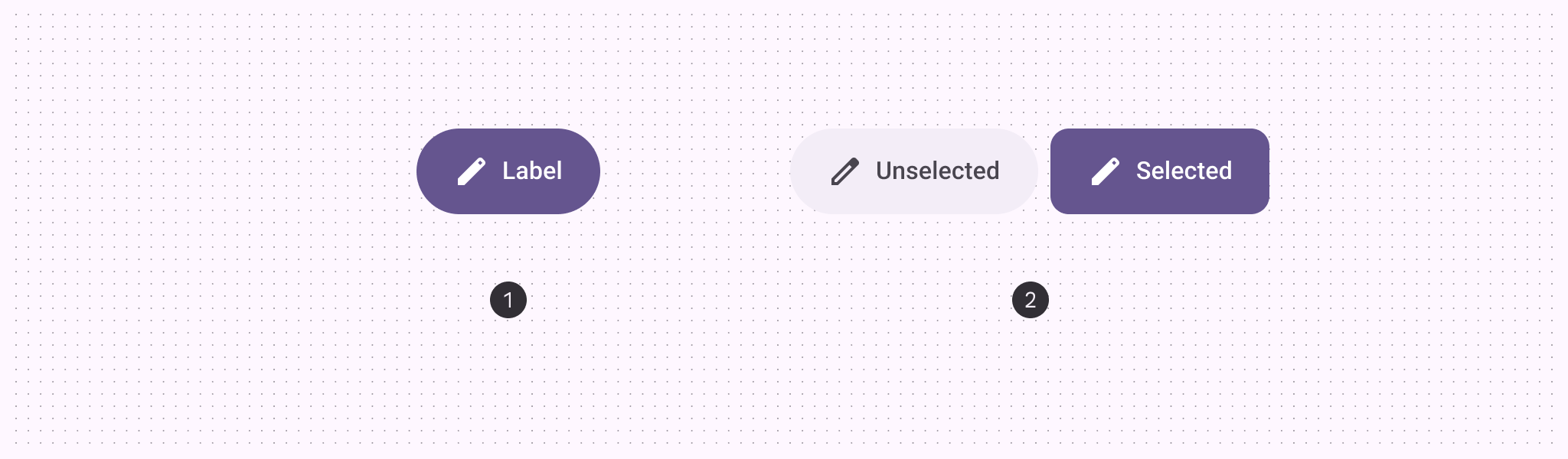
- Pulsante predefinito
- Pulsante toggle
| Variante | M3 | M3 Expressive |
|---|---|---|
| Predefinito | Disponibile | Disponibile |
| Toggle (selezione) | -- | Disponibile |
Configurazioni
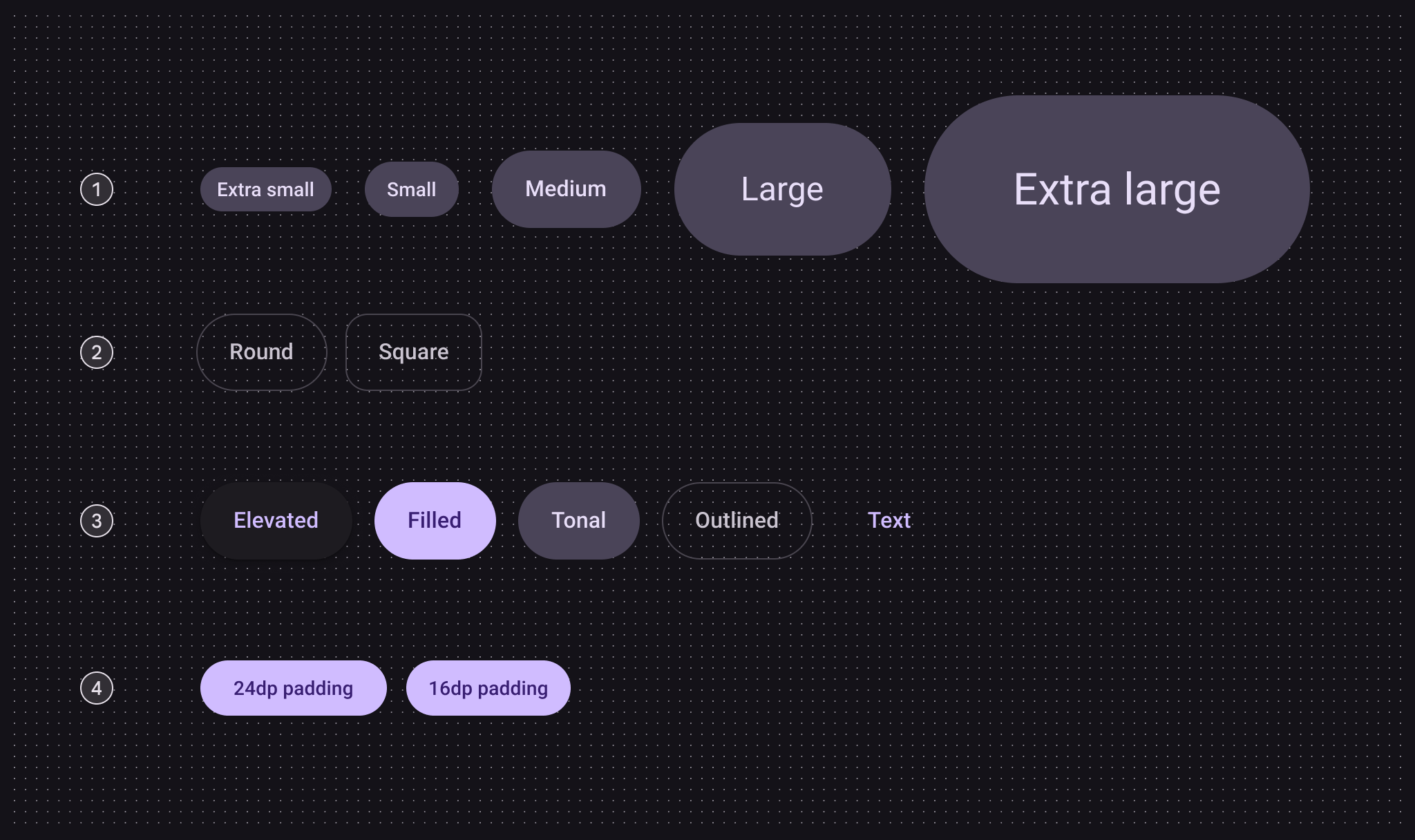
- Dimensione
- Forma
- Colore
- Padding per pulsante piccolo
| Categoria | Configurazione | M3 | M3 Expressive |
|---|---|---|---|
| Dimensione | Piccolo (predefinito) | Disponibile | Disponibile |
| XS, M, L, XL | -- | Disponibile | |
| Forma | Arrotondato (predefinito) | Disponibile | Disponibile |
| Quadrato | -- | Disponibile | |
| Colore | Elevated, Filled (predefinito), Tonal, Outlined, Text | Disponibile | Disponibile |
| Padding per pulsante piccolo | 24dp | Disponibile | Non consigliato. Usare 16dp |
| 16dp | -- | Disponibile |
Token e specifiche
Usa il menu della tabella per selezionare un set di token. I set di token dei pulsanti sono suddivisi in token comuni, token di colore e token di dimensione. Visualizza i token di base
Pulsante - Colore - Elevated
Pulsante - Colore - Filled
Pulsante - Colore - Tonal
Pulsante - Colore - Outlined
Pulsante - Colore - Text
Pulsante - Dimensione - Extra piccolo
| Token | Valore |
|---|---|
| Button xsmall container height | 32dp |
| Button xsmall outline width | 1dp |
| Button xsmall label font | Roboto |
| Button xsmall label line height | 20pt |
| Button xsmall label size | 14pt |
| Button xsmall label weight | 500 |
| Button xsmall label tracking | 0.1pt |
| Button xsmall icon size | 20dp |
| Button xsmall shape round | Circular |
| Button xsmall shape square | 12dp |
| Button xsmall leading space | 12dp |
| Button xsmall between icon label space | 4dp |
| Button xsmall trailing space | 12dp |
| Button xsmall shape pressed morph | 8dp |
| Button xsmall shape spring animation damping | 0.9 |
| Button xsmall shape spring animation stiffness | 1400 |
| Button xsmall selected container shape round | 12dp |
| Button xsmall selected container shape square | Circular |
Pulsante - Dimensione - Piccolo
| Token | Valore |
|---|---|
| Button small container height | 40dp |
| Button small outline width | 1dp |
| Button small label font | Roboto |
| Button small label line height | 20pt |
| Button small label size | 14pt |
| Button small label weight | 500 |
| Button small label tracking | 0.1pt |
| Button small icon size | 20dp |
| Button small shape round | Circular |
| Button small shape square | 12dp |
| Button small leading space | 16dp |
| Button small between icon label space | 8dp |
| Button small trailing space | 16dp |
| Button small shape pressed morph | 8dp |
| Button small shape spring animation damping | 0.9 |
| Button small shape spring animation stiffness | 1400 |
| Button small selected container shape round | 12dp |
| Button small selected container shape square | Circular |
Pulsante - Dimensione - Medio
| Token | Valore |
|---|---|
| Button medium container height | 56dp |
| Button medium outline width | 1dp |
| Button medium label font | Roboto |
| Button medium label line height | 24pt |
| Button medium label size | 16pt |
| Button medium label weight | 500 |
| Button medium label tracking | 0.15pt |
| Button medium icon size | 24dp |
| Button medium shape round | Circular |
| Button medium shape square | 16dp |
| Button medium leading space | 24dp |
| Button medium between icon label space | 8dp |
| Button medium trailing space | 24dp |
| Button medium shape pressed morph | 12dp |
| Button medium shape spring animation damping | 0.9 |
| Button medium shape spring animation stiffness | 1400 |
| Button medium selected container shape round | 16dp |
| Button medium selected container shape square | Circular |
Pulsante - Dimensione - Grande
| Token | Valore |
|---|---|
| Button large container height | 96dp |
| Button large outline width | 2dp |
| Button large label font | Roboto |
| Button large label line height | 32pt |
| Button large label size | 24pt |
| Button large label weight | 400 |
| Button large label tracking | 0 |
| Button large icon size | 32dp |
| Button large shape round | Circular |
| Button large shape square | 28dp |
| Button large leading space | 48dp |
| Button large between icon label space | 12dp |
| Button large trailing space | 48dp |
| Button large shape pressed morph | 16dp |
| Button large shape spring animation damping | 0.9 |
| Button large shape spring animation stiffness | 1400 |
| Button large selected container shape round | 28dp |
| Button large selected container shape square | Circular |
Pulsante - Dimensione - Extra grande
| Token | Valore |
|---|---|
| Button xlarge container height | 136dp |
| Button xlarge outline width | 3dp |
| Button xlarge label font | Roboto |
| Button xlarge label line height | 40pt |
| Button xlarge label size | 32pt |
| Button xlarge label weight | 400 |
| Button xlarge label tracking | 0 |
| Button xlarge icon size | 40dp |
| Button xlarge shape round | Circular |
| Button xlarge shape square | 28dp |
| Button xlarge leading space | 64dp |
| Button xlarge between icon label space | 16dp |
| Button xlarge trailing space | 64dp |
| Button xlarge shape pressed morph | 16dp |
| Button xlarge shape spring animation damping | 0.9 |
| Button xlarge shape spring animation stiffness | 1400 |
| Button xlarge selected container shape round | 28dp |
| Button xlarge selected container shape square | Circular |
Anatomia
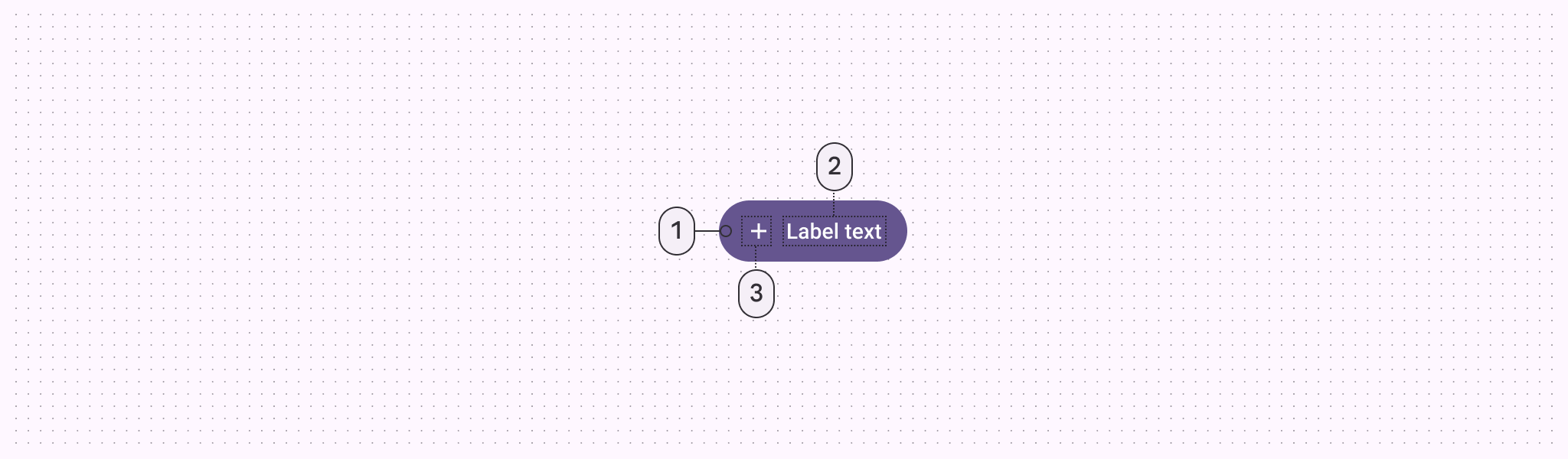
- Contenitore
- Testo dell’etichetta
- Icona (facoltativa)
Colore
I valori di colore vengono implementati tramite token di design. Per chi progetta, questo significa lavorare con valori di colore corrispondenti ai token. In fase di implementazione, un valore di colore sarà un token che fa riferimento a un valore.
- Sono disponibili cinque stili di colore integrati per i pulsanti: Elevated, Filled, Tonal, Outlined e Text
- I pulsanti predefiniti e quelli toggle utilizzano colori diversi
- I pulsanti toggle non utilizzano lo stile Text
TIP
Questi ruoli colore sono stati scelti per creare coerenza e familiarità nel design. È possibile utilizzare altri ruoli colore, purché contenitore e testo abbiano un rapporto di contrasto di 3:1. Ad esempio, tertiary e on tertiary.
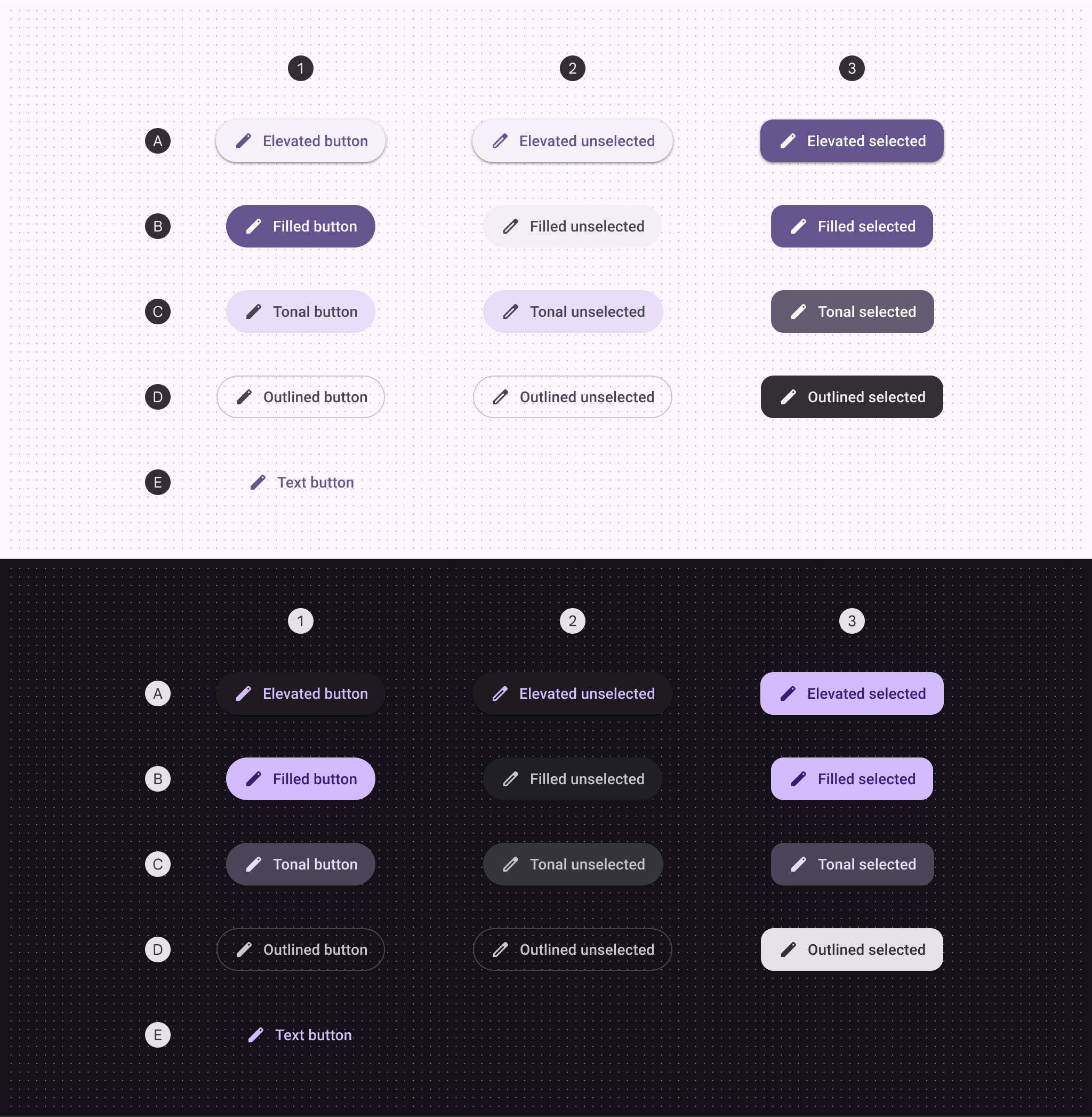
A. Elevated, B. Filled, C. Tonal, D. Outlined, E. Text
- Predefinito
- Toggle: non selezionato
- Toggle: selezionato
| 1. Predefinito | 2. Toggle non selezionato | 3. Toggle selezionato | |
|---|---|---|---|
| Contenitore Elevated Icona ed etichetta Elevated | Surface container low Primary | Surface container low Primary | Primary On primary |
| Contenitore Filled Icona ed etichetta Filled | Primary On primary | Surface container On surface variant | Primary On primary |
| Contenitore Tonal Icona ed etichetta Tonal | Secondary container On secondary container | Secondary container On secondary container | Secondary On secondary |
| Contenitore Outlined Icona ed etichetta Outlined | Outline variant (outline) On surface variant | Outline variant (outline) On surface variant | Inverse surface Inverse on surface |
| Icona ed etichetta Text | Primary | -- | -- |
Stati
Gli stati sono rappresentazioni visive utilizzate per comunicare la condizione di un componente o di un elemento interattivo.Stati del pulsante Elevated
Lo stile Elevated prevede un’elevazione pari a 1 per impostazione predefinita e pari a 0 quando disabilitato.
Predefinito
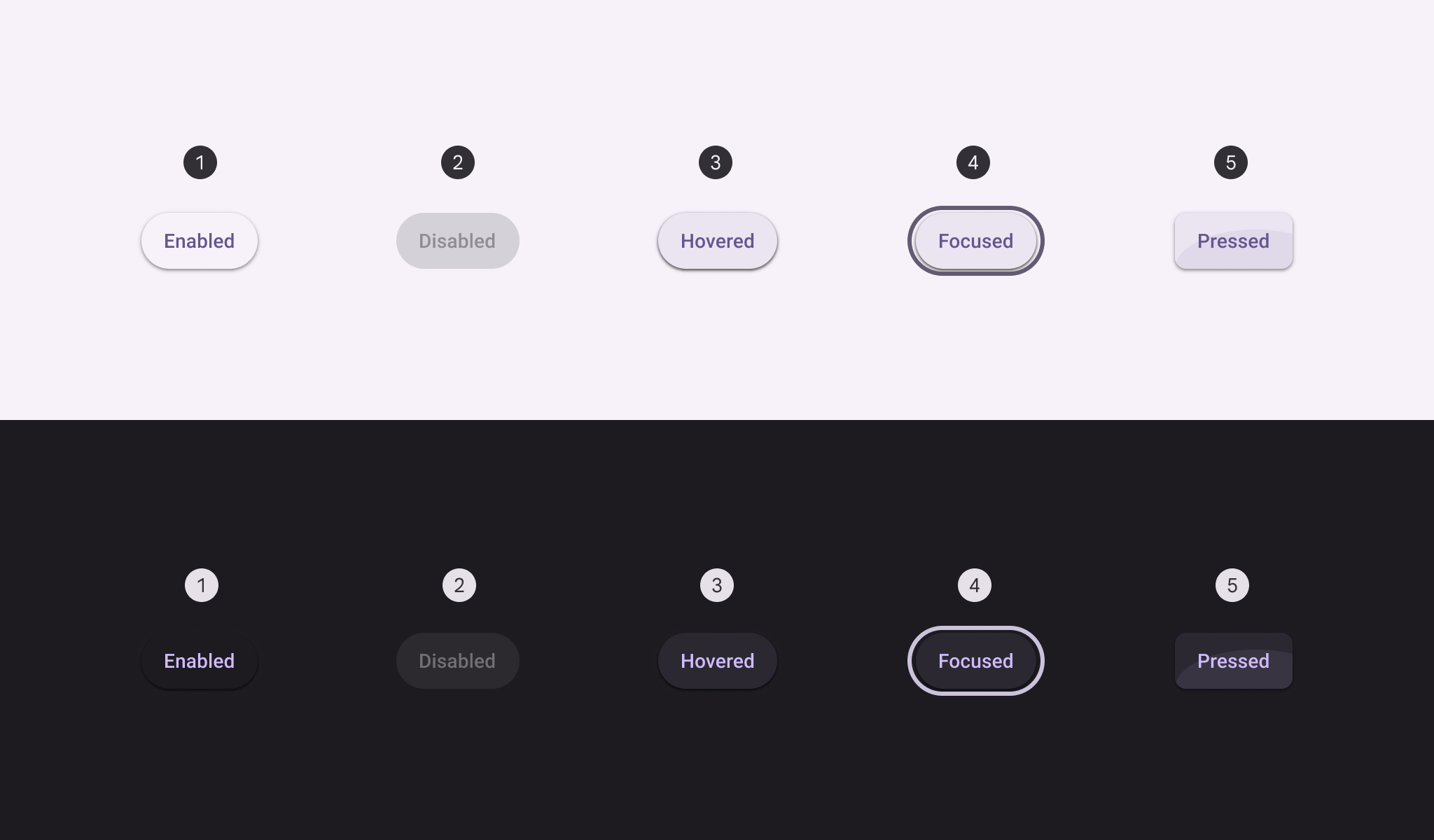
- Abilitato
- Disabilitato
- Hover
- Focus
- Premuto
Toggle
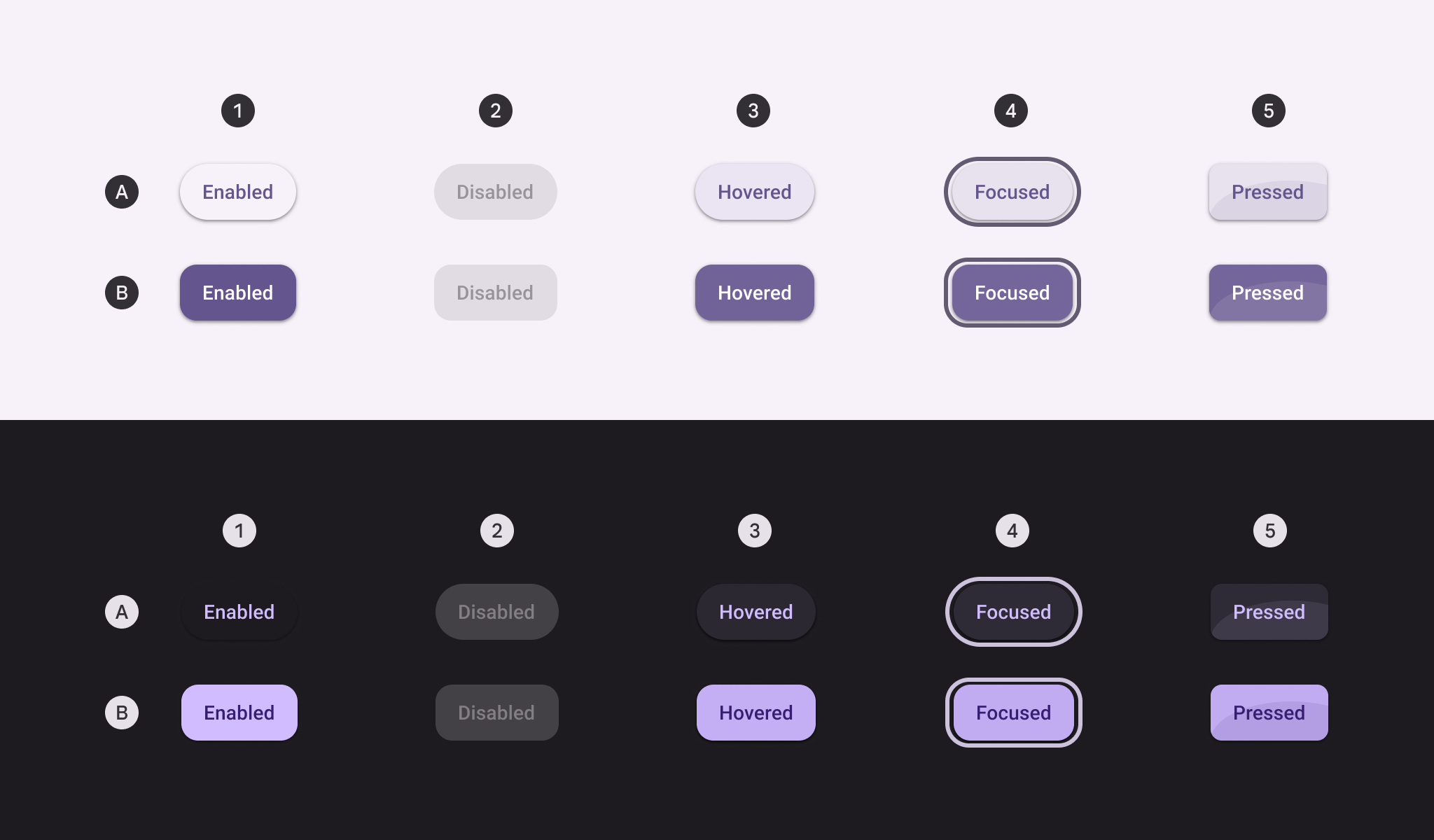
A. Non selezionato, B. Selezionato
- Abilitato
- Disabilitato
- Hover
- Focus
- Premuto
Stati del pulsante Filled
Predefinito
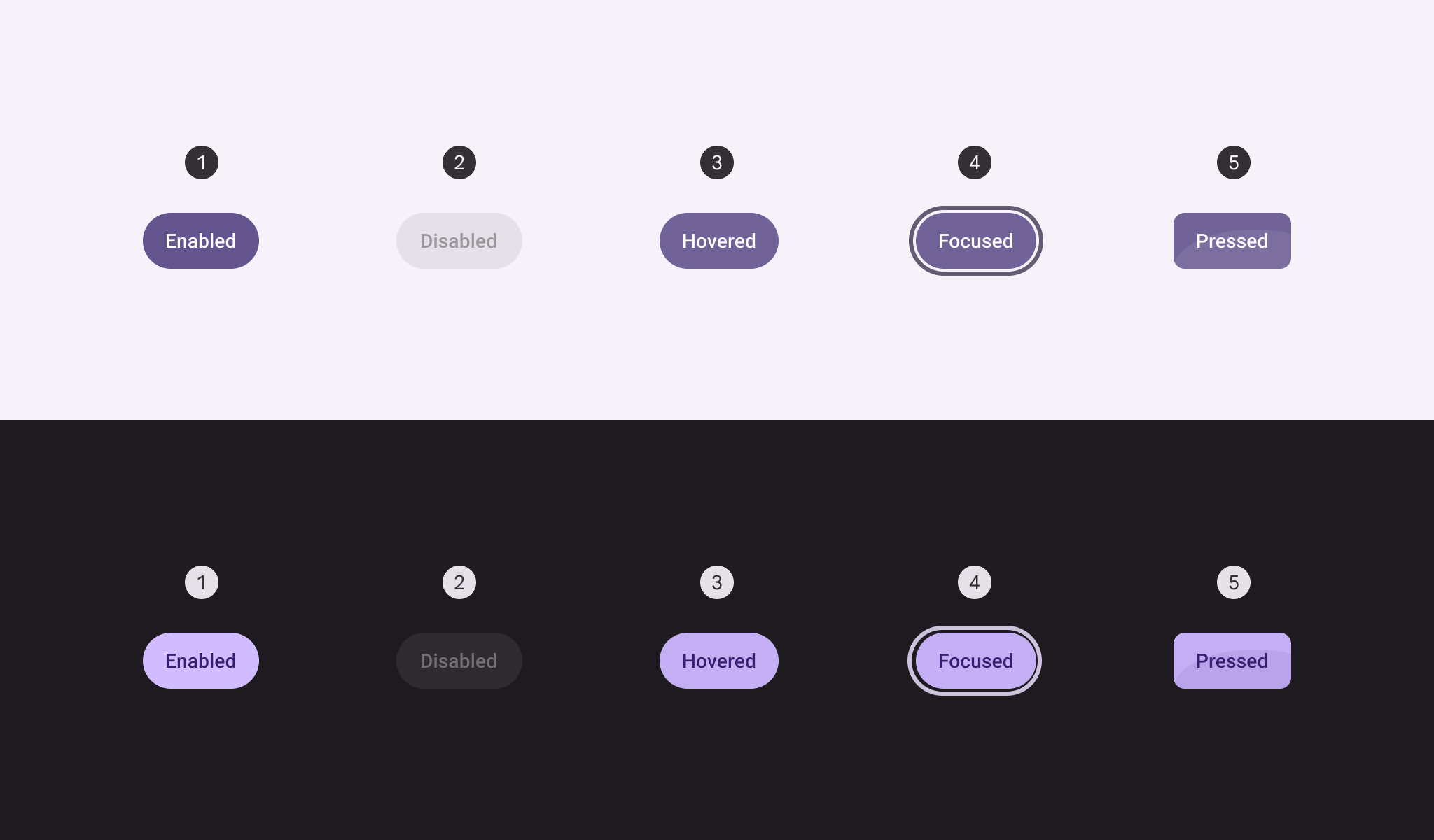
- Abilitato
- Disabilitato
- Hover
- Focus
- Premuto
Toggle
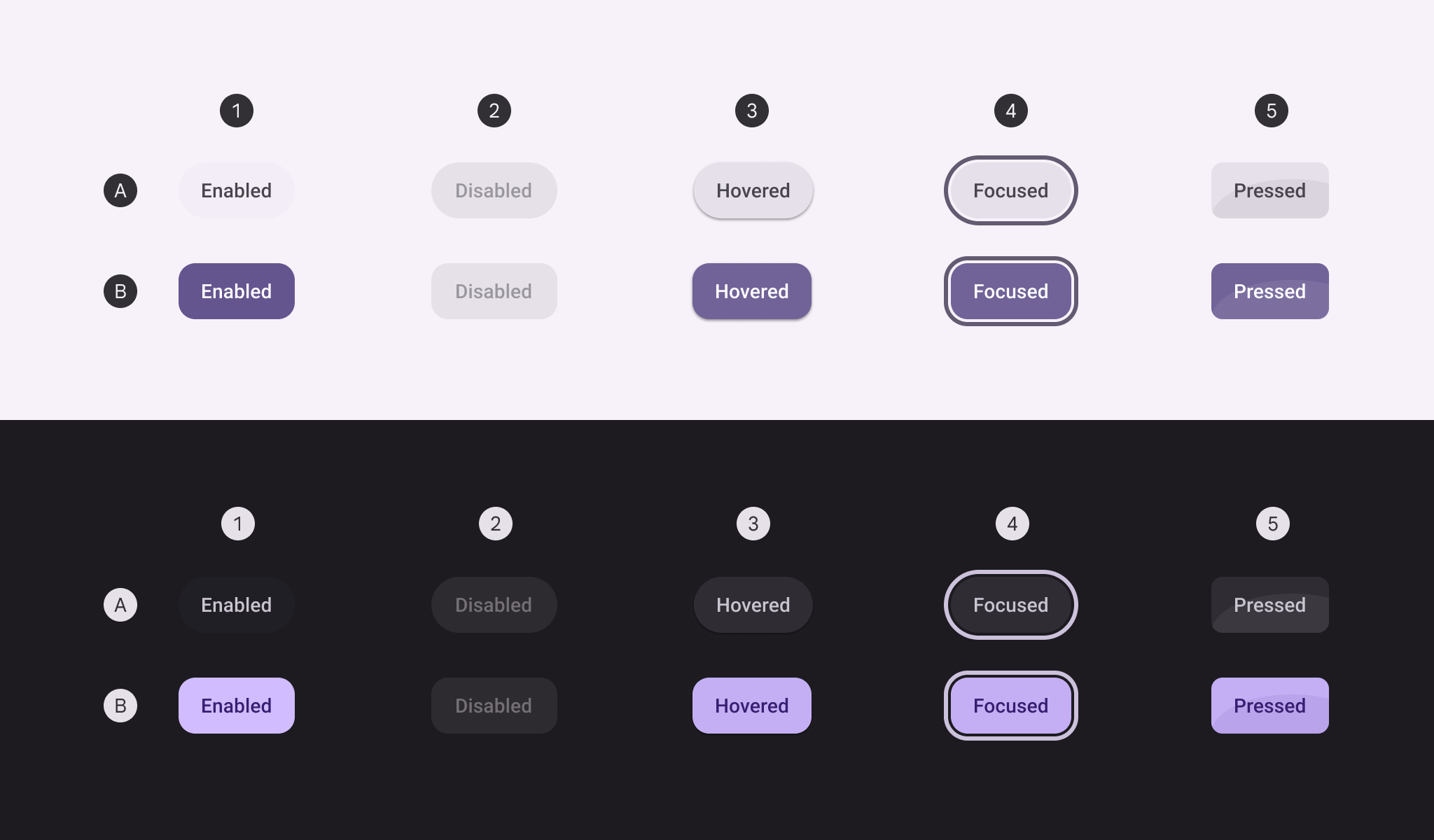
A. Non selezionato, B. Selezionato
- Abilitato
- Disabilitato
- Hover
- Focus
- Premuto
Stati del pulsante Tonal
Predefinito
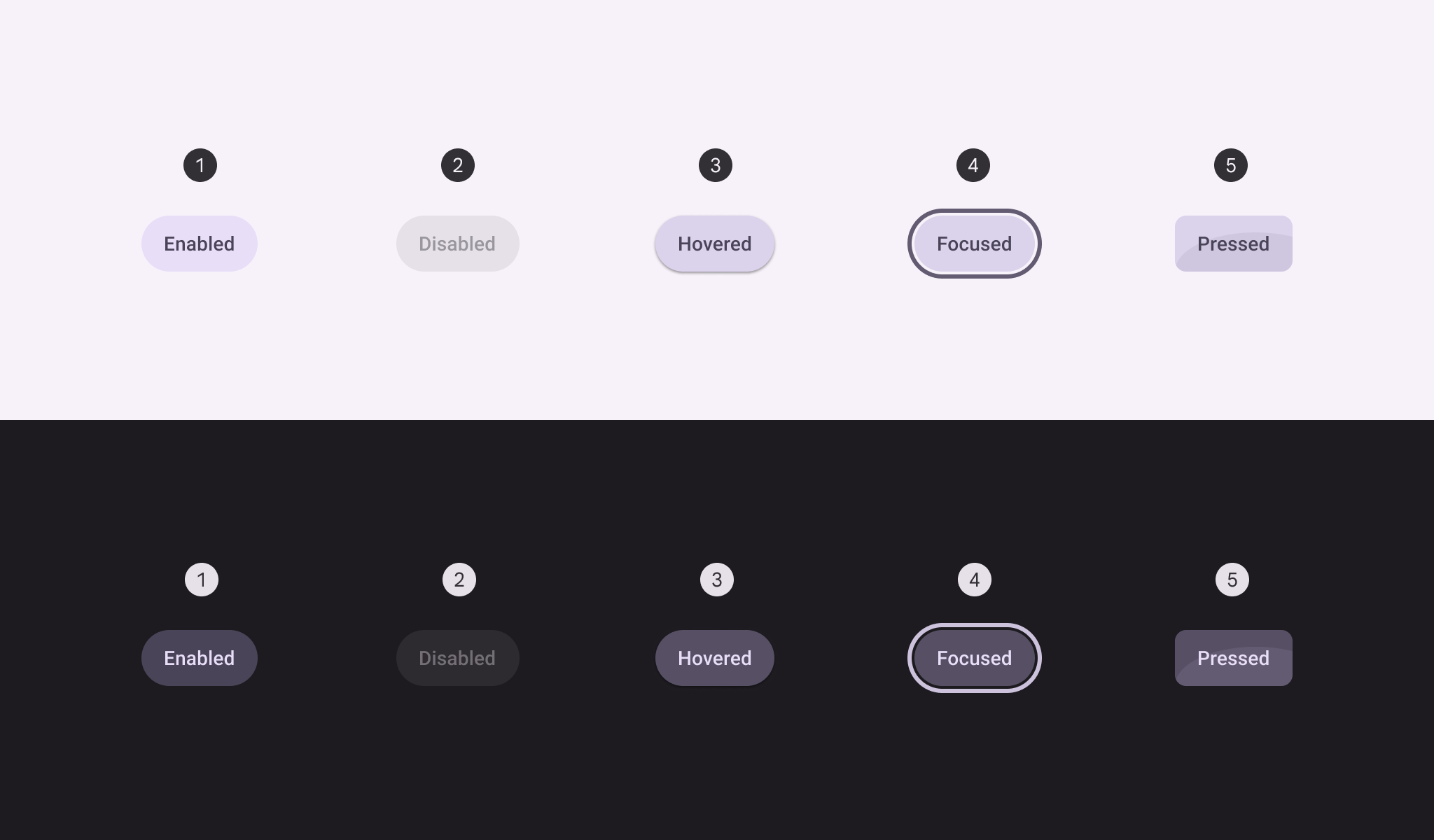
- Abilitato
- Disabilitato
- Hover
- Focus
- Premuto
Toggle
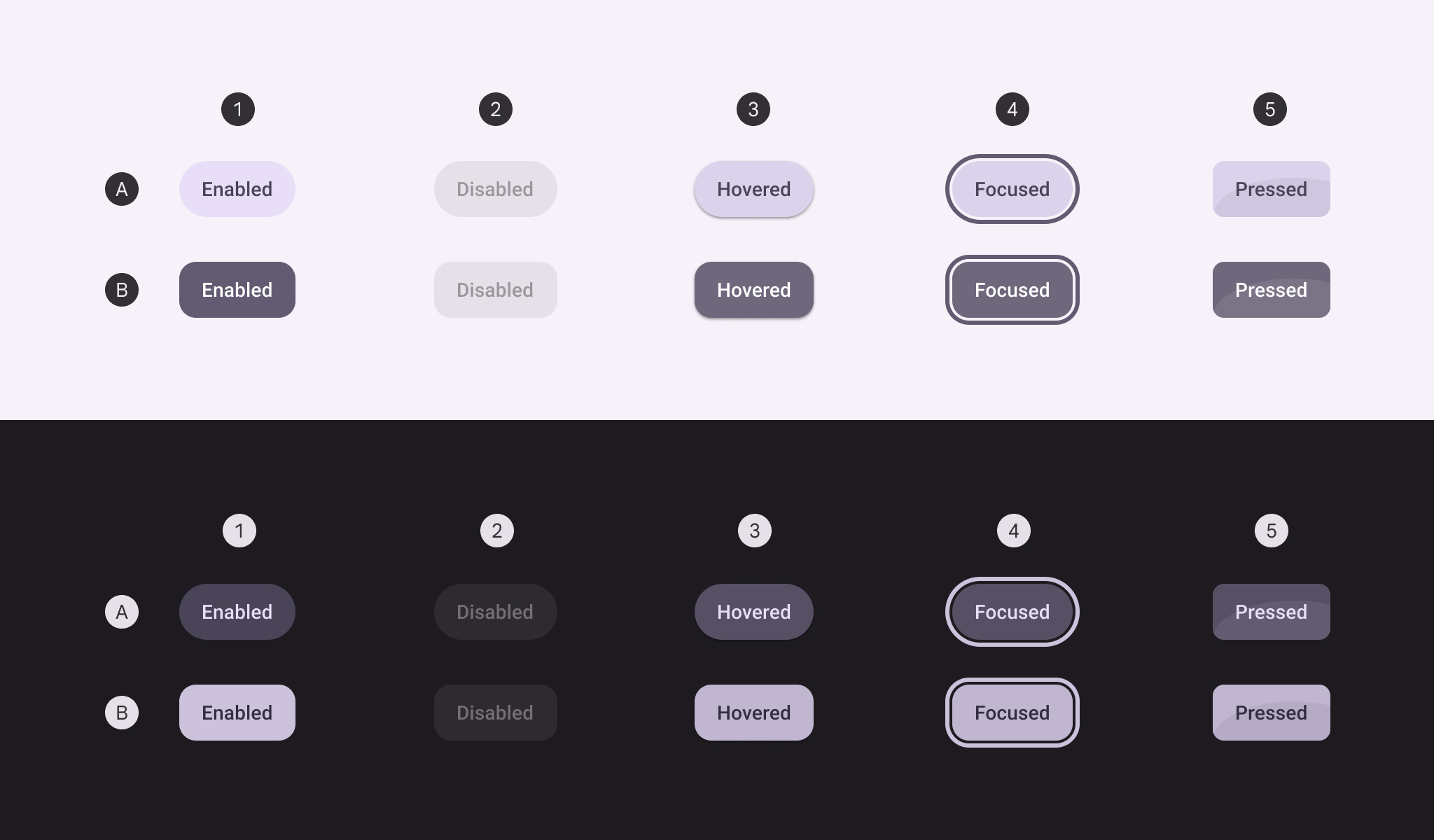
A. Non selezionato, B. Selezionato
- Abilitato
- Disabilitato
- Hover
- Focus
- Premuto
Stati del pulsante Outlined
Nello stato di riposo, il riempimento del contenitore del pulsante Outlined è invisibile; tuttavia, l’opacità e i livelli di stato si comportano come negli altri stili di pulsante negli stati disabilitato, hover, focus e premuto.
Predefinito
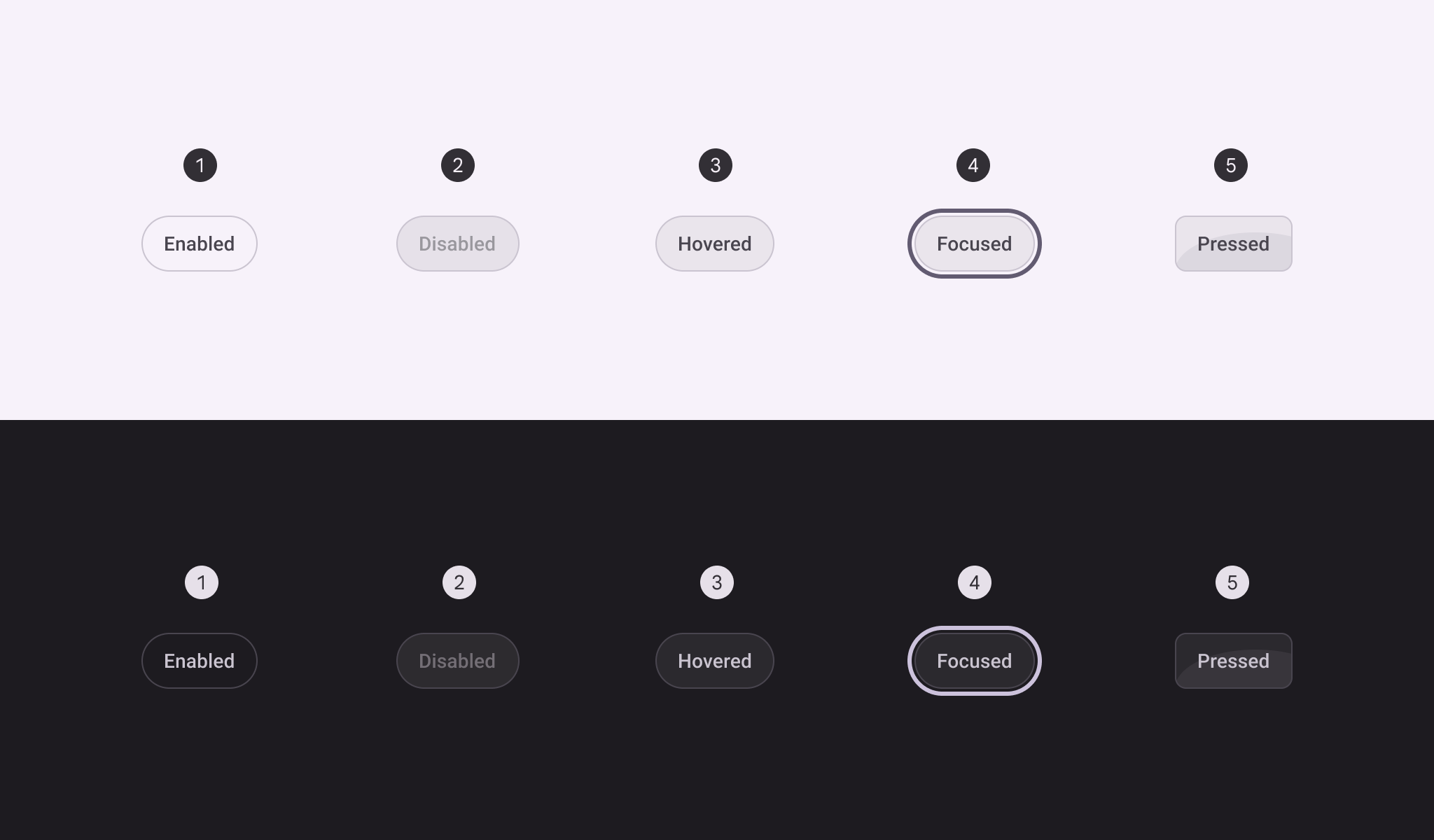
- Abilitato
- Disabilitato
- Hover
- Focus
- Premuto
Toggle
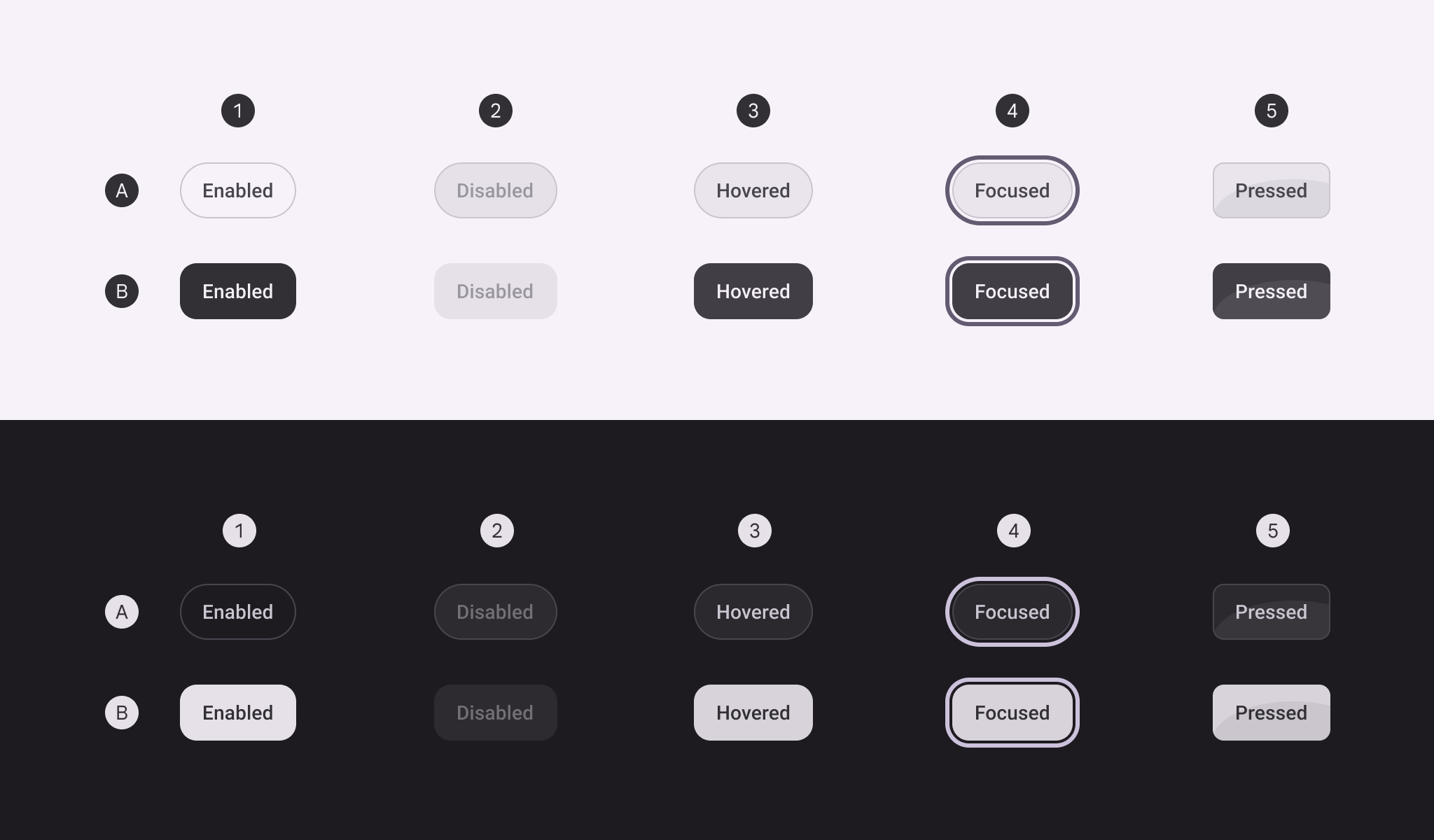
- Abilitato
- Disabilitato
- Hover
- Focus
- Premuto
Stati dello stile del pulsante Text
Nello stato di riposo, il contenitore del pulsante Text è invisibile; tuttavia, l’opacità e i livelli di stato si comportano come negli altri stili di pulsante negli stati disabilitato, hover, focus e premuto. Non esiste una versione toggle del pulsante Text.
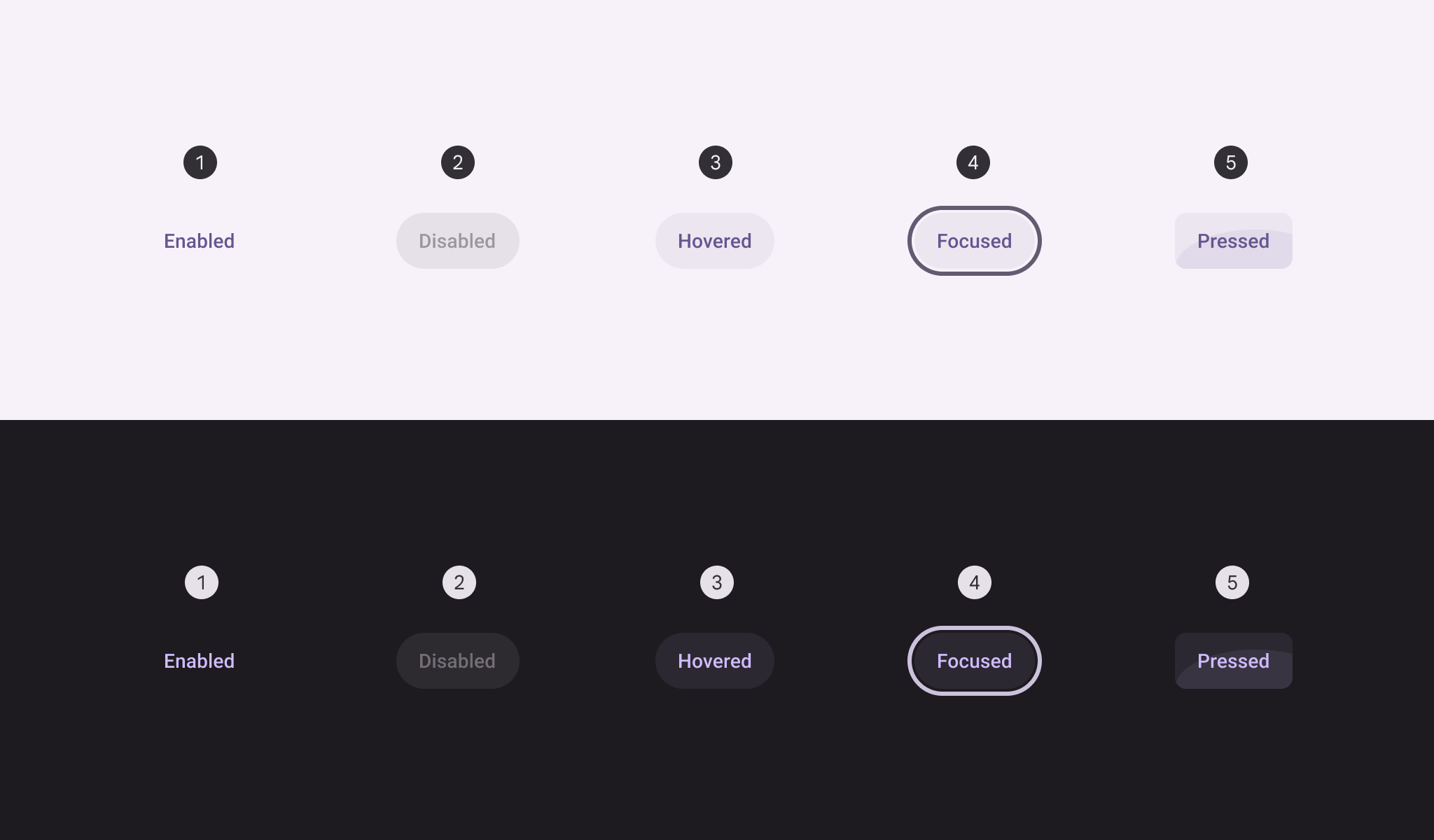
- Abilitato
- Disabilitato
- Hover
- Focus
- Premuto
Trasformazione della forma
Stato premuto
Quando vengono premuti, i pulsanti possono trasformare la propria forma e diventare più squadrati. I pulsanti arrotondati e quelli quadrati devono assumere la stessa forma nello stato premuto.
Il valore del raggio degli angoli varia in base alla dimensione del pulsante. Visualizza tutte le misure dei raggi degli angoli dei pulsanti
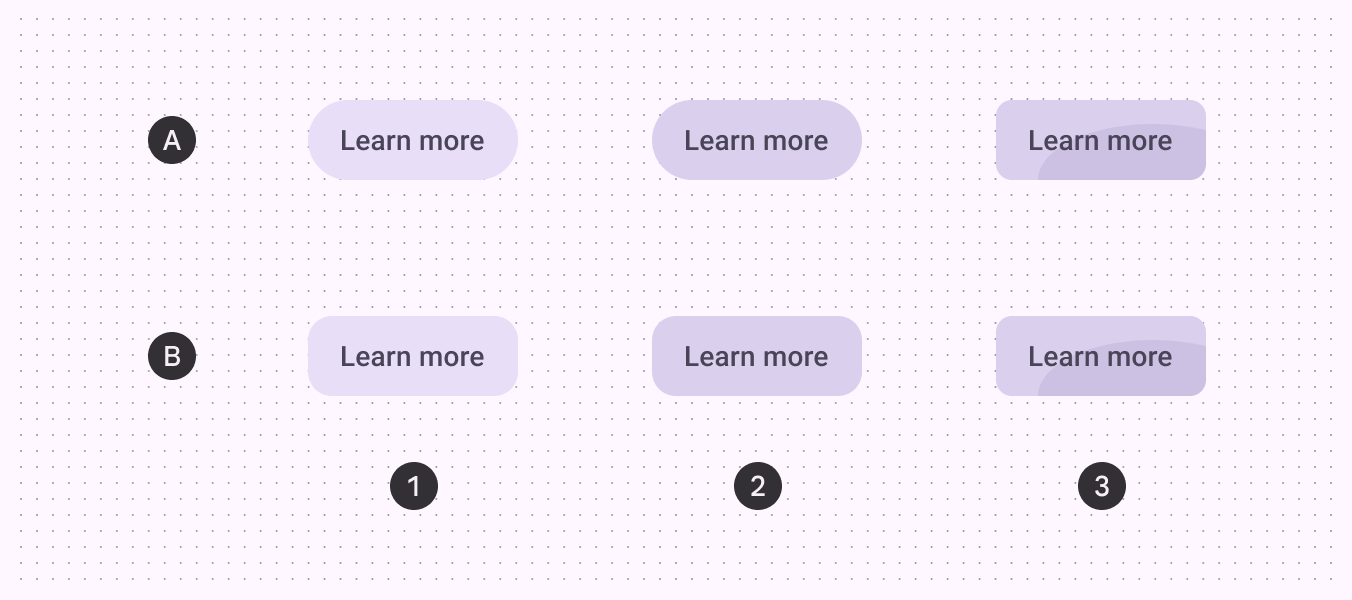
A. Pulsante arrotondato, B. Pulsante quadrato
- Abilitato
- Hover
- Premuto
Quando selezionato
Oltre a cambiare forma quando vengono premuti, i pulsanti toggle cambiano forma anche nello stato di riposo: da arrotondata (non selezionato) a quadrata (selezionato).
Se la forma nello stato di riposo non selezionato è quadrata, quella selezionata deve essere arrotondata.
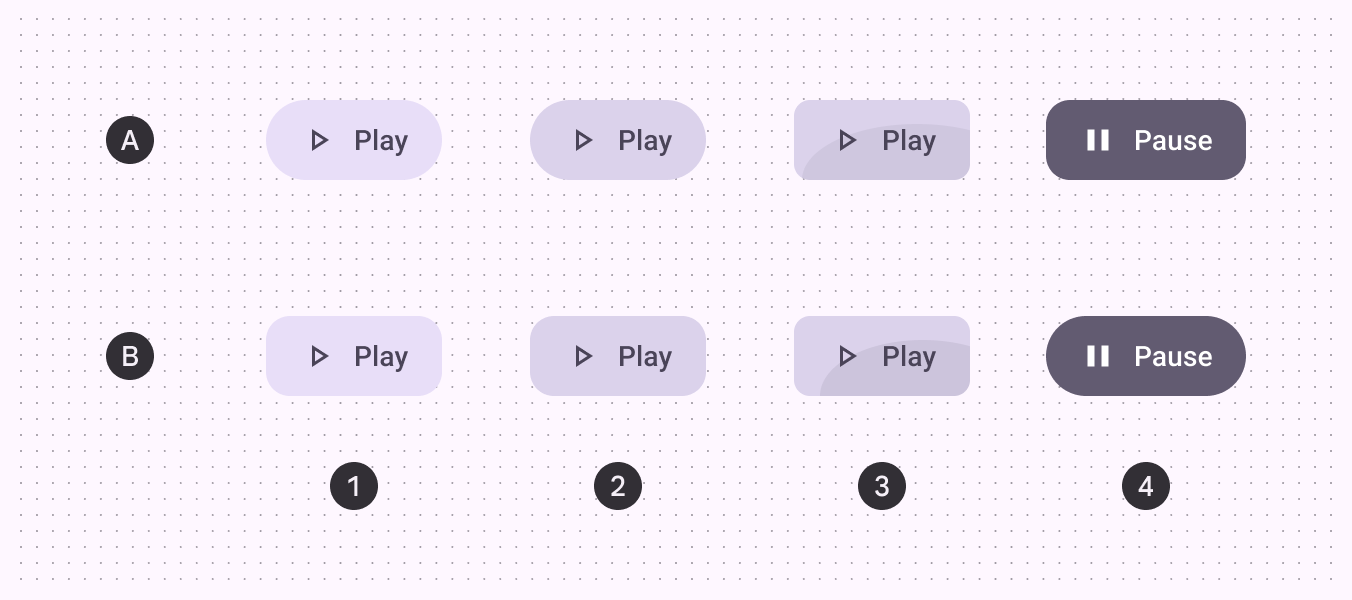
A. Pulsante arrotondato, B. Pulsante quadrato
- Abilitato
- Hover
- Premuto
- Selezionato
Misure
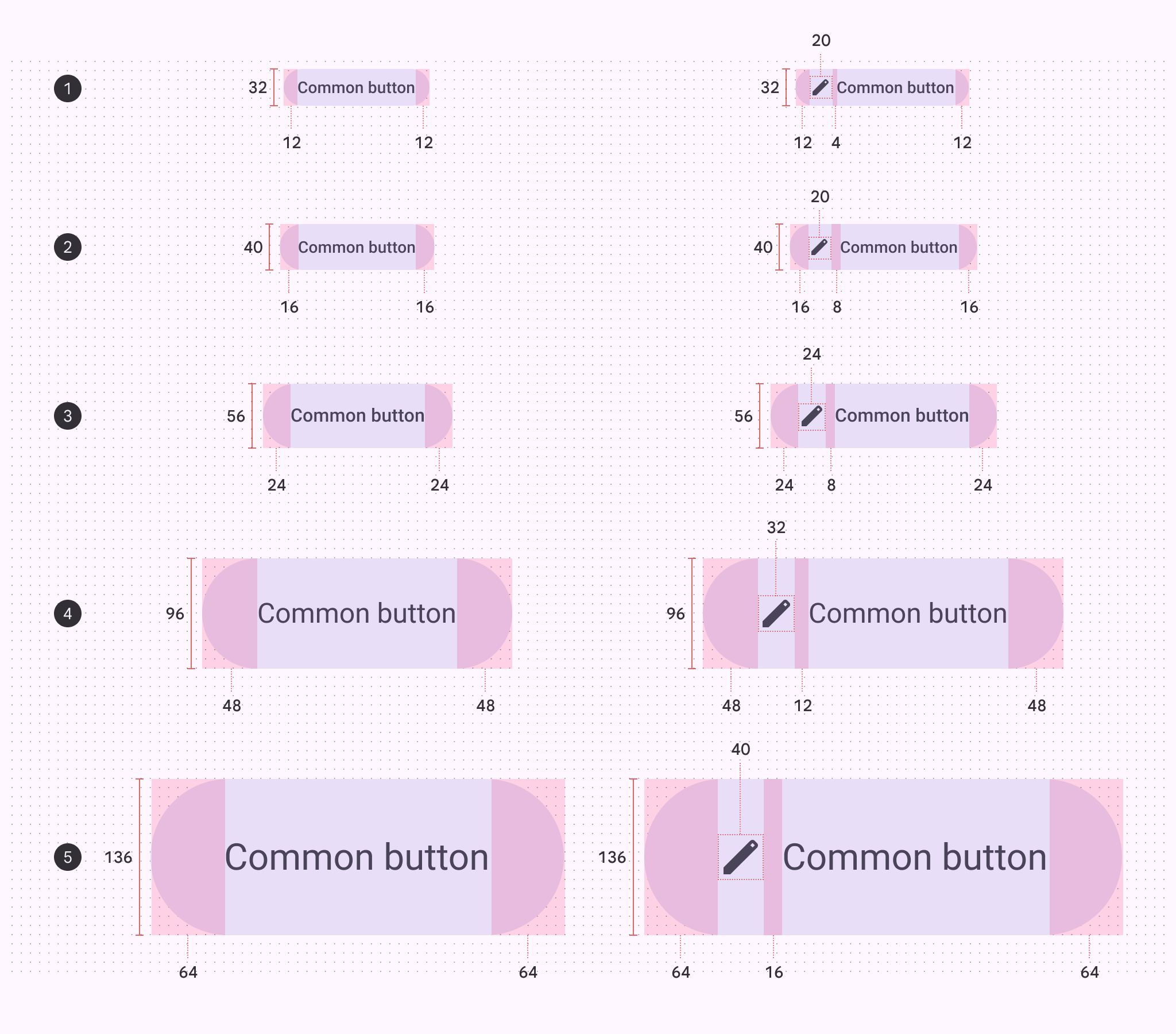
Misure di padding e dimensioni per ogni taglia di pulsante
- Extra piccolo
- Piccolo
- Medio
- Grande
- Extra grande
Aree target
I pulsanti con icona di dimensione XS e S devono avere una dimensione target di 48x48dp o superiore per essere accessibili.
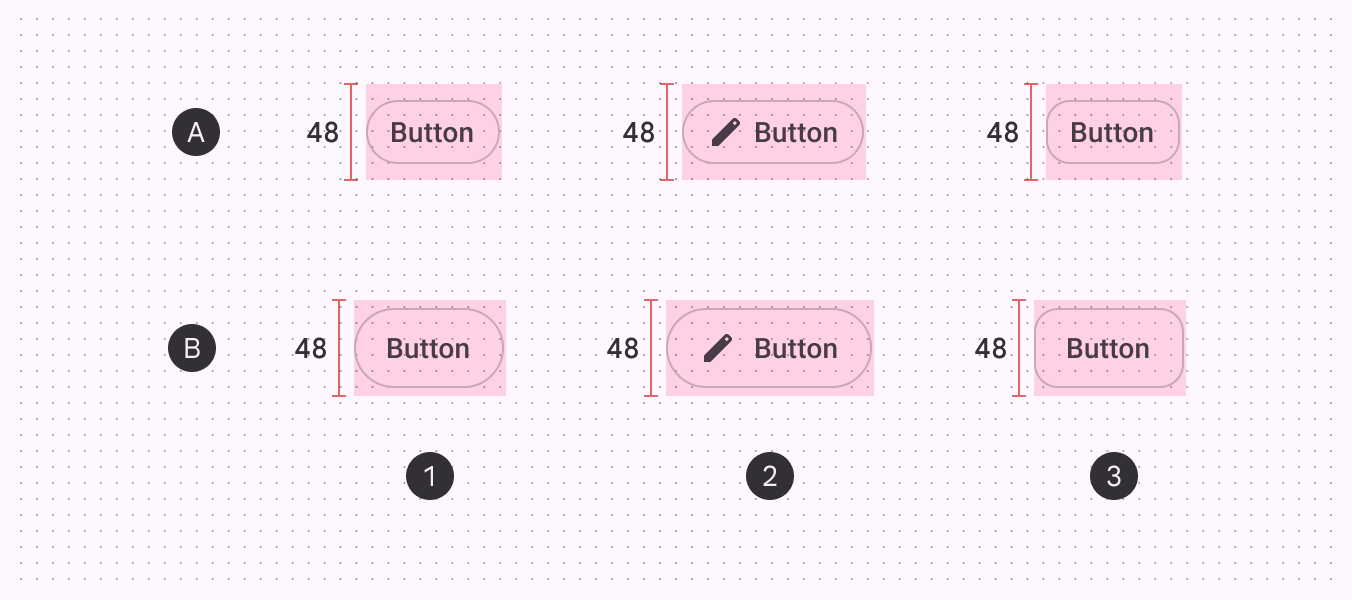
A. Extra piccolo B. Piccolo
- Pulsante arrotondato
- Pulsante con icona
- Pulsante quadrato
Raggi degli angoli
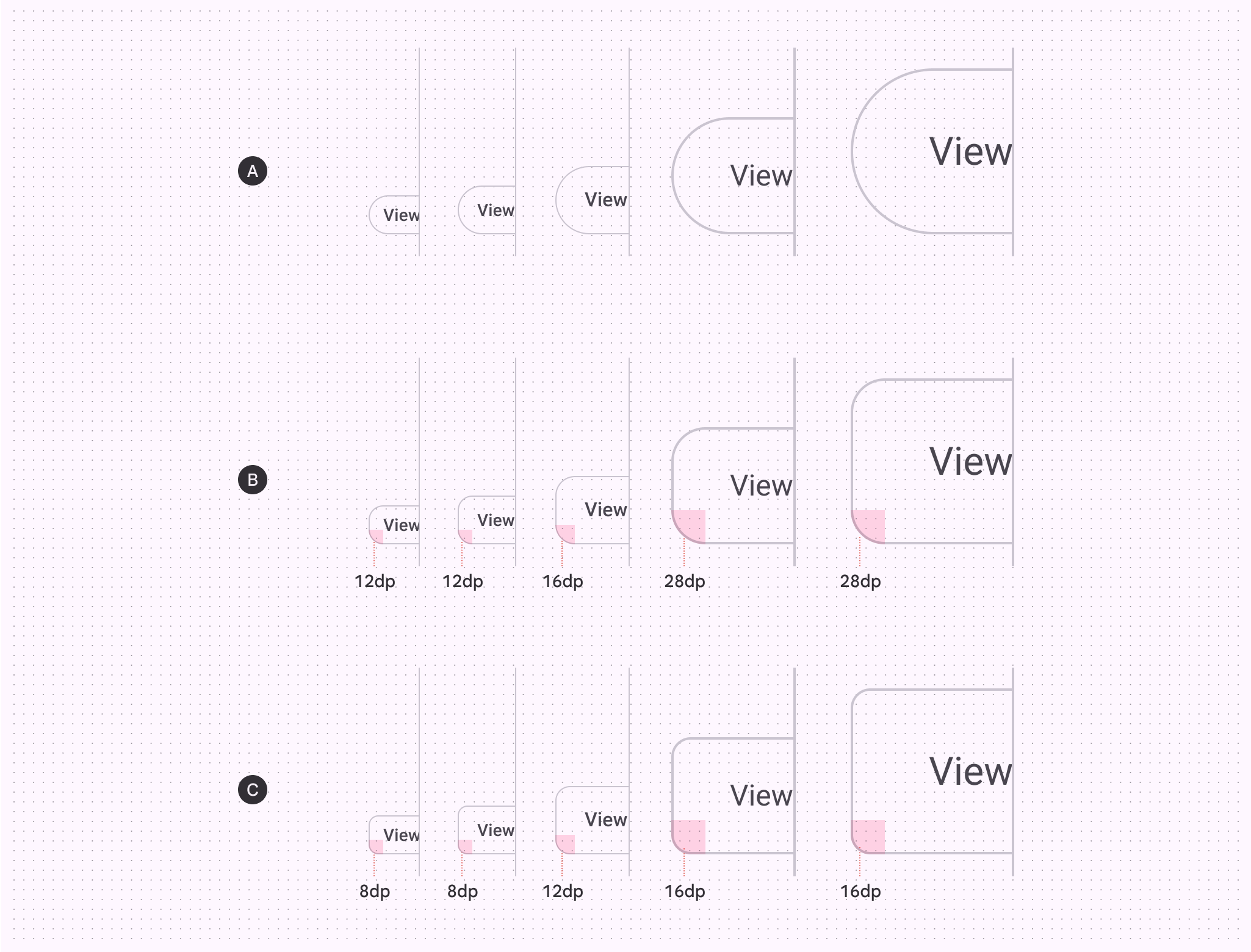
| XS | S | M | L | XL | |
|---|---|---|---|---|---|
| A. Pulsante arrotondato | Full | Full | Full | Full | Full |
| B. Pulsante quadrato | 12dp | 12dp | 16dp | 28dp | 28dp |
| C. Stato premuto | 8dp | 8dp | 12dp | 16dp | 16dp |
Token di base
Usa il menu della tabella per cambiare set di token. I set di token di base dei pulsanti sono organizzati per colore.