

Przyciski: specyfikacje
Przyciski inicjują większość działań w interfejsie użytkownika.
Warianty
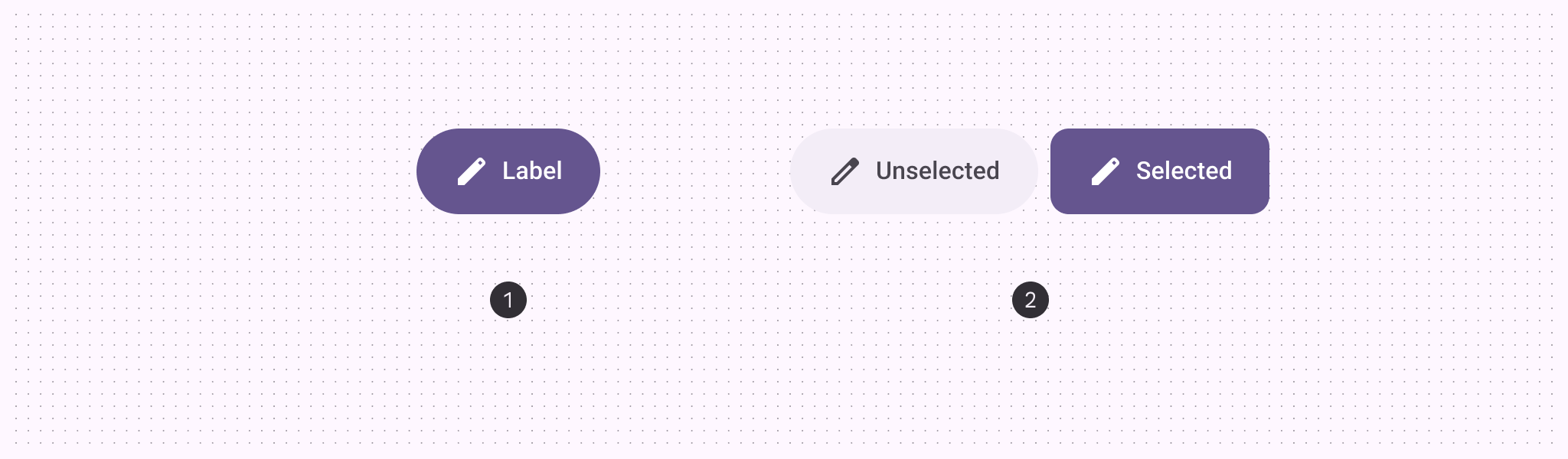
- Przycisk domyślny
- Przycisk przełączający
| Wariant | M3 | M3 Expressive |
|---|---|---|
| Domyślny | Dostępny | Dostępny |
| Przełączający (wybór) | -- | Dostępny |
Konfiguracje
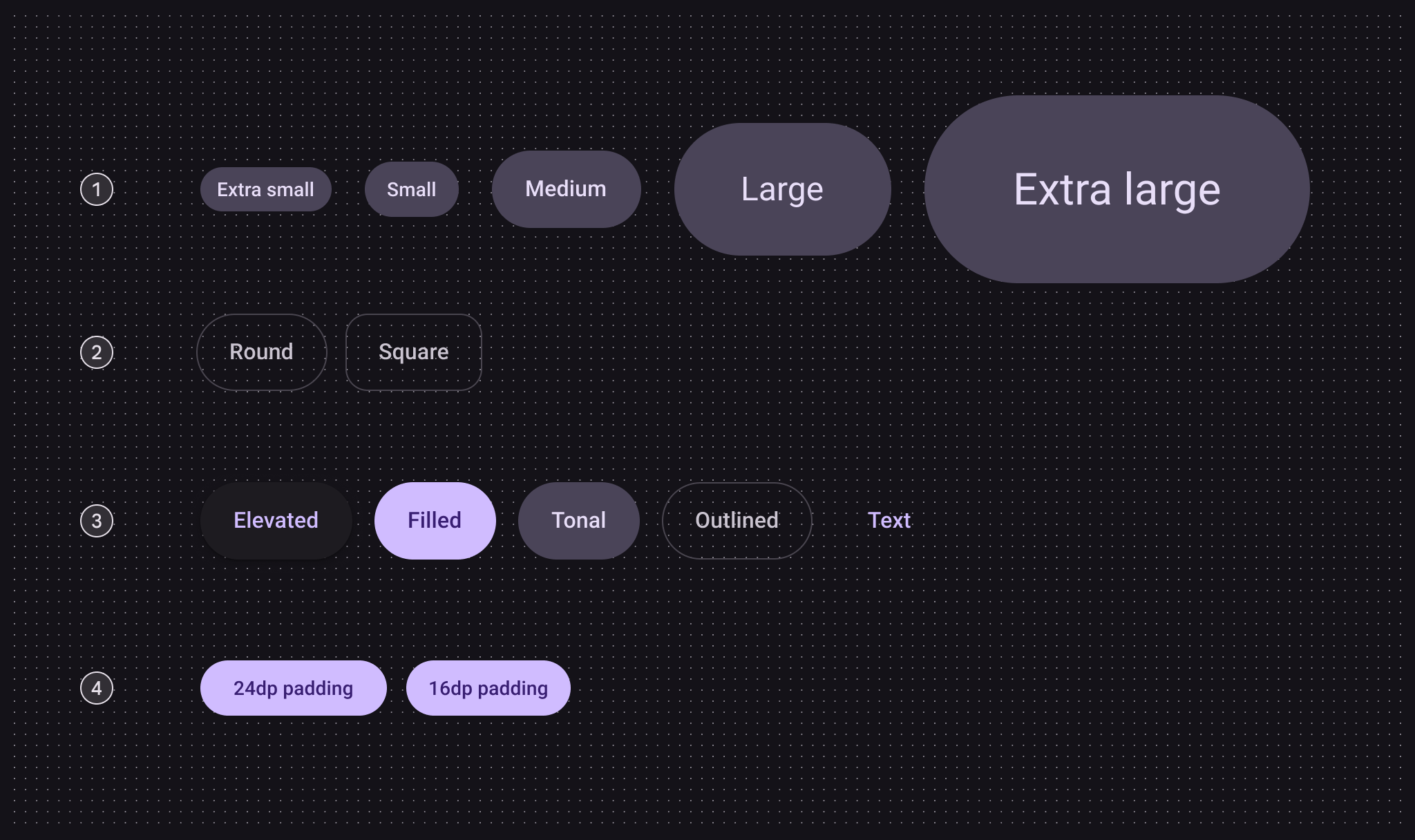
- Rozmiar
- Kształt
- Kolor
- Dopełnienie wewnętrzne małego przycisku
| Kategoria | Konfiguracja | M3 | M3 Expressive |
|---|---|---|---|
| Rozmiar | Mały (domyślny) | Dostępny | Dostępny |
| XS, M, L, XL | -- | Dostępny | |
| Kształt | Zaokrąglony (domyślny) | Dostępny | Dostępny |
| Kwadratowy | -- | Dostępny | |
| Kolor | Podniesiony, wypełniony (domyślny), tonalny, konturowy, tekstowy | Dostępny | Dostępny |
| Dopełnienie wewnętrzne małego przycisku | 24dp | Dostępny | Nie zaleca się. Użyj wartości 16dp |
| 16dp | -- | Dostępny |
Tokeny i specyfikacje
Użyj menu tabeli, aby wybrać zestaw tokenów. Zestawy tokenów przycisków są podzielone na tokeny wspólne, kolor i rozmiar. Wyświetl tokeny bazowe
Przycisk – kolor – podniesiony
Przycisk – kolor – wypełniony
Przycisk – kolor – tonalny
Przycisk – kolor – konturowy
Przycisk – kolor – tekstowy
Przycisk – rozmiar – ekstra mały
| Token | Wartość |
|---|---|
| Button xsmall container height | 32dp |
| Button xsmall outline width | 1dp |
| Button xsmall label font | Roboto |
| Button xsmall label line height | 20pt |
| Button xsmall label size | 14pt |
| Button xsmall label weight | 500 |
| Button xsmall label tracking | 0.1pt |
| Button xsmall icon size | 20dp |
| Button xsmall shape round | Circular |
| Button xsmall shape square | 12dp |
| Button xsmall leading space | 12dp |
| Button xsmall between icon label space | 4dp |
| Button xsmall trailing space | 12dp |
| Button xsmall shape pressed morph | 8dp |
| Button xsmall shape spring animation damping | 0.9 |
| Button xsmall shape spring animation stiffness | 1400 |
| Button xsmall selected container shape round | 12dp |
| Button xsmall selected container shape square | Circular |
Przycisk – rozmiar – mały
| Token | Wartość |
|---|---|
| Button small container height | 40dp |
| Button small outline width | 1dp |
| Button small label font | Roboto |
| Button small label line height | 20pt |
| Button small label size | 14pt |
| Button small label weight | 500 |
| Button small label tracking | 0.1pt |
| Button small icon size | 20dp |
| Button small shape round | Circular |
| Button small shape square | 12dp |
| Button small leading space | 16dp |
| Button small between icon label space | 8dp |
| Button small trailing space | 16dp |
| Button small shape pressed morph | 8dp |
| Button small shape spring animation damping | 0.9 |
| Button small shape spring animation stiffness | 1400 |
| Button small selected container shape round | 12dp |
| Button small selected container shape square | Circular |
Przycisk – rozmiar – średni
| Token | Wartość |
|---|---|
| Button medium container height | 56dp |
| Button medium outline width | 1dp |
| Button medium label font | Roboto |
| Button medium label line height | 24pt |
| Button medium label size | 16pt |
| Button medium label weight | 500 |
| Button medium label tracking | 0.15pt |
| Button medium icon size | 24dp |
| Button medium shape round | Circular |
| Button medium shape square | 16dp |
| Button medium leading space | 24dp |
| Button medium between icon label space | 8dp |
| Button medium trailing space | 24dp |
| Button medium shape pressed morph | 12dp |
| Button medium shape spring animation damping | 0.9 |
| Button medium shape spring animation stiffness | 1400 |
| Button medium selected container shape round | 16dp |
| Button medium selected container shape square | Circular |
Przycisk – rozmiar – duży
| Token | Wartość |
|---|---|
| Button large container height | 96dp |
| Button large outline width | 2dp |
| Button large label font | Roboto |
| Button large label line height | 32pt |
| Button large label size | 24pt |
| Button large label weight | 400 |
| Button large label tracking | 0 |
| Button large icon size | 32dp |
| Button large shape round | Circular |
| Button large shape square | 28dp |
| Button large leading space | 48dp |
| Button large between icon label space | 12dp |
| Button large trailing space | 48dp |
| Button large shape pressed morph | 16dp |
| Button large shape spring animation damping | 0.9 |
| Button large shape spring animation stiffness | 1400 |
| Button large selected container shape round | 28dp |
| Button large selected container shape square | Circular |
Przycisk – rozmiar – ekstra duży
| Token | Wartość |
|---|---|
| Button xlarge container height | 136dp |
| Button xlarge outline width | 3dp |
| Button xlarge label font | Roboto |
| Button xlarge label line height | 40pt |
| Button xlarge label size | 32pt |
| Button xlarge label weight | 400 |
| Button xlarge label tracking | 0 |
| Button xlarge icon size | 40dp |
| Button xlarge shape round | Circular |
| Button xlarge shape square | 28dp |
| Button xlarge leading space | 64dp |
| Button xlarge between icon label space | 16dp |
| Button xlarge trailing space | 64dp |
| Button xlarge shape pressed morph | 16dp |
| Button xlarge shape spring animation damping | 0.9 |
| Button xlarge shape spring animation stiffness | 1400 |
| Button xlarge selected container shape round | 28dp |
| Button xlarge selected container shape square | Circular |
Anatomia

- Kontener
- Tekst etykiety
- Ikona (opcjonalna)
Kolor
Wartości kolorów są implementowane za pomocą tokenów projektowych. Dla projektantów oznacza to pracę z wartościami kolorów odpowiadającymi tokenom. W implementacji wartość koloru będzie tokenem, który odwołuje się do wartości.
- Dostępnych jest pięć wbudowanych stylów kolorystycznych przycisków: podniesiony, wypełniony, tonalny, konturowy i tekstowy
- Przyciski domyślne i przełączające używają różnych kolorów
- Przyciski przełączające nie używają stylu tekstowego
TIP
Te role kolorów wybrano, aby stworzyć spójność i znajomość projektu. Inne role kolorów są dopuszczalne, pod warunkiem że kontener i tekst mają współczynnik kontrastu 3:1. Można na przykład użyć ról tertiary i on tertiary.
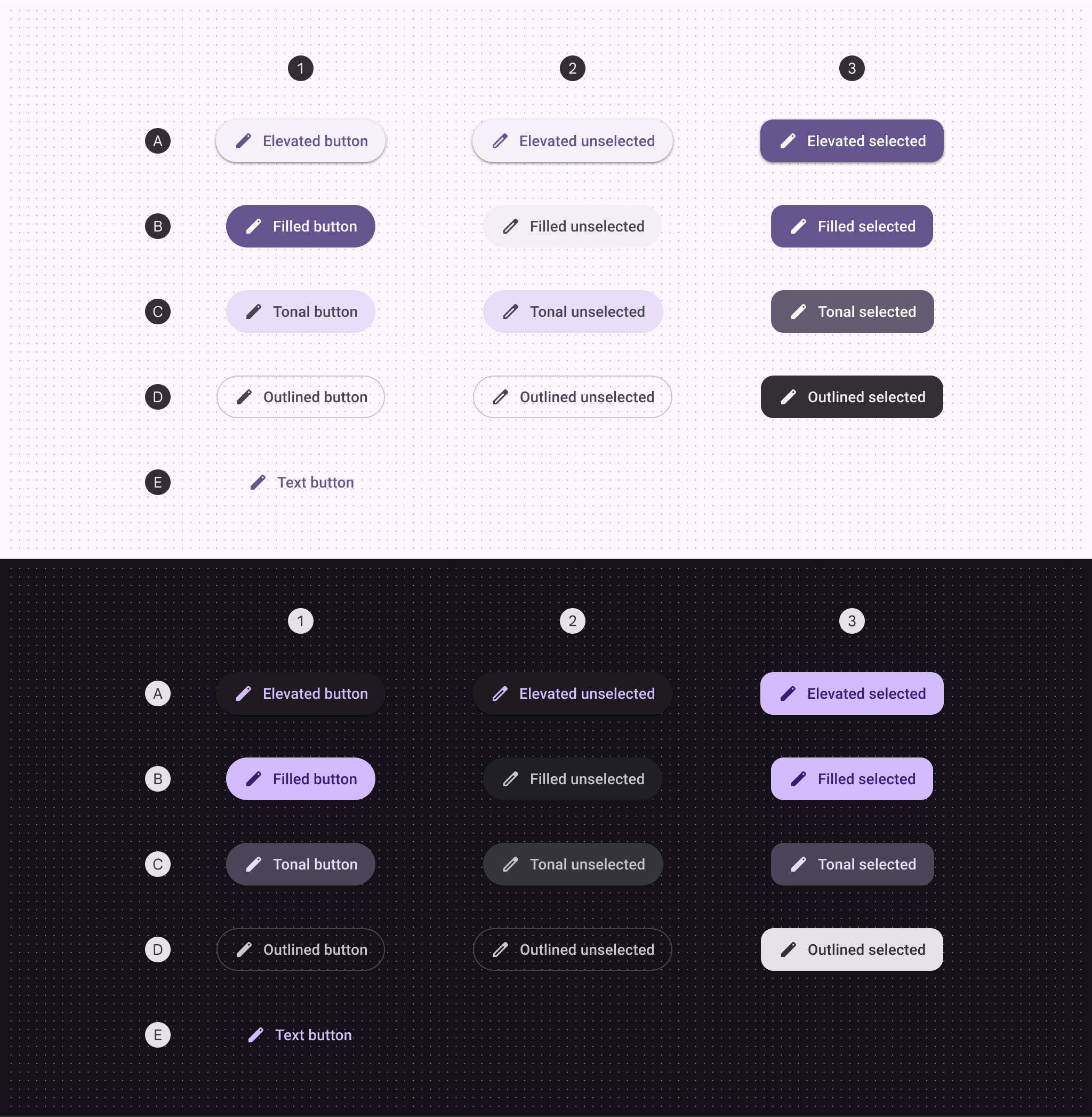
A. Podniesiony, B. Wypełniony, C. Tonalny, D. Konturowy, E. Tekstowy
- Domyślny
- Przełączający: niezaznaczony
- Przełączający: zaznaczony
| 1. Domyślny | 2. Przełączający niezaznaczony | 3. Przełączający zaznaczony | |
|---|---|---|---|
| Kontener podniesiony Ikona i etykieta podniesione | Surface container low Primary | Surface container low Primary | Primary On primary |
| Kontener wypełniony Ikona i etykieta wypełnione | Primary On primary | Surface container On surface variant | Primary On primary |
| Kontener tonalny Ikona i etykieta tonalne | Secondary container On secondary container | Secondary container On secondary container | Secondary On secondary |
| Kontener konturowy Ikona i etykieta konturowe | Outline variant (outline) On surface variant | Outline variant (outline) On surface variant | Inverse surface Inverse on surface |
| Ikona i etykieta tekstowe | Podstawowy | -- | -- |
Stany
Stany to wizualne wskaźniki przekazujące informacje o stanie komponentu lub elementu interaktywnego.Stany przycisku podniesionego
Przycisk podniesiony ma domyślnie wysokość (elevation) równy 1, a w stanie wyłączonym – 0.
Domyślny
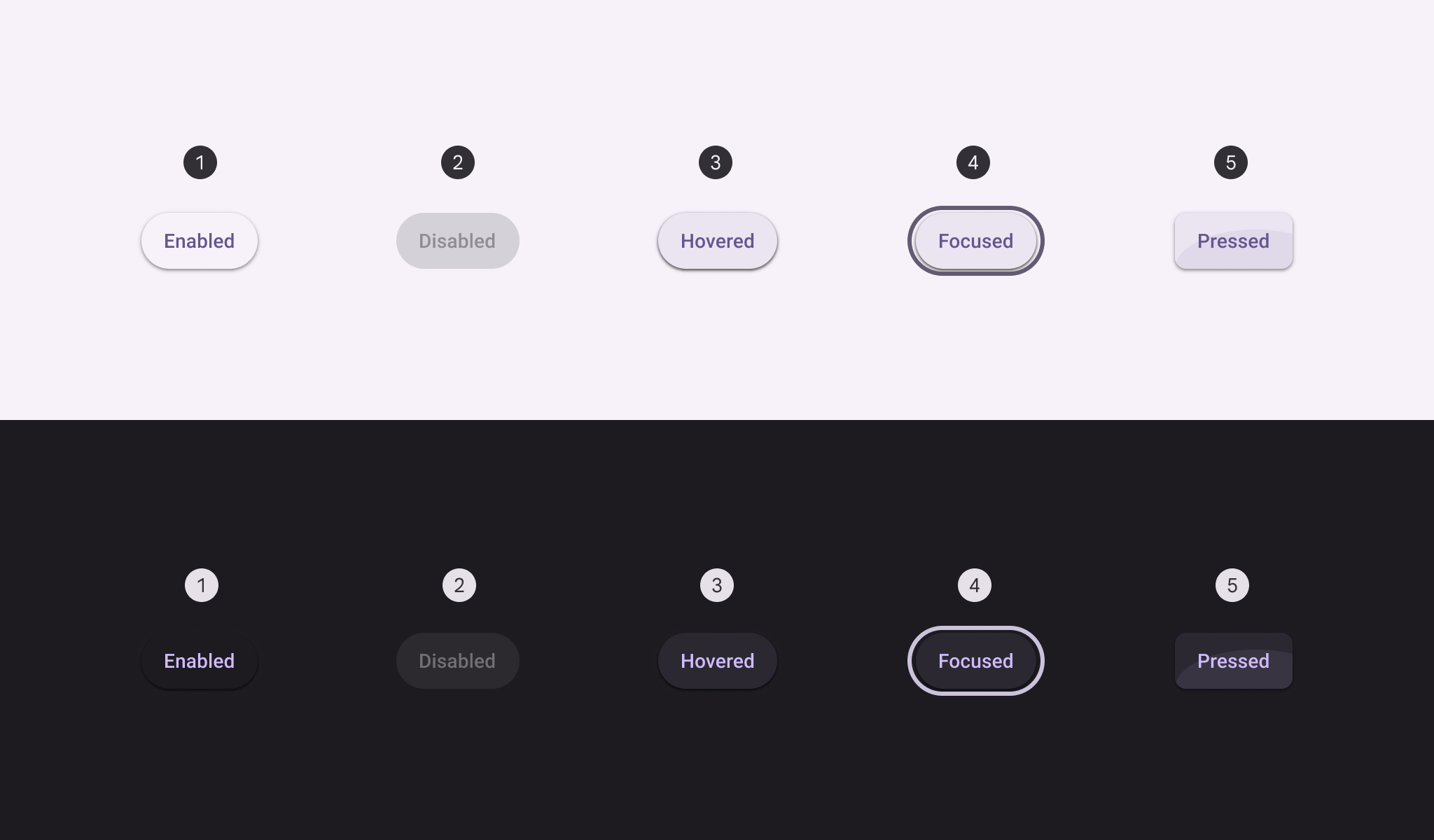
- Włączony
- Wyłączony
- Po najechaniu kursorem
- W stanie fokusu
- Naciśnięty
Przełączający
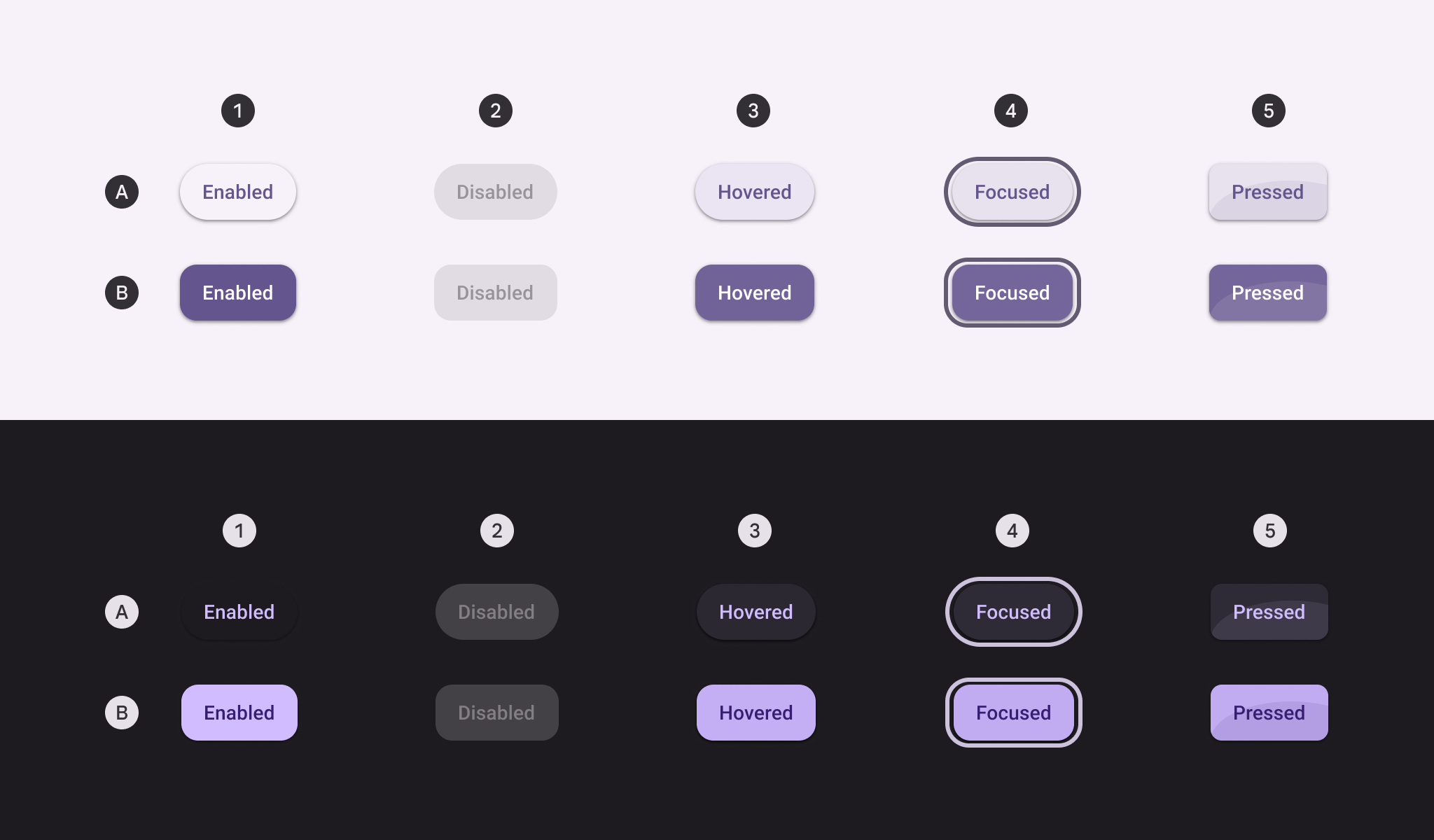
A. Niezaznaczony, B. Zaznaczony
- Włączony
- Wyłączony
- Po najechaniu kursorem
- W stanie fokusu
- Naciśnięty
Stany przycisku wypełnionego
Domyślny
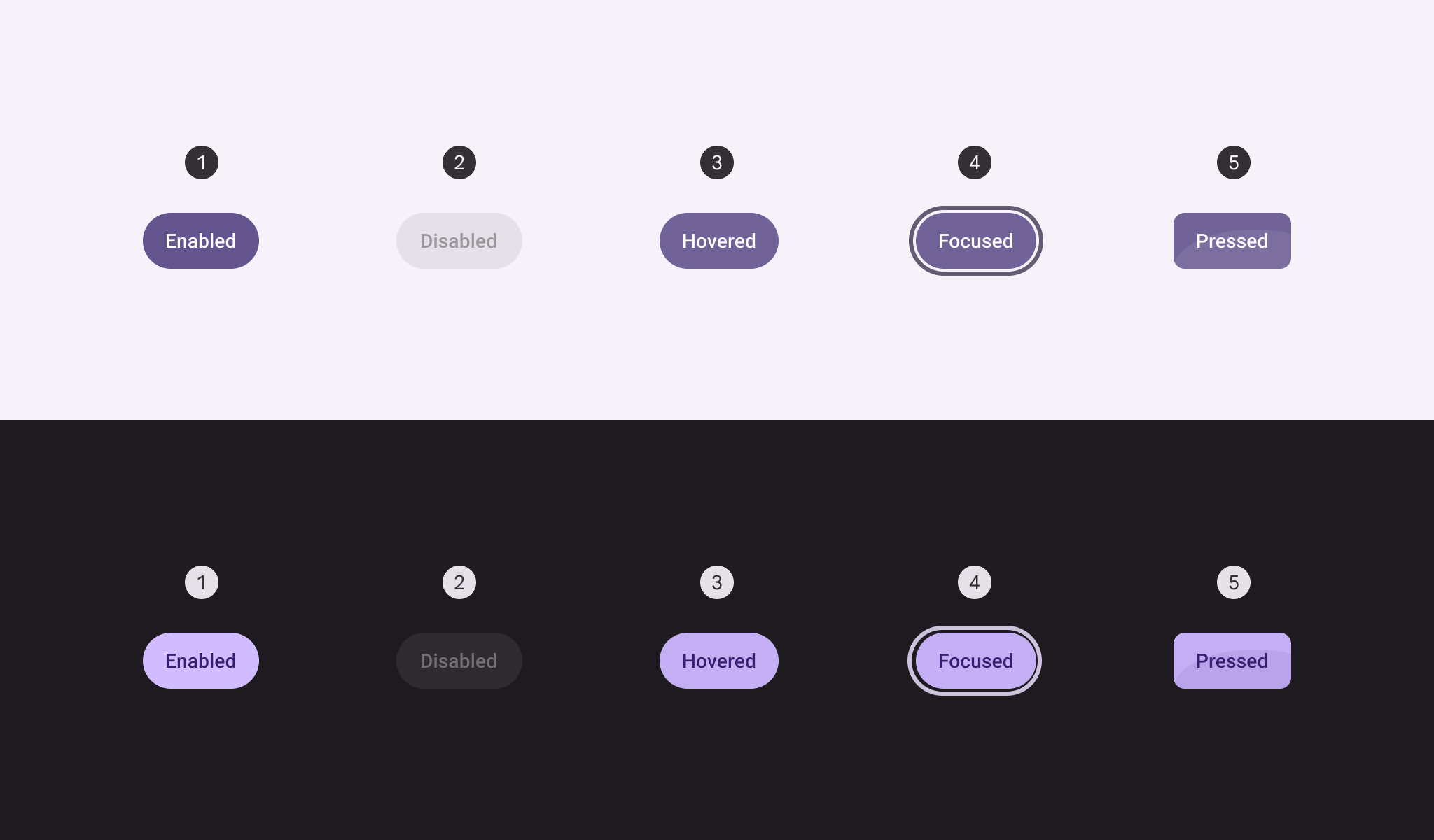
- Włączony
- Wyłączony
- Po najechaniu kursorem
- W stanie fokusu
- Naciśnięty
Przełączający
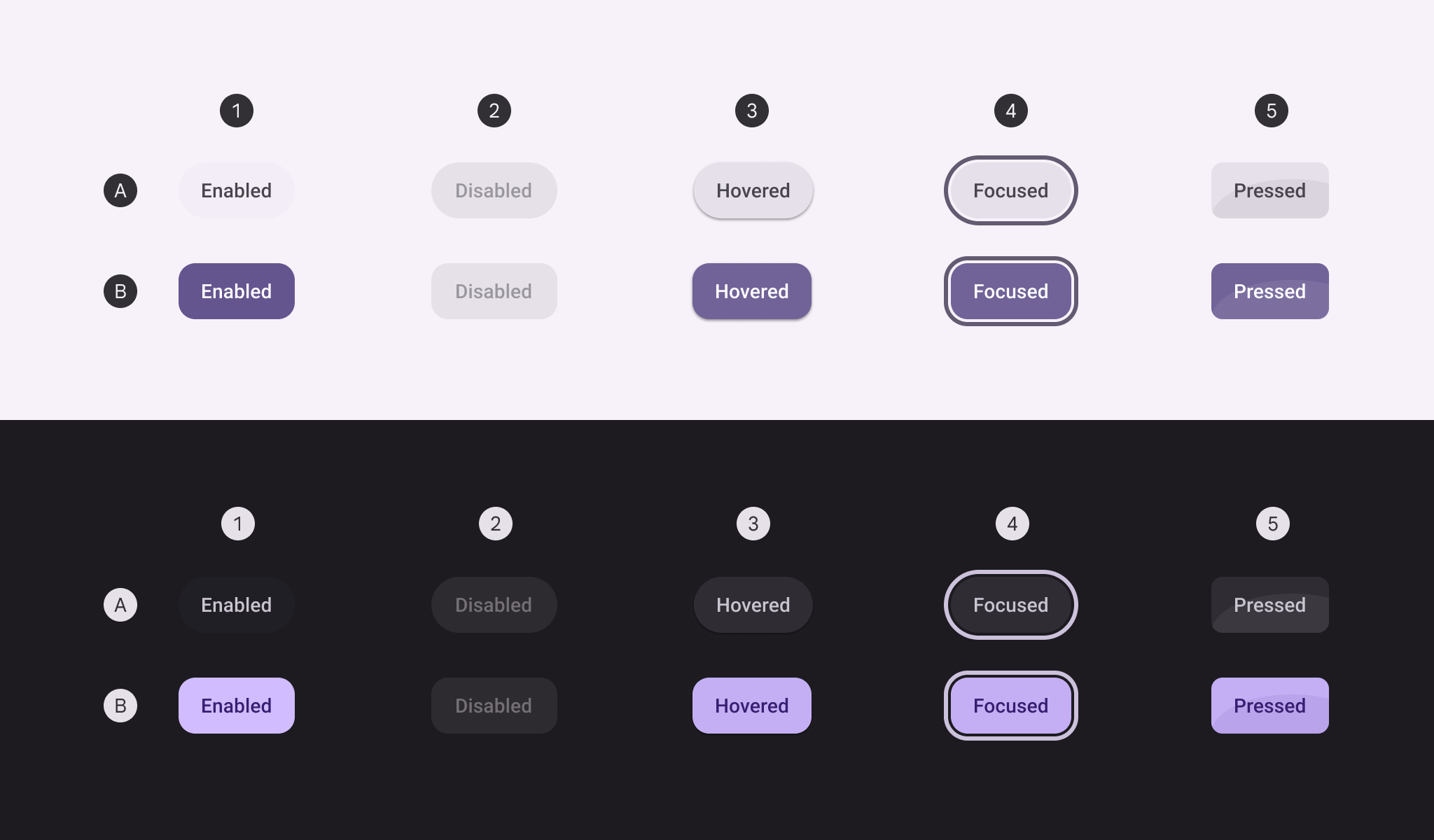
A. Niezaznaczony, B. Zaznaczony
- Włączony
- Wyłączony
- Po najechaniu kursorem
- W stanie fokusu
- Naciśnięty
Stany przycisku tonalnego
Domyślny
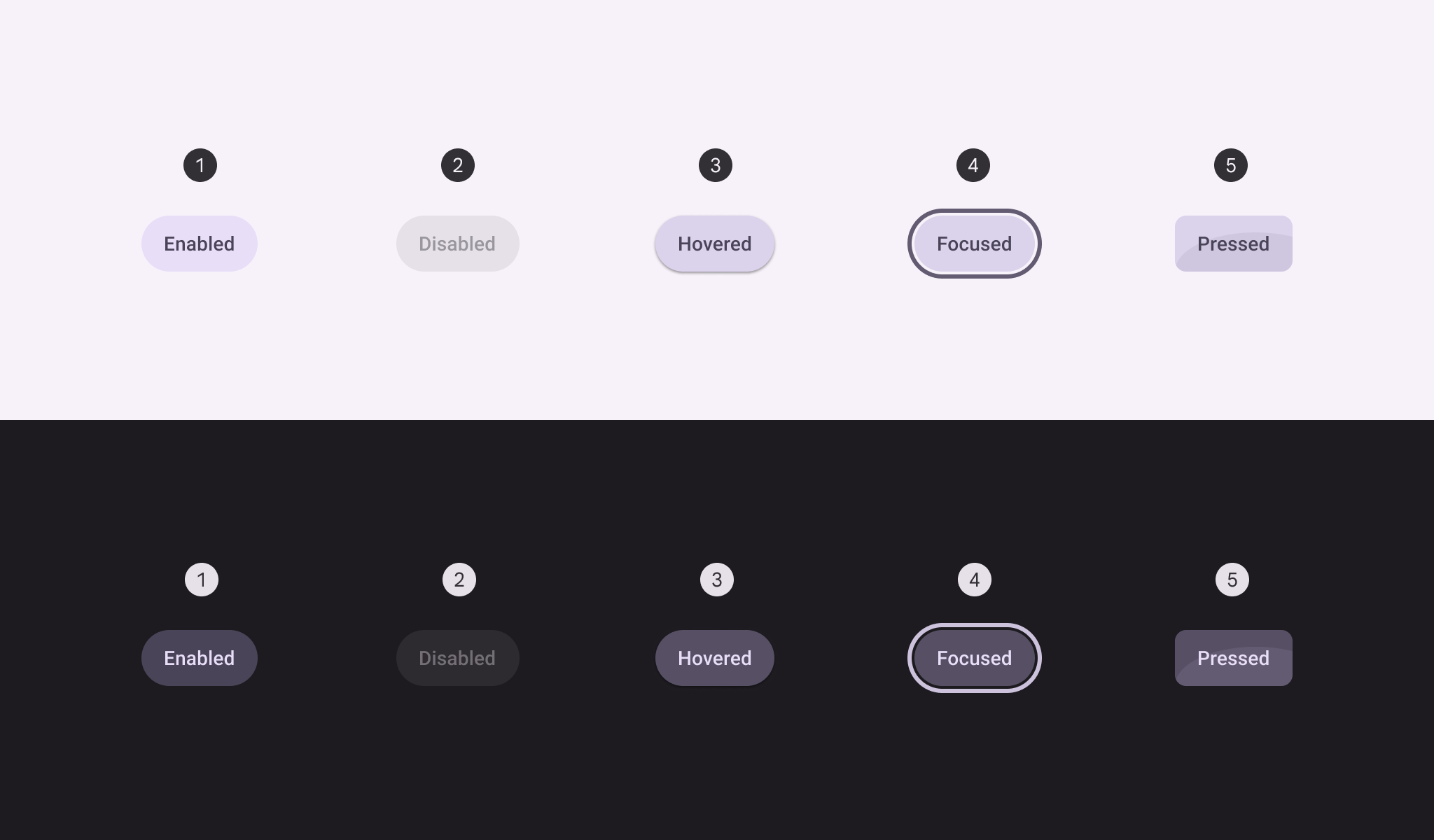
- Włączony
- Wyłączony
- Po najechaniu kursorem
- W stanie fokusu
- Naciśnięty
Przełączający
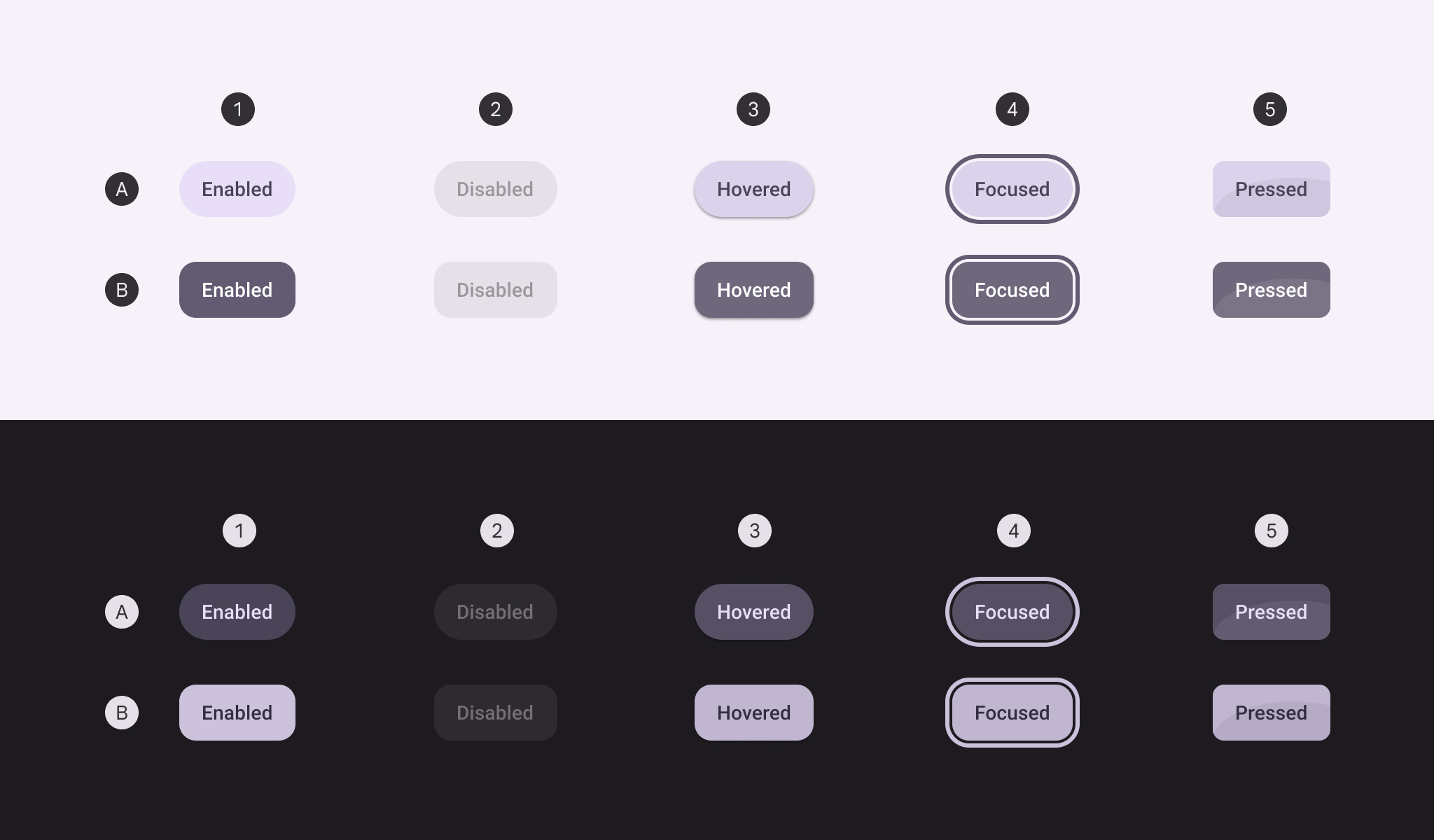
A. Niezaznaczony, B. Zaznaczony
- Włączony
- Wyłączony
- Po najechaniu kursorem
- W stanie fokusu
- Naciśnięty
Stany przycisku konturowego
Wypełnienie kontenera przycisku konturowego jest niewidoczne w stanie spoczynkowym. Krycie i warstwy stanów działają jednak tak samo jak w innych stylach przycisków: w stanie wyłączonym, po najechaniu kursorem, w stanie fokusu i po wciśnięciu.
Domyślny
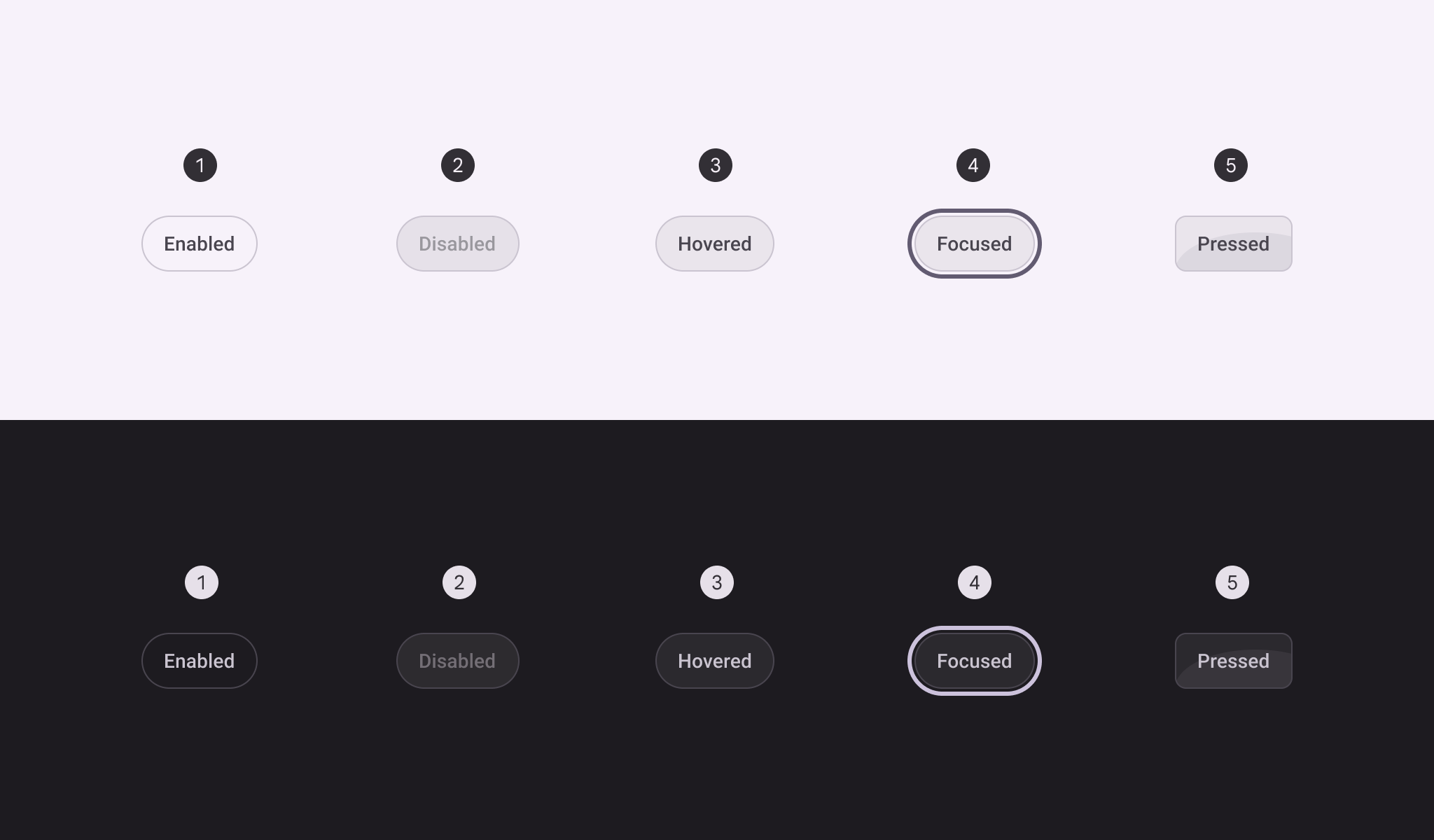
- Włączony
- Wyłączony
- Po najechaniu kursorem
- W stanie fokusu
- Naciśnięty
Przełączający
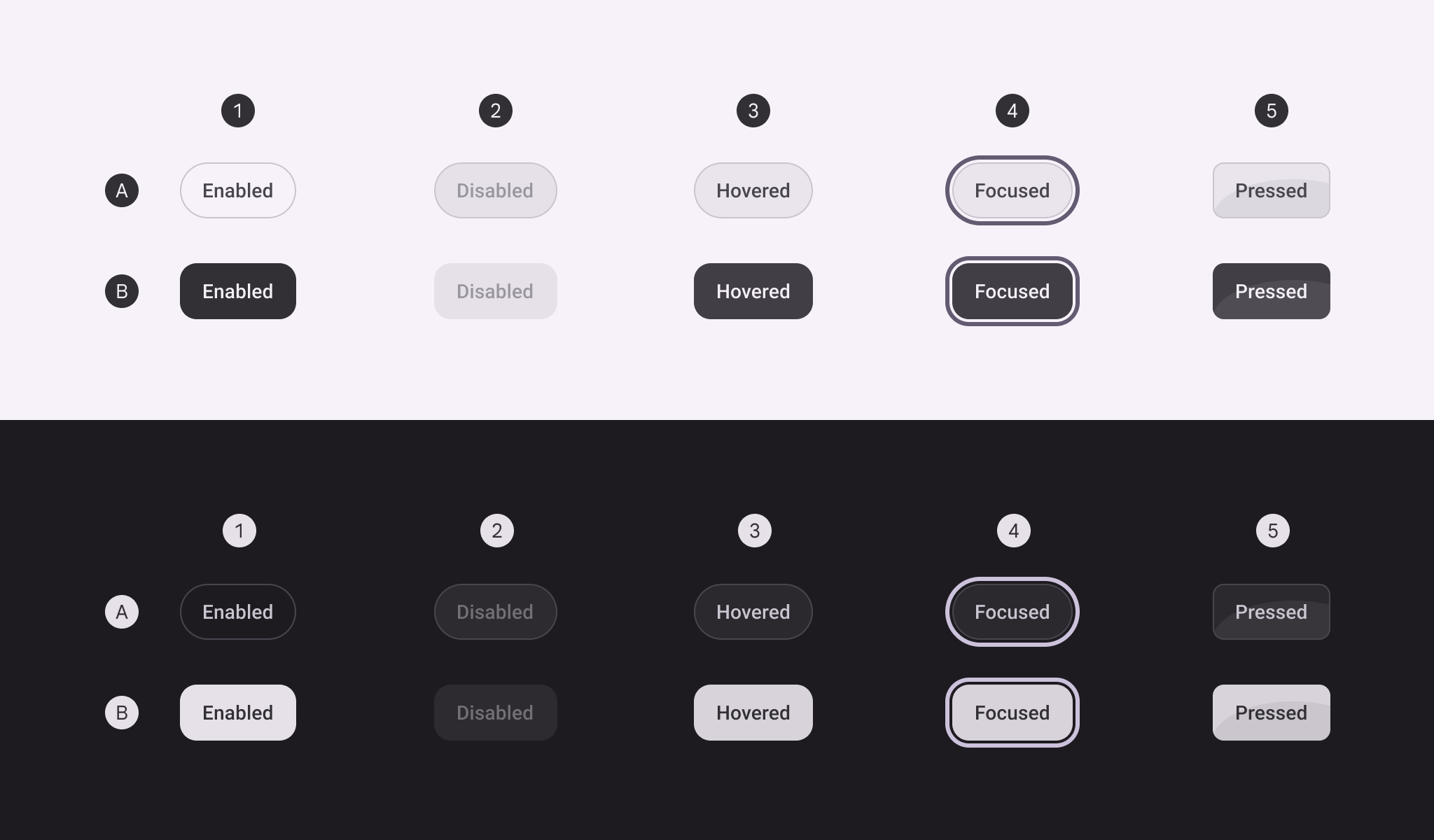
- Włączony
- Wyłączony
- Po najechaniu kursorem
- W stanie fokusu
- Naciśnięty
Stany stylu przycisku tekstowego
Wypełnienie kontenera przycisku tekstowego jest niewidoczne w stanie spoczynkowym. Krycie i warstwy stanów działają jednak tak samo jak w innych stylach przycisków: w stanie wyłączonym, po najechaniu kursorem, w stanie fokusu i po wciśnięciu. Przycisk tekstowy nie występuje w wariancie przełączającym.
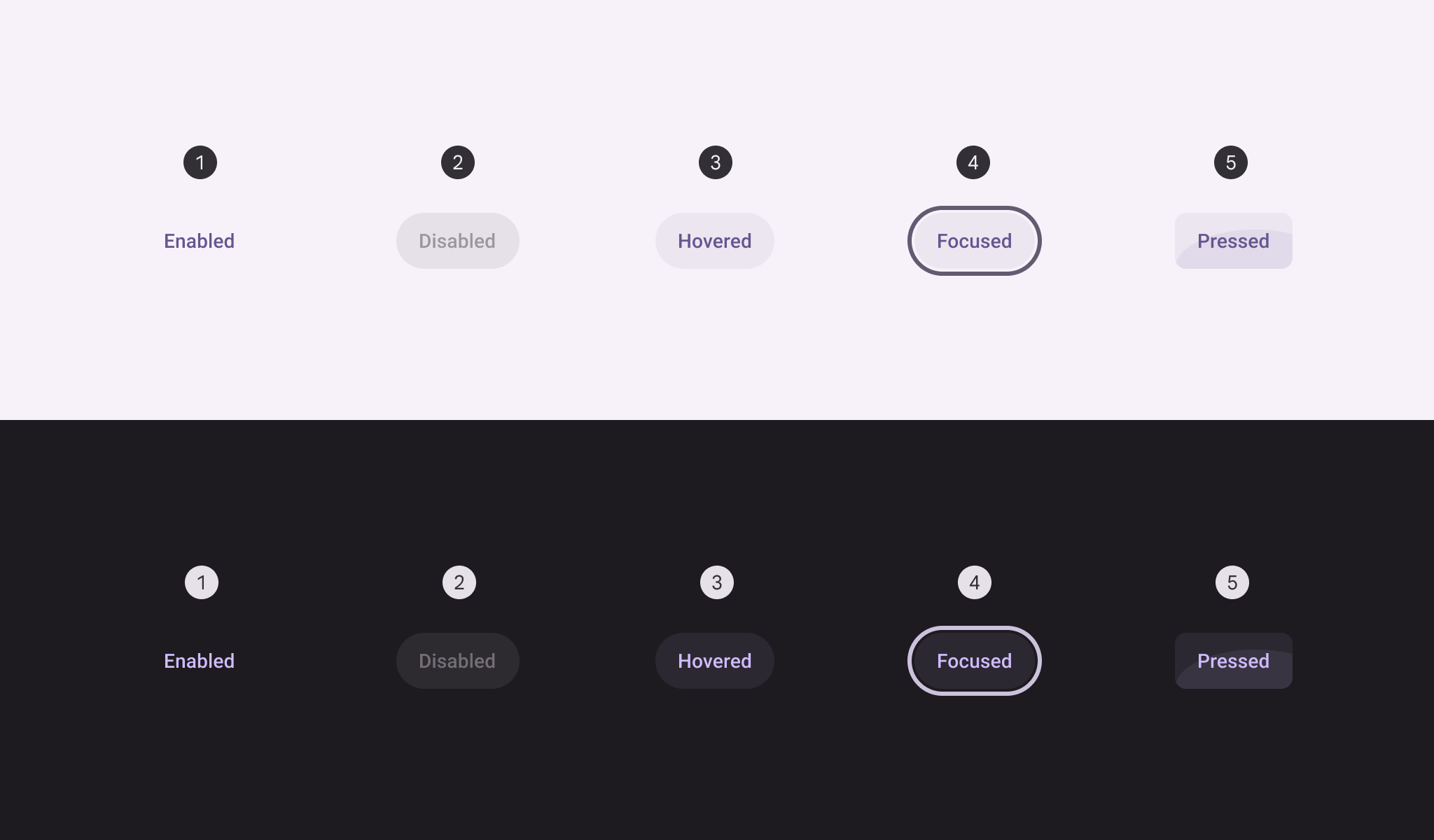
- Włączony
- Wyłączony
- Po najechaniu kursorem
- W stanie fokusu
- Naciśnięty
Przekształcanie kształtu
Stan wciśnięcia
Po wciśnięciu przyciski mogą zmieniać kształt, upodabniając się do kwadratu. Zarówno przyciski zaokrąglone, jak i kwadratowe powinny po wciśnięciu przyjmować taki sam kształt.
Wartość promienia narożnika zależy od rozmiaru przycisku. Zobacz pełne wymiary narożników przycisków
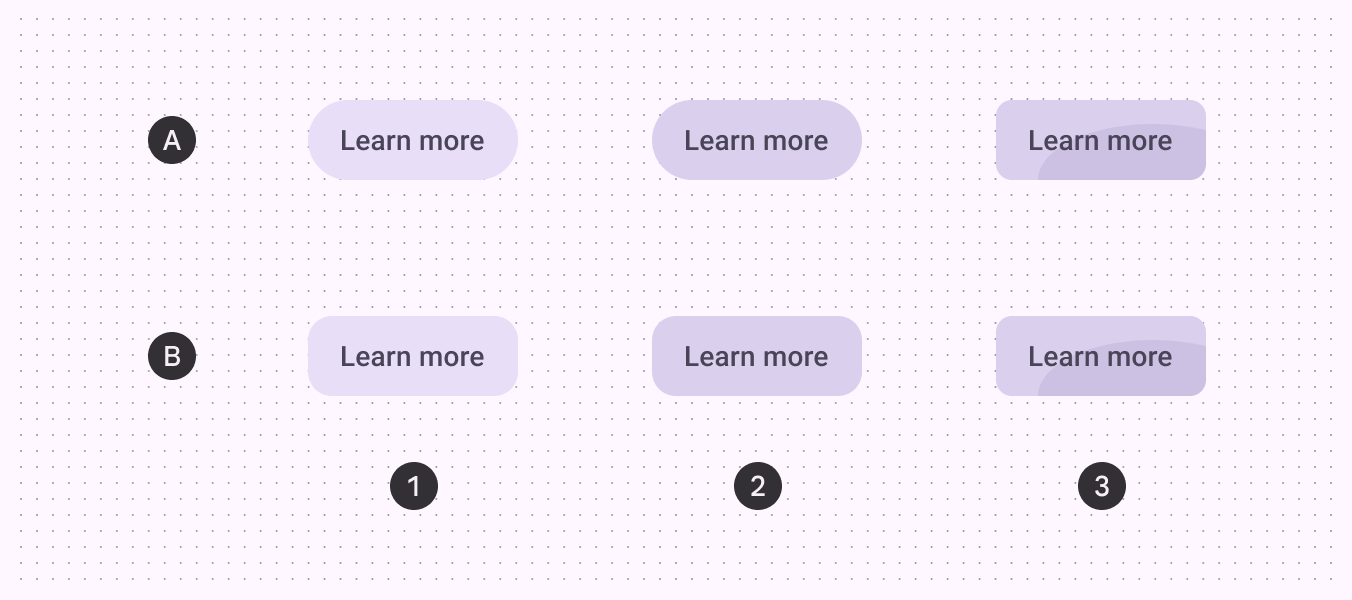
A. Przycisk zaokrąglony, B. Przycisk kwadratowy
- Włączony
- Po najechaniu kursorem
- Naciśnięty
Po zaznaczeniu
Przyciski przełączające zmieniają kształt nie tylko po wciśnięciu, ale także w stanie spoczynkowym: z zaokrąglonego (w stanie niezaznaczonym) na kwadratowy (w stanie zaznaczonym).
Jeśli w stanie spoczynkowym niezaznaczony przycisk jest kwadratowy, po zaznaczeniu powinien stać się zaokrąglony.
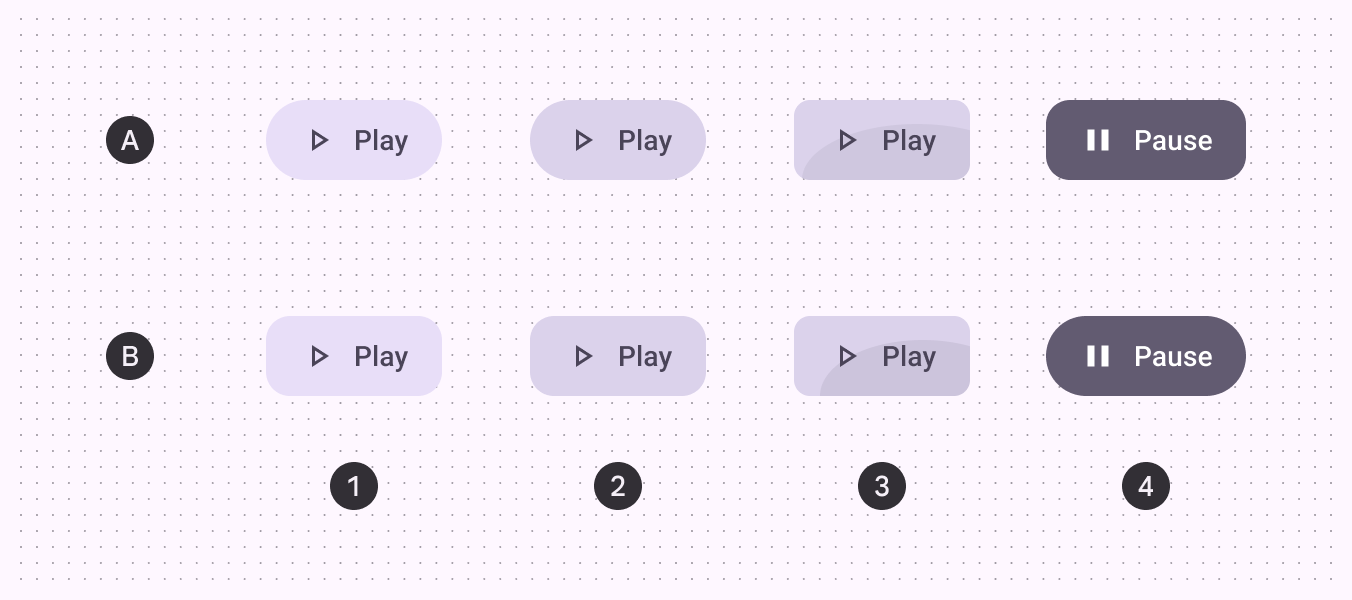
A. Przycisk zaokrąglony, B. Przycisk kwadratowy
- Włączony
- Po najechaniu kursorem
- Naciśnięty
- Zaznaczony
Wymiary
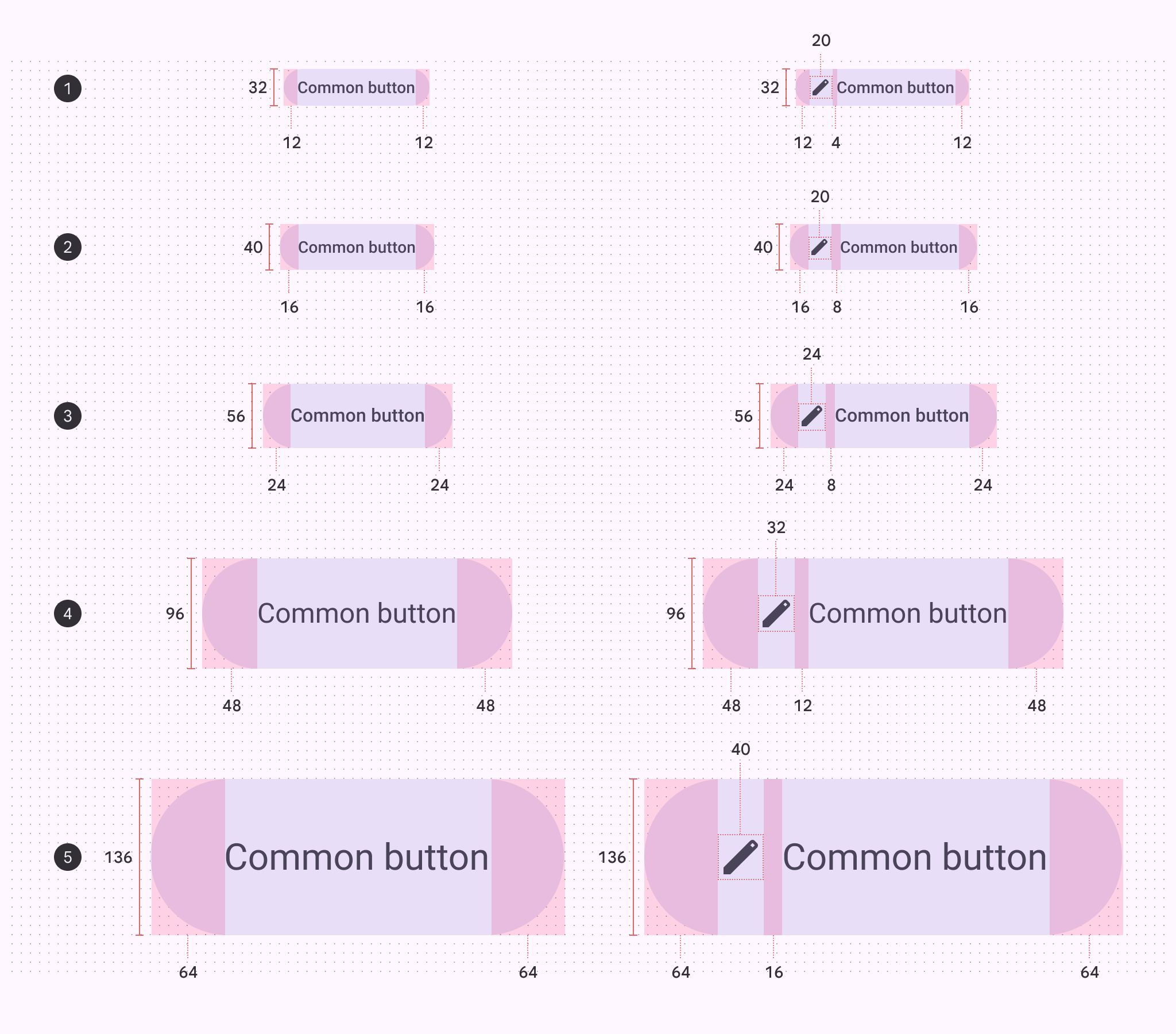
Wymiary dopełnienia wewnętrznego i rozmiaru dla każdego rozmiaru przycisku
- Ekstra mały
- Mały
- Średni
- Duży
- Ekstra duży
Obszary docelowe
Przyciski z ikonami w rozmiarach XS i S muszą mieć obszar docelowy co najmniej 48 × 48dp, aby spełniać wymagania dostępności.
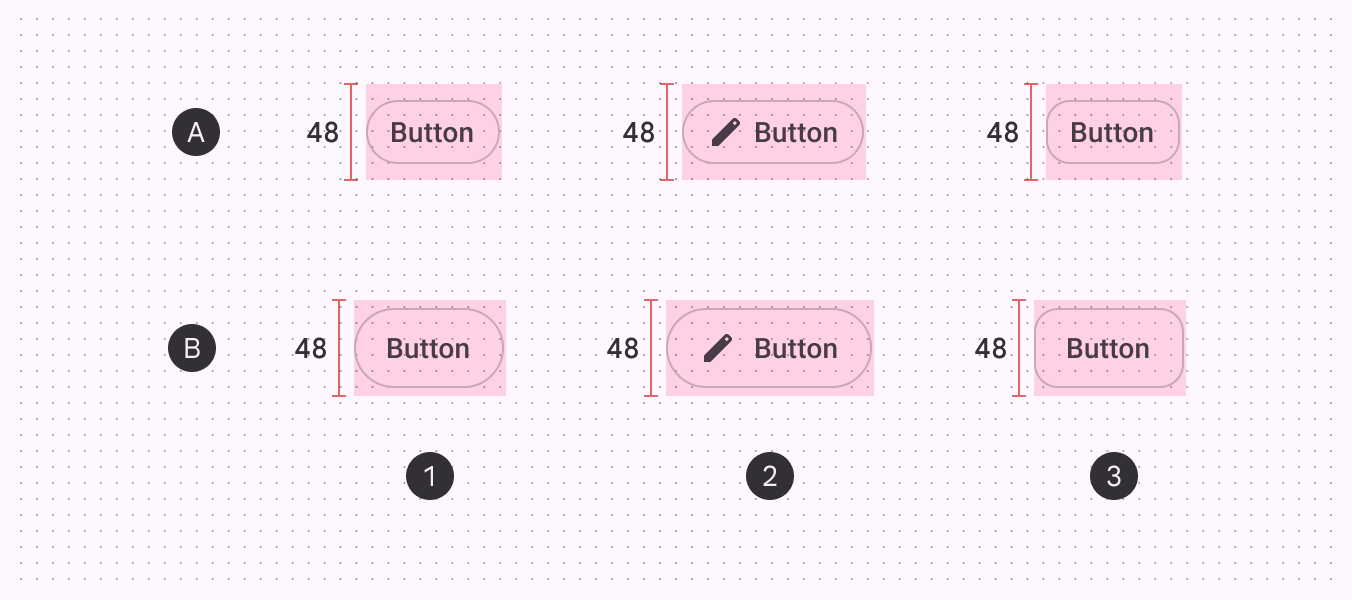
A. Ekstra mały B. Mały
- Przycisk zaokrąglony
- Przycisk z ikoną
- Przycisk kwadratowy
Rozmiary narożników
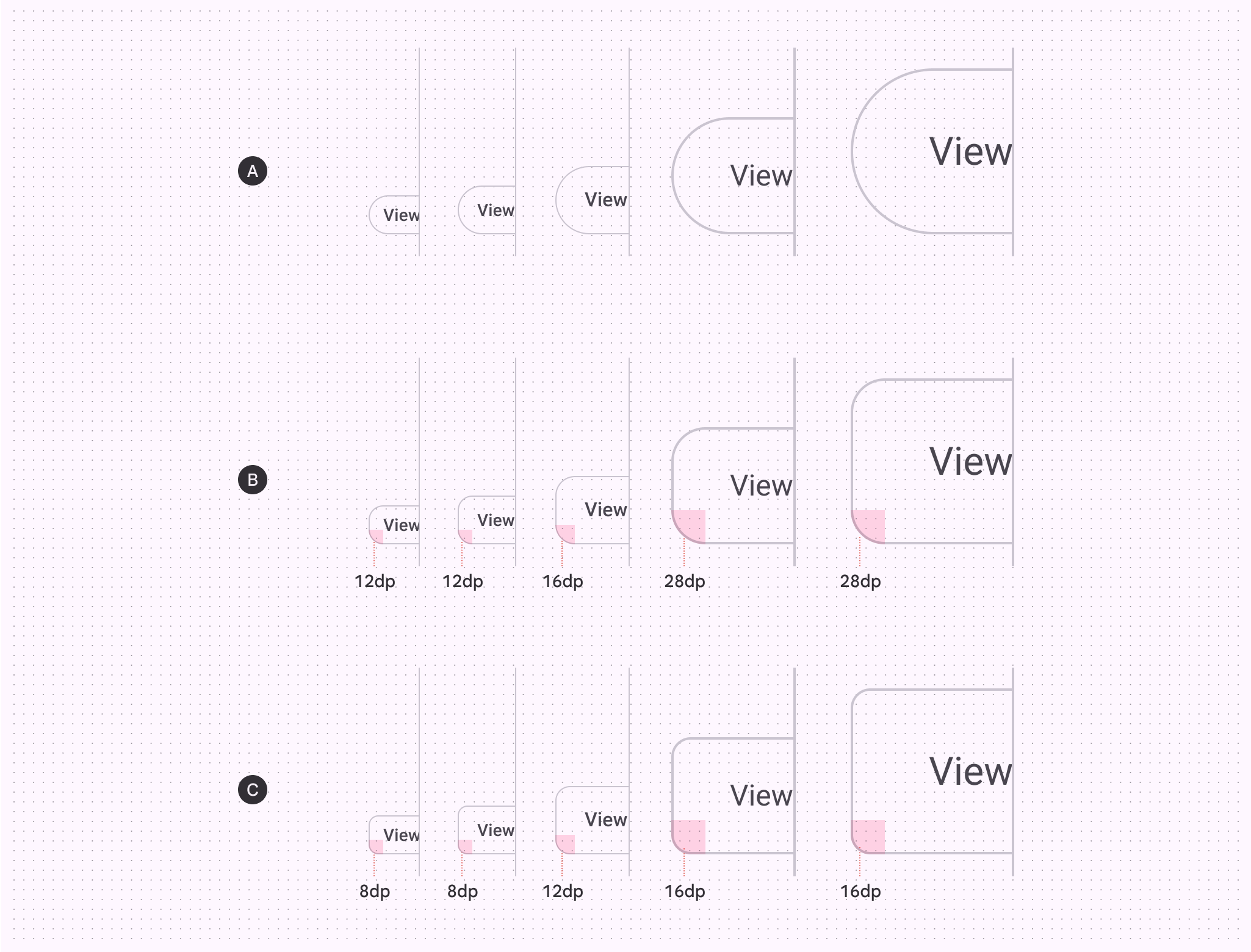
| XS | S | M | L | XL | |
|---|---|---|---|---|---|
| A. Przycisk zaokrąglony | Pełne zaokrąglenie | Pełne zaokrąglenie | Pełne zaokrąglenie | Pełne zaokrąglenie | Pełne zaokrąglenie |
| B. Przycisk kwadratowy | 12dp | 12dp | 16dp | 28dp | 28dp |
| C. Stan wciśnięcia | 8dp | 8dp | 12dp | 16dp | 16dp |
Tokeny bazowe
Użyj menu tabeli, aby zmienić zestaw tokenów. Bazowe zestawy tokenów przycisków są uporządkowane według koloru.