

Schaltflächen: Spezifikationen
Schaltflächen lösen die meisten Aktionen in einer Benutzeroberfläche aus.
Varianten
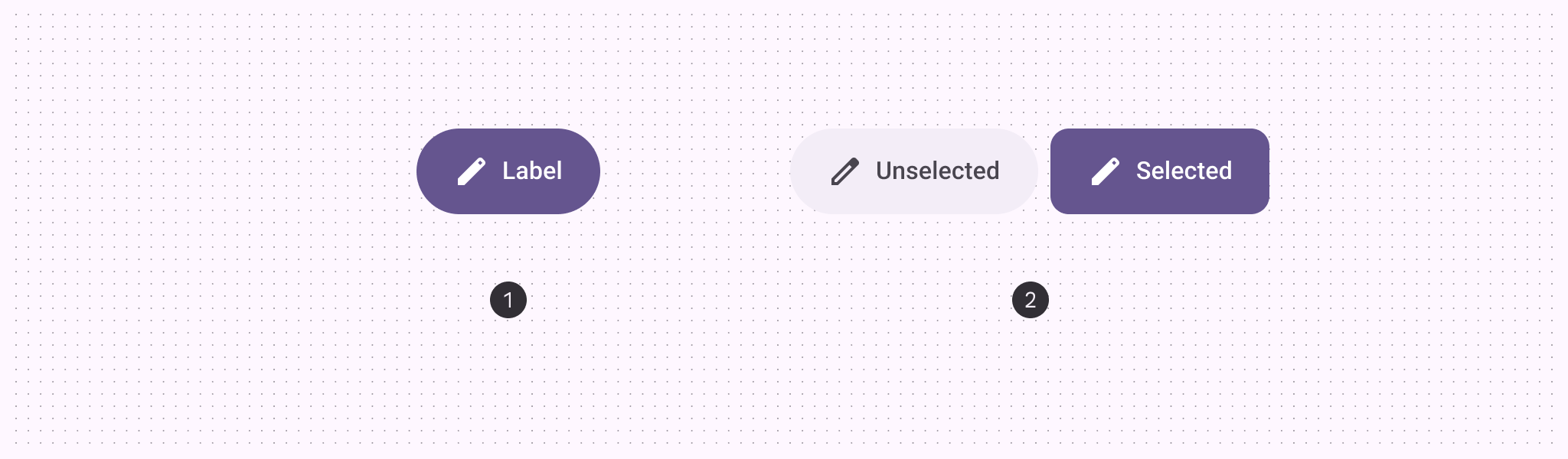
- Standard-Schaltfläche
- Toggle-Schaltfläche
| Variante | M3 | M3 Expressive |
|---|---|---|
| Standard-Schaltfläche | Verfügbar | Verfügbar |
| Toggle-Schaltfläche (Auswahl) | -- | Verfügbar |
Konfigurationen
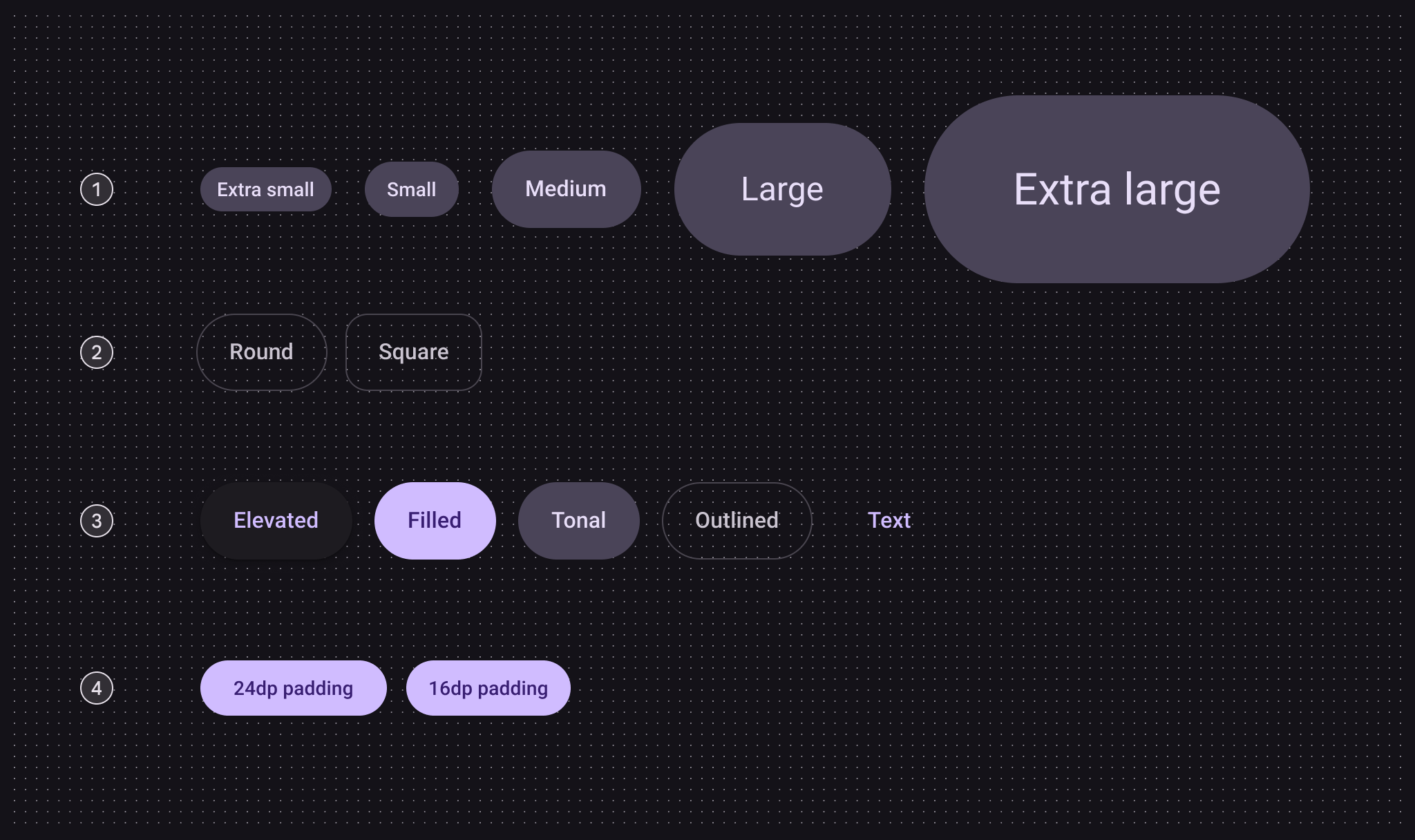
- Größe
- Form
- Farbe
- Innenabstand bei Small-Buttons
| Kategorie | Konfiguration | M3 | M3 Expressive |
|---|---|---|---|
| Größe | Small (Standard) | Verfügbar | Verfügbar |
| XS, M, L, XL | -- | Verfügbar | |
| Form | Rund (Standard) | Verfügbar | Verfügbar |
| Eckig | -- | Verfügbar | |
| Farbe | Elevated, Filled (Standard), Tonal, Outlined, Text | Verfügbar | Verfügbar |
| Innenabstand bei Small-Buttons | 24 dp | Verfügbar | Nicht empfohlen. 16 dp verwenden |
| 16 dp | -- | Verfügbar |
Tokens & Spezifikationen
Wählen Sie über das Menü der Tabelle ein Token-Set aus. Die Schaltflächen-Token-Sets sind in Common-, Farb- und Größen-Tokens unterteilt. Baseline-Tokens anzeigen
Schaltfläche - Farbe - Elevated
Schaltfläche - Farbe - Filled
Schaltfläche - Farbe - Tonal
Schaltfläche - Farbe - Outlined
Schaltfläche - Farbe - Text
Schaltfläche - Größe - Xsmall
| Token | Wert |
|---|---|
| Button xsmall container height | 32dp |
| Button xsmall outline width | 1dp |
| Button xsmall label font | Roboto |
| Button xsmall label line height | 20pt |
| Button xsmall label size | 14pt |
| Button xsmall label weight | 500 |
| Button xsmall label tracking | 0.1pt |
| Button xsmall icon size | 20dp |
| Button xsmall shape round | Circular |
| Button xsmall shape square | 12dp |
| Button xsmall leading space | 12dp |
| Button xsmall between icon label space | 4dp |
| Button xsmall trailing space | 12dp |
| Button xsmall shape pressed morph | 8dp |
| Button xsmall shape spring animation damping | 0.9 |
| Button xsmall shape spring animation stiffness | 1400 |
| Button xsmall selected container shape round | 12dp |
| Button xsmall selected container shape square | Circular |
Schaltfläche - Größe - Small
| Token | Wert |
|---|---|
| Button small container height | 40dp |
| Button small outline width | 1dp |
| Button small label font | Roboto |
| Button small label line height | 20pt |
| Button small label size | 14pt |
| Button small label weight | 500 |
| Button small label tracking | 0.1pt |
| Button small icon size | 20dp |
| Button small shape round | Circular |
| Button small shape square | 12dp |
| Button small leading space | 16dp |
| Button small between icon label space | 8dp |
| Button small trailing space | 16dp |
| Button small shape pressed morph | 8dp |
| Button small shape spring animation damping | 0.9 |
| Button small shape spring animation stiffness | 1400 |
| Button small selected container shape round | 12dp |
| Button small selected container shape square | Circular |
Schaltfläche - Größe - Medium
| Token | Wert |
|---|---|
| Button medium container height | 56dp |
| Button medium outline width | 1dp |
| Button medium label font | Roboto |
| Button medium label line height | 24pt |
| Button medium label size | 16pt |
| Button medium label weight | 500 |
| Button medium label tracking | 0.15pt |
| Button medium icon size | 24dp |
| Button medium shape round | Circular |
| Button medium shape square | 16dp |
| Button medium leading space | 24dp |
| Button medium between icon label space | 8dp |
| Button medium trailing space | 24dp |
| Button medium shape pressed morph | 12dp |
| Button medium shape spring animation damping | 0.9 |
| Button medium shape spring animation stiffness | 1400 |
| Button medium selected container shape round | 16dp |
| Button medium selected container shape square | Circular |
Schaltfläche - Größe - Large
| Token | Wert |
|---|---|
| Button large container height | 96dp |
| Button large outline width | 2dp |
| Button large label font | Roboto |
| Button large label line height | 32pt |
| Button large label size | 24pt |
| Button large label weight | 400 |
| Button large label tracking | 0 |
| Button large icon size | 32dp |
| Button large shape round | Circular |
| Button large shape square | 28dp |
| Button large leading space | 48dp |
| Button large between icon label space | 12dp |
| Button large trailing space | 48dp |
| Button large shape pressed morph | 16dp |
| Button large shape spring animation damping | 0.9 |
| Button large shape spring animation stiffness | 1400 |
| Button large selected container shape round | 28dp |
| Button large selected container shape square | Circular |
Schaltfläche - Größe - Xlarge
| Token | Wert |
|---|---|
| Button xlarge container height | 136dp |
| Button xlarge outline width | 3dp |
| Button xlarge label font | Roboto |
| Button xlarge label line height | 40pt |
| Button xlarge label size | 32pt |
| Button xlarge label weight | 400 |
| Button xlarge label tracking | 0 |
| Button xlarge icon size | 40dp |
| Button xlarge shape round | Circular |
| Button xlarge shape square | 28dp |
| Button xlarge leading space | 64dp |
| Button xlarge between icon label space | 16dp |
| Button xlarge trailing space | 64dp |
| Button xlarge shape pressed morph | 16dp |
| Button xlarge shape spring animation damping | 0.9 |
| Button xlarge shape spring animation stiffness | 1400 |
| Button xlarge selected container shape round | 28dp |
| Button xlarge selected container shape square | Circular |
Anatomie
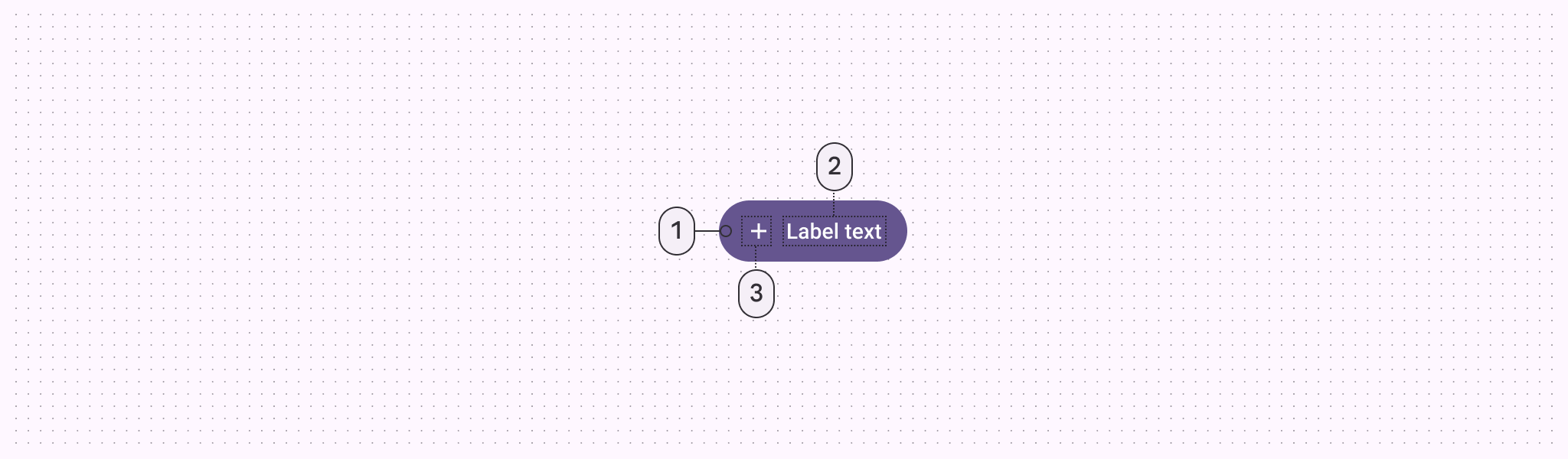
- Container
- Beschriftungstext
- Symbol (optional)
Farbe
Farben werden über Design-Tokens implementiert. Für Designer bedeutet das: Sie arbeiten mit Farbwerten, die Tokens entsprechen. In der Implementierung ist ein Farbwert ein Token, das auf einen konkreten Wert verweist.
- Es gibt fünf vordefinierte Farbstile für Schaltflächen: Elevated, Filled, Tonal, Outlined und Text
- Standard- und Toggle-Schaltflächen verwenden unterschiedliche Farben
- Toggle-Schaltflächen verwenden den Stil „Text“ nicht
TIP
Diese Farbrollen wurden gewählt, um Kohärenz und Wiedererkennbarkeit im Design zu gewährleisten. Andere Farbrollen sind zulässig, sofern Container und Text ein Kontrastverhältnis von 3:1 aufweisen, z. B. Tertiary und On Tertiary.
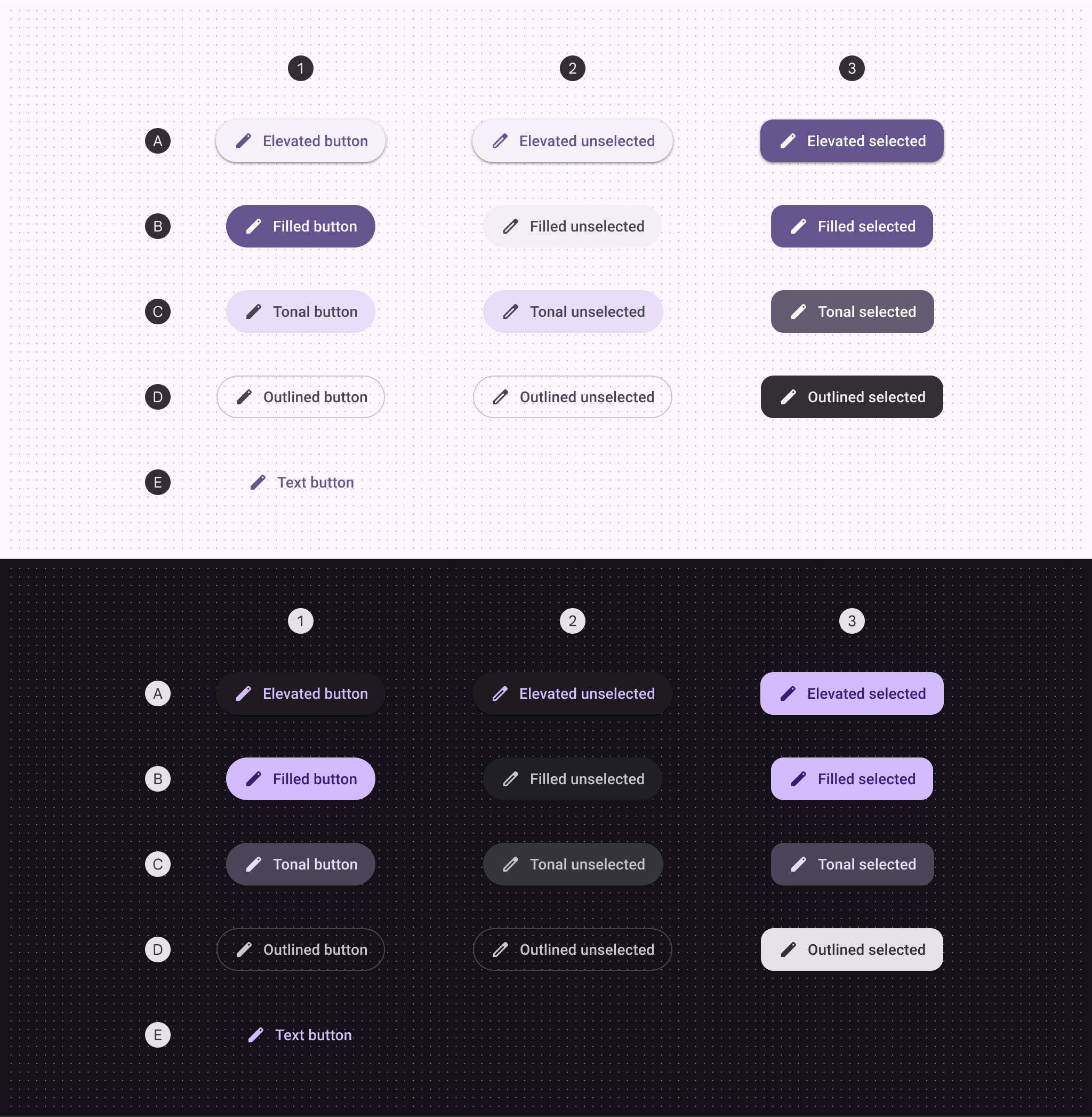
A. Elevated, B. Filled, C. Tonal, D. Outlined, E. Text
- Standard
- Toggle: nicht ausgewählt
- Toggle: ausgewählt
| 1. Standard | 2. Toggle: nicht ausgewählt | 3. Toggle: ausgewählt | |
|---|---|---|---|
| Elevated-Container Elevated-Icon und Beschriftung | Surface container low Primary | Surface container low Primary | Primary On primary |
| Filled-Container Filled-Icon und Beschriftung | Primary On primary | Surface container On surface variant | Primary On primary |
| Tonal-Container Tonal-Icon und Beschriftung | Secondary container On secondary container | Secondary container On secondary container | Secondary On secondary |
| Outlined-Container Outlined-Icon und Beschriftung | Outline variant (outline) On surface variant | Outline variant (outline) On surface variant | Inverse surface Inverse on surface |
| Text-Icon und Beschriftung | Primary | -- | -- |
Zustände
Zustände zeigen den Interaktionsstatus einer Komponente oder eines interaktiven Elements visuell an.Zustände der erhöhten Schaltfläche
Die erhöhte Schaltfläche hat standardmäßig eine Elevation von 1; im deaktivierten Zustand beträgt sie 0.
Standard
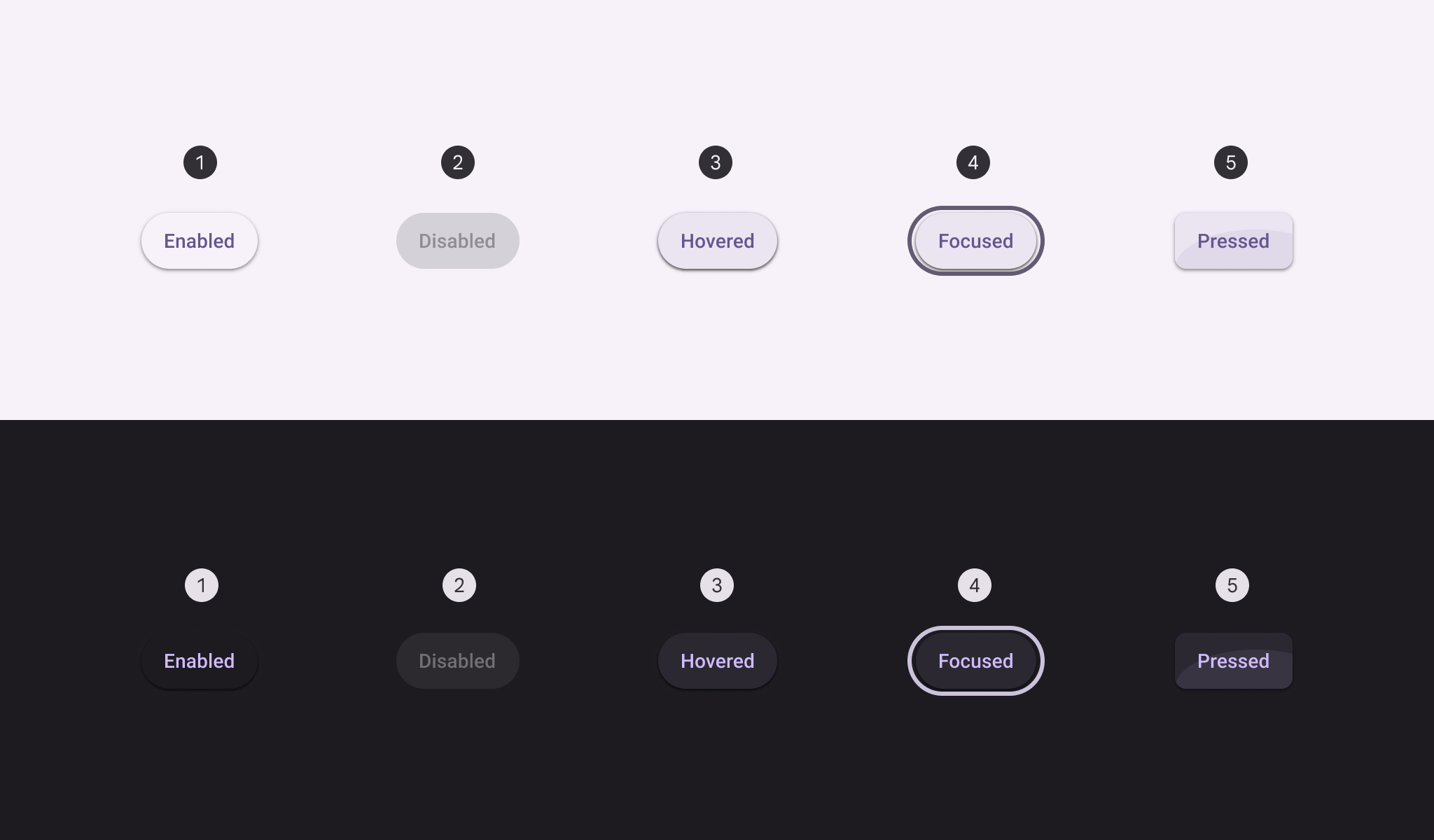
- Aktiviert
- Deaktiviert
- Hover
- Fokussiert
- Gedrückt
Toggle
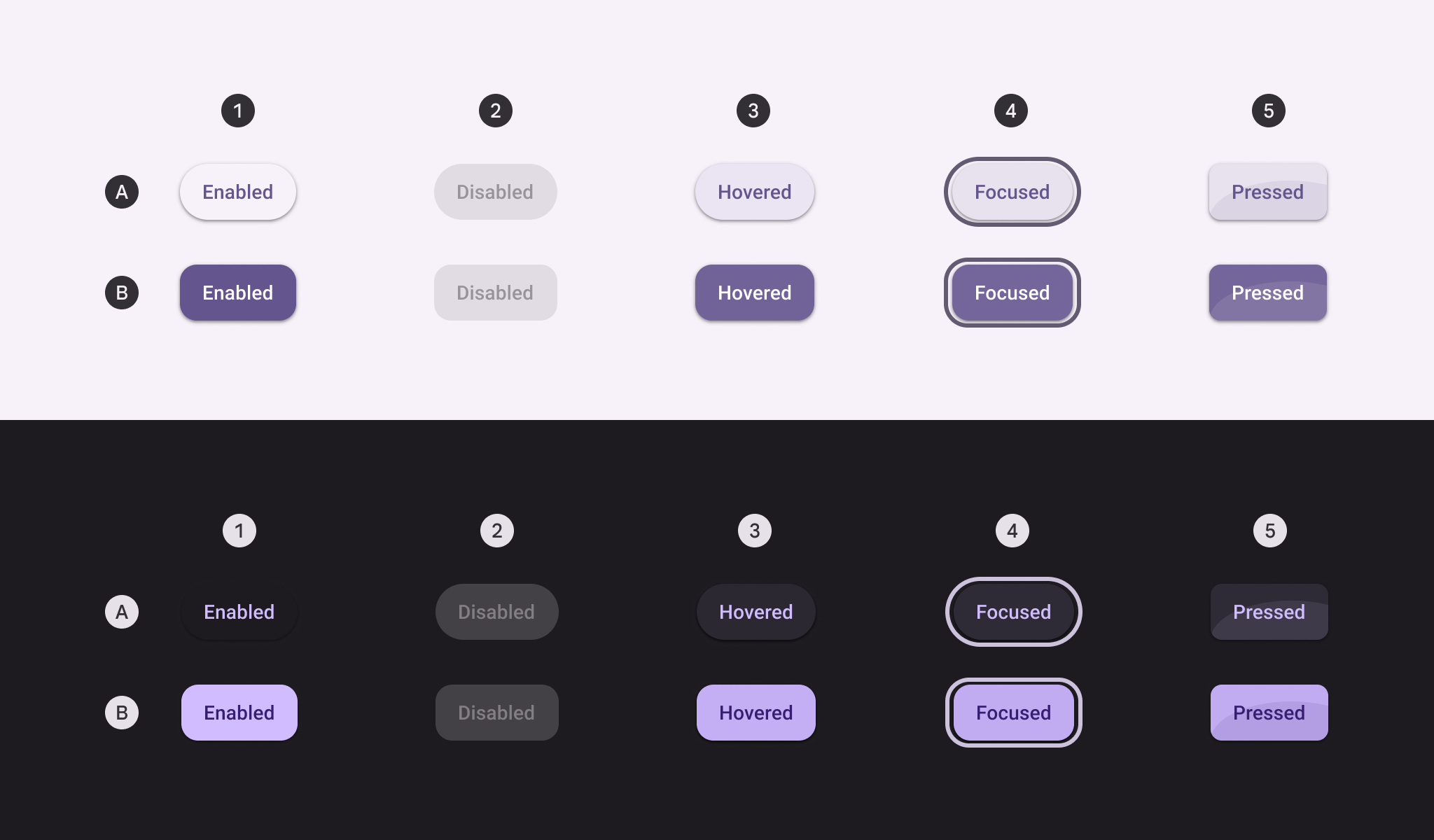
A. Nicht ausgewählt, B. Ausgewählt
- Aktiviert
- Deaktiviert
- Hover
- Fokussiert
- Gedrückt
Zustände der gefüllten Schaltfläche
Standard
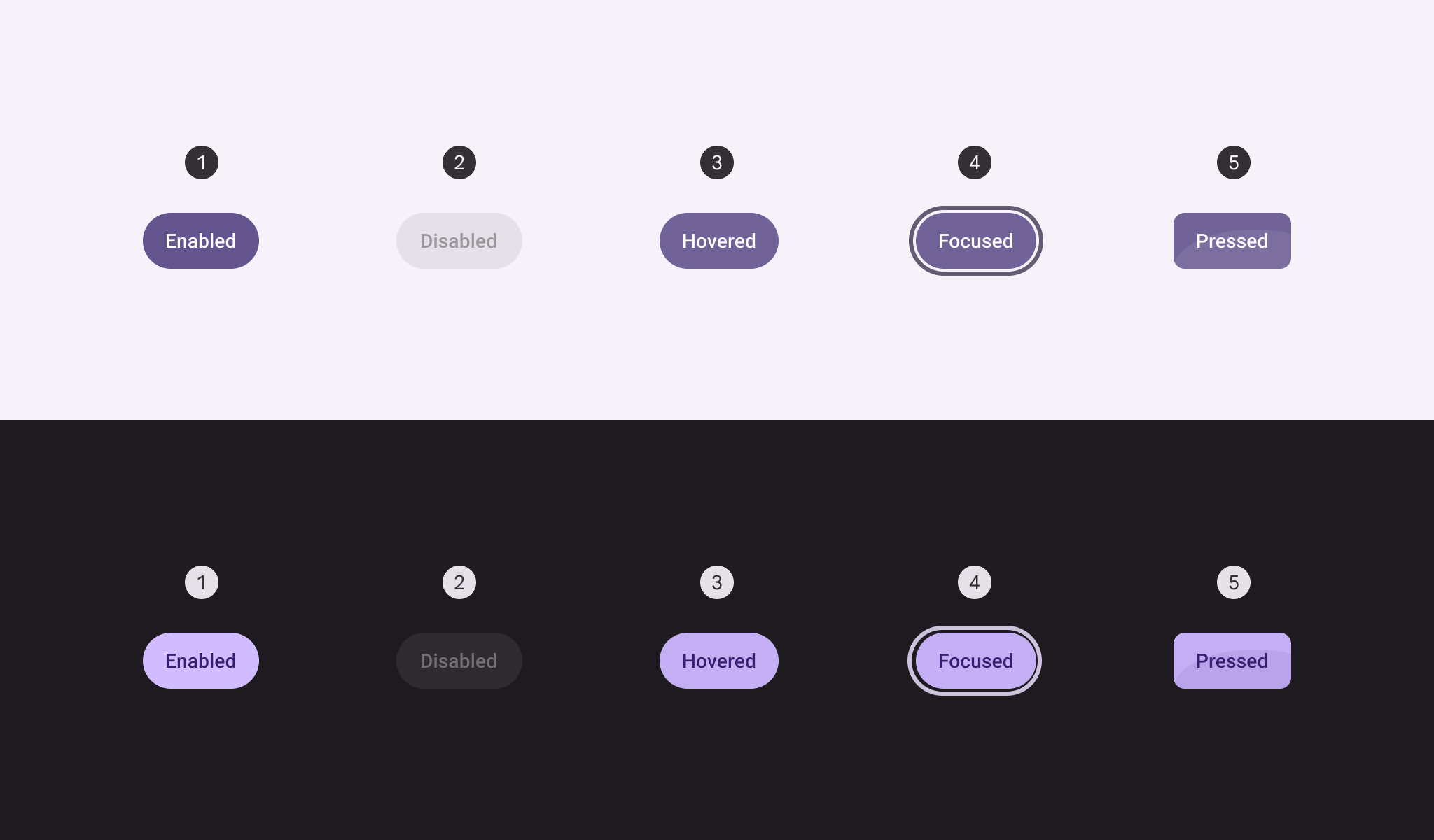
- Aktiviert
- Deaktiviert
- Hover
- Fokussiert
- Gedrückt
Toggle
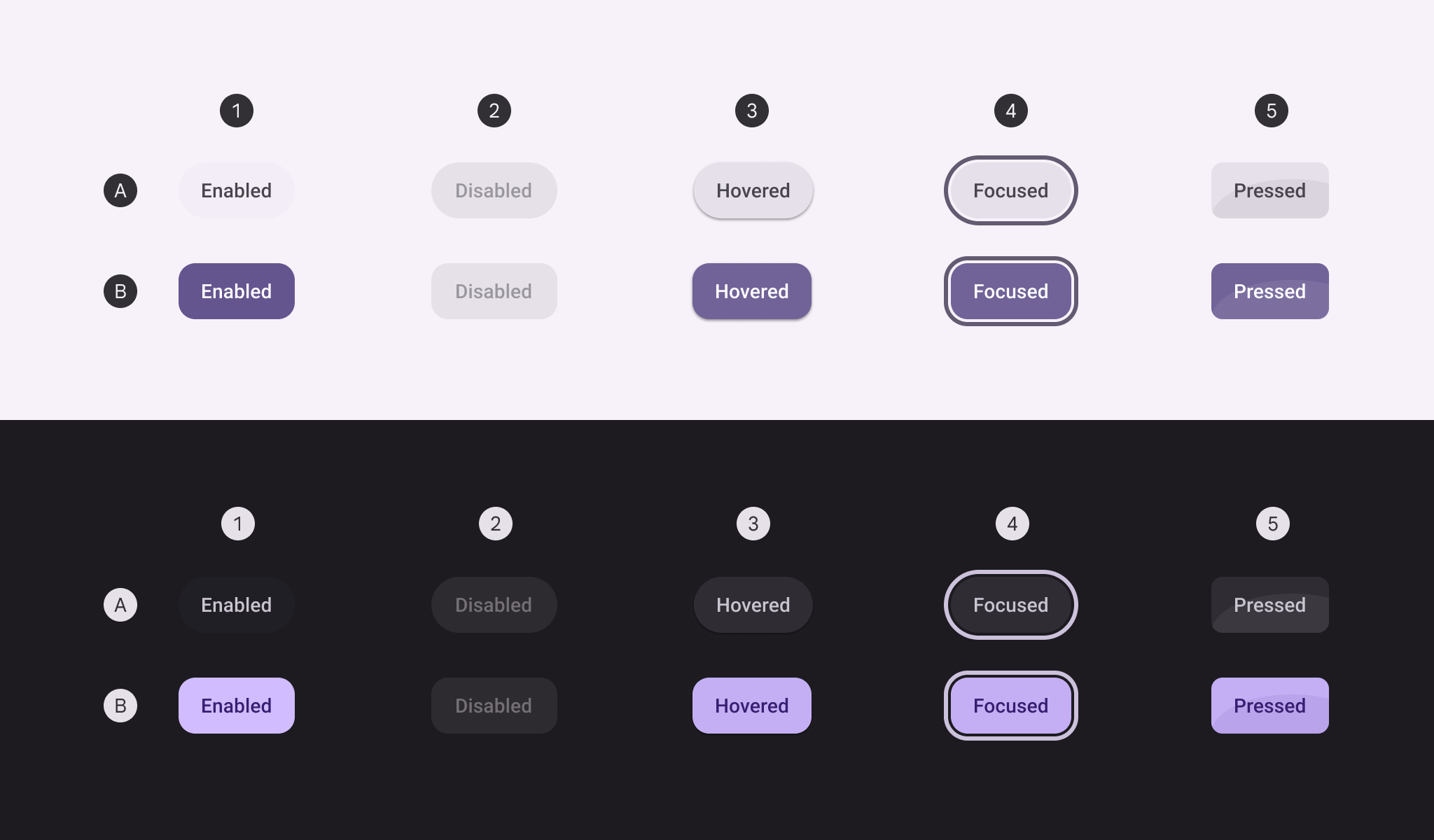
A. Nicht ausgewählt, B. Ausgewählt
- Aktiviert
- Deaktiviert
- Hover
- Fokussiert
- Gedrückt
Zustände der tonalen Schaltfläche
Standard
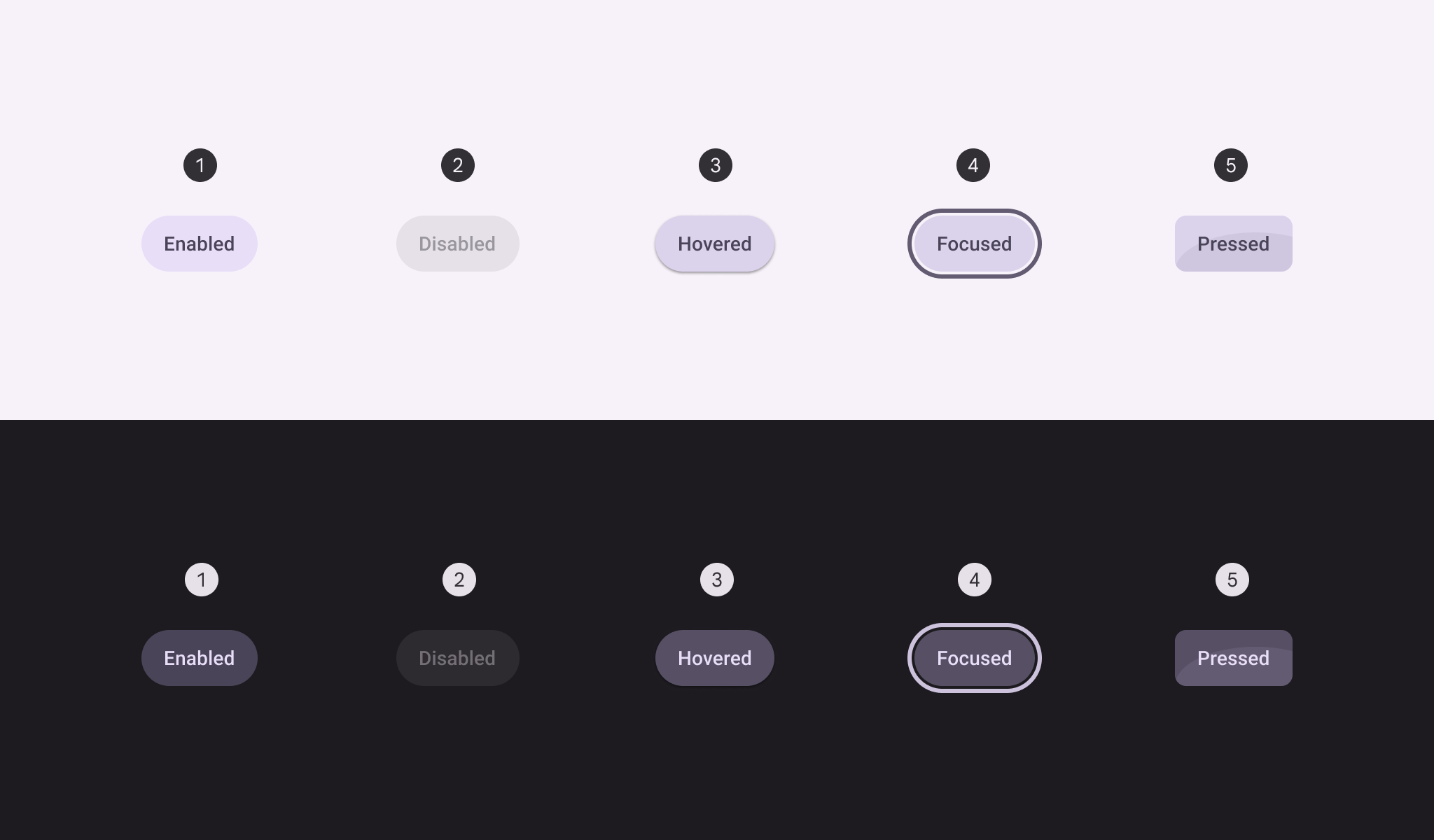
- Aktiviert
- Deaktiviert
- Hover
- Fokussiert
- Gedrückt
Toggle
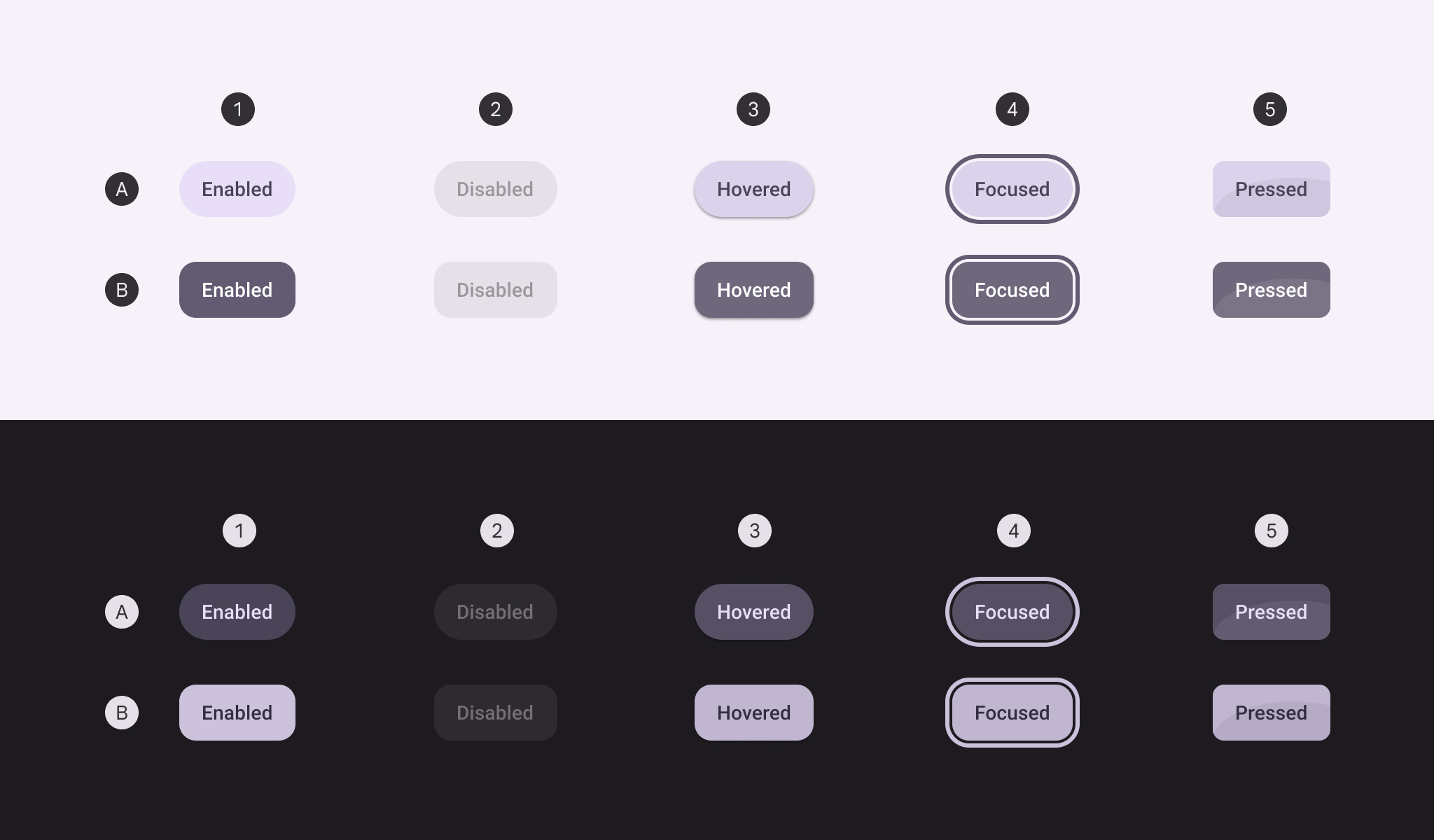
A. Nicht ausgewählt, B. Ausgewählt
- Aktiviert
- Deaktiviert
- Hover
- Fokussiert
- Gedrückt
Zustände der umrandeten Schaltfläche
Der Container der umrandeten Schaltfläche ist im Ruhezustand ungefüllt. Deckkraft und Zustandsebene verhalten sich im deaktivierten Zustand sowie bei Hover, Fokus und Drücken jedoch wie bei den anderen Schaltflächenstilen.
Standard
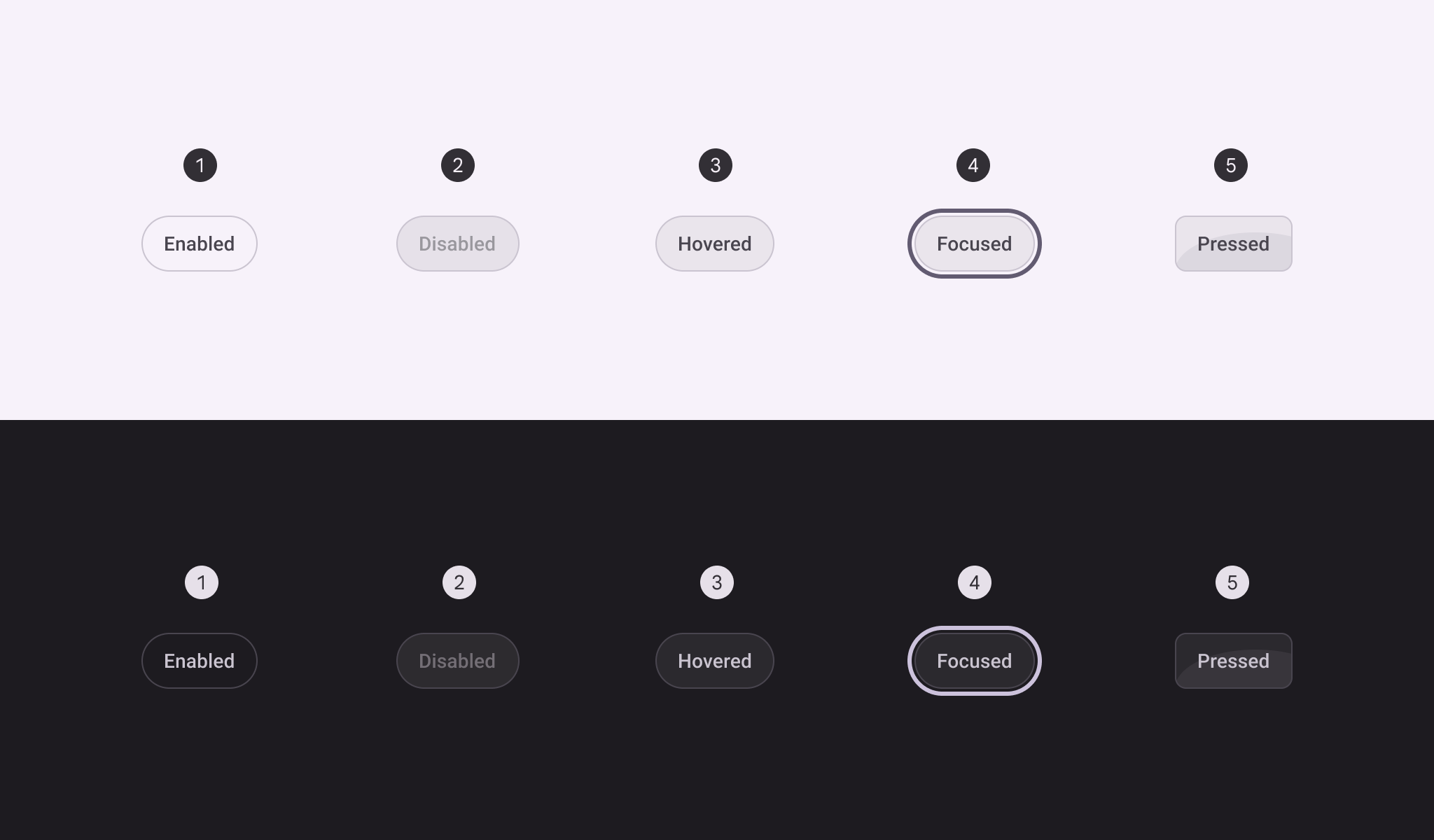
- Aktiviert
- Deaktiviert
- Hover
- Fokussiert
- Gedrückt
Toggle
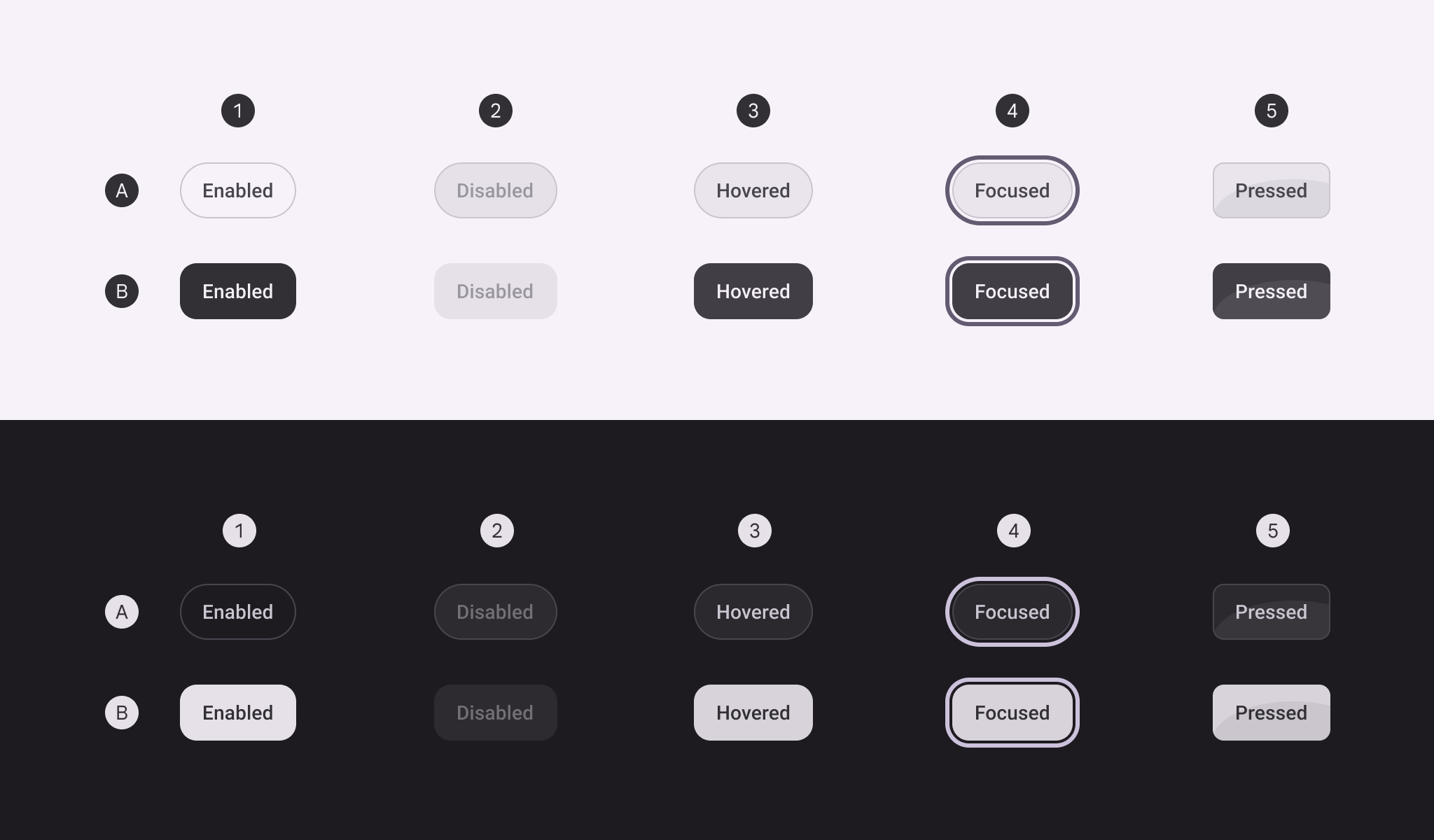
- Aktiviert
- Deaktiviert
- Hover
- Fokussiert
- Gedrückt
Zustände der Textschaltfläche
Der Container der Textschaltfläche ist im Ruhezustand unsichtbar. Deckkraft und Zustandsebene verhalten sich im deaktivierten Zustand sowie bei Hover, Fokus und Drücken jedoch wie bei den anderen Schaltflächenstilen. Textschaltflächen unterstützen keine Toggle-Funktion.
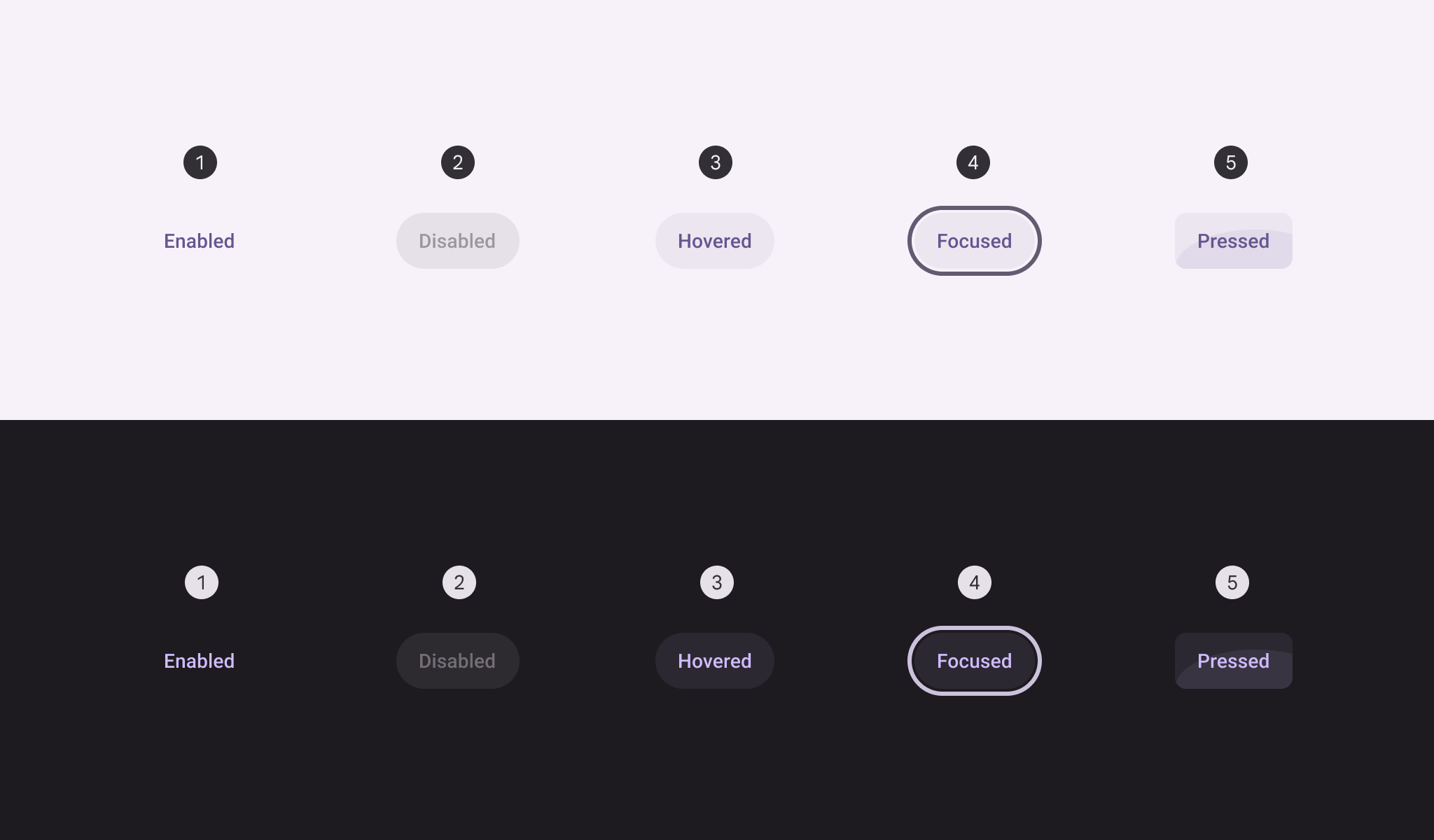
- Aktiviert
- Deaktiviert
- Hover
- Fokussiert
- Gedrückt
Formänderung
Gedrückter Zustand
Beim Drücken kann sich die Form von Schaltflächen zu einer eckigeren Variante ändern. Runde und eckige Schaltflächen sollten im gedrückten Zustand dieselbe Form haben.
Der Eckenradius hängt von der Schaltflächengröße ab. Alle Eckenradien für Schaltflächen anzeigen
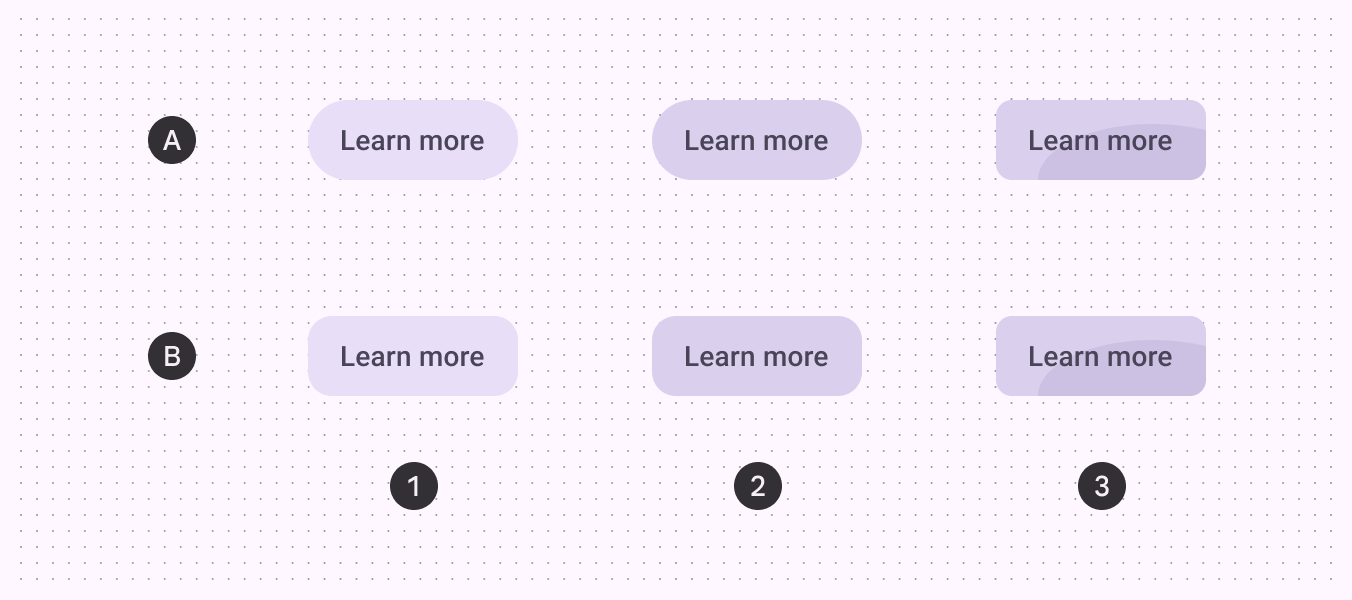
A. Runder Schaltfläche, B. Eckiger Schaltfläche
- Aktiviert
- Hover
- Gedrückt
Im ausgewählten Zustand
Zusätzlich zur Formänderung beim Drücken ändern Toggle-Schaltflächen ihre Form im Ruhezustand: von rund (nicht ausgewählt) zu eckig (ausgewählt).
Ist die Form im nicht ausgewählten Ruhezustand eckig, sollte sie im ausgewählten Zustand rund sein.
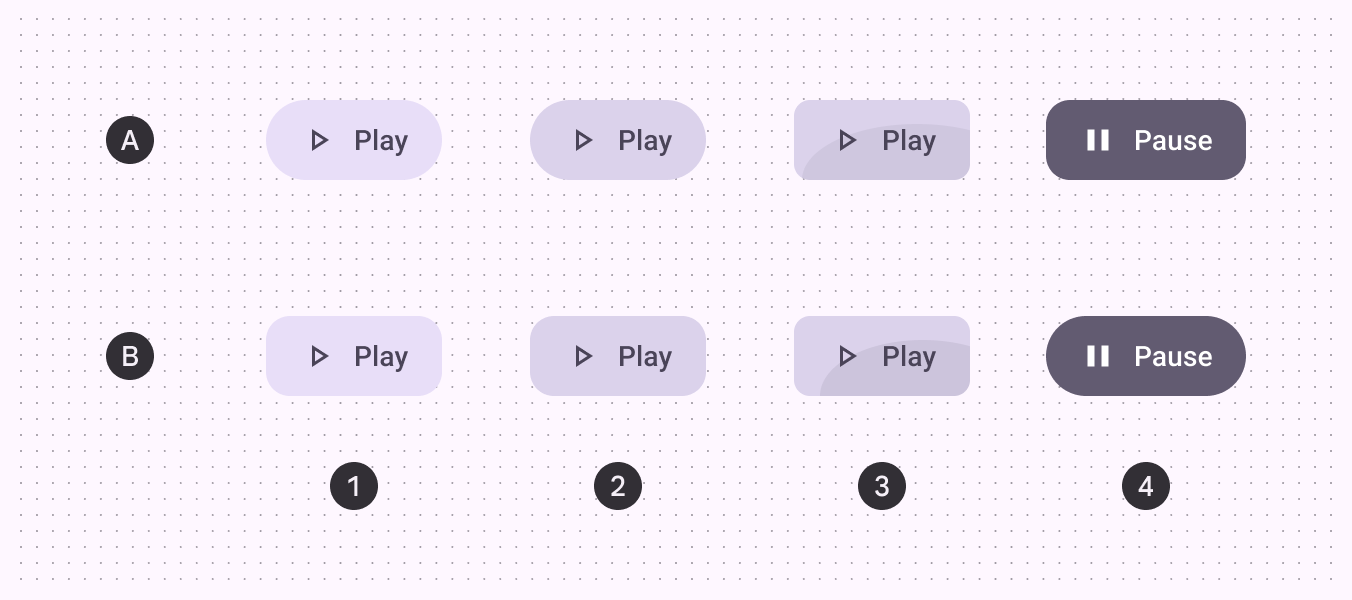
A. Runder Schaltfläche, B. Eckiger Schaltfläche
- Aktiviert
- Hover
- Gedrückt
- Ausgewählt
Maße
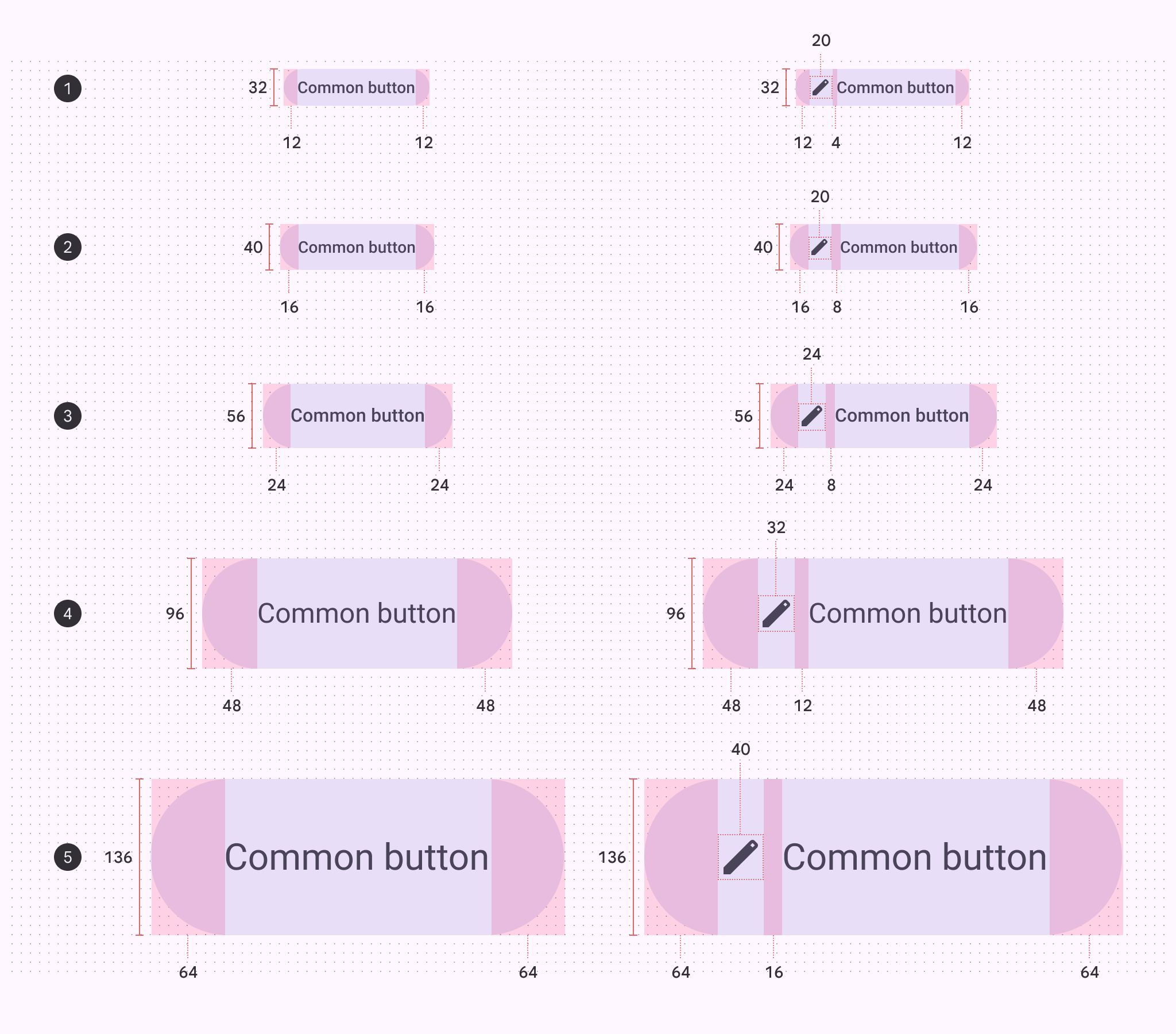
Innenabstands- und Größenmaße für jede Schaltflächengröße
- Extra klein
- Klein
- Mittel
- Groß
- Extra groß
Zielbereiche
Extra kleine und kleine Symbolschaltflächen müssen eine Zielgröße von mindestens 48 × 48 dp aufweisen, um barrierefrei zu sein.
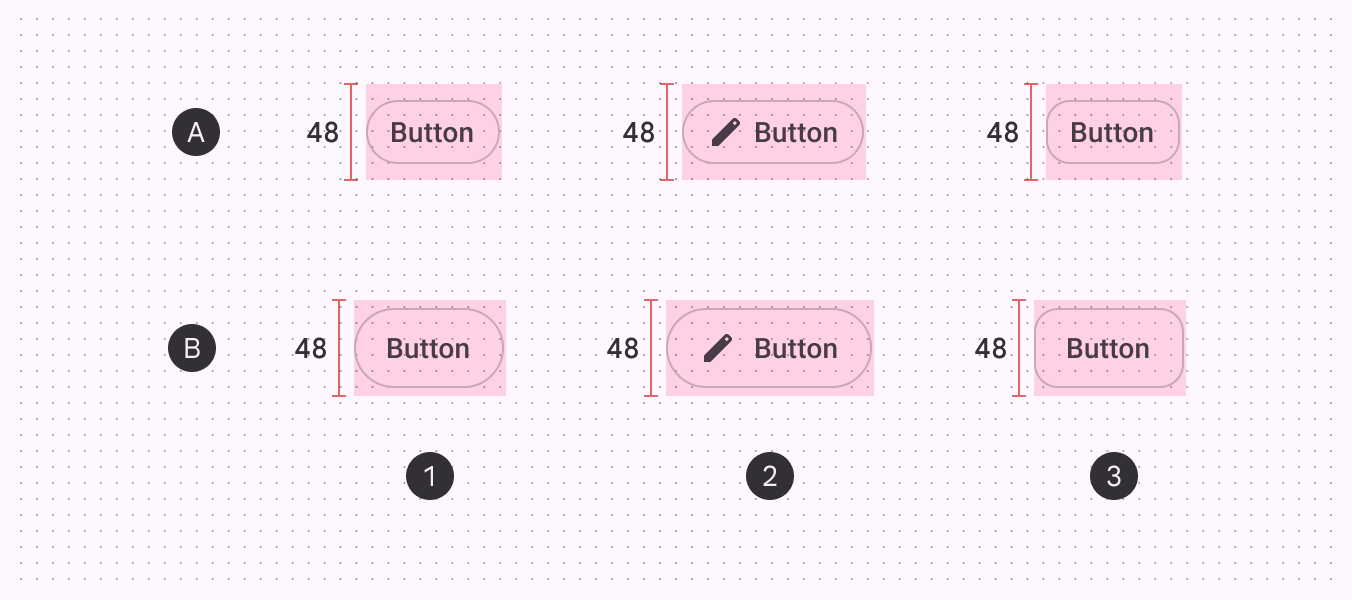
A. Extra klein B. Klein
- Runder Schaltfläche
- Schaltfläche mit Symbol
- Eckiger Schaltfläche
Eckenradien
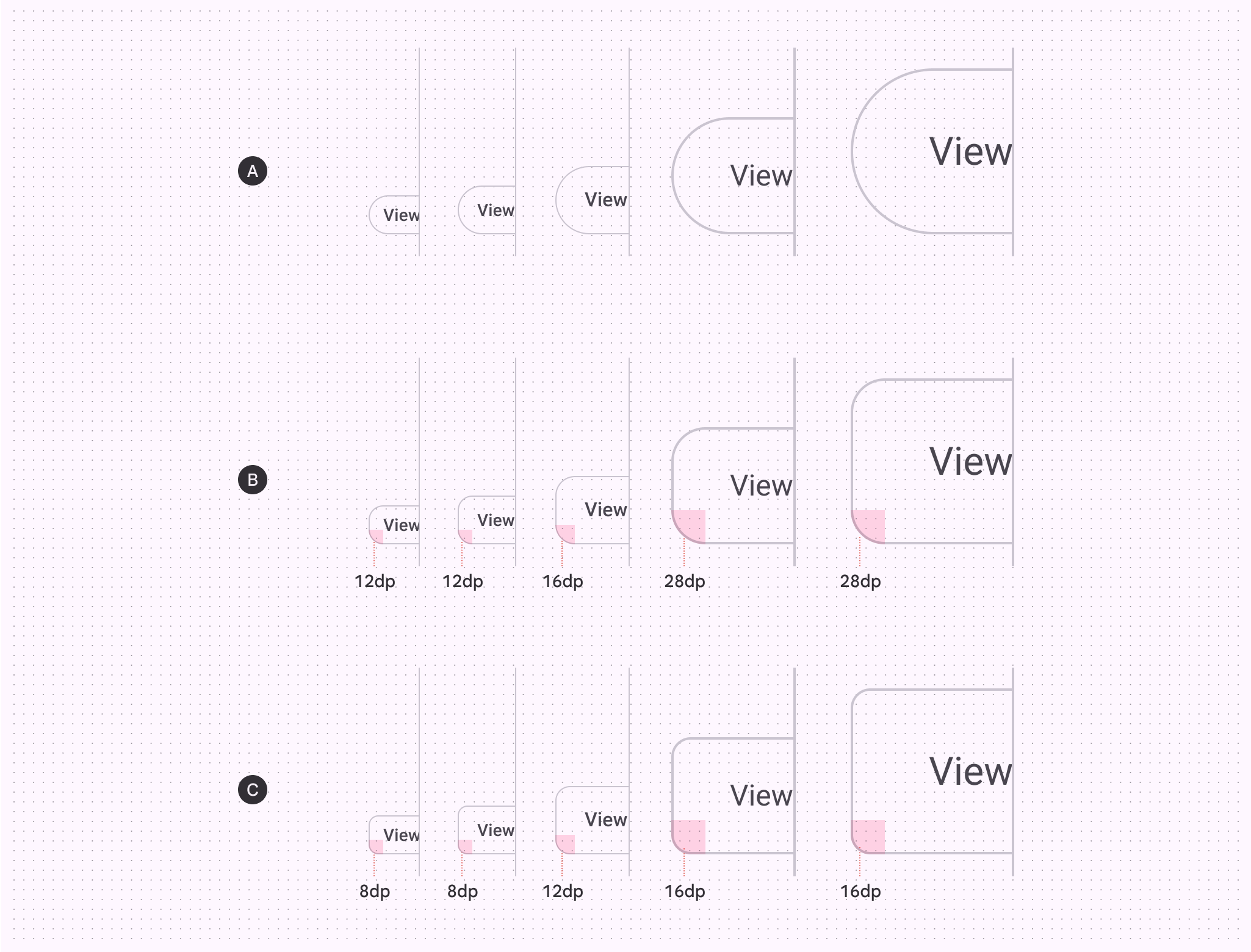
| XS | S | M | L | XL | |
|---|---|---|---|---|---|
| A. Runder Schaltfläche | Vollständig gerundet | Vollständig gerundet | Vollständig gerundet | Vollständig gerundet | Vollständig gerundet |
| B. Eckiger Schaltfläche | 12 dp | 12 dp | 16 dp | 28 dp | 28 dp |
| C. Gedrückter Zustand | 8 dp | 8 dp | 12 dp | 16 dp | 16 dp |
Baseline-Tokens
Wählen Sie über das Menü der Tabelle ein Token-Set aus. Die Baseline-Token-Sets für Schaltflächen sind nach Farbe gegliedert.