Skip to content
Material Design 3
Main Navigation
v3
v2
v1

magyar

English
简体中文
繁體中文
Español
Français
Русский
Português – Brasil
Deutsch
日本語
한국어
Italiano
Polski
Türkçe
čeština

magyar

English
简体中文
繁體中文
Español
Français
Русский
Português – Brasil
Deutsch
日本語
한국어
Italiano
Polski
Türkçe
čeština

Megjelenés

Sidebar Navigation

Alapok

Akadálymentesség

Áttekintés: Alapelvek

Áttekintés: Kisegítő technológia

Tervezés: Áttekintés

Tervezés: Színkontraszt

Tervezés: Szerkezet

Tervezés: Folyamatáramlás

Tervezés: Elemek

Írás és szöveg: bevált gyakorlatok

Írás és szöveg: Szöveg csonkítása

Írás és szöveg: Szöveg átméretezése

Fejlesztés mindenki számára: felhasználói igények

Tervezés mindenkinek: Közös tervezés

Tartalomtervezés

Áttekintés

Alternatív szöveg

Globális szövegírás: Áttekintés

Globális szövegírás: Szóhasználat

Értesítések

Stílusútmutató: UX-szövegírási bevált gyakorlatok

Stílusútmutató: Szóhasználat

Stílusútmutató: Nyelvtan és írásjelek

A Material testreszabása

Eszközök

Okosórák tervezése: Áttekintés

Az okosórák tervezése: Alapok

Okosórák tervezése: Stílusok

Okosórák tervezése: Elrendezés

XR

Immerzív XR tervezése: Áttekintés

Tervezés magával ragadó XR-élményhez: Interakció

Immerzív XR tervezése: Elrendezés

Immerzív XR-tervezés: Akadálymentesség

XR-komponensek: Áttekintés

XR-komponensek: Alkalmazássávok

XR-összetevők: Párbeszédablakok

XR-komponensek: Navigációs sáv

XR-komponensek: Navigációs sín

XR-összetevők: Eszköztárak

Design tokenek: áttekintés

Design tokenek: A tokenek használata

Interakció

Gesztusok

Beviteli eszközök: Alapok

Kijelölés: Áttekintés

Állapotok: Áttekintés

Állapotok: Állapotrétegek

Állapotok: Az állapotok alkalmazása

Elrendezés

Elrendezés: áttekintés

Elrendezés áttekintése: Az elrendezés részei

Elrendezés áttekintése: Adaptív tervezés

Scaffold: Áttekintés

Scaffold: Sávok

Scaffold: Oldalsávok

Scaffold: Panelek

Rács és térköz: Áttekintés

Rácsok és térközök: Rácsok

Rácsok és térközök: Térközök

Rácsok és térközök: Sűrűség

Töréspontok: Áttekintés

Töréspontok: Kompakt

Töréspontok: Közepes

Breakpointok: Kibővített

Töréspontok: Nagy és extra nagy

Kétirányúság és RTL

Kanonikus elrendezési példák: Áttekintés

Kanonikus elrendezési példák: Hírfolyam

Kanonikus elrendezési példák: Lista–részlet

Kanonikus elrendezési példák: Támogató panel

Használhatóság: Áttekintés

Használhatóság: Az M3 Expressive alkalmazása

Material A–Z

Stílusok

Szín

Színrendszer: Áttekintés

Színrendszer: Hogyan működik a rendszer

Színszerepek

Színsémák

Színséma kiválasztása

Statikus színsémák: Baseline

Statikus színsémák: Egyéni márka

Dinamikus színsémák: Forrás kiválasztása

Dinamikus színsémák: Felhasználó által generált forrás

Dinamikus színsémák: Tartalomalapú forrás

Speciális testreszabások: Áttekintés

Haladó testreszabások: Színek alkalmazása

Speciális testreszabások: Új színek meghatározása

Speciális testreszabások: Meglévő színek módosítása

Színforrások

Eleváció: Áttekintés

Eleváció: Az eleváció alkalmazása

Kiemelés: Tokenek

Ikonok: Áttekintés

Ikonok: Ikontervezés

Ikonok alkalmazása

Mozgás

Mozgásfizikai rendszer: hogyan működik

Mozgásfizikai rendszer: Specifikációk

Easing és időtartam: Az easing és az időtartam alkalmazása

Easing és időtartam: Tokenek és specifikációk

Átmenetek: Átmeneti minták

Átmenetek: Az átmenetek alkalmazása

Alak: Áttekintés és alapelvek

Alak: Sarokrádiusz-skála

Alak: Alakátalakulás

Térköz: Áttekintés

Térköz: A térközök alkalmazása

Térköz: Tokenek

Tipográfia: Áttekintés

Tipográfia: Betűtípusok

Tipográfia: Típusskála és tokenek

Tipográfia: A tipográfia alkalmazása

Tipográfia: Szerkesztői tipográfiai megoldások

Komponensek

Alkalmazássávok: Áttekintés

Alkalmazássávok: Specifikációk

Alkalmazássávok: irányelvek

Alkalmazássávok: Akadálymentesség

Jelvények: Áttekintés

Jelvények: Specifikációk

Jelvények: irányelvek

Jelvények: Akadálymentesség

Gombok

Az összes gomb

Gombcsoportok: Áttekintés

Gombcsoportok: specifikációk

Gombcsoportok: Irányelvek

Gombcsoportok: Akadálymentesség

Gombok: Áttekintés

Gombok: Specifikációk

Gombok: irányelvek

Gombok: Akadálymentesség

Kiterjesztett FAB-ok: Áttekintés

Kiterjesztett FAB-ok: Specifikációk

Kiterjesztett FAB-ok: irányelvek

Kiterjesztett FAB-ok: Akadálymentesség

FAB-menü: Áttekintés

FAB-menü: Specifikációk

FAB-menü: Útmutató

FAB-menü: Akadálymentesség

Lebegő műveletgombok (FAB-ok): Áttekintés

Lebegő műveletgombok (FAB-ok): Specifikációk

Lebegő műveletgombok (FAB-ok): Útmutató

Lebegő műveletgombok (FAB-ok): Akadálymentesség

Ikongombok: Áttekintés

Ikongombok: Specifikációk

Ikongombok: Irányelvek

Ikongombok: Akadálymentesség

Szegmentált gombok: áttekintés

Szegmentált gombok: specifikációk

Szegmentált gombok: irányelvek

Szegmentált gombok: Akadálymentesség

Osztott gombok: Áttekintés

Osztott gombok: Specifikációk

Osztott gombok: Irányelvek

Osztott gombok: Akadálymentesség

Kártyák: Áttekintés

Kártyák: specifikációk

Kártyák: Útmutató

Kártyák: Akadálymentesség

Körhinta: Áttekintés

Körhinta: specifikációk

Körhinta: Irányelvek

Körhinta: Akadálymentesség

Jelölőnégyzet: Áttekintés

Jelölőnégyzet: Specifikációk

Jelölőnégyzet: Irányelvek

Jelölőnégyzet: Akadálymentesség

Chipek: Áttekintés

Chipek: Specifikációk

Chipek: Irányelvek

Chipek: Akadálymentesség

Dátum- és időválasztók

Dátumválasztók: Áttekintés

Dátumválasztók: Specifikációk

Dátumválasztók: Útmutató

Dátumválasztók: Akadálymentesség

Időválasztók: Áttekintés

Időválasztók: Specifikációk

Időválasztók: Irányelvek

Időválasztók: akadálymentesség

Párbeszédablakok: Áttekintés

Párbeszédablakok: specifikációk

Párbeszédablakok: Irányelvek

Párbeszédablakok: akadálymentesség

Elválasztó: Áttekintés

Elválasztó: specifikációk

Elválasztó: irányelvek

Elválasztó: Akadálymentesség

Listák: Áttekintés

Listák: Specifikációk

Listák: Irányelvek

Listák: Akadálymentesség

Betöltés- és folyamatjelzők

Betöltésjelző: Áttekintés

Betöltésjelző: Specifikációk

Betöltésjelző: Irányelvek

Betöltésjelző: Akadálymentesség

Folyamatjelzők: Áttekintés

Folyamatjelzők: Specifikációk

Folyamatjelzők: Irányelvek

Folyamatjelzők: Akadálymentesség

Menük: áttekintés

Menük: Specifikációk

Menük: Irányelvek

Menük: Akadálymentesség

Navigáció

Navigációs sáv: Áttekintés

Navigációs sáv: Specifikációk

Navigációs sáv: irányelvek

Navigációs sáv: Akadálymentesség

Navigációs fiók: Áttekintés

Navigációs fiók: specifikációk

Navigációs fiók: Útmutató

Navigációs fiók: Akadálymentesség

Navigációs sín: Áttekintés

Navigációs sín: Specifikációk

Navigációs sín: Irányelvek

Navigációs sín: Akadálymentesség

Választógomb: Áttekintés

Választógomb: specifikációk

Választógomb: Irányelvek

Választógomb: Akadálymentesség

Keresés: Áttekintés

Keresés: Specifikációk

Keresés: Irányelvek

Keresés: Akadálymentesség

Panelek

Alsó lapok: Áttekintés

Alsó lapok: Specifikációk

Alsó lapok: Irányelvek

Alsó lapok: Akadálymentesség

Oldalsó lapok: Áttekintés

Oldalsó lapok: specifikációk

Oldalsó lapok: Irányelvek

Oldalsó lapok: Akadálymentesség

Csúszkák: Áttekintés

Csúszkák: Specifikációk

Csúszkák: Irányelvek

Csúszkák: Akadálymentesség

Snackbar: Áttekintés

Snackbar: Specifikációk

Snackbar: Irányelvek

Snackbar: Akadálymentesség

Kapcsoló: áttekintés

Kapcsoló: Specifikációk

Kapcsoló: Irányelvek

Kapcsoló: Akadálymentesség

Fülek: Áttekintés

Fülek: specifikációk

Fülek: irányelvek

Fülek: Akadálymentesség

Szövegmezők: áttekintés

Szövegmezők: specifikációk

Szövegmezők: Irányelvek

Szövegmezők: Akadálymentesség

Eszköztárak: Áttekintés

Eszköztárak: Specifikációk

Eszköztárak: Irányelvek

Eszköztárak: Akadálymentesség

Eszköztippek: Áttekintés

Eszköztippek: Specifikációk

Eszköztippek: Irányelvek

Eszköztippek: Akadálymentesség

Ezen az oldalon

Körhinta: Irányelvek ​

A körhinták olyan elemgyűjteményt jelenítenek meg, amelynek elemei a képernyőn be- és kigörgethetők.

A körhintaelemek méretük és számuk csökkentésével dinamikusan alkalmazkodnak az eszköz méretéhez.
A körhintaelemek a törésponttól függően dinamikusan alkalmazkodnak.

Használat ​

A körhinták görgethető elemlistát jelenítenek meg. A körhintaelemek elsősorban vizuális jellegűek, de az elem méretéhez igazodó rövid szöveget is tartalmazhatnak.

Négy körhinta-elrendezés létezik:

  • Multi-browseA Multi-browse körhinta-elrendezés egyszerre legalább egy nagy, egy közepes és egy kis Körhintaelemet jelenít meg.
  • UncontainedAz Uncontained körhinta-elrendezésben az elemek a befoglaló elem széléig görgethetők.
  • HeroA Hero körhinta-elrendezés egyszerre legalább egy nagy és egy kis elemet jelenít meg.
  • Teljes képernyősA teljes képernyős körhinta-elrendezés egyszerre egy teljes szélességű nagy elemet jelenít meg, és függőlegesen görgethető.

Mindegyik elrendezés középre igazítható, de a leggyakoribb középre igazított körhinta a középre igazított HeroA középre igazított Hero körhinta-elrendezés egyszerre legalább egy nagy és két kis elemet jelenít meg. A nagy elem középre van igazítva..

A körhinták kétféleképpen görgethetők:

  • Alapértelmezett: szabványos görgetés; az Uncontained elrendezéshez ajánlott.
  • Snap görgetés: az elemek görgetés után a körhinta elrendezéséhez igazodnak. A Multi-browse, a Hero és a teljes képernyős elrendezésekhez ajánlott.
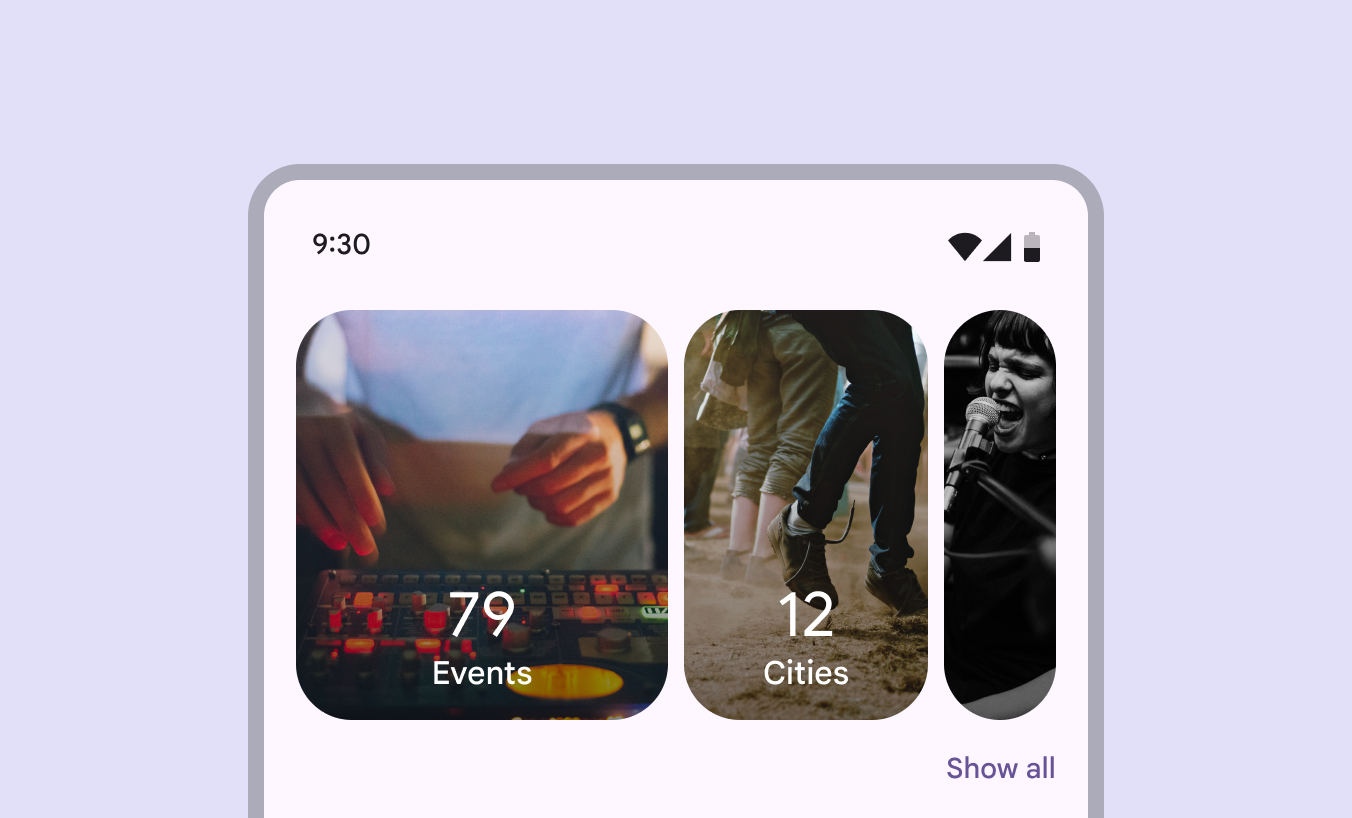
Körhinta egy nagy, egy közepes és egy kis elemmel. A szöveg a kis elemen rejtve van.
A körhinta különböző méretű elemeket tartalmazhat.

Válassza ki a termékéhez legjobban illő körhinta-elrendezést. Egyes elrendezések inkább a vizuális megjelenésre összpontosítanak, míg mások jobban testreszabhatók.

ElrendezésAjánlott használat
Multi-browseSok vizuális elem (például fénykép) egyidejű böngészése; dinamikus kialakítások
UncontainedErősen testreszabott vagy sok szöveget tartalmazó körhinták; kép és szöveg egymásra helyezése; hagyományos körhinta-viselkedés
HeroNagyon nagy vizuális elemek (például egy film vagy egy kiemelt alkalmazás) kiemelése
Középre igazított HeroKözépre igazított nagy vizuális elemek
Teljes képernyősFüggőlegesen görgethető videó- vagy képfolyamok; magával ragadó élmények

A körhintaelemeknek teljesen láthatóknak kell lenniük a képernyőn (kivéve az uncontained elrendezéstAz uncontained körhinta-elrendezés olyan elemeket mutat, amelyek a tároló széléig görgethetők.). Görgetéskor az elemek automatikusan átméreteződnek, és a megfelelő helyre igazodnak, hogy megtartsák az elrendezést.
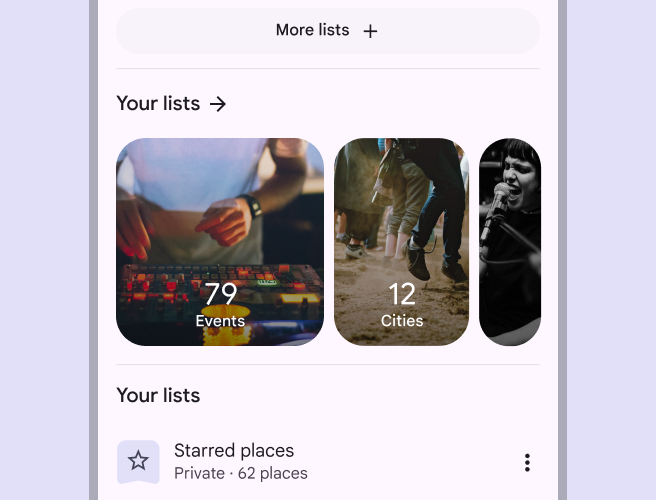
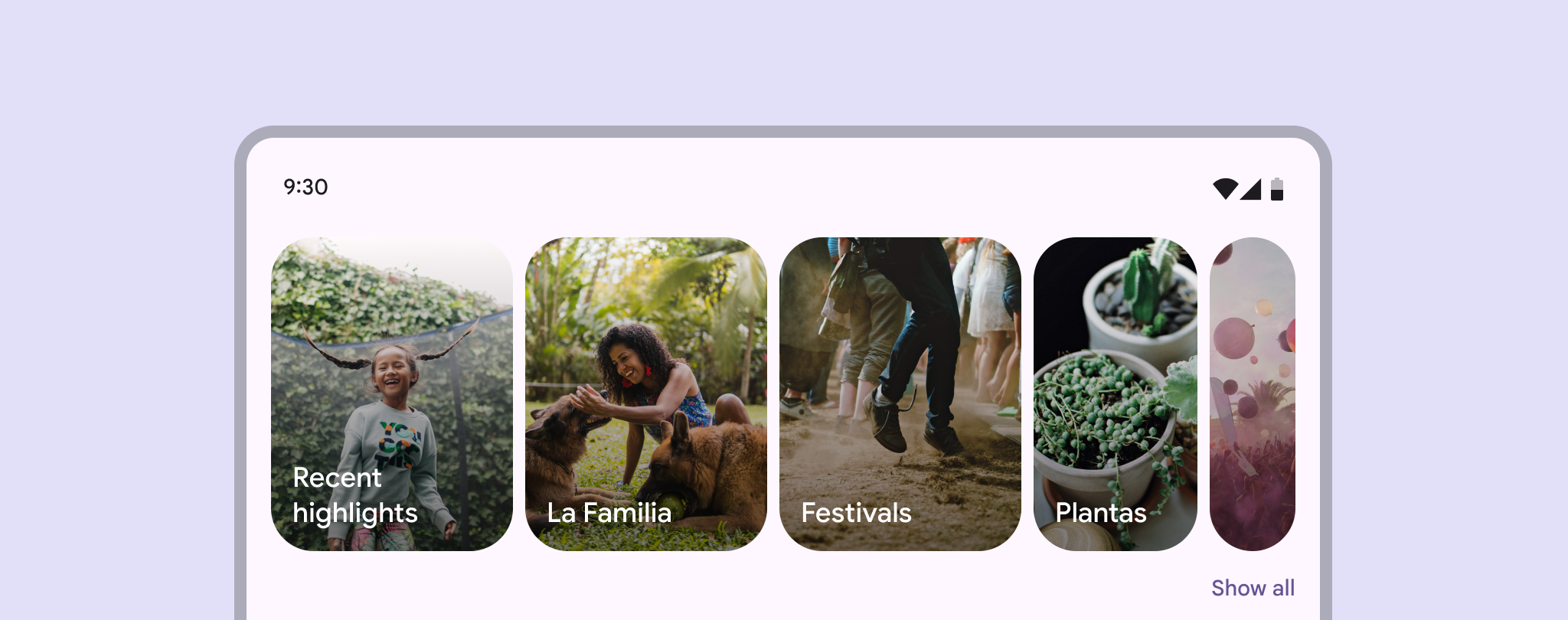
Multi-browse körhinta, amelyen minden kép és szöveg könnyen olvasható.
Ajánlott Állítsa be úgy a nagy körhintaelem méretét, hogy a képek és a szöveg könnyen olvashatók és felismerhetők legyenek.
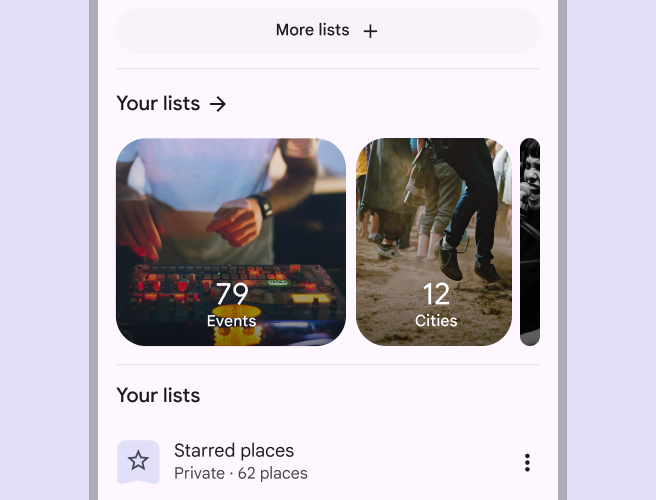
Multi-browse körhinta egy nagyon vékony kis elemmel, amely miatt a kép felismerhetetlen.
Kerülendő Ne hagyja, hogy a körhintaelemek olyan kicsik legyenek, hogy a kép ne legyen felismerhető.

Akadálymentességi követelmények görgethető oldalakon

Függőlegesen görgethető oldalakon a körhintáknak biztosítaniuk kell, hogy minden elem vízszintes görgetés nélkül is elérhető legyen. (Ez a követelmény nem vonatkozik a teljes képernyős körhintákraA teljes képernyős körhinta-elrendezés egyszerre egy teljes szélességű nagy elemet jelenít meg, és függőlegesen görgethető..)

A Material javasolja egy Összes megjelenítése gomb elhelyezését a körhinta alatt; ez egy külön, függőlegesen görgethető oldalt nyit meg, amely az összes körhintaelemet tartalmazza.

Ha a körhinta fejléccel rendelkezik, alternatívaként nyíl ikonnal ellátott gomb is használható.

További részletek és alternatív megoldások az akadálymentességi fülön érhetők el.

Győződjön meg arról, hogy a felhasználók függőlegesen végiggörgethessenek az összes körhintaelemen.

Multi-browse

A Multi-browse elrendezésA Multi-browse körhinta-elrendezés egyszerre legalább egy nagy, egy közepes és egy kis Körhintaelemet jelenít meg. a legalkalmasabb sok elem egyidejű böngészésére, például fényképek vagy eseményfolyamok esetében. A snap görgetés ajánlott, hogy az elemek felismerhetők és egységes méretűek maradjanak.

Nagyobb képernyőkön ebben az elrendezésben több nagy és közepes elem látható.

Kerülje ezt az elrendezést, ha a körhintaelemek sok szöveget igényelnek, vagy összetett vizuális tartalmat jelenítenek meg.

A Multi-browse elrendezésben különböző méretű elemek szerepelnek a körhintában.

Kompakt töréspontokon600 dp-nél kisebb ablakszélességek, például álló tájolású telefon.További információ a kompakt töréspontokról legfeljebb három körhintaelem jelenjen meg, ha azok szöveget is tartalmaznak.

Ha háromnál több elem megjelenítése szükséges, győződjön meg arról, hogy a képek és a tartalom könnyen érthetők és felismerhetők.

Körhinta telefonon. 2 nagy, 1 közepes és 1 kis elem teljesen látható, de vékony. Az elemek nem tartalmaznak szöveget.
Vigyázat Kompakt töréspontokon csak akkor jelenjen meg háromnál több elem, ha az elemek könnyen érthetők és felismerhetők.

Uncontained

Az Uncontained elrendezésAz Uncontained körhinta-elrendezésben az elemek a befoglaló elem széléig görgethetők. hasonlít leginkább a hagyományos körhintához: az elemek egységes méretűek, és görgetéskor a képernyő szélén túlra nyúlnak.

Ez az elrendezés az alapértelmezett és a snap görgetéssel is jól működik.

Mivel az elemek mérete nem változik, ez az elrendezés úgy testreszabható, hogy több szöveget vagy más felhasználói felületi elemet jelenítsen meg minden elem fölött vagy alatt, anélkül, hogy a szöveg eltakarásra vagy levágásra kerülne.

Az Uncontained elrendezésben a körhintaelemek mind azonos méretűek.

Uncontained, eltérő képarányú

Az Uncontained, eltérő képarányúAz Uncontained, eltérő képarányú elrendezés különböző szélességű Körhintaelemeket jelenít meg. körhinta az Uncontained körhintához hasonló elrendezésű, de különböző méretű elemeket tartalmaz.

Az elemek szélessége a 9:16-os képarányhoz tartozó minimális szélességtől a 16:9-es képarányhoz tartozó maximális szélességig terjedhet.

Csak akkor használja ezt a körhinta-elrendezést, ha az elemek szélessége eltérő.

Az Uncontained, eltérő képarányú elrendezésben a körhintaelemek különböző méretűek.

Hero

A Hero elrendezésA Hero körhinta-elrendezés egyszerre legalább egy nagy és egy kis elemet jelenít meg. a legalkalmasabb olyan tartalom kiemelésére, amely nagyobb figyelmet igényel, például filmek, műsorok vagy más média-előnézeti képek esetében. Egy nagy képet állít fókuszba, miközben előzetes betekintést nyújt a következő tartalomba.

Nagyobb képernyőkön több nagy elem látható.

Használjon snap görgetést, hogy a felhasználók könnyen egyenként végiglapozhassanak az elemeken.

A kompakt töréspontú Hero körhintában egy nagy és egy kis elemnek kell megjelennie.

Középre igazított Hero

Amikor a Hero elrendezésA Hero körhinta-elrendezés egyszerre legalább egy nagy és egy kis elemet jelenít meg. középre igazított, a vezető élnél (a görgetési irány kezdeténél) egy további előnézeti elemet jelenít meg, így a nagy körhintaelem középre kerül.

A középre igazított Hero körhinta két kis körhintaelemet tartalmaz, a nagy elem pedig középre van igazítva.

Teljes képernyős

A teljes képernyős elrendezésA teljes képernyős körhinta-elrendezés egyszerre egy teljes szélességű nagy elemet jelenít meg, és függőlegesen görgethető. a legalkalmasabb magával ragadó élményekhez, például videócikkekhez, kiemelt főcímekhez vagy vizuálisan gazdag elemekhez. A képre rétegezve szöveget és további felhasználói felületi elemeket is tartalmazhat.

Ez az elrendezés akkor működik a legjobban, ha a tartalom magasabb, mint amilyen széles, és függőlegesen görgethető. Csak álló tájolásban működik kompakt és közepes töréspontokon600 dp és 839 dp közötti ablakszélességek, például álló tájolású tablet vagy összecsukható eszköz.További információ a közepes töréspontokról. Ne használja ezt az elrendezést fekvő tájolásban.

Teljes képernyős elrendezéseknél használjon snap görgetést. Ne használjon alapértelmezett görgetést.

A teljes képernyős körhinták kitöltik a képernyő teljes tartalomterületét.

Felépítés ​

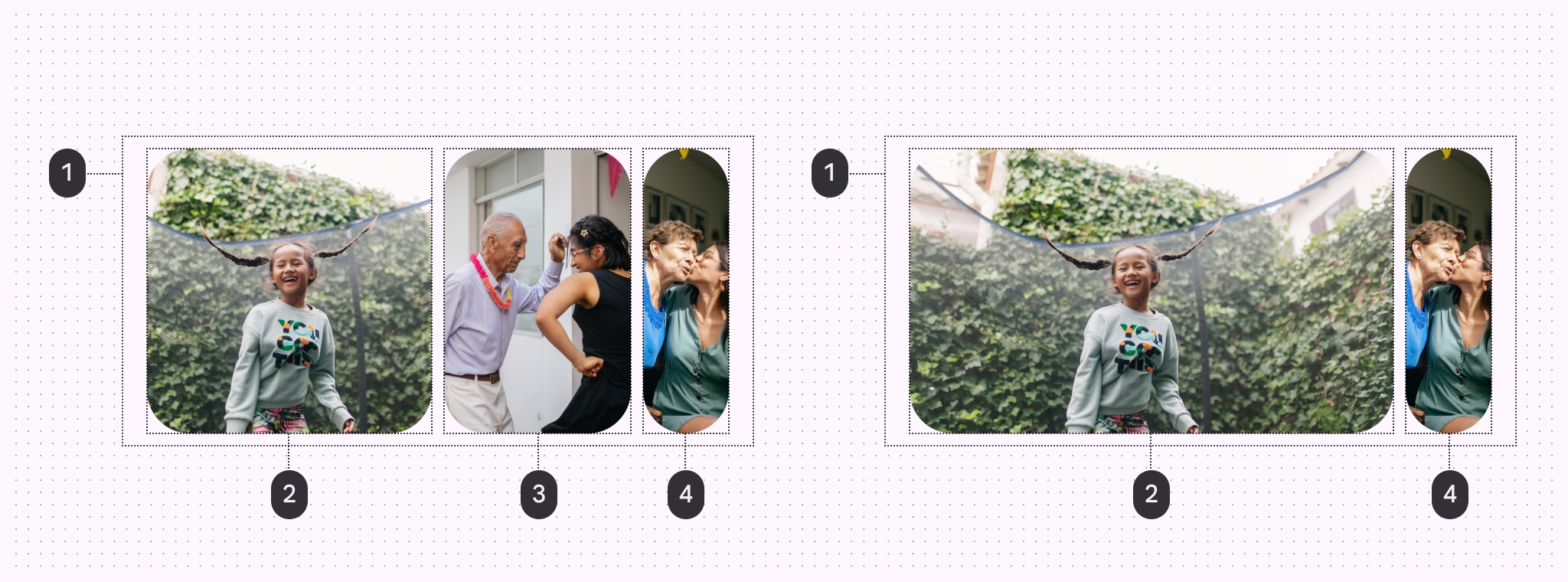
A körhinta négy eleme.

Multi-browse körhinta (bal oldalon) és Hero körhinta (jobb oldalon):

  1. Befoglaló elem
  2. Nagy körhintaelem
  3. Közepes körhintaelem
  4. Kis körhintaelem

Befoglaló elem

A körhinta befoglaló eleme tartalmazza az összes körhintaelemet. A befoglaló elemben látható körhintaelemek száma a körhinta elrendezésétőlAz elrendezés az elemek vizuális elrendezése a képernyőn.További információ az elrendezésről és töréspontjátólA töréspontok olyan meghatározott ablakméretek, ahol az elrendezés megváltozik, hogy illeszkedjen a rendelkezésre álló helyhez, az eszközkonvenciókhoz és az ergonómiához (korábban ablakméret-osztályok).További információ a töréspontokról függően változhat.

Egy üres téglalap, amely egy körhinta befoglaló elemét jelképezi.
A körhinta befoglaló eleme egy téglalap. Sokféleképpen használható, és bármilyen méretre átméretezhető.

Körhintaelemek

A körhintaelemek tartalmat hordoznak. A körhintaelem szélessége nem rögzített; a törésponttól vagy a körhinta elrendezésében elfoglalt helyétől függően változik. Egy elemnek három dinamikus szélességtípusa lehet: nagy, közepes és kis.
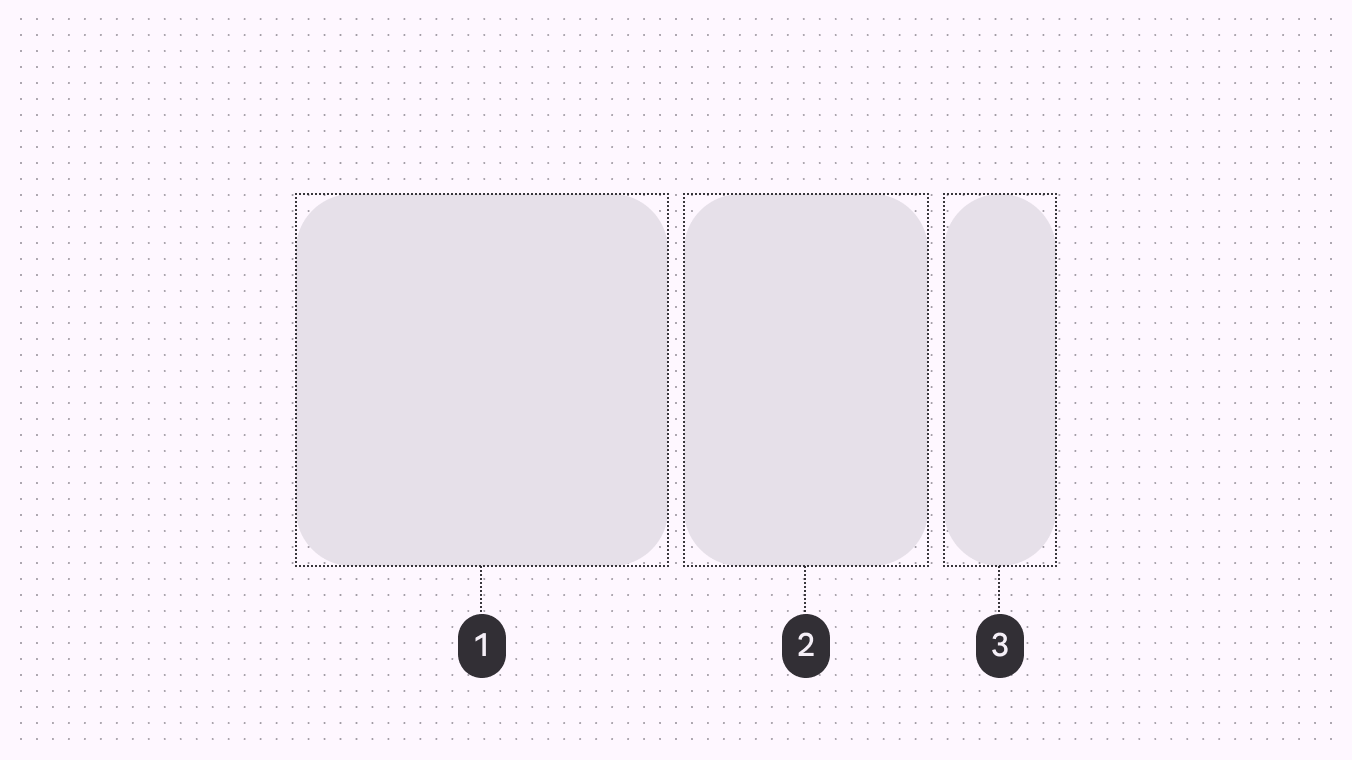
A körhintaelemek 3 mérete.
  1. Nagy körhintaelem
  2. Közepes körhintaelem
  3. Kis körhintaelem

A nagy elemek maximális szélessége beállítható. Ez befolyásolja, hogyan illeszkednek a többi nagy, közepes és kis körhintaelem a képernyőre. A nagy elemeknek elég nagynak kell maradniuk ahhoz, hogy könnyen érthetők és felismerhetők legyenek.

A közepes elemek szélessége dinamikusan igazodik a körhinta méretéhez és a rendelkezésre álló helyhez.

A kis elemek szélessége 40–56 dp között van.
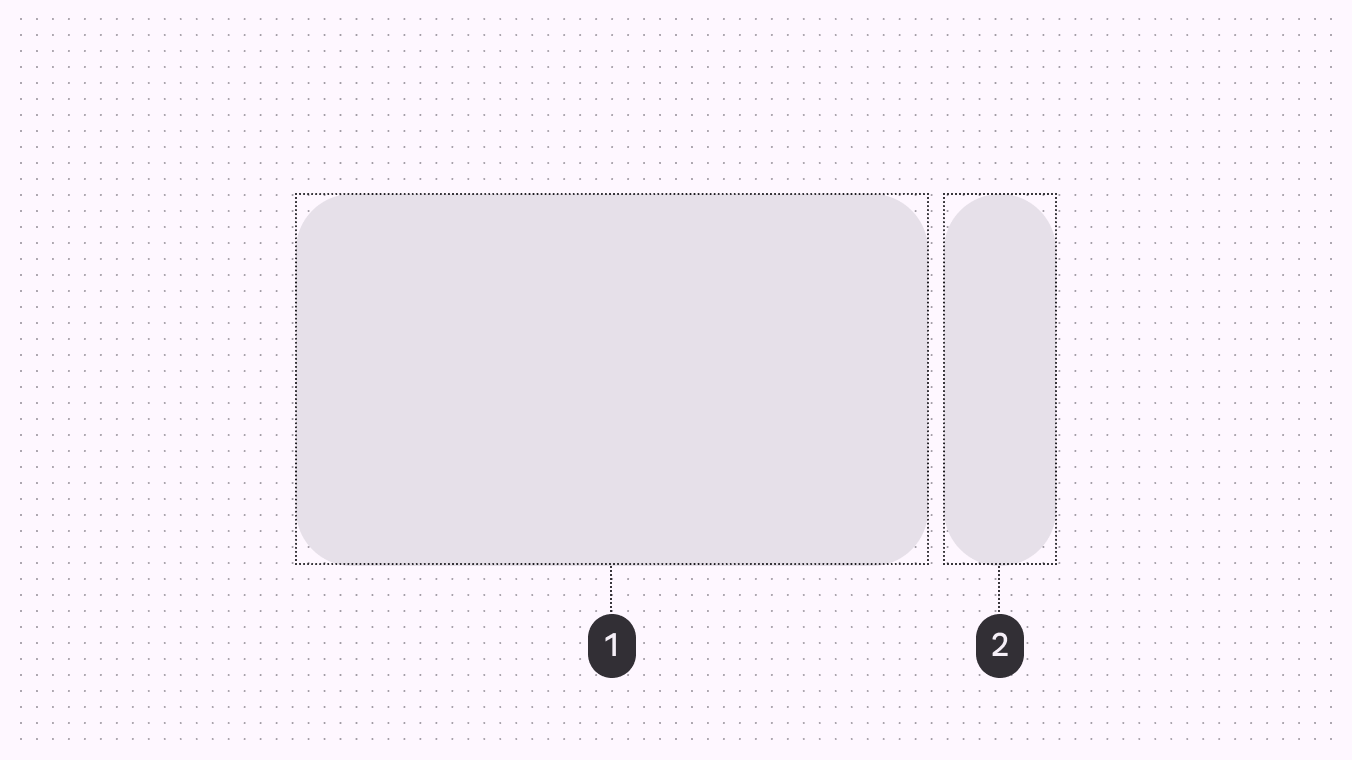
A Hero elrendezésekhez használt körhintaelemek 2 mérete.
  1. Nagy elem
  2. Kis elem

Ha a nagy elem maximális szélessége elég kicsi, egyszerre több elem is megjelenhet a képernyőn. Kompakt töréspontokon ez csak egyszerű vizuális tartalmú körhintáknál ajánlott.
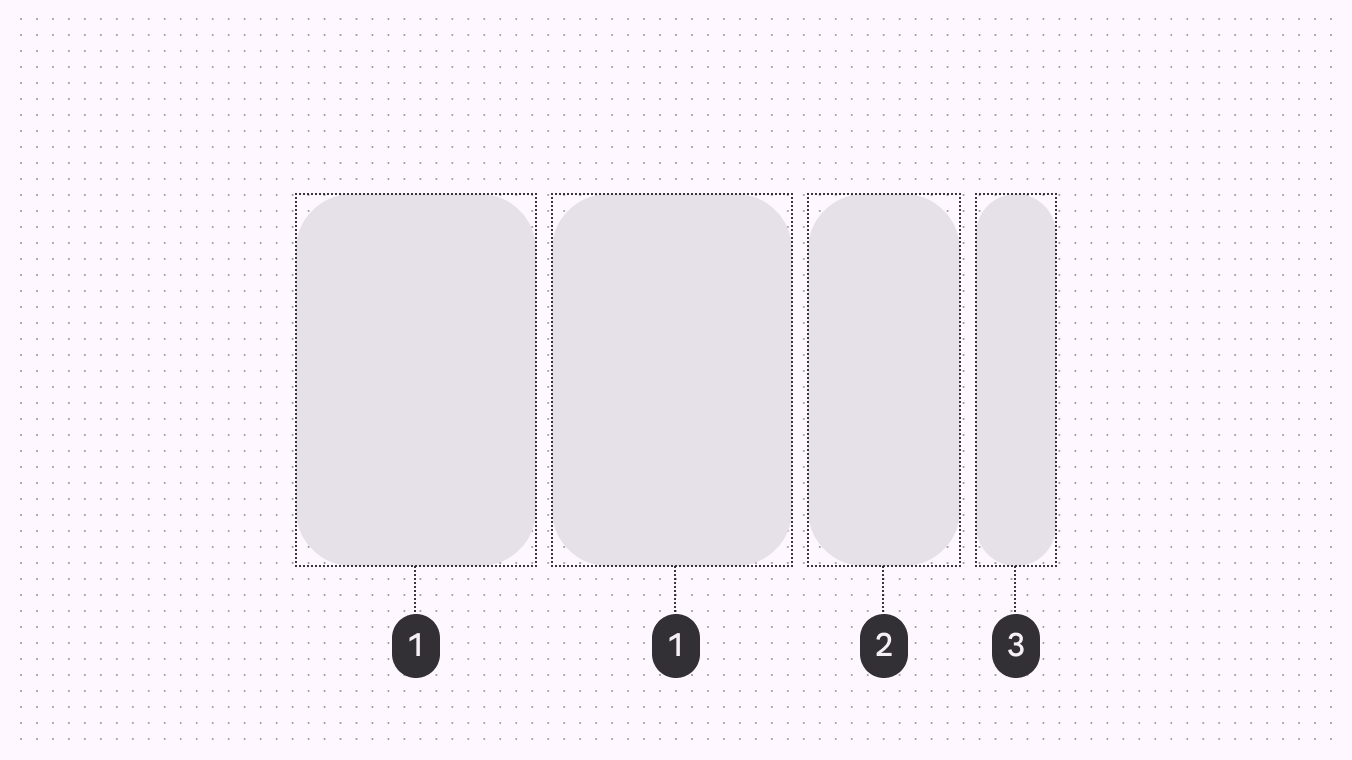
A Multi-browse elrendezésekhez használt körhintaelemek 3 mérete. 2 nagy elem látható.
  1. Nagy elem
  2. Közepes elem
  3. Kis elem

Elemszöveg (opcionális)

A körhintaelemek elsősorban vizuális jellegűek. Az elemszöveg opcionális, és rövidnek kell lennie.

Ha a körhintaelemek sok szöveget igényelnek, fontolja meg az Uncontained elrendezésAz Uncontained körhinta-elrendezésben az elemek a befoglaló elem széléig görgethetők. használatát, amely több információt jeleníthet meg, vagy inkább használjon kártyákA kártyák egyetlen témával kapcsolatos tartalmat és műveleteket jelenítenek meg.További információ a kártyákról sorozatát.

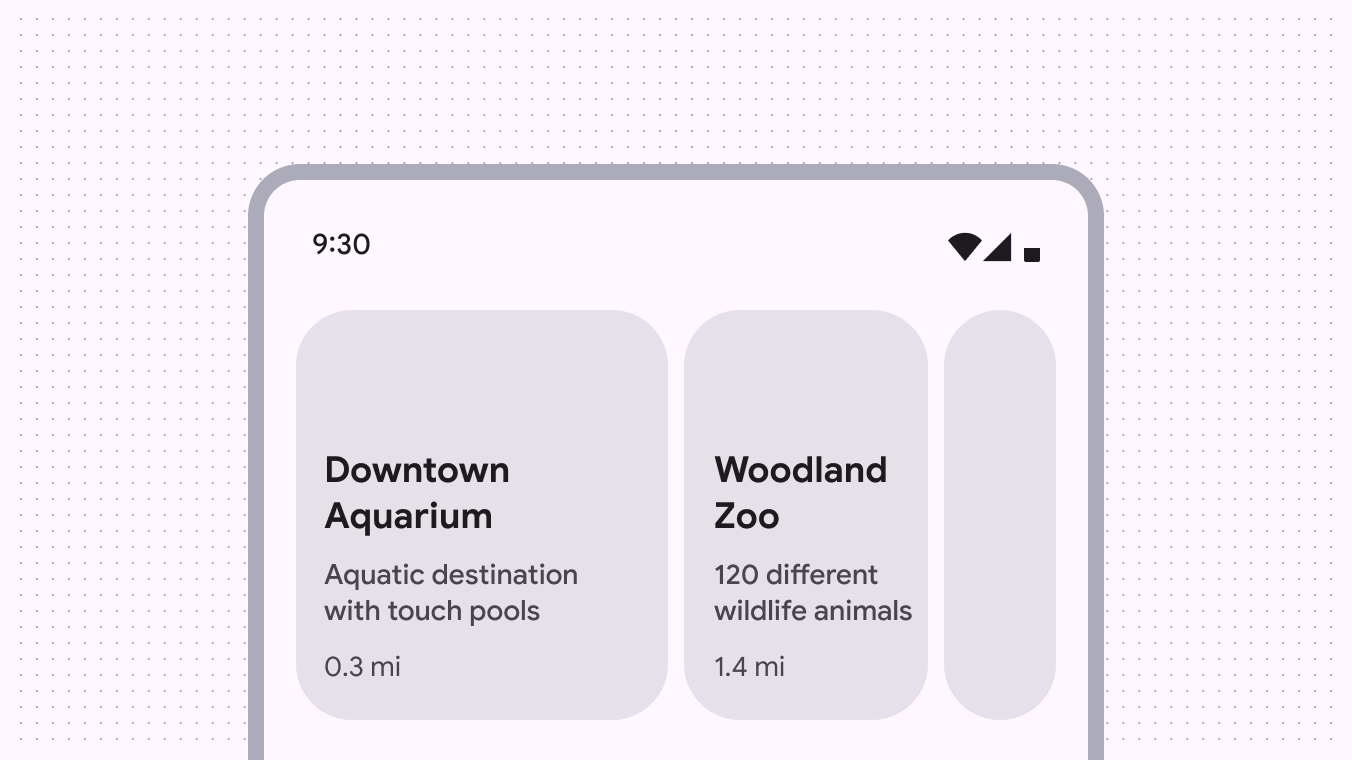
Körhintaelemek öt sor tartalommal: cím, leírás és címke.
Vigyázat Kompakt töréspontokon a körhintaelemekben ne legyen két sornál több szöveg, kivéve, ha a háttér egyszerű, például egyszínű.

A körhintaelemen belüli tartalom dinamikusan alkalmazkodhat a befoglaló elemhez és a törésponthoz.

A szövegnek minden méretben érthetőnek kell maradnia. Fontolja meg a szöveg módosítását úgy, hogy a kisebb körhintaelemeken rövid címkék jelenjenek meg.
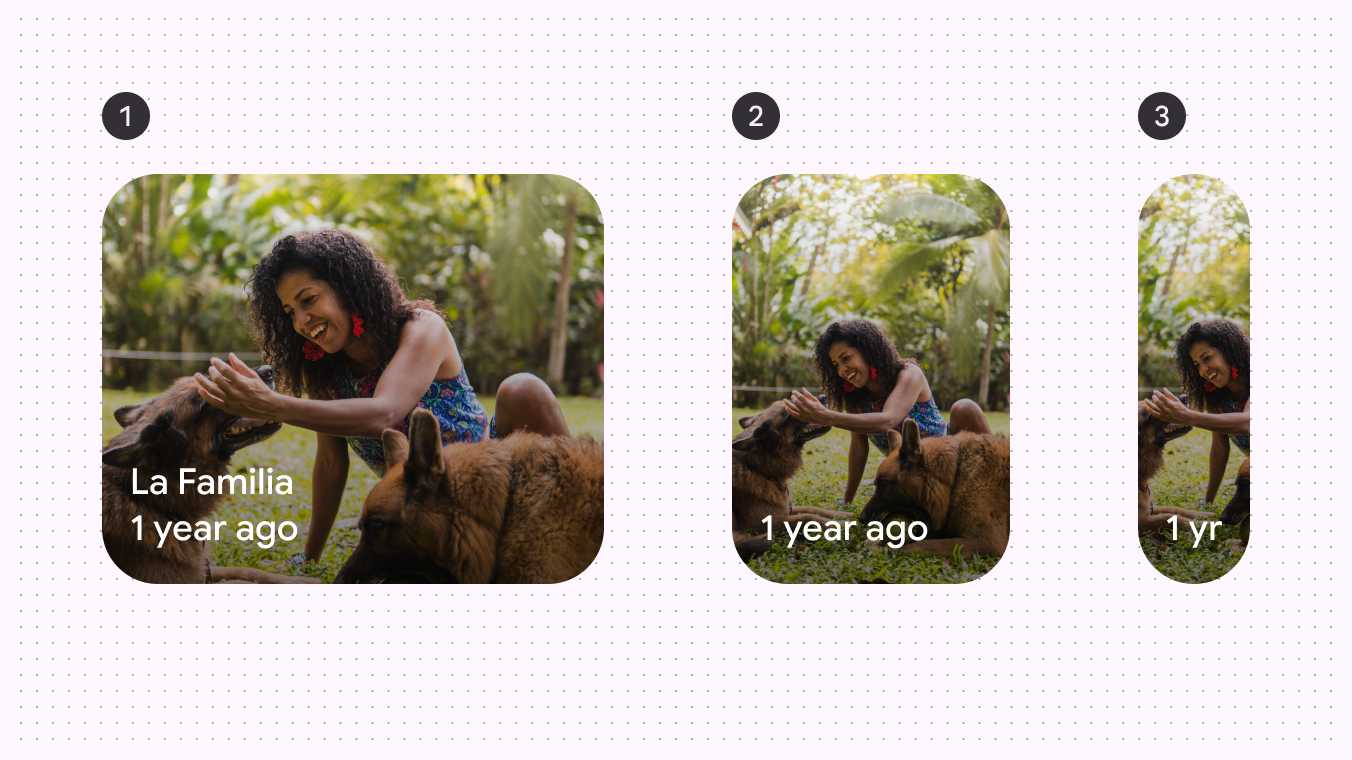
Egy körhintaelem 3 különböző méretben, bemutatva, hogyan változik a szöveg az egyes méretekben.
  1. Nagy körhintaelem a teljes címmel és címkeszöveggel
  2. Közepes körhintaelem, amely elrejti a címszöveget
  3. Kis körhintaelem, amely lerövidíti a címkeszöveget

Adaptív tervezés ​

Ahogy nő a körhinta befoglaló elemének mérete, egyre több körhintaelem látható egyszerre.

Kompakt töréspontokon600 dp-nél kisebb ablakszélességek, például álló tájolású telefon.További információ a kompakt töréspontokról a körhinták egyszerre legfeljebb három körhintaelemet jeleníthetnek meg.

Nagyobb töréspontokon több körhintaelem jelenik meg, és az elemek mérete is nő.

A teljes képernyős körhintákA teljes képernyős körhinta-elrendezés egyszerre egy teljes szélességű nagy elemet jelenít meg, és függőlegesen görgethető. mindig csak egy elemet jelenítenek meg egyszerre.
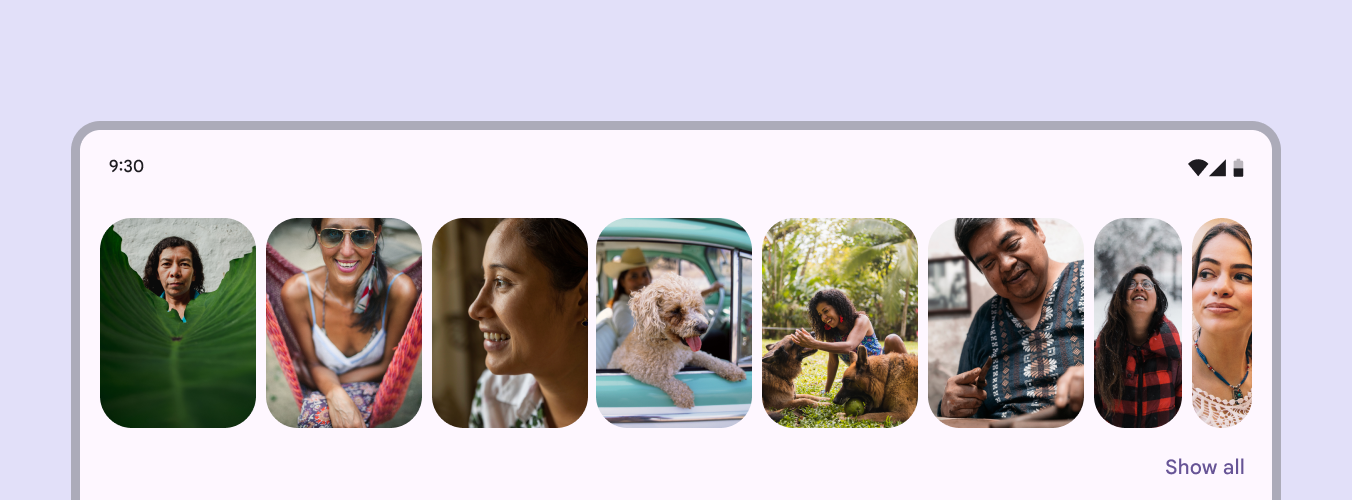
8 körhintaelem látható egyszerre egy fekvő tájolású tableten.
A körhinták nagyobb képernyőkön egyszerre több elemet jeleníthetnek meg.

Viselkedés ​

Görgetés

Görgetéskor a körhintaelemeken parallaxhatás figyelhető meg.

Az alapértelmezett görgetési viselkedés nem igazítja az elemeket az elrendezési rácshoz. Az elemek a befoglaló elem bármely pozíciójában megállhatnak. Ezt csak az Uncontained elrendezésnélAz Uncontained körhinta-elrendezésben az elemek a befoglaló elem széléig görgethetők. használja.

A snap görgetési viselkedés az elemeket görgetés után az elrendezési rácshoz igazítja; az elemek elengedéskor a rácshoz igazodnak. Ezt a Multi-browseA Multi-browse körhinta-elrendezés egyszerre legalább egy nagy, egy közepes és egy kis Körhintaelemet jelenít meg., a HeroA Hero körhinta-elrendezés egyszerre legalább egy nagy és egy kis elemet jelenít meg. és a teljes képernyősA teljes képernyős körhinta-elrendezés egyszerre egy teljes szélességű nagy elemet jelenít meg, és függőlegesen görgethető. elrendezések esetében használja.

A snap görgetést használó körhintaelemek elengedéskor megtartják ugyanazt az elrendezést.

Teljes képernyős elrendezéseknél győződjön meg arról, hogy a körhintaelemek a körhinta befoglaló elemének széleihez igazodnak. Ne engedje, hogy az elemek szabadon csússzanak, vagy félúton megálljanak.

Teljes képernyős elrendezéseknél snap görgetést kell használni.

Teljes képernyős körhinta, amelynek elemei görgetés után félúton megállnak, részben kilógva a képernyőből.
Kerülendő Kerülje a szabad görgetést a teljes képernyős körhinták esetében.
Pager
Előző oldalKörhinta: specifikációk
Következő oldalKörhinta: Akadálymentesség

Az Apache 2.0 licenc vagy a CC BY 4.0 feltételei szerint kiadva.

Copyright © 2018-Present Google

https://m3.material.io/components/carousel/guidelines

Az Apache 2.0 licenc vagy a CC BY 4.0 feltételei szerint kiadva.

Copyright © 2018-Present Google