Skip to content
Material Design 3
Main Navigation
v3
v2
v1

Deutsch

English
简体中文
繁體中文
Español
Français
Русский
Português – Brasil
日本語
한국어
Italiano
Polski
Türkçe
čeština
magyar

Deutsch

English
简体中文
繁體中文
Español
Français
Русский
Português – Brasil
日本語
한국어
Italiano
Polski
Türkçe
čeština
magyar

Aussehen

Sidebar Navigation

Grundlagen

Barrierefreiheit

Überblick: Prinzipien

Überblick: Assistive Technologie

Gestaltung: Überblick

Gestaltung: Farbkontrast

Gestaltung: Struktur

Gestaltung: Interaktionsabläufe

Gestaltung: Elemente

Bewährte Methoden für Schreiben und Text

Schreiben und Text: Textkürzung

Texte und Schrift: Textskalierung

Für alle gestalten: Nutzerbedürfnisse

Für alle entwickeln: Co-Design

Inhaltsdesign

Überblick

Alternativtext

Globales Schreiben: Überblick

Globales Schreiben: Wortwahl

Benachrichtigungen

Styleguide: Best Practices für UX-Writing

Styleguide: Wortwahl

Styleguide: Grammatik und Zeichensetzung

Material anpassen

Geräte

Design für Smartwatches: Überblick

Design für Uhren: Grundlagen

Design für Uhren: Stile

Design für Smartwatches: Layout

XR

Design für immersive XR: Überblick

Design für immersives XR: Interaktion

Design für immersives XR: Layout

Design für immersives XR: Barrierefreiheit

XR-Komponenten: Überblick

XR-Komponenten: App-Leisten

XR-Komponenten: Dialoge

XR-Komponenten: Navigationsleiste

XR-Komponenten: Navigationsschiene

XR-Komponenten: Toolbars

Design-Tokens: Überblick

Design-Tokens: So verwenden Sie Tokens

Interaktion

Gesten

Eingabegeräte: Grundlagen

Auswahl: Überblick

Zustände: Überblick

Status: Statusebenen

Zustände: Zustände anwenden

Layout

Layout: Überblick

Layout-Überblick: Bestandteile des Layouts

Layout-Überblick: Adaptives Design

Scaffold: Überblick

Scaffold: Leisten

Scaffold: Rail-Bereiche

Scaffold: Bereiche

Raster & Abstände: Überblick

Raster & Abstände: Raster

Raster und Abstände: Abstände

Raster & Abstände: Dichte

Breakpoints: Überblick

Breakpoints: Kompakt

Breakpoints: Mittel

Breakpoints: Erweitert

Breakpoints: Large & Extra-Large

Bidirektionalität & RTL

Canonical-Layout-Beispiele: Überblick

Kanonische Layoutbeispiele: Feed

Kanonische Layoutbeispiele: List-Detail

Kanonische Layoutbeispiele: Supporting-Bereich

Usability: Überblick

Usability: M3 Expressive anwenden

Material von A bis Z

Stile

Farbe

Farbsystem: Überblick

Farbsystem: So funktioniert das System

Farbrollen

Farbschemata

Farbschema auswählen

Statische Farbschemata: Baseline

Statische Farbschemata: Eigene Markenfarben

Dynamische Farbschemata: Auswahl einer Quelle

Dynamische Farbschemata: Benutzergenerierte Quelle

Dynamische Farbschemata: Inhaltsbasierte Quelle

Erweiterte Anpassungen: Überblick

Erweiterte Anpassungen: Farben anwenden

Erweiterte Anpassungen: Neue Farben definieren

Erweiterte Anpassungen: Vorhandene Farben anpassen

Farbressourcen

Elevation: Überblick

Elevation: Anwendung der Elevation

Elevation: Tokens

Symbole: Überblick

Symbole: Gestaltung von Symbolen

Symbole: Symbole einsetzen

Bewegung

Motion-Physik-System: So funktioniert es

Bewegungsphysiksystem: Spezifikationen

Easing und Dauer: Anwendung von Easing und Dauer

Easing und Dauer: Tokens & Spezifikationen

Übergänge: Übergangsmuster

Übergänge: Anwendung von Übergängen

Form: Überblick & Prinzipien

Form: Eckenradius-Skala

Form: Form-Morphing

Abstände: Überblick

Abstände: Anwendung des Abstandssystems

Abstände: Tokens

Typografie: Überblick

Typografie: Schriftarten

Typografie: Typografieskala & Tokens

Typografie: Schrift anwenden

Typografie: Editorial-Treatments

Komponenten

App-Leisten: Überblick

App-Leisten: Spezifikationen

App-Leisten: Richtlinien

App-Leisten: Barrierefreiheit

Badges: Überblick

Badges: Spezifikationen

Badges: Richtlinien

Badges: Barrierefreiheit

Schaltflächen

Alle Schaltflächen

Schaltflächengruppen: Überblick

Schaltflächengruppen: Spezifikationen

Schaltflächengruppen: Richtlinien

Schaltflächengruppen: Barrierefreiheit

Schaltflächen: Überblick

Schaltflächen: Spezifikationen

Schaltflächen: Richtlinien

Schaltflächen: Barrierefreiheit

Erweiterte FABs: Überblick

Extended FABs: Spezifikationen

Erweiterte FABs: Richtlinien

Extended FABs: Barrierefreiheit

FAB-Menü: Überblick

FAB-Menü: Spezifikationen

FAB-Menü: Richtlinien

FAB-Menü: Barrierefreiheit

Floating-Action-Buttons (FABs): Überblick

Floating Action Buttons (FABs): Spezifikationen

Floating Action Buttons (FABs): Richtlinien

Floating Action Buttons (FABs): Barrierefreiheit

Symbolschaltflächen: Überblick

Symbolschaltflächen: Spezifikationen

Symbolschaltflächen: Richtlinien

Symbolschaltflächen: Barrierefreiheit

Segmentierte Schaltflächen: Überblick

Segmentierte Schaltflächen: Spezifikationen

Segmentierte Schaltflächen: Richtlinien

Segmentierte Schaltflächen: Barrierefreiheit

Split-Schaltflächen: Überblick

Split-Schaltflächen: Spezifikationen

Split-Schaltflächen: Richtlinien

Split-Schaltflächen: Barrierefreiheit

Karten: Überblick

Karten: Spezifikationen

Karten: Richtlinien

Karten: Barrierefreiheit

Karussell: Überblick

Karussell: Spezifikationen

Karussell: Richtlinien

Karussell: Barrierefreiheit

Kontrollkästchen: Überblick

Kontrollkästchen: Spezifikationen

Kontrollkästchen: Richtlinien

Kontrollkästchen: Barrierefreiheit

Chips: Überblick

Chips: Spezifikationen

Chips: Richtlinien

Chips: Barrierefreiheit

Datums- und Uhrzeitauswahl

Datumsauswahl: Überblick

Datumsauswahlen: Spezifikationen

Datumsauswahl: Richtlinien

Datumsauswahlen: Barrierefreiheit

Uhrzeitauswahl: Überblick

Uhrzeitauswahl: Spezifikationen

Uhrzeitauswahl: Richtlinien

Uhrzeitauswahl: Barrierefreiheit

Dialoge: Überblick

Dialoge: Spezifikationen

Dialoge: Richtlinien

Dialoge: Barrierefreiheit

Trennlinie: Überblick

Trennlinie: Spezifikationen

Trennlinien: Richtlinien

Trennlinie: Barrierefreiheit

Listen: Überblick

Listen: Spezifikationen

Listen: Richtlinien

Listen: Barrierefreiheit

Lade- und Fortschrittsanzeigen

Ladeindikator: Überblick

Ladeindikator: Spezifikationen

Ladeindikator: Richtlinien

Ladeindikator: Barrierefreiheit

Fortschrittsanzeigen: Überblick

Fortschrittsanzeigen: Spezifikationen

Fortschrittsanzeigen: Richtlinien

Fortschrittsanzeigen: Barrierefreiheit

Menüs: Überblick

Menüs: Spezifikationen

Menüs: Richtlinien

Menüs: Barrierefreiheit

Navigation

Navigationsleiste: Überblick

Navigationsleiste: Spezifikationen

Navigationsleiste: Richtlinien

Navigationsleiste: Barrierefreiheit

Navigation-Drawer: Überblick

Navigation-Drawer: Spezifikationen

Navigation-Drawer: Richtlinien

Navigation-Drawer: Barrierefreiheit

Navigationsschiene: Überblick

Navigationsschiene: Spezifikationen

Navigationsschiene: Richtlinien

Navigationsschiene: Barrierefreiheit

Optionsfeld: Überblick

Optionsfeld: Spezifikationen

Optionsfeld: Richtlinien

Optionsfeld: Barrierefreiheit

Suche: Überblick

Suche: Spezifikationen

Suche: Richtlinien

Suche: Barrierefreiheit

Sheets

Bottom Sheets: Überblick

Bottom Sheets: Spezifikationen

Bottom Sheets: Richtlinien

Bottom Sheets: Barrierefreiheit

Side Sheets: Überblick

Side Sheets: Spezifikationen

Seitenbereiche: Richtlinien

Side Sheets: Barrierefreiheit

Schieberegler: Überblick

Schieberegler: Spezifikationen

Schieberegler: Richtlinien

Schieberegler: Barrierefreiheit

Snackbar: Überblick

Snackbar: Spezifikationen

Snackbar: Richtlinien

Snackbar: Barrierefreiheit

Schalter: Überblick

Schalter: Spezifikationen

Schalter: Richtlinien

Schalter: Barrierefreiheit

Tabs: Überblick

Tabs: Spezifikationen

Tabs: Richtlinien

Tabs: Barrierefreiheit

Textfelder: Überblick

Textfelder: Spezifikationen

Textfelder: Richtlinien

Textfelder: Barrierefreiheit

Toolbars: Überblick

Toolbars: Spezifikationen

Toolbars: Richtlinien

Toolbars: Barrierefreiheit

Tooltips: Überblick

Tooltips: Spezifikationen

Tooltips: Richtlinien

Tooltips: Barrierefreiheit

Auf dieser Seite

Karussell: Richtlinien ​

Karussells zeigen eine Sammlung von Elementen, die beim Scrollen in den sichtbaren Bereich gelangen und ihn wieder verlassen.
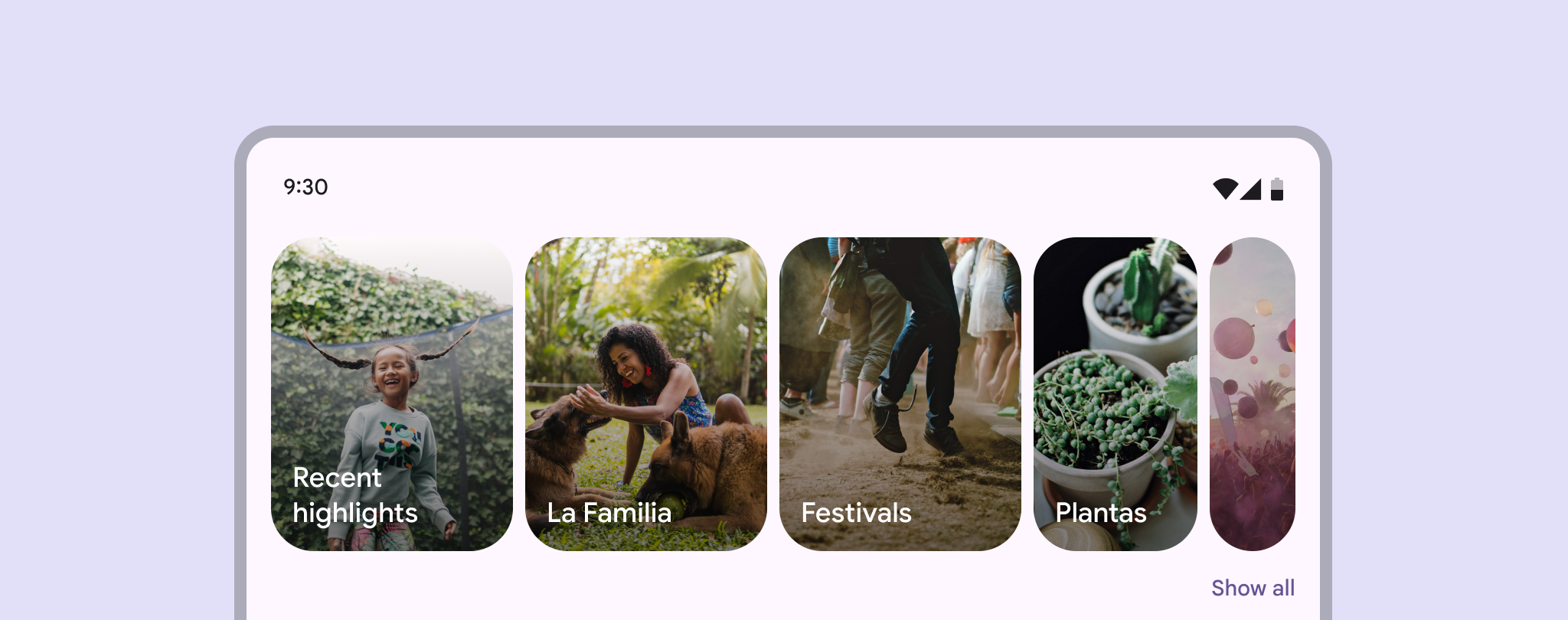

Karussell-Elemente, die sich dynamisch an die Gerätegröße anpassen, indem sie kleiner werden, während ihre Anzahl abnimmt.
Die Größe und Anzahl der Karussell-Elemente passen sich je nach Breakpoint dynamisch an

Verwendung ​

Karussells zeigen eine scrollbare Liste von Elementen. Karussell-Elemente legen den Schwerpunkt auf visuelle Inhalte, können aber auch kurzen Text enthalten, der sich an die Elementgröße anpasst.

Es gibt vier Karussell-Layouts:

  • Multi-BrowseDas Multi-Browse-Karussell-Layout zeigt mindestens ein großes, ein mittleres und ein kleines Karussell-Element gleichzeitig an.
  • UncontainedDas Uncontained-Karussell-Layout zeigt Elemente, die bis an den Rand des Containers scrollen.
  • HeroDas Hero-Karussell-Layout zeigt mindestens ein großes und ein kleines Element gleichzeitig an.
  • Full-ScreenDas Full-Screen-Karussell-Layout zeigt jeweils ein großes, randloses Element und wird vertikal gescrollt.

Alle diese Layouts können zentriert ausgerichtet werden; das zentrierte Hero-LayoutDas zentrierte Hero-Karussell-Layout zeigt mindestens ein großes und zwei kleine Elemente gleichzeitig an. Das große Element ist zentriert. ist jedoch das am häufigsten verwendete zentrierte Karussell.

Karussells können auf zwei Arten gescrollt werden:

  • Standard: Standardmäßiges Scrollen. Empfohlen für Uncontained-Layouts.
  • Snap-Scrolling: Die Elemente rasten am Layout des Karussells ein. Empfohlen für Multi-Browse-, Hero- und Full-Screen-Layouts.
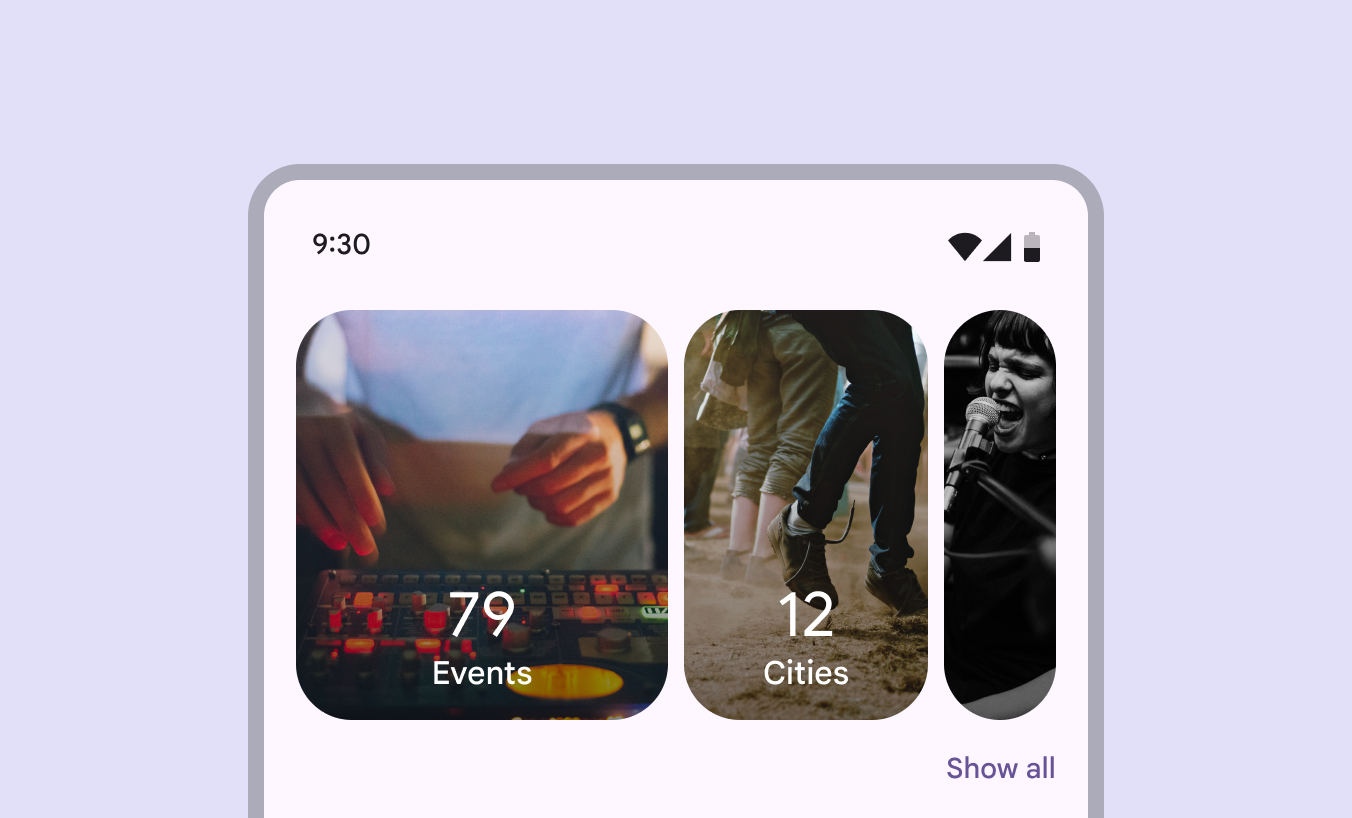
Contained-Karussell mit einem großen, einem mittleren und einem kleinen Element. Text ist beim kleinen Element ausgeblendet.
Ein Karussell kann Elemente unterschiedlicher Größe enthalten

Wählen Sie das beste Karussell-Layout für Ihr Produkt. Einige Layouts sind stärker auf visuelle Inhalte ausgerichtet, während andere flexibler anpassbar sind.

LayoutAm besten geeignet für
Multi-BrowseZum gleichzeitigen Durchstöbern vieler visueller Elemente (z. B. Fotos), für dynamische Designs
UncontainedStark individualisierte oder textintensive Karussells, gestapelte Bilder und Texte, traditionelles Karussellverhalten
HeroZum Hervorheben sehr großer visueller Elemente (z. B. eines Films oder einer empfohlenen App)
Zentriertes HeroZentrierte, große visuelle Elemente
Full-ScreenVertikal scrollbare Video- oder Bild-Feeds, immersive Erlebnisse

Karussell-Elemente müssen vollständig im sichtbaren Bereich liegen (außer beim Uncontained-LayoutDas Uncontained-Karussell-Layout zeigt Elemente, die bis an den Rand des Containers scrollen.). Beim Scrollen passen sie ihre Größe automatisch an und rasten ein, damit das Layout erhalten bleibt.
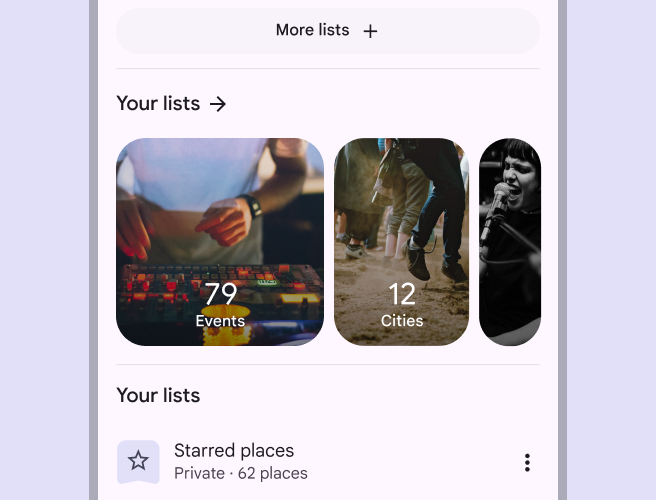
Multi-Browse-Karussell, bei dem alle Bilder gut erkennbar und Texte gut lesbar sind.
Empfohlen Legen Sie die Größe des großen Karussell-Elements so fest, dass Bilder leicht erkennbar und Texte gut lesbar sind
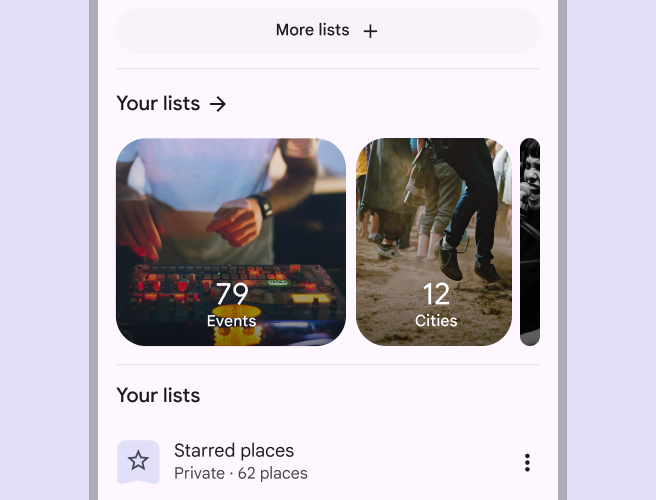
Multi-Browse-Karussell mit einem sehr schmalen kleinen Element, wodurch das Bild nicht mehr erkennbar ist.
Nicht empfohlen Vermeiden Sie Karussell-Elemente, die so klein sind, dass Bilder nicht mehr erkennbar sind

Anforderungen an die Barrierefreiheit bei vertikal scrollbaren Seiten

Auf vertikal scrollbaren Seiten müssen Karussells eine barrierefreie Möglichkeit bieten, alle Elemente ohne horizontales Scrollen anzuzeigen. (Diese Anforderung gilt nicht für Full-Screen-KarussellsDas Full-Screen-Karussell-Layout zeigt jeweils ein großes, randloses Element und wird vertikal gescrollt..)

Material empfiehlt, unter dem Karussell eine Schaltfläche Alle anzeigen hinzuzufügen, die eine eigene, vertikal scrollbare Seite mit allen Karussell-Elementen öffnet.

Wenn das Karussell eine Kopfzeile hat, können Sie stattdessen eine Symbolschaltfläche mit Pfeil verwenden.

Weitere Details und alternative Lösungen finden Sie auf dem Tab „Barrierefreiheit“.

Stellen Sie sicher, dass Nutzer alle Karussell-Elemente vertikal durchscrollen können

Multi-Browse

Das Multi-Browse-LayoutDas Multi-Browse-Karussell-Layout zeigt mindestens ein großes, ein mittleres und ein kleines Karussell-Element gleichzeitig an. eignet sich am besten zum gleichzeitigen Durchstöbern vieler Elemente, z. B. von Fotos oder Event-Feeds. Snap-Scrolling wird empfohlen, damit Elemente erkennbar bleiben und ihre Größe konsistent bleibt.

Auf größeren Bildschirmen sind in diesem Layout mehr große und mittlere Elemente sichtbar.

Vermeiden Sie dieses Layout, wenn die Karussell-Elemente viel Text enthalten oder komplexe Bilder darstellen müssen.

Ein Multi-Browse-Layout enthält Karussell-Elemente unterschiedlicher Größe

Bei kompakten BreakpointsFensterbreiten unter 600 dp, z. B. ein Telefon im Hochformat.Mehr zu kompakten Breakpoints zeigen Sie höchstens drei Karussell-Elemente gleichzeitig an, wenn diese Text enthalten.

Wenn Sie mehr als drei Elemente anzeigen müssen, stellen Sie sicher, dass die Bilder leicht erkennbar und die Inhalte leicht verständlich sind.
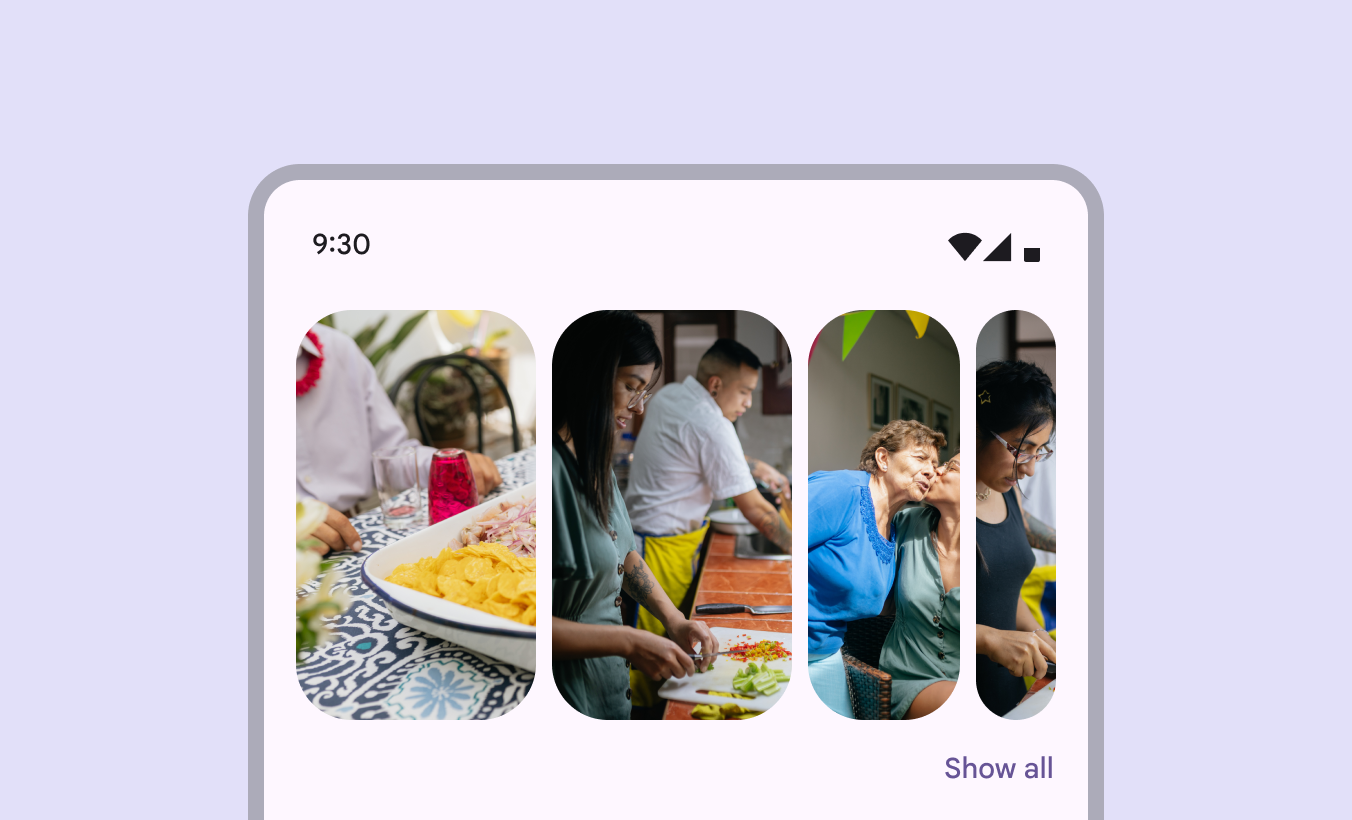
Karussell auf einem Telefon. 2 große, 1 mittleres und 1 kleines Element sind vollständig sichtbar, aber schmal. Die Elemente enthalten keinen Text.
Vorsicht Zeigen Sie bei kompakten Breakpoints nur dann mehr als drei Elemente an, wenn deren Inhalte leicht verständlich und die Bilder gut erkennbar sind

Uncontained

Das Uncontained-LayoutDas Uncontained-Karussell-Layout zeigt Elemente, die bis an den Rand des Containers scrollen. ähnelt am ehesten einem traditionellen Karussell, bei dem die Elemente eine einheitliche Größe haben und über den Bildschirmrand hinaus gescrollt werden.

Sowohl Standard- als auch Snap-Scrolling funktionieren in diesem Layout gut.

Da die Elemente ihre Größe nicht ändern, kann dieses Layout zusätzlichen Text oder andere UI-Elemente über oder unter jedem Element aufnehmen, ohne dass Inhalte verdeckt oder abgeschnitten werden.

Im Uncontained-Layout sind alle Karussell-Elemente gleich groß

Uncontained mit mehreren Seitenverhältnissen

Das Uncontained-Layout mit mehreren SeitenverhältnissenDas Uncontained-Layout mit mehreren Seitenverhältnissen zeigt Karussell-Elemente mit unterschiedlichen Breiten. verwendet dasselbe Grundlayout wie das Uncontained-Karussell, enthält jedoch Elemente mit unterschiedlichen Breiten.

Das Seitenverhältnis der Elemente kann von 9:16 (minimale Breite) bis 16:9 (maximale Breite) reichen.

Verwenden Sie dieses Karussell-Layout nur, wenn die Elemente tatsächlich unterschiedliche Breiten haben.

Karussell-Elemente unterschiedlicher Größe in einem Uncontained-Layout mit mehreren Seitenverhältnissen

Hero

Das Hero-LayoutDas Hero-Karussell-Layout zeigt mindestens ein großes und ein kleines Element gleichzeitig an. eignet sich am besten, um Inhalte hervorzuheben, die mehr Aufmerksamkeit benötigen, z. B. Filme, Serien oder andere Medien-Vorschauen (Thumbnails). Es rückt ein großes Bild in den Fokus und bietet zugleich einen Ausblick auf den nächsten Inhalt.

Auf größeren Bildschirmen sind mehr große Elemente sichtbar.

Verwenden Sie Snap-Scrolling, damit Nutzer mühelos Element für Element blättern können.

Ein Hero-Karussell sollte bei einem kompakten Breakpoint ein großes und ein kleines Element anzeigen

Zentriertes Hero

Wenn das Hero-LayoutDas Hero-Karussell-Layout zeigt mindestens ein großes und ein kleines Element gleichzeitig an. zentriert ausgerichtet ist, wird am führenden Rand (in Leserichtung) ein zusätzliches Element als Vorschau ergänzt, sodass das große Karussell-Element mittig ausgerichtet ist.

Ein zentriertes Hero-Karussell hat zwei kleine Karussell-Elemente, wobei ein großes Element zentriert ist

Full-Screen

Das Full-Screen-LayoutDas Full-Screen-Karussell-Layout zeigt jeweils ein großes, randloses Element und wird vertikal gescrollt. eignet sich am besten für immersive Erlebnisse wie Video-Artikel, hervorgehobene Schlagzeilen oder bildgewaltige Elemente. Es kann Text und andere UI-Elemente als Overlay auf dem Bild enthalten.

Dieses Layout funktioniert am besten mit Inhalten, die höher als breit sind und vertikal gescrollt werden. Es funktioniert nur in kompakten und mittleren BreakpointsFensterbreiten von 600 dp bis 839 dp, z. B. ein Tablet oder ein faltbares Gerät im Hochformat.Mehr zu mittleren Breakpoints im Hochformat. Verwenden Sie dieses Layout nicht im Querformat.

Für Full-Screen-Layouts ist Snap-Scrolling erforderlich. Standard-Scrolling ist nicht zulässig.

Full-Screen-Karussells füllen den gesamten Inhaltsbereich des Bildschirms

Anatomie ​

4 Elemente eines Karussells.

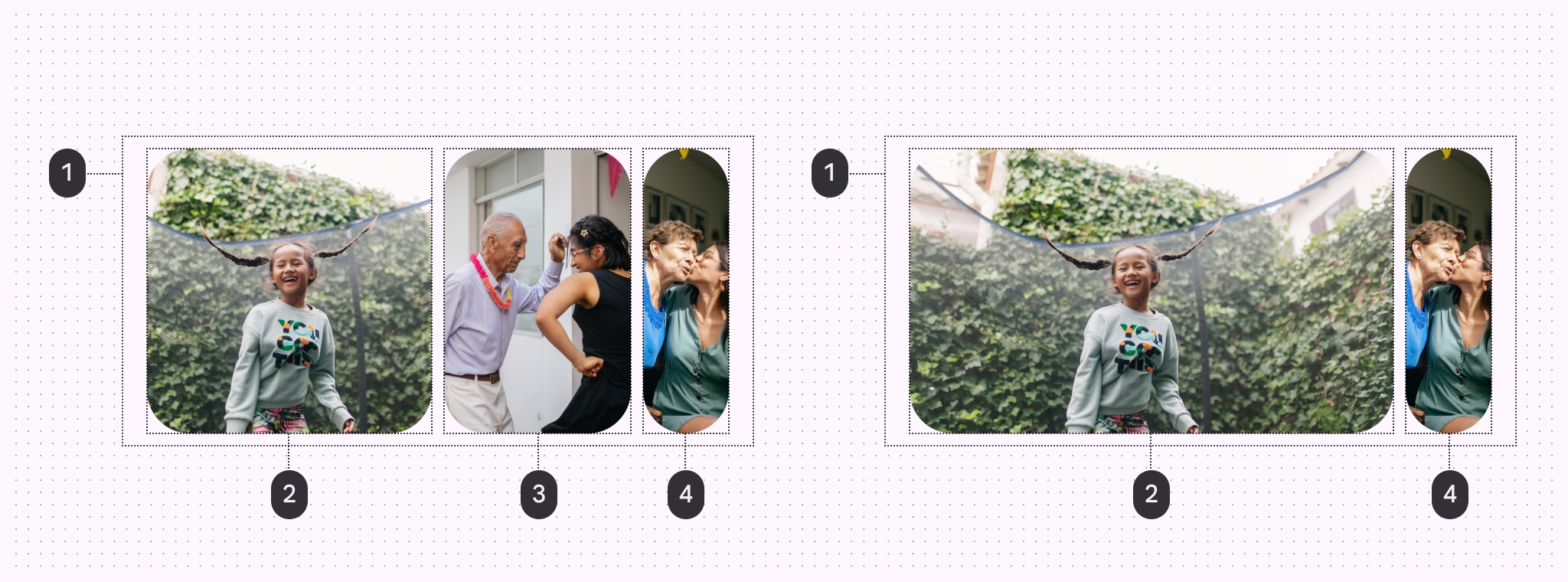
Multi-Browse-Karussell (links) und Hero-Karussell (rechts):

  1. Container
  2. Großes Karussell-Element
  3. Mittleres Karussell-Element
  4. Kleines Karussell-Element

Container

Der Karussell-Container enthält alle Karussell-Elemente. Die Anzahl der gleichzeitig sichtbaren Karussell-Elemente hängt vom Karussell-LayoutLayout ist die visuelle Anordnung von Elementen auf dem Bildschirm.Mehr zum Layout und BreakpointBreakpoints sind festgelegte Fenstergrößen, bei denen sich das Layout an den verfügbaren Platz, die Gerätekonventionen und ergonomische Anforderungen anpasst (früher Fenstergrößenklassen).Mehr zu Breakpoints ab.

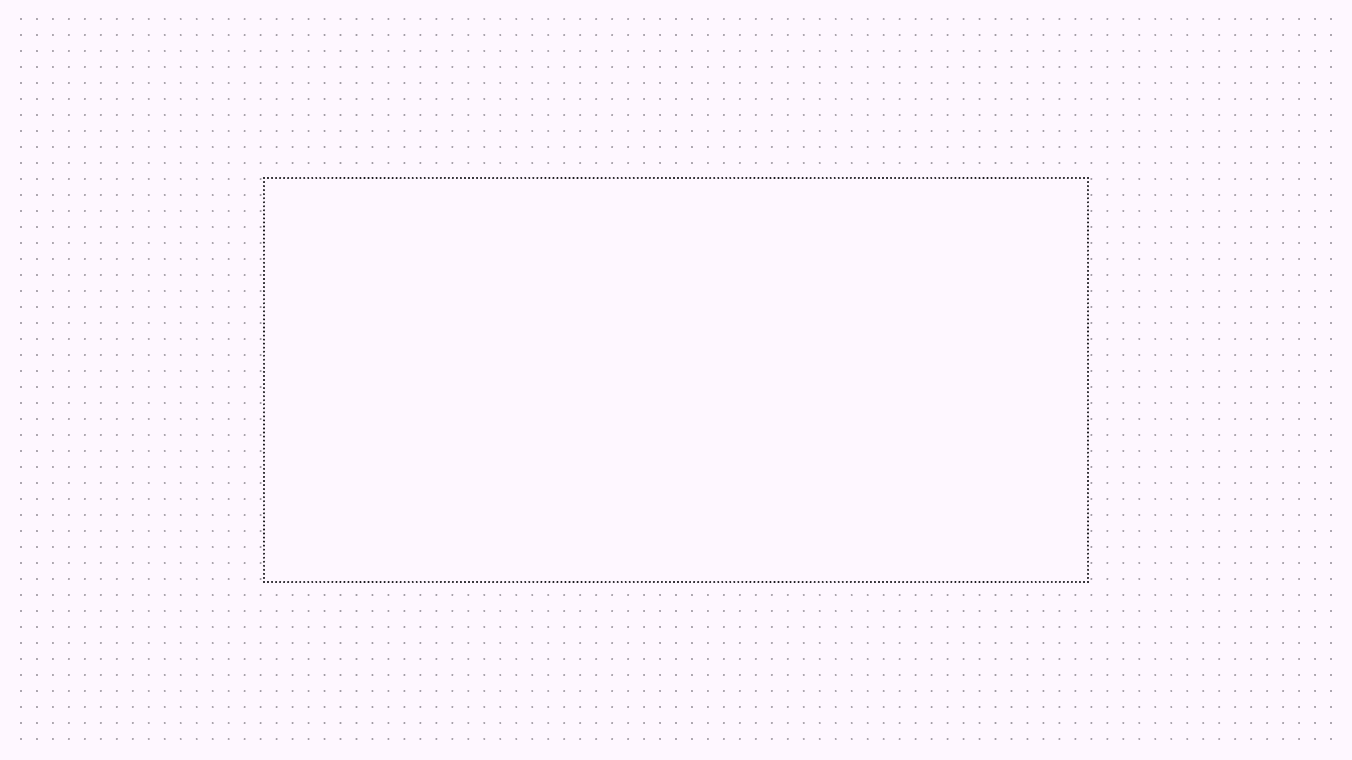
Ein leeres Rechteck, das einen Karussell-Container darstellt.
Der Karussell-Container ist ein Rechteck. Er kann vielfältig verwendet und auf jede Größe skaliert werden.

Karussell-Elemente

Karussell-Elemente enthalten Inhalte. Ein Karussell-Element hat keine feste Breite; seine Breite richtet sich je nach Breakpoint oder seiner Position im Karussell-Layout. Es gibt drei dynamische Breiten: groß, mittel und klein.
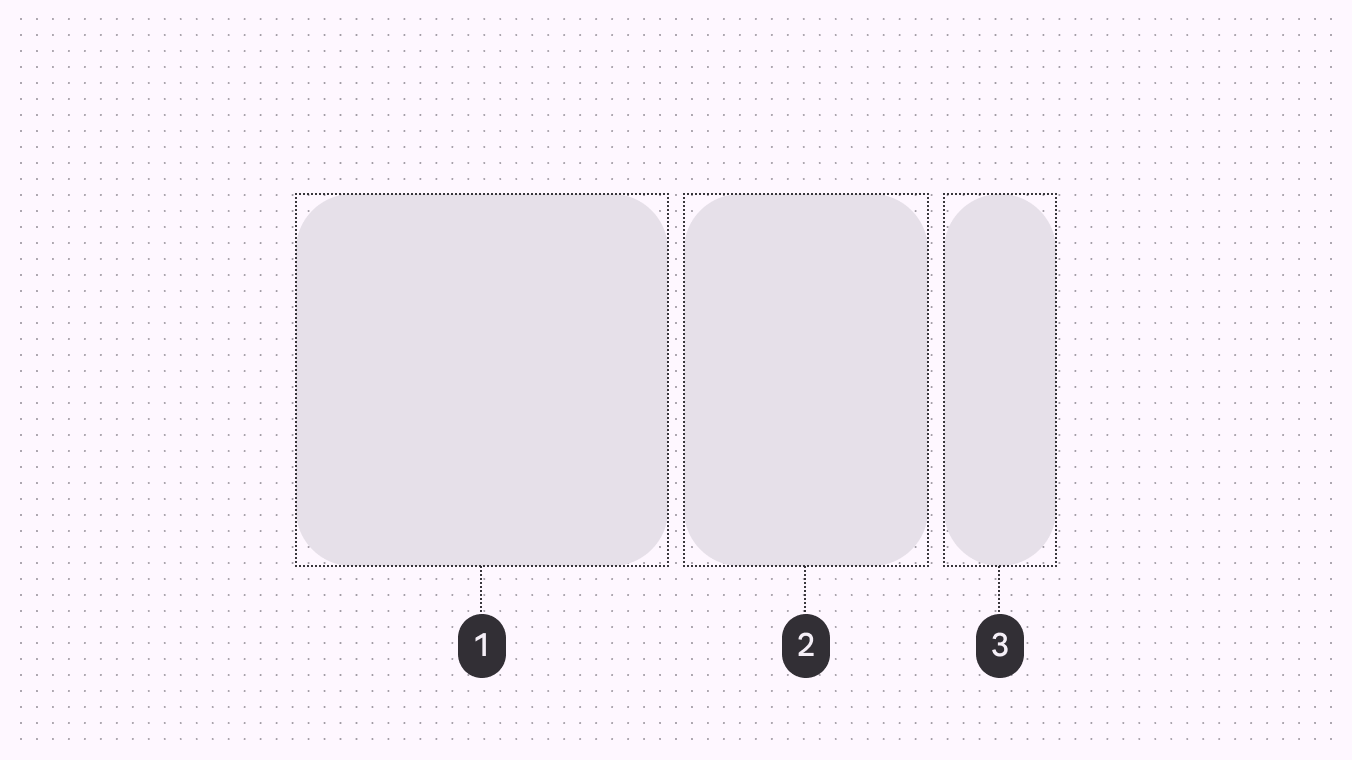
3 Größen von Karussell-Elementen.
  1. Großes Karussell-Element
  2. Mittleres Karussell-Element
  3. Kleines Karussell-Element

Große Elemente haben eine anpassbare maximale Breite. Dies verändert, wie alle anderen großen, mittleren und kleinen Karussell-Elemente auf den Bildschirm passen. Große Elemente müssen groß genug bleiben, damit ihre Inhalte leicht verständlich und erkennbar sind.

Mittlere Elemente passen ihre Breite dynamisch an die Karussellgröße und den verfügbaren Platz an.

Kleine Elemente haben einen Breitenbereich von 40–56 dp.
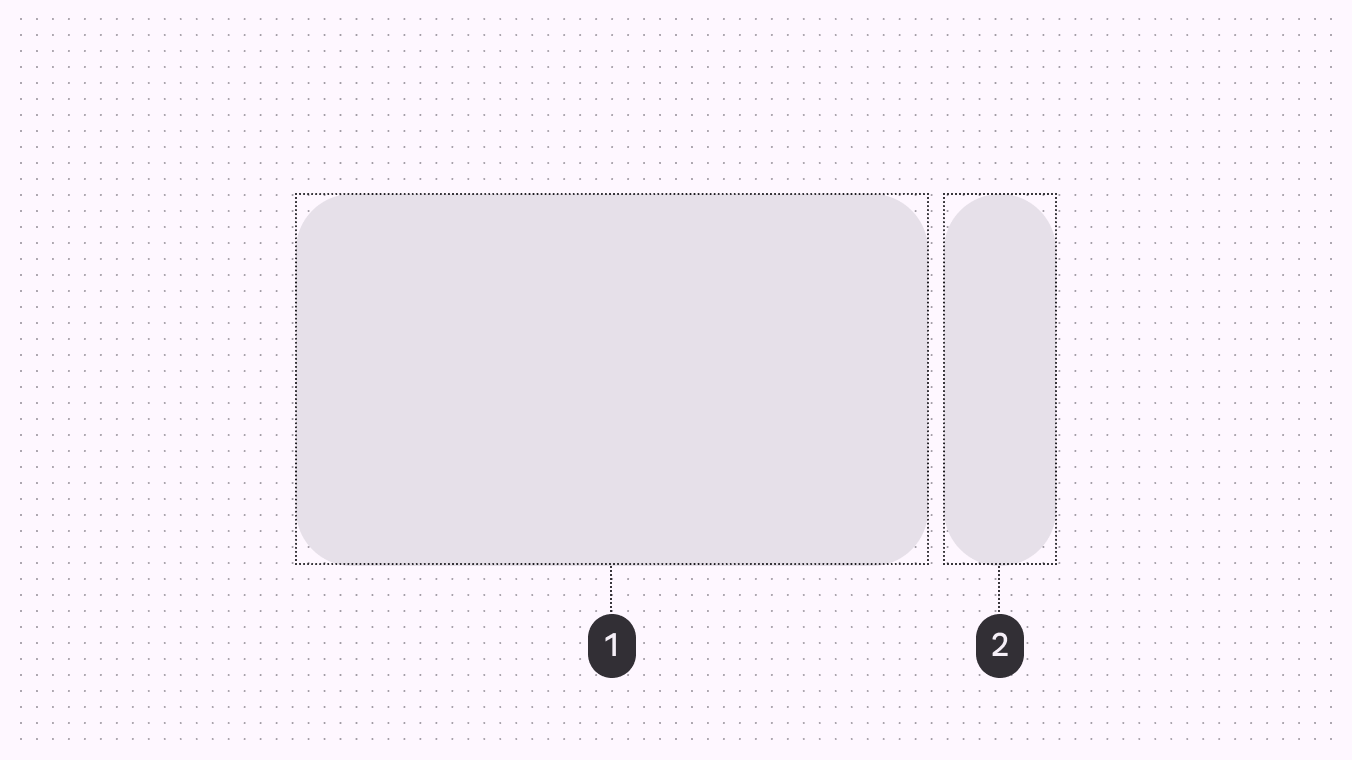
2 Größen von Karussell-Elementen für Hero-Layouts.
  1. Großes Element
  2. Kleines Element

Ist die maximale Breite des großen Elements ausreichend gering, passen mehr Elemente gleichzeitig auf den Bildschirm. Bei kompakten Breakpoints wird dies nur für Karussells mit einfachen Bildern empfohlen.
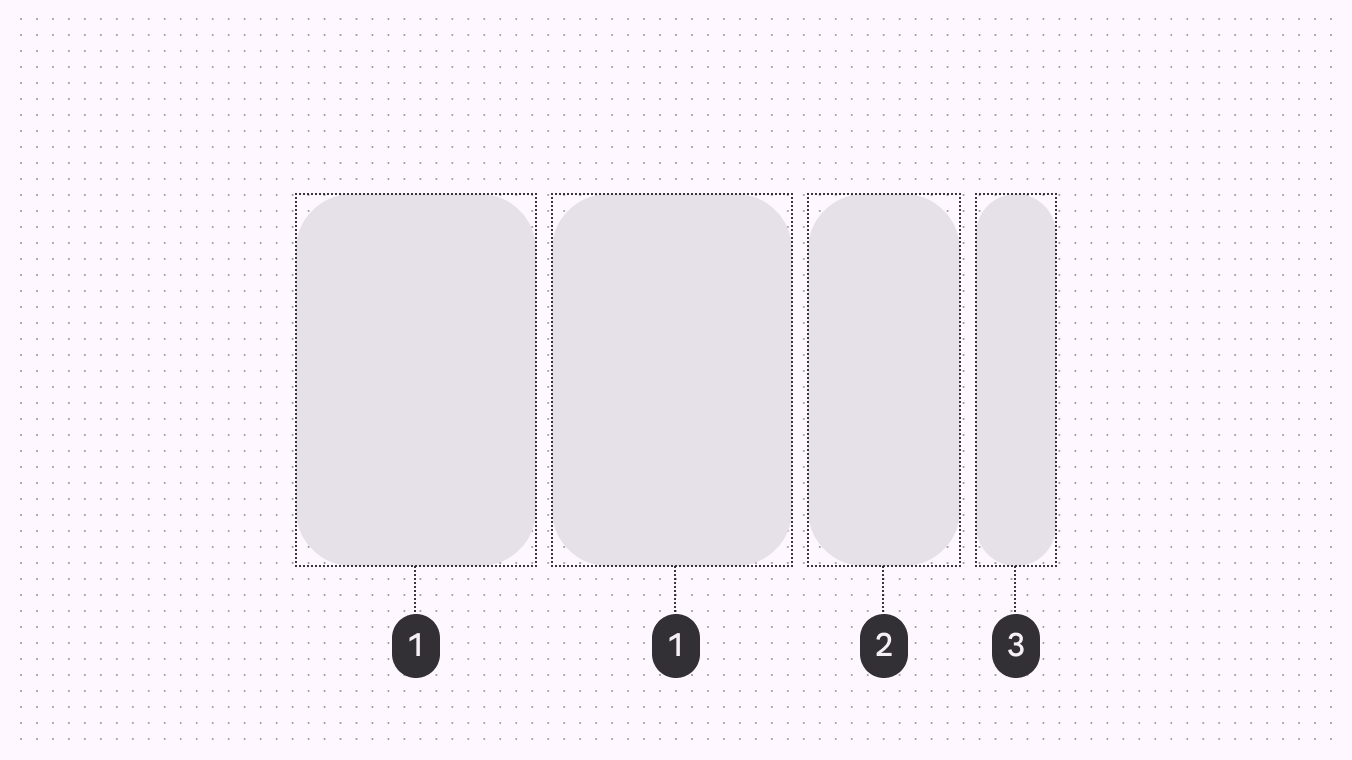
3 Größen von Karussell-Elementen für Multi-Browse-Layouts. 2 große Elemente sind sichtbar.
  1. Großes Element
  2. Mittleres Element
  3. Kleines Element

Elementtext (optional)

Karussell-Elemente sind primär visuell ausgerichtet. Elementtext ist optional und sollte kurz sein.

Wenn Ihre Karussell-Elemente viel Text erfordern, sollten Sie das Uncontained-LayoutDas Uncontained-Karussell-Layout zeigt Elemente, die bis an den Rand des Containers scrollen. verwenden, das mehr Informationen anzeigen kann, oder stattdessen eine Reihe von KartenKarten zeigen Inhalte und Aktionen zu einem einzelnen Thema.Mehr zu Karten einsetzen.

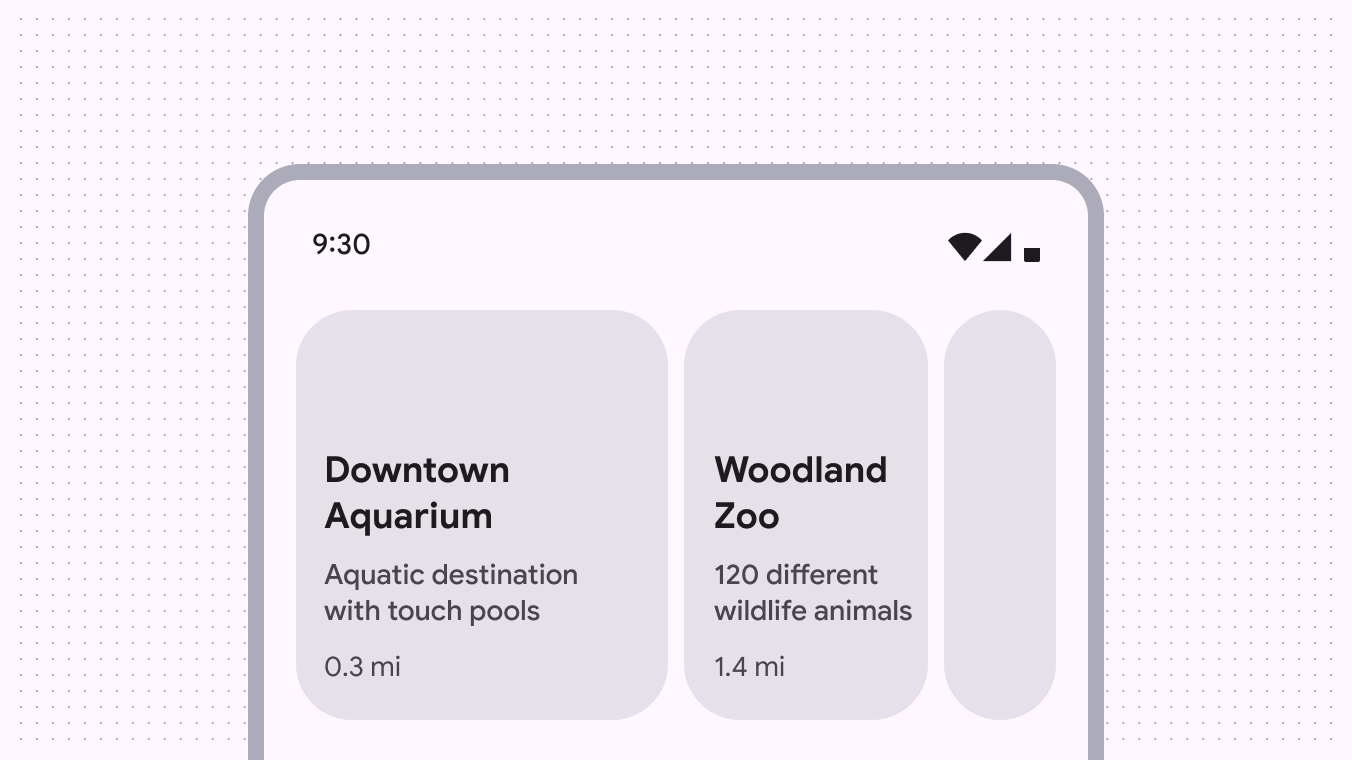
Contained-Karussell-Elemente mit 5 Inhaltszeilen: einem Titel, einer Beschreibung und einer Beschriftung.
Vorsicht Vermeiden Sie bei kompakten Breakpoints mehr als zwei Textzeilen pro Karussell-Element, es sei denn, der Hintergrund ist schlicht (z. B. einfarbig)

Die Inhalte innerhalb eines Karussell-Elements passen sich je nach Container und Breakpoint dynamisch an.

Text sollte in jeder Größe verständlich bleiben. Bei kleineren Karussell-Elementen sollten kürzere Beschriftungen verwendet werden.
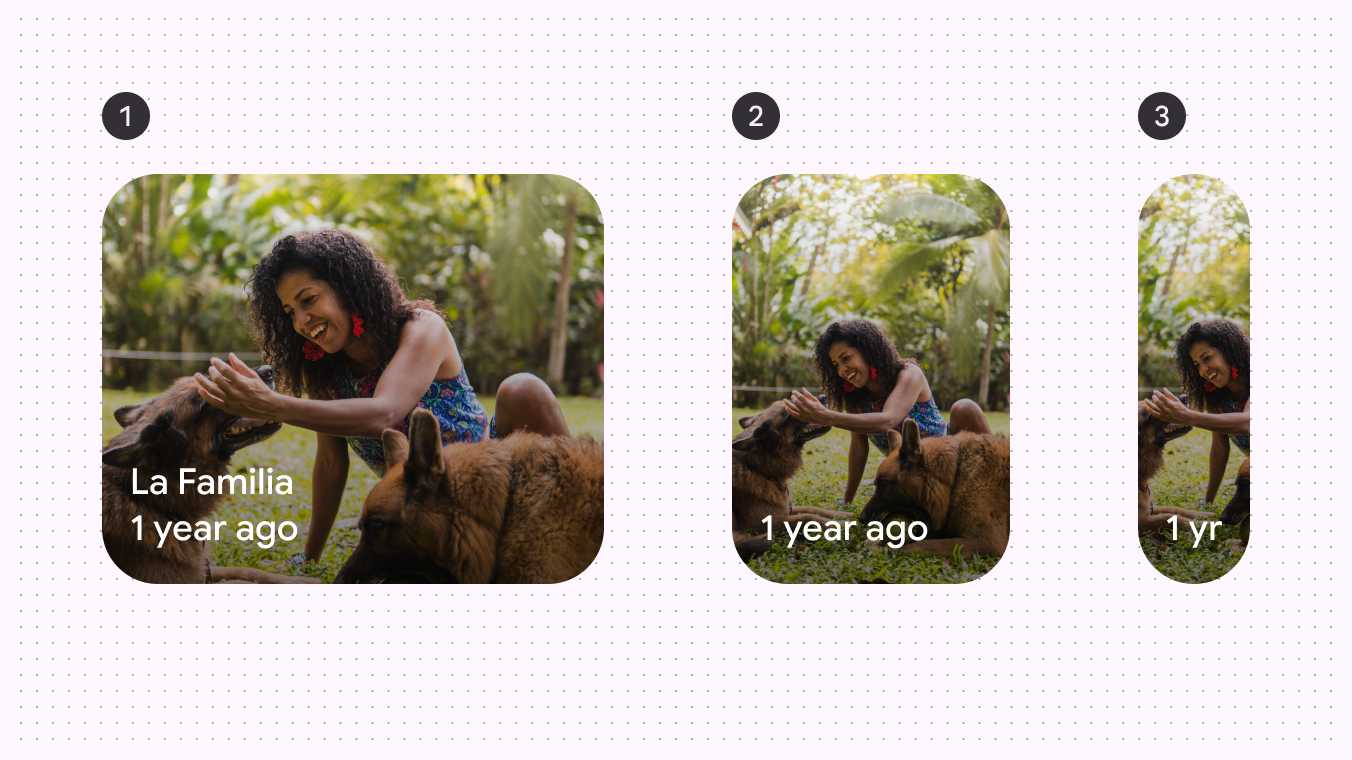
Ein Karussell-Element in 3 verschiedenen Größen, um zu zeigen, wie sich der Text bei jeder Größe ändert.
  1. Großes Karussell-Element mit vollständigem Titel und vollständiger Beschriftung
  2. Mittleres Karussell-Element, bei dem der Titeltext ausgeblendet ist
  3. Kleines Karussell-Element, bei dem der Beschriftungstext abgekürzt ist

Adaptives Design ​

Wenn die Größe des Karussell-Containers zunimmt, erhöht sich auch die Anzahl der gleichzeitig sichtbaren Karussell-Elemente.

Bei kompakten BreakpointsFensterbreiten unter 600 dp, z. B. ein Telefon im Hochformat.Mehr zu kompakten Breakpoints können Karussells ohne Probleme bis zu drei Karussell-Elemente gleichzeitig anzeigen.

Bei größeren Breakpoints kommen weitere Karussell-Elemente hinzu, und die Elemente werden in ihrer Größe skaliert.

Full-Screen-KarussellsDas Full-Screen-Karussell-Layout zeigt jeweils ein großes, randloses Element und wird vertikal gescrollt. zeigen immer nur ein Element gleichzeitig an.
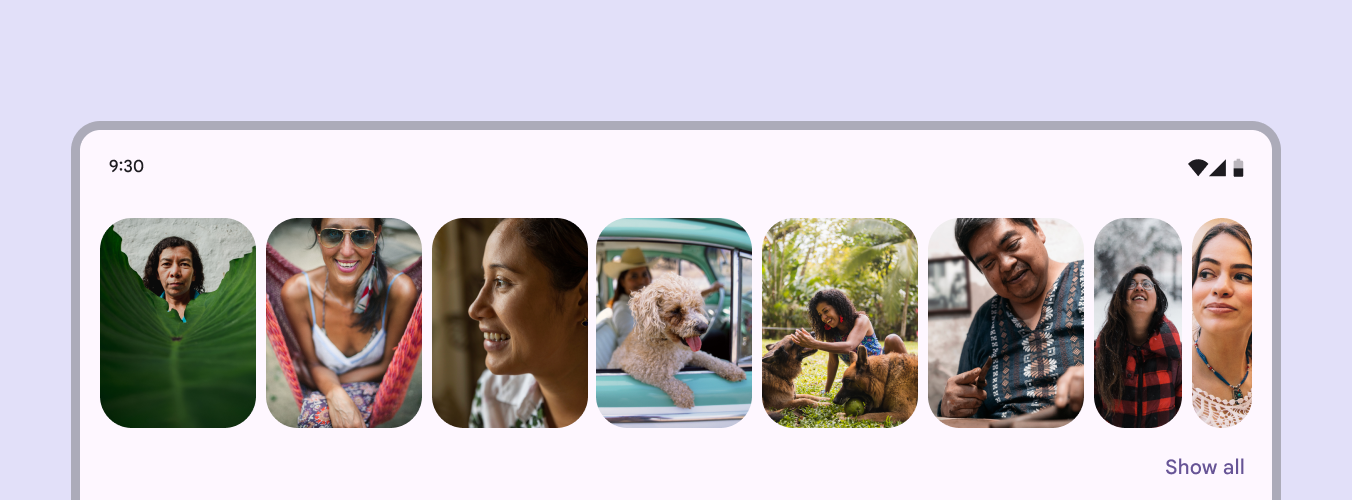
8 gleichzeitig sichtbare Karussell-Elemente auf einem Tablet im Querformat.
Karussells können auf größeren Bildschirmen mehr Elemente gleichzeitig anzeigen

Verhalten ​

Scrollen

Karussell-Elemente haben beim Scrollen einen Parallax-Effekt.

Beim Standard-Scrollen werden Elemente nicht an einem Layout-Raster ausgerichtet. Sie können an einer beliebigen Stelle im Container anhalten. Verwenden Sie dies nur für das Uncontained-LayoutDas Uncontained-Karussell-Layout zeigt Elemente, die bis an den Rand des Containers scrollen..

Beim Snap-Scrolling richten sich die Karussell-Elemente am Layout-Raster aus und rasten beim Loslassen darin ein. Verwenden Sie dies für die Layouts Multi-BrowseDas Multi-Browse-Karussell-Layout zeigt mindestens ein großes, ein mittleres und ein kleines Karussell-Element gleichzeitig an., HeroDas Hero-Karussell-Layout zeigt mindestens ein großes und ein kleines Element gleichzeitig an. und Full-ScreenDas Full-Screen-Karussell-Layout zeigt jeweils ein großes, randloses Element und wird vertikal gescrollt..

Karussell-Elemente mit Snap-Scrolling behalten beim Loslassen dasselbe Layout bei

Stellen Sie bei Full-Screen-Layouts sicher, dass die Karussell-Elemente an den Rändern des Karussell-Containers einrasten. Verhindern Sie freies Scrollen oder ein Anhalten auf halber Strecke.

Für Full-Screen-Layouts ist Snap-Scrolling erforderlich.
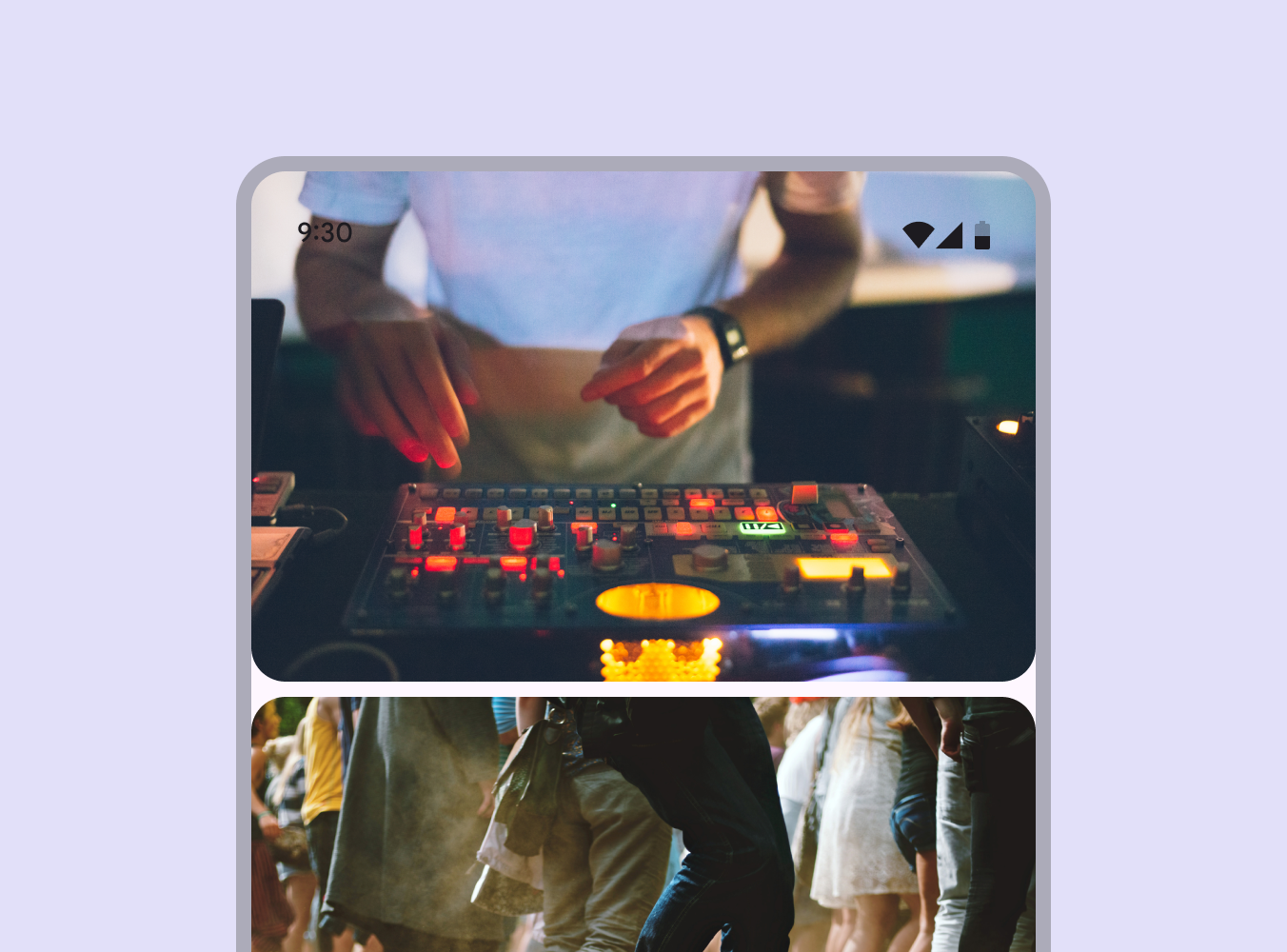
Full-Screen-Karussell, bei dem Elemente nach dem Scrollen auf halbem Weg zum Bildschirmrand anhalten.
Nicht empfohlen Vermeiden Sie freies Scrollen bei Full-Screen-Karussells
Pager
Vorherige SeiteKarussell: Spezifikationen
Nächste SeiteKarussell: Barrierefreiheit

Veröffentlicht unter der Apache-2.0-Lizenz oder CC BY 4.0.

Copyright © 2018-Present Google

https://m3.material.io/components/carousel/guidelines

Veröffentlicht unter der Apache-2.0-Lizenz oder CC BY 4.0.

Copyright © 2018-Present Google