Skip to content
Material Design 3
Main Navigation
v3
v2
v1

日本語

English
简体中文
繁體中文
Español
Français
Русский
Português – Brasil
Deutsch
한국어
Italiano
Polski
Türkçe
čeština
magyar

日本語

English
简体中文
繁體中文
Español
Français
Русский
Português – Brasil
Deutsch
한국어
Italiano
Polski
Türkçe
čeština
magyar

外観

Sidebar Navigation

基礎

アクセシビリティ

概要: 原則

概要:支援技術

デザイン: 概要

デザイン: 色のコントラスト

デザイン: 構造

フローの設計

デザイン: 要素

ライティングとテキスト: ベストプラクティス

ライティングとテキスト: テキストの切り捨て

ライティングとテキスト:テキストのサイズ変更

すべての人のために構築する:ユーザーニーズ

すべての人のためのものづくり:コーデザイン

コンテンツデザイン

概要

代替テキスト

グローバルライティング:概要

グローバルライティング: 言葉の選択

通知

スタイルガイド: UXライティングのベストプラクティス

スタイルガイド: 語句の選択

スタイルガイド: 文法と句読点

Materialのカスタマイズ

デバイス

ウォッチ向けデザイン:概要

ウォッチ向けデザイン: 基礎

ウォッチ向けデザイン: スタイル

ウォッチ向けデザイン: レイアウト

XR

イマーシブ XR の設計: 概要

没入型 XR のデザイン: インタラクション

没入型 XR のデザイン: レイアウト

イマーシブXRのデザイン:アクセシビリティ

XR コンポーネント:概要

XR コンポーネント: アプリバー

XR コンポーネント: ダイアログ

XR コンポーネント: ナビゲーションバー

XR コンポーネント: ナビゲーションレール

XR コンポーネント: ツールバー

デザイントークン:概要

デザイントークン:トークンの使用方法

インタラクション

ジェスチャー

入力: 基礎

選択: 概要

状態:概要

状態:ステートレイヤー

状態: 状態の適用

レイアウト

レイアウトの概要: 概要

レイアウトの概要: レイアウトの構成要素

レイアウトの概要:アダプティブデザイン

スキャフォールド:概要

スキャフォールド:バー

スキャフォールド: レール

スキャフォールド:ペイン

グリッドとスペーシング:概要

グリッドとスペーシング: グリッド

グリッドとスペーシング: スペーシング

グリッドとスペーシング: 密度

ブレークポイント:概要

ブレークポイント: コンパクト

ブレークポイント:ミディアム

ブレークポイント: Expanded

ブレークポイント: ラージおよびエクストララージ

双方向対応と RTL

標準レイアウト例:概要

カノニカルレイアウトの例:フィード

標準レイアウト例:リスト詳細

標準レイアウト例:サポートペイン

ユーザビリティ:概要

ユーザビリティ: M3 Expressive の適用

Material A-Z

スタイル

カラー

カラーシステム: 概要

カラーシステム:システムの仕組み

カラーロール

カラースキーム

カラースキームの選択

静的カラースキーム:ベースライン

静的カラースキーム: カスタムブランド

ダイナミックカラースキーム:ソースの選択

ダイナミックカラースキーム: ユーザー生成ソース

ダイナミックカラースキーム: コンテンツベースのソース

高度なカスタマイズ: 概要

高度なカスタマイズ: 色を適用する

高度なカスタマイズ: 新しいカラーを定義する

高度なカスタマイズ: 既存の色を調整

カラーリソース

エレベーション: 概要

エレベーション: エレベーションの適用

エレベーション: トークン

アイコン: 概要

アイコン:アイコンのデザイン

アイコン: アイコンの適用

モーション

モーション物理システム:仕組み

モーション物理システム:仕様

イージングとデュレーション:イージングとデュレーションの適用

イージングとデュレーション: トークンと仕様

トランジション: トランジションパターン

トランジション: トランジションの適用

シェイプ: 概要と原則

シェイプ: コーナー半径スケール

シェイプ: シェイプモーフ

スペーシング: 概要

スペーシング:スペーシングの適用

スペーシング:トークン

タイポグラフィ:概要

タイポグラフィ:フォント

タイポグラフィ:タイプスケールとトークン

タイポグラフィ: タイプの適用

タイポグラフィ: エディトリアル・トリートメント

コンポーネント

アプリバー: 概要

アプリバー: 仕様

アプリバー: ガイドライン

アプリバー: アクセシビリティ

バッジ: 概要

バッジ:仕様

バッジ: ガイドライン

バッジ: アクセシビリティ

ボタン

すべてのボタン

ボタングループ:概要

ボタングループ: 仕様

ボタングループ:ガイドライン

ボタングループ:アクセシビリティ

ボタン:概要

ボタン: 仕様

ボタン: ガイドライン

ボタン: アクセシビリティ

拡張 FAB:概要

拡張 FAB: 仕様

拡張FAB: ガイドライン

拡張 FAB: アクセシビリティ

FAB メニュー:概要

FAB メニュー:仕様

FAB メニュー: ガイドライン

FABメニュー: アクセシビリティ

フローティングアクションボタン(FAB):概要

フローティングアクションボタン(FAB):仕様

フローティングアクションボタン(FAB):ガイドライン

フローティングアクションボタン(FAB):アクセシビリティ

アイコンボタン:概要

アイコンボタン:仕様

アイコンボタン:ガイドライン

アイコンボタン: アクセシビリティ

セグメントボタン:概要

セグメントボタン:仕様

セグメントボタン:ガイドライン

セグメントボタン: アクセシビリティ

分割ボタン:概要

分割ボタン: 仕様

分割ボタン: ガイドライン

分割ボタン:アクセシビリティ

カード: 概要

カード:仕様

カード:ガイドライン

カード: アクセシビリティ

カルーセル:概要

カルーセル: 仕様

カルーセル: ガイドライン

カルーセル: アクセシビリティ

チェックボックス:概要

チェックボックス: 仕様

チェックボックス: ガイドライン

チェックボックス:アクセシビリティ

チップ: 概要

チップ: 仕様

チップ:ガイドライン

チップ: アクセシビリティ

日付ピッカーと時刻ピッカー

日付ピッカー: 概要

日付ピッカー:仕様

日付ピッカー:ガイドライン

日付ピッカー: アクセシビリティ

時刻ピッカー:概要

時刻ピッカー:仕様

時刻ピッカー:ガイドライン

時刻ピッカー: アクセシビリティ

ダイアログ:概要

ダイアログ:仕様

ダイアログ:ガイドライン

ダイアログ: アクセシビリティ

ディバイダー:概要

ディバイダー: 仕様

ディバイダー:ガイドライン

ディバイダー:アクセシビリティ

リスト: 概要

リスト:仕様

リスト:ガイドライン

リスト: アクセシビリティ

ローディングと進行状況

ローディングインジケーター: 概要

ローディングインジケーター: 仕様

ローディングインジケーター: ガイドライン

ローディングインジケーター: アクセシビリティ

プログレスインジケーター:概要

プログレスインジケーター:仕様

プログレスインジケーター: ガイドライン

プログレスインジケーター:アクセシビリティ

メニュー:概要

メニュー:仕様

メニュー:ガイドライン

メニュー: アクセシビリティ

ナビゲーション

ナビゲーションバー:概要

ナビゲーションバー: 仕様

ナビゲーションバー: ガイドライン

ナビゲーションバー:アクセシビリティ

ナビゲーションドロワー:概要

ナビゲーションドロワー:仕様

ナビゲーションドロワー:ガイドライン

ナビゲーションドロワー: アクセシビリティ

ナビゲーションレール: 概要

ナビゲーションレール: 仕様

ナビゲーションレール: ガイドライン

ナビゲーションレール:アクセシビリティ

ラジオボタン:概要

ラジオボタン:仕様

ラジオボタン:ガイドライン

ラジオボタン: アクセシビリティ

検索: 概要

検索: 仕様

検索:ガイドライン

検索: アクセシビリティ

シート

ボトムシート:概要

ボトムシート: 仕様

ボトムシート: ガイドライン

ボトムシート: アクセシビリティ

サイドシート:概要

サイドシート:仕様

サイドシート:ガイドライン

サイドシート:アクセシビリティ

スライダー: 概要

スライダー:仕様

スライダー: ガイドライン

スライダー: アクセシビリティ

スナックバー:概要

スナックバー:仕様

スナックバー:ガイドライン

スナックバー:アクセシビリティ

スイッチ: 概要

スイッチ:仕様

スイッチ:ガイドライン

スイッチ:アクセシビリティ

タブ: 概要

タブ: 仕様

タブ: ガイドライン

タブ: アクセシビリティ

テキストフィールド:概要

テキストフィールド:仕様

テキストフィールド:ガイドライン

テキストフィールド: アクセシビリティ

ツールバー:概要

ツールバー: 仕様

ツールバー:ガイドライン

ツールバー:アクセシビリティ

ツールチップ: 概要

ツールチップ:仕様

ツールチップ: ガイドライン

ツールチップ: アクセシビリティ

このページの内容

カルーセル: ガイドライン ​

カルーセルは、画面内に収まりきらないアイテムをスクロールして表示できるコレクションです。

アイテムのサイズと数を調整することで、デバイスサイズに動的に適応します。
カルーセルアイテムはブレークポイントに応じてサイズと数を動的に変更します

使用方法 ​

カルーセルは、スクロール可能なアイテムのリストを表示します。カルーセルアイテムはビジュアルを重視しますが、アイテムサイズに合わせた短いテキストを含めることもできます。

カルーセルレイアウトには次の4種類があります。

  • マルチブラウズマルチブラウズカルーセルレイアウトは、一度に少なくとも大・中・小のカルーセルアイテムをそれぞれ1つ以上表示します。
  • 非コンテナ型非コンテナ型カルーセルレイアウトは、コンテナの端までスクロールするアイテムを表示します。
  • ヒーローヒーローカルーセルレイアウトは、一度に少なくとも大カルーセルアイテム1つと小カルーセルアイテム1つを表示します。
  • 全画面全画面カルーセルレイアウトは、一度に1つの大カルーセルアイテムを画面の端から端まで表示し、垂直方向にスクロールします。

これらのレイアウトはすべて中央揃えにできますが、最も一般的な中央揃えカルーセルは中央揃えのヒーロー中央揃えのヒーローカルーセルレイアウトは、一度に少なくとも大カルーセルアイテム1つと小カルーセルアイテム2つを表示します。大カルーセルアイテムは中央に配置されます。です。

カルーセルには次の2種類のスクロール方法があります。

  • デフォルト: 標準スクロールです。非コンテナ型レイアウトで推奨されます。
  • スナップスクロール: スクロール後にアイテムがカルーセルのレイアウトグリッドにスナップします。マルチブラウズ、ヒーロー、全画面レイアウトで推奨されます。
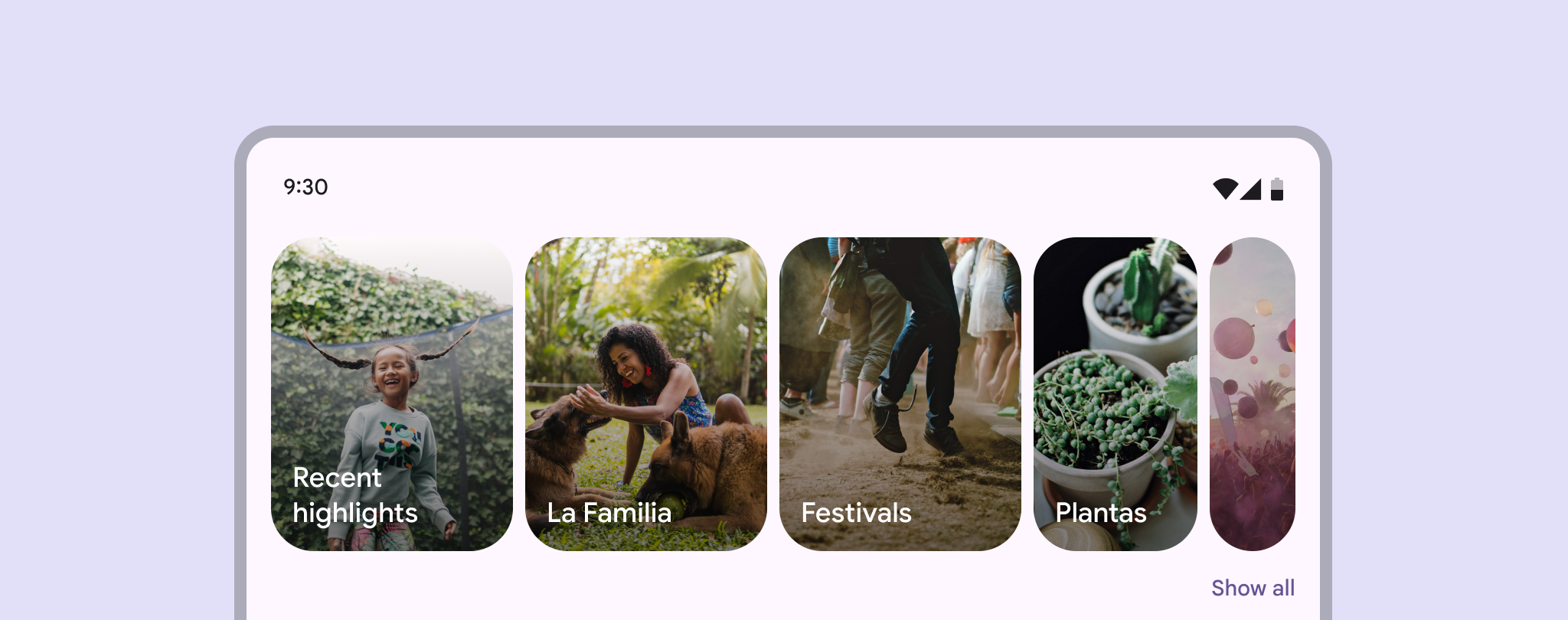
大・中・小のアイテムを含み、コンテナ内に収まるカルーセル。テキストは小アイテムでは非表示です。
カルーセルにはさまざまなサイズのアイテムを含めることができます

製品に最適なカルーセルレイアウトを選択してください。ビジュアル重視のレイアウトもあれば、よりカスタマイズしやすいレイアウトもあります。

レイアウト最適な用途
マルチブラウズ写真など、多くのビジュアルアイテムを一度に閲覧する場合や、動的なデザインに適しています
非コンテナ型高度にカスタマイズしたカルーセル、テキストが多いカルーセル、画像とテキストの重ね表示、従来型のカルーセル動作に適しています
ヒーロー映画や注目のアプリなど、非常に大きなビジュアルアイテムを際立たせる場合に適しています
中央揃えのヒーロー大きなビジュアルアイテムを中央揃えで見せたい場合に適しています
全画面垂直にスクロールする動画や画像フィード、没入型の体験に適しています

カルーセルアイテムは、非コンテナ型レイアウト非コンテナ型カルーセルレイアウトは、コンテナの端までスクロールするアイテムを表示します。を除き、画面内に完全に表示される必要があります。スクロール時にはアイテムのサイズが自動的に変わり、同じレイアウトを維持する位置にスナップします。
すべての画像とテキストが容易に判読できるマルチブラウズカルーセル。
推奨 大きなカルーセルアイテムのサイズを調整し、画像とテキストを読みやすく識別しやすい状態にしてください
非常に細い小アイテムのため画像が識別できないマルチブラウズカルーセル。
非推奨 画像を識別できないほどカルーセルアイテムを小さく設定しないでください

スクロール可能なページでのアクセシビリティ要件

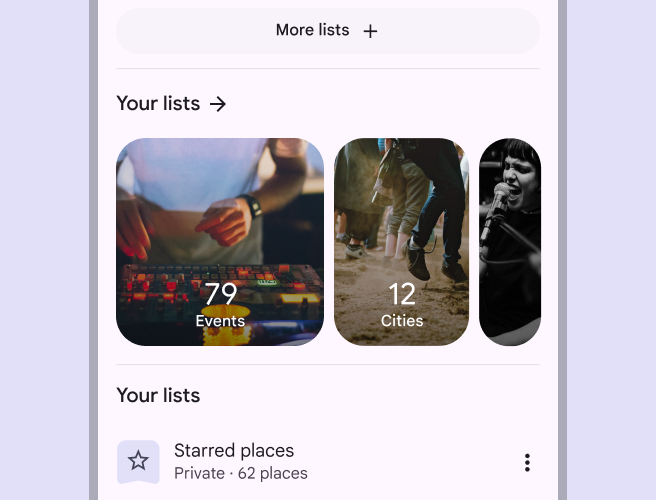
垂直スクロールするページでは、カルーセルを横方向にスクロールせずにすべてのアイテムを表示できるアクセシブルな方法を用意する必要があります。(この要件は全画面カルーセル全画面カルーセルレイアウトは、一度に1つの大カルーセルアイテムを画面の端から端まで表示し、垂直方向にスクロールします。には適用されません。)

Material では、カルーセルの下にすべて表示ボタンを追加することを推奨しています。このボタンを押すと、すべてのカルーセルアイテムを表示する専用の垂直スクロールページが開きます。

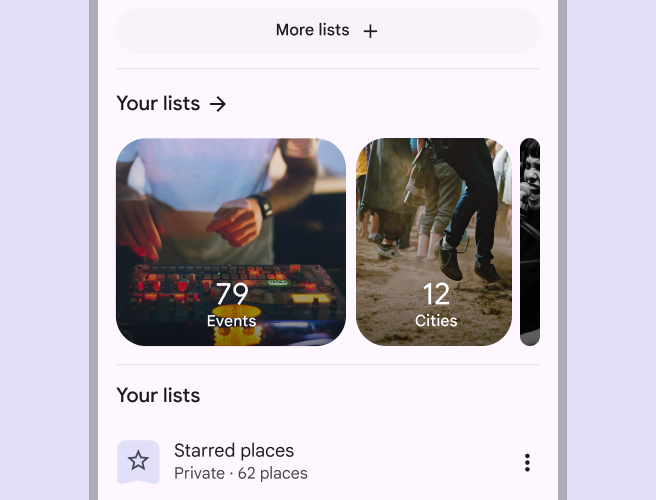
カルーセルにヘッダーがある場合は、代わりに矢印アイコンボタンを使用できます。

詳細および代替手段については、アクセシビリティタブを参照してください。

すべてのカルーセルアイテムを垂直方向にスクロールして閲覧できるようにしてください

マルチブラウズ

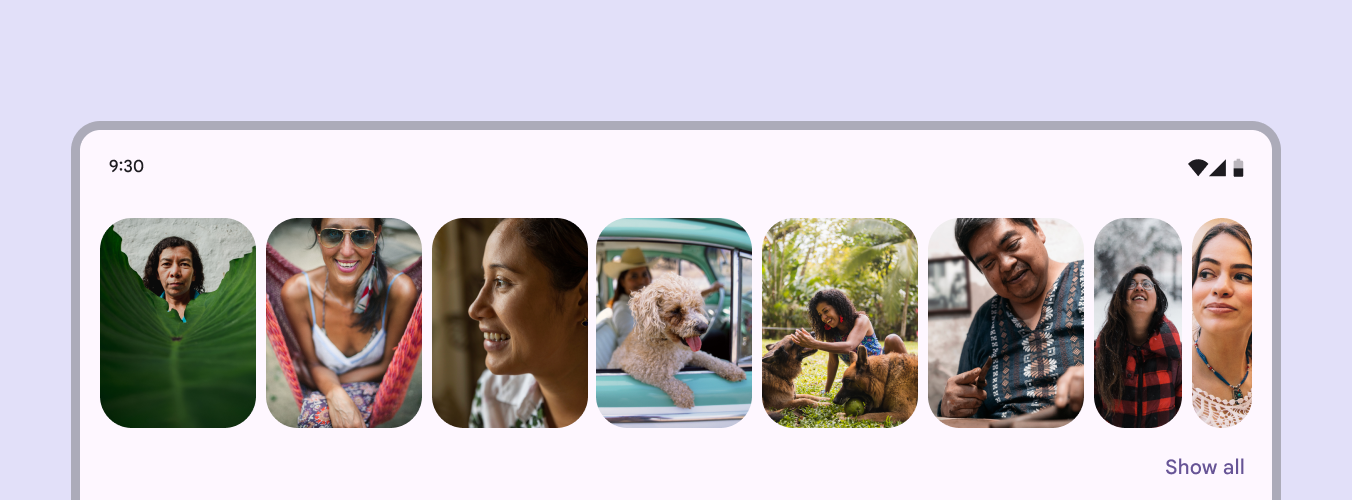
マルチブラウズレイアウトマルチブラウズカルーセルレイアウトは、一度に少なくとも大・中・小のカルーセルアイテムをそれぞれ1つ以上表示します。は、写真やイベントフィードなど、多くのアイテムを一度に閲覧する場合に最適です。アイテムを識別しやすく、一貫したサイズを保つために、スナップスクロールを推奨します。

大きな画面では、このレイアウトで大・中カルーセルアイテムがより多く表示されます。

カルーセルアイテムに多くのテキストが必要な場合や、複雑な画像を使用する場合には、このレイアウトを使用しないでください。

マルチブラウズレイアウトでは、カルーセル内でアイテムのサイズが異なります

コンパクトブレークポイントウィンドウ幅が600dp未満の場合(縦向きのスマートフォンなど)。コンパクトブレークポイントの詳細では、アイテムにテキストを含める場合は、カルーセルアイテムを最大3つまで表示してください。

3つを超えるアイテムを表示する必要がある場合は、画像とコンテンツが理解しやすく識別しやすいことを確認してください。
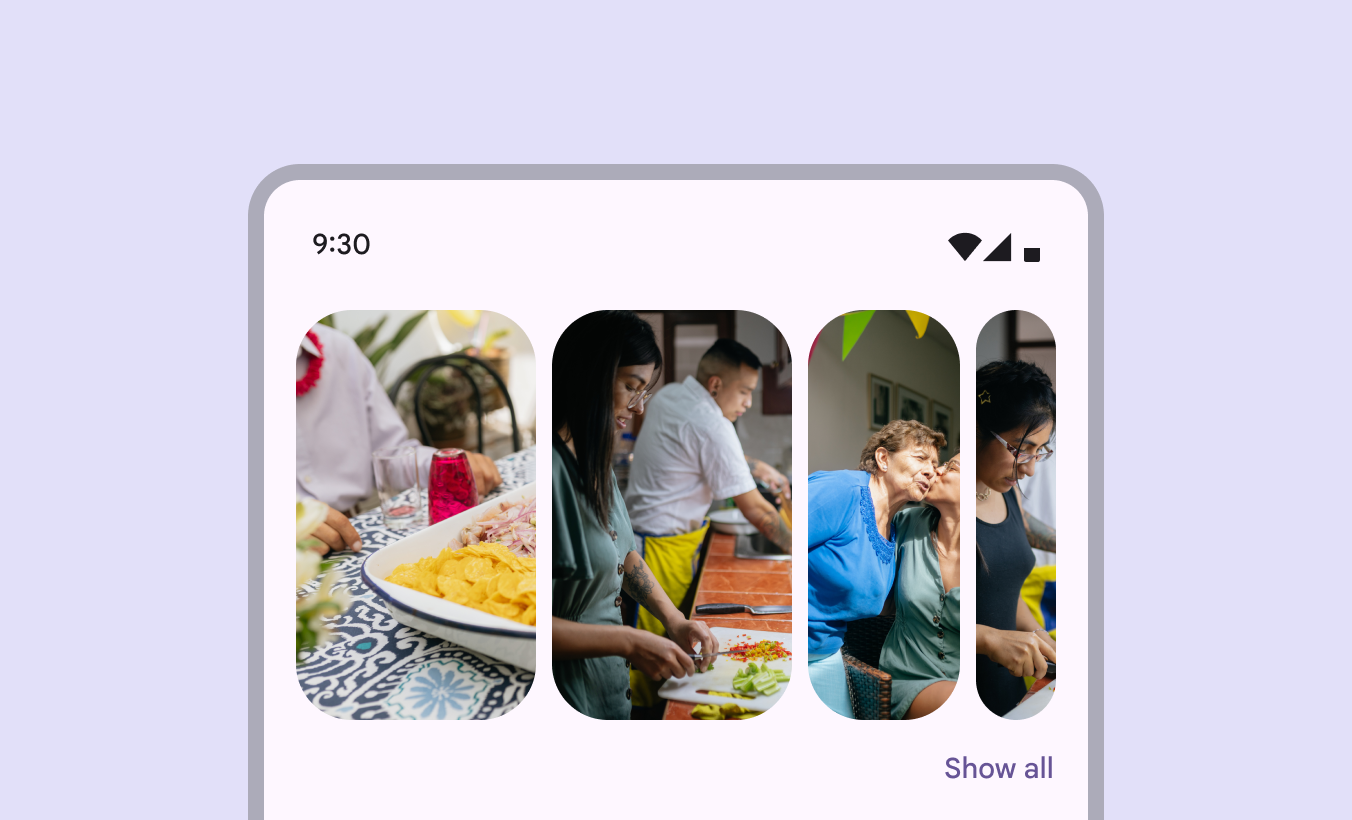
スマートフォン上のカルーセル。2つの大アイテム、1つの中アイテム、1つの小アイテムが完全に表示されていますが、細くなっています。アイテムにはテキストがありません。
注意 コンパクトブレークポイントでは、アイテムが理解しやすく識別しやすい場合にのみ、3つを超えるアイテムを表示してください

非コンテナ型

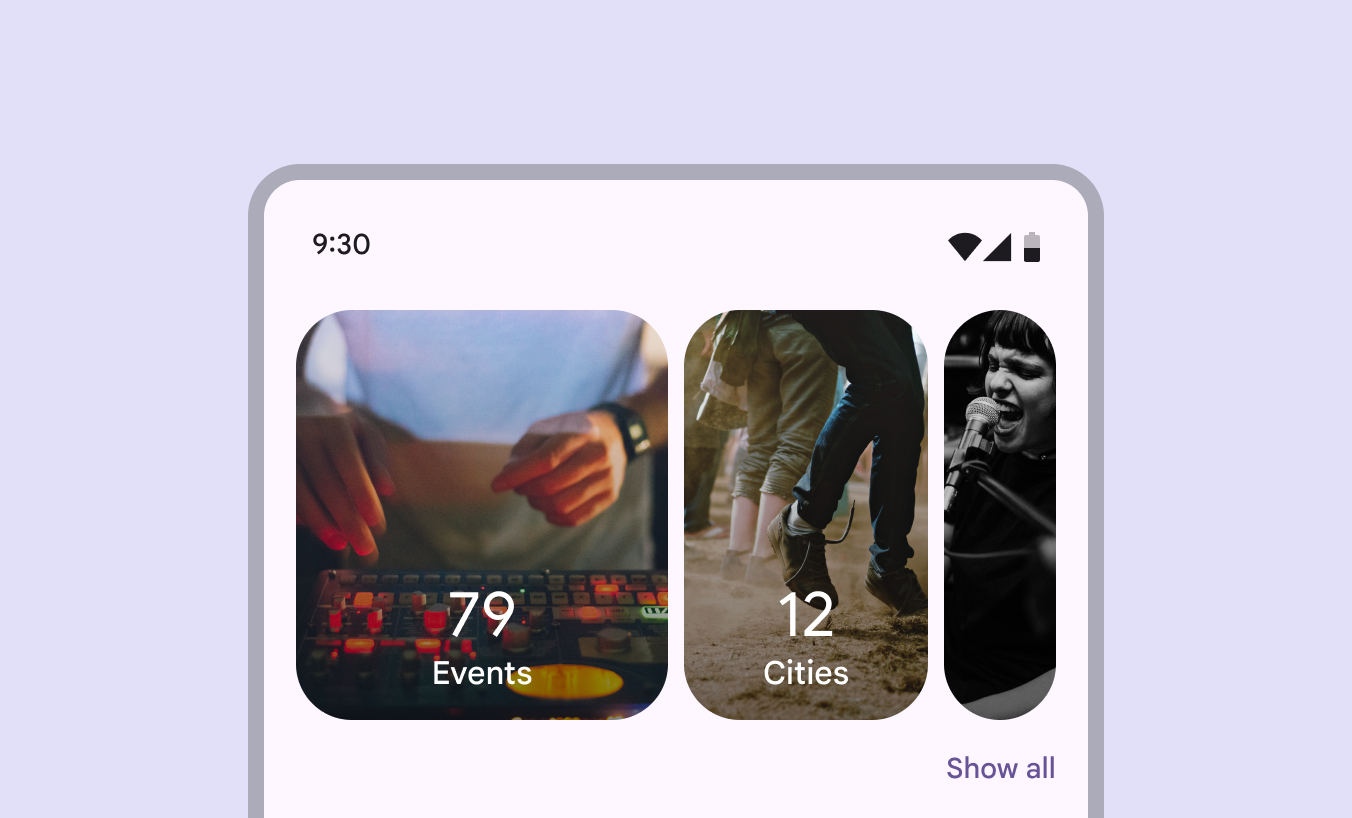
非コンテナ型レイアウト非コンテナ型カルーセルレイアウトは、コンテナの端までスクロールするアイテムを表示します。は従来のカルーセルに最も近いレイアウトです。アイテムはすべて同じサイズで、画面の端を越えてスクロールします。

このレイアウトでは、デフォルトスクロールとスナップスクロールのどちらも適しています。

アイテムのサイズが変わらないため、各アイテムの上下にテキストやその他の UI を追加表示するようカスタマイズできます。テキストが隠れたり切り取られたりすることもありません。

非コンテナ型レイアウトでは、カルーセルアイテムはすべて同じサイズです

非コンテナ型マルチアスペクト比

非コンテナ型マルチアスペクト比非コンテナ型マルチアスペクト比レイアウトは、さまざまな幅のカルーセルアイテムを表示します。カルーセルは、非コンテナ型カルーセルと同じレイアウトですが、サイズの異なるアイテムを含みます。

アイテムのアスペクト比は、最小幅で9:16、最大幅で16:9の範囲で設定できます。

アイテムの幅が異なる場合にのみ、このレイアウトを使用してください。

非コンテナ型マルチアスペクト比レイアウトでは、カルーセルアイテムのサイズが異なります

ヒーロー

ヒーローレイアウトヒーローカルーセルレイアウトは、一度に少なくとも大カルーセルアイテム1つと小カルーセルアイテム1つを表示します。は、映画、番組、その他のメディアのサムネイルなど、より注目を集めたいコンテンツを際立たせるのに最適です。注目させたい大きな画像1枚を強調しつつ、次に表示されるコンテンツの一部をプレビューとして見せます。

大きな画面では、大カルーセルアイテムがより多く表示されます。

ユーザーが一度に1つずつアイテムを簡単に切り替えられるよう、スナップスクロールを使用してください。

コンパクトブレークポイントのヒーローカルーセルでは、大カルーセルアイテム1つと小カルーセルアイテム1つを表示します

中央揃えのヒーロー

ヒーローレイアウトヒーローカルーセルレイアウトは、一度に少なくとも大カルーセルアイテム1つと小カルーセルアイテム1つを表示します。を中央揃えにすると、先頭側にプレビュー用のアイテムが追加され、大カルーセルアイテムが中央に配置されます。

中央揃えのヒーローカルーセルには小カルーセルアイテムが2つ表示され、大カルーセルアイテムが中央に配置されます

全画面

全画面レイアウト全画面カルーセルレイアウトは、一度に1つの大カルーセルアイテムを画面の端から端まで表示し、垂直方向にスクロールします。は、動画記事、注目のヘッドライン、視覚的に豊かなアイテムなど、没入型の体験に最適です。画像の上にテキストやその他の UI 要素を重ねて表示できます。

このレイアウトは、幅より高さが大きい縦長コンテンツを垂直方向にスクロールする場合に最適です。コンパクトブレークポイントおよびミディアムブレークポイントウィンドウ幅が600dpから839dpの場合(縦向きのタブレットや折りたたみ式デバイスなど)。ミディアムブレークポイントの詳細の縦向きでのみ機能します。横向きでは使用しないでください。

全画面レイアウトにはスナップスクロールを使用してください。デフォルトスクロールは使用しないでください。

全画面カルーセルは画面のコンテンツ領域全体を埋めます

構造 ​

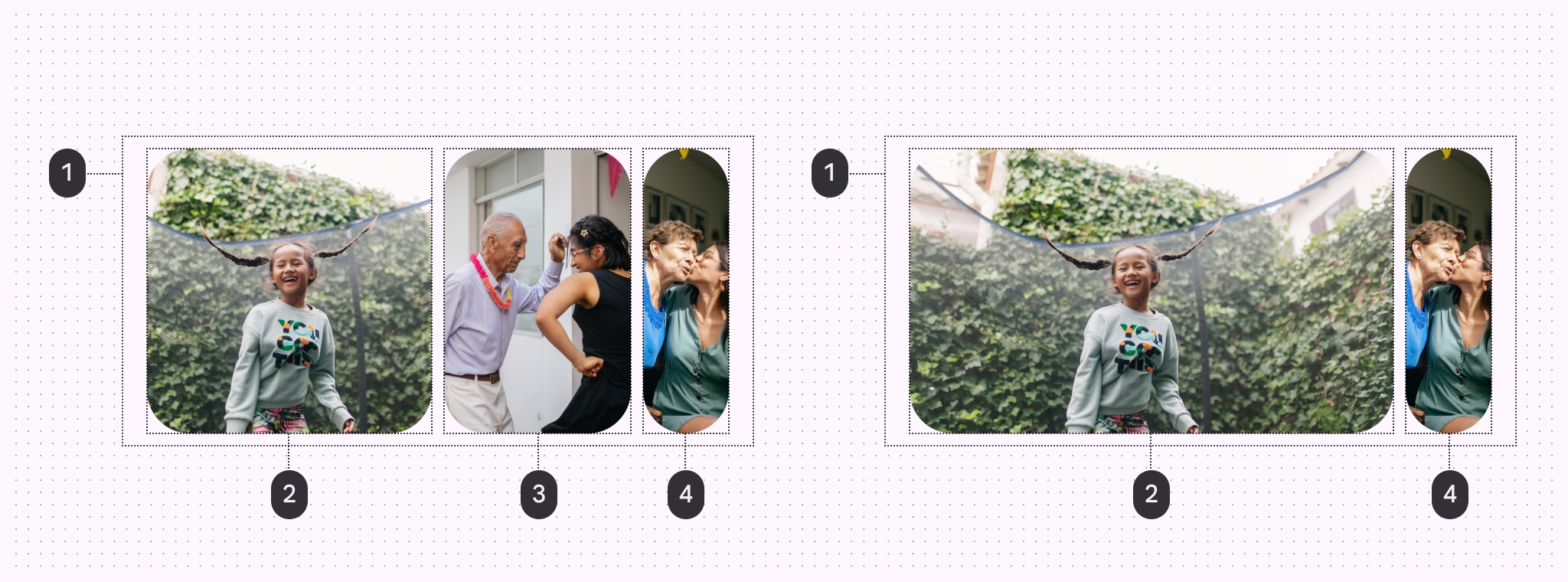
カルーセルを構成する4つの要素。

マルチブラウズカルーセル(左)とヒーローカルーセル(右):

  1. コンテナ
  2. 大カルーセルアイテム
  3. 中カルーセルアイテム
  4. 小カルーセルアイテム

コンテナ

カルーセルコンテナには、すべてのカルーセルアイテムが含まれます。コンテナ内に表示されるカルーセルアイテムの数は、カルーセルのレイアウトレイアウトとは、画面上の要素の視覚的な配置です。レイアウトの詳細とブレークポイントブレークポイントとは、利用可能なスペース、デバイスの慣習、人間工学に合わせてレイアウトを変更する、設計上の判断に基づく標準的なウィンドウサイズです(旧ウィンドウサイズクラス)。ブレークポイントの詳細に応じて変わります。

カルーセルコンテナを表す空の長方形。
カルーセルコンテナは長方形です。さまざまな用途で使用でき、任意のサイズに拡張できます。

カルーセルアイテム

カルーセルアイテムにはコンテンツが含まれます。カルーセルアイテムに固定幅はなく、ブレークポイントやカルーセルレイアウト内の位置に応じて幅が変化します。アイテムの幅は、大、中、小の3つの動的サイズのいずれかになります。
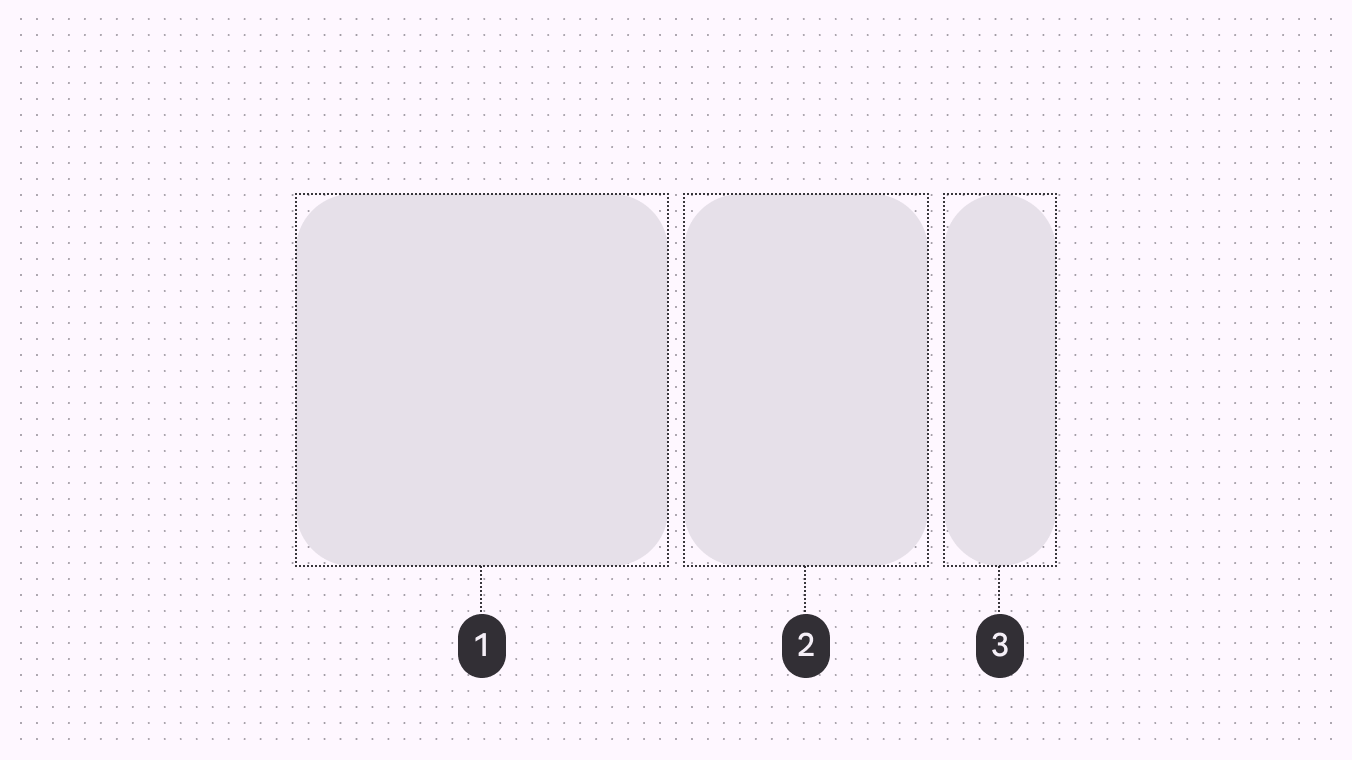
カルーセルアイテムの3つのサイズ。
  1. 大カルーセルアイテム
  2. 中カルーセルアイテム
  3. 小カルーセルアイテム

大カルーセルアイテムには調整可能な最大幅があり、これによって他の大・中・小のカルーセルアイテムが画面上にどのように配置されるかが変わります。大カルーセルアイテムは、理解しやすく識別しやすい大きさを保つ必要があります。

中カルーセルアイテムは、カルーセルのサイズと利用可能なスペースに合わせて幅が動的に調整されます。

小カルーセルアイテムの幅は40~56dpの範囲です。
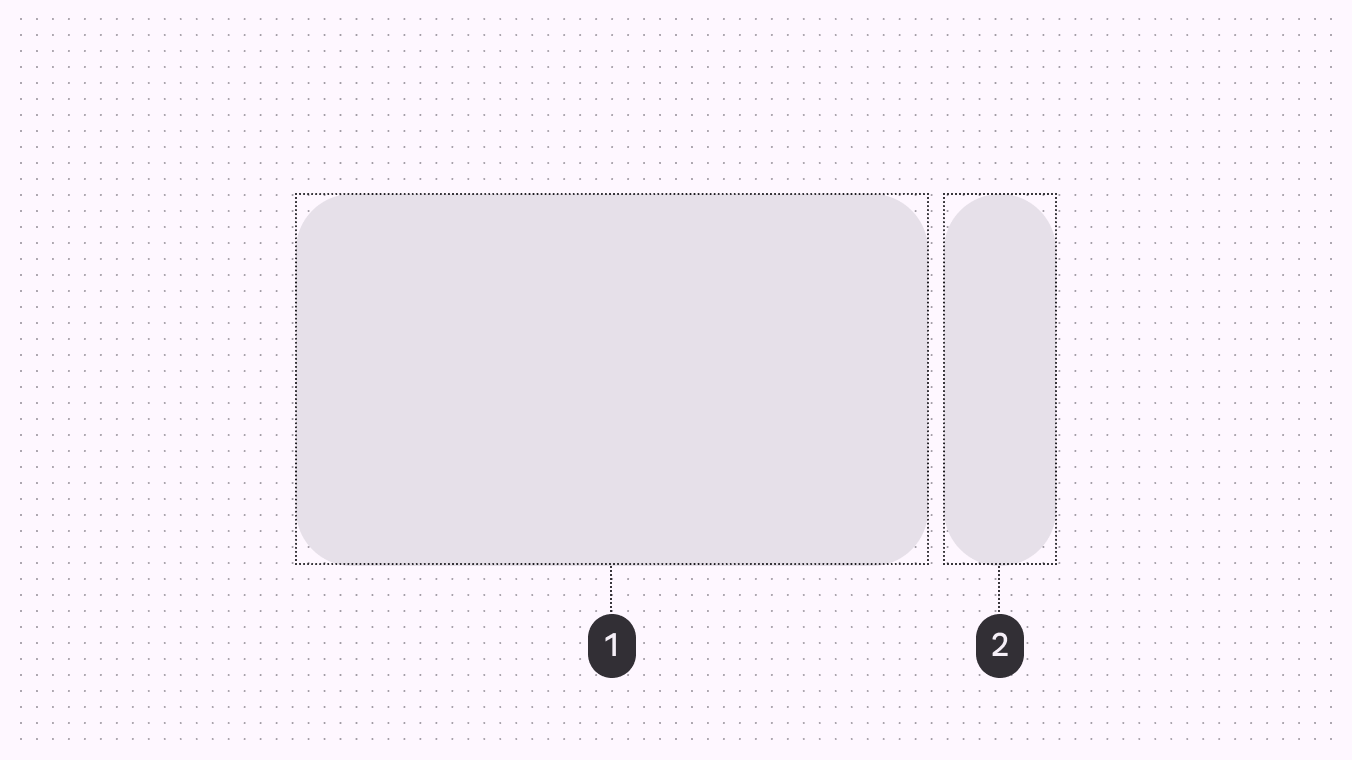
ヒーローレイアウト用のカルーセルアイテムの2つのサイズ。
  1. 大カルーセルアイテム
  2. 小カルーセルアイテム

大カルーセルアイテムの最大幅を十分に狭くすると、一度に多くのアイテムを画面に表示できます。コンパクトブレークポイントでは、シンプルな画像のカルーセルにのみ推奨されます。
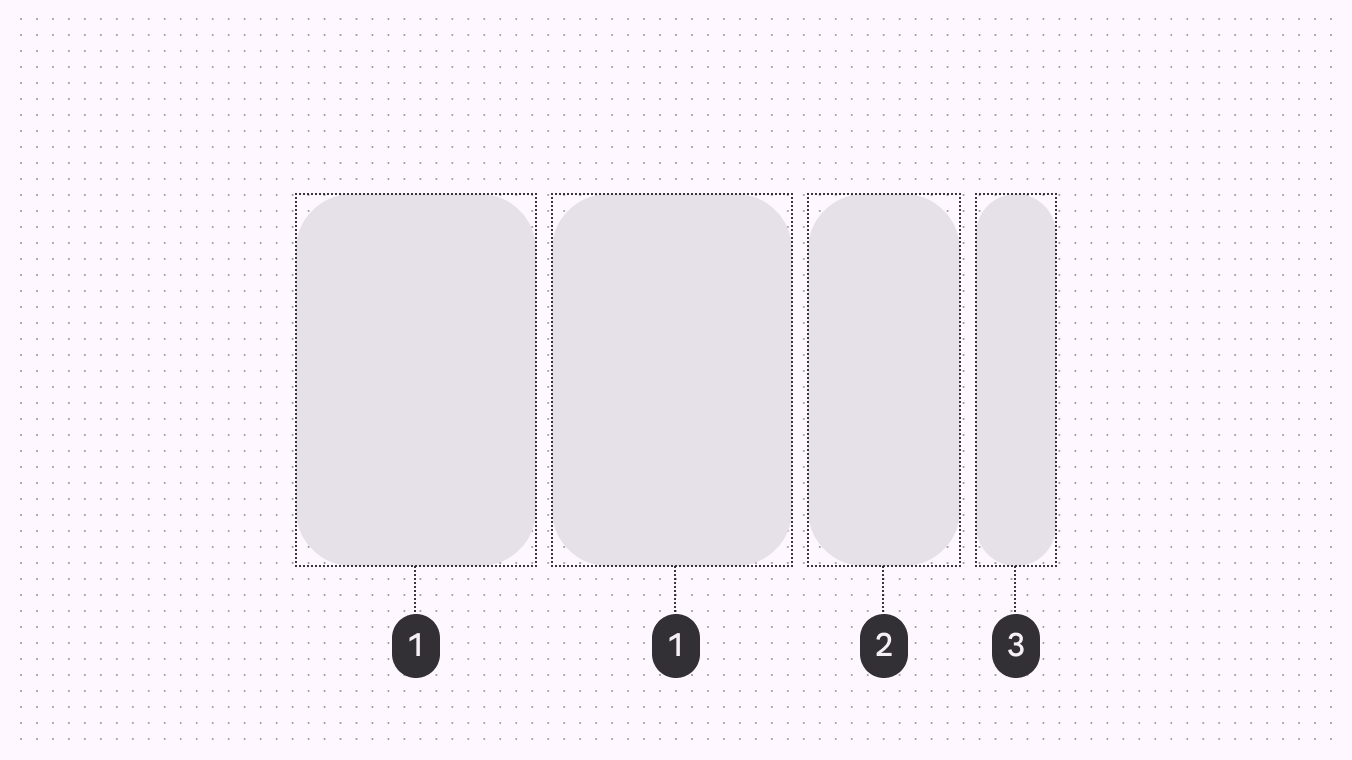
マルチブラウズレイアウト用のカルーセルアイテムの3つのサイズ。2つの大アイテムが表示されています。
  1. 大カルーセルアイテム
  2. 中カルーセルアイテム
  3. 小カルーセルアイテム

アイテムテキスト(任意)

カルーセルアイテムは視覚的要素が中心です。アイテムテキストは任意であり、簡潔にしてください。

カルーセルアイテムに多くのテキストが必要な場合は、より多くの情報を表示できる非コンテナ型レイアウト非コンテナ型カルーセルレイアウトは、コンテナの端までスクロールするアイテムを表示します。の使用を検討するか、代わりにカードカードは、単一の主題に関するコンテンツとアクションを表示します。カードの詳細のリストを使用してください。

タイトル、説明、ラベルの5行のコンテンツを含む、コンテナ内に収まるカルーセルアイテム。
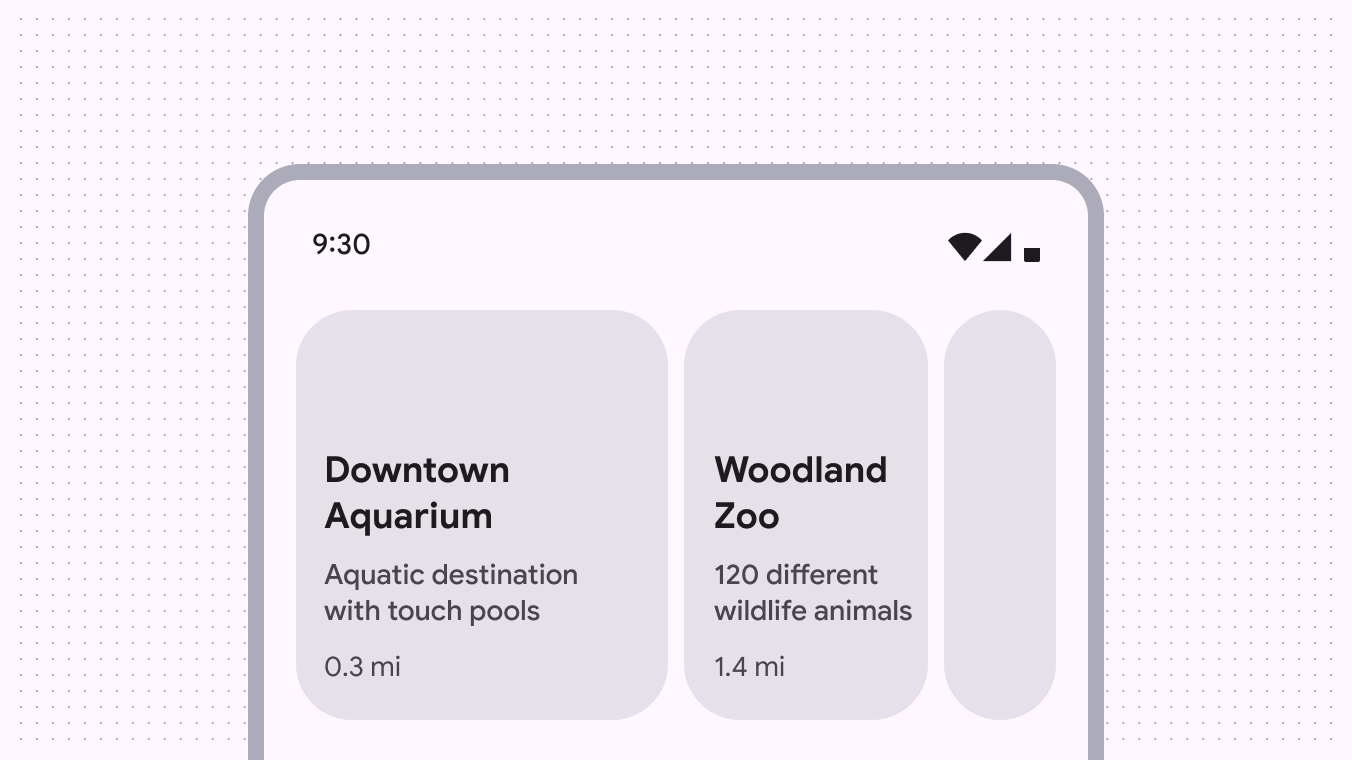
注意 コンパクトブレークポイントのカルーセルアイテムでは、背景が単色などシンプルなものでない限り、テキストが2行を超えないようにしてください

カルーセルアイテム内のコンテンツは、コンテナとブレークポイントに応じて動的に適応できます。

テキストは、どのサイズでも理解できるものである必要があります。小カルーセルアイテムでは、短いラベルを使用するようテキストを調整することを検討してください。
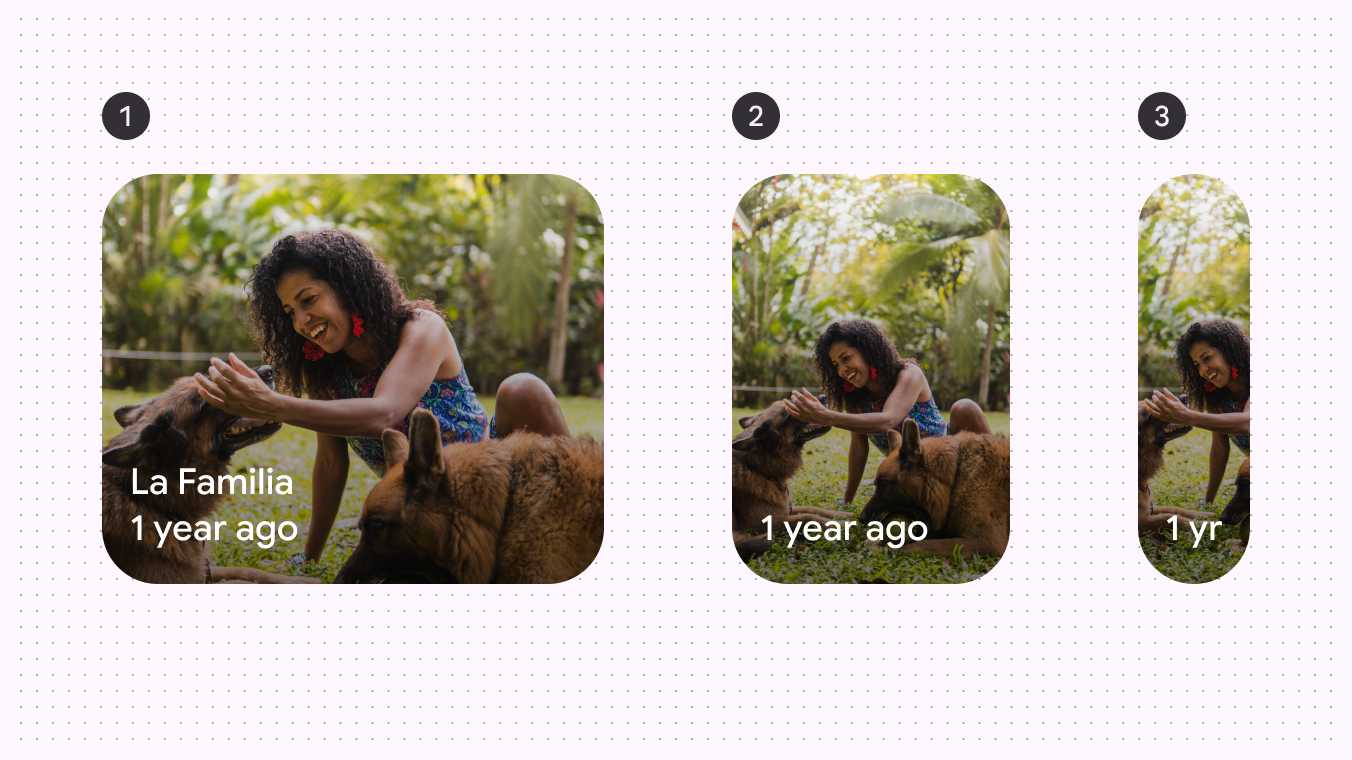
各サイズでテキストがどのように変化するかを示す、3つの異なるサイズのカルーセルアイテム。
  1. 完全なタイトルとラベルテキストを含む大カルーセルアイテム
  2. タイトルテキストが非表示になっている中カルーセルアイテム
  3. ラベルテキストを短縮した小カルーセルアイテム

アダプティブデザイン ​

カルーセルコンテナのサイズが大きくなるにつれて、一度に表示されるカルーセルアイテムの数も増えます。

コンパクトブレークポイントウィンドウ幅が600dp未満の場合(縦向きのスマートフォンなど)。コンパクトブレークポイントの詳細では、カルーセルは一度に最大3つのアイテムを快適に表示できます。

大きなブレークポイントでは、表示されるカルーセルアイテムが増え、サイズも大きくなります。

全画面カルーセル全画面カルーセルレイアウトは、一度に1つの大カルーセルアイテムを画面の端から端まで表示し、垂直方向にスクロールします。は、一度に1つのアイテムのみを表示します。

横向きのタブレットで一度に8つのカルーセルアイテムが表示されています。
カルーセルは大きな画面ほど一度に多くのアイテムを表示できます

動作 ​

スクロール

カルーセルアイテムには、スクロール時に視差効果(パララックス効果)が適用されます。

デフォルトのスクロール動作では、アイテムはレイアウトグリッドにスナップせず、コンテナ内の任意の位置で停止できます。この動作は非コンテナ型レイアウト非コンテナ型カルーセルレイアウトは、コンテナの端までスクロールするアイテムを表示します。にのみ使用してください。

スナップスクロールの動作では、スクロール後にカルーセルアイテムがレイアウトグリッドに整列します。スクロールを終えた時点で、アイテムはグリッドにスナップします。マルチブラウズマルチブラウズカルーセルレイアウトは、一度に少なくとも大・中・小のカルーセルアイテムをそれぞれ1つ以上表示します。、ヒーローヒーローカルーセルレイアウトは、一度に少なくとも大カルーセルアイテム1つと小カルーセルアイテム1つを表示します。、全画面レイアウト全画面カルーセルレイアウトは、一度に1つの大カルーセルアイテムを画面の端から端まで表示し、垂直方向にスクロールします。に使用してください。

スナップスクロールを使用するカルーセルアイテムは、スクロール終了時に同じレイアウトを維持します

全画面レイアウトでは、カルーセルアイテムがカルーセルコンテナの端にスナップするようにしてください。自由にスクロールさせたり、途中で停止させたりしないでください。

全画面レイアウトではスナップスクロールを使用する必要があります。
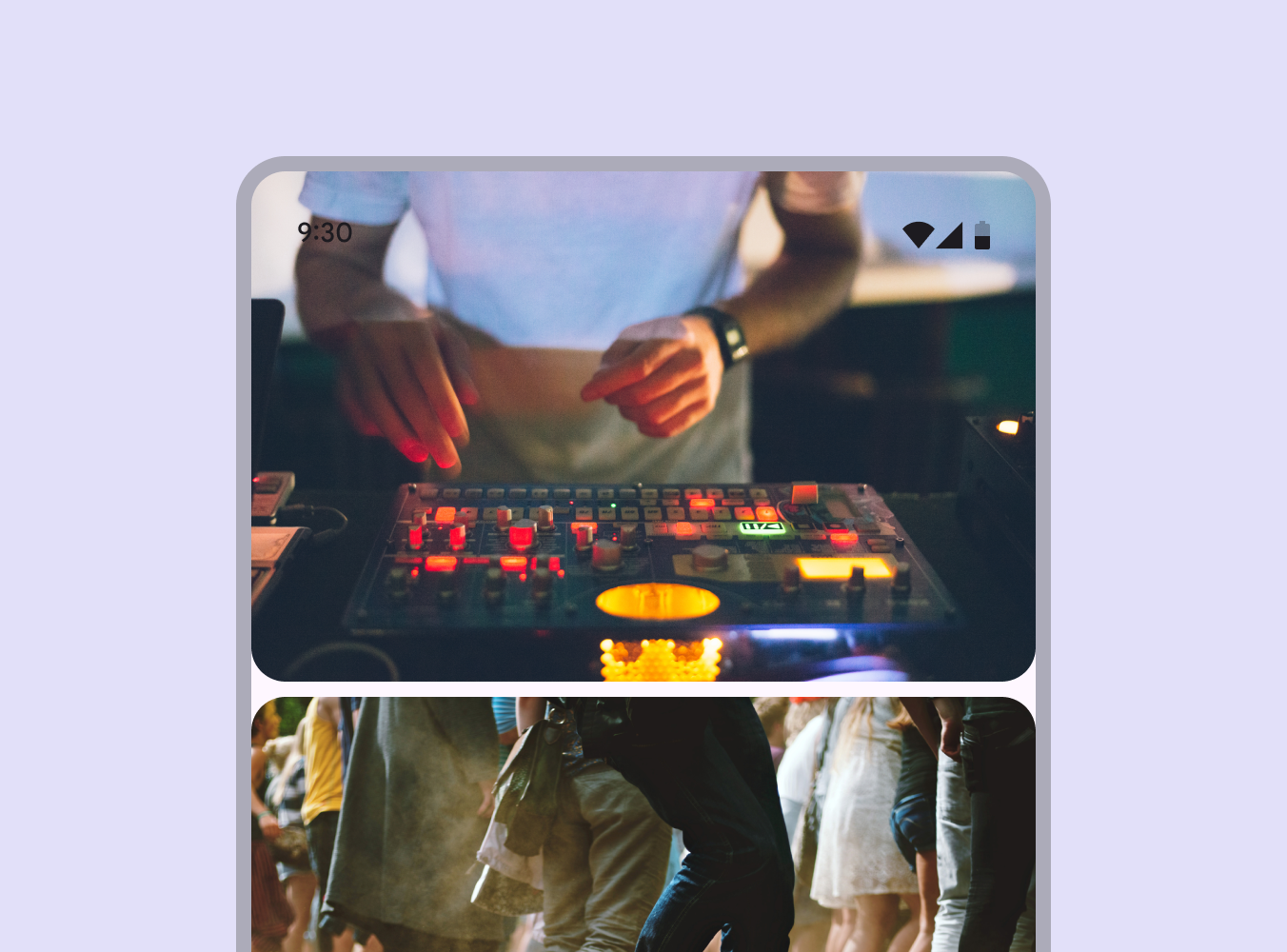
スクロール後にアイテムが画面の途中で停止している全画面カルーセル。
非推奨 全画面カルーセルでは自由なスクロールを避けてください
Pager
前のページカルーセル: 仕様
次のページカルーセル: アクセシビリティ

Apache 2.0 ライセンス または CC BY 4.0 の下で公開されています。

Copyright © 2018-Present Google

https://m3.material.io/components/carousel/guidelines

Apache 2.0 ライセンス または CC BY 4.0 の下で公開されています。

Copyright © 2018-Present Google