Skip to content
Material Design 3
Main Navigation
v3
v2
v1

Français

English
简体中文
繁體中文
Español
Русский
Português – Brasil
Deutsch
日本語
한국어
Italiano
Polski
Türkçe
čeština
magyar

Français

English
简体中文
繁體中文
Español
Русский
Português – Brasil
Deutsch
日本語
한국어
Italiano
Polski
Türkçe
čeština
magyar

Apparence

Sidebar Navigation

Fondements

Accessibilité

Vue d’ensemble : principes

Vue d’ensemble : technologies d’assistance

Conception : vue d’ensemble

Conception : contraste des couleurs

Conception : structure

Conception : flux

Conception : éléments

Rédaction et texte : bonnes pratiques

Écriture et texte : troncature du texte

Rédaction et texte : redimensionnement du texte

Concevoir pour tous : besoins des utilisateurs

Concevoir pour tous : la co-conception

Conception de contenu

Vue d’ensemble

Texte alternatif

Rédaction globale : vue d’ensemble

Rédaction pour un public international : choix des mots

Notifications

Guide de style : bonnes pratiques de rédaction UX

Guide de style : choix des mots

Guide de style : grammaire et ponctuation

Personnalisation de Material

Appareils

Design pour montres : vue d’ensemble

Conception pour les montres connectées : fondamentaux

Conception pour les montres : styles

Conception pour montres connectées : mise en page

XR

Conception d’expériences XR immersives : vue d’ensemble

Conception pour la XR immersive : interaction

Conception pour la XR immersive : mise en page

Conception pour la XR immersive : accessibilité

Composants XR : vue d’ensemble

Composants XR : barres d’application

Composants XR : boîtes de dialogue

Composants XR : barre de navigation

Composants XR : rail de navigation

Composants XR : barres d’outils

Jetons de design : vue d’ensemble

Jetons de design : comment utiliser les jetons

Interaction

Gestes

Dispositifs d’entrée : fondements

Sélection : vue d’ensemble

États : vue d’ensemble

États : couches d’état

États : application des états

Mise en page

Présentation de la mise en page : vue d’ensemble

Aperçu de la mise en page : éléments constitutifs

Présentation de la mise en page : conception adaptative

Scaffold : vue d’ensemble

Scaffold : barres

Scaffold : rails

Scaffold : volets

Grilles et espacement : vue d’ensemble

Grilles et espacement : grilles

Grilles et espacement : espacement

Grilles et espacement : densité

Points d’arrêt : vue d’ensemble

Points d’arrêt : Compact

Points d’arrêt : taille moyenne

Points d’arrêt : étendus

Points d’arrêt : taille large et taille extra-large

Bidirectionnalité et RTL

Exemples de mises en page canoniques : vue d’ensemble

Exemples de mises en page canoniques : flux

Exemples de mises en page canoniques : liste-détails

Exemples de mises en page canoniques : volet d’accompagnement

Utilisabilité : vue d’ensemble

Utilisabilité : appliquer M3 Expressive

Material de A à Z

Styles

Couleur

Système de couleurs : vue d’ensemble

Système de couleurs : principes de fonctionnement

Rôles de couleur

Schémas de couleurs

Choisir un schéma de couleurs

Schémas de couleurs statiques : Baseline

Schémas de couleurs statiques : marque personnalisée

Schémas de couleurs dynamiques : choisir une source

Schémas de couleurs dynamiques : source générée par l’utilisateur

Schémas de couleurs dynamiques : source basée sur le contenu

Personnalisations avancées : vue d’ensemble

Personnalisations avancées : appliquer des couleurs

Personnalisations avancées : définir de nouvelles couleurs

Personnalisation avancée : ajuster les couleurs existantes

Ressources de couleurs

Élévation : vue d’ensemble

Élévation : appliquer l’élévation

Élévation : jetons

Icônes : vue d’ensemble

Icônes : concevoir des icônes

Icônes : utilisation des icônes

Animation

Fonctionnement du système d’animation physique

Système de physique de l'animation : spécifications

Courbes d’accélération et durées : mise en œuvre

Courbes d’accélération et durée : jetons et spécifications

Transitions : modèles de transition

Transitions : appliquer des transitions

Formes : aperçu et principes

Forme : échelle des rayons d’angle

Forme : morphing de formes

Espacement : vue d’ensemble

Espacement : application de l’espacement

Espacement : jetons

Typographie : vue d’ensemble

Typographie : polices

Typographie : échelle typographique et jetons

Typographie : application de la typographie

Typographie : traitements éditoriaux

Composants

Barres d’application : vue d’ensemble

Barres d’application : spécifications

Barres d’application : lignes directrices

Barres d’application : accessibilité

Badges : vue d’ensemble

Badges : spécifications

Badges : lignes directrices

Badges : accessibilité

Boutons

Tous les boutons

Groupes de boutons : vue d’ensemble

Groupes de boutons : spécifications

Groupes de boutons : lignes directrices

Groupes de boutons : accessibilité

Boutons : vue d’ensemble

Boutons : spécifications

Boutons : lignes directrices

Boutons : accessibilité

FAB étendus : vue d’ensemble

FAB étendus : spécifications

FAB étendus : lignes directrices

FAB étendus : accessibilité

Menu FAB : vue d’ensemble

Menu FAB : spécifications

Menu FAB : lignes directrices

Menu FAB : accessibilité

Boutons d’action flottants (FAB) : vue d’ensemble

Boutons d’action flottants (FAB) : spécifications

Boutons d’action flottants (FAB) : lignes directrices

Boutons d’action flottants (FAB) : accessibilité

Boutons d’icône : vue d’ensemble

Boutons d’icône : spécifications

Boutons d’icône : lignes directrices

Boutons d’icône : accessibilité

Boutons segmentés : vue d’ensemble

Boutons segmentés : spécifications

Boutons segmentés : lignes directrices

Boutons segmentés : accessibilité

Boutons divisés : vue d’ensemble

Boutons divisés : spécifications

Boutons divisés : lignes directrices

Boutons divisés : accessibilité

Cartes : vue d’ensemble

Cartes : spécifications

Cartes : lignes directrices

Cartes : accessibilité

Carrousel : vue d’ensemble

Carrousel : spécifications

Carrousel : lignes directrices

Carrousel : accessibilité

Case à cocher : vue d’ensemble

Case à cocher : spécifications

Case à cocher : lignes directrices

Case à cocher : accessibilité

Puces : vue d’ensemble

Puces : spécifications

Puces : lignes directrices

Puces : accessibilité

Sélecteurs de date et d’heure

Sélecteurs de date : vue d’ensemble

Sélecteurs de date : spécifications

Sélecteurs de date : lignes directrices

Sélecteurs de date : accessibilité

Sélecteurs d’heure : vue d’ensemble

Sélecteurs d’heure : spécifications

Sélecteurs d’heure : lignes directrices

Sélecteurs d’heure : accessibilité

Boîtes de dialogue : vue d’ensemble

Boîtes de dialogue : spécifications

Boîtes de dialogue : lignes directrices

Boîtes de dialogue : accessibilité

Séparateur : vue d’ensemble

Séparateur : spécifications

Séparateur : lignes directrices

Séparateur : accessibilité

Listes : vue d’ensemble

Listes : spécifications

Listes : lignes directrices

Listes : accessibilité

Chargement et progression

Indicateur de chargement : vue d’ensemble

Indicateur de chargement : spécifications

Indicateur de chargement : lignes directrices

Indicateur de chargement : accessibilité

Indicateurs de progression : vue d’ensemble

Indicateurs de progression : spécifications

Indicateurs de progression : lignes directrices

Indicateurs de progression : accessibilité

Menus : vue d’ensemble

Menus : spécifications

Menus : lignes directrices

Menus : accessibilité

Navigation

Barre de navigation : vue d’ensemble

Barre de navigation : spécifications

Barre de navigation : lignes directrices

Barre de navigation : accessibilité

Tiroir de navigation : vue d’ensemble

Tiroir de navigation : spécifications

Tiroir de navigation : lignes directrices

Tiroir de navigation : accessibilité

Rail de navigation : vue d’ensemble

Rail de navigation : spécifications

Rail de navigation : lignes directrices

Rail de navigation : accessibilité

Bouton radio : vue d’ensemble

Bouton radio : spécifications

Bouton radio : lignes directrices

Bouton radio : accessibilité

Recherche : vue d’ensemble

Recherche : spécifications

Recherche : lignes directrices

Recherche : accessibilité

Feuilles

Feuilles inférieures : vue d’ensemble

Feuilles inférieures : spécifications

Feuilles inférieures : lignes directrices

Feuilles inférieures : accessibilité

Panneaux latéraux : vue d’ensemble

Panneaux latéraux : spécifications

Panneaux latéraux : lignes directrices

Panneaux latéraux : accessibilité

Curseurs : vue d’ensemble

Curseurs : spécifications

Curseurs : lignes directrices

Curseurs : accessibilité

Snackbar : vue d’ensemble

Snackbar : spécifications

Snackbar : lignes directrices

Snackbar : accessibilité

Commutateur : vue d’ensemble

Commutateur : spécifications

Commutateur : lignes directrices

Commutateur : accessibilité

Onglets : vue d’ensemble

Onglets : spécifications

Onglets : lignes directrices

Onglets : accessibilité

Champs de texte : vue d’ensemble

Champs de texte : spécifications

Champs de texte : lignes directrices

Champs de texte : accessibilité

Barres d’outils : vue d’ensemble

Barres d’outils : spécifications

Barres d’outils : lignes directrices

Barres d’outils : accessibilité

Infobulles : vue d’ensemble

Infobulles : spécifications

Infobulles : lignes directrices

Infobulles : accessibilité

Sur cette page

Carrousel : lignes directrices ​

Les carrousels présentent une collection d’éléments que l’on peut faire défiler pour les faire apparaître et sortir de l’écran.
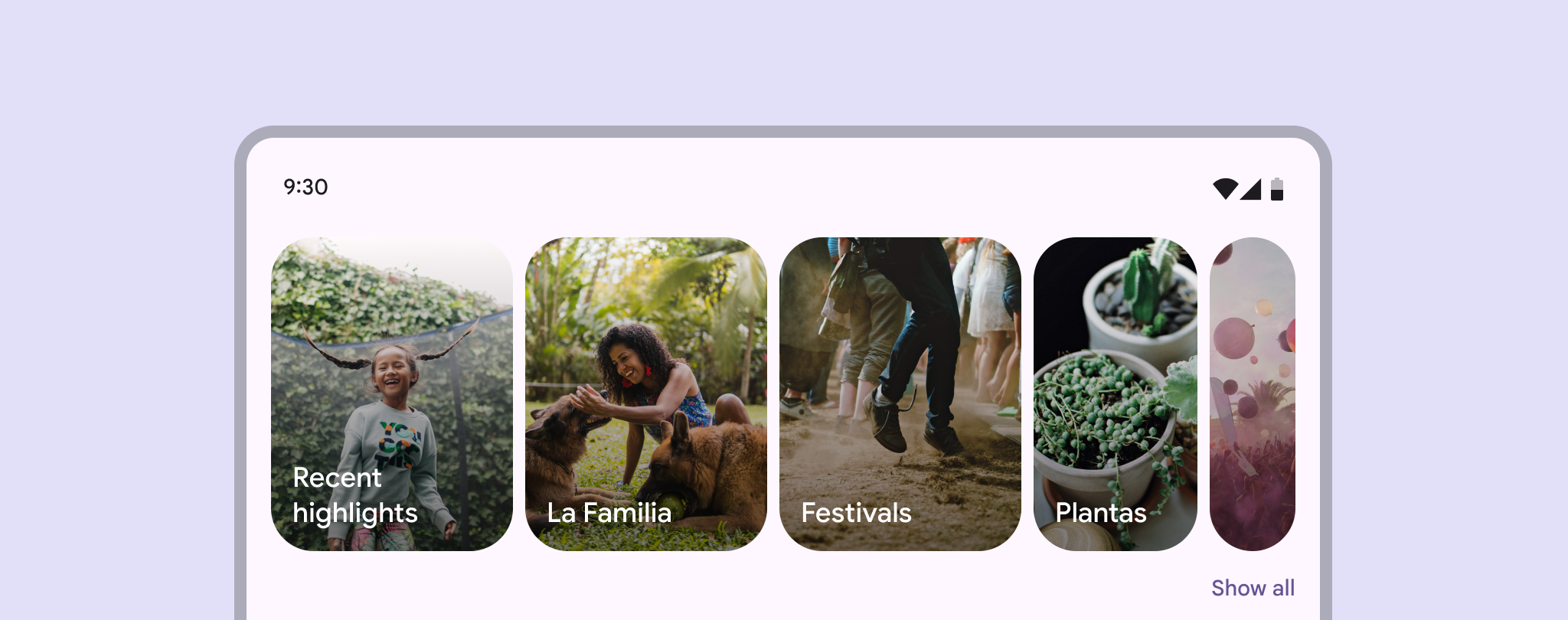

Éléments de carrousel qui s’adaptent dynamiquement à la taille de l’appareil en réduisant leur taille et leur nombre.
Les éléments de carrousel s’adaptent dynamiquement selon le point d’arrêt

Utilisation ​

Les carrousels affichent une liste défilante d’éléments. Les éléments de carrousel mettent l’accent sur le contenu visuel, mais peuvent aussi contenir un texte court qui s’adapte à la taille de l’élément.

Il existe quatre dispositions de carrousel :

  • Multi-browseLa disposition Multi-browse affiche simultanément au moins un élément de carrousel de grande taille, un de taille moyenne et un de petite taille.
  • UncontainedLa disposition Uncontained affiche des éléments qui défilent jusqu’au bord du conteneur.
  • HeroLa disposition Hero affiche simultanément au moins un élément de grande taille et un élément de petite taille.
  • Full-screenLa disposition Full-screen affiche un élément de grande taille occupant toute la largeur à la fois ; le défilement est vertical.

Toutes ces dispositions peuvent être alignées au centre, mais la disposition Center-aligned heroLa disposition Center-aligned hero affiche simultanément au moins un élément de grande taille et deux éléments de petite taille. L’élément de grande taille est centré. est la variante centrée la plus courante.

Les carrousels peuvent défiler de deux manières :

  • Par défaut : défilement standard. Recommandé pour la disposition Uncontained.
  • Défilement avec accroche : les éléments s’alignent automatiquement sur la grille de mise en page du carrousel après le défilement. Recommandé pour les dispositions Multi-browse, Hero et Full-screen.
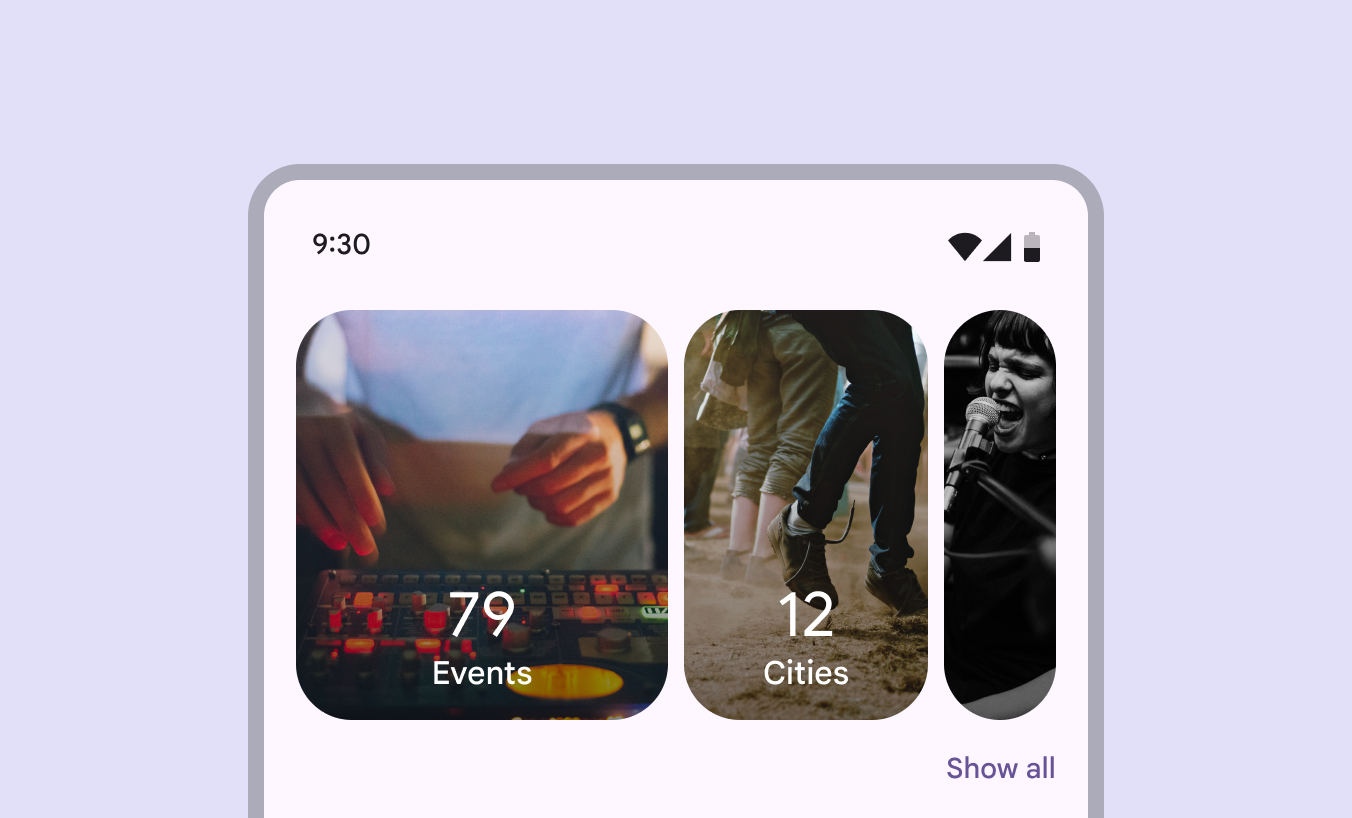
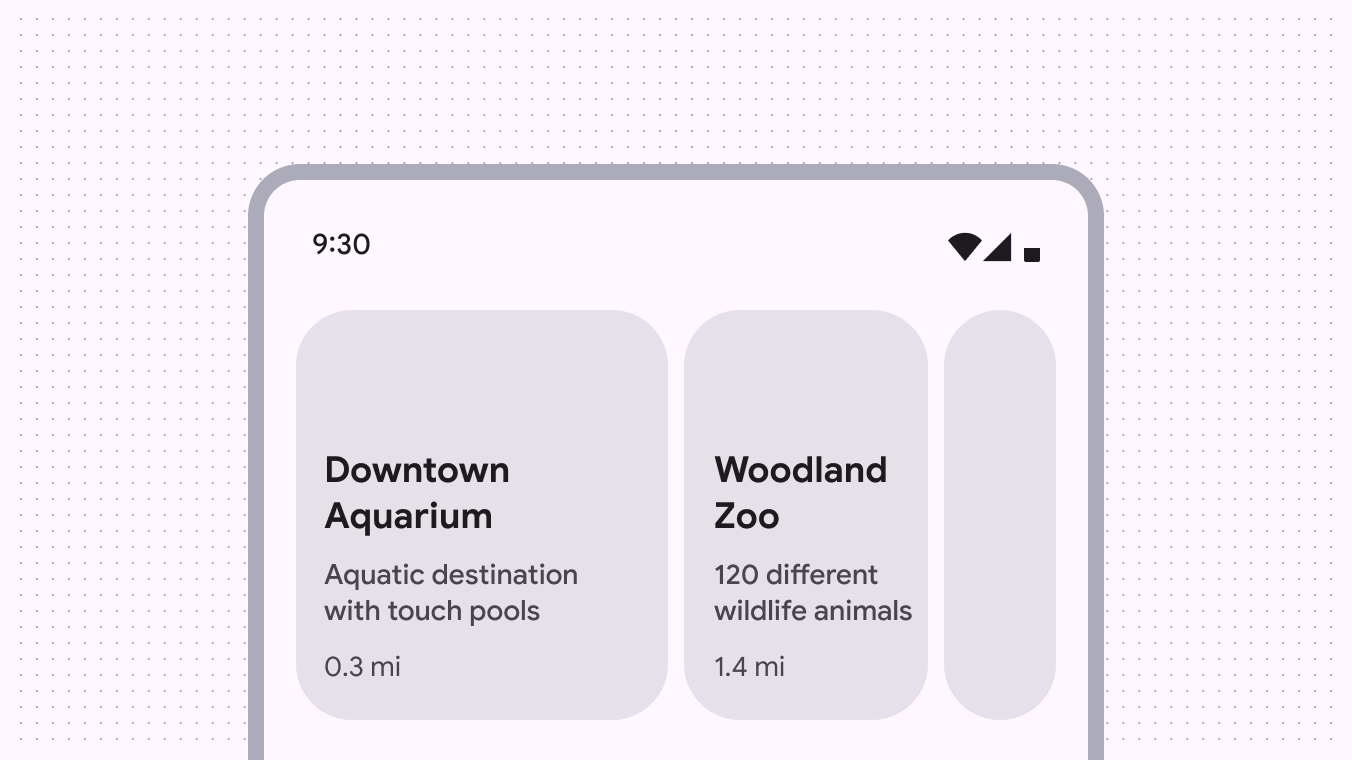
Carrousel avec conteneur comportant un élément de grande taille, un de taille moyenne et un de petite taille. Le texte est masqué sur le petit élément.
Un carrousel peut contenir des éléments de tailles différentes

Choisissez la disposition de carrousel la plus adaptée à votre produit. Certaines dispositions mettent davantage l’accent sur le visuel, tandis que d’autres sont plus personnalisables.

DispositionIdéal pour
Multi-browseNavigation parmi de nombreux éléments visuels simultanément (par exemple des photos), interfaces dynamiques
UncontainedCarrousels très personnalisés ou riches en texte, images et texte empilés ; comportement de carrousel traditionnel
HeroMise en valeur de très grands éléments visuels (comme un film ou une application en vedette)
Center-aligned heroÉléments visuels grands et centrés
Full-screenFlux de vidéos ou d’images à défilement vertical, expériences immersives

Les éléments de carrousel doivent être entièrement visibles à l’écran (sauf dans la disposition UncontainedLa disposition Uncontained affiche des éléments qui défilent jusqu’au bord du conteneur.). Lors du défilement, les éléments changent automatiquement de taille et s’alignent pour conserver la même disposition.
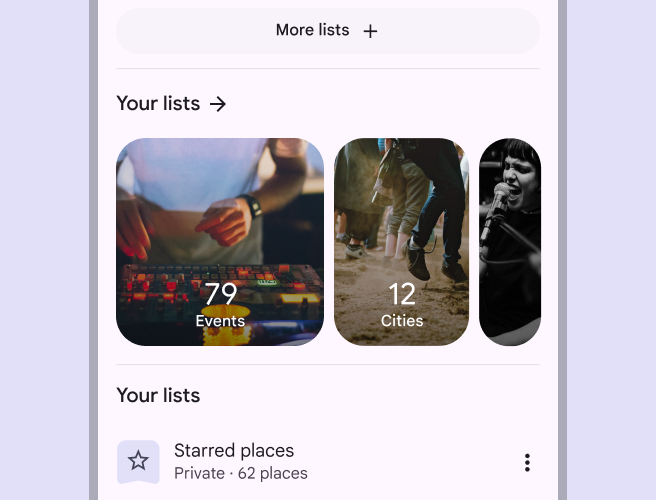
Carrousel Multi-browse dont toutes les images et tout le texte sont facilement lisibles.
À faire Définissez la taille de l’élément de carrousel de grande taille pour que les images et le texte soient faciles à lire et à reconnaître.
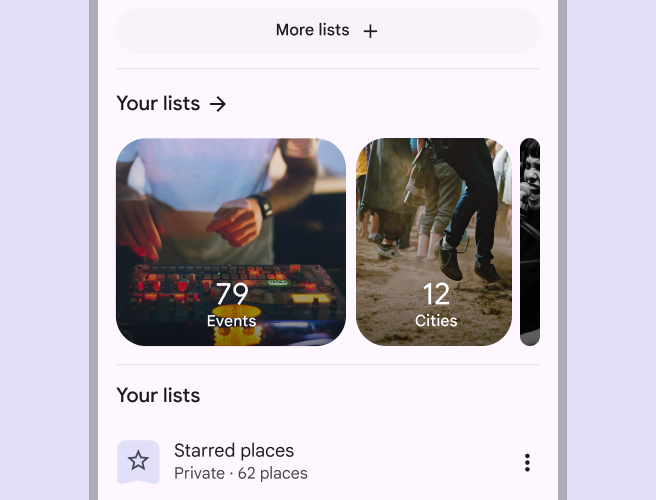
Carrousel Multi-browse avec un petit élément très fin, rendant l’image méconnaissable.
À ne pas faire Évitez de définir des éléments de carrousel si petits que l’image n’est pas reconnaissable.

Exigences d’accessibilité pour les pages à défilement

Sur les pages à défilement vertical, les carrousels nécessitent un moyen accessible de consulter tous les éléments sans recourir au défilement horizontal. (Cette exigence ne s’applique pas aux carrousels Full-screenLa disposition Full-screen affiche un élément de grande taille occupant toute la largeur à la fois ; le défilement est vertical..)

Material recommande d’ajouter un bouton Tout afficher sous le carrousel, qui ouvre une page dédiée avec défilement vertical contenant tous les éléments du carrousel.

Si le carrousel comporte un en-tête, vous pouvez plutôt utiliser un bouton icône avec une flèche.

Consultez l’onglet Accessibilité pour plus de détails et des solutions alternatives.

Assurez-vous que les utilisateurs peuvent parcourir verticalement l’ensemble des éléments du carrousel.

Multi-browse

La disposition Multi-browseLa disposition Multi-browse affiche simultanément au moins un élément de carrousel de grande taille, un de taille moyenne et un de petite taille. est idéale pour parcourir simultanément de nombreux éléments, comme des photos ou des flux d’événements. Le défilement avec accroche est recommandé pour garantir que les éléments sont reconnaissables et de tailles cohérentes.

Sur les écrans plus grands, davantage d’éléments de grande taille et de taille moyenne sont visibles dans cette disposition.

Évitez d’utiliser cette disposition si les éléments de carrousel nécessitent beaucoup de texte ou comportent des images complexes.

Une disposition Multi-browse comporte des éléments de tailles différentes.

Aux points d’arrêt compactsLargeurs de fenêtre inférieures à 600 dp, comme un téléphone en orientation portrait.En savoir plus sur les points de rupture compacts, n’affichez pas plus de trois éléments de carrousel s’ils comportent du texte.

Si vous devez afficher plus de trois éléments, assurez-vous que les images et le contenu sont faciles à comprendre et à reconnaître.
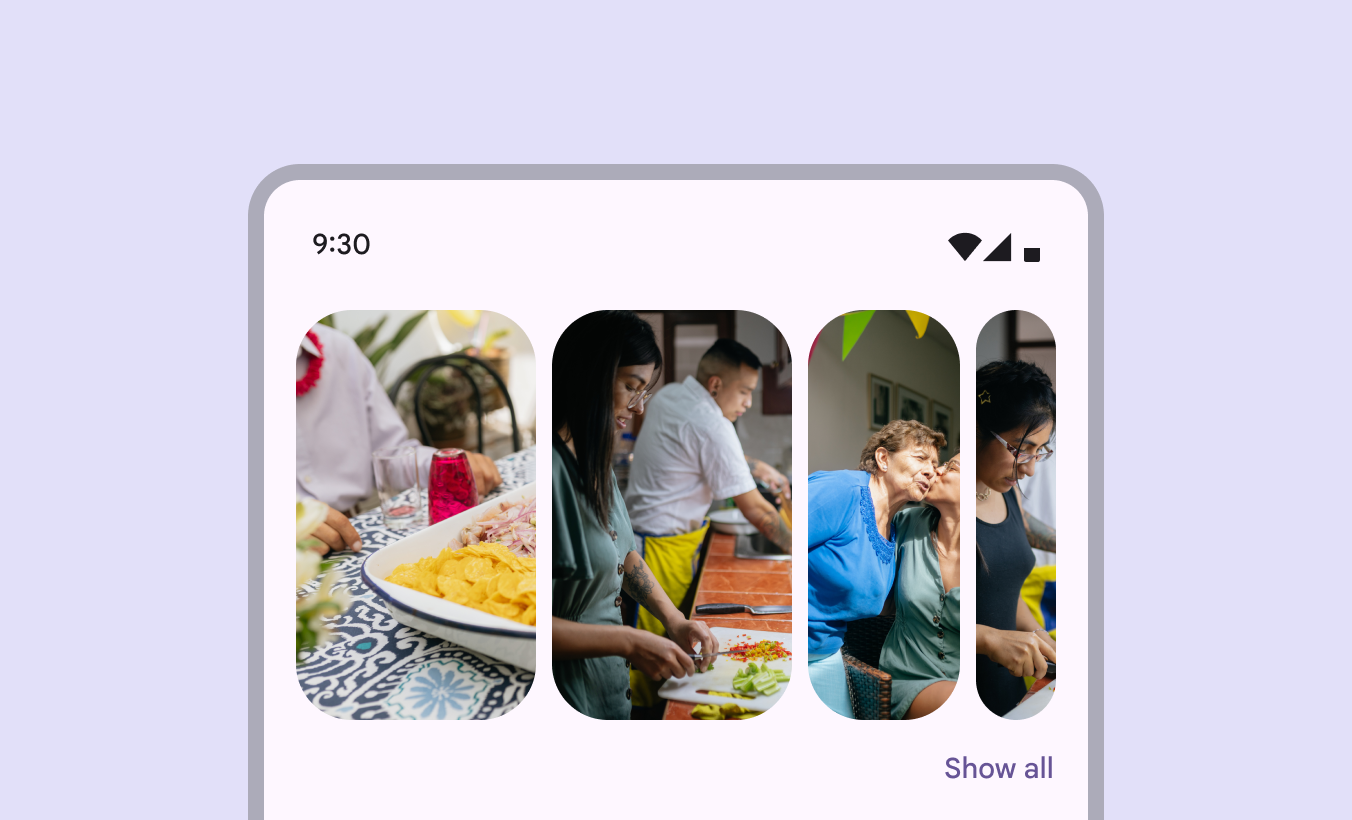
Carrousel sur un téléphone. 2 éléments de grande taille, 1 élément de taille moyenne et 1 élément de petite taille sont entièrement visibles mais fins. Les éléments n’ont pas de texte.
Attention Aux points d’arrêt compacts, ne dépassez pas trois éléments, sauf s’ils restent faciles à comprendre et à reconnaître.

Uncontained

La disposition UncontainedLa disposition Uncontained affiche des éléments qui défilent jusqu’au bord du conteneur. se rapproche le plus d’un carrousel traditionnel, où les éléments sont de taille unique et défilent au-delà du bord de l’écran.

Le défilement par défaut et le défilement avec accroche fonctionnent bien avec cette disposition.

Comme les éléments ne changent pas de taille, cette disposition peut être personnalisée pour afficher plus de texte ou d’autres éléments d’interface au-dessus ou en dessous de chaque élément sans masquer ni tronquer le texte.

Les éléments de carrousel ont tous la même taille dans une disposition Uncontained.

Uncontained multi-aspect ratio

La disposition Uncontained multi-aspect ratioLa disposition Uncontained multi-aspect ratio affiche des éléments de carrousel de largeurs variées. reprend la disposition du carrousel Uncontained, mais avec des éléments de tailles variées.

Les ratios largeur/hauteur des éléments peuvent aller de 9:16 pour la largeur minimale à 16:9 pour la largeur maximale.

N’utilisez cette disposition de carrousel que si les éléments ont des largeurs variées.

Les éléments de carrousel sont de tailles variées dans une disposition Uncontained multi-aspect ratio.

Hero

La disposition HeroLa disposition Hero affiche simultanément au moins un élément de grande taille et un élément de petite taille. est idéale pour mettre en valeur du contenu qui demande davantage d’attention, comme des films, des émissions ou d’autres vignettes multimédia. Elle met en évidence une image de grande taille sur laquelle se concentrer, tout en offrant un avant-goût de la suite.

Sur les écrans plus grands, davantage d’éléments de grande taille sont visibles.

Utilisez le défilement avec accroche pour que les utilisateurs puissent facilement parcourir les éléments un par un.

À un point d’arrêt compact, un carrousel Hero doit afficher un élément de grande taille et un élément de petite taille.

Center-aligned hero

Lorsque la disposition HeroLa disposition Hero affiche simultanément au moins un élément de grande taille et un élément de petite taille. est alignée au centre, un élément d’aperçu supplémentaire est ajouté sur le bord de début, ce qui centre l’élément de carrousel de grande taille.

Un carrousel Center-aligned hero comporte deux éléments de carrousel de petite taille, avec un élément de grande taille centré.

Full-screen

La disposition Full-screenLa disposition Full-screen affiche un élément de grande taille occupant toute la largeur à la fois ; le défilement est vertical. est idéale pour les expériences immersives comme les articles vidéo, les titres à la une ou les éléments visuellement riches. Elle peut contenir du texte et d’autres éléments d’interface par-dessus l’image.

Cette disposition fonctionne mieux avec du contenu au format vertical (plus haut que large) et à défilement vertical. Elle ne fonctionne qu’en orientation portrait aux points d’arrêt compacts et intermédiairesLargeurs de fenêtre de 600 dp à 839 dp, comme une tablette ou un appareil pliable en orientation portrait.En savoir plus sur les points de rupture intermédiaires. N’utilisez pas cette disposition en orientation paysage.

Utilisez le défilement avec accroche pour les dispositions Full-screen. N’utilisez pas le défilement par défaut.

Les carrousels Full-screen occupent toute la zone de contenu de l’écran.

Anatomie ​

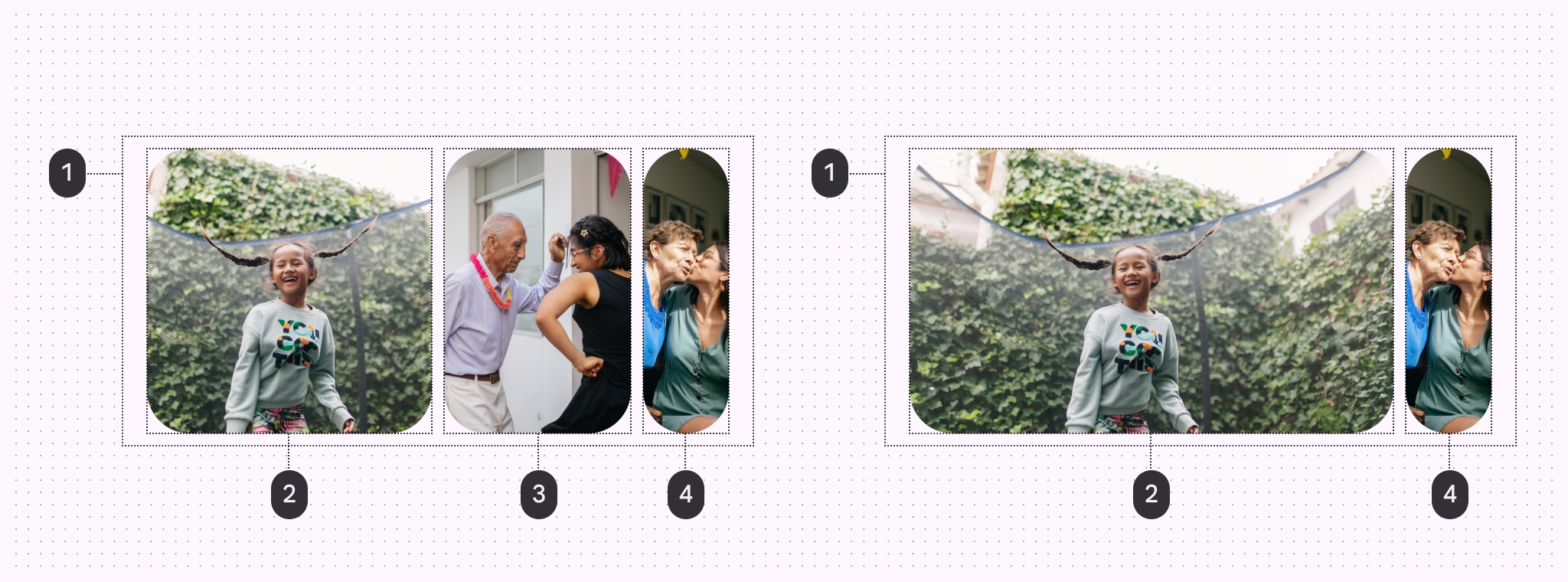
4 éléments d’un carrousel.

Carrousel Multi-browse (à gauche) et carrousel Hero (à droite) :

  1. Conteneur
  2. Élément de carrousel de grande taille
  3. Élément de carrousel de taille moyenne
  4. Élément de carrousel de petite taille

Conteneur

Le conteneur de carrousel contient tous les éléments de carrousel. Le nombre d’éléments de carrousel visibles dans le conteneur peut varier selon la dispositionLa disposition est l’agencement visuel des éléments à l’écran.En savoir plus sur la disposition du carrousel et le point d’arrêtLes points de rupture sont des tailles de fenêtre prédéfinies où une disposition change pour s’adapter à l’espace disponible, aux conventions de l’appareil et à l’ergonomie (anciennement classes de taille de fenêtre).En savoir plus sur les points de rupture.

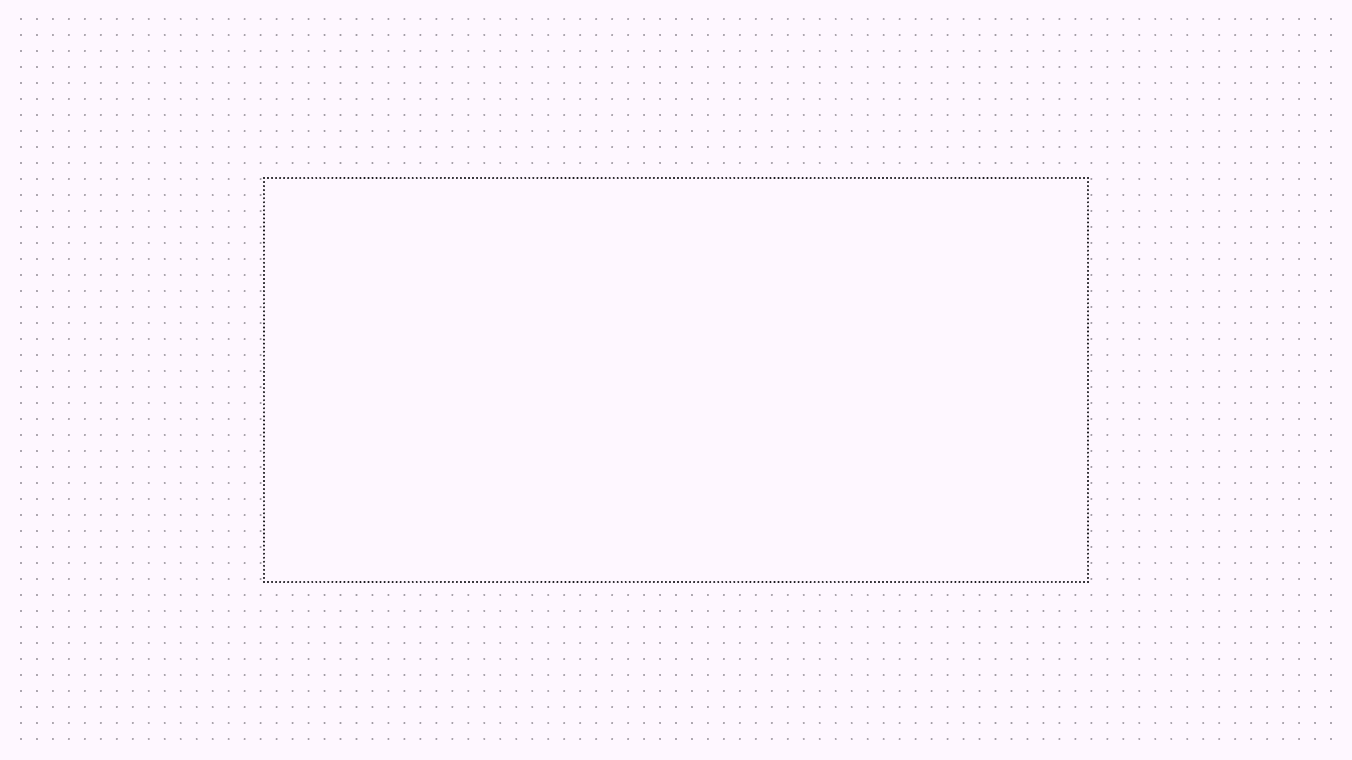
Un rectangle vide représentant un conteneur de carrousel.
Le conteneur de carrousel est un rectangle. Il peut être utilisé de diverses manières et étiré à n’importe quelle taille.

Éléments de carrousel

Les éléments de carrousel contiennent du contenu. Un élément de carrousel n’a pas de largeur fixe ; sa largeur change selon le point d’arrêt ou sa position dans la disposition du carrousel. Un élément peut prendre trois largeurs dynamiques : grande, moyenne et petite.
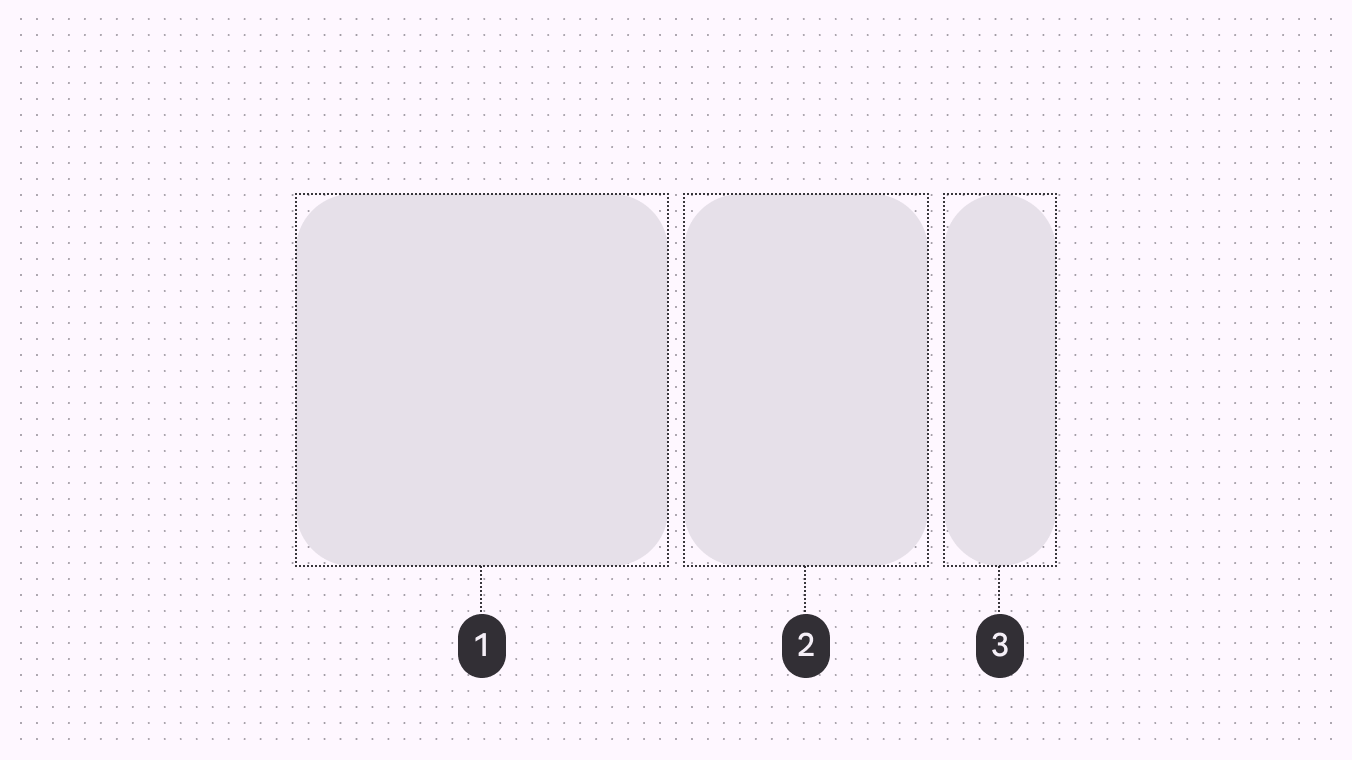
3 tailles d’éléments de carrousel.
  1. Élément de carrousel de grande taille
  2. Élément de carrousel de taille moyenne
  3. Élément de carrousel de petite taille

Les éléments de grande taille ont une largeur maximale ajustable. Cela modifie la manière dont tous les autres éléments de carrousel de grande, moyenne et petite taille s’insèrent dans l’écran. Les éléments de grande taille doivent rester suffisamment grands pour être faciles à comprendre et à reconnaître.

Les éléments de taille moyenne ajustent leur largeur dynamiquement en fonction de la taille du carrousel et de l’espace disponible.

Les éléments de petite taille ont une largeur de 40 à 56 dp.
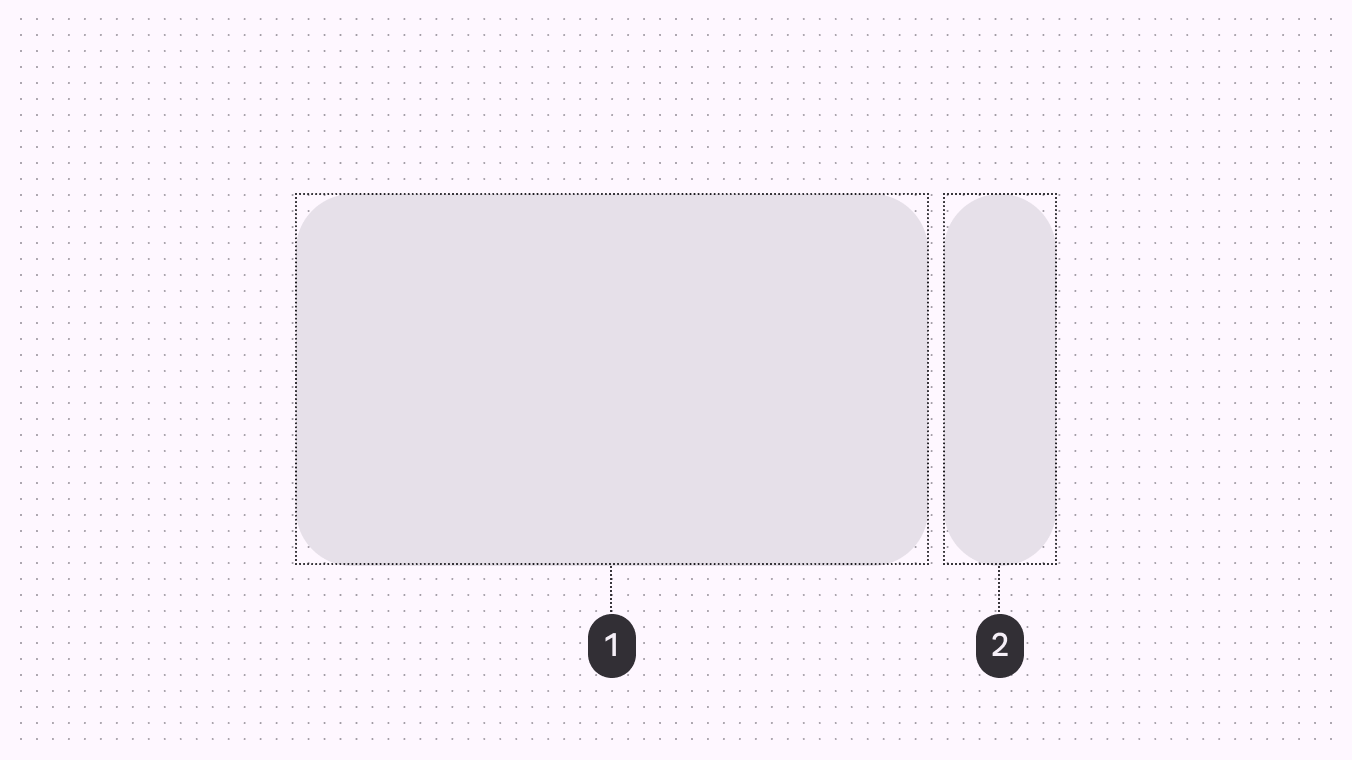
2 tailles d’éléments de carrousel pour les dispositions Hero.
  1. Élément de grande taille
  2. Élément de petite taille

Lorsque la largeur maximale de l’élément de grande taille est suffisamment étroite, davantage d’éléments peuvent être affichés simultanément à l’écran. Aux points d’arrêt compacts, cela n’est recommandé que pour les carrousels avec des images simples.
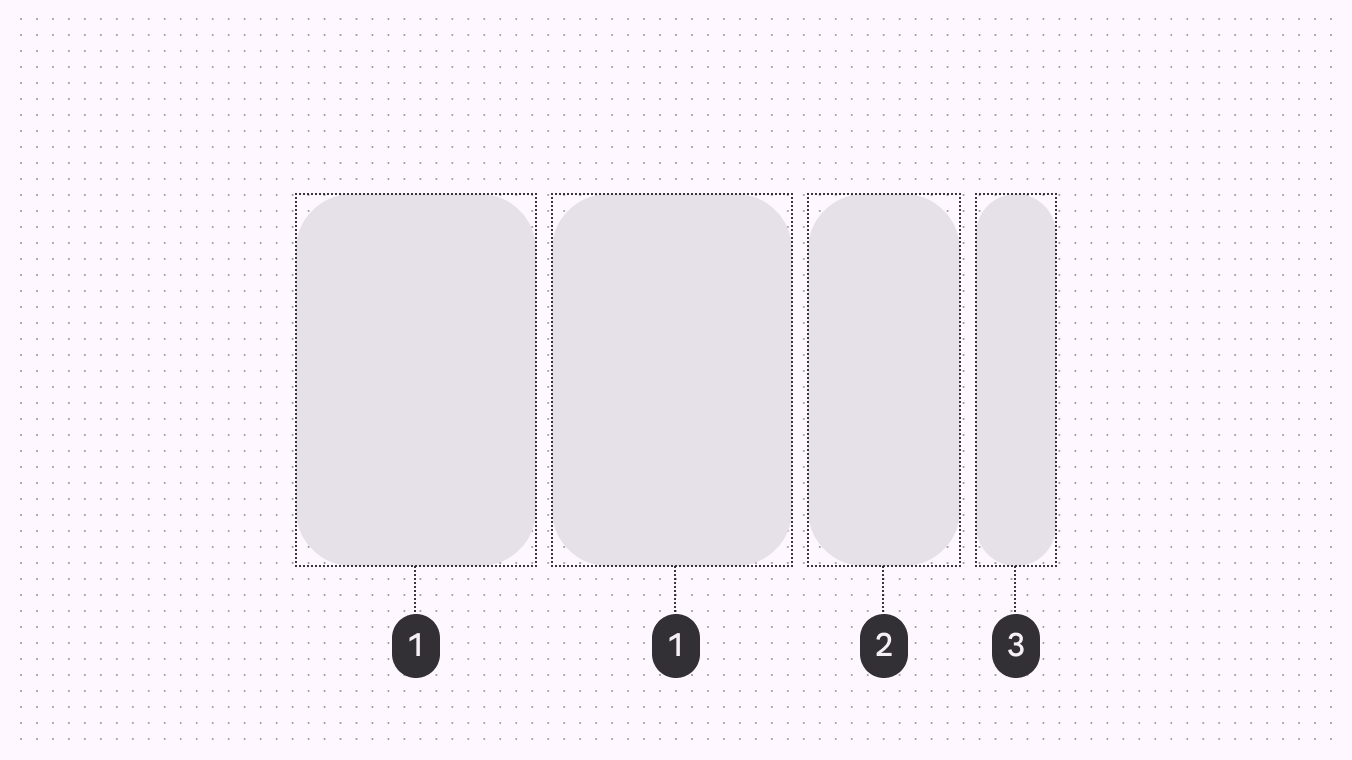
3 tailles d’éléments de carrousel pour les dispositions Multi-browse. 2 éléments de grande taille sont visibles.
  1. Élément de grande taille
  2. Élément de taille moyenne
  3. Élément de petite taille

Texte des éléments (facultatif)

Les éléments de carrousel sont principalement visuels. Le texte des éléments est facultatif et doit être bref.

Si vos éléments de carrousel nécessitent beaucoup de texte, envisagez d’utiliser la disposition UncontainedLa disposition Uncontained affiche des éléments qui défilent jusqu’au bord du conteneur., qui peut afficher plus d’informations, ou utilisez plutôt une série de cartesLes cartes affichent du contenu et des actions relatifs à un seul sujet.En savoir plus sur les cartes.

Éléments de carrousel dans un conteneur avec 5 lignes de contenu : un titre, une description et un libellé.
Attention Évitez de dépasser deux lignes de texte dans les éléments de carrousel aux points d’arrêt compacts, sauf si l’arrière-plan est simple, comme une couleur unie.

Le contenu d’un élément de carrousel peut s’adapter dynamiquement en fonction du conteneur et du point d’arrêt.

Le texte doit toujours être compréhensible à chaque taille. Envisagez d’utiliser des libellés brefs pour les éléments de carrousel plus petits.
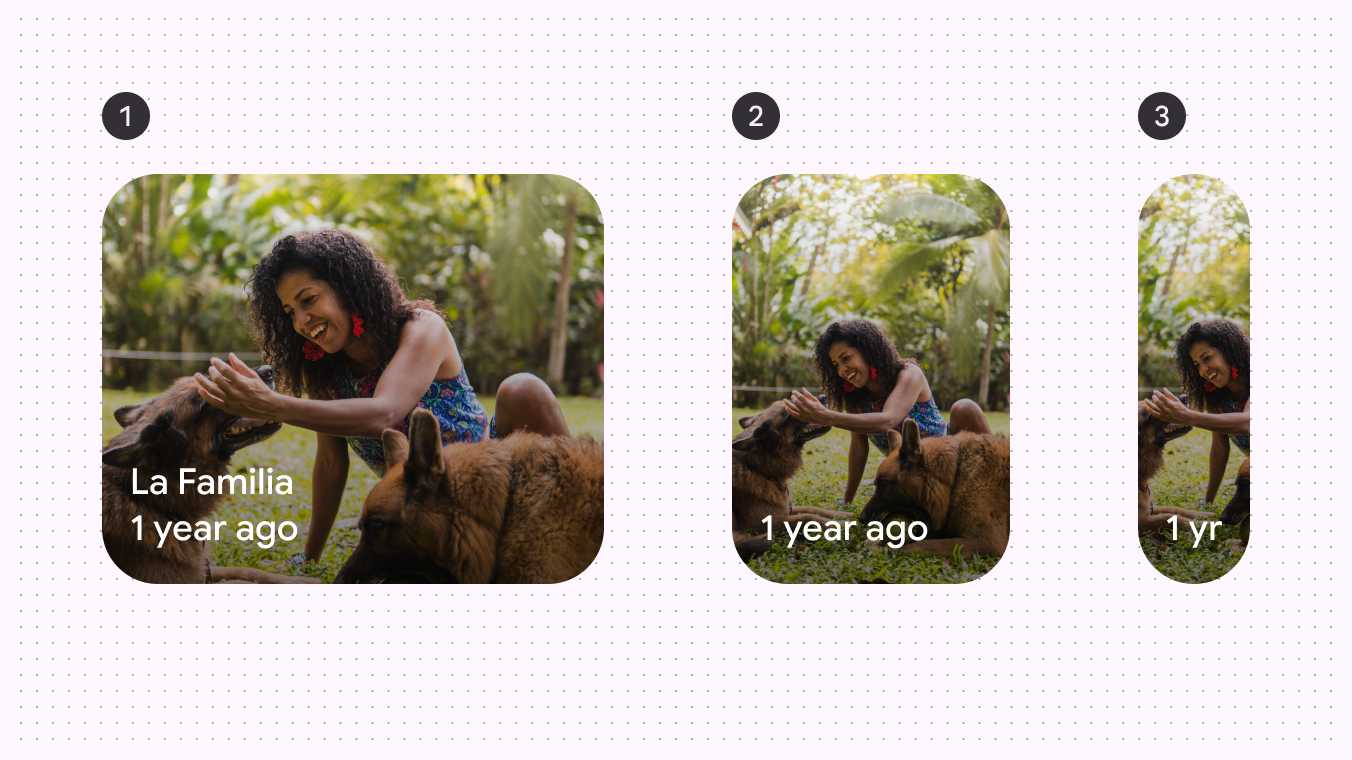
Un élément de carrousel en 3 tailles différentes pour montrer comment le texte change à chaque taille.
  1. Élément de carrousel de grande taille avec le titre complet et le texte du libellé
  2. Élément de carrousel de taille moyenne masquant le texte du titre
  3. Élément de carrousel de petite taille abrégeant le texte du libellé

Conception adaptative ​

À mesure que la taille du conteneur de carrousel augmente, le nombre d’éléments de carrousel visibles simultanément augmente également.

Aux points d’arrêt compactsLargeurs de fenêtre inférieures à 600 dp, comme un téléphone en orientation portrait.En savoir plus sur les points de rupture compacts, les carrousels peuvent facilement afficher jusqu’à trois éléments de carrousel simultanément.

Aux points d’arrêt plus grands, davantage d’éléments de carrousel sont ajoutés et leur taille s’adapte.

Les carrousels Full-screenLa disposition Full-screen affiche un élément de grande taille occupant toute la largeur à la fois ; le défilement est vertical. n’affichent jamais plus d’un élément simultanément.
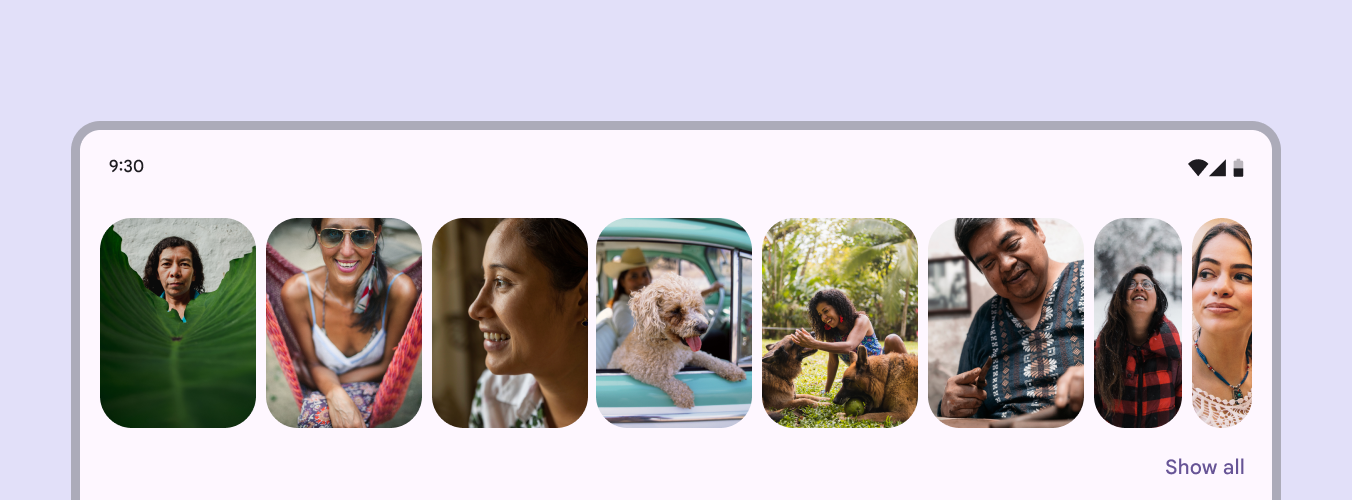
8 éléments de carrousel visibles en même temps sur une tablette en orientation paysage.
Les carrousels peuvent afficher davantage d’éléments à la fois sur les écrans plus grands.

Comportement ​

Défilement

Les éléments de carrousel ont un effet de parallaxe lorsqu’on les fait défiler.

Le défilement par défaut n’aligne pas les éléments sur une grille de mise en page. Ils peuvent s’arrêter n’importe où dans le conteneur. Utilisez-le uniquement pour la disposition UncontainedLa disposition Uncontained affiche des éléments qui défilent jusqu’au bord du conteneur..

Le défilement avec accroche aligne les éléments de carrousel sur la grille de mise en page après le défilement. Les éléments s’alignent sur la grille lorsqu’on les relâche. Utilisez-le pour les dispositions Multi-browseLa disposition Multi-browse affiche simultanément au moins un élément de carrousel de grande taille, un de taille moyenne et un de petite taille., HeroLa disposition Hero affiche simultanément au moins un élément de grande taille et un élément de petite taille. et Full-screenLa disposition Full-screen affiche un élément de grande taille occupant toute la largeur à la fois ; le défilement est vertical..

Après un défilement avec accroche, les éléments de carrousel conservent la même disposition lorsqu’on les relâche.

Dans les dispositions Full-screen, assurez-vous que les éléments de carrousel s’alignent sur les bords du conteneur de carrousel. Évitez de les laisser défiler librement ou de les arrêter à mi-chemin.

Les dispositions Full-screen doivent utiliser le défilement avec accroche.
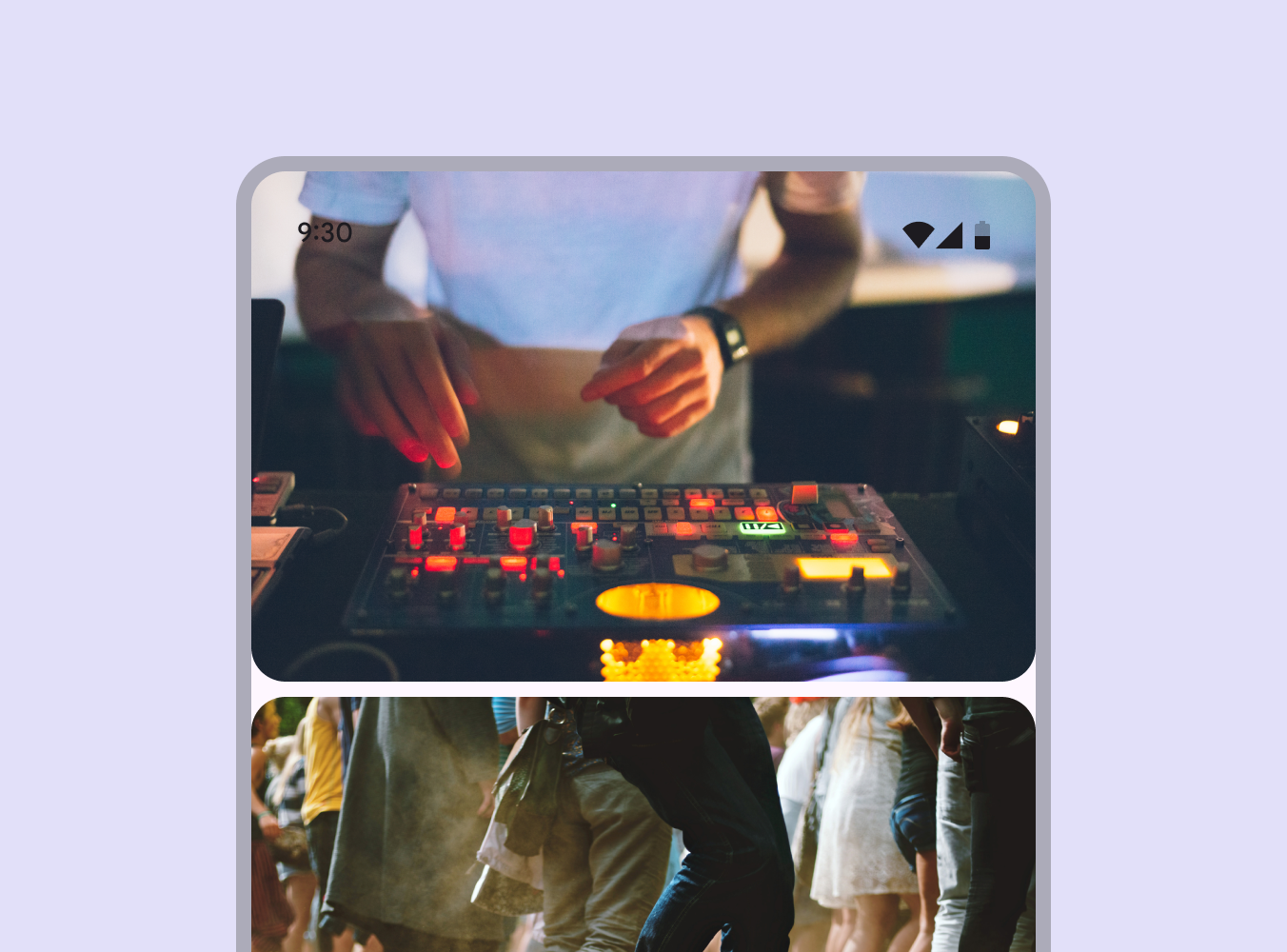
Carrousel Full-screen dont les éléments s’arrêtent à moitié hors écran une fois défilés.
À ne pas faire Évitez le défilement libre sur les carrousels Full-screen.
Pager
Page précédenteCarrousel : spécifications
Page suivanteCarrousel : accessibilité

Publié sous la licence Apache 2.0 ou CC BY 4.0.

Copyright © 2018-Present Google

https://m3.material.io/components/carousel/guidelines

Publié sous la licence Apache 2.0 ou CC BY 4.0.

Copyright © 2018-Present Google