Carosello: linee guida
I caroselli mostrano una raccolta di elementi scorrevoli che possono entrare e uscire dallo schermo.
Utilizzo
I caroselli mostrano un elenco scorrevole di elementi. Gli elementi del carosello mettono in risalto i contenuti visivi, ma possono contenere anche brevi testi che si adattano alle dimensioni dell’elemento.
Esistono quattro layout di carosello:
- Multi-browse
- Uncontained
- Hero
- Full-screen
Tutti questi layout possono essere centrati, sebbene il layout Center-aligned hero sia il carosello centrato più comune.
Esistono due modalità di scorrimento per i caroselli:
- Predefinito: scorrimento standard. Consigliato per i layout Uncontained.
- Snap-scrolling: gli elementi si agganciano al layout del carosello durante lo scorrimento. Consigliato per i layout Multi-browse, Hero e Full-screen.
Scegli il layout di carosello più adatto al tuo prodotto. Alcuni layout sono più orientati ai contenuti visivi, mentre altri sono più personalizzabili.
| Layout | Ideale per |
|---|---|
| Multi-browse | Esplorazione contemporanea di molti elementi visivi (ad esempio foto), design dinamici |
| Uncontained | Caroselli altamente personalizzati o con molto testo, immagini e testo in sequenza, comportamento tradizionale del carosello |
| Hero | Messa in risalto di elementi visivi molto grandi (come un film o un’app in evidenza) |
| Center-aligned hero | Elementi visivi grandi e centrati |
| Full-screen | Feed video o immagini a scorrimento verticale, esperienze immersive |
Gli elementi del carosello devono essere completamente visibili sullo schermo (a eccezione del layout Uncontained). Durante lo scorrimento, gli elementi cambiano automaticamente dimensione e si agganciano in posizione per mantenere lo stesso layout.
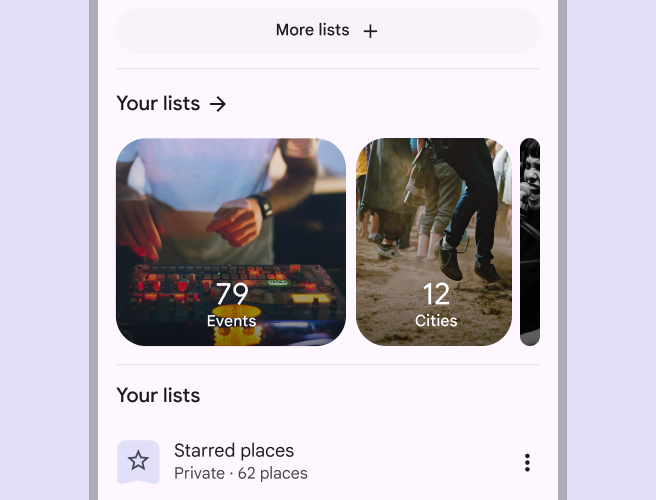
Requisiti di accessibilità per le pagine a scorrimento
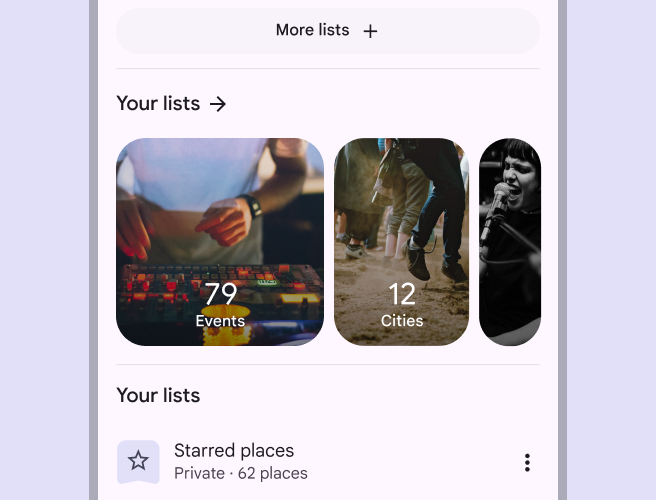
Nelle pagine a scorrimento verticale, i caroselli devono offrire una modalità accessibile per visualizzare tutti gli elementi senza scorrere orizzontalmente. (Questo requisito non si applica ai caroselli Full-screen.)
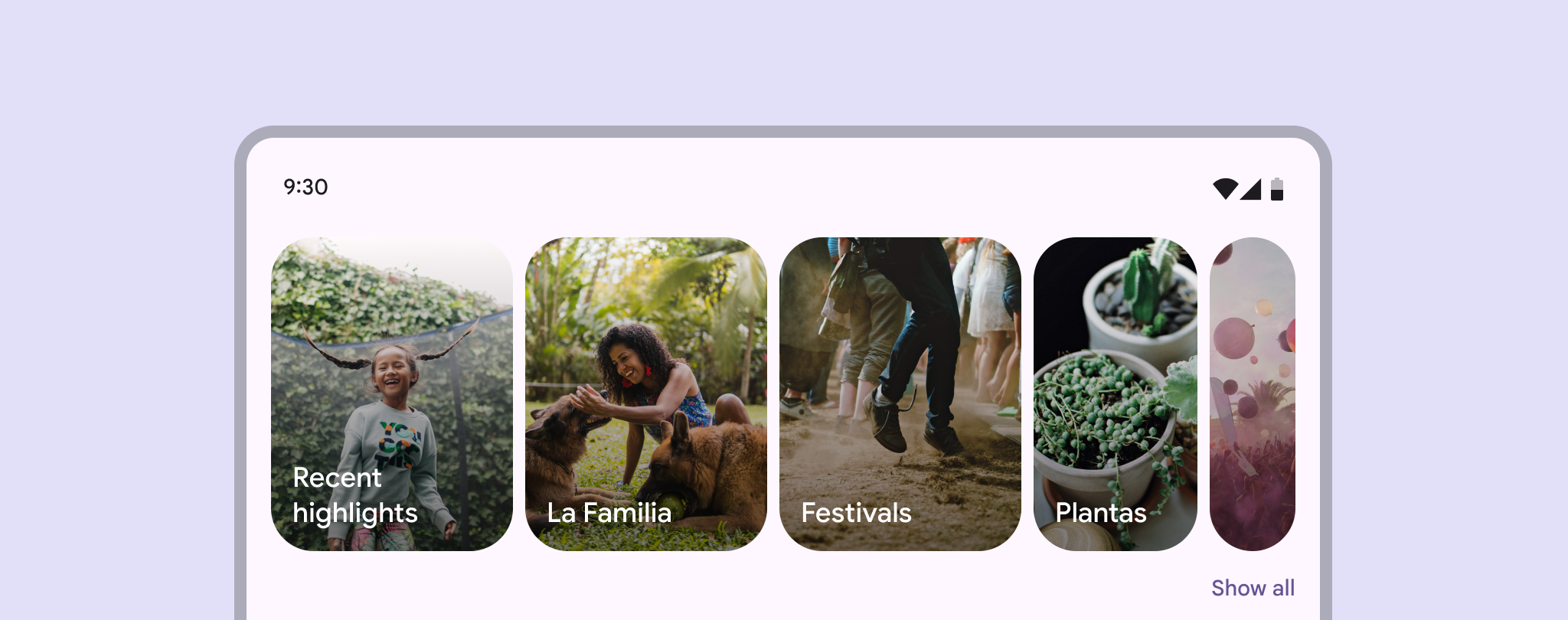
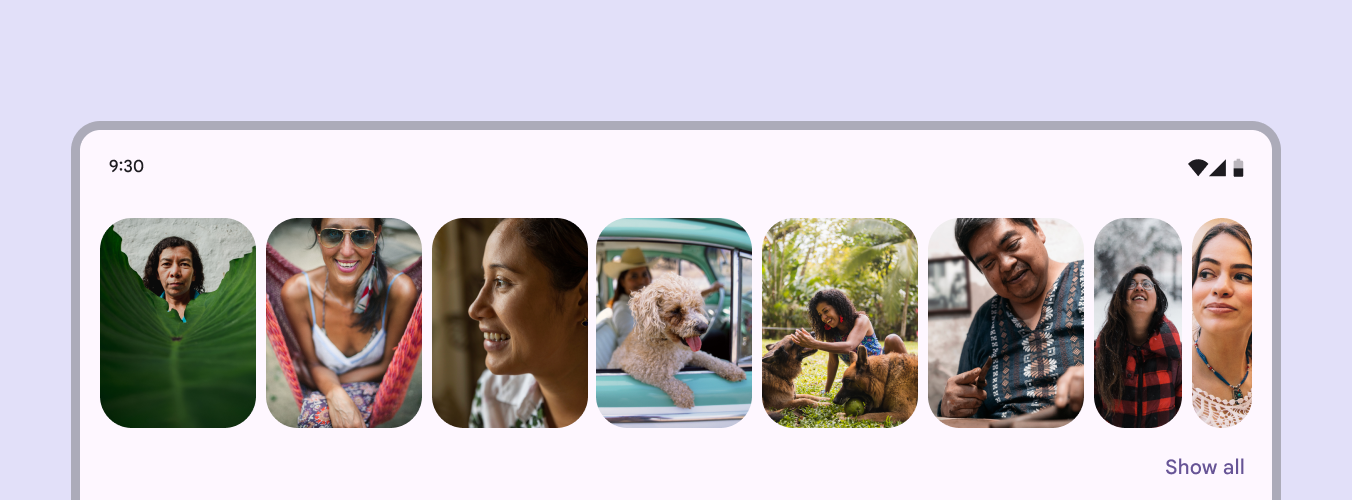
Material consiglia di aggiungere un pulsante Mostra tutto sotto il carosello, che apre una pagina dedicata a scorrimento verticale con tutti gli elementi del carosello.
Se il carosello ha un’intestazione, puoi usare invece un pulsante con icona a freccia.
Consulta la scheda Accessibilità per maggiori dettagli e soluzioni alternative.
Multi-browse
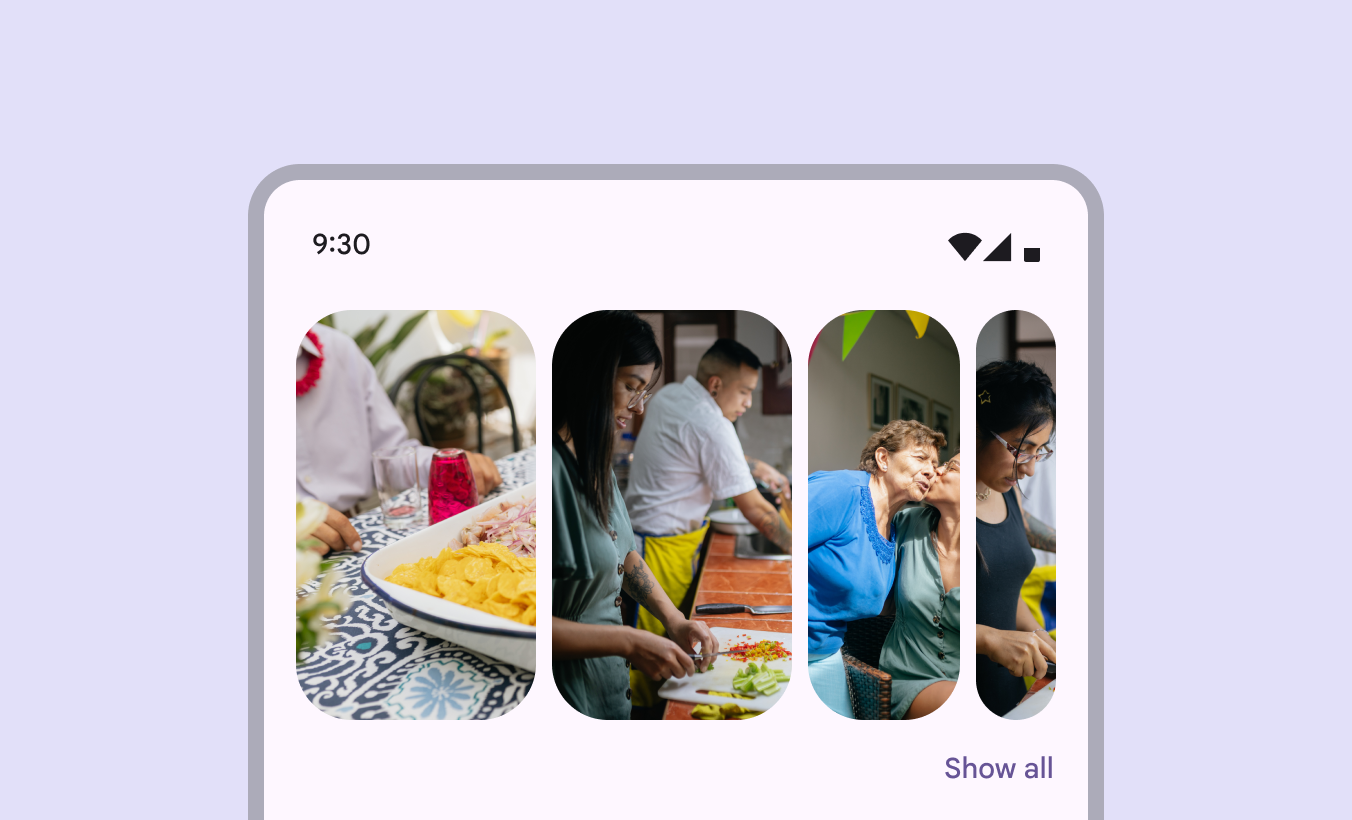
Il layout Multi-browse è ideale per sfogliare molti elementi contemporaneamente, come foto o feed di eventi. Si consiglia lo snap-scrolling per garantire che gli elementi siano riconoscibili e abbiano dimensioni coerenti.
Su schermi più grandi, in questo layout sono visibili più elementi grandi e medi.
Evita di usare questo layout se gli elementi del carosello richiedono molto testo o presentano immagini complesse.
Ai breakpoint compatti, mostra al massimo tre elementi del carosello se gli elementi contengono testo.
Se devi mostrare più di tre elementi, assicurati che le immagini e i contenuti siano facili da comprendere e riconoscere.
Uncontained
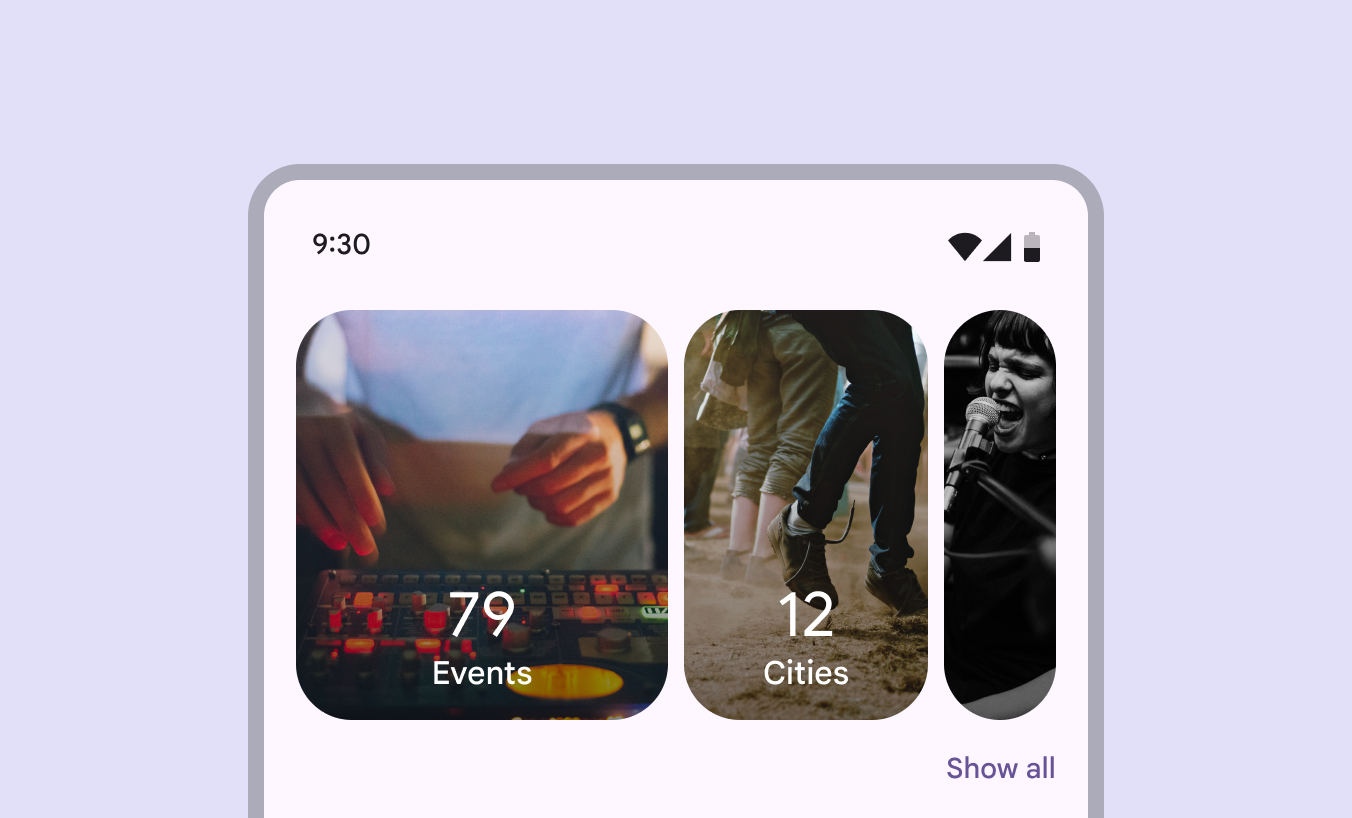
Il layout Uncontained è molto simile a un carosello tradizionale, in cui gli elementi hanno una dimensione uniforme e scorrono oltre il bordo dello schermo.
Sia lo scorrimento predefinito sia lo snap-scrolling funzionano bene con questo layout.
Poiché gli elementi non cambiano dimensione, questo layout può essere personalizzato per mostrare più testo o altri elementi dell’interfaccia sopra o sotto ciascun elemento senza che il testo venga nascosto o tagliato.
Uncontained multi-aspect ratio
Il layout Uncontained multi-aspect ratio ha lo stesso layout del carosello Uncontained, ma con elementi di dimensioni diverse.
Le proporzioni degli elementi possono variare da 9:16 (larghezza minima) a 16:9 (larghezza massima).
Usa questo layout solo se gli elementi hanno larghezze diverse.
Hero
Il layout Hero è ideale per mettere in risalto contenuti che richiedono maggiore attenzione, come film, programmi TV o miniature di altri contenuti multimediali. Mette in evidenza un’immagine grande su cui focalizzare l’attenzione, offrendo al contempo un’anteprima di ciò che segue.
Su schermi più grandi, sono visibili più elementi grandi.
Usa lo snap-scrolling in modo che gli utenti possano passare facilmente da un elemento all’altro, uno alla volta.
Center-aligned hero
Quando il layout Hero è centrato, aggiunge un ulteriore elemento di anteprima sul lato iniziale, in modo che l’elemento grande del carosello risulti centrato.
Full-screen
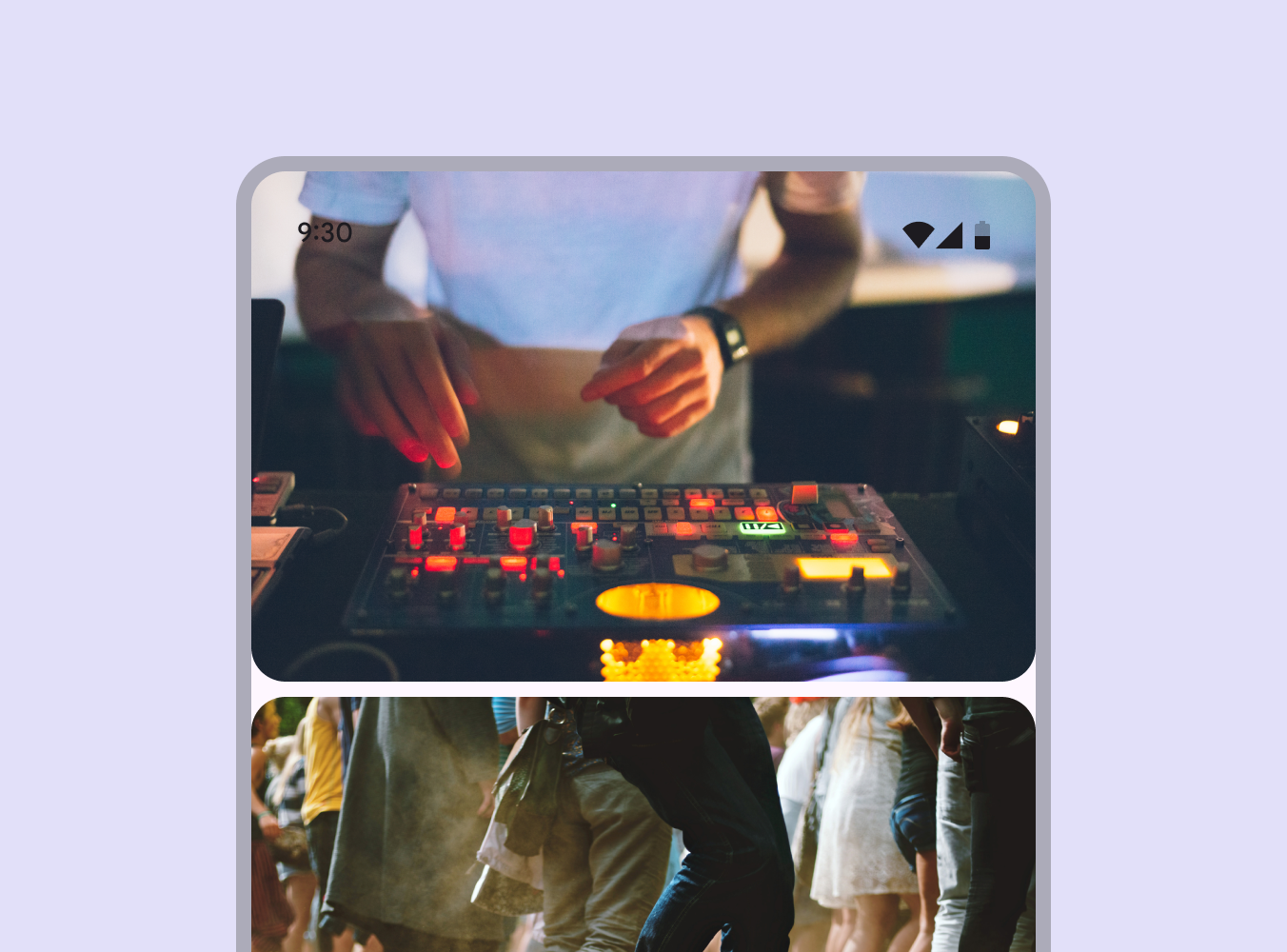
Il layout Full-screen è ideale per esperienze immersive come articoli video, titoli in evidenza o elementi visivamente ricchi. Può contenere testo e altri elementi dell’interfaccia sopra l’immagine.
Questo layout funziona meglio con contenuti più alti che larghi, con scorrimento verticale. Funziona solo in orientamento verticale ai breakpoint compatti e medi. Non usare questo layout in orientamento orizzontale.
Usa lo snap-scrolling per i layout Full-screen. Non usare lo scorrimento predefinito.
Anatomia
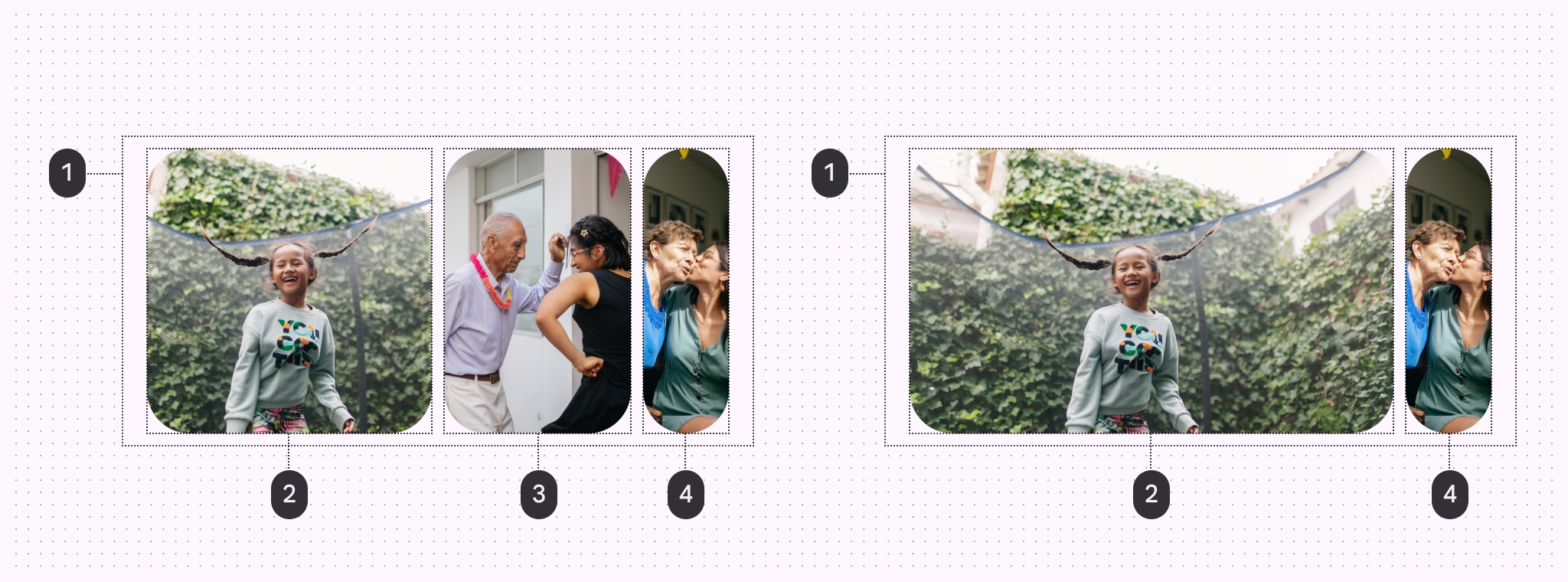
Carosello Multi-browse (a sinistra) e carosello Hero (a destra):
- Contenitore
- Elemento grande del carosello
- Elemento medio del carosello
- Elemento piccolo del carosello
Contenitore
Il contenitore del carosello contiene tutti gli elementi del carosello. Il numero di elementi visibili nel contenitore può variare in base al layout e al breakpoint del carosello.
Elementi del carosello
Gli elementi del carosello ospitano contenuti. Un elemento del carosello non ha una larghezza fissa; la sua larghezza cambia in base al breakpoint o alla sua posizione nel layout del carosello. Può assumere tre larghezze dinamiche: grande, media e piccola.
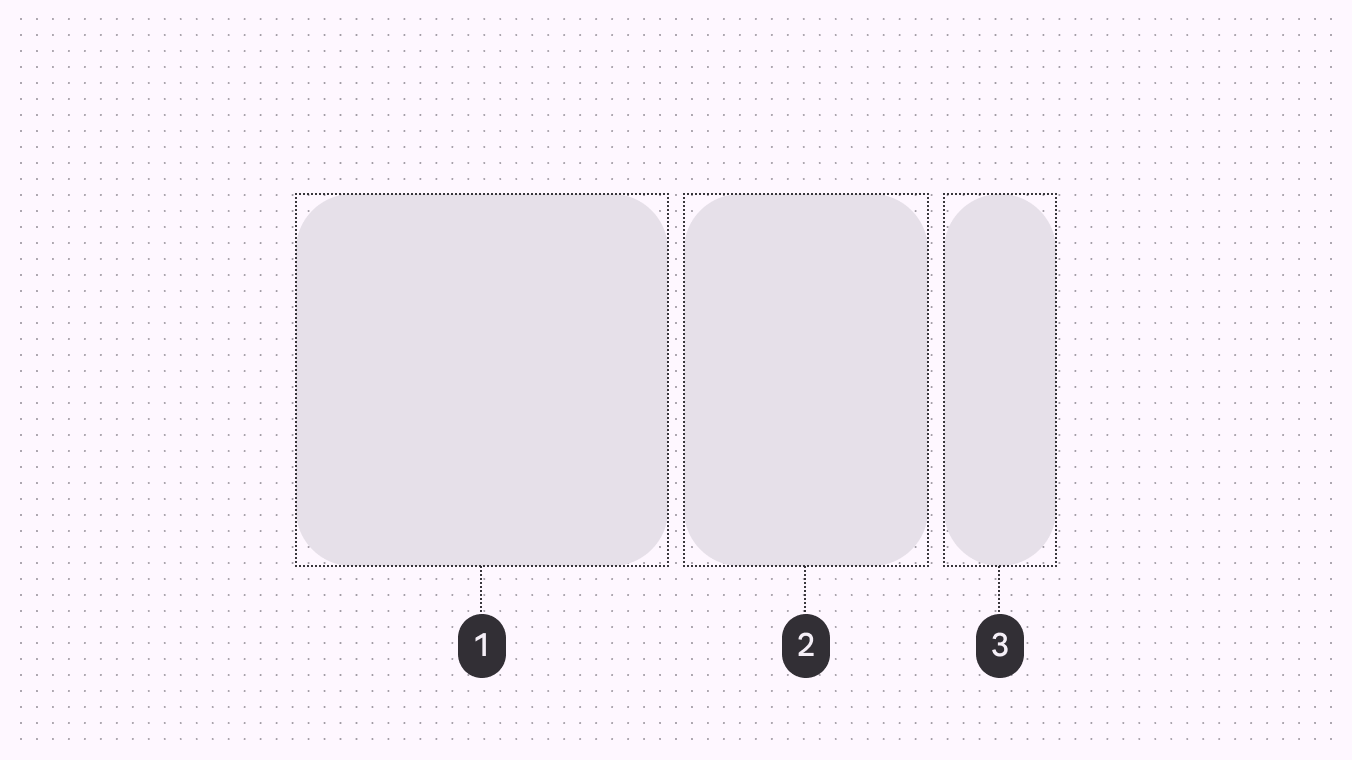
- Elemento grande del carosello
- Elemento medio del carosello
- Elemento piccolo del carosello
Gli elementi grandi hanno una larghezza massima che può essere regolata. Questo determina come tutti gli altri elementi grandi, medi e piccoli del carosello si distribuiscono sullo schermo. Gli elementi grandi devono rimanere di dimensioni sufficienti per essere facilmente comprensibili e riconoscibili.
Gli elementi medi regolano dinamicamente la larghezza in base alle dimensioni del carosello e allo spazio disponibile.
Gli elementi piccoli hanno una larghezza compresa tra 40 e 56dp.
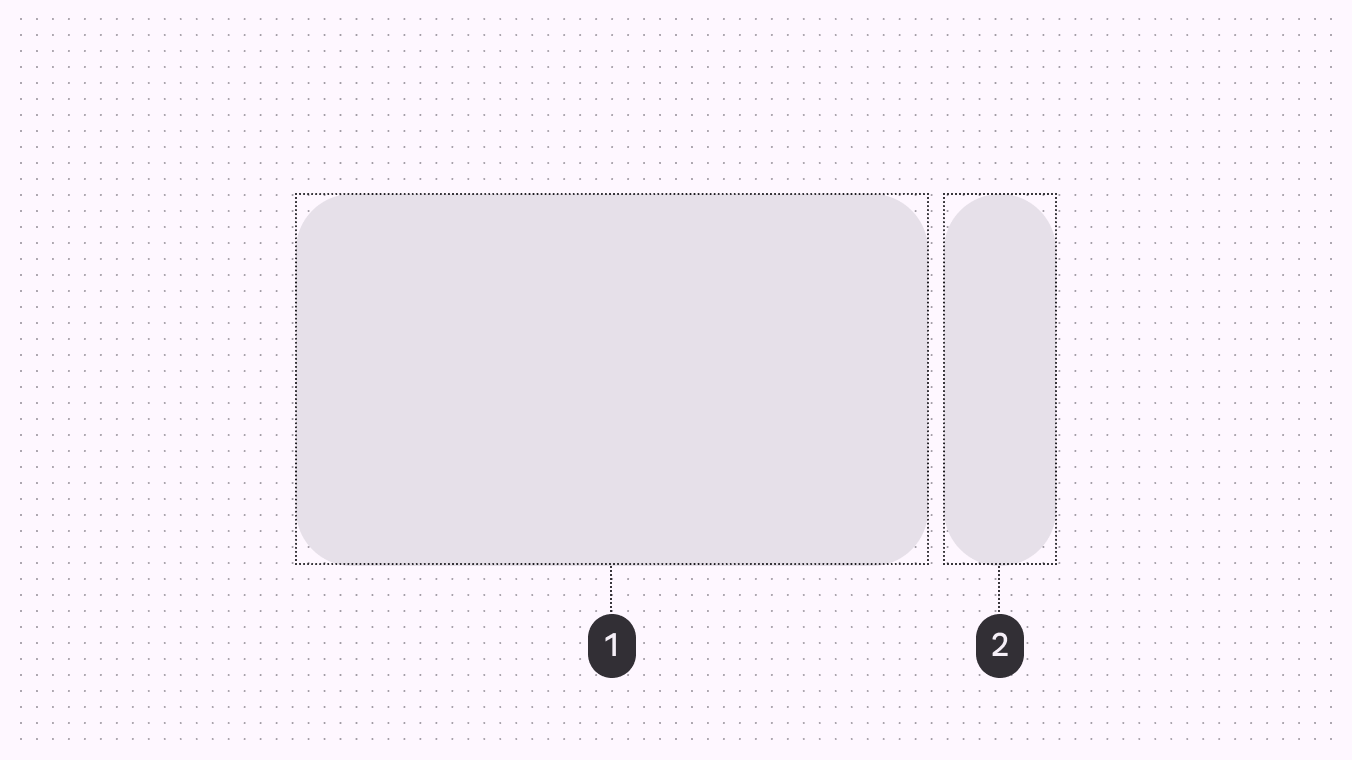
- Elemento grande
- Elemento piccolo
Quando la larghezza massima dell’elemento grande è sufficientemente ridotta, è possibile mostrare più elementi contemporaneamente sullo schermo. Ai breakpoint compatti, questo è consigliato solo per caroselli con immagini semplici.
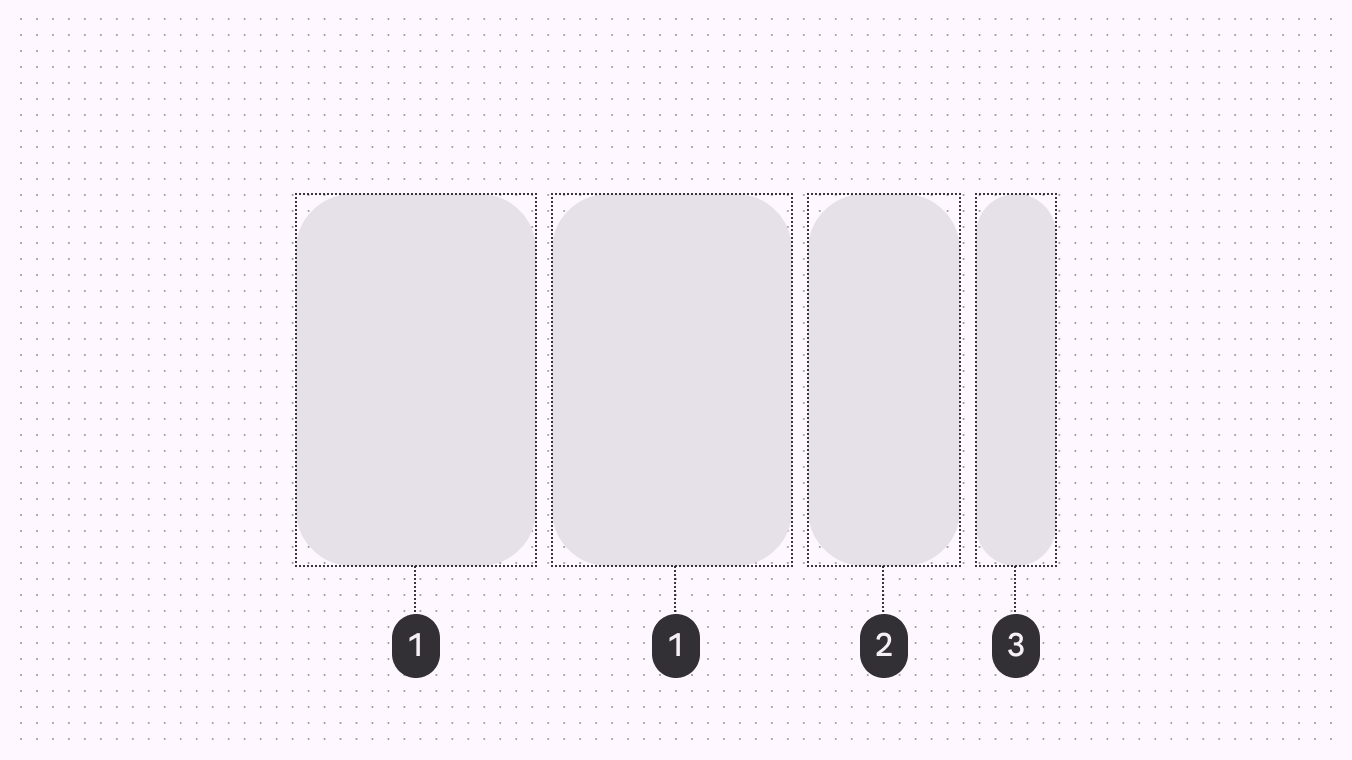
- Elemento grande
- Elemento medio
- Elemento piccolo
Testo dell’elemento (facoltativo)
Gli elementi del carosello sono principalmente visivi. Il testo dell’elemento è facoltativo e deve essere breve.
Se gli elementi del tuo carosello richiedono molto testo, valuta di usare il layout Uncontained, che può mostrare più informazioni, oppure usa una serie di schede.
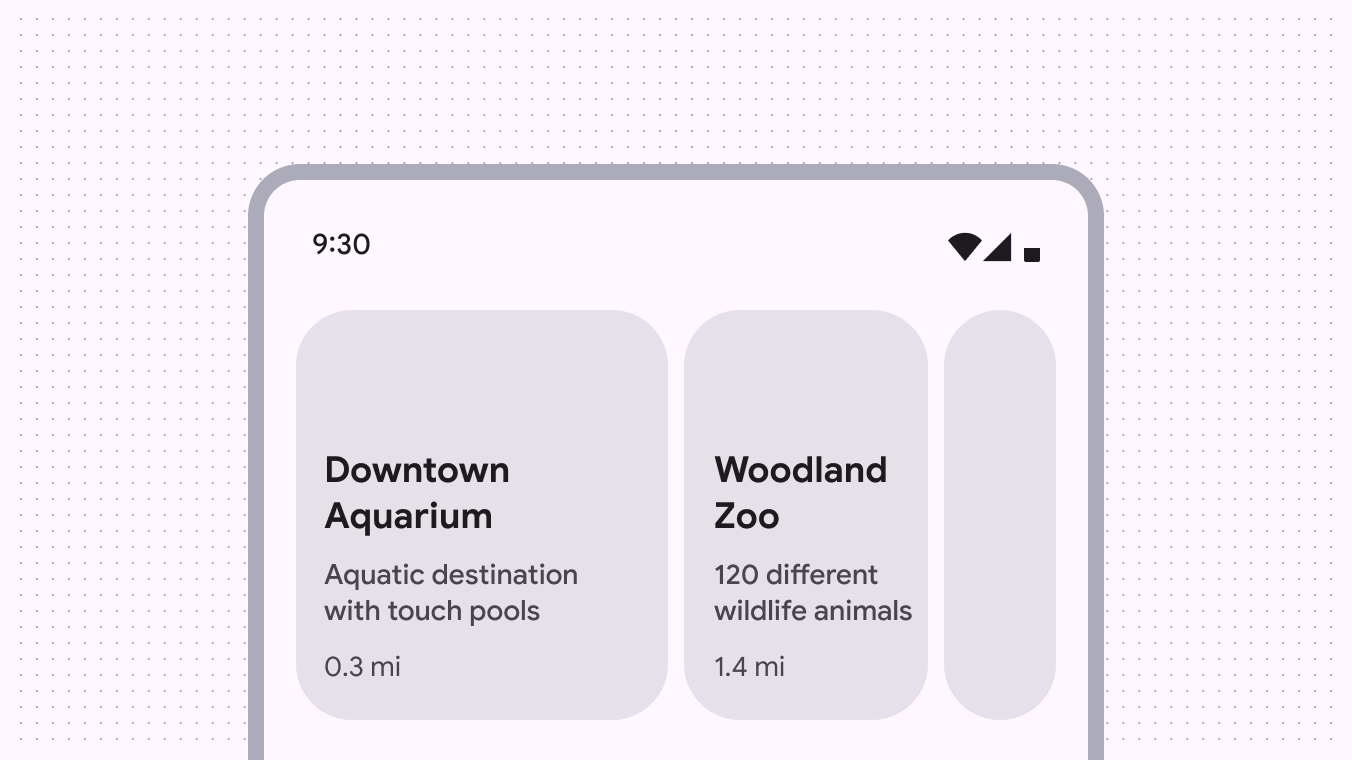
Il contenuto all’interno di un elemento del carosello può adattarsi dinamicamente in base al contenitore e al breakpoint.
Il testo deve essere sempre comprensibile a qualsiasi dimensione. Valuta di adattare il testo usando etichette brevi sugli elementi più piccoli del carosello.
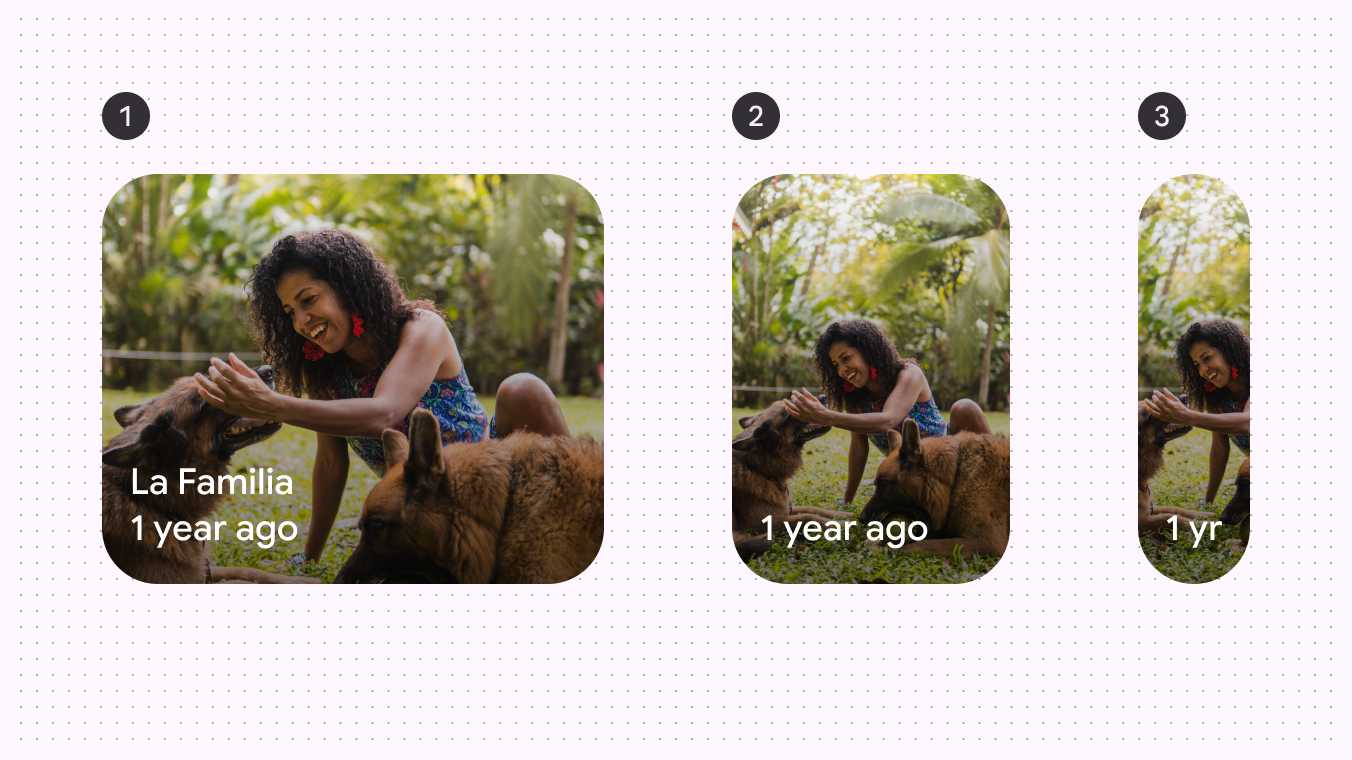
- Elemento grande del carosello con il titolo completo e il testo dell’etichetta
- Elemento medio del carosello con il testo del titolo nascosto
- Elemento piccolo del carosello con il testo dell’etichetta abbreviato
Design adattivo
All’aumentare delle dimensioni del contenitore del carosello, aumenta anche il numero di elementi del carosello visibili contemporaneamente.
Ai breakpoint compatti, i caroselli possono mostrare agevolmente fino a tre elementi contemporaneamente.
Ai breakpoint più grandi, vengono aggiunti più elementi del carosello e le loro dimensioni si adattano.
I caroselli Full-screen mostrano un solo elemento alla volta.
Comportamento
Scorrimento
Gli elementi del carosello hanno un effetto parallasse durante lo scorrimento.
Il comportamento di scorrimento predefinito non aggancia gli elementi a una griglia del layout. Possono fermarsi ovunque nel contenitore. Usalo solo per il layout Uncontained.
Il comportamento di snap-scrolling allinea gli elementi del carosello alla griglia del layout dopo lo scorrimento. Gli elementi si agganciano alla griglia quando vengono rilasciati. Usalo per i layout Multi-browse, Hero e Full-screen.
Nei layout Full-screen, assicurati che gli elementi del carosello si aggancino ai bordi del contenitore del carosello. Evita che scorrano liberamente o si fermino a metà strada.
I layout Full-screen devono usare lo snap-scrolling.