Skip to content
Material Design 3
Main Navigation
v3
v2
v1

magyar

English
简体中文
繁體中文
Español
Français
Русский
Português – Brasil
Deutsch
日本語
한국어
Italiano
Polski
Türkçe
čeština

magyar

English
简体中文
繁體中文
Español
Français
Русский
Português – Brasil
Deutsch
日本語
한국어
Italiano
Polski
Türkçe
čeština

Megjelenés

Sidebar Navigation

Alapok

Akadálymentesség

Áttekintés: Alapelvek

Áttekintés: Kisegítő technológia

Tervezés: Áttekintés

Tervezés: Színkontraszt

Tervezés: Szerkezet

Tervezés: Folyamatáramlás

Tervezés: Elemek

Írás és szöveg: bevált gyakorlatok

Írás és szöveg: Szöveg csonkítása

Írás és szöveg: Szöveg átméretezése

Fejlesztés mindenki számára: felhasználói igények

Tervezés mindenkinek: Közös tervezés

Tartalomtervezés

Áttekintés

Alternatív szöveg

Globális szövegírás: Áttekintés

Globális szövegírás: Szóhasználat

Értesítések

Stílusútmutató: UX-szövegírási bevált gyakorlatok

Stílusútmutató: Szóhasználat

Stílusútmutató: Nyelvtan és írásjelek

A Material testreszabása

Eszközök

Okosórák tervezése: Áttekintés

Az okosórák tervezése: Alapok

Okosórák tervezése: Stílusok

Okosórák tervezése: Elrendezés

XR

Immerzív XR tervezése: Áttekintés

Tervezés magával ragadó XR-élményhez: Interakció

Immerzív XR tervezése: Elrendezés

Immerzív XR-tervezés: Akadálymentesség

XR-komponensek: Áttekintés

XR-komponensek: Alkalmazássávok

XR-összetevők: Párbeszédablakok

XR-komponensek: Navigációs sáv

XR-komponensek: Navigációs sín

XR-összetevők: Eszköztárak

Design tokenek: áttekintés

Design tokenek: A tokenek használata

Interakció

Gesztusok

Beviteli eszközök: Alapok

Kijelölés: Áttekintés

Állapotok: Áttekintés

Állapotok: Állapotrétegek

Állapotok: Az állapotok alkalmazása

Elrendezés

Elrendezés: áttekintés

Elrendezés áttekintése: Az elrendezés részei

Elrendezés áttekintése: Adaptív tervezés

Scaffold: Áttekintés

Scaffold: Sávok

Scaffold: Oldalsávok

Scaffold: Panelek

Rács és térköz: Áttekintés

Rácsok és térközök: Rácsok

Rácsok és térközök: Térközök

Rácsok és térközök: Sűrűség

Töréspontok: Áttekintés

Töréspontok: Kompakt

Töréspontok: Közepes

Breakpointok: Kibővített

Töréspontok: Nagy és extra nagy

Kétirányúság és RTL

Kanonikus elrendezési példák: Áttekintés

Kanonikus elrendezési példák: Hírfolyam

Kanonikus elrendezési példák: Lista–részlet

Kanonikus elrendezési példák: Támogató panel

Használhatóság: Áttekintés

Használhatóság: Az M3 Expressive alkalmazása

Material A–Z

Stílusok

Szín

Színrendszer: Áttekintés

Színrendszer: Hogyan működik a rendszer

Színszerepek

Színsémák

Színséma kiválasztása

Statikus színsémák: Baseline

Statikus színsémák: Egyéni márka

Dinamikus színsémák: Forrás kiválasztása

Dinamikus színsémák: Felhasználó által generált forrás

Dinamikus színsémák: Tartalomalapú forrás

Speciális testreszabások: Áttekintés

Haladó testreszabások: Színek alkalmazása

Speciális testreszabások: Új színek meghatározása

Speciális testreszabások: Meglévő színek módosítása

Színforrások

Eleváció: Áttekintés

Eleváció: Az eleváció alkalmazása

Kiemelés: Tokenek

Ikonok: Áttekintés

Ikonok: Ikontervezés

Ikonok alkalmazása

Mozgás

Mozgásfizikai rendszer: hogyan működik

Mozgásfizikai rendszer: Specifikációk

Easing és időtartam: Az easing és az időtartam alkalmazása

Easing és időtartam: Tokenek és specifikációk

Átmenetek: Átmeneti minták

Átmenetek: Az átmenetek alkalmazása

Alak: Áttekintés és alapelvek

Alak: Sarokrádiusz-skála

Alak: Alakátalakulás

Térköz: Áttekintés

Térköz: A térközök alkalmazása

Térköz: Tokenek

Tipográfia: Áttekintés

Tipográfia: Betűtípusok

Tipográfia: Típusskála és tokenek

Tipográfia: A tipográfia alkalmazása

Tipográfia: Szerkesztői tipográfiai megoldások

Komponensek

Alkalmazássávok: Áttekintés

Alkalmazássávok: Specifikációk

Alkalmazássávok: irányelvek

Alkalmazássávok: Akadálymentesség

Jelvények: Áttekintés

Jelvények: Specifikációk

Jelvények: irányelvek

Jelvények: Akadálymentesség

Gombok

Az összes gomb

Gombcsoportok: Áttekintés

Gombcsoportok: specifikációk

Gombcsoportok: Irányelvek

Gombcsoportok: Akadálymentesség

Gombok: Áttekintés

Gombok: Specifikációk

Gombok: irányelvek

Gombok: Akadálymentesség

Kiterjesztett FAB-ok: Áttekintés

Kiterjesztett FAB-ok: Specifikációk

Kiterjesztett FAB-ok: irányelvek

Kiterjesztett FAB-ok: Akadálymentesség

FAB-menü: Áttekintés

FAB-menü: Specifikációk

FAB-menü: Útmutató

FAB-menü: Akadálymentesség

Lebegő műveletgombok (FAB-ok): Áttekintés

Lebegő műveletgombok (FAB-ok): Specifikációk

Lebegő műveletgombok (FAB-ok): Útmutató

Lebegő műveletgombok (FAB-ok): Akadálymentesség

Ikongombok: Áttekintés

Ikongombok: Specifikációk

Ikongombok: Irányelvek

Ikongombok: Akadálymentesség

Szegmentált gombok: áttekintés

Szegmentált gombok: specifikációk

Szegmentált gombok: irányelvek

Szegmentált gombok: Akadálymentesség

Osztott gombok: Áttekintés

Osztott gombok: Specifikációk

Osztott gombok: Irányelvek

Osztott gombok: Akadálymentesség

Kártyák: Áttekintés

Kártyák: specifikációk

Kártyák: Útmutató

Kártyák: Akadálymentesség

Körhinta: Áttekintés

Körhinta: specifikációk

Körhinta: Irányelvek

Körhinta: Akadálymentesség

Jelölőnégyzet: Áttekintés

Jelölőnégyzet: Specifikációk

Jelölőnégyzet: Irányelvek

Jelölőnégyzet: Akadálymentesség

Chipek: Áttekintés

Chipek: Specifikációk

Chipek: Irányelvek

Chipek: Akadálymentesség

Dátum- és időválasztók

Dátumválasztók: Áttekintés

Dátumválasztók: Specifikációk

Dátumválasztók: Útmutató

Dátumválasztók: Akadálymentesség

Időválasztók: Áttekintés

Időválasztók: Specifikációk

Időválasztók: Irányelvek

Időválasztók: akadálymentesség

Párbeszédablakok: Áttekintés

Párbeszédablakok: specifikációk

Párbeszédablakok: Irányelvek

Párbeszédablakok: akadálymentesség

Elválasztó: Áttekintés

Elválasztó: specifikációk

Elválasztó: irányelvek

Elválasztó: Akadálymentesség

Listák: Áttekintés

Listák: Specifikációk

Listák: Irányelvek

Listák: Akadálymentesség

Betöltés- és folyamatjelzők

Betöltésjelző: Áttekintés

Betöltésjelző: Specifikációk

Betöltésjelző: Irányelvek

Betöltésjelző: Akadálymentesség

Folyamatjelzők: Áttekintés

Folyamatjelzők: Specifikációk

Folyamatjelzők: Irányelvek

Folyamatjelzők: Akadálymentesség

Menük: áttekintés

Menük: Specifikációk

Menük: Irányelvek

Menük: Akadálymentesség

Navigáció

Navigációs sáv: Áttekintés

Navigációs sáv: Specifikációk

Navigációs sáv: irányelvek

Navigációs sáv: Akadálymentesség

Navigációs fiók: Áttekintés

Navigációs fiók: specifikációk

Navigációs fiók: Útmutató

Navigációs fiók: Akadálymentesség

Navigációs sín: Áttekintés

Navigációs sín: Specifikációk

Navigációs sín: Irányelvek

Navigációs sín: Akadálymentesség

Választógomb: Áttekintés

Választógomb: specifikációk

Választógomb: Irányelvek

Választógomb: Akadálymentesség

Keresés: Áttekintés

Keresés: Specifikációk

Keresés: Irányelvek

Keresés: Akadálymentesség

Panelek

Alsó lapok: Áttekintés

Alsó lapok: Specifikációk

Alsó lapok: Irányelvek

Alsó lapok: Akadálymentesség

Oldalsó lapok: Áttekintés

Oldalsó lapok: specifikációk

Oldalsó lapok: Irányelvek

Oldalsó lapok: Akadálymentesség

Csúszkák: Áttekintés

Csúszkák: Specifikációk

Csúszkák: Irányelvek

Csúszkák: Akadálymentesség

Snackbar: Áttekintés

Snackbar: Specifikációk

Snackbar: Irányelvek

Snackbar: Akadálymentesség

Kapcsoló: áttekintés

Kapcsoló: Specifikációk

Kapcsoló: Irányelvek

Kapcsoló: Akadálymentesség

Fülek: Áttekintés

Fülek: specifikációk

Fülek: irányelvek

Fülek: Akadálymentesség

Szövegmezők: áttekintés

Szövegmezők: specifikációk

Szövegmezők: Irányelvek

Szövegmezők: Akadálymentesség

Eszköztárak: Áttekintés

Eszköztárak: Specifikációk

Eszköztárak: Irányelvek

Eszköztárak: Akadálymentesség

Eszköztippek: Áttekintés

Eszköztippek: Specifikációk

Eszköztippek: Irányelvek

Eszköztippek: Akadálymentesség

Ezen az oldalon

Menük: Specifikációk ​

A menük ideiglenes felületen jelenítik meg a választható lehetőségek listáját.

Változatok ​

Függőleges menük ​

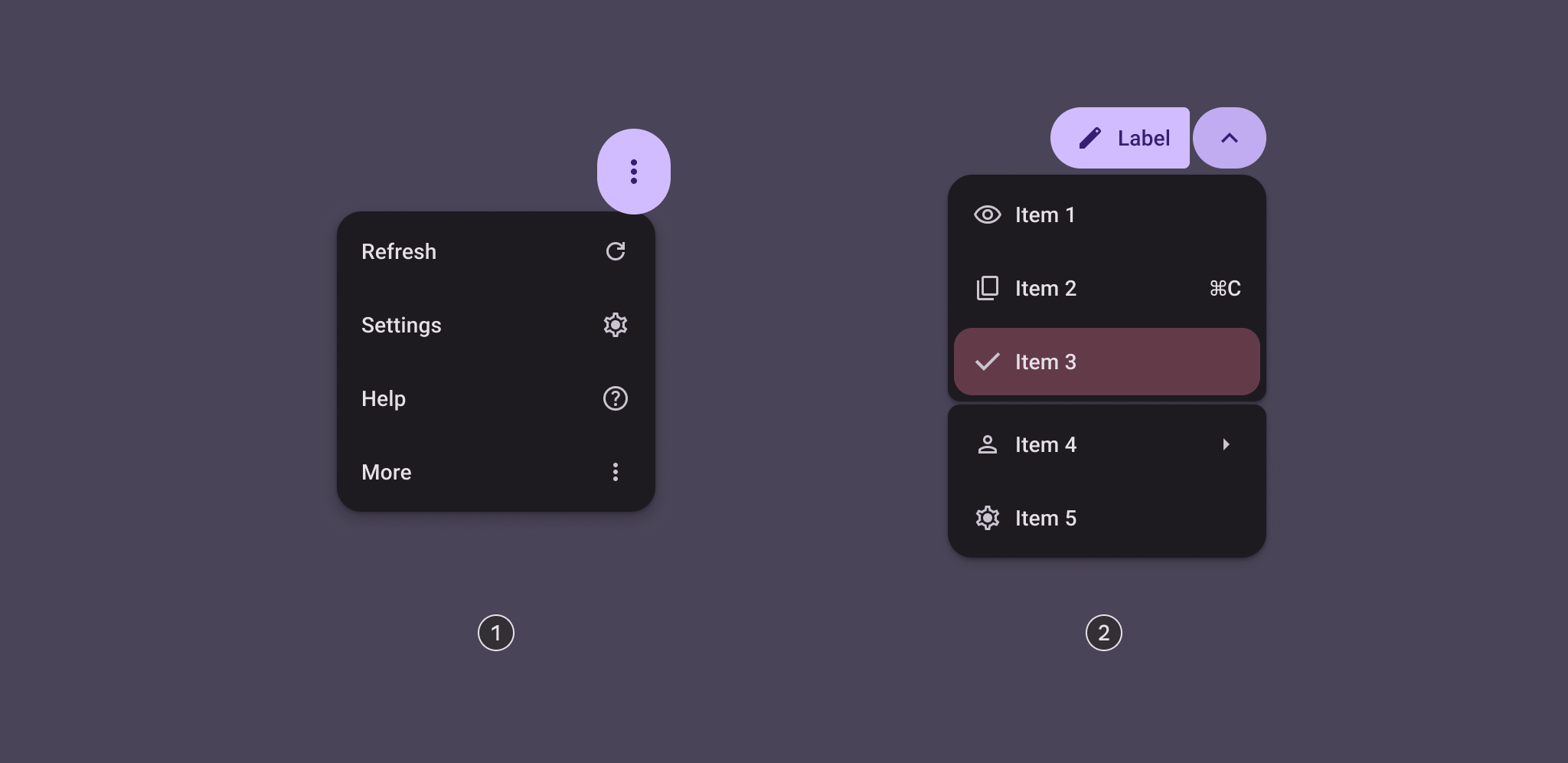
A kifejezőbb megjelenés és felhasználói élmény érdekében használjon függőleges menüket; ezek lekerekített sarkokat, normál és élénk színstílusokat, több kiválasztási állapotot és almenü-animációt kínálnak.
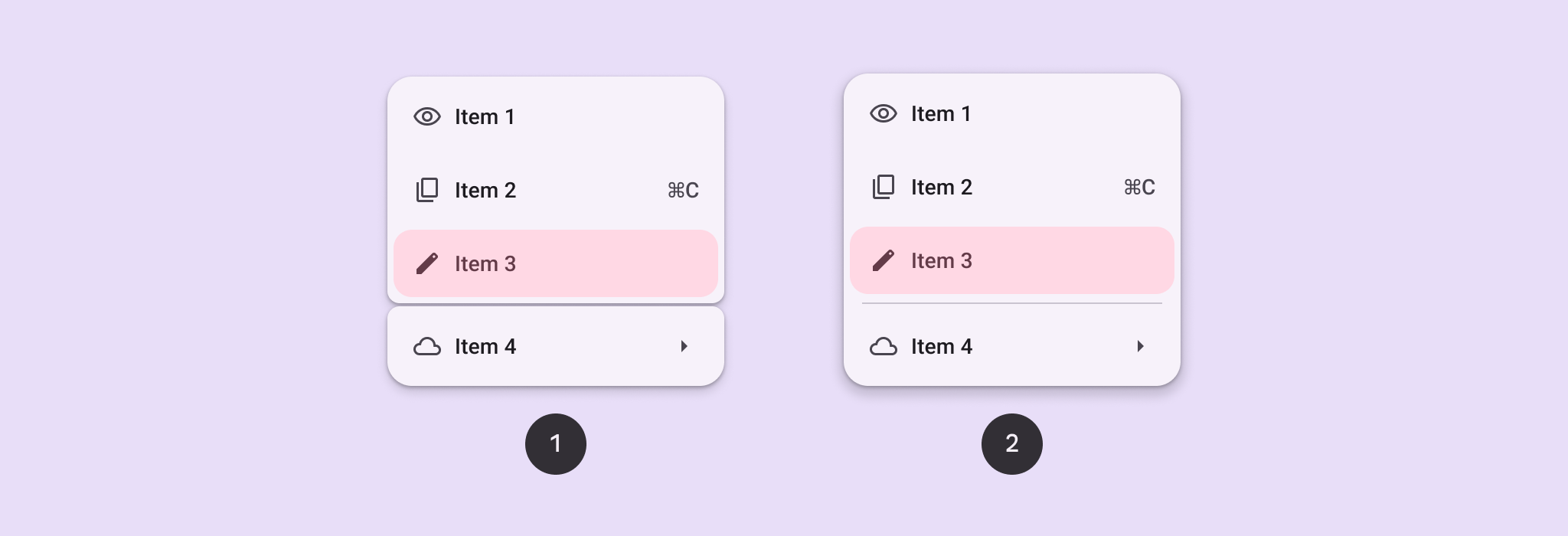

2 függőleges menü formája és színe jelzi a kiválasztott állapotot.
  1. Függőleges menü térközzel
  2. Függőleges menü elválasztóval

Baseline-változat ​

Az M3 Expressive-ben a baselineA baseline változatok az eredeti M3-komponensek kialakításai. Előfordulhat, hogy nem tartalmaznak az M3 Expressive-ben bevezetett legújabb funkciókat, például a frissített mozgást, formákat, tipográfiát és stílusokat.További információ az M3 Expressive-ről menü továbbra is elérhető, de nem kínálja a legújabb formákat, színstílusokat, kiválasztási állapotokat és mozgást. Tekintse meg a baseline menü specifikációit


Egy baseline menüváltozat szögletes sarkokkal és normál színekkel.

A baseline menü sarkai szögletesek; a függőleges menü ezzel szemben lekerekített sarkú és kifejező stílusú


VáltozatM3M3 Expressive
Függőleges menük--Elérhető
Menü (baselineA baseline változatok az eredeti M3-komponensek kialakításai. Előfordulhat, hogy nem tartalmaznak az M3 Expressive-ben bevezetett legújabb funkciókat, például a frissített mozgást, formákat, tipográfiát és stílusokat.További információ az M3 Expressive-ről)ElérhetőElérhető

Konfigurációk ​

Függőleges menük elrendezése ​


2 menü: 1 normál és 1 térközzel tagolt, amely csoportokat alkot.
  1. Normál
  2. Csoportosított

Kategória
Konfiguráció
M3
M3 Expressive
SzínNormálElérhetőElérhető
Élénk--Elérhető
ElrendezésNormálElérhetőElérhető
Csoportosított--Elérhető

Tokenek és specifikációk ​

Tekintse át a komponens elemeit, attribútumait, tokenjeit és értékeit. További információ a design tokenekről

Menük - Általános ​

Téma
Kontraszt

Menük - Szín - Élénk ​

Téma
Kontraszt

Menük - Szín - Normál ​

Téma
Kontraszt

Felépítés ​

Függőleges menük ​


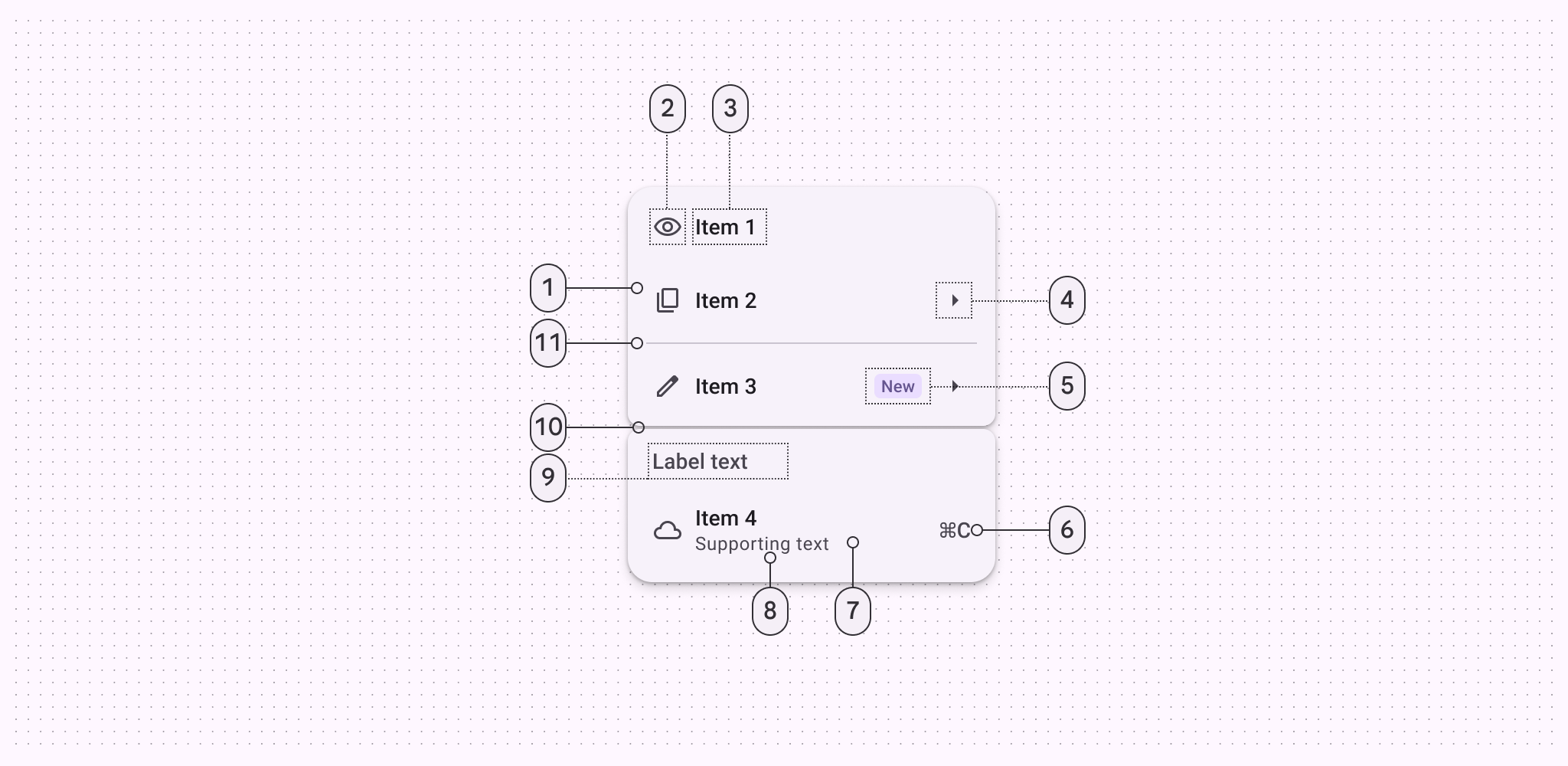
Egy függőleges menü diagramja.
  1. Menüelem
  2. Kezdő ikon (opcionális)
  3. Menüelem szövege
  4. Záró ikon (opcionális)
  5. Jelvény (opcionális)
  6. Záró szöveg (opcionális)
  7. Konténer
  8. Támogató szöveg (opcionális)
  9. Címkeszöveg (opcionális)
  10. Térköz (opcionális)
  11. Elválasztó (opcionális)

Szín ​

A színértékeket design tokenekA design tokenek minden UI-elem építőelemei. Ugyanazokat a tokeneket használják a tervezésben, az eszközökben és a kódban.További információ a tokenekről határozzák meg. Tervezéskor a tokeneknek megfelelő színértékekkel dolgozunk; implementációkor a színérték egy értékre hivatkozó token. További információ a design tokenekről

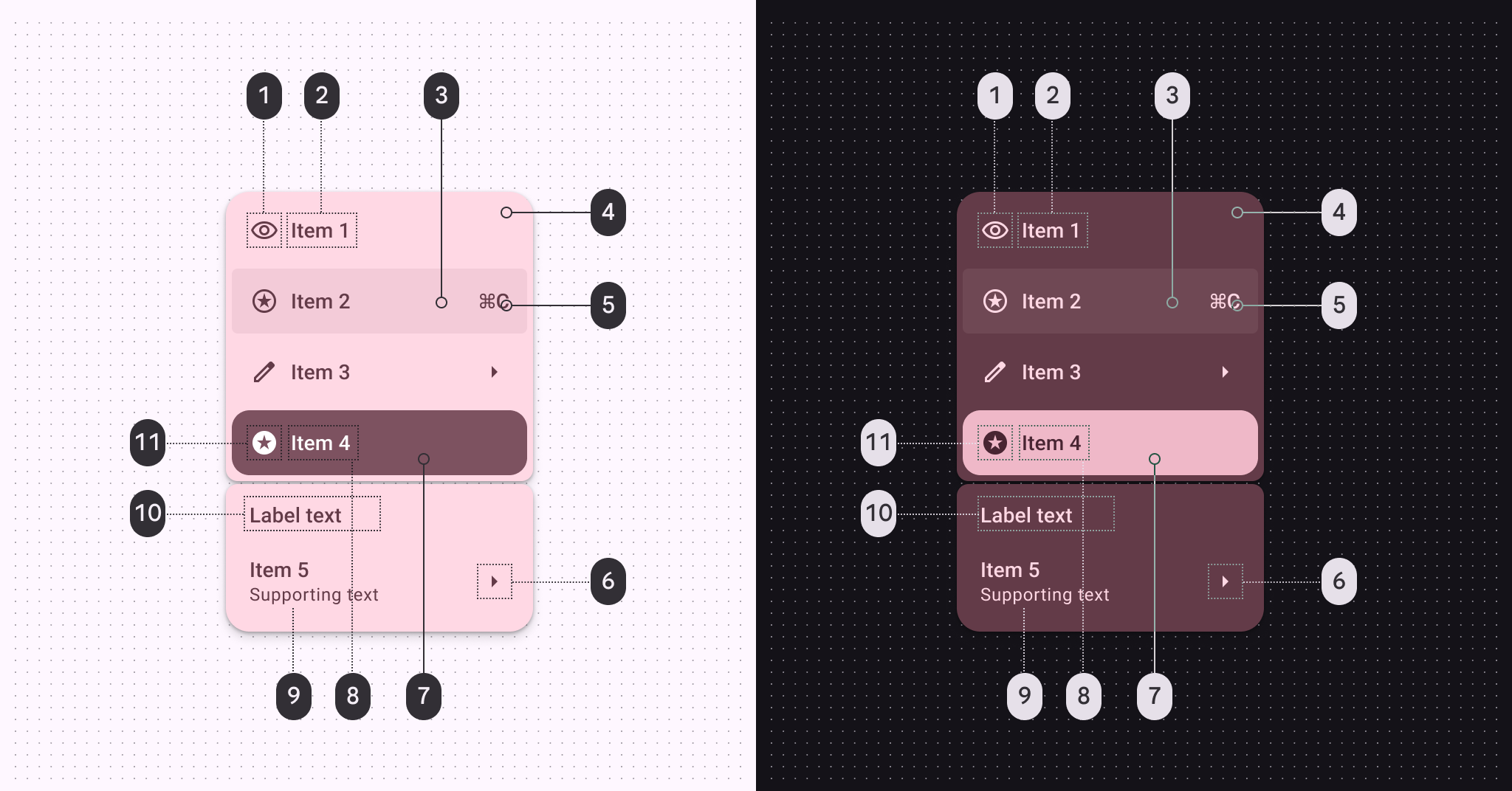
A menük kétféle színhozzárendelést használnak:

  • Normál: felületalapú
  • Élénk: harmadlagos alapú

Ezek a hozzárendelések lehetőséget kínálnak alacsonyabb vagy magasabb vizuális hangsúlyra. Az élénk menük feltűnőbbek, ezért visszafogottan használja őket.

2 függőleges menü: 1 alacsonyabb vizuális hangsúllyal, és 1 élénk menü markáns árnyalatokkal.
  1. Normál színséma
  2. Élénk színséma

Normál színek ​


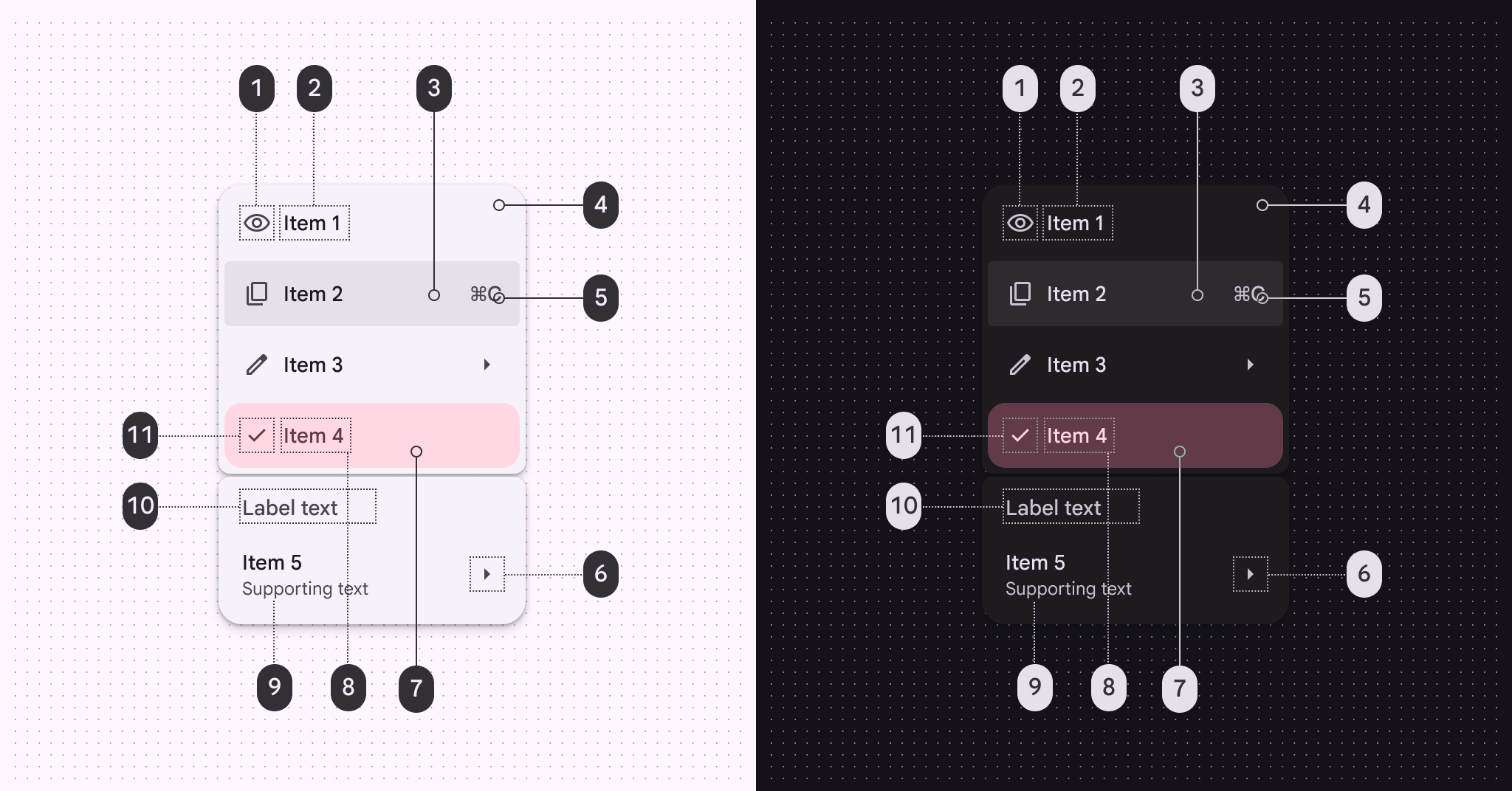
2 függőleges menü normál színszerepekkel, amelyek 11 elemhez vannak hozzárendelve.

A függőleges menük színszerepei világos és sötét témában:

  1. On surface variant
  2. On surface
  3. On surface (state layer)
  4. Surface container low
  5. On surface variant
  6. On surface variant
  7. Tertiary container (selected)
  8. On tertiary container (selected)
  9. On surface variant
  10. On surface variant
  11. On tertiary container (selected)

Élénk színek ​

2 függőleges menü élénk színszerepekkel, amelyek 11 elemhez vannak hozzárendelve.

A függőleges menük színszerepei világos és sötét témában:

  1. On tertiary container
  2. On tertiary container
  3. On tertiary container (state layer)
  4. Tertiary container
  5. On tertiary container
  6. On tertiary container
  7. Tertiary (selected)
  8. On tertiary (selected)
  9. On tertiary container
  10. On tertiary container
  11. On tertiary (selected)

Állapotok ​

ÁllapotokAz állapotok egy komponens vagy UI-elem interakciós állapotát mutatják.További információ az állapotokról olyan vizuális jelzések, amelyek egy komponens vagy interaktív elem állapotát közvetítik. További információ az interakciós állapotokról

A alak átalakulása a függőleges menükben kifejező aktív állapotot eredményez. Ahogy a fókusz az almenük között mozog, a sarok alakja megváltozik, kiemelve az aktív menüt. További információ a menü fókuszállapotáról
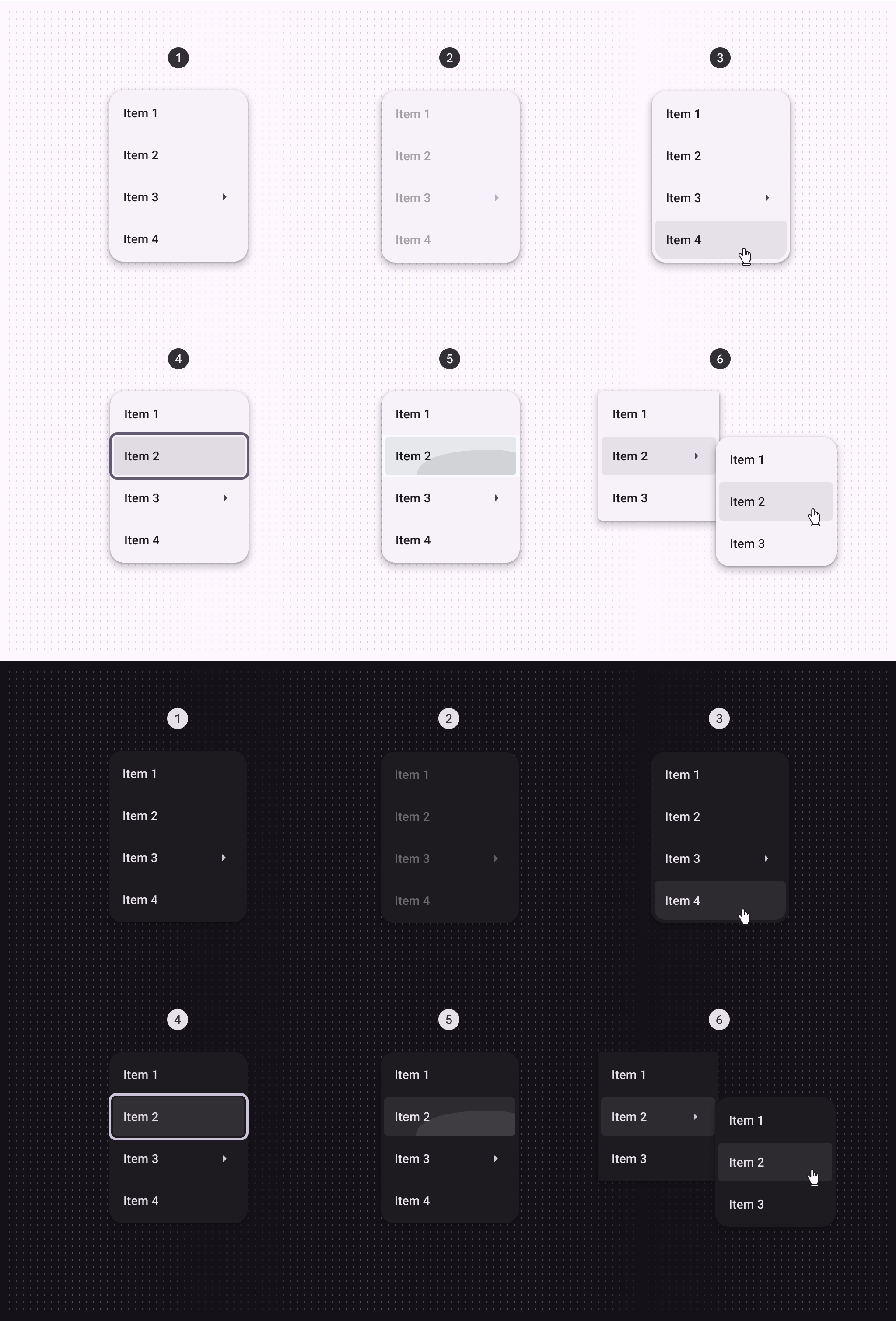
6 függőleges menü állapota világos és sötét témában.
  1. Engedélyezett
  2. Letiltott
  3. Rámutatott
  4. Fókuszált
  5. Lenyomott
  6. Aktív (a főmenü megjeleníti az almenüt)

Méretek ​
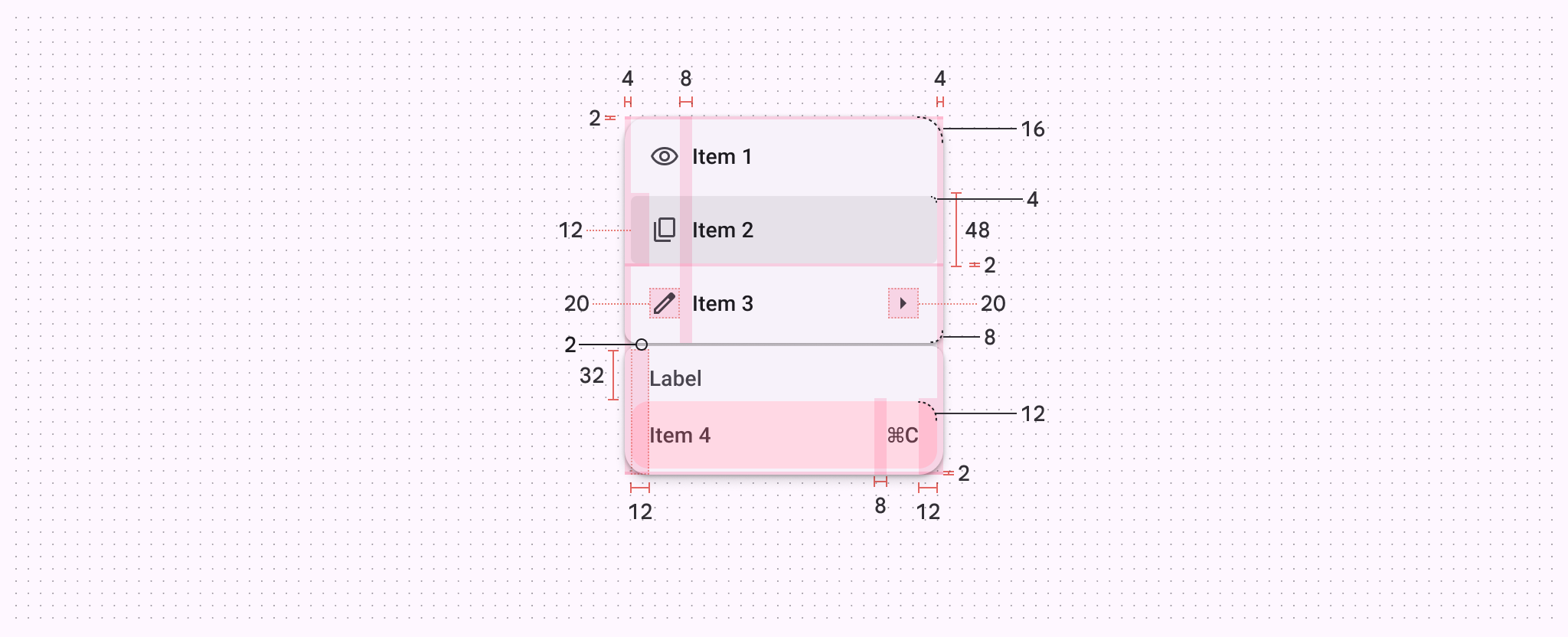
Függőleges menü térköz- és belső margóméretekkel jelölve.

A függőleges menü belső margói és méretei

Menü (baseline) ​

A baselineA baseline változatok az eredeti M3-komponensek kialakításai. Előfordulhat, hogy nem tartalmaznak az M3 Expressive-ben bevezetett legújabb funkciókat, például a frissített mozgást, formákat, tipográfiát és stílusokat.További információ az M3 Expressive-ről menüváltozat elérhető, és a meglévő termékekben továbbra is működik. Új tervekhez azonban az M3 Expressive függőleges menük használata javasolt.

Baseline-tokenek és specifikációk ​

Tekintse át a komponens elemeit, attribútumait, tokenjeit és értékeit. További információ a design tokenekről

Menü (baseline) ​

Téma
Kontraszt

Felépítés ​


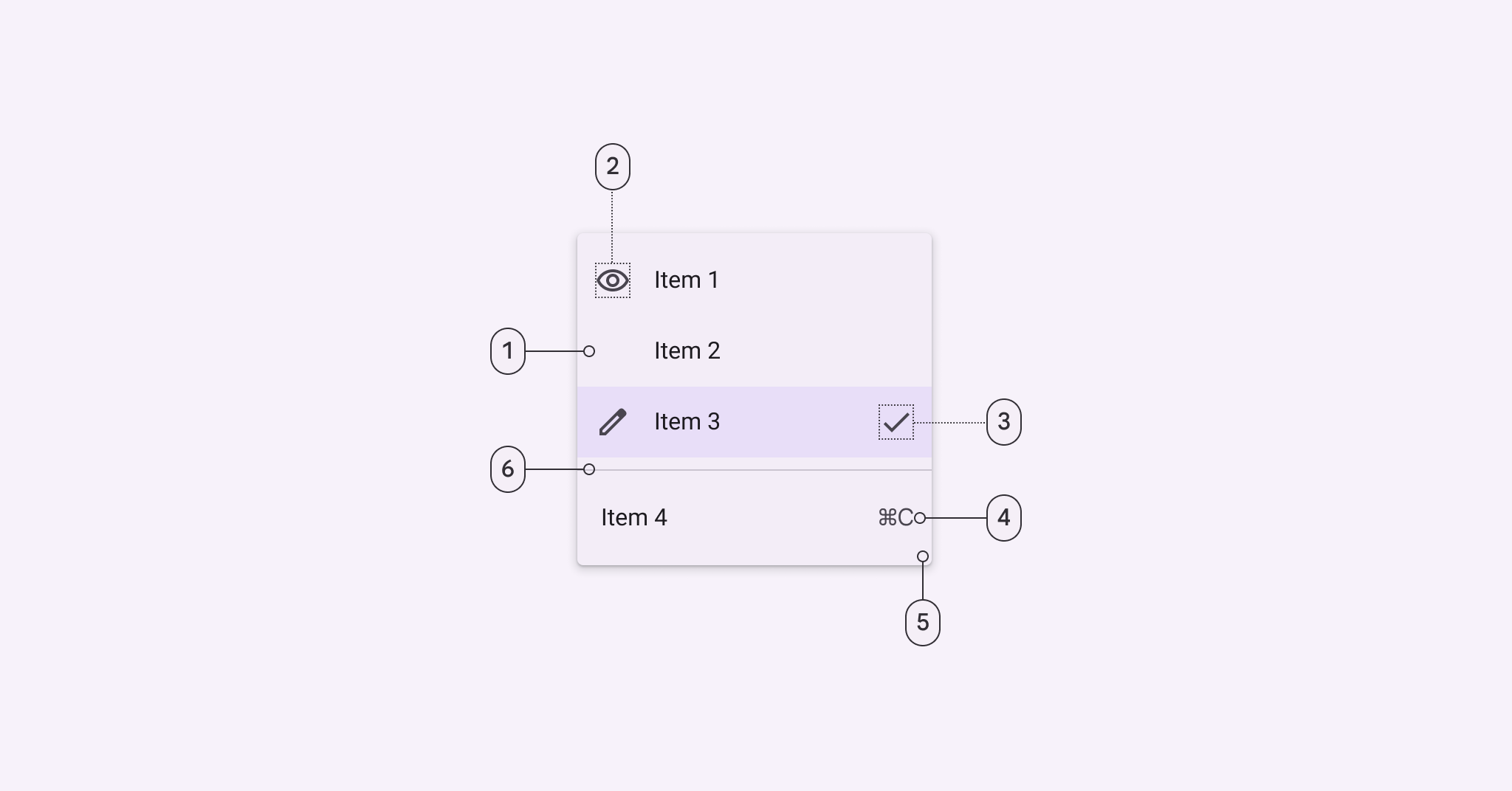
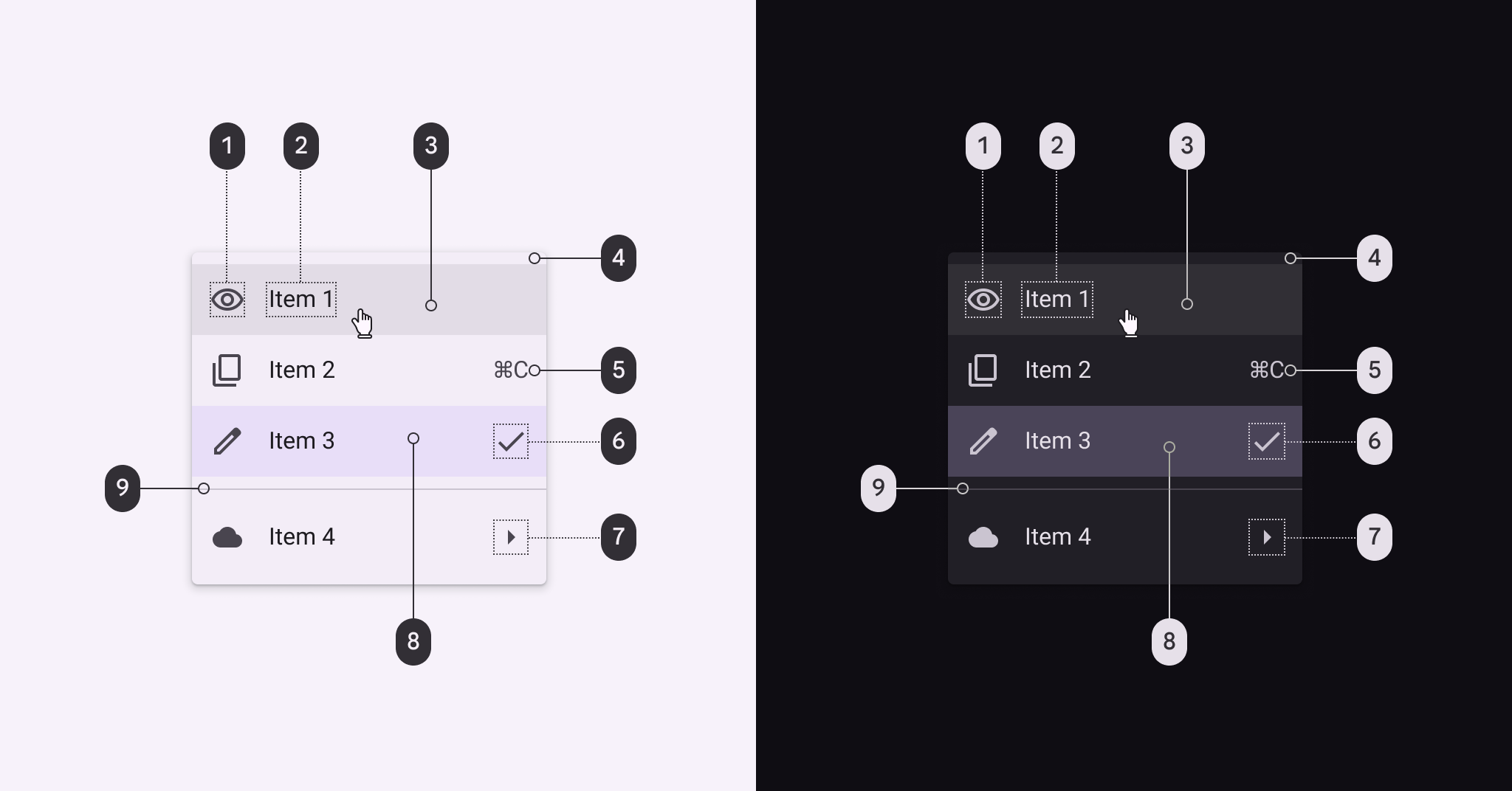
A baseline menü hat elemének diagramja.
  1. Listaelem
  2. Listaelem kezdő ikonja
  3. Listaelem záró ikonja
  4. Konténer
  5. Listaelem záró szövege
  6. Elválasztó

Szín ​


A baseline menü kilenc színszerepe világos és sötét témában.

A baseline menü színszerepei világos és sötét témában:

  1. On surface variant
  2. On surface
  3. On surface - opacity: 0.08
  4. Surface container
  5. On surface variant
  6. On surface variant
  7. On surface variant
  8. Surface container highest
  9. Outline variant

Állapotok ​

Alapértelmezett menüelemek ​


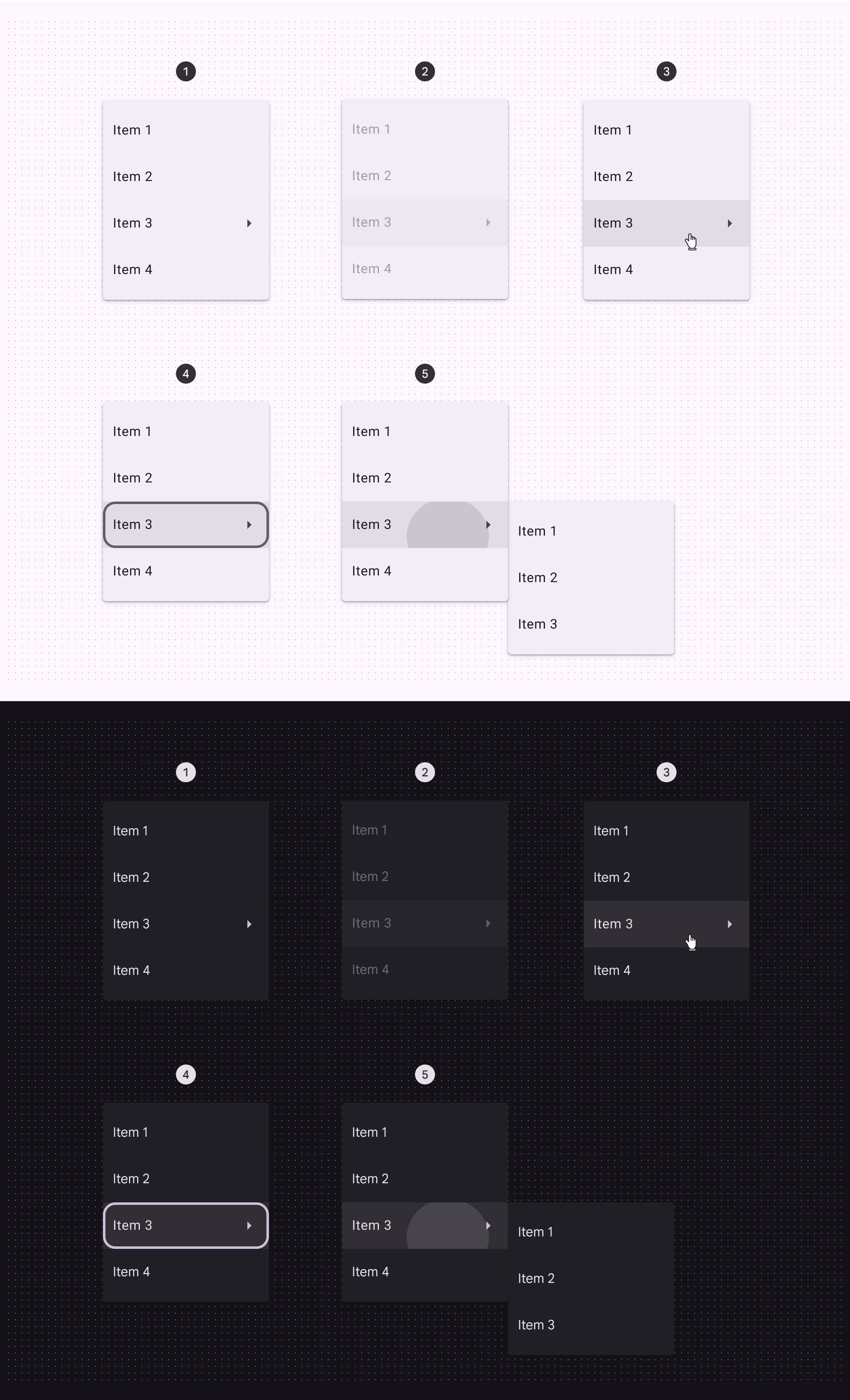
A baseline menü öt alapértelmezett állapotát számozó diagram.
  1. Engedélyezett
  2. Letiltott
  3. Rámutatott
  4. Fókuszált
  5. Lenyomott

Kiválasztott menüelemek ​


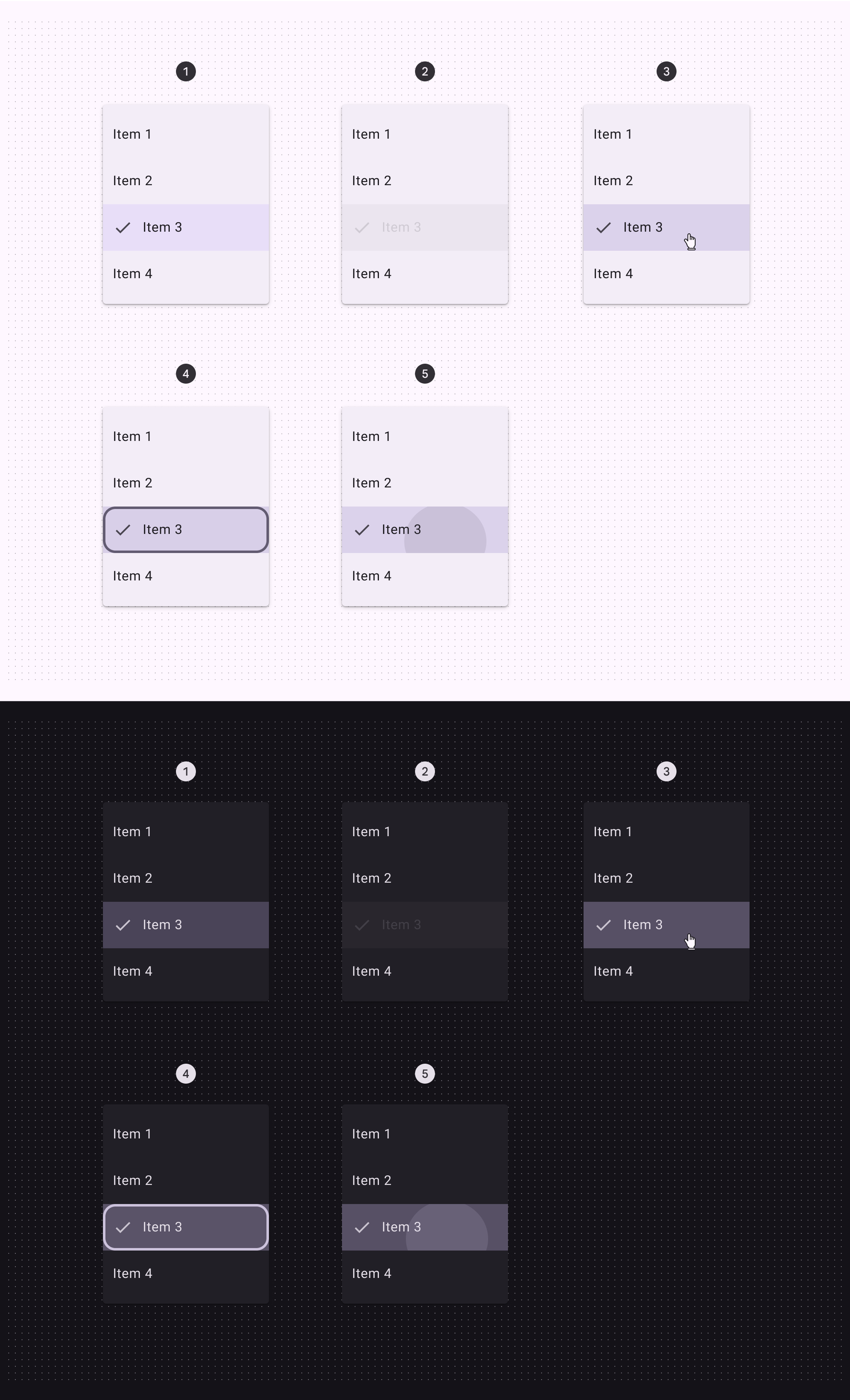
Egy kiválasztott baseline menüelem öt állapota.
  1. Engedélyezett
  2. Letiltott
  3. Rámutatott
  4. Fókuszált
  5. Lenyomott

Az állapotok specifikációit a fenti tokentáblázat tartalmazza

Méretek ​
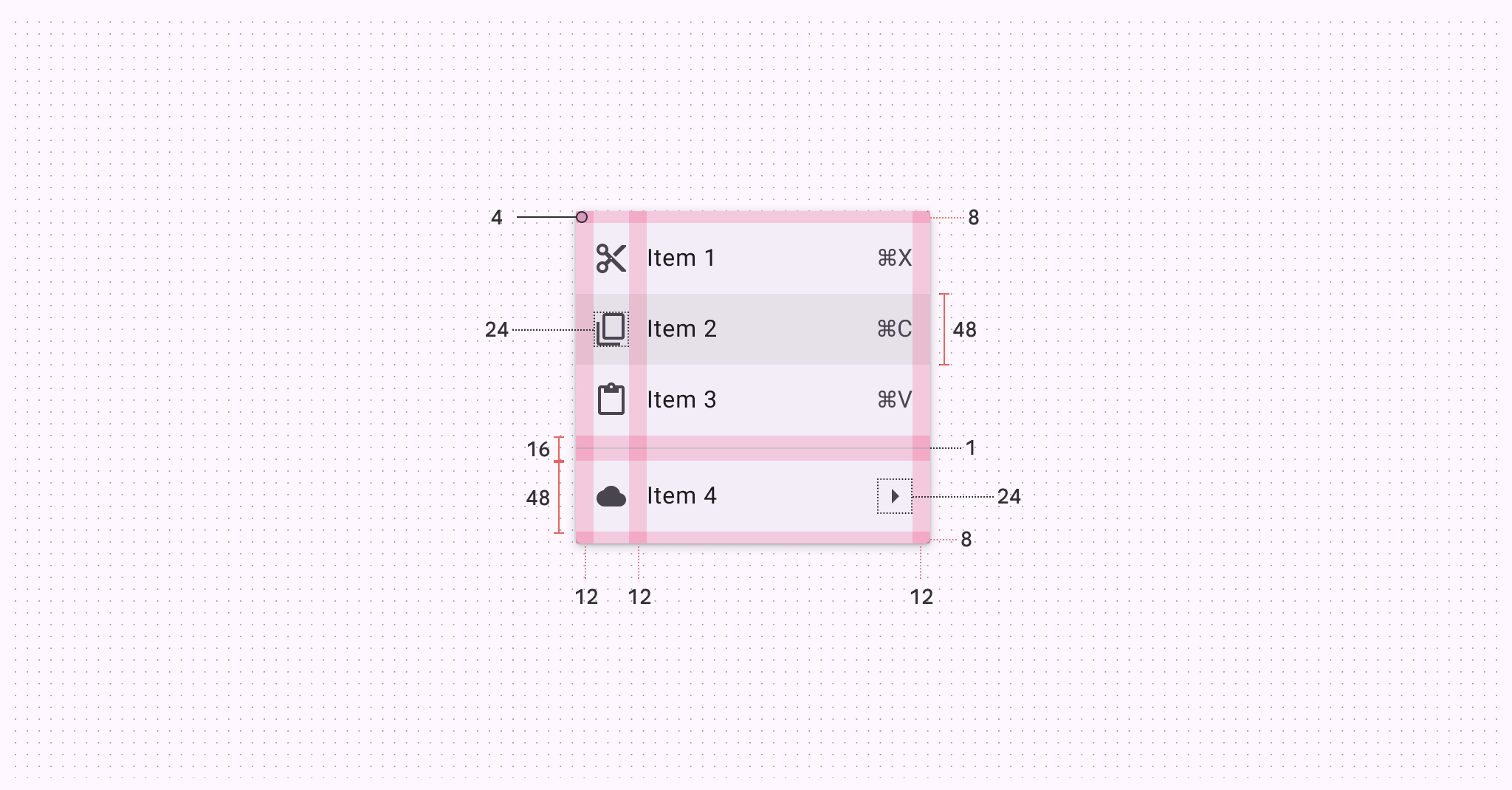

A baseline menü diagramja, amely a belső margóját, szövegigazítását, magasságát és szélességét mutatja.

A baseline menü belső margói és méretei


AttribútumÉrték
Konténer szélessége112dp min, 280dp max
Saroksugár4dp
Címkeszöveg függőleges igazításaKözépre igazítva
Címkeszöveg vízszintes igazításaKezdő oldalhoz igazítva
Bal és jobb oldali belső margó12dp
Bal és jobb oldali belső margó ikon esetén12dp
Listaelem magassága48dp
Listaelemen belüli elemek közötti térköz12dp
Elválasztó felső és alsó belső margója8dp
Elválasztó magassága1dp
Elválasztó szélességeDinamikus
Kezdő és záró ikon mérete24dp

Konfigurációk ​

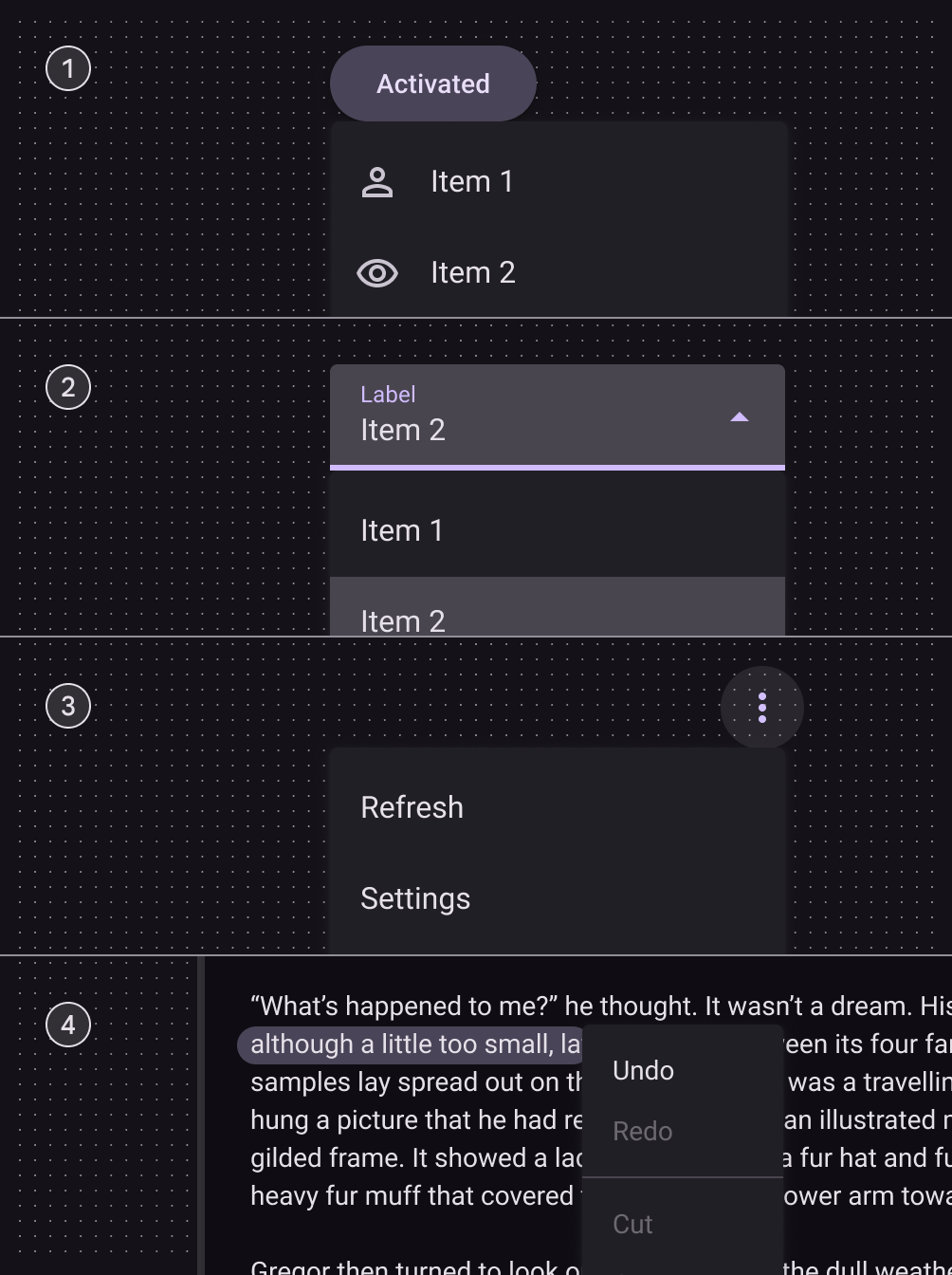
A baseline menü akkor jelenik meg, amikor a felhasználó gombbal, művelettel vagy más vezérlőelemmel lép interakcióba.

Néhány példa:

  1. GombA gombokkal a felhasználók egy koppintással műveleteket hajthatnak végre, és választhatnak.További információ a gombokról
  2. SzövegmezőA szövegmezők lehetővé teszik, hogy a felhasználók szöveget adjanak meg a felhasználói felületen.További információ a szövegmezőkről
  3. IkongombAz ikongombok segítenek a felhasználóknak egyszerű műveleteket végrehajtani egy koppintással.További információ az ikongombokról
  4. Kiválasztott szöveg
Példák 4 baseline menübemenetre.
Pager
Előző oldalMenük: áttekintés
Következő oldalMenük: Irányelvek

Az Apache 2.0 licenc vagy a CC BY 4.0 feltételei szerint kiadva.

Copyright © 2018-Present Google

https://m3.material.io/components/menus/specs

Az Apache 2.0 licenc vagy a CC BY 4.0 feltételei szerint kiadva.

Copyright © 2018-Present Google