Skip to content
Material Design 3
Main Navigation
v3
v2
v1

Deutsch

English
简体中文
繁體中文
Español
Français
Русский
Português – Brasil
日本語
한국어
Italiano
Polski
Türkçe
čeština
magyar

Deutsch

English
简体中文
繁體中文
Español
Français
Русский
Português – Brasil
日本語
한국어
Italiano
Polski
Türkçe
čeština
magyar

Aussehen

Sidebar Navigation

Grundlagen

Barrierefreiheit

Überblick: Prinzipien

Überblick: Assistive Technologie

Gestaltung: Überblick

Gestaltung: Farbkontrast

Gestaltung: Struktur

Gestaltung: Interaktionsabläufe

Gestaltung: Elemente

Bewährte Methoden für Schreiben und Text

Schreiben und Text: Textkürzung

Texte und Schrift: Textskalierung

Für alle gestalten: Nutzerbedürfnisse

Für alle entwickeln: Co-Design

Inhaltsdesign

Überblick

Alternativtext

Globales Schreiben: Überblick

Globales Schreiben: Wortwahl

Benachrichtigungen

Styleguide: Best Practices für UX-Writing

Styleguide: Wortwahl

Styleguide: Grammatik und Zeichensetzung

Material anpassen

Geräte

Design für Smartwatches: Überblick

Design für Uhren: Grundlagen

Design für Uhren: Stile

Design für Smartwatches: Layout

XR

Design für immersive XR: Überblick

Design für immersives XR: Interaktion

Design für immersives XR: Layout

Design für immersives XR: Barrierefreiheit

XR-Komponenten: Überblick

XR-Komponenten: App-Leisten

XR-Komponenten: Dialoge

XR-Komponenten: Navigationsleiste

XR-Komponenten: Navigationsschiene

XR-Komponenten: Toolbars

Design-Tokens: Überblick

Design-Tokens: So verwenden Sie Tokens

Interaktion

Gesten

Eingabegeräte: Grundlagen

Auswahl: Überblick

Zustände: Überblick

Status: Statusebenen

Zustände: Zustände anwenden

Layout

Layout: Überblick

Layout-Überblick: Bestandteile des Layouts

Layout-Überblick: Adaptives Design

Scaffold: Überblick

Scaffold: Leisten

Scaffold: Rail-Bereiche

Scaffold: Bereiche

Raster & Abstände: Überblick

Raster & Abstände: Raster

Raster und Abstände: Abstände

Raster & Abstände: Dichte

Breakpoints: Überblick

Breakpoints: Kompakt

Breakpoints: Mittel

Breakpoints: Erweitert

Breakpoints: Large & Extra-Large

Bidirektionalität & RTL

Canonical-Layout-Beispiele: Überblick

Kanonische Layoutbeispiele: Feed

Kanonische Layoutbeispiele: List-Detail

Kanonische Layoutbeispiele: Supporting-Bereich

Usability: Überblick

Usability: M3 Expressive anwenden

Material von A bis Z

Stile

Farbe

Farbsystem: Überblick

Farbsystem: So funktioniert das System

Farbrollen

Farbschemata

Farbschema auswählen

Statische Farbschemata: Baseline

Statische Farbschemata: Eigene Markenfarben

Dynamische Farbschemata: Auswahl einer Quelle

Dynamische Farbschemata: Benutzergenerierte Quelle

Dynamische Farbschemata: Inhaltsbasierte Quelle

Erweiterte Anpassungen: Überblick

Erweiterte Anpassungen: Farben anwenden

Erweiterte Anpassungen: Neue Farben definieren

Erweiterte Anpassungen: Vorhandene Farben anpassen

Farbressourcen

Elevation: Überblick

Elevation: Anwendung der Elevation

Elevation: Tokens

Symbole: Überblick

Symbole: Gestaltung von Symbolen

Symbole: Symbole einsetzen

Bewegung

Motion-Physik-System: So funktioniert es

Bewegungsphysiksystem: Spezifikationen

Easing und Dauer: Anwendung von Easing und Dauer

Easing und Dauer: Tokens & Spezifikationen

Übergänge: Übergangsmuster

Übergänge: Anwendung von Übergängen

Form: Überblick & Prinzipien

Form: Eckenradius-Skala

Form: Form-Morphing

Abstände: Überblick

Abstände: Anwendung des Abstandssystems

Abstände: Tokens

Typografie: Überblick

Typografie: Schriftarten

Typografie: Typografieskala & Tokens

Typografie: Schrift anwenden

Typografie: Editorial-Treatments

Komponenten

App-Leisten: Überblick

App-Leisten: Spezifikationen

App-Leisten: Richtlinien

App-Leisten: Barrierefreiheit

Badges: Überblick

Badges: Spezifikationen

Badges: Richtlinien

Badges: Barrierefreiheit

Schaltflächen

Alle Schaltflächen

Schaltflächengruppen: Überblick

Schaltflächengruppen: Spezifikationen

Schaltflächengruppen: Richtlinien

Schaltflächengruppen: Barrierefreiheit

Schaltflächen: Überblick

Schaltflächen: Spezifikationen

Schaltflächen: Richtlinien

Schaltflächen: Barrierefreiheit

Erweiterte FABs: Überblick

Extended FABs: Spezifikationen

Erweiterte FABs: Richtlinien

Extended FABs: Barrierefreiheit

FAB-Menü: Überblick

FAB-Menü: Spezifikationen

FAB-Menü: Richtlinien

FAB-Menü: Barrierefreiheit

Floating-Action-Buttons (FABs): Überblick

Floating Action Buttons (FABs): Spezifikationen

Floating Action Buttons (FABs): Richtlinien

Floating Action Buttons (FABs): Barrierefreiheit

Symbolschaltflächen: Überblick

Symbolschaltflächen: Spezifikationen

Symbolschaltflächen: Richtlinien

Symbolschaltflächen: Barrierefreiheit

Segmentierte Schaltflächen: Überblick

Segmentierte Schaltflächen: Spezifikationen

Segmentierte Schaltflächen: Richtlinien

Segmentierte Schaltflächen: Barrierefreiheit

Split-Schaltflächen: Überblick

Split-Schaltflächen: Spezifikationen

Split-Schaltflächen: Richtlinien

Split-Schaltflächen: Barrierefreiheit

Karten: Überblick

Karten: Spezifikationen

Karten: Richtlinien

Karten: Barrierefreiheit

Karussell: Überblick

Karussell: Spezifikationen

Karussell: Richtlinien

Karussell: Barrierefreiheit

Kontrollkästchen: Überblick

Kontrollkästchen: Spezifikationen

Kontrollkästchen: Richtlinien

Kontrollkästchen: Barrierefreiheit

Chips: Überblick

Chips: Spezifikationen

Chips: Richtlinien

Chips: Barrierefreiheit

Datums- und Uhrzeitauswahl

Datumsauswahl: Überblick

Datumsauswahlen: Spezifikationen

Datumsauswahl: Richtlinien

Datumsauswahlen: Barrierefreiheit

Uhrzeitauswahl: Überblick

Uhrzeitauswahl: Spezifikationen

Uhrzeitauswahl: Richtlinien

Uhrzeitauswahl: Barrierefreiheit

Dialoge: Überblick

Dialoge: Spezifikationen

Dialoge: Richtlinien

Dialoge: Barrierefreiheit

Trennlinie: Überblick

Trennlinie: Spezifikationen

Trennlinien: Richtlinien

Trennlinie: Barrierefreiheit

Listen: Überblick

Listen: Spezifikationen

Listen: Richtlinien

Listen: Barrierefreiheit

Lade- und Fortschrittsanzeigen

Ladeindikator: Überblick

Ladeindikator: Spezifikationen

Ladeindikator: Richtlinien

Ladeindikator: Barrierefreiheit

Fortschrittsanzeigen: Überblick

Fortschrittsanzeigen: Spezifikationen

Fortschrittsanzeigen: Richtlinien

Fortschrittsanzeigen: Barrierefreiheit

Menüs: Überblick

Menüs: Spezifikationen

Menüs: Richtlinien

Menüs: Barrierefreiheit

Navigation

Navigationsleiste: Überblick

Navigationsleiste: Spezifikationen

Navigationsleiste: Richtlinien

Navigationsleiste: Barrierefreiheit

Navigation-Drawer: Überblick

Navigation-Drawer: Spezifikationen

Navigation-Drawer: Richtlinien

Navigation-Drawer: Barrierefreiheit

Navigationsschiene: Überblick

Navigationsschiene: Spezifikationen

Navigationsschiene: Richtlinien

Navigationsschiene: Barrierefreiheit

Optionsfeld: Überblick

Optionsfeld: Spezifikationen

Optionsfeld: Richtlinien

Optionsfeld: Barrierefreiheit

Suche: Überblick

Suche: Spezifikationen

Suche: Richtlinien

Suche: Barrierefreiheit

Sheets

Bottom Sheets: Überblick

Bottom Sheets: Spezifikationen

Bottom Sheets: Richtlinien

Bottom Sheets: Barrierefreiheit

Side Sheets: Überblick

Side Sheets: Spezifikationen

Seitenbereiche: Richtlinien

Side Sheets: Barrierefreiheit

Schieberegler: Überblick

Schieberegler: Spezifikationen

Schieberegler: Richtlinien

Schieberegler: Barrierefreiheit

Snackbar: Überblick

Snackbar: Spezifikationen

Snackbar: Richtlinien

Snackbar: Barrierefreiheit

Schalter: Überblick

Schalter: Spezifikationen

Schalter: Richtlinien

Schalter: Barrierefreiheit

Tabs: Überblick

Tabs: Spezifikationen

Tabs: Richtlinien

Tabs: Barrierefreiheit

Textfelder: Überblick

Textfelder: Spezifikationen

Textfelder: Richtlinien

Textfelder: Barrierefreiheit

Toolbars: Überblick

Toolbars: Spezifikationen

Toolbars: Richtlinien

Toolbars: Barrierefreiheit

Tooltips: Überblick

Tooltips: Spezifikationen

Tooltips: Richtlinien

Tooltips: Barrierefreiheit

Auf dieser Seite

Menüs: Spezifikationen ​

Menüs zeigen eine Liste von Auswahloptionen auf einer temporären Oberfläche an.

Varianten ​

Vertikale Menüs ​

Verwenden Sie vertikale Menüs für ein ausdrucksstarkes Erscheinungsbild mit abgerundeten Ecken, Standard- und Vibrant-Farbstilen, zusätzlichen Auswahlzuständen und Motion in Untermenüs.
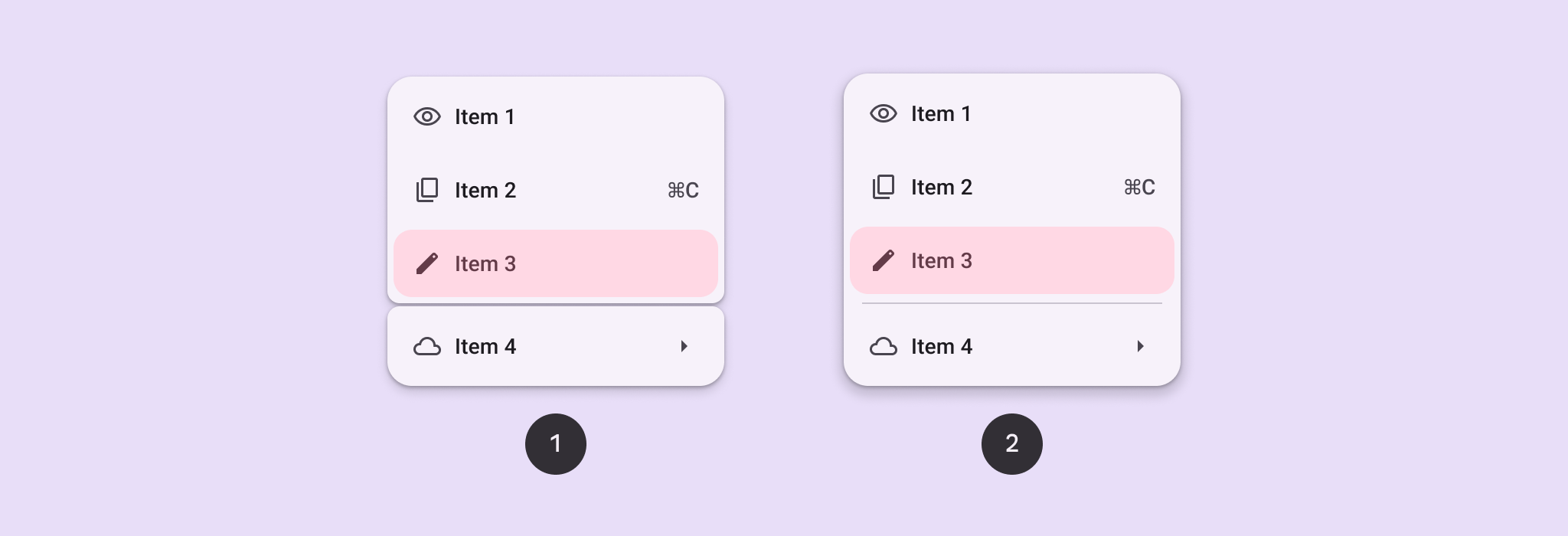

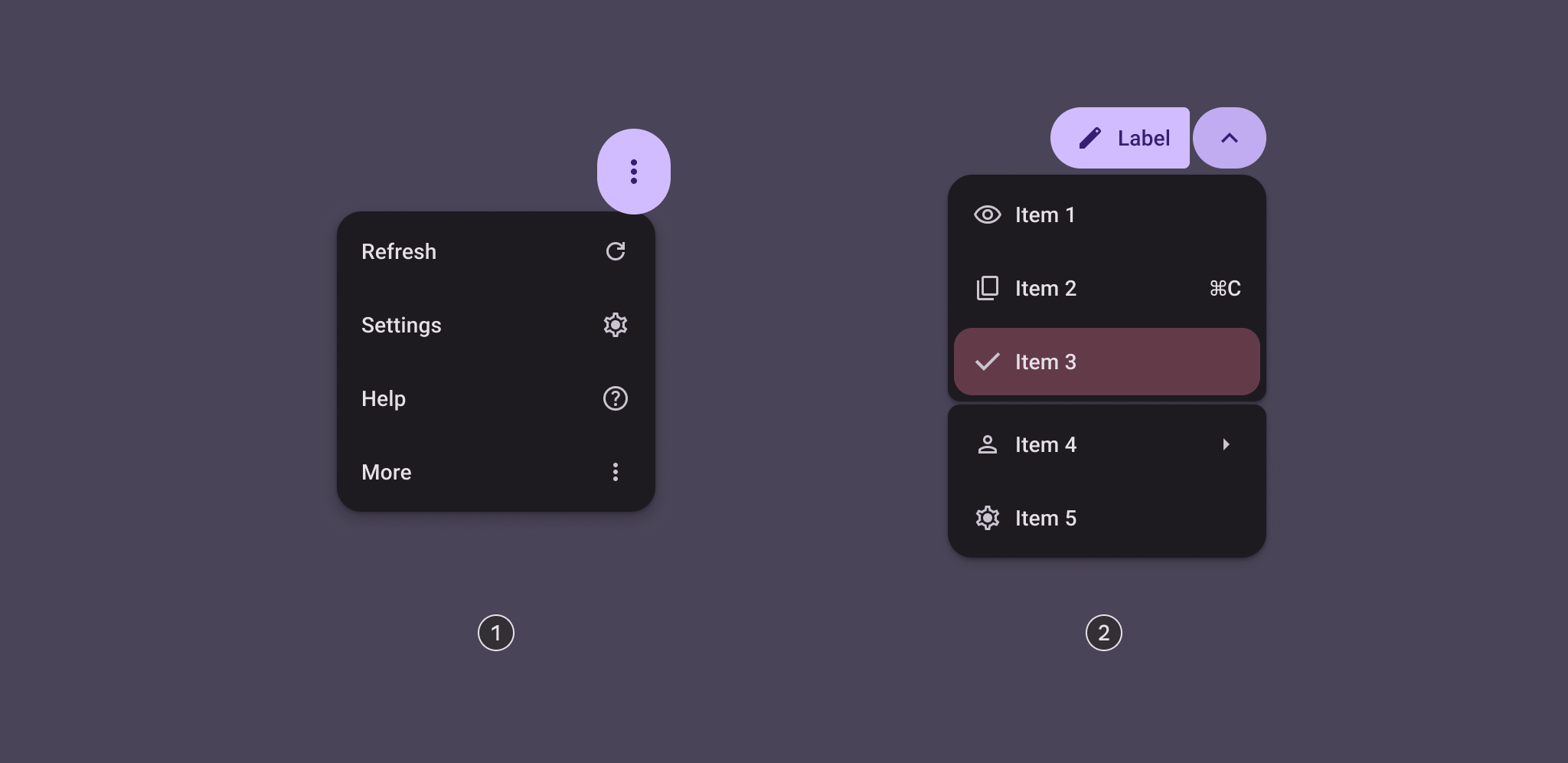
Zwei vertikale Menüs verwenden Form und Farbe, um den ausgewählten Zustand anzuzeigen.
  1. Vertikales Menü mit Lücke
  2. Vertikales Menü mit Trennlinie

Baseline-Variante ​

In M3 Expressive ist das BaselineBaseline-Varianten sind die ursprünglichen M3-Komponentendesigns. Sie verfügen möglicherweise nicht über die neuesten Funktionen, die in M3 Expressive eingeführt wurden, wie aktualisierte Motion, Formen, Typografie und Stile.Weitere Informationen zu M3 Expressive-Menü weiterhin verfügbar, verfügt jedoch nicht über die neuesten Formen, Farbstile und Auswahlzustände sowie die neueste Motion. Siehe Spezifikationen des Baseline-Menüs


Eine Baseline-Menüvariante mit nicht abgerundeten Ecken und Standardfarben.

Ein Baseline-Menü besitzt keine abgerundeten Ecken – im Gegensatz zu einem vertikalen Menü, das abgerundete Ecken und eine ausdrucksstarke Gestaltung aufweist.


VarianteM3M3 Expressive
Vertikale Menüs--Verfügbar
Menü (BaselineBaseline-Varianten sind die ursprünglichen M3-Komponentendesigns. Sie verfügen möglicherweise nicht über die neuesten Funktionen, die in M3 Expressive eingeführt wurden, wie aktualisierte Motion, Formen, Typografie und Stile.Weitere Informationen zu M3 Expressive)VerfügbarVerfügbar

Konfigurationen ​

Layout vertikaler Menüs ​


Zwei Menüs: ein Standardmenü und ein Menü mit einer Lücke, wodurch Gruppen entstehen.
  1. Standard
  2. Gruppiert

Kategorie
Konfiguration
M3
M3 Expressive
FarbeStandardVerfügbarVerfügbar
Vibrant--Verfügbar
LayoutStandardVerfügbarVerfügbar
Gruppiert--Verfügbar

Tokens & Spezifikationen ​

Sehen Sie sich die Komponentenelemente, Attribute, Tokens und deren Werte an. Weitere Informationen zu Design-Tokens

Menüs - Allgemein ​

Design
Kontrast

Menüs - Farbe - Vibrant ​

Design
Kontrast

Menüs - Farbe - Standard ​

Design
Kontrast

Anatomie ​

Vertikale Menüs ​


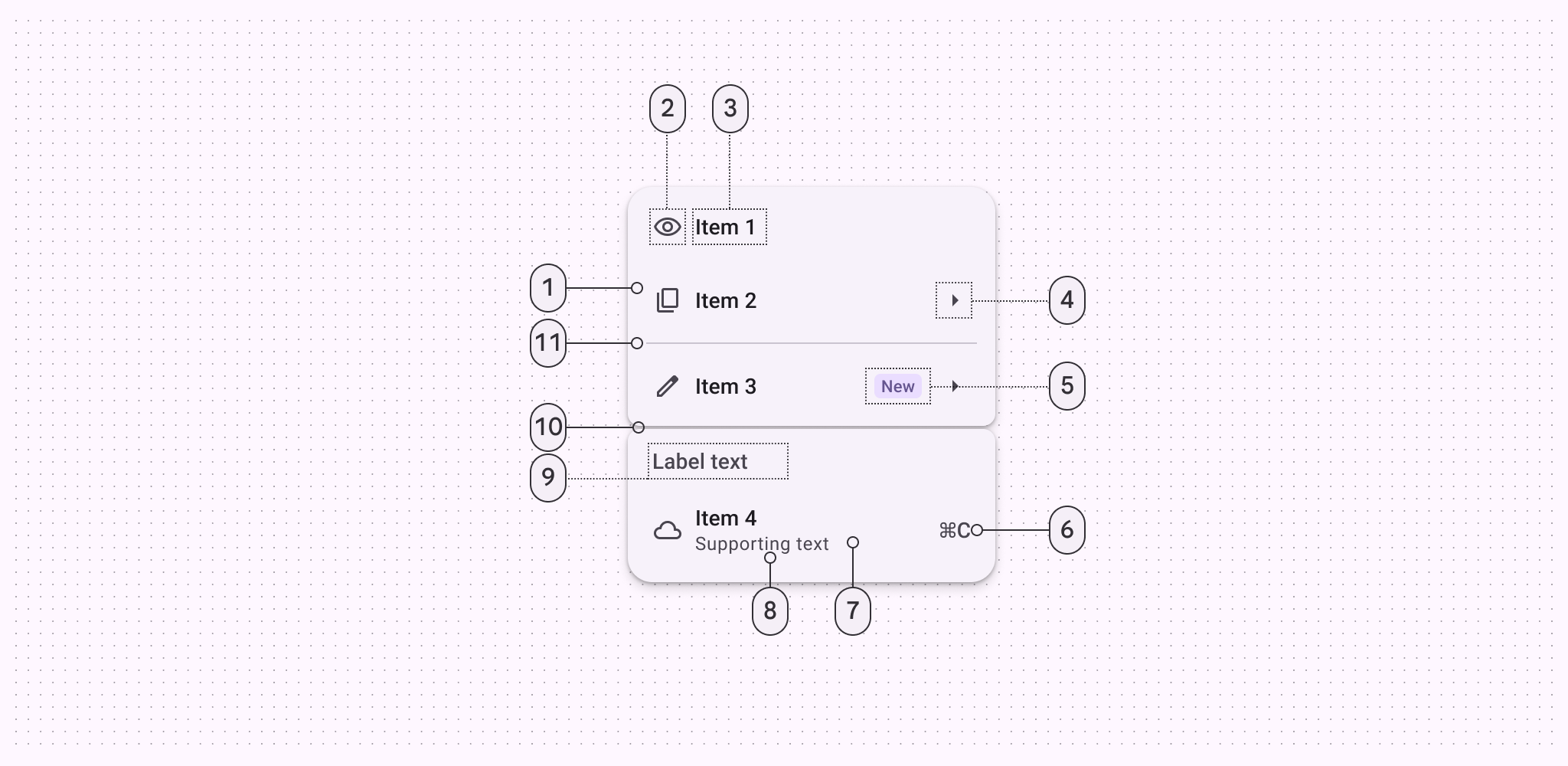
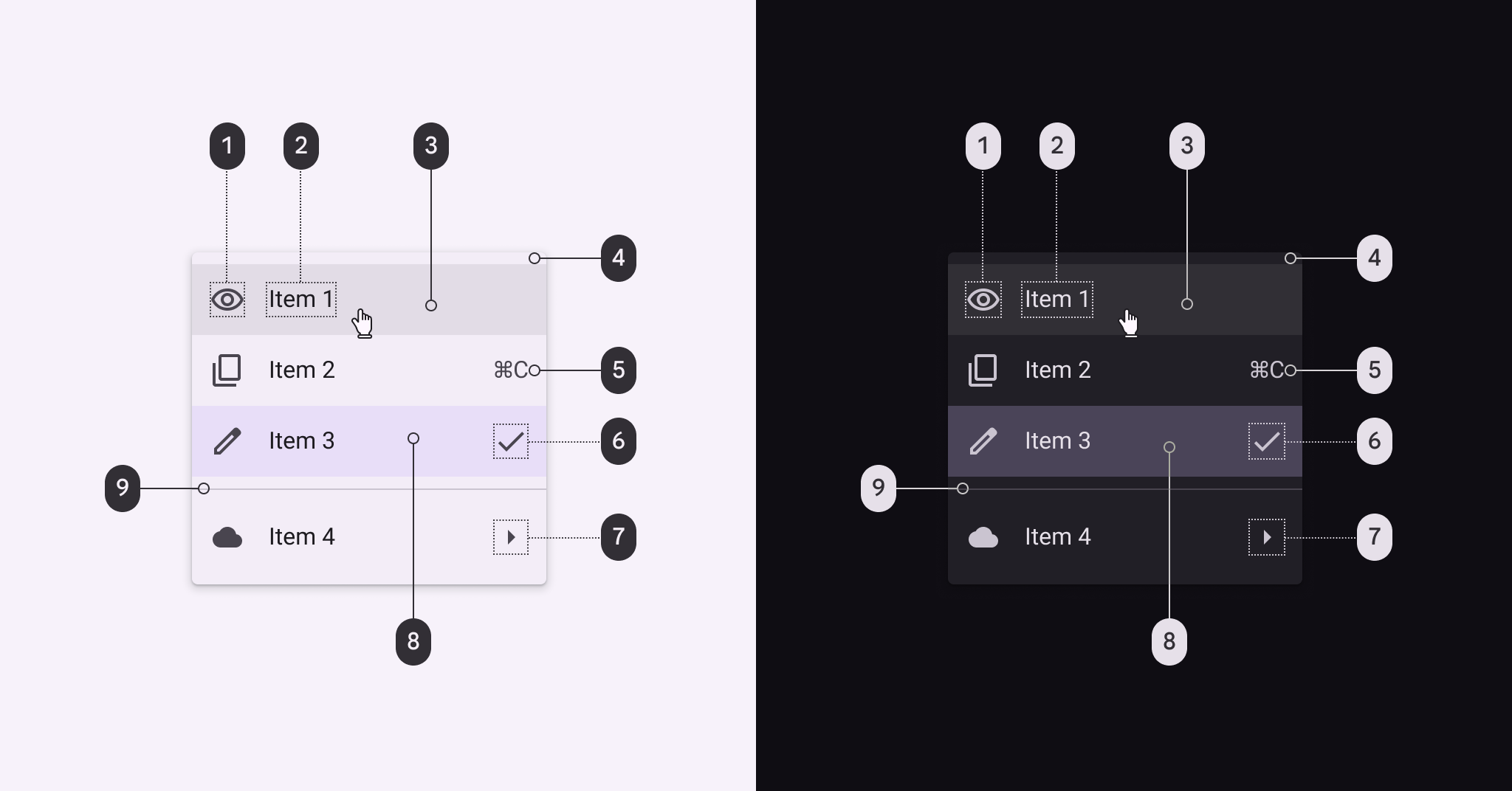
Ein Diagramm eines vertikalen Menüs.
  1. Menüelement
  2. Vorangestelltes Symbol (optional)
  3. Text des Menüeintrags
  4. Nachgestelltes Symbol (optional)
  5. Badge (optional)
  6. Nachgestellter Text (optional)
  7. Container
  8. Begleittext (optional)
  9. Beschriftungstext (optional)
  10. Lücke (optional)
  11. Trennlinie (optional)

Farbe ​

Farbwerte werden mithilfe von Design-TokensDesign-Tokens sind die Bausteine aller UI-Elemente. Dieselben Tokens werden in Designs, Tools und Code verwendet.Weitere Informationen zu Tokens umgesetzt. Für Designer bedeutet dies, mit Farbwerten zu arbeiten, die den Tokens entsprechen. In der Implementierung wird ein Farbwert durch ein Token repräsentiert, das auf einen Wert verweist. Weitere Informationen zu Design-Tokens

Menüs haben zwei Farbzuordnungen:

  • Standard: oberflächenbasiert
  • Vibrant: tertiärbasiert

Diese Zuordnungen bieten Optionen für eine geringere oder höhere visuelle Hervorhebung. Vibrant-Menüs sind auffälliger und sollten daher sparsam verwendet werden.

Zwei vertikale Menüs: eines mit geringerer visueller Betonung und ein Vibrant-Menü mit kräftigen Farbtönen.
  1. Standard-Farbschema
  2. Vibrant-Farbschema

Standardfarben ​


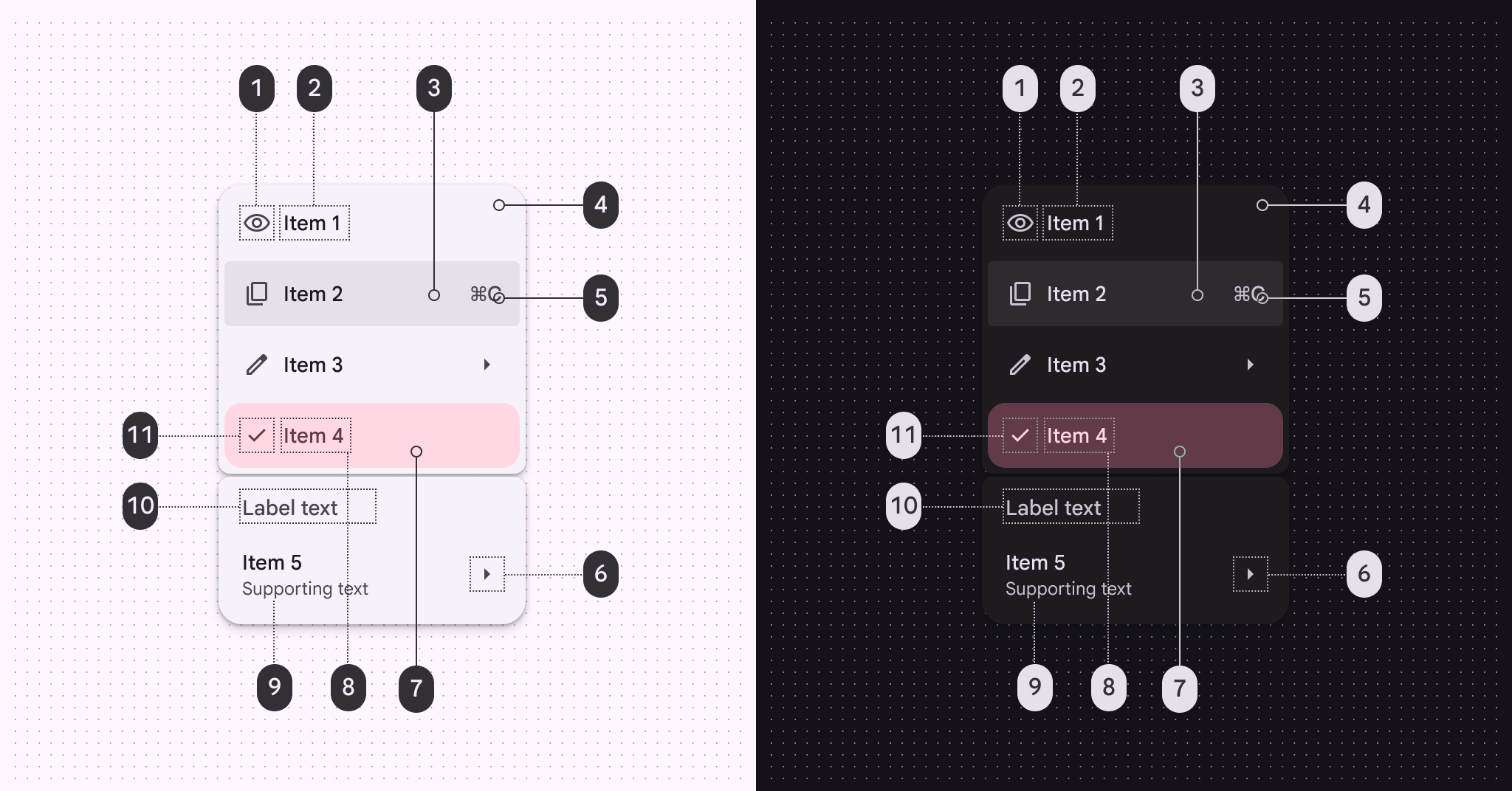
Zwei vertikale Menüs mit Standard-Farbrollen, die 11 Elementen zugeordnet sind.

Farbrollen vertikaler Menüs für helle und dunkle Themes:

  1. On surface variant
  2. On surface
  3. On surface (state layer)
  4. Surface container low
  5. On surface variant
  6. On surface variant
  7. Tertiary container (selected)
  8. On tertiary container (selected)
  9. On surface variant
  10. On surface variant
  11. On tertiary container (selected)

Vibrant-Farben ​
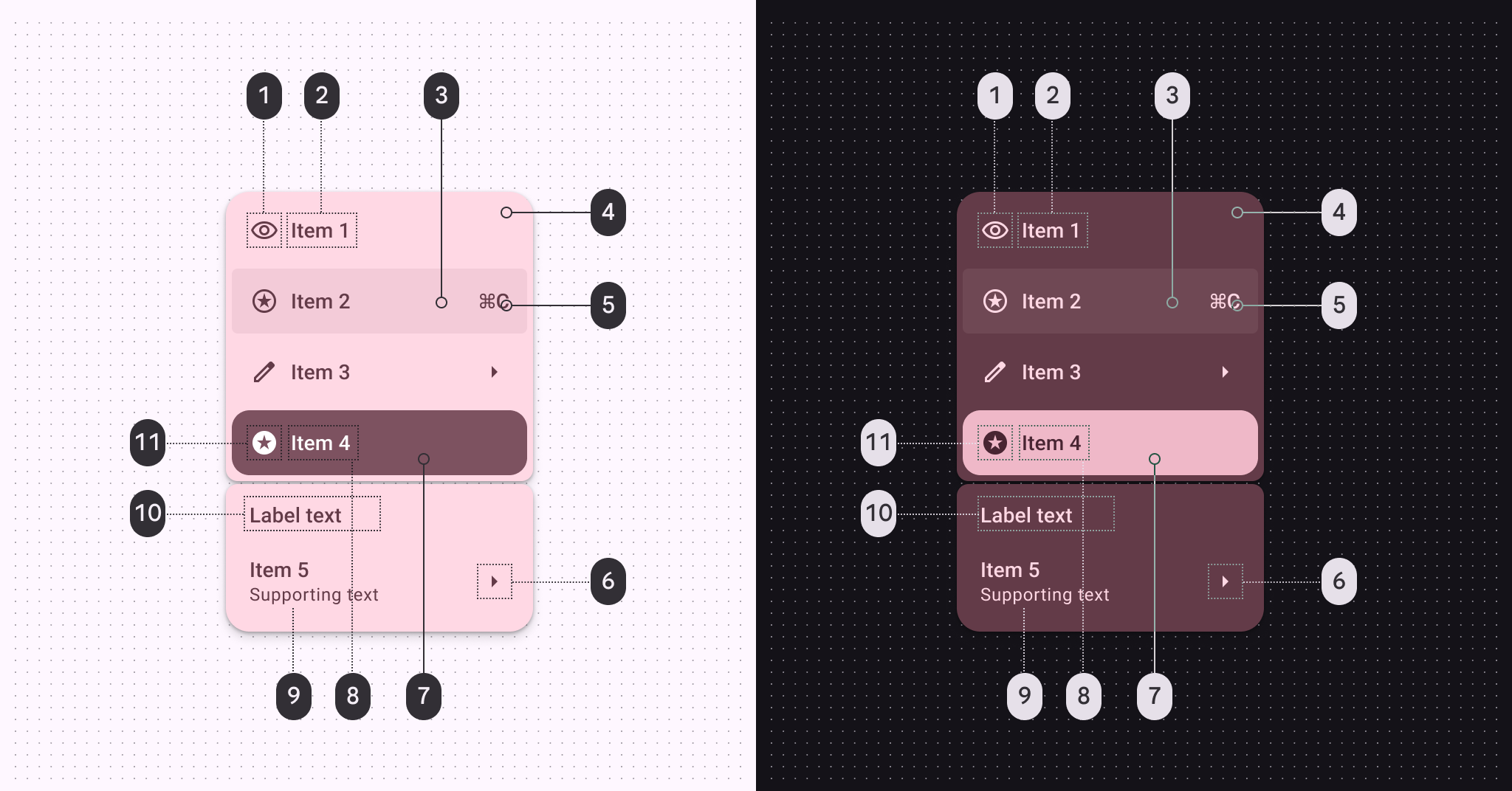

Zwei vertikale Menüs mit Vibrant-Farbrollen, die 11 Elementen zugeordnet sind.

Farbrollen vertikaler Menüs für helle und dunkle Themes:

  1. On tertiary container
  2. On tertiary container
  3. On tertiary container (state layer)
  4. Tertiary container
  5. On tertiary container
  6. On tertiary container
  7. Tertiary (selected)
  8. On tertiary (selected)
  9. On tertiary container
  10. On tertiary container
  11. On tertiary (selected)

Zustände ​

ZuständeZustände zeigen den Interaktionsstatus einer Komponente oder eines UI-Elements.Weitere Informationen zu Zuständen sind visuelle Darstellungen, die den Status einer Komponente oder eines interaktiven Elements vermitteln. Weitere Informationen zu Interaktionszuständen

Form-Morphing in vertikalen Menüs erzeugt einen ausdrucksstarken aktiven Zustand. Wenn der Fokus zwischen Untermenüs wechselt, ändert sich die Eckenform, um das aktive Menü hervorzuheben. Weitere Informationen zum Menüfokus
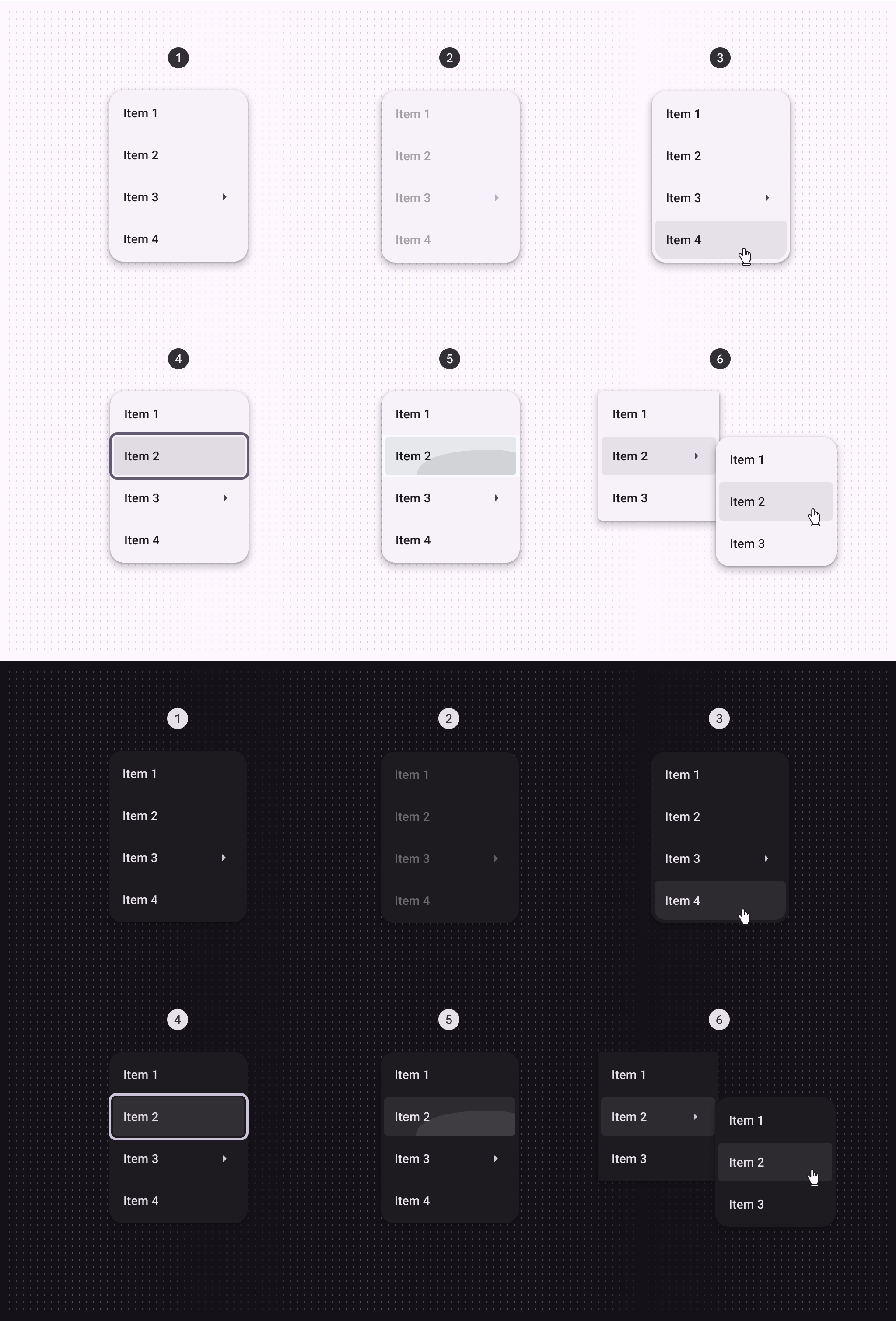
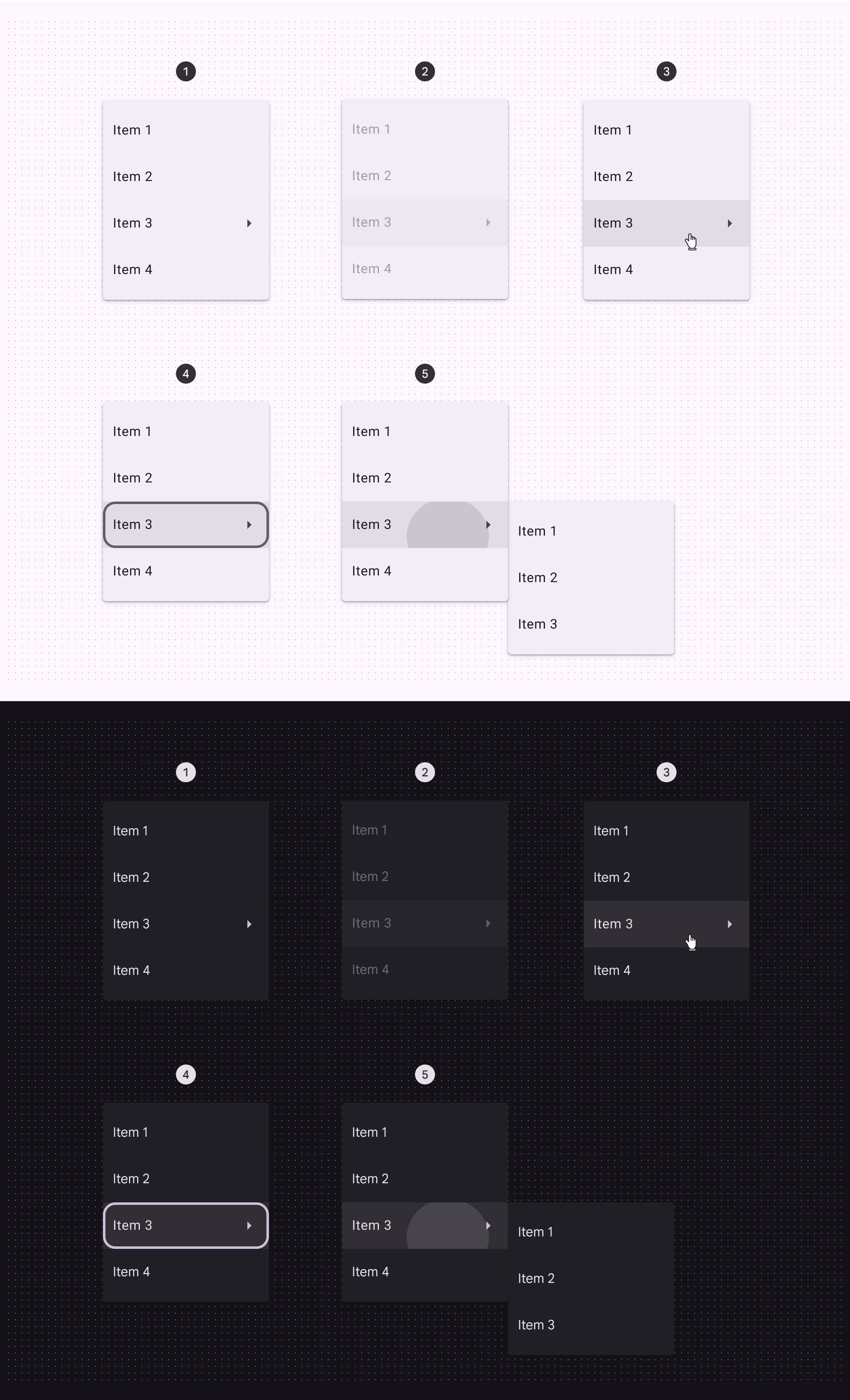
Sechs Zustände vertikaler Menüs in hellen und dunklen Themes.
  1. Aktiviert
  2. Deaktiviert
  3. Hover
  4. Fokussiert
  5. Gedrückt
  6. Aktiv (Hauptmenü blendet Untermenü ein)

Maße ​
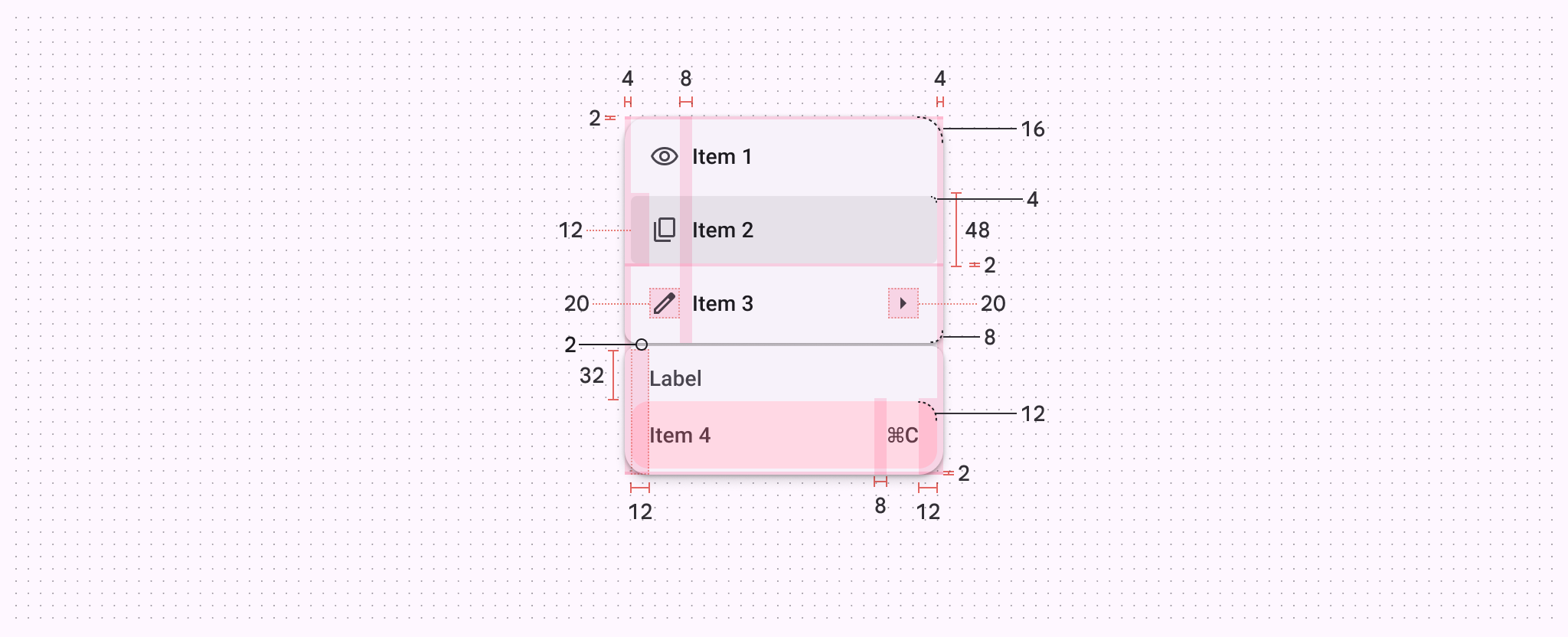
Vertikales Menü mit Maßen für Abstände und Innenabstände.

Maße für Innenabstände und Größe des vertikalen Menüs

Menü (Baseline) ​

Die BaselineBaseline-Varianten sind die ursprünglichen M3-Komponentendesigns. Sie verfügen möglicherweise nicht über die neuesten Funktionen, die in M3 Expressive eingeführt wurden, wie aktualisierte Motion, Formen, Typografie und Stile.Weitere Informationen zu M3 Expressive-Menüvariante ist verfügbar und funktioniert weiterhin in bestehenden Produkten. Für neue Designs werden jedoch vertikale Menüs in M3 Expressive empfohlen.

Baseline-Tokens & Spezifikationen ​

Sehen Sie sich die Komponentenelemente, Attribute, Tokens und deren Werte an. Weitere Informationen zu Design-Tokens

Menü (Baseline) ​

Design
Kontrast

Anatomie ​


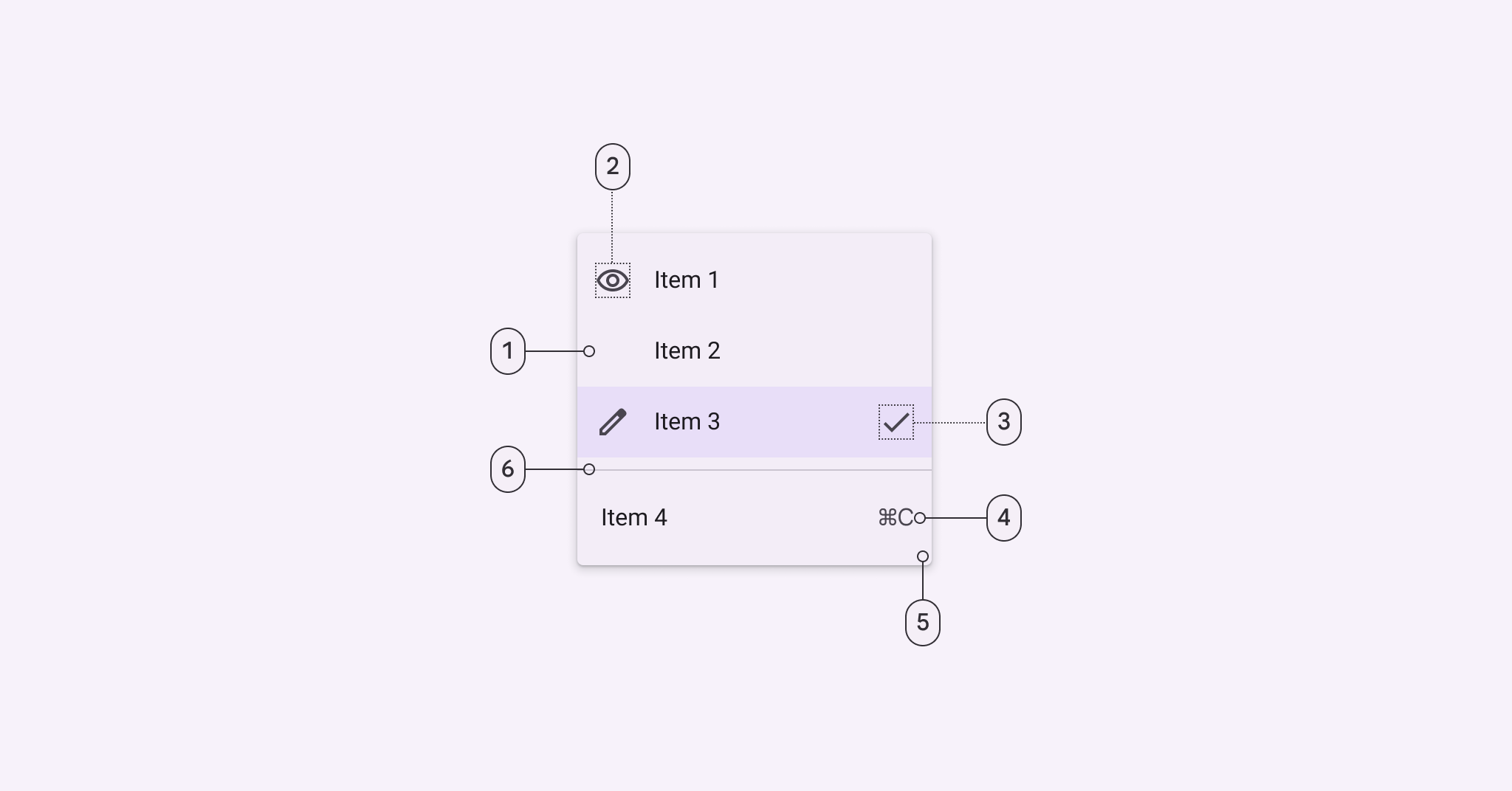
Diagramm der sechs Elemente eines Baseline-Menüs.
  1. Listeneintrag
  2. Vorangestelltes Symbol des Listeneintrags
  3. Nachgestelltes Symbol des Listeneintrags
  4. Container
  5. Nachgestellter Text des Listeneintrags
  6. Trennlinie

Farbe ​


Neun Farbrollen eines Baseline-Menüs in hellen und dunklen Themes.

Farbrollen des Baseline-Menüs für helle und dunkle Themes:

  1. On surface variant
  2. On surface
  3. On surface - opacity: 0.08
  4. Surface container
  5. On surface variant
  6. On surface variant
  7. On surface variant
  8. Surface container highest
  9. Outline variant

Zustände ​

Standard-Menüeinträge ​


Diagramm mit Nummerierung der fünf Standardzustände eines Baseline-Menüs.
  1. Aktiviert
  2. Deaktiviert
  3. Hover
  4. Fokussiert
  5. Gedrückt

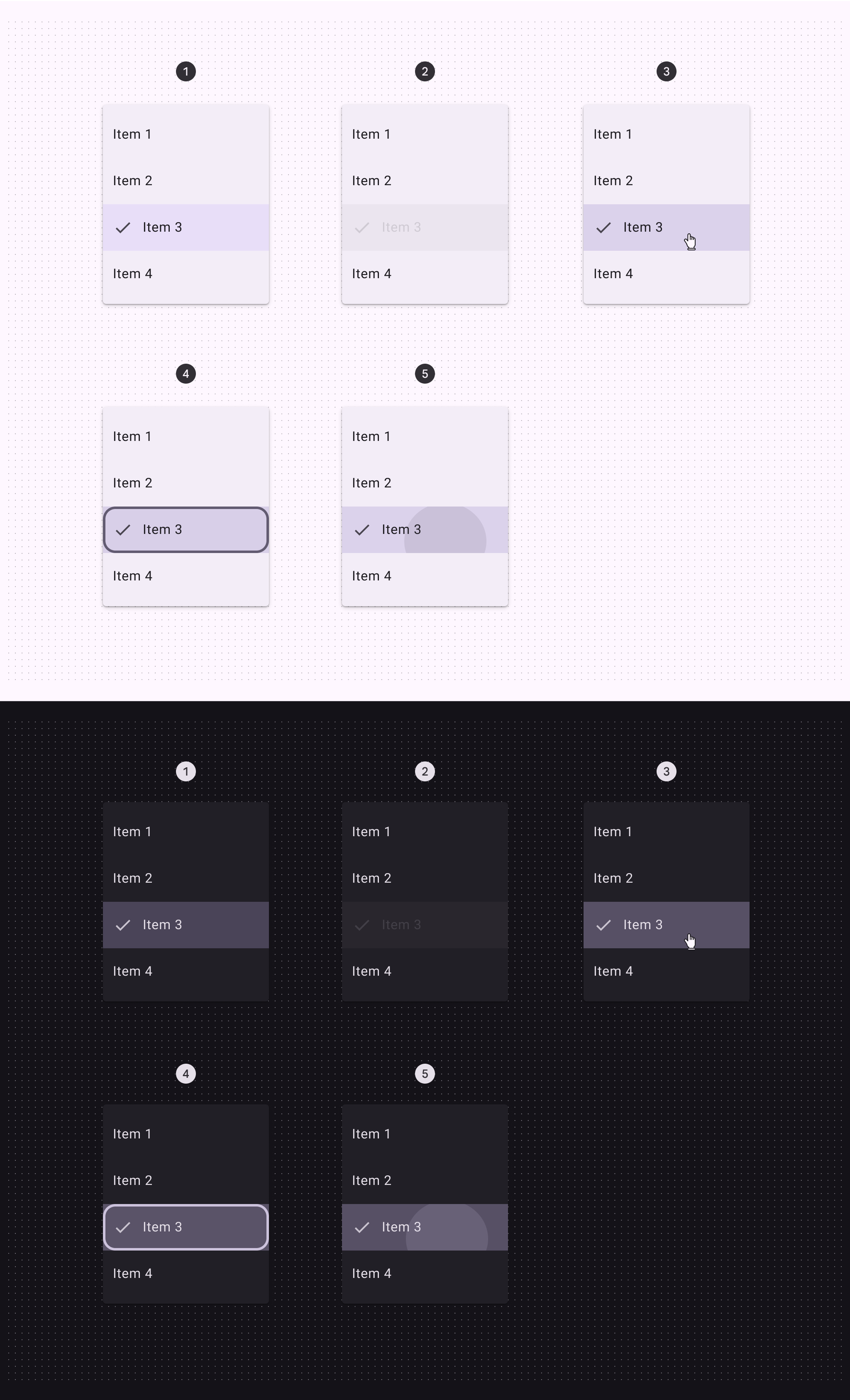
Ausgewählte Menüelemente ​


Fünf Zustände eines ausgewählten Baseline-Menüeintrags.
  1. Aktiviert
  2. Deaktiviert
  3. Hover
  4. Fokussiert
  5. Gedrückt

Die Zustandsspezifikationen finden Sie im oben stehenden Token-Modul

Maße ​
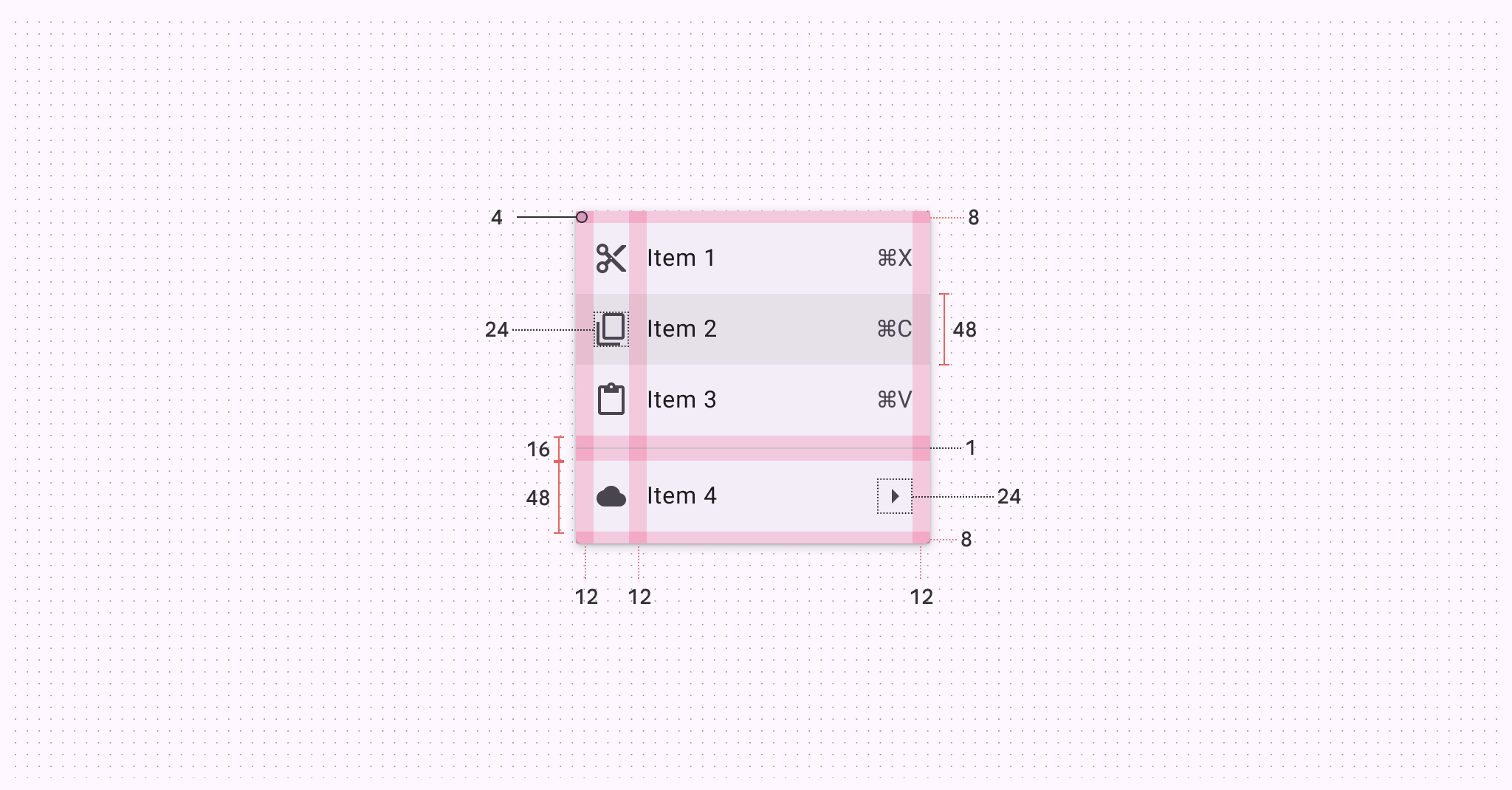

Diagramm zu Innenabstand, Textausrichtung, Höhe und Breite eines Baseline-Menüs.

Maße für Innenabstände und Größe des Baseline-Menüs


AttributWert
Container-Breite112 dp min., 280 dp max.
Eckenradius4 dp
Vertikale Ausrichtung des BeschriftungstextsZentriert
Horizontale Ausrichtung des BeschriftungstextsStartbündig
Linker/rechter Innenabstand12 dp
Linker/rechter Innenabstand bei Symbolen12 dp
Höhe des Listeneintrags48 dp
Innenabstand zwischen Elementen innerhalb eines Listeneintrags12 dp
Oberer/unterer Innenabstand der Trennlinie8 dp
Höhe der Trennlinie1 dp
Breite der Trennliniedynamisch
Größe des vorangestellten/nachgestellten Symbols24 dp

Konfigurationen ​

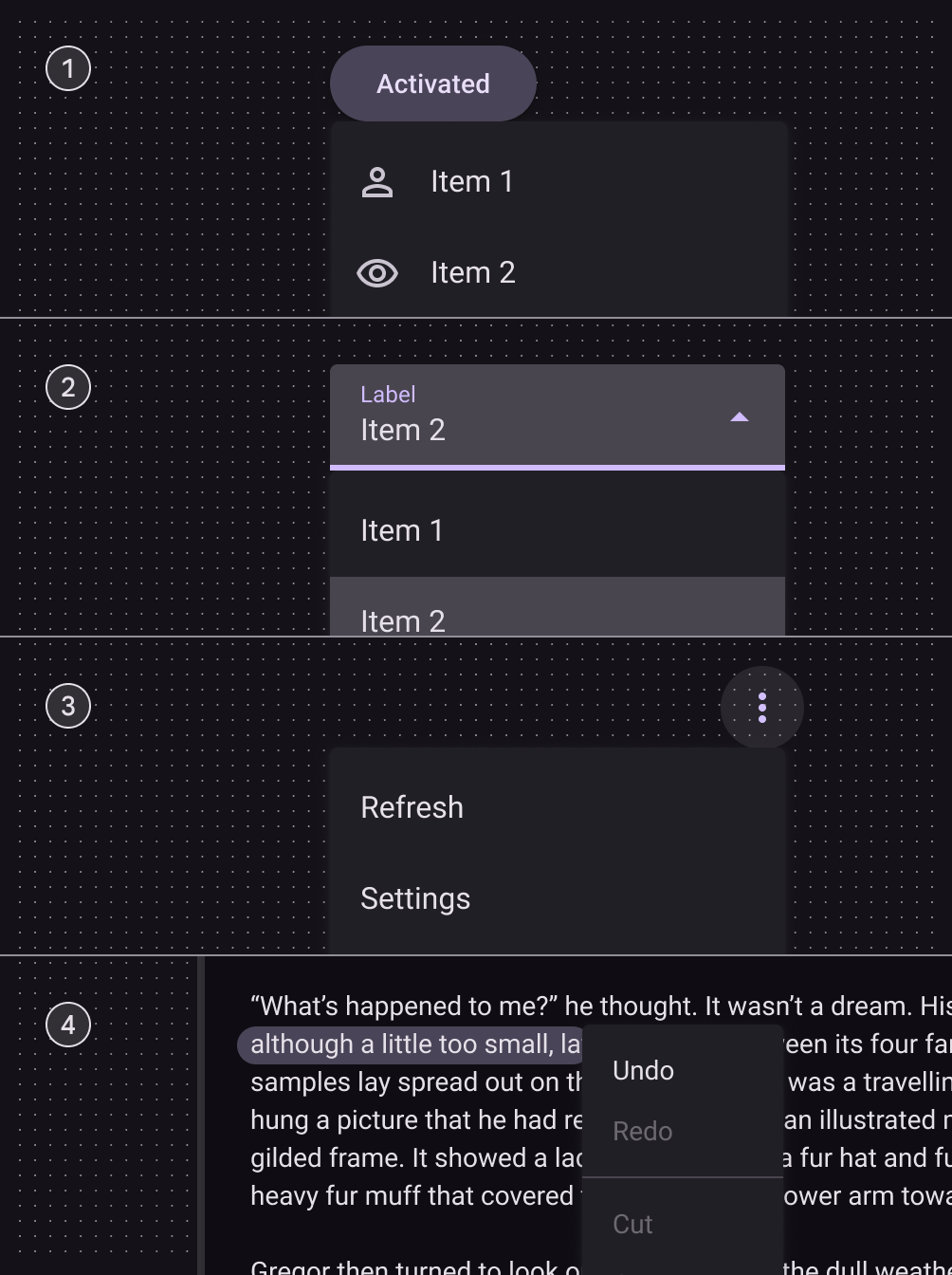
Ein Baseline-Menü erscheint, wenn eine Person mit einer Schaltfläche, einer Aktion oder einem anderen Steuerelement interagiert.

Einige Beispiele:

  1. SchaltflächeMit Schaltflächen können Nutzer durch Antippen Aktionen ausführen und Entscheidungen treffen.Weitere Informationen zu Schaltflächen
  2. TextfeldTextfelder ermöglichen es Nutzern, Text in eine UI einzugeben.Weitere Informationen zu Textfeldern
  3. SymbolschaltflächeSymbolschaltflächen helfen Nutzern, geringfügige Aktionen durch Antippen auszuführen.Weitere Informationen zu Symbolschaltflächen
  4. Ausgewählter Text
Beispiele für vier Eingaben für Baseline-Menüs.
Pager
Vorherige SeiteMenüs: Überblick
Nächste SeiteMenüs: Richtlinien

Veröffentlicht unter der Apache-2.0-Lizenz oder CC BY 4.0.

Copyright © 2018-Present Google

https://m3.material.io/components/menus/specs

Veröffentlicht unter der Apache-2.0-Lizenz oder CC BY 4.0.

Copyright © 2018-Present Google