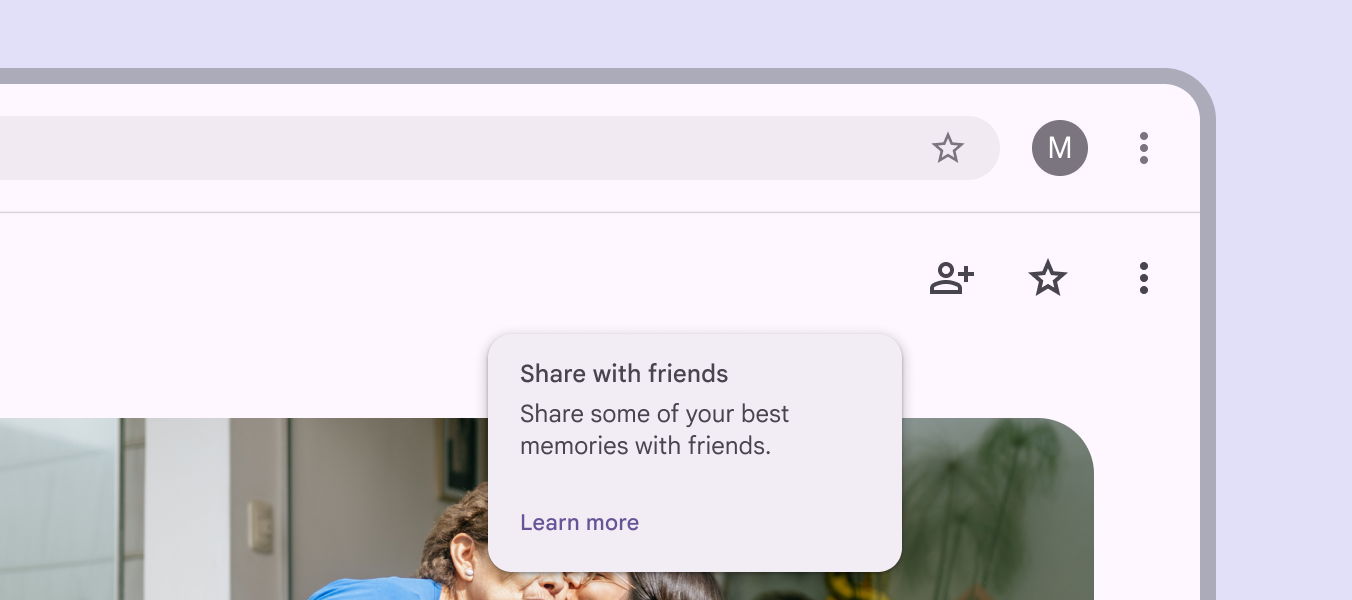
ツールチップ: ガイドライン
ツールチップは、簡潔なラベルやメッセージを表示します。
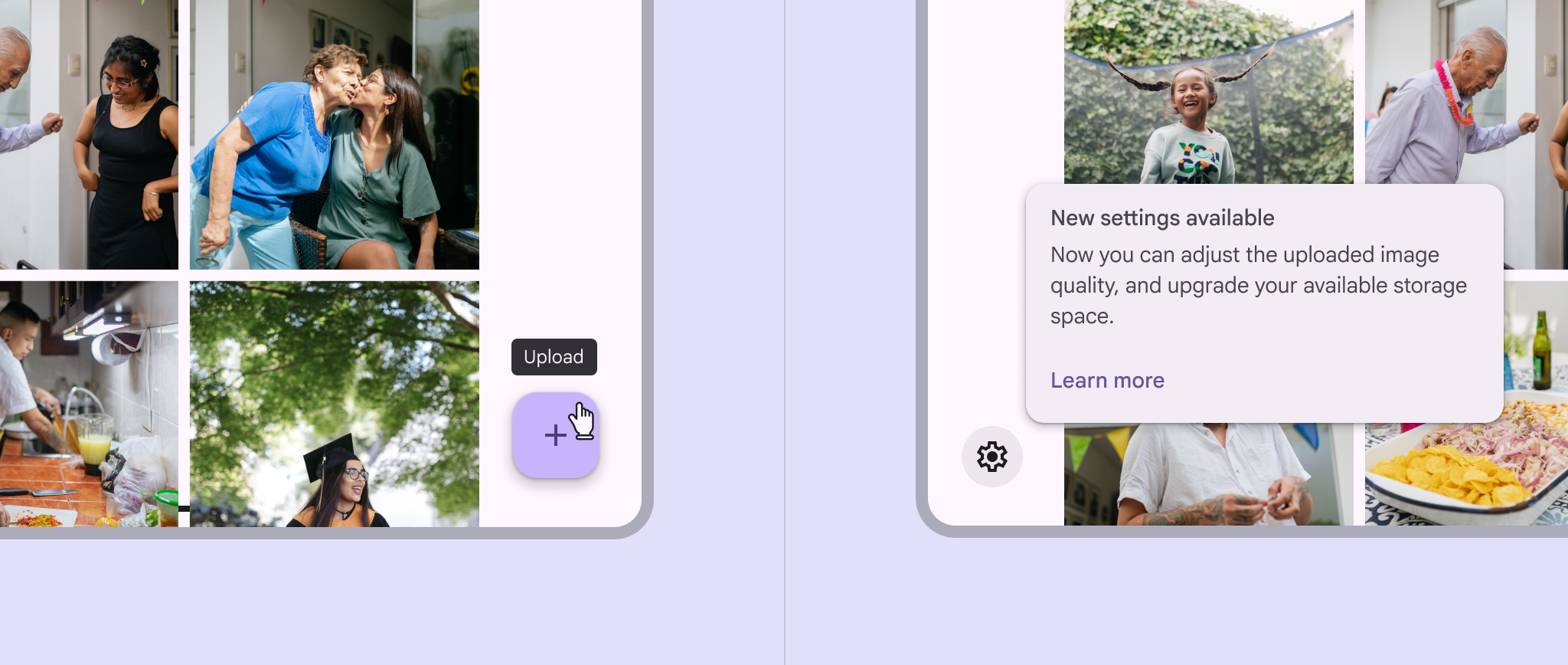
使用方法
ツールチップは、UI 要素に追加のコンテキストを提供します。
プレーンツールチップ
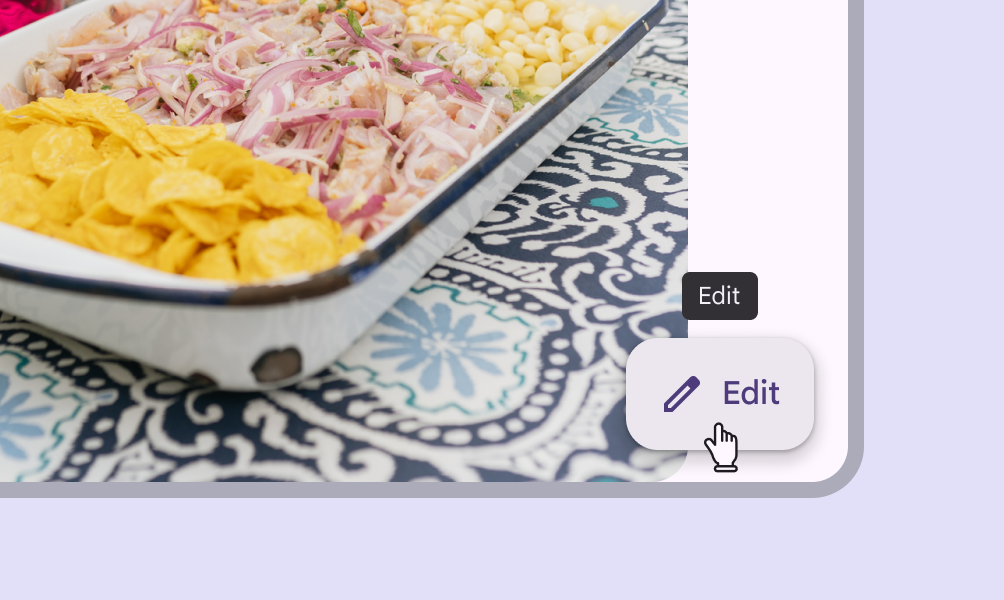
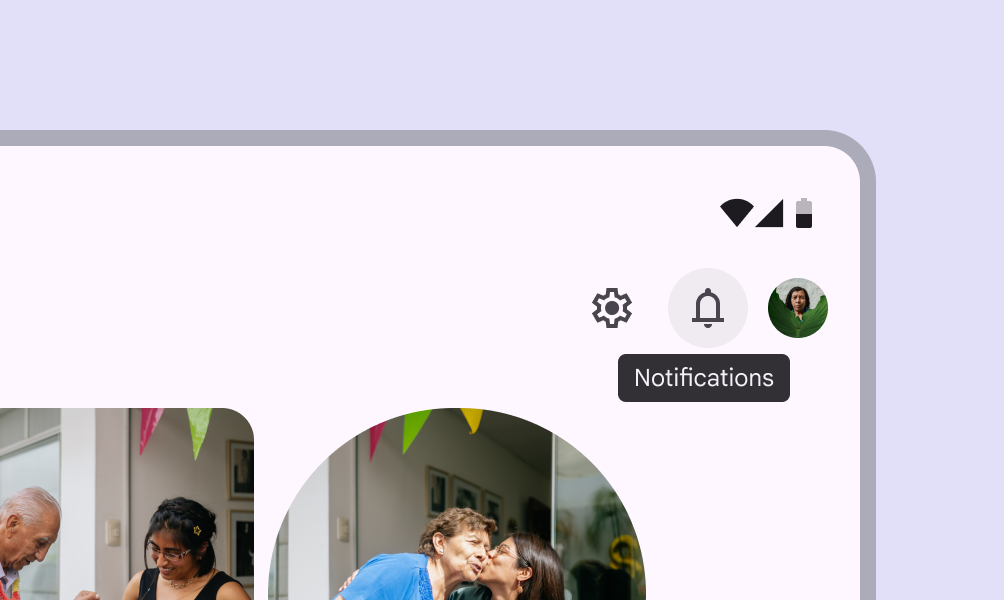
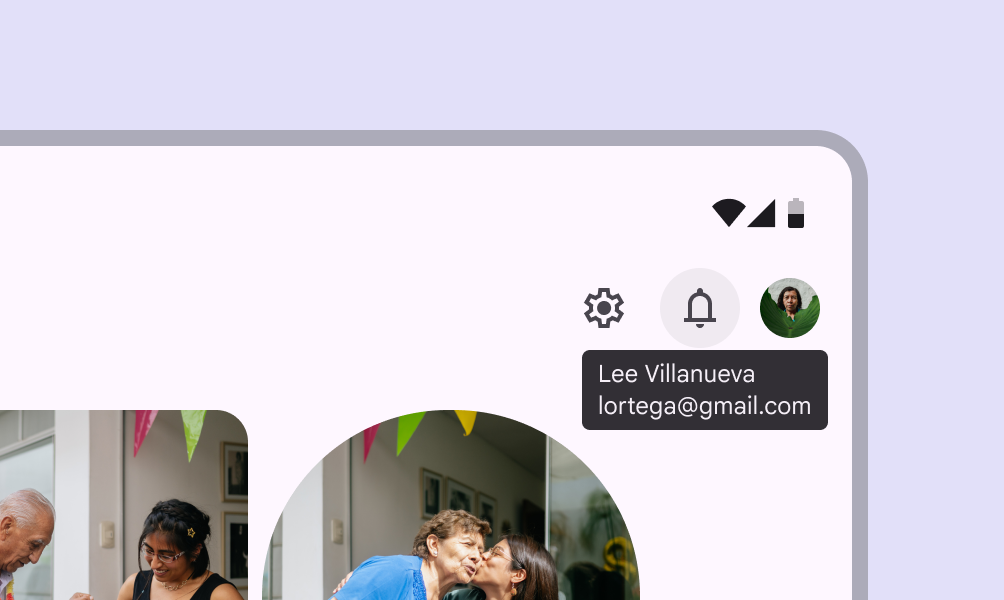
プレーンツールチップは UI 要素を簡潔に説明します。テキストラベルを持たない UI 要素(アイコンのみのボタンや入力フィールドなど)にラベルを付ける場合に適しています。
リッチツールチップ
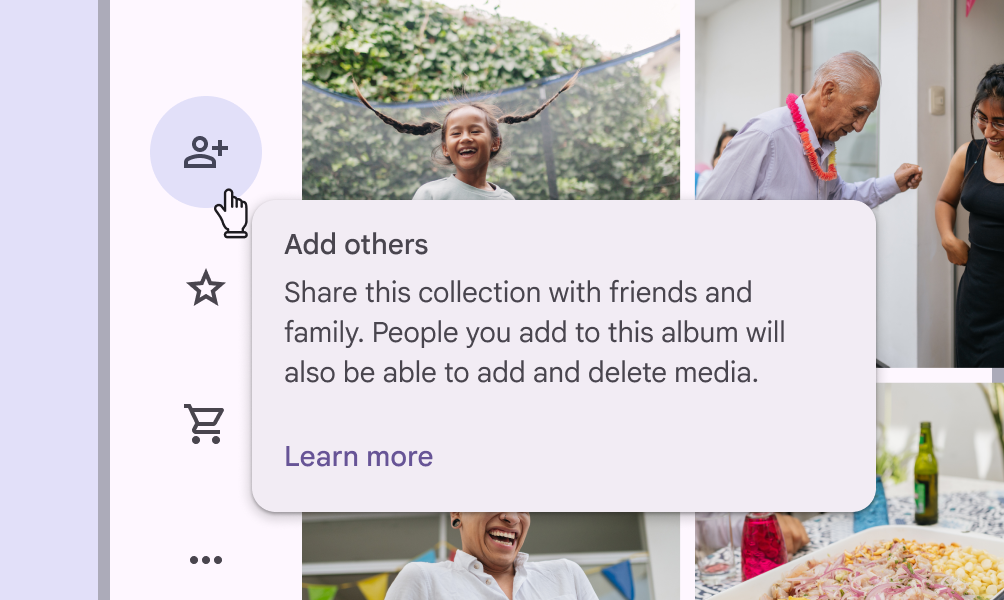
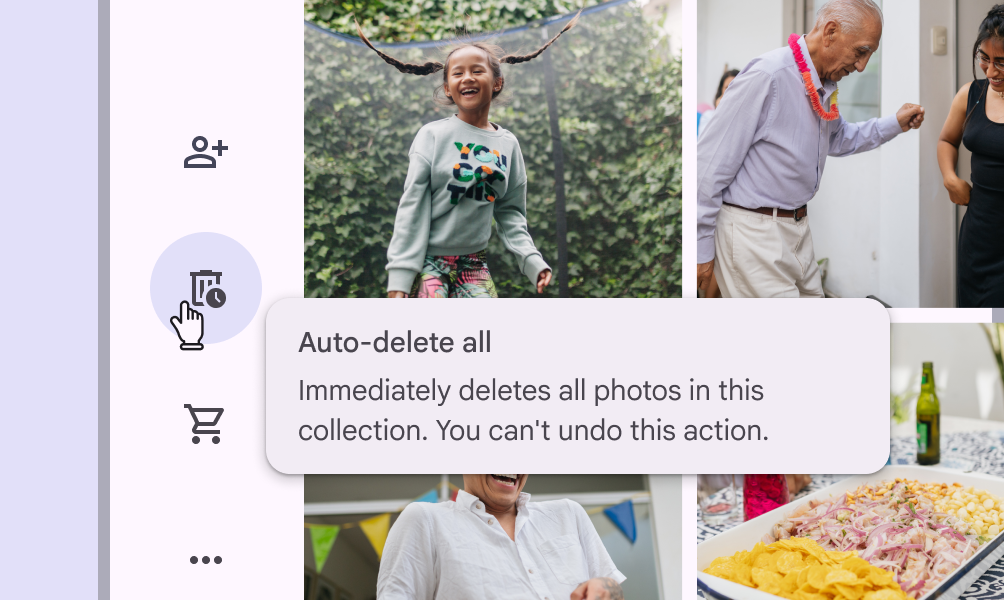
リッチツールチップは、UI 要素に関する追加のコンテキストを提供します。オプションでサブヘッド、ボタン、ハイパーリンクを含めることができます。
リッチツールチップは、定義や説明など、より長いテキストを含める場合に適しています。
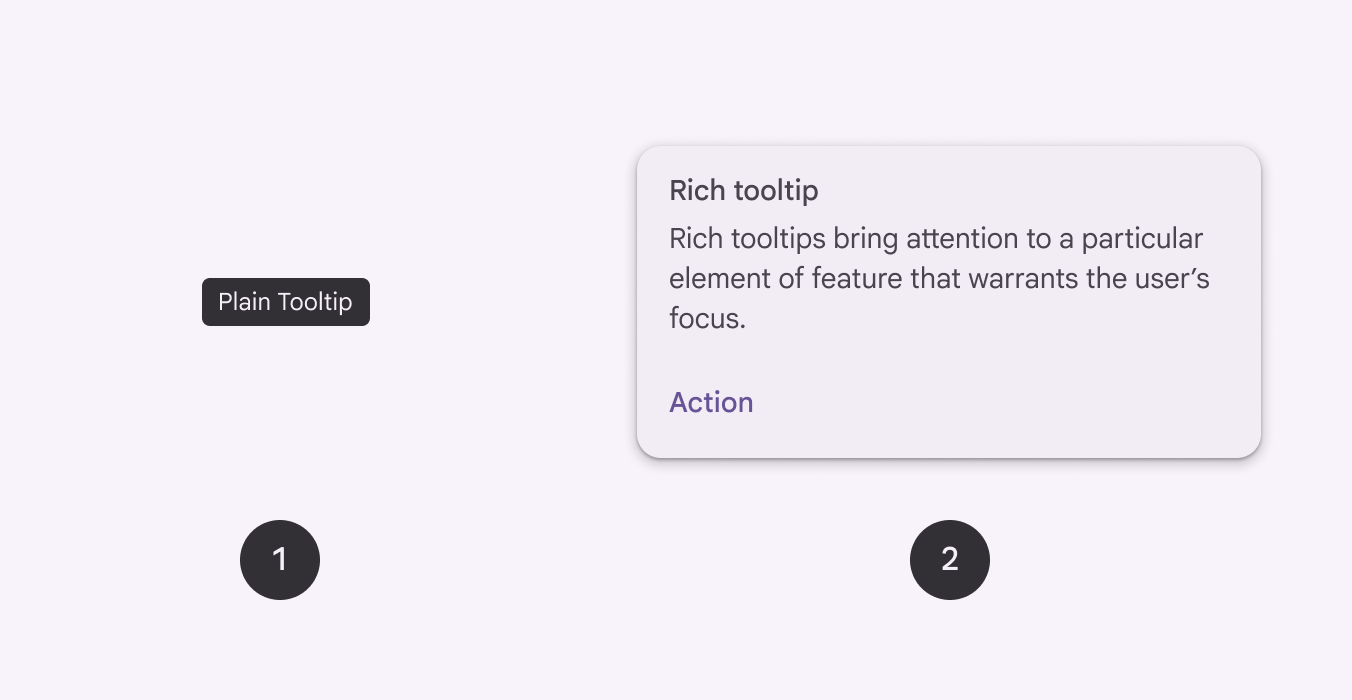
- プレーンツールチップ
- リッチツールチップ
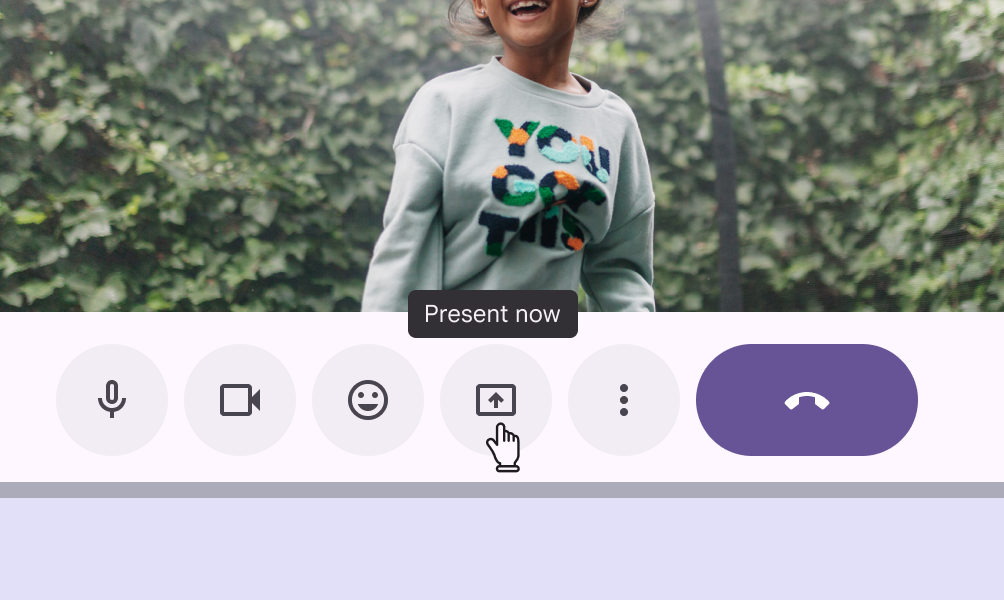
構造
プレーンツールチップ

- コンテナ
- サポートテキスト
サポートテキスト
リッチツールチップ

- サブヘッド(オプション)
- コンテナ
- サポートテキスト
- テキストボタン(オプション)
サブヘッド(オプション)
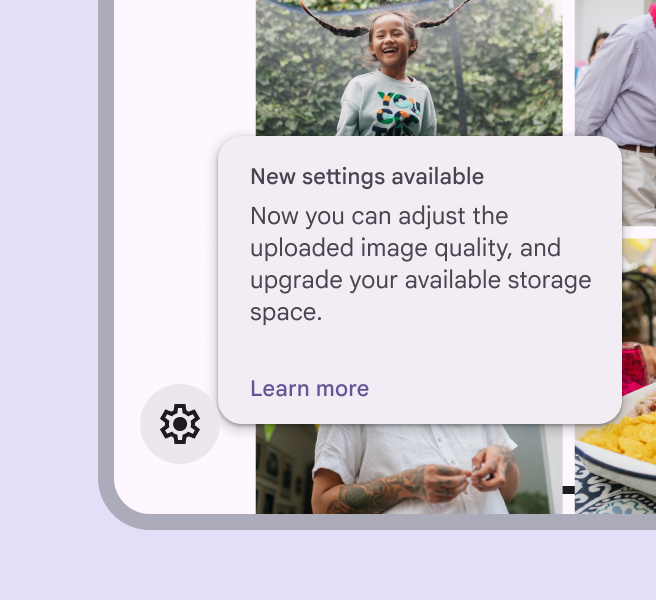
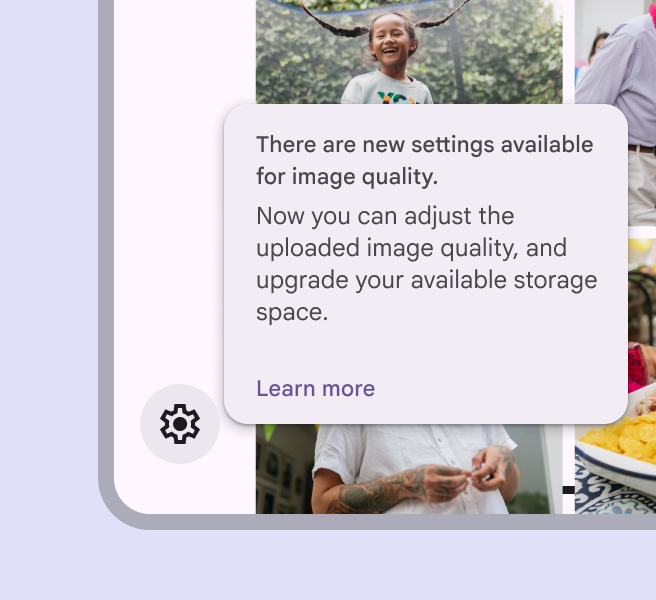
サブヘッドは簡潔にし、理想的には 1 行に収めてください。また、リッチツールチップのメッセージを要約するか説明するようにしてください。
ページの読み込み時など、リッチツールチップが自動的に表示される場合は、サブヘッドを含めることが重要です。
テキストボタン(オプション)
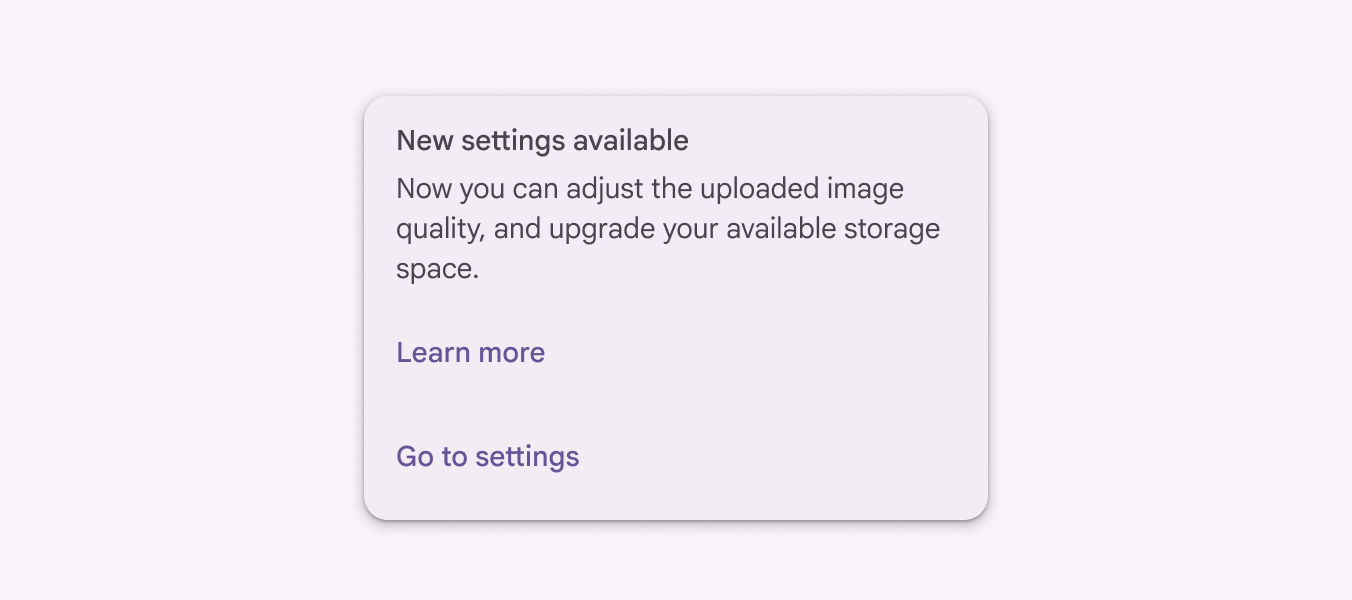
リッチツールチップには、最大 2 つのテキストボタンを含めることができます。ボタンのラベルは簡潔にし、サポートテキストの内容に関連するものにしてください。
ボタンのラベルは、横並びで配置できる長さにしてください。可能な限り、ボタンを縦に積み重ねないでください。
配置
プレーンツールチップ
デフォルトでは、プレーンツールチップは親要素の真上に配置されます。
- ボタンのように視覚的な境界がある要素では、親要素から 4dp 離します
- テキストのベースラインのように視覚的な境界がない要素では、8dp 離します
要素がアプリバー内にある場合、プレーンツールチップは要素の下に同じ間隔を空けて表示されます。

リッチツールチップ
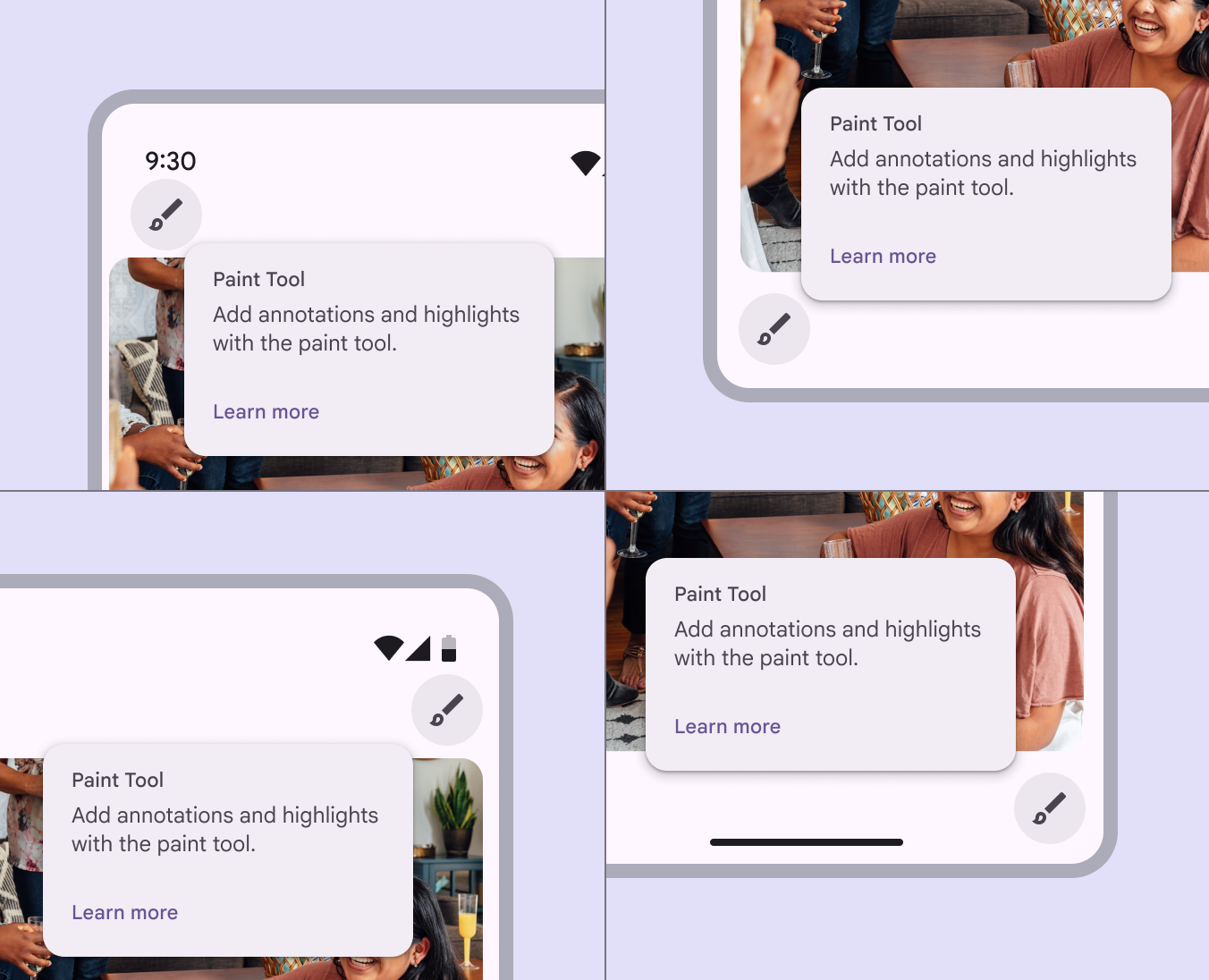
デフォルトでは、リッチツールチップは親要素の右下に配置されます。画面外に出ないよう、位置は自動的に調整されます。リッチツールチップが親要素を覆わないようにしてください。
動的な配置
画面外に出ないよう、ツールチップの位置は 8dp 単位で調整されます。
デスクトップでの配置
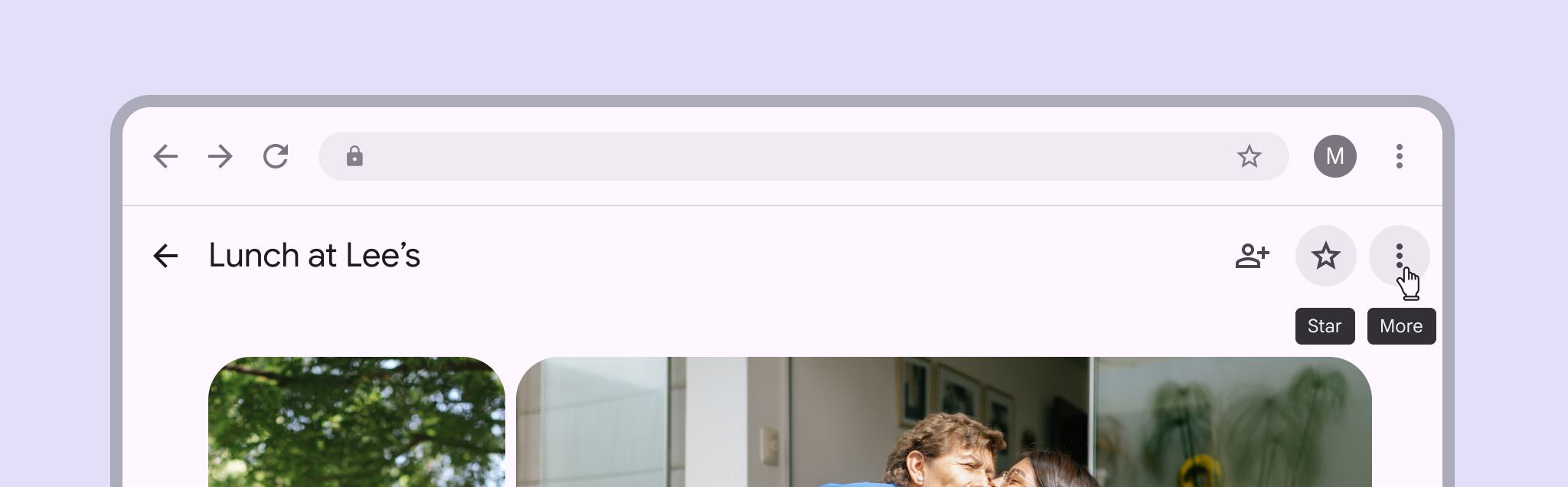
デスクトップでは、ツールチップは親要素の下に中央揃えで表示される場合があり、カーソルがターゲット領域内を移動している間は表示されたままになることがあります。
動作
ツールチップを表示するには、デスクトップでは親要素をホバーするか、モバイルでは要素を長押しします。永続的なリッチツールチップは、要素がクリックまたはタップされた場合にのみ表示されます。
デフォルトでは一時表示
プレーンツールチップとリッチツールチップはどちらも、ポインターがターゲット領域から離れてから 1.5 秒後に消えます。
新しいツールチップを表示すると、開いている他のツールチップはすぐに閉じます。
永続的なリッチツールチップ
永続的なリッチツールチップは、次のいずれかの場合に表示されます:
- 親要素がクリックまたはタップされた場合
- ページの読み込み時に新機能を説明する場合
永続的なリッチツールチップは、ターゲット領域から離れても表示されたままです。ユーザーが別の UI 要素を操作したときにのみ閉じます。なお、ホバーだけでは表示されません。
ページの読み込み時に表示される場合、ツールチップではさまざまな親要素で新機能を紹介・説明できます。
アイコンボタンでは永続的なリッチツールチップを使用しないでください。