Skip to content
Material Design 3
Main Navigation
v3
v2
v1

Français

English
简体中文
繁體中文
Español
Русский
Português – Brasil
Deutsch
日本語
한국어
Italiano
Polski
Türkçe
čeština
magyar

Français

English
简体中文
繁體中文
Español
Русский
Português – Brasil
Deutsch
日本語
한국어
Italiano
Polski
Türkçe
čeština
magyar

Apparence

Sidebar Navigation

Fondements

Accessibilité

Vue d’ensemble : principes

Vue d’ensemble : technologies d’assistance

Conception : vue d’ensemble

Conception : contraste des couleurs

Conception : structure

Conception : flux

Conception : éléments

Rédaction et texte : bonnes pratiques

Écriture et texte : troncature du texte

Rédaction et texte : redimensionnement du texte

Concevoir pour tous : besoins des utilisateurs

Concevoir pour tous : la co-conception

Conception de contenu

Vue d’ensemble

Texte alternatif

Rédaction globale : vue d’ensemble

Rédaction pour un public international : choix des mots

Notifications

Guide de style : bonnes pratiques de rédaction UX

Guide de style : choix des mots

Guide de style : grammaire et ponctuation

Personnalisation de Material

Appareils

Design pour montres : vue d’ensemble

Conception pour les montres connectées : fondamentaux

Conception pour les montres : styles

Conception pour montres connectées : mise en page

XR

Conception d’expériences XR immersives : vue d’ensemble

Conception pour la XR immersive : interaction

Conception pour la XR immersive : mise en page

Conception pour la XR immersive : accessibilité

Composants XR : vue d’ensemble

Composants XR : barres d’application

Composants XR : boîtes de dialogue

Composants XR : barre de navigation

Composants XR : rail de navigation

Composants XR : barres d’outils

Jetons de design : vue d’ensemble

Jetons de design : comment utiliser les jetons

Interaction

Gestes

Dispositifs d’entrée : fondements

Sélection : vue d’ensemble

États : vue d’ensemble

États : couches d’état

États : application des états

Mise en page

Présentation de la mise en page : vue d’ensemble

Aperçu de la mise en page : éléments constitutifs

Présentation de la mise en page : conception adaptative

Scaffold : vue d’ensemble

Scaffold : barres

Scaffold : rails

Scaffold : volets

Grilles et espacement : vue d’ensemble

Grilles et espacement : grilles

Grilles et espacement : espacement

Grilles et espacement : densité

Points d’arrêt : vue d’ensemble

Points d’arrêt : Compact

Points d’arrêt : taille moyenne

Points d’arrêt : étendus

Points d’arrêt : taille large et taille extra-large

Bidirectionnalité et RTL

Exemples de mises en page canoniques : vue d’ensemble

Exemples de mises en page canoniques : flux

Exemples de mises en page canoniques : liste-détails

Exemples de mises en page canoniques : volet d’accompagnement

Utilisabilité : vue d’ensemble

Utilisabilité : appliquer M3 Expressive

Material de A à Z

Styles

Couleur

Système de couleurs : vue d’ensemble

Système de couleurs : principes de fonctionnement

Rôles de couleur

Schémas de couleurs

Choisir un schéma de couleurs

Schémas de couleurs statiques : Baseline

Schémas de couleurs statiques : marque personnalisée

Schémas de couleurs dynamiques : choisir une source

Schémas de couleurs dynamiques : source générée par l’utilisateur

Schémas de couleurs dynamiques : source basée sur le contenu

Personnalisations avancées : vue d’ensemble

Personnalisations avancées : appliquer des couleurs

Personnalisations avancées : définir de nouvelles couleurs

Personnalisation avancée : ajuster les couleurs existantes

Ressources de couleurs

Élévation : vue d’ensemble

Élévation : appliquer l’élévation

Élévation : jetons

Icônes : vue d’ensemble

Icônes : concevoir des icônes

Icônes : utilisation des icônes

Animation

Fonctionnement du système d’animation physique

Système de physique de l'animation : spécifications

Courbes d’accélération et durées : mise en œuvre

Courbes d’accélération et durée : jetons et spécifications

Transitions : modèles de transition

Transitions : appliquer des transitions

Formes : aperçu et principes

Forme : échelle des rayons d’angle

Forme : morphing de formes

Espacement : vue d’ensemble

Espacement : application de l’espacement

Espacement : jetons

Typographie : vue d’ensemble

Typographie : polices

Typographie : échelle typographique et jetons

Typographie : application de la typographie

Typographie : traitements éditoriaux

Composants

Barres d’application : vue d’ensemble

Barres d’application : spécifications

Barres d’application : lignes directrices

Barres d’application : accessibilité

Badges : vue d’ensemble

Badges : spécifications

Badges : lignes directrices

Badges : accessibilité

Boutons

Tous les boutons

Groupes de boutons : vue d’ensemble

Groupes de boutons : spécifications

Groupes de boutons : lignes directrices

Groupes de boutons : accessibilité

Boutons : vue d’ensemble

Boutons : spécifications

Boutons : lignes directrices

Boutons : accessibilité

FAB étendus : vue d’ensemble

FAB étendus : spécifications

FAB étendus : lignes directrices

FAB étendus : accessibilité

Menu FAB : vue d’ensemble

Menu FAB : spécifications

Menu FAB : lignes directrices

Menu FAB : accessibilité

Boutons d’action flottants (FAB) : vue d’ensemble

Boutons d’action flottants (FAB) : spécifications

Boutons d’action flottants (FAB) : lignes directrices

Boutons d’action flottants (FAB) : accessibilité

Boutons d’icône : vue d’ensemble

Boutons d’icône : spécifications

Boutons d’icône : lignes directrices

Boutons d’icône : accessibilité

Boutons segmentés : vue d’ensemble

Boutons segmentés : spécifications

Boutons segmentés : lignes directrices

Boutons segmentés : accessibilité

Boutons divisés : vue d’ensemble

Boutons divisés : spécifications

Boutons divisés : lignes directrices

Boutons divisés : accessibilité

Cartes : vue d’ensemble

Cartes : spécifications

Cartes : lignes directrices

Cartes : accessibilité

Carrousel : vue d’ensemble

Carrousel : spécifications

Carrousel : lignes directrices

Carrousel : accessibilité

Case à cocher : vue d’ensemble

Case à cocher : spécifications

Case à cocher : lignes directrices

Case à cocher : accessibilité

Puces : vue d’ensemble

Puces : spécifications

Puces : lignes directrices

Puces : accessibilité

Sélecteurs de date et d’heure

Sélecteurs de date : vue d’ensemble

Sélecteurs de date : spécifications

Sélecteurs de date : lignes directrices

Sélecteurs de date : accessibilité

Sélecteurs d’heure : vue d’ensemble

Sélecteurs d’heure : spécifications

Sélecteurs d’heure : lignes directrices

Sélecteurs d’heure : accessibilité

Boîtes de dialogue : vue d’ensemble

Boîtes de dialogue : spécifications

Boîtes de dialogue : lignes directrices

Boîtes de dialogue : accessibilité

Séparateur : vue d’ensemble

Séparateur : spécifications

Séparateur : lignes directrices

Séparateur : accessibilité

Listes : vue d’ensemble

Listes : spécifications

Listes : lignes directrices

Listes : accessibilité

Chargement et progression

Indicateur de chargement : vue d’ensemble

Indicateur de chargement : spécifications

Indicateur de chargement : lignes directrices

Indicateur de chargement : accessibilité

Indicateurs de progression : vue d’ensemble

Indicateurs de progression : spécifications

Indicateurs de progression : lignes directrices

Indicateurs de progression : accessibilité

Menus : vue d’ensemble

Menus : spécifications

Menus : lignes directrices

Menus : accessibilité

Navigation

Barre de navigation : vue d’ensemble

Barre de navigation : spécifications

Barre de navigation : lignes directrices

Barre de navigation : accessibilité

Tiroir de navigation : vue d’ensemble

Tiroir de navigation : spécifications

Tiroir de navigation : lignes directrices

Tiroir de navigation : accessibilité

Rail de navigation : vue d’ensemble

Rail de navigation : spécifications

Rail de navigation : lignes directrices

Rail de navigation : accessibilité

Bouton radio : vue d’ensemble

Bouton radio : spécifications

Bouton radio : lignes directrices

Bouton radio : accessibilité

Recherche : vue d’ensemble

Recherche : spécifications

Recherche : lignes directrices

Recherche : accessibilité

Feuilles

Feuilles inférieures : vue d’ensemble

Feuilles inférieures : spécifications

Feuilles inférieures : lignes directrices

Feuilles inférieures : accessibilité

Panneaux latéraux : vue d’ensemble

Panneaux latéraux : spécifications

Panneaux latéraux : lignes directrices

Panneaux latéraux : accessibilité

Curseurs : vue d’ensemble

Curseurs : spécifications

Curseurs : lignes directrices

Curseurs : accessibilité

Snackbar : vue d’ensemble

Snackbar : spécifications

Snackbar : lignes directrices

Snackbar : accessibilité

Commutateur : vue d’ensemble

Commutateur : spécifications

Commutateur : lignes directrices

Commutateur : accessibilité

Onglets : vue d’ensemble

Onglets : spécifications

Onglets : lignes directrices

Onglets : accessibilité

Champs de texte : vue d’ensemble

Champs de texte : spécifications

Champs de texte : lignes directrices

Champs de texte : accessibilité

Barres d’outils : vue d’ensemble

Barres d’outils : spécifications

Barres d’outils : lignes directrices

Barres d’outils : accessibilité

Infobulles : vue d’ensemble

Infobulles : spécifications

Infobulles : lignes directrices

Infobulles : accessibilité

Sur cette page

Infobulles : lignes directrices ​

Les infobulles affichent des libellés ou des messages brefs
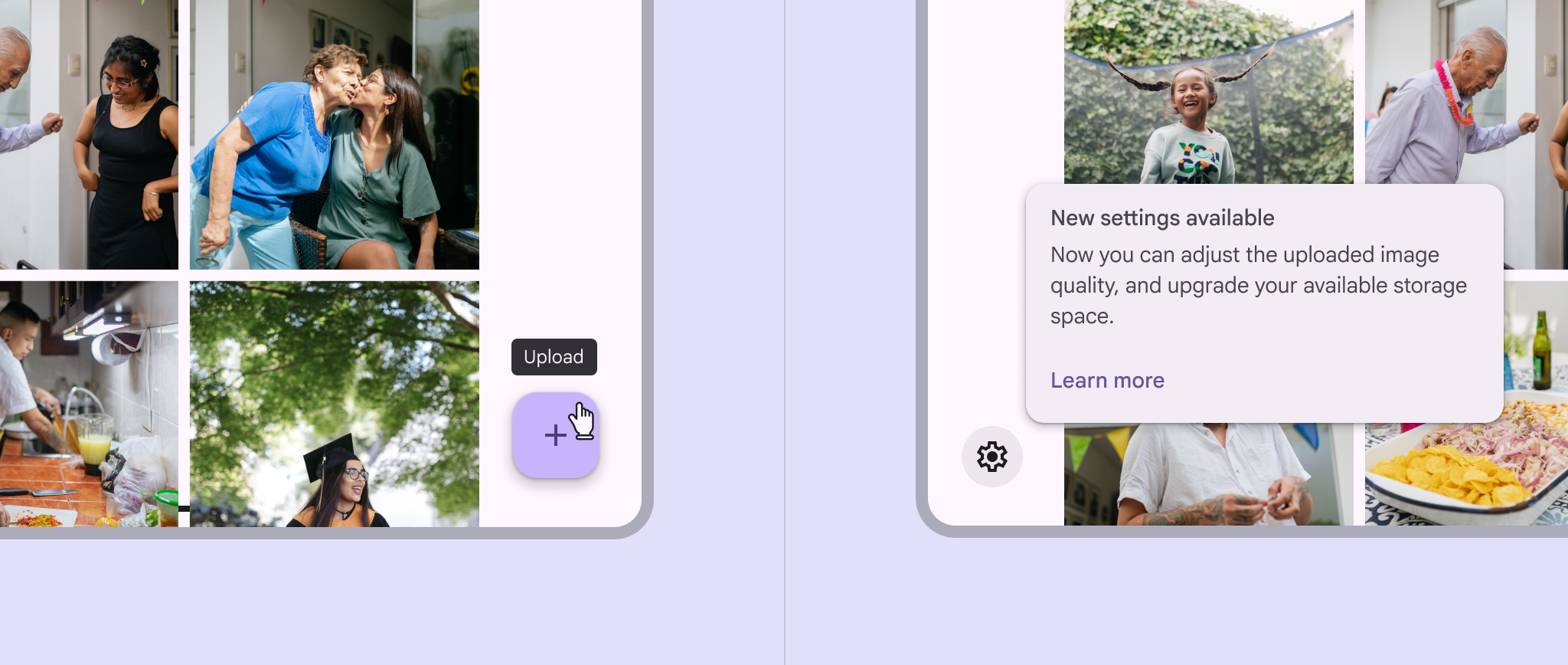

Une info-bulle simple étiquetant un bouton, et une info-bulle enrichie annonçant de nouveaux paramètres disponibles.
Les infobulles simples et enrichies remplissent des fonctions différentes

Utilisation ​

Une infobulle apporte un contexte supplémentaire à un élément d’interface.

Infobulles simples
Les infobulles simples décrivent brièvement un élément d’interface. Elles conviennent particulièrement pour étiqueter des éléments d’interface sans texte, comme les boutonsLes boutons permettent aux utilisateurs d’agir et de faire des choix d’un simple toucher.En savoir plus sur les boutons à icône seule et les champs de saisie.

Infobulles enrichies
Les infobulles enrichies fournissent un contexte supplémentaire à propos d’un élément d’interface. Elles peuvent inclure, en option, un sous-titre, des boutons et des liens hypertexte.

Les infobulles enrichies conviennent mieux aux textes longs, comme les définitions ou les explications.
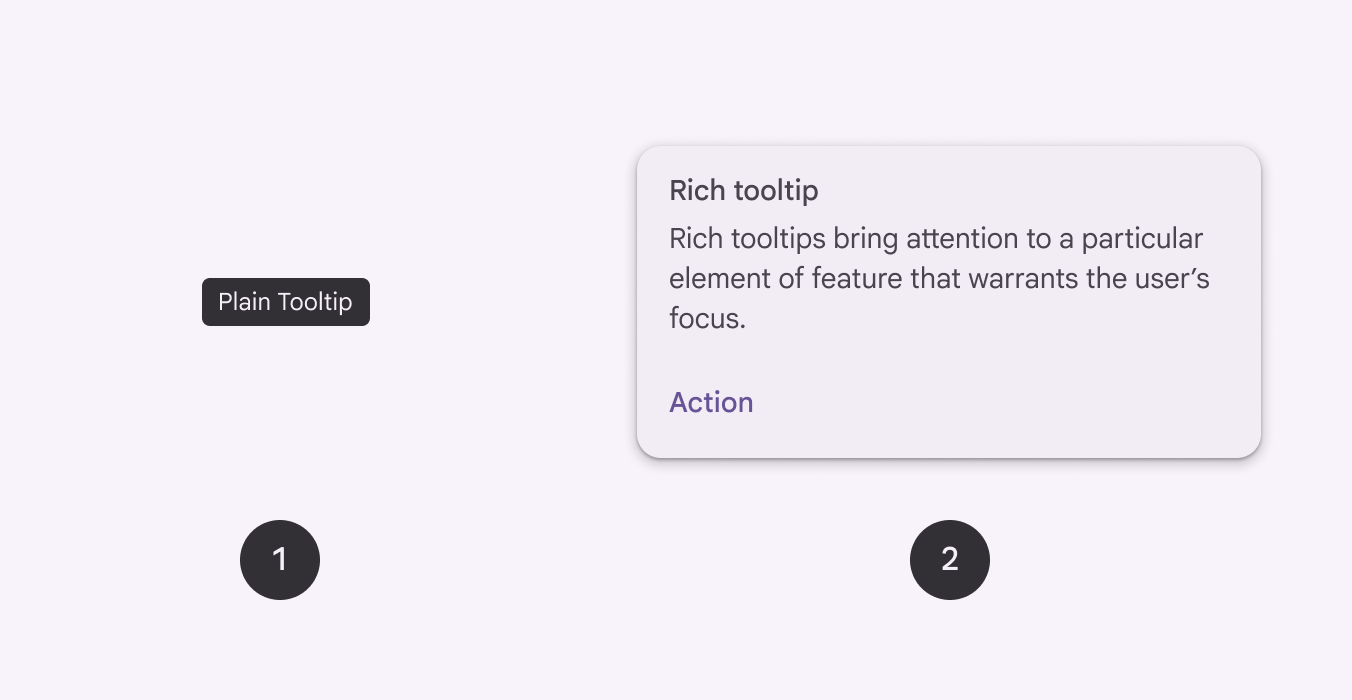
Deux variantes d’info-bulle.
  1. Infobulle simple
  2. Infobulle enrichie
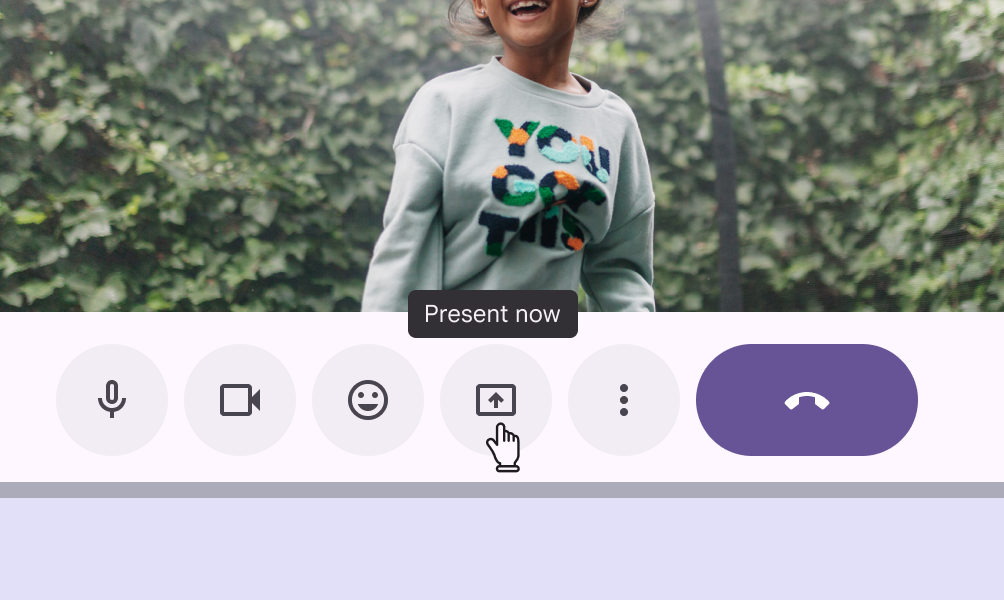
Info-bulle simple étiquetant un bouton à icône seule dans Google Meet comme « Présenter maintenant ».
À faire Utilisez des infobulles simples pour étiqueter les boutons à icône seule
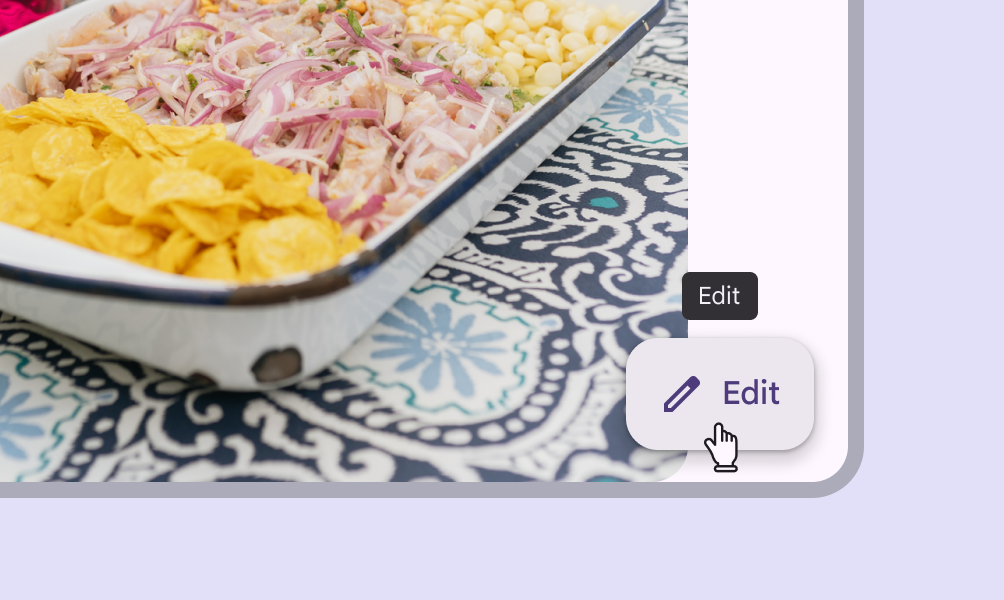
Bouton avec une icône et un libellé « Modifier ». Une info-bulle simple s’affiche au survol et indique également « Modifier ».
À ne pas faire Une infobulle simple n’est pas nécessaire lorsque l’élément d’interface possède déjà un libellé
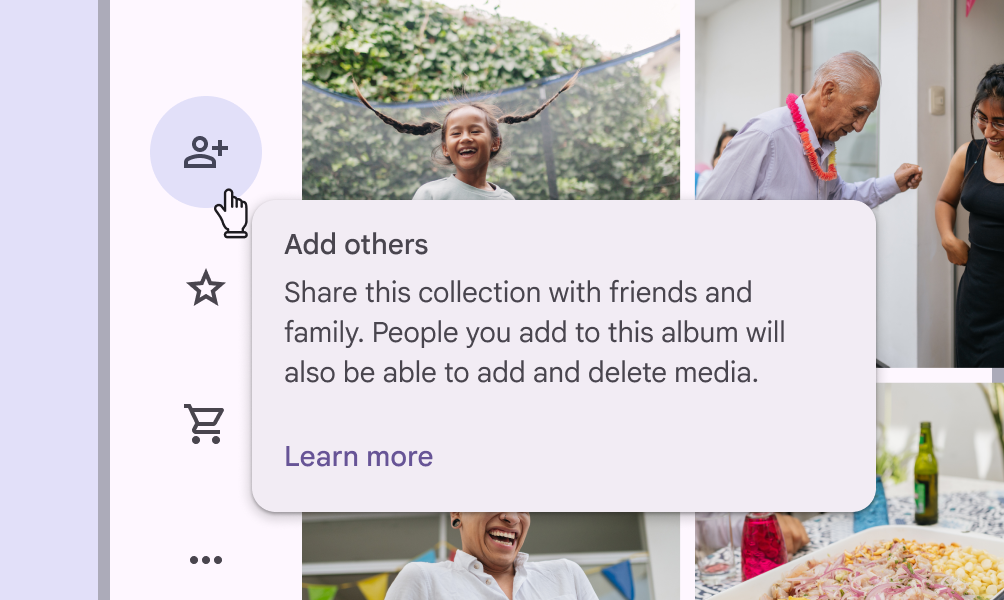
Info-bulle enrichie décrivant un nouveau bouton pour ajouter des personnes. Elle comporte un sous-titre, une description et un bouton pour en savoir plus.
À faire Utilisez des infobulles enrichies pour fournir des informations complémentaires et des actions liées à un élément d’interface ou à une nouvelle fonctionnalité
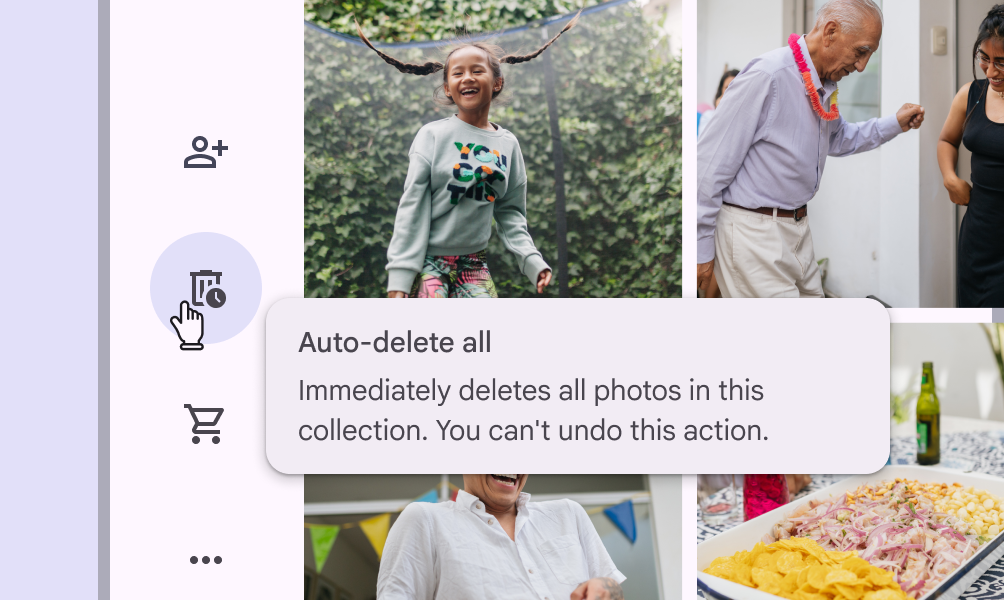
Info-bulle enrichie expliquant qu’une action est destructive et supprime définitivement des fichiers.
À ne pas faire Ne masquez pas d’informations critiques dans une infobulle, car elles risquent de passer inaperçues. Utilisez plutôt une boîte de dialogue interruptive.

Anatomie ​

Infobulle simple ​


Les deux éléments d’une info-bulle simple.
  1. Conteneur
  2. Texte d’accompagnement

Texte d’accompagnement ​
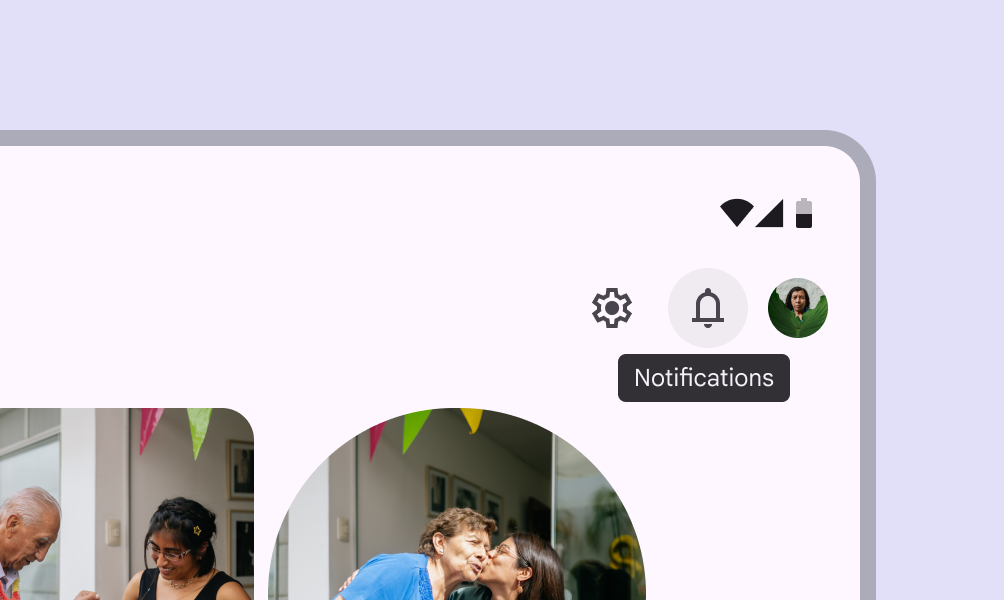
Info-bulle simple pour un bouton à icône seule en forme d’engrenage. Le texte de l’info-bulle est « Paramètres ».
À faire Décrivez brièvement un élément d’interface
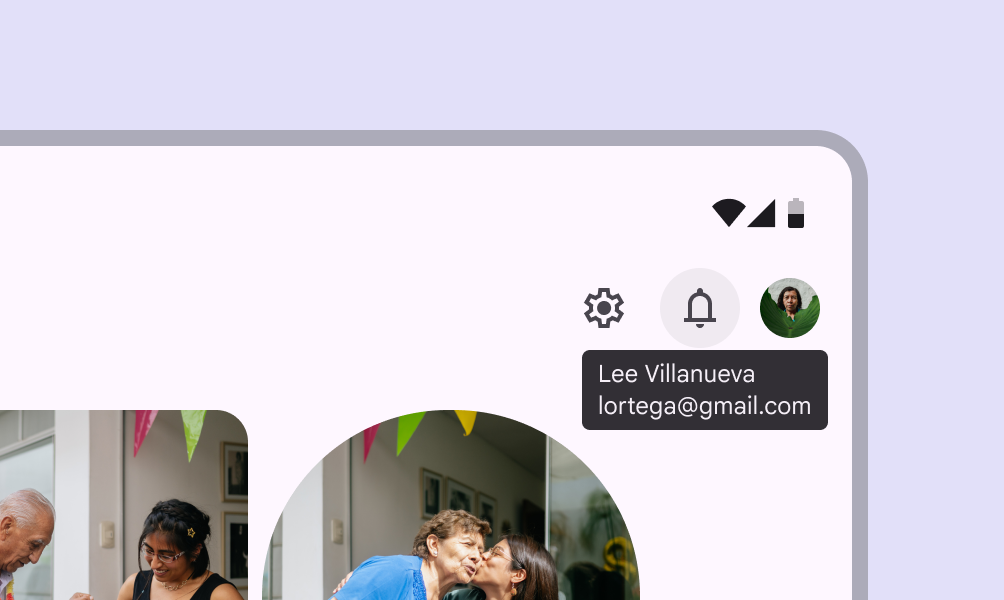
Info-bulle simple pour le sélecteur de compte. Le texte d’accompagnement inclut le nom et l’adresse e-mail de l’utilisateur, chacun sur une ligne distincte.
Attention Évitez de répartir le texte sur plusieurs lignes ou d’y inclure trop d’informations

Infobulle enrichie ​


Les quatre éléments d’une info-bulle enrichie.
  1. Sous-titre (facultatif)
  2. Conteneur
  3. Texte d’accompagnement
  4. Bouton textuel (facultatif)

Sous-titre (facultatif)

Rédigez un sous-titre concis, idéalement sur une seule ligne. Il doit résumer ou décrire le message de l’infobulle enrichieLes info-bulles enrichies fournissent un contexte supplémentaire à propos d’un élément d’interface. Elles peuvent inclure, en option, un sous-titre, des boutons et des liens hypertexte..

Un sous-titre est important lorsque l’infobulle enrichie apparaît automatiquement, par exemple au chargement de la page.
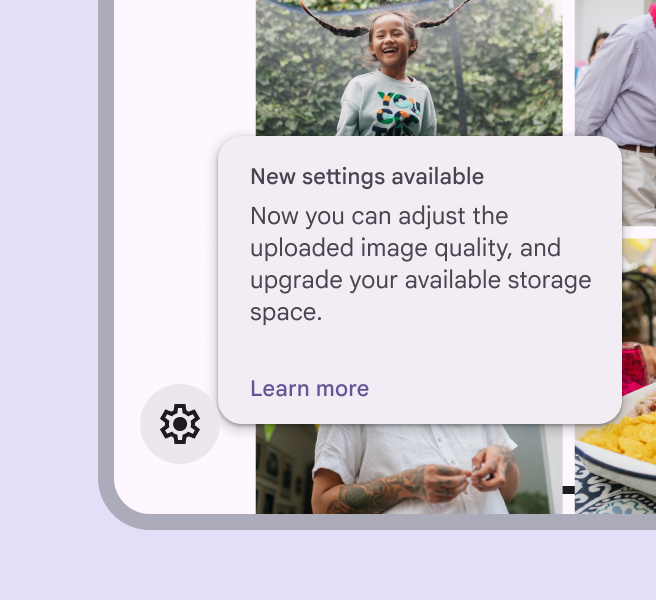
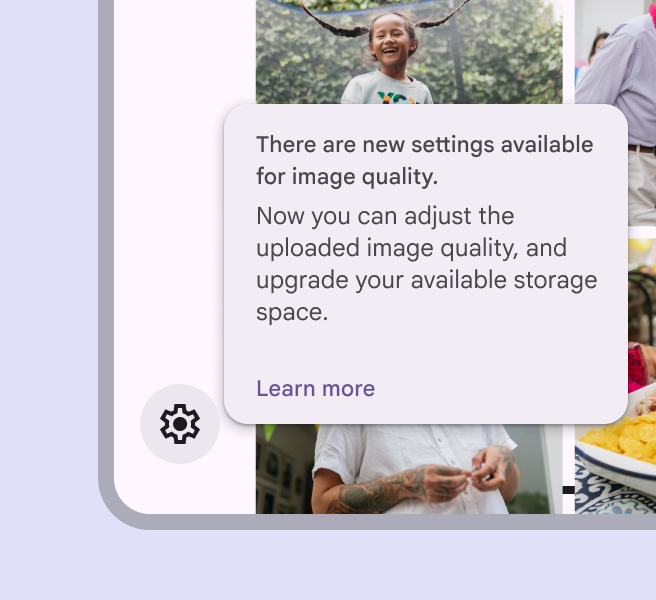
Info-bulle enrichie avec un sous-titre bref, un texte d’accompagnement et un bouton textuel.
À faire Résumez le message en quelques mots
Info-bulle enrichie avec un sous-titre réparti sur plusieurs lignes.
À ne pas faire Évitez que le sous-titre dépasse une ligne

Boutons textuels (facultatifs)

Les infobulles enrichies peuvent comporter jusqu’à deux boutonsLes boutons permettent aux utilisateurs d’agir et de faire des choix d’un simple toucher.En savoir plus sur les boutons textuels. Ces boutons doivent être courts et liés au contenu du texte d’accompagnement.

Gardez les boutons courts pour qu’ils puissent s’afficher côte à côte. Évitez de les empiler si possible.
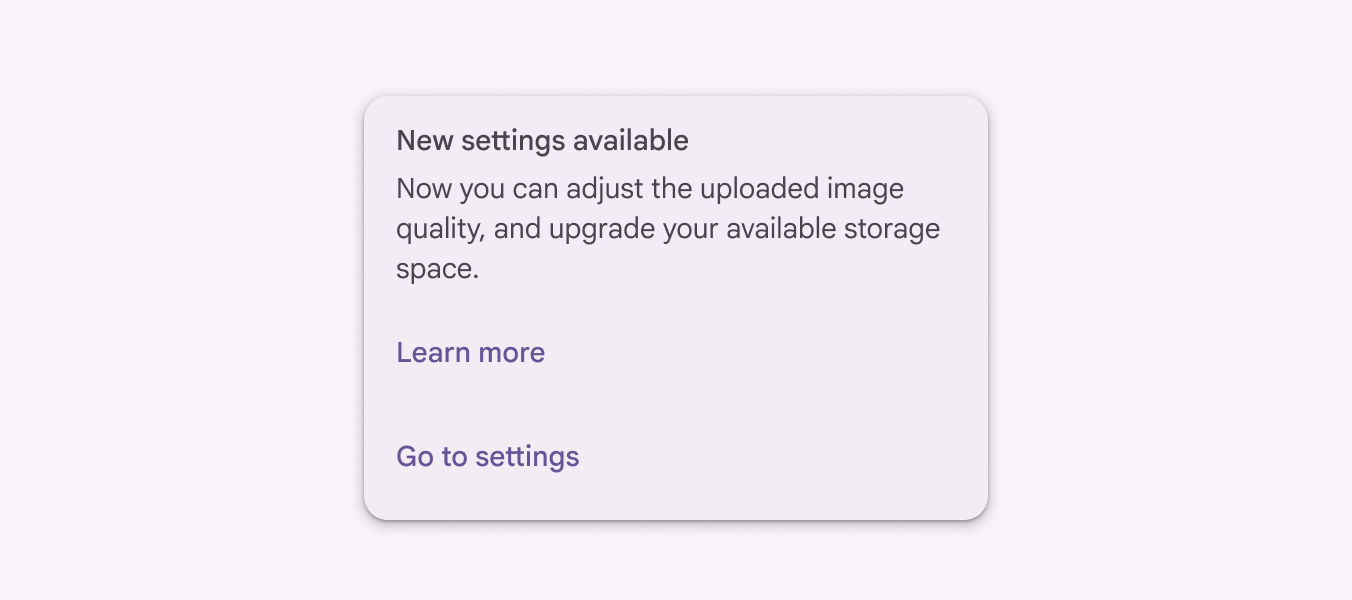
Info-bulle enrichie avec deux boutons empilés l’un au-dessus de l’autre.
Attention Évitez d’empiler les boutons

Positionnement ​

Infobulles simples

Par défaut, les infobulles simples sont positionnées directement au-dessus de l’élément parent.

  • S’il existe une délimitation visuelle, comme celle d’un bouton, la distance est de 4 dp
  • S’il n’existe pas de délimitation visuelle, comme pour les lignes de base du texte, la distance est de 8 dp

Si l’élément se trouve dans une barre d’applicationLes barres d’application contiennent la navigation de la page et des informations en haut d’un écran.En savoir plus sur les barres d’application, l’info-bulle simple apparaît sous l’élément, à la même distance.

Info-bulle simple apparaissant 4 dp sous un bouton avec une délimitation visuelle claire.
Infobulle simple avec une distance de 4 dp entre la cible et l’infobulle

Infobulles enrichies

Par défaut, les infobulles enrichies sont positionnées en bas à droite de l’élément parent. Elles ajustent leur position afin de rester entièrement visibles à l’écran. Les infobulles ne doivent pas couvrir l’élément parent.

Positionnement dynamique
La position de l’infobulle s’ajuste par pas de 8 dp afin de rester entièrement visible à l’écran.

Placement sur ordinateur
Sur ordinateur, les infobulles peuvent apparaître centrées sous l’élément parent et rester visibles tant que le curseur se trouve dans la zone cible.
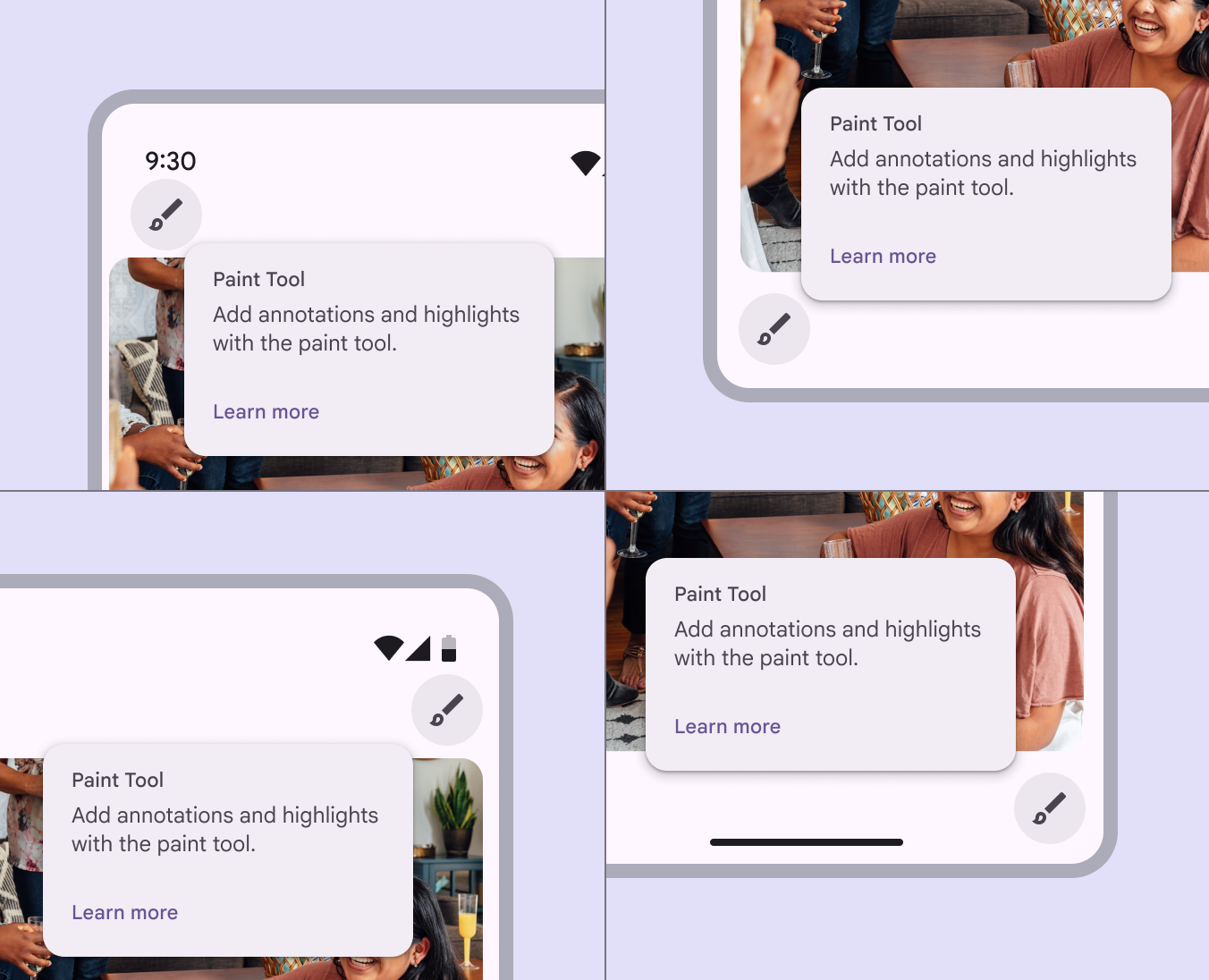
Une info-bulle enrichie dans quatre coins différents. Elle change de position pour rester entièrement visible à l’écran.
Quatre emplacements différents d’infobulles enrichies selon le positionnement dynamique

Comportement ​

Pour afficher une infobulle sur ordinateur, survolezUn état de survol signale que l’utilisateur place un curseur au-dessus d’un élément interactif.En savoir plus sur l’état de survol l’élément parent ; sur mobile, effectuez un appui long sur l’élément. Les infobulles enrichiesLes info-bulles enrichies fournissent un contexte supplémentaire à propos d’un élément d’interface. Elles peuvent inclure, en option, un sous-titre, des boutons et des liens hypertexte. persistantes ne s’affichent que lorsque l’utilisateur clique sur l’élément ou le touche.

Comportement transitoire par défaut

Les infobulles simplesLes info-bulles simples décrivent brièvement un élément d’interface. Elles servent souvent à étiqueter des éléments d’interface sans texte, comme les boutons à icône seule et les champs. et enrichies disparaissent 1,5 seconde après que le curseur a quitté la zone cible.

L’affichage d’une nouvelle infobulle ferme immédiatement toute autre infobulle ouverte.
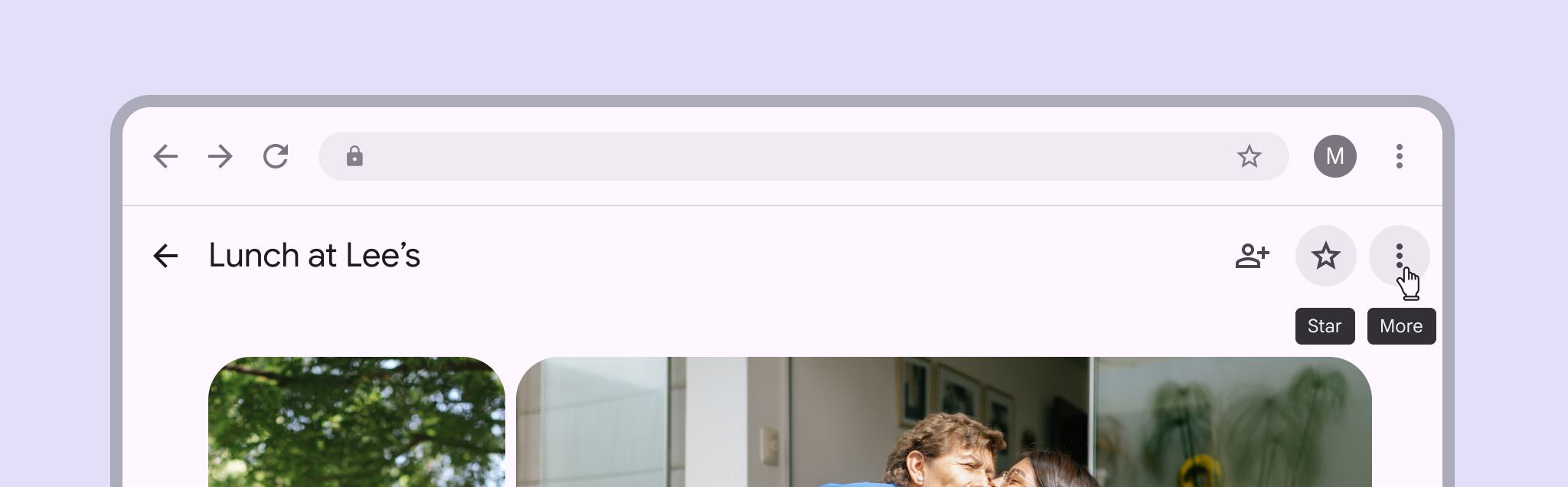
Les infobulles disparaissent après un délai de 1,5 seconde lorsqu’aucun autre élément n’est survolé
Deux boutons affichant tous deux des info-bulles simples en même temps.
À ne pas faire N’affichez qu’une seule infobulle à la fois

Infobulles enrichies persistantes

Les infobulles enrichies persistantes apparaissent dans l’un des cas suivants :

  • L’utilisateur clique sur l’élément parent
  • La page se charge et une nouvelle fonctionnalité est présentée

Les infobulles enrichies persistantes restent actives même après que l’utilisateur a quitté la zone cible. Elles ne disparaissent qu’une fois que l’utilisateur a interagi avec un autre élément d’interface. Le survol ne déclenche pas l’infobulle.

Lorsqu’elle apparaît au chargement de la page, l’infobulle peut présenter et expliquer de nouvelles fonctionnalités associées à différents éléments parents.

Évitez d’utiliser des infobulles enrichies persistantes pour les boutons à icône seule.
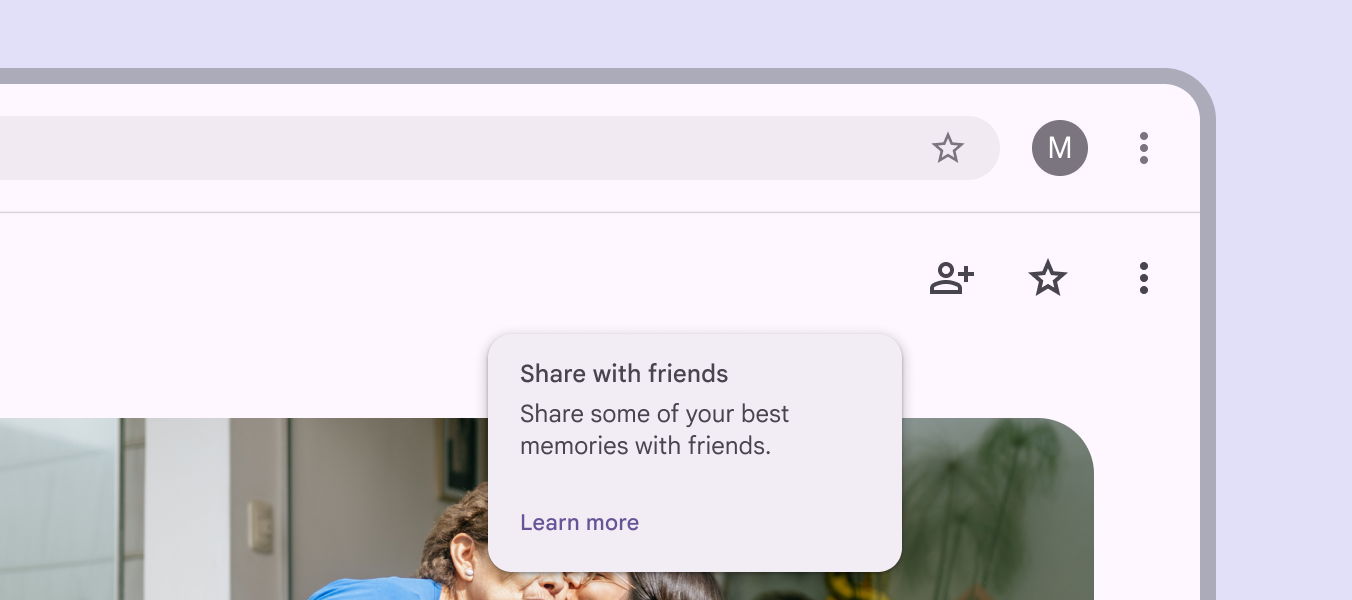
Info-bulle enrichie persistante concernant une nouvelle fonctionnalité de partage dans l’application Photos. Le bouton porte la mention « En savoir plus ».
À ne pas faire N’utilisez pas d’infobulle enrichie persistante pour les boutons à icône seule
Pager
Page précédenteInfobulles : spécifications
Page suivanteInfobulles : accessibilité

Publié sous la licence Apache 2.0 ou CC BY 4.0.

Copyright © 2018-Present Google

https://m3.material.io/components/tooltips/guidelines

Publié sous la licence Apache 2.0 ou CC BY 4.0.

Copyright © 2018-Present Google