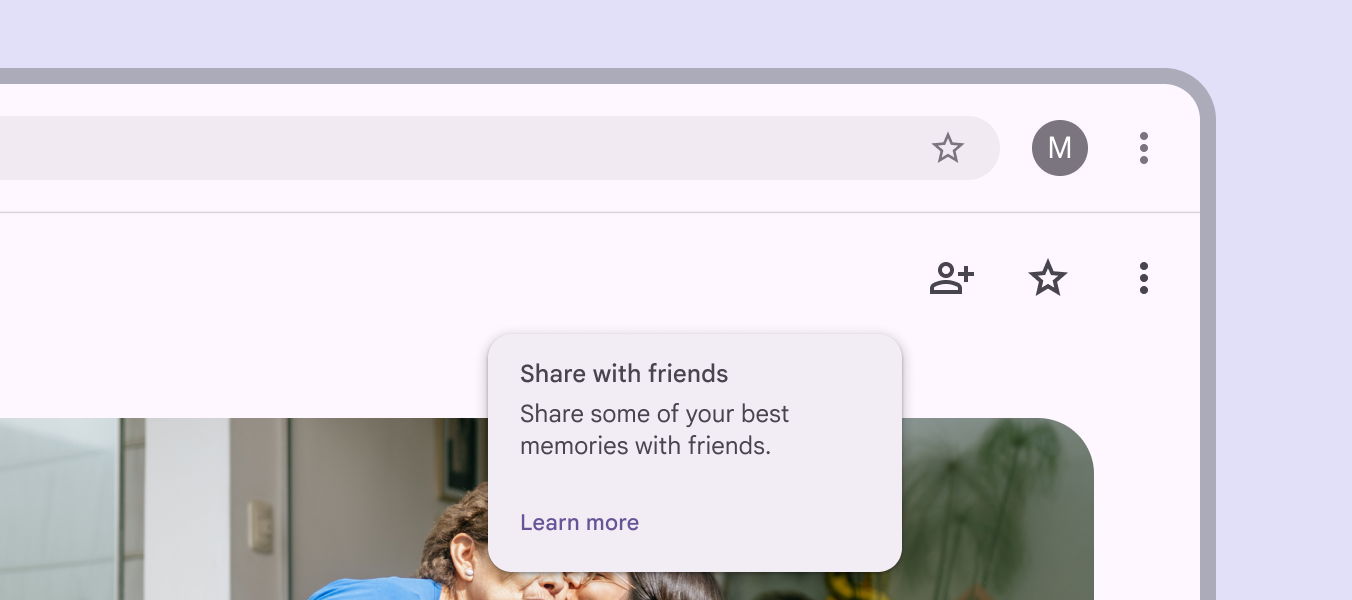
Tooltip: linee guida
I tooltip mostrano brevi etichette o messaggi
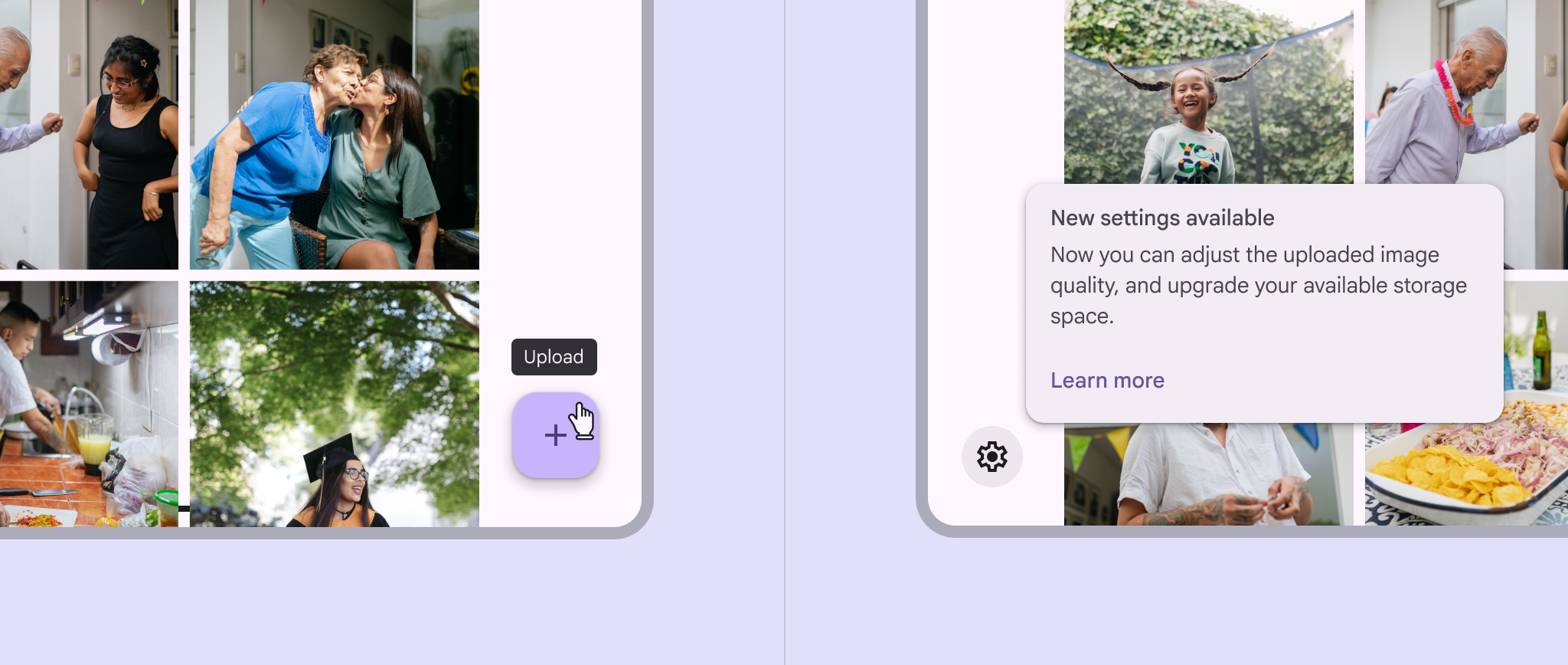
Utilizzo
Un tooltip fornisce informazioni contestuali su un elemento dell’interfaccia utente.
Tooltip semplici
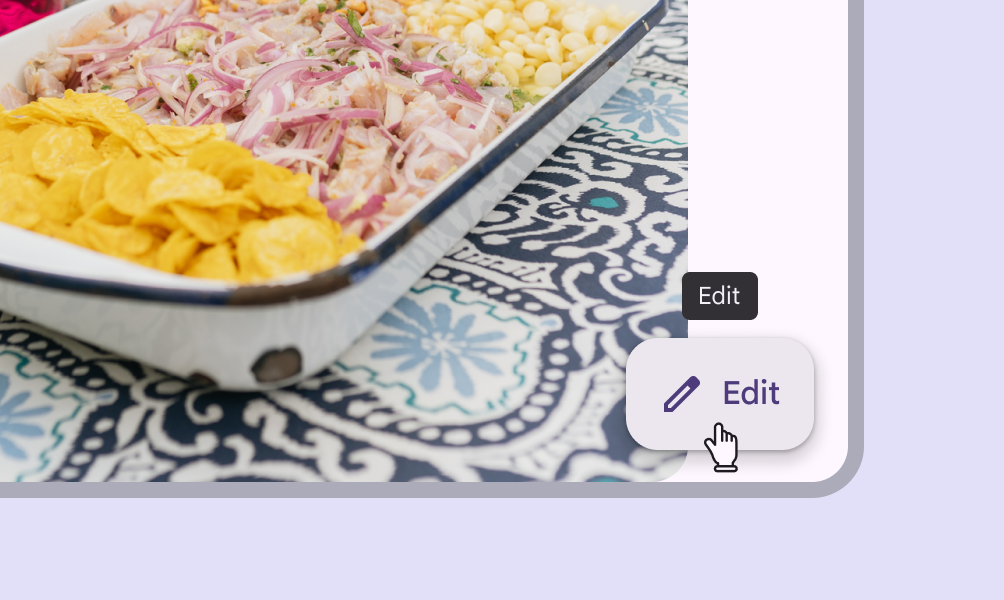
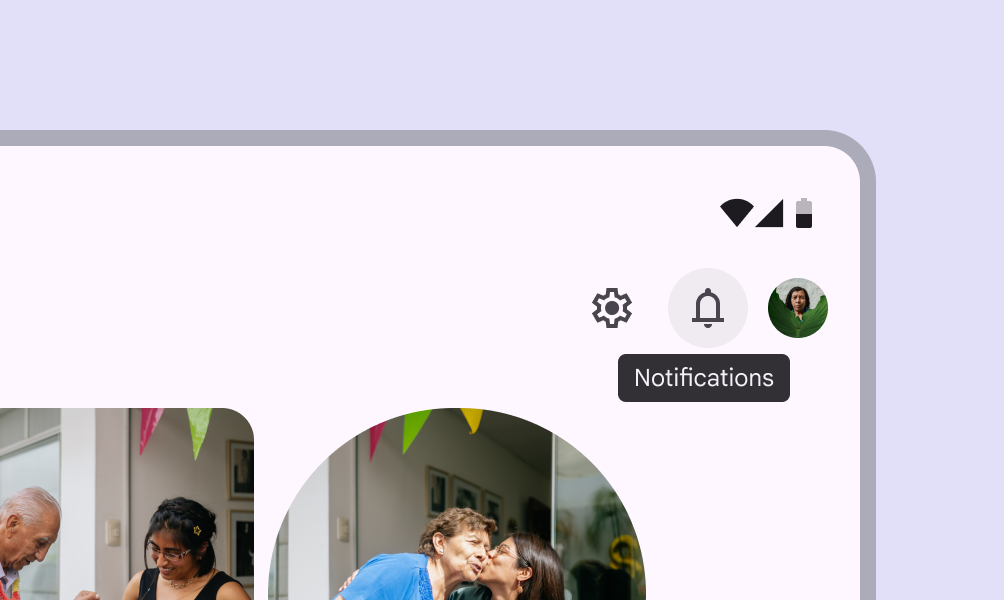
I tooltip semplici descrivono brevemente un elemento dell’interfaccia utente. Sono ideali per etichettare elementi senza testo, come pulsanti con sola icona e campi di input.
Tooltip avanzati
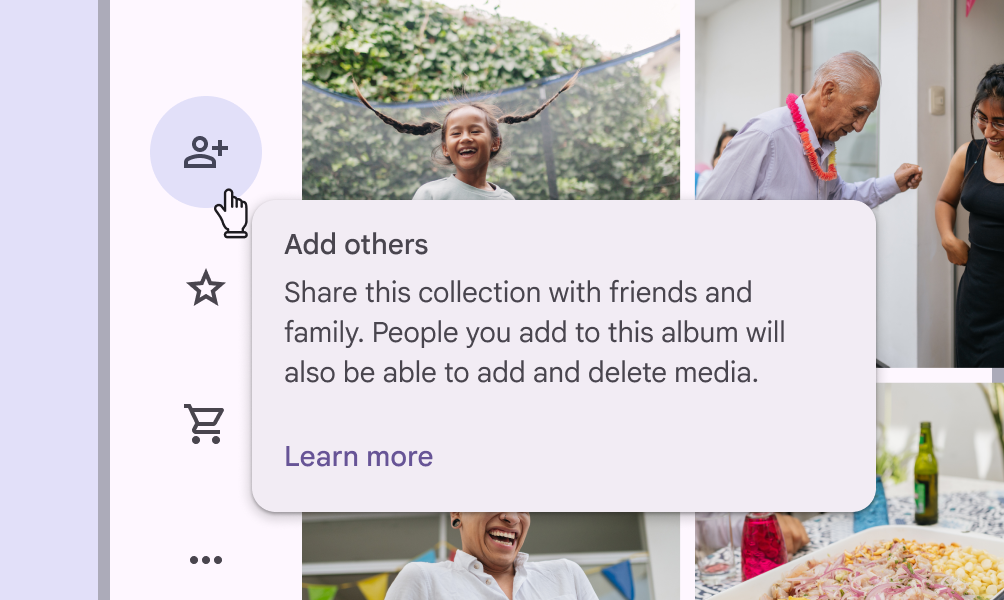
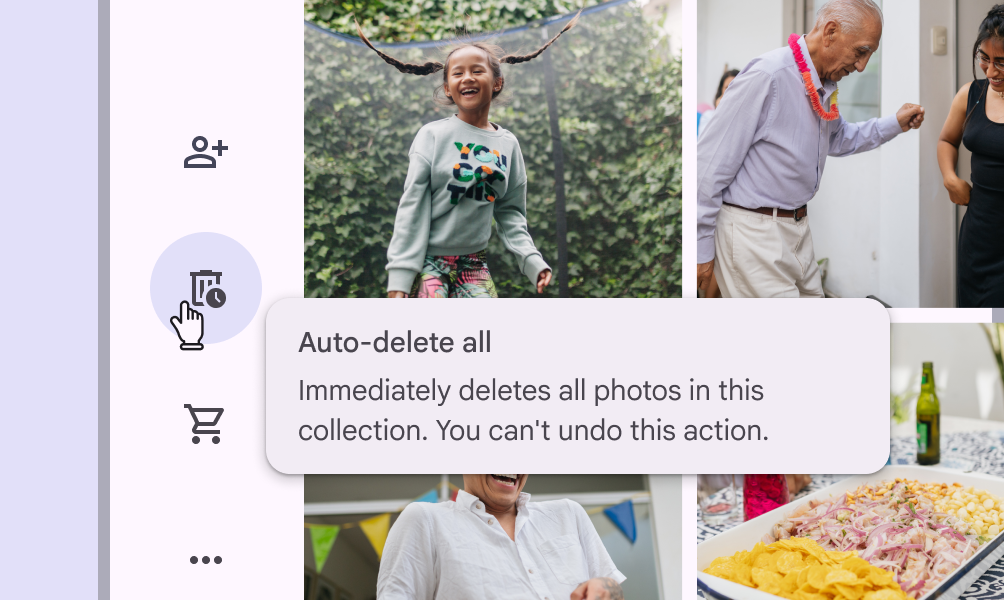
I tooltip avanzati forniscono informazioni contestuali aggiuntive su un elemento dell’interfaccia utente. Possono includere facoltativamente un sottotitolo, pulsanti e link.
I tooltip avanzati sono ideali per testi più lunghi, come definizioni o spiegazioni.
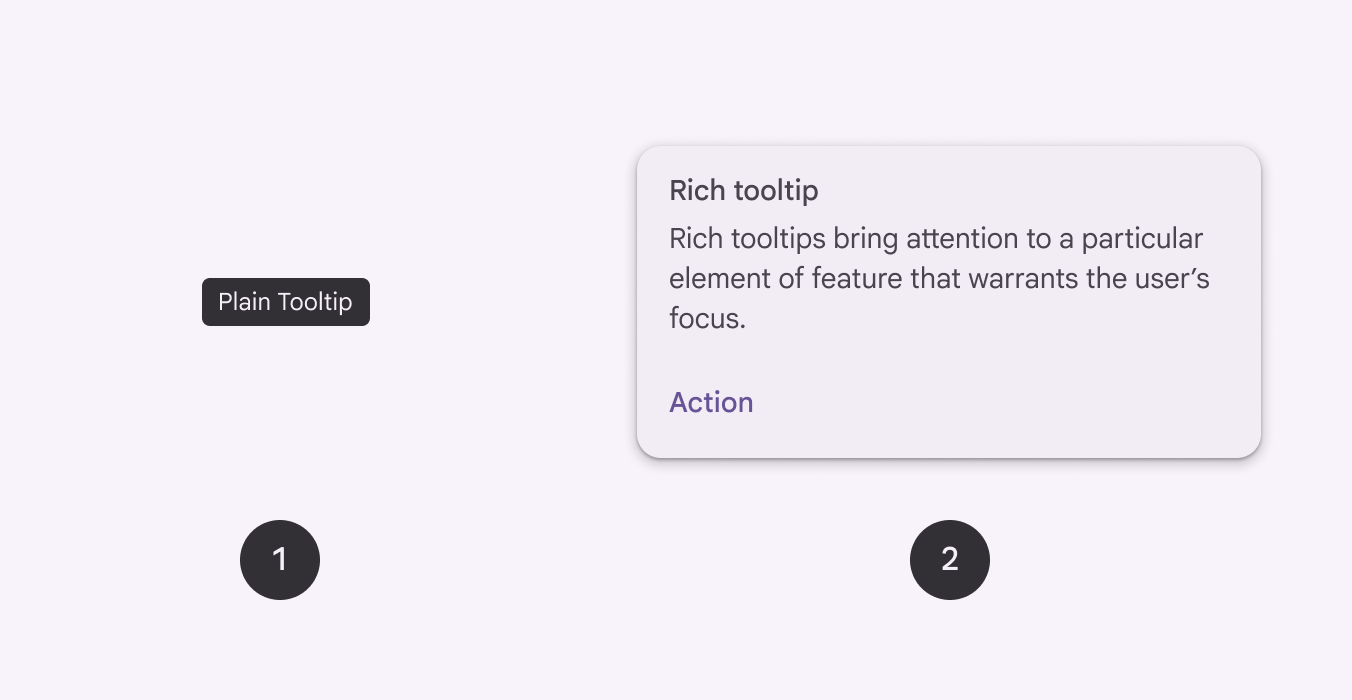
- Tooltip semplice
- Tooltip avanzato
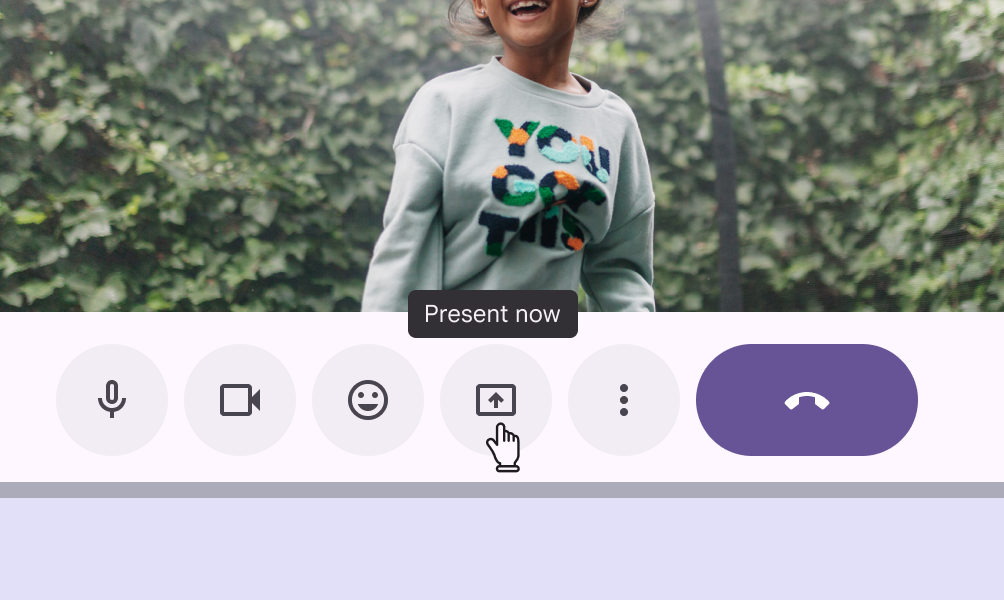
Anatomia
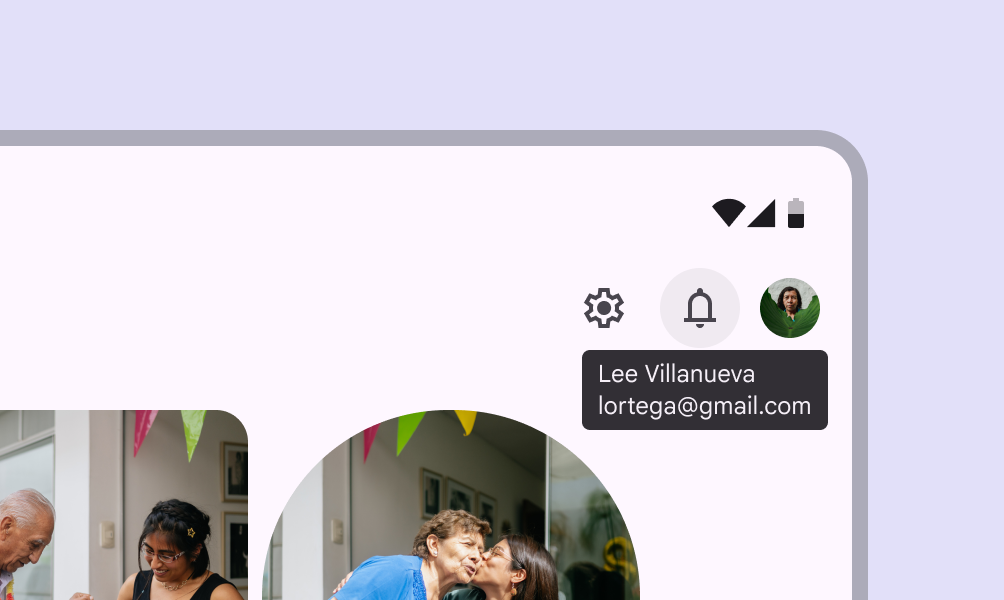
Tooltip semplice

- Contenitore
- Testo di supporto
Testo di supporto
Tooltip avanzato

- Sottotitolo (facoltativo)
- Contenitore
- Testo di supporto
- Pulsante testuale (facoltativo)
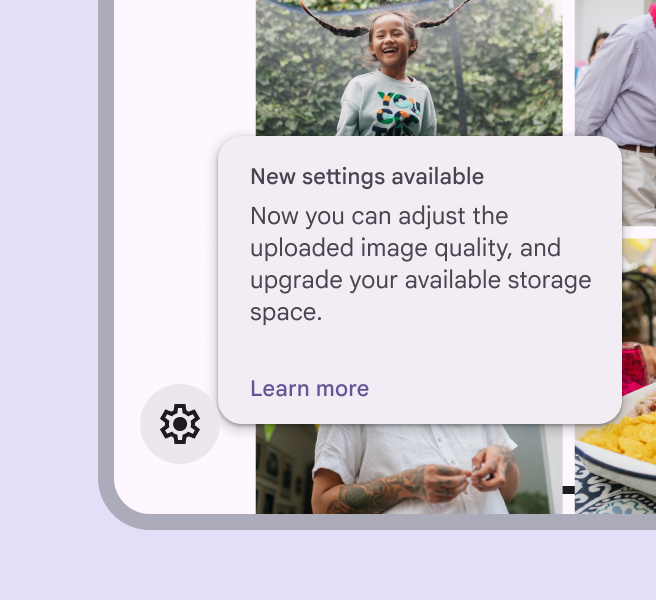
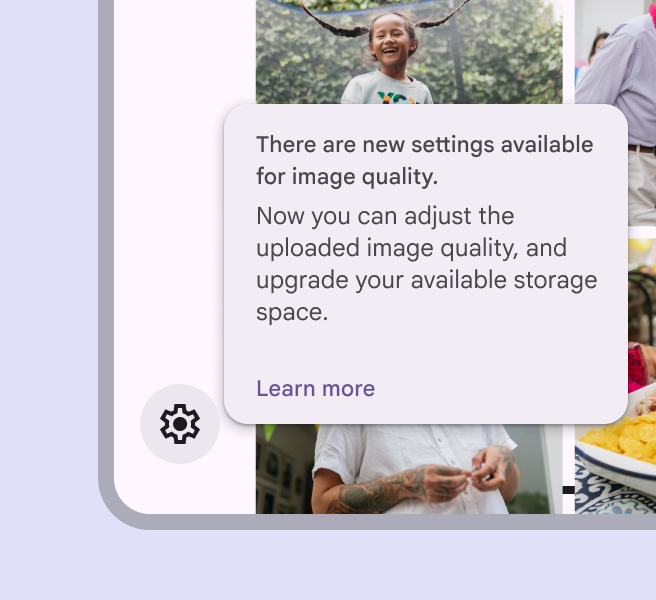
Sottotitolo (facoltativo)
Mantenere i sottotitoli brevi, idealmente in una sola riga. Devono riassumere o descrivere il contenuto del tooltip avanzato.
È importante includere un sottotitolo quando il tooltip avanzato viene visualizzato automaticamente, ad esempio al caricamento della pagina.
Pulsanti testuali (facoltativi)
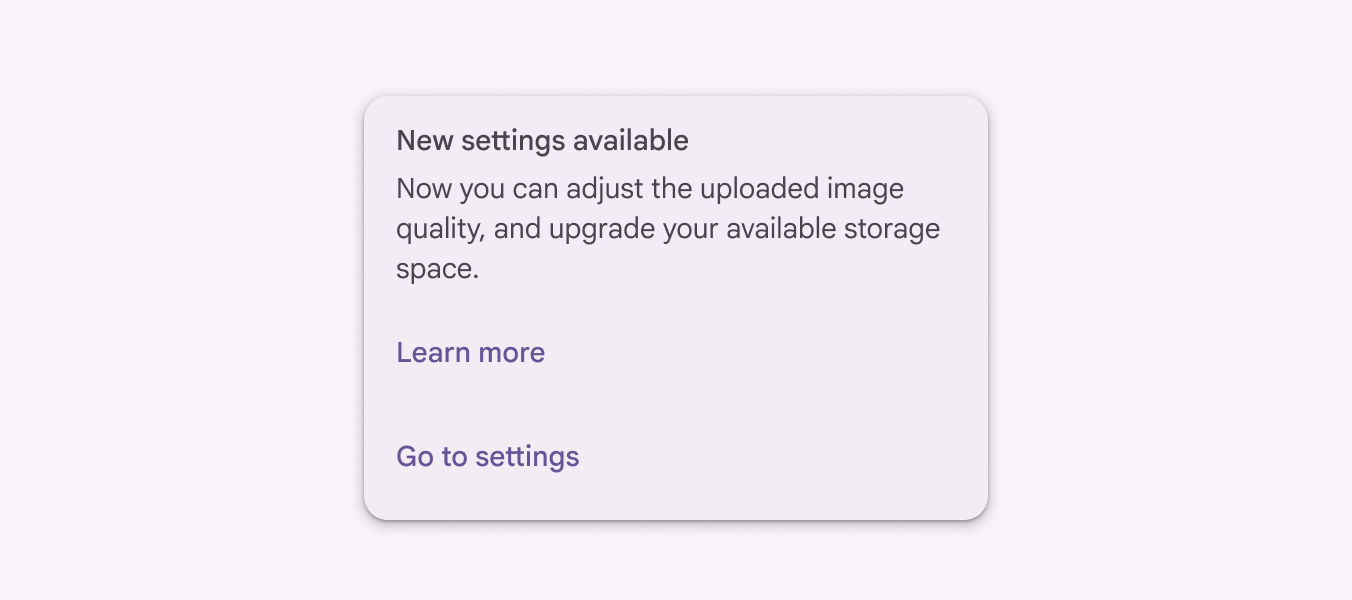
I tooltip avanzati possono avere fino a due pulsanti testuali. Questi devono essere brevi e pertinenti al contenuto del testo di supporto.
Mantenere i pulsanti brevi in modo che possano essere disposti affiancati. Se possibile, evitare di disporli uno sopra l’altro.
Posizionamento
Tooltip semplici
Per impostazione predefinita, i tooltip semplici sono posizionati direttamente sopra l’elemento di riferimento.
- Se l’elemento ha un bordo visibile, ad esempio un pulsante, la distanza è di 4dp
- Se l’elemento non ha un bordo visibile, come nel caso della baseline del testo, la distanza è di 8dp
Se l’elemento si trova in un'barre dell’applicazione, il tooltip semplice viene visualizzato sotto l’elemento, alla stessa distanza.

Tooltip avanzati
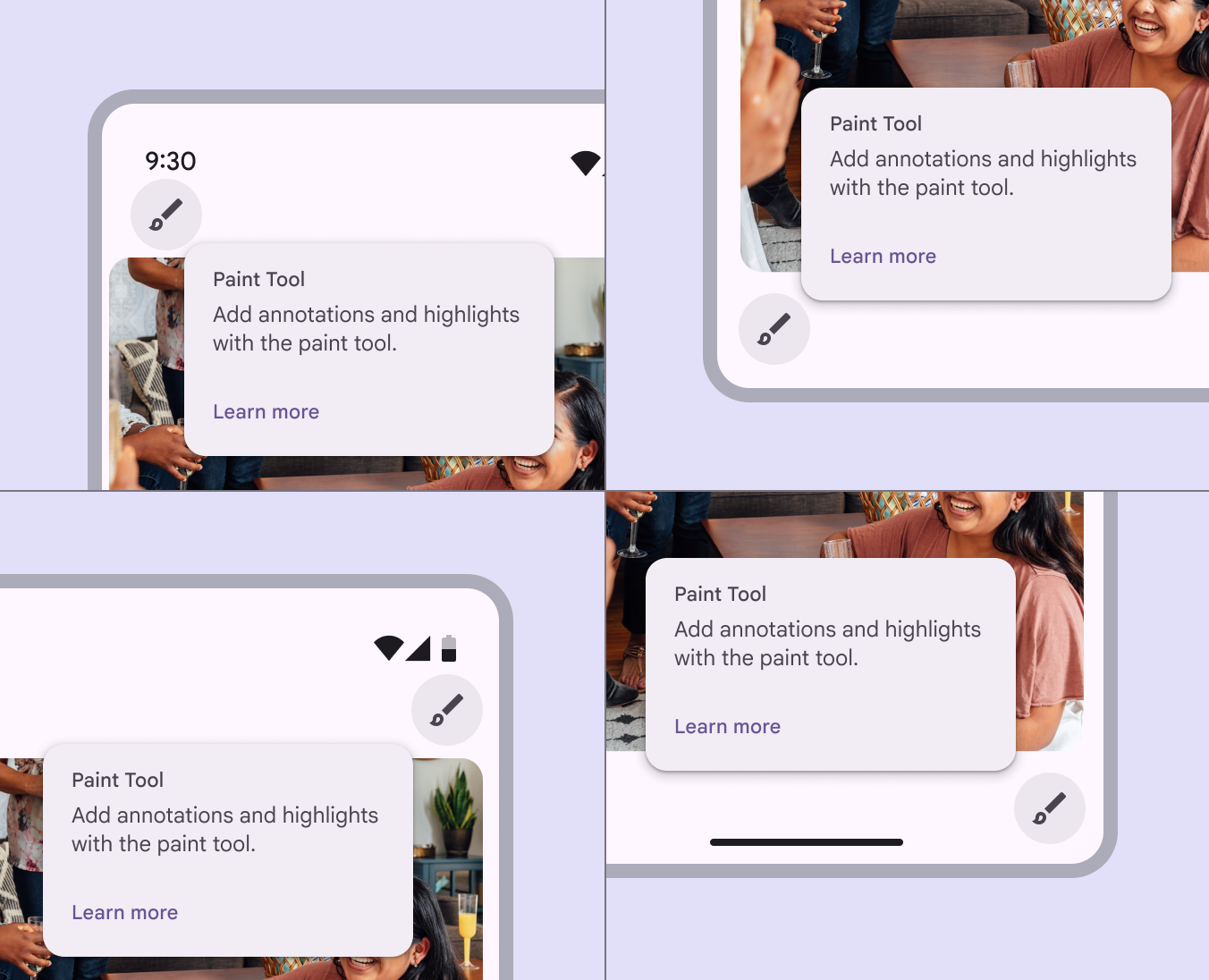
Per impostazione predefinita, i tooltip avanzati sono posizionati in corrispondenza dell’angolo inferiore destro dell’elemento di riferimento. La posizione viene regolata automaticamente per evitare che escano dallo schermo. I tooltip non dovrebbero coprire l’elemento di riferimento.
Posizionamento dinamico
La posizione del tooltip viene regolata in incrementi di 8dp per evitare che esca dallo schermo.
Posizionamento su desktop
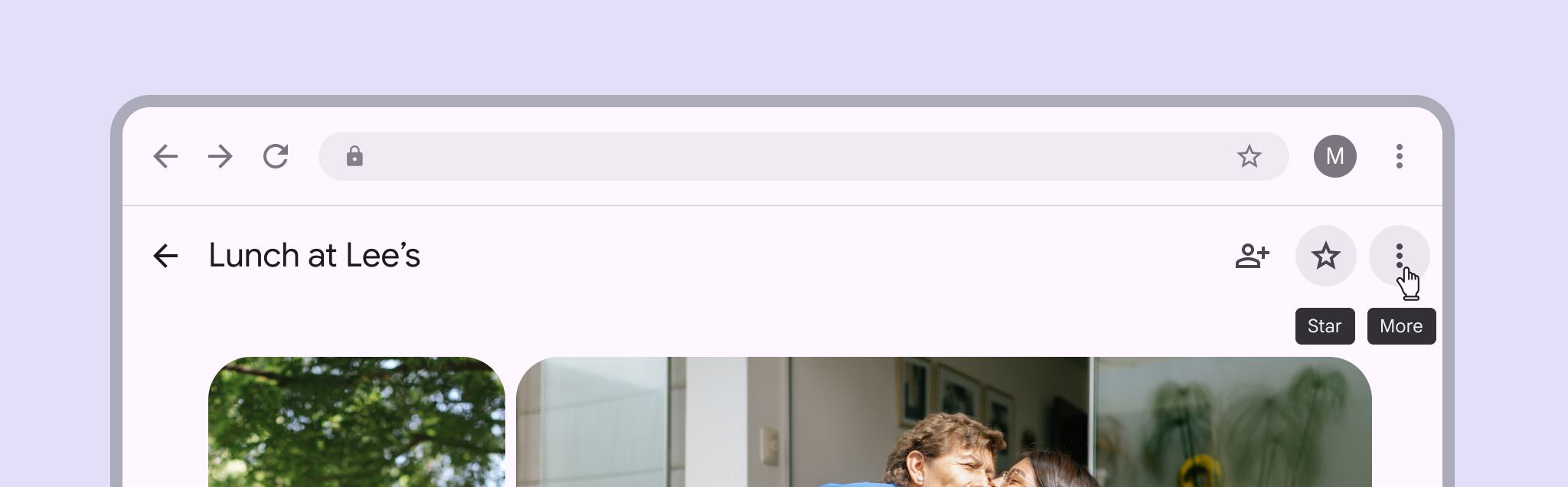
Sul desktop, i tooltip possono apparire centrati sotto l’elemento di riferimento e rimanere visibili mentre il cursore si sposta all’interno dell’area di destinazione.
Comportamento
Per visualizzare un tooltip, sul desktop passare il cursore sull’elemento di riferimento oppure, su dispositivi mobili, toccare e tenere premuto l’elemento. I tooltip avanzati persistenti vengono visualizzati solo dopo aver fatto clic sull’elemento o dopo averlo toccato.
Tooltip temporanei per impostazione predefinita
Sia i tooltip semplici sia quelli avanzati scompaiono 1,5 secondi dopo che il cursore ha lasciato l’area di destinazione.
L’apertura di un nuovo tooltip chiude immediatamente qualsiasi altro tooltip aperto.
Tooltip avanzati persistenti
I tooltip avanzati persistenti vengono visualizzati quando si verifica una delle seguenti condizioni:
- Si fa clic sull’elemento di riferimento
- La pagina viene caricata e una nuova funzionalità viene spiegata
I tooltip avanzati persistenti rimangono visibili anche quando il cursore esce dall’area di destinazione. Scompaiono solo quando l’utente interagisce con un altro elemento dell’interfaccia utente. Il solo passaggio del cursore non attiva il tooltip.
Quando il tooltip viene visualizzato al caricamento della pagina, può presentare e spiegare nuove funzionalità relative a diversi elementi di riferimento.
Evitare di usare tooltip avanzati persistenti sui pulsanti con sola icona.