Tooltips: Richtlinien
Tooltips zeigen kurze Beschriftungen oder Hinweise an.
Verwendung
Ein Tooltip bietet zusätzlichen Kontext zu einem UI-Element.
Einfache Tooltips
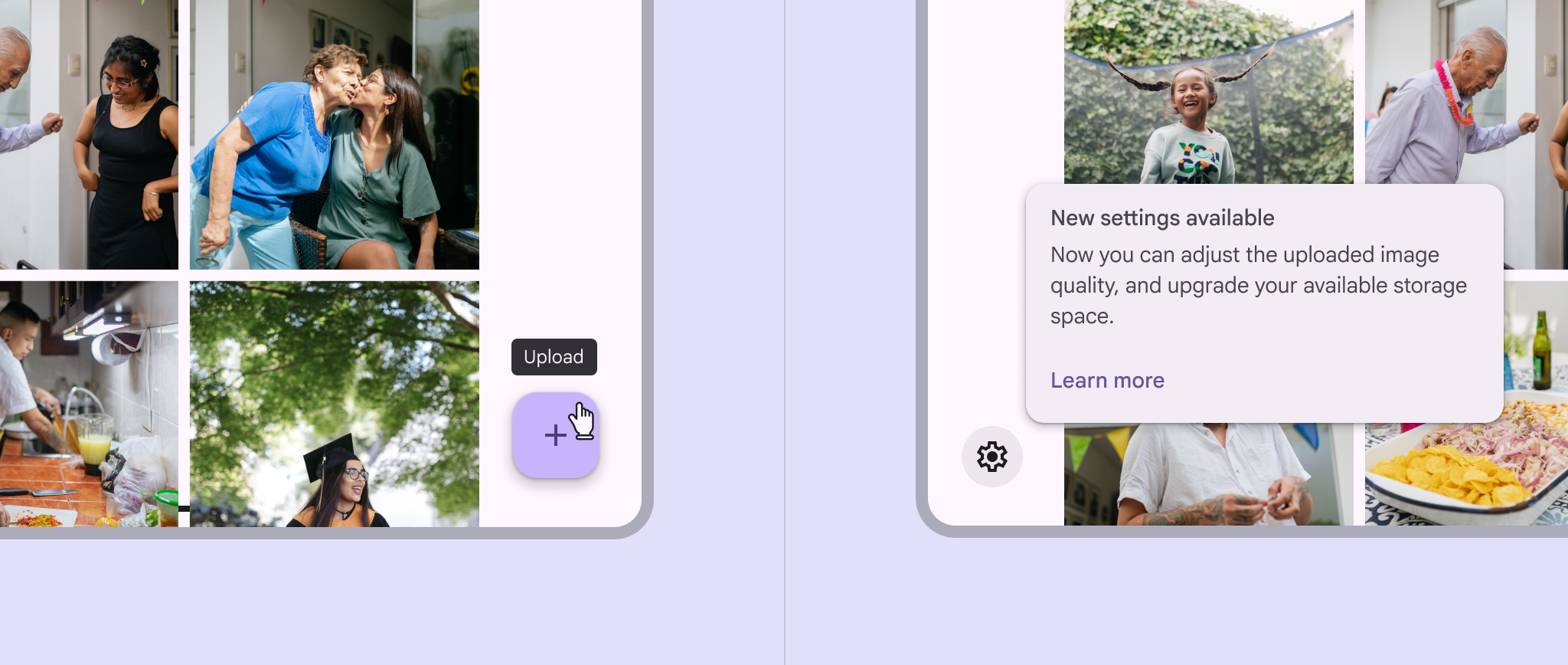
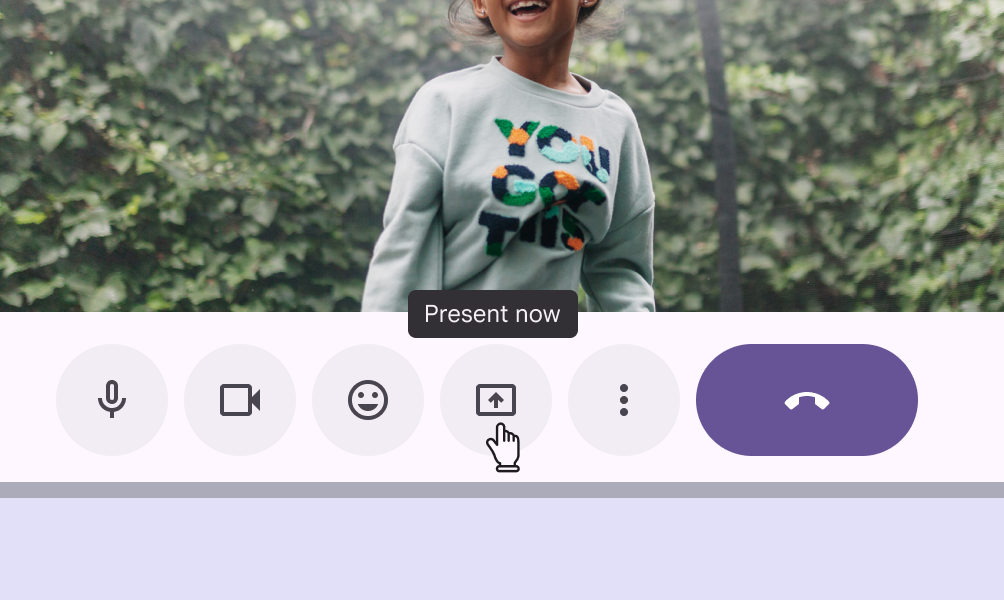
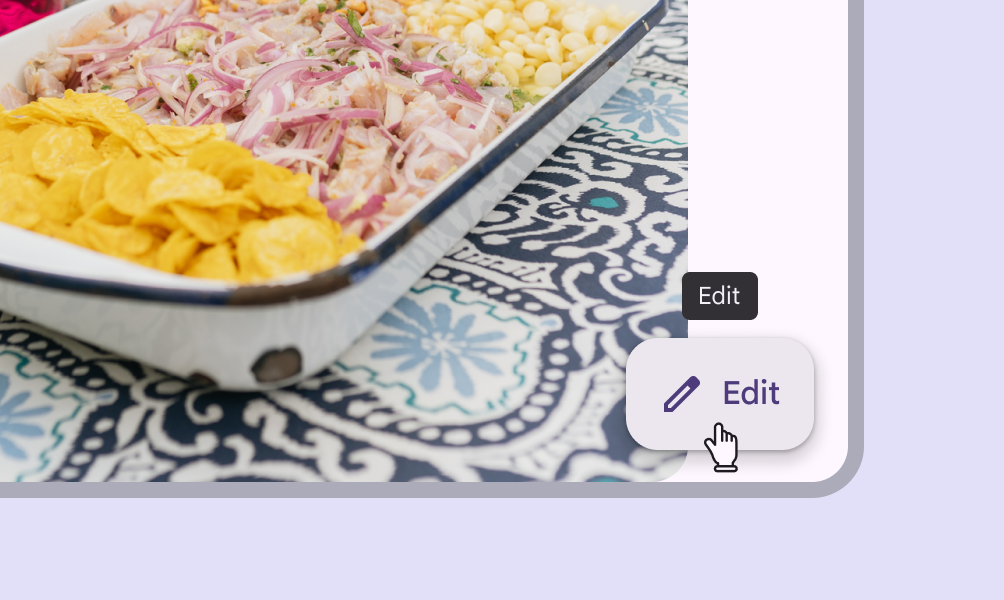
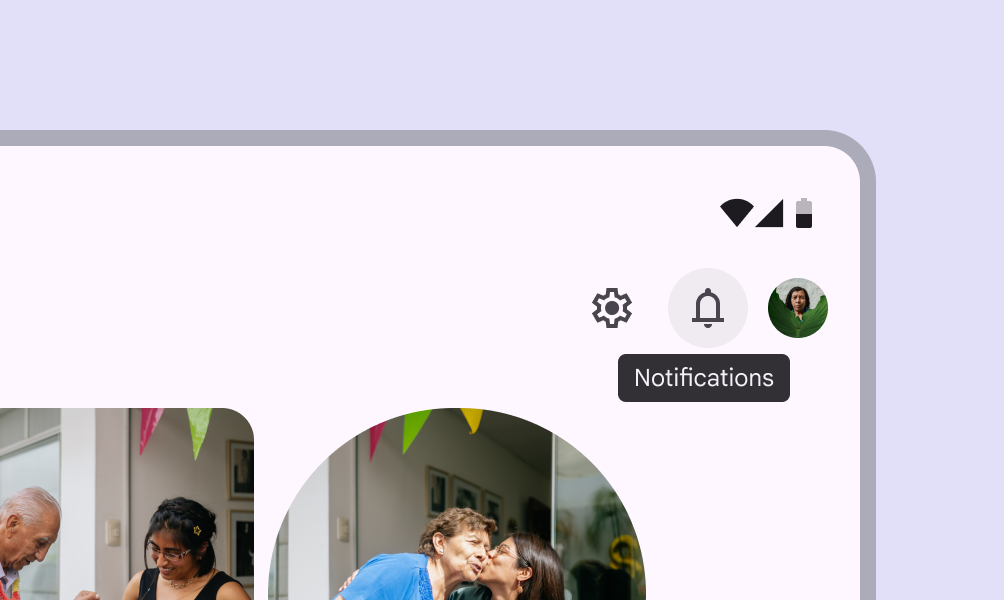
Einfache Tooltips beschreiben ein UI-Element kurz. Sie eignen sich am besten, um UI-Elemente ohne Text zu beschriften, z. B. Symbolschaltflächen und Eingabefelder.
Erweiterte Tooltips
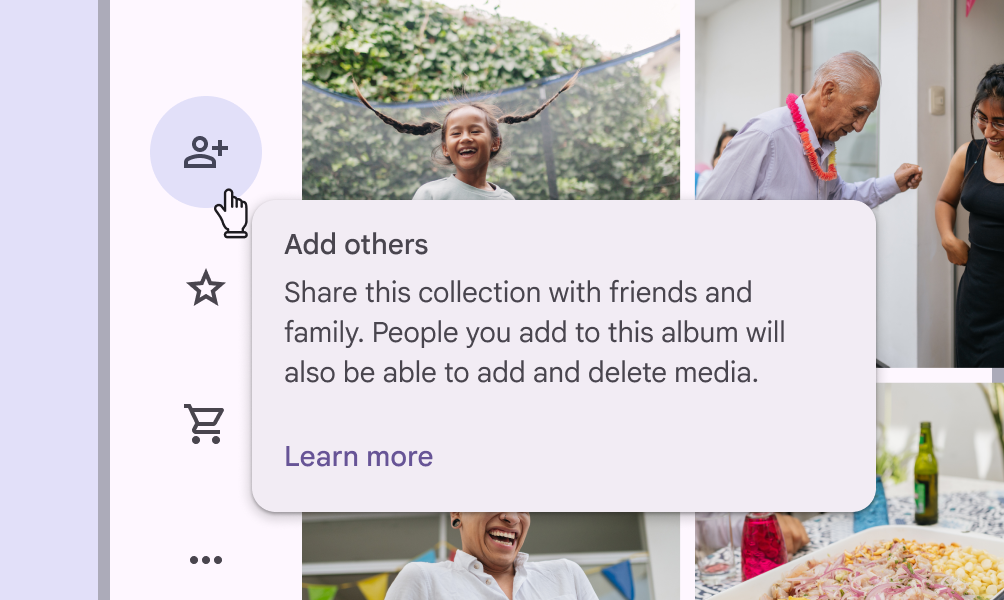
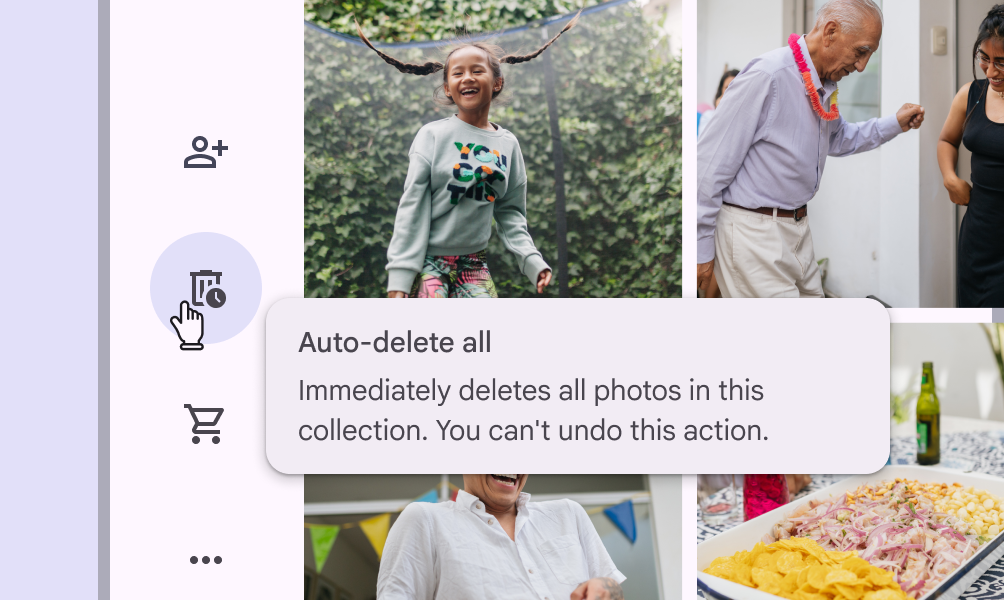
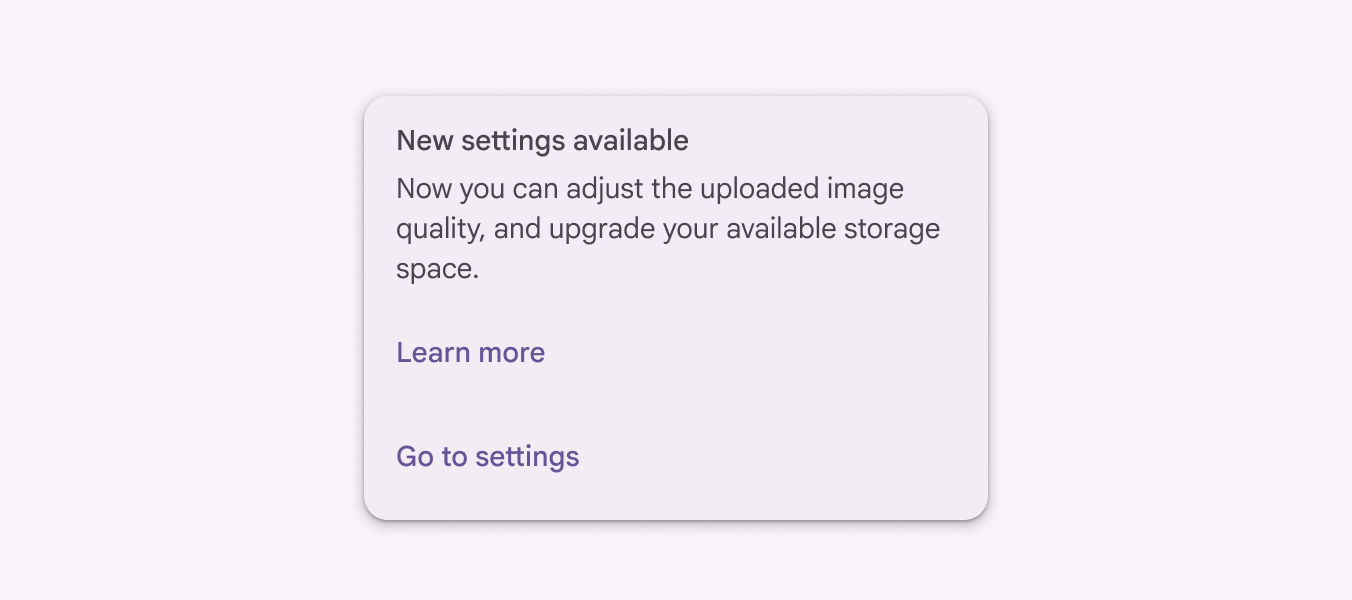
Erweiterte Tooltips bieten zusätzlichen Kontext zu einem UI-Element. Sie können optional eine Unterüberschrift, Schaltflächen und Hyperlinks enthalten.
Erweiterte Tooltips eignen sich am besten für längere Texte wie Definitionen oder Erklärungen.
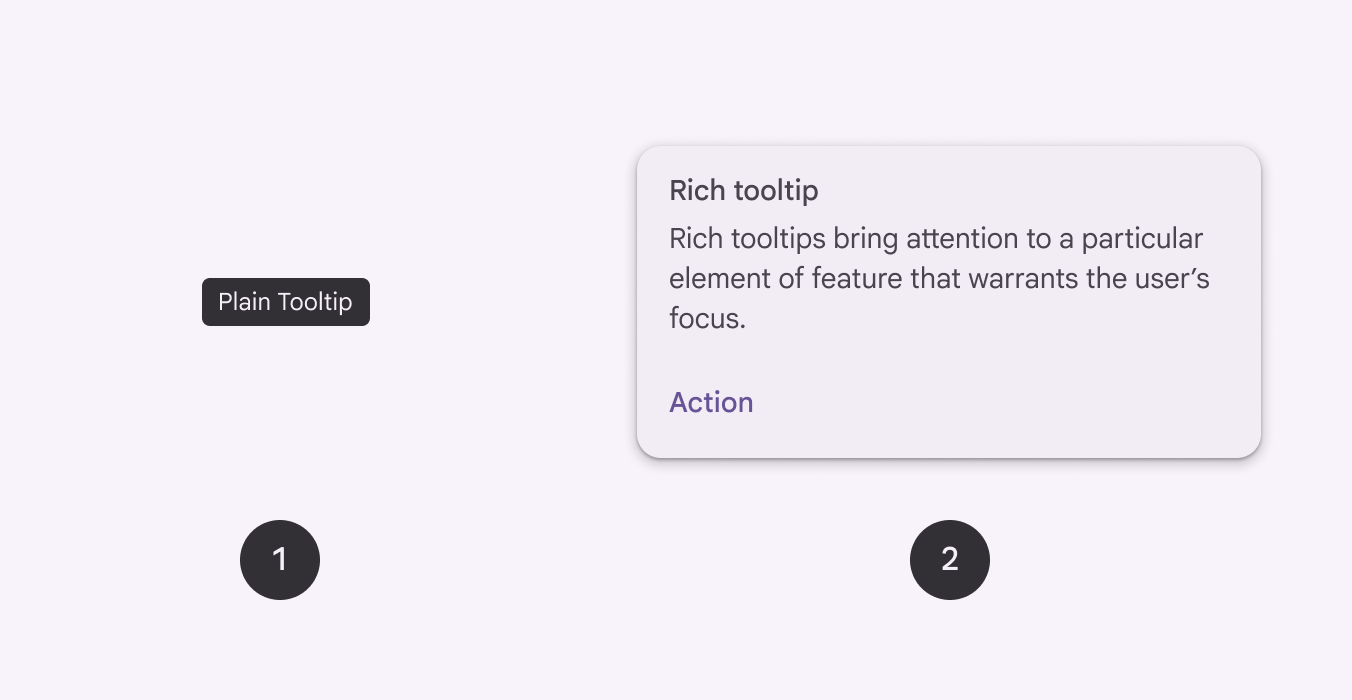
- Einfacher Tooltip
- Erweiterter Tooltip
Anatomie
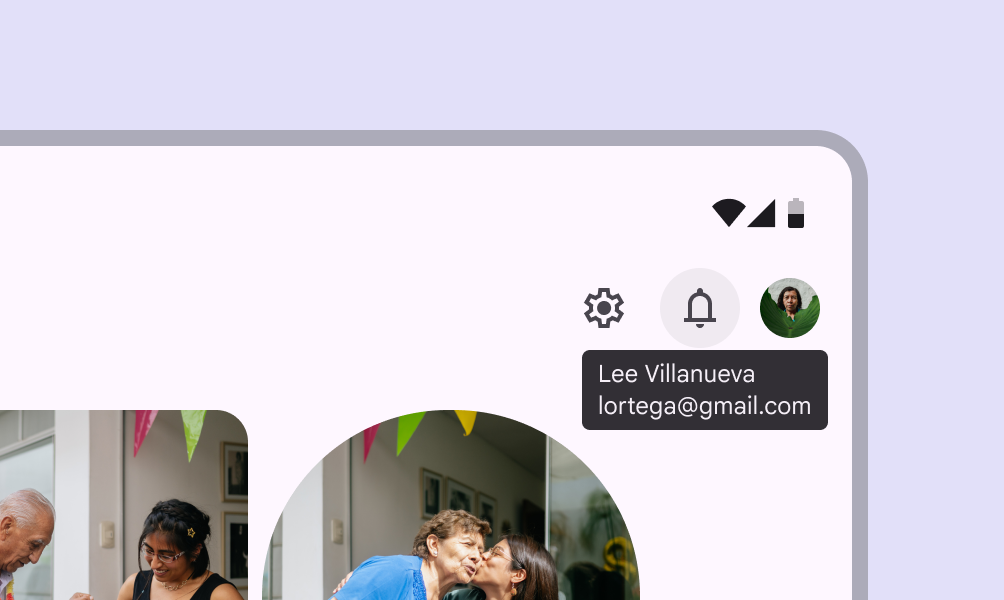
Einfacher Tooltip

- Container
- Beschreibungstext
Beschreibungstext
Erweiterter Tooltip
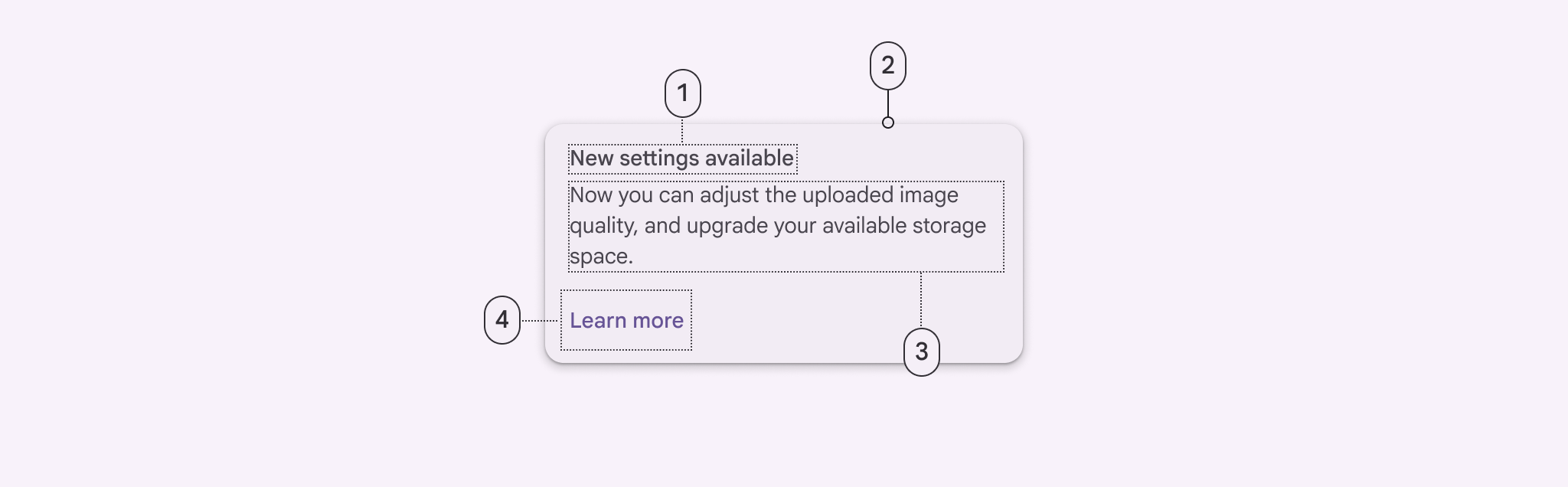
- Unterüberschrift (optional)
- Container
- Beschreibungstext
- Textschaltfläche (optional)
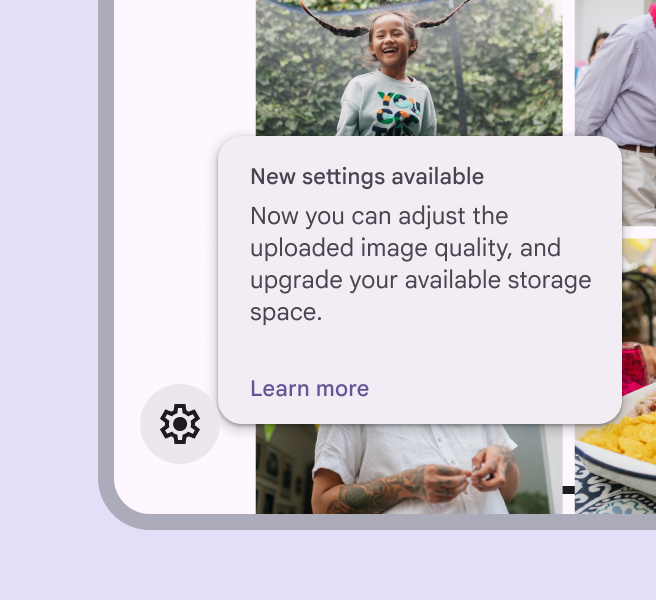
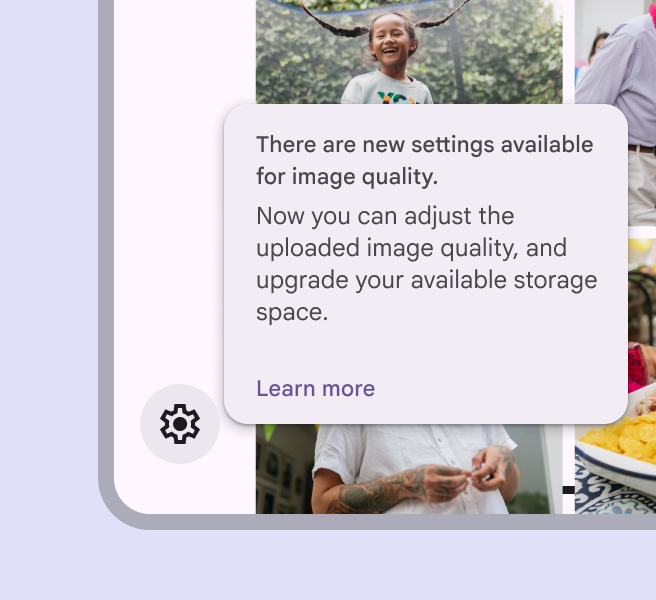
Unterüberschrift (optional)
Halten Sie Unterüberschriften kurz, idealerweise einzeilig. Sie sollten den Inhalt des erweiterten Tooltips zusammenfassen oder beschreiben.
Unterüberschriften sind besonders wichtig, wenn der erweiterte Tooltip automatisch erscheint, z. B. beim Laden der Seite.
Textschaltflächen (optional)
Erweiterte Tooltips können bis zu zwei Textschaltflächen enthalten. Diese sollten kurz sein und sich auf den Inhalt des Beschreibungstexts beziehen.
Halten Sie die Beschriftungen der Schaltflächen kurz, damit die Schaltflächen nebeneinander passen. Vermeiden Sie nach Möglichkeit eine vertikale Anordnung.
Platzierung
Einfache Tooltips
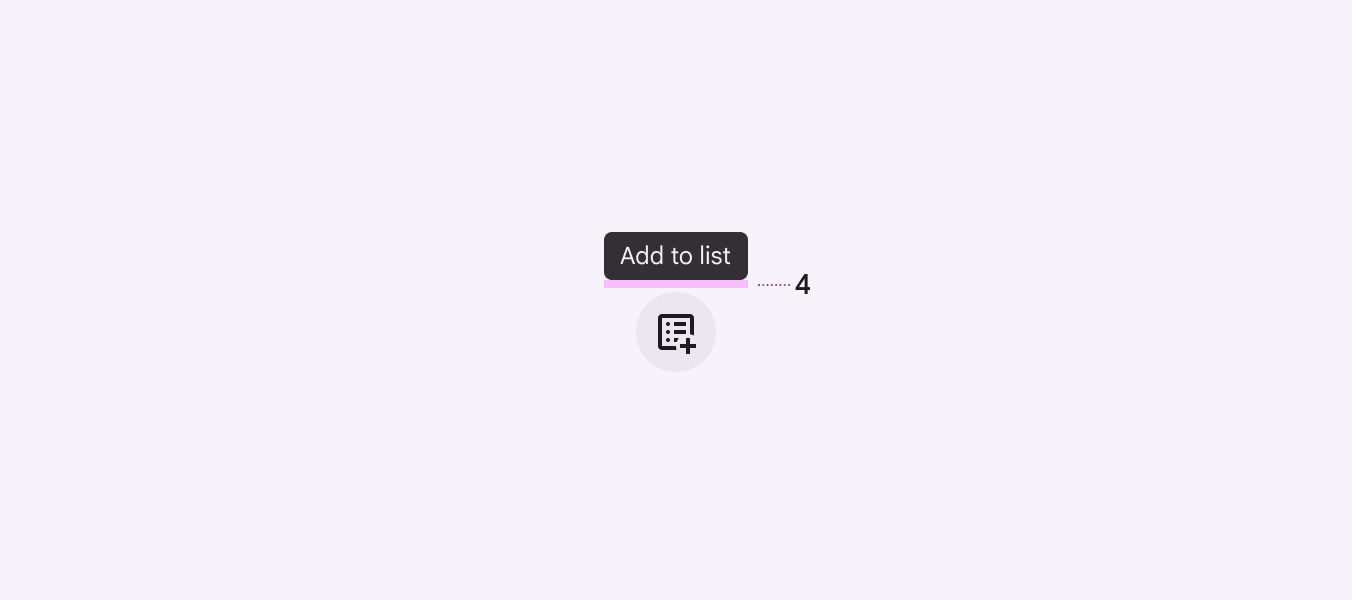
Standardmäßig werden einfache Tooltips direkt über dem zugehörigen Element positioniert.
- Wenn das Element eine sichtbare Abgrenzung hat, z. B. eine Schaltfläche, beträgt der Abstand 4 dp.
- Wenn keine sichtbare Abgrenzung vorhanden ist, etwa bei Textgrundlinien, beträgt der Abstand 8 dp.
Wenn sich das Element in einer App-Leiste befindet, erscheint der einfache Tooltip mit demselben Abstand unterhalb des Elements.
Erweiterte Tooltips
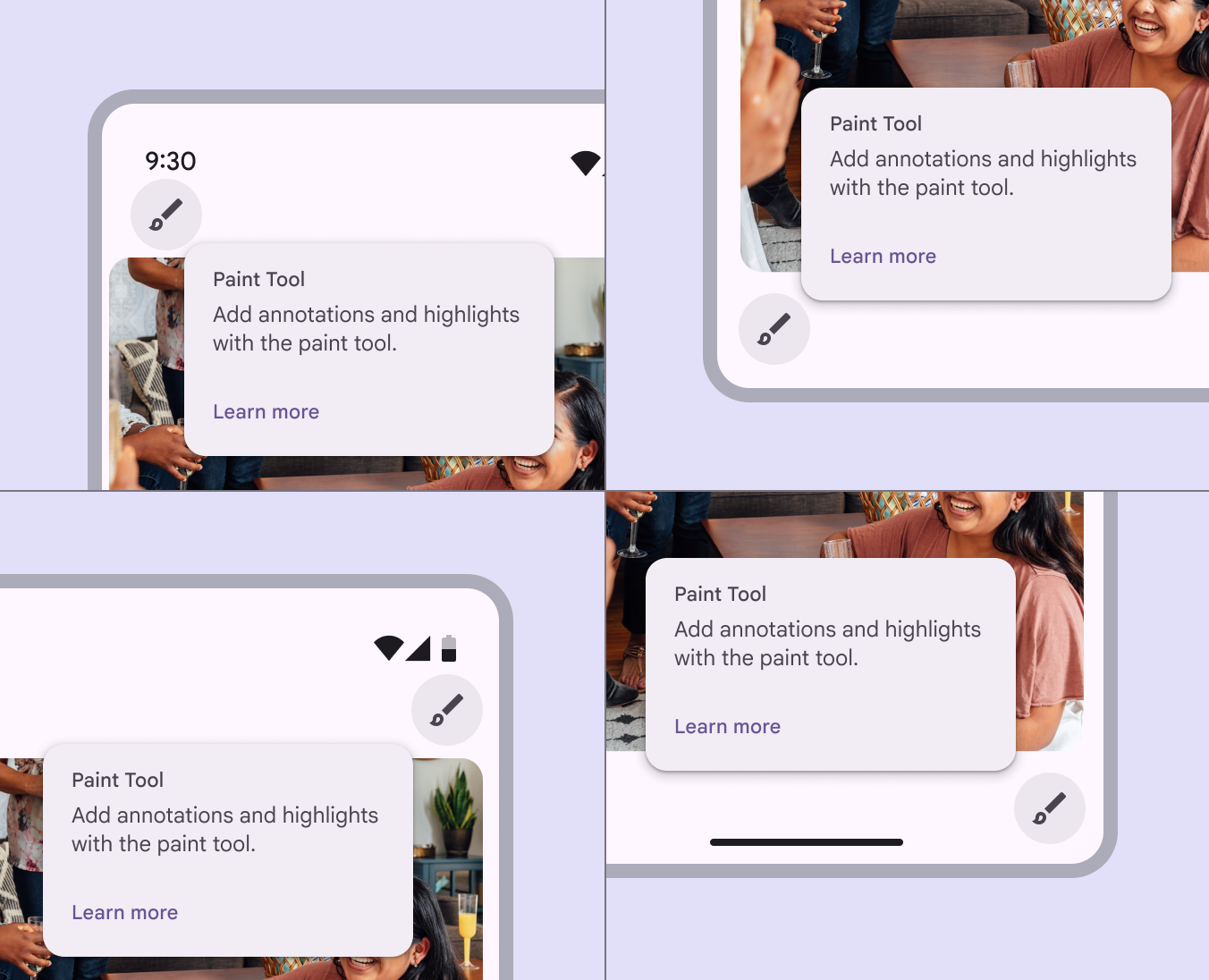
Standardmäßig werden erweiterte Tooltips rechts unterhalb des zugehörigen Elements positioniert. Sie passen ihre Position an, damit sie nicht über den Bildschirmrand hinausragen. Tooltips sollten das zugehörige Element nicht verdecken.
Dynamische Positionierung
Die Position des Tooltips wird in Schritten von 8 dp angepasst, damit er nicht über den Bildschirmrand hinausragt.
Platzierung auf dem Desktop
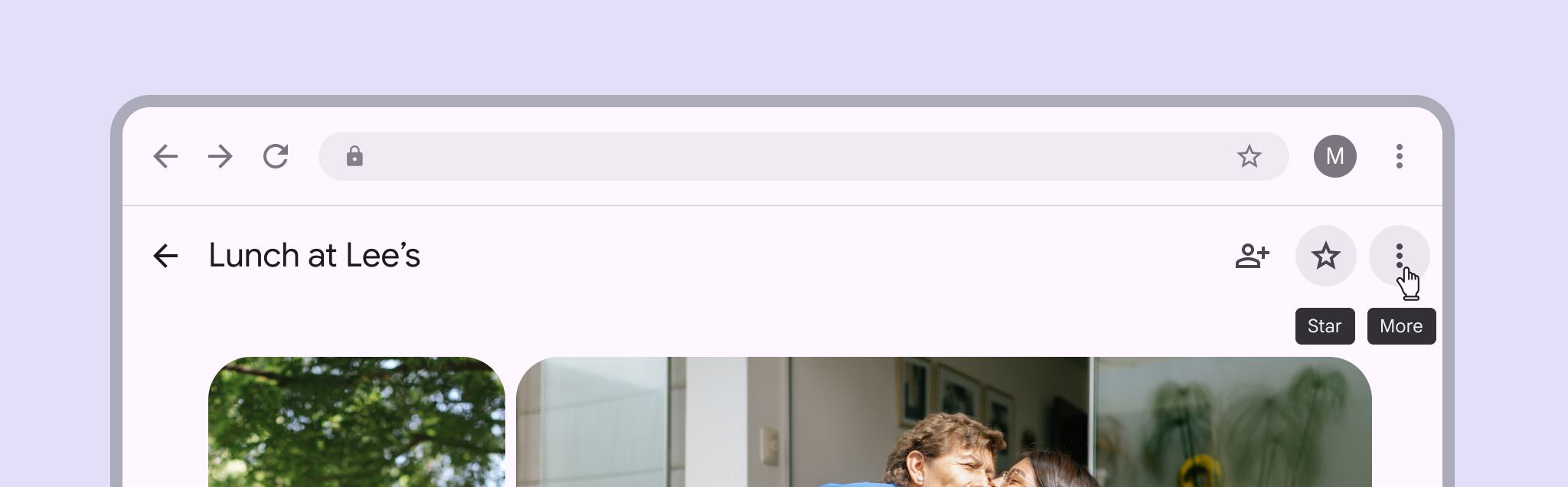
Auf dem Desktop können Tooltips mittig unter dem zugehörigen Element erscheinen und sichtbar bleiben, solange sich der Cursor im Zielbereich befindet.
Verhalten
Um einen Tooltip anzuzeigen, fahren Sie auf dem Desktop mit dem Cursor über das zugehörige Element oder tippen Sie auf Mobilgeräten auf das Element und halten Sie es gedrückt. Dauerhafte erweiterte Tooltips erscheinen nur, wenn auf das zugehörige Element geklickt oder getippt wird.
Standardmäßig temporär
Sowohl einfache als auch erweiterte Tooltips verschwinden 1,5 Sekunden nach dem Verlassen des Zielbereichs.
Das Auslösen eines neuen Tooltips schließt sofort jeden anderen geöffneten Tooltip.
Dauerhafte erweiterte Tooltips
Dauerhafte erweiterte Tooltips erscheinen, wenn:
- auf das zugehörige Element geklickt wird
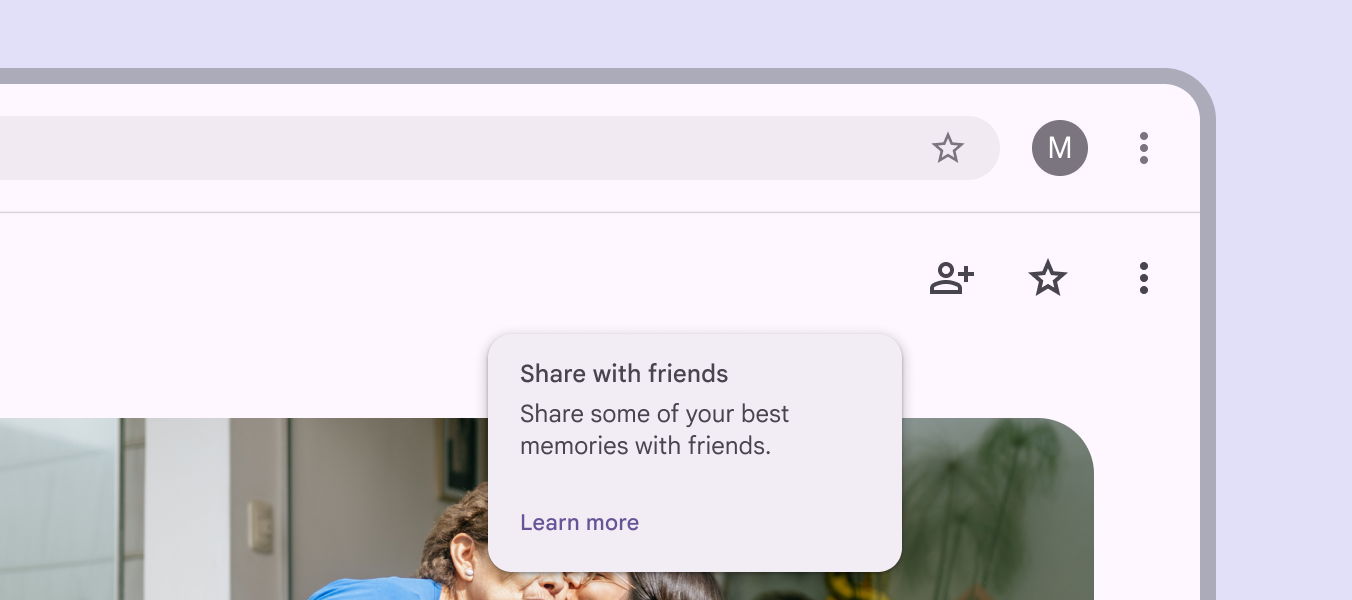
- beim Laden der Seite eine neue Funktion erklärt wird
Dauerhafte erweiterte Tooltips bleiben aktiv, auch wenn der Cursor den Zielbereich verlässt. Sie verschwinden erst, wenn der Nutzer mit einem anderen UI-Element interagiert. Das Darüberfahren mit dem Cursor löst den Tooltip nicht aus.
Erscheint der Tooltip beim Laden der Seite, kann er neue Funktionen vorstellen und erklären, die zu verschiedenen zugehörigen Elementen gehören.
Verwenden Sie keine dauerhaften erweiterten Tooltips für Symbolschaltflächen.