Skip to content
Material Design 3
Main Navigation
v3
v2
v1

Polski

English
简体中文
繁體中文
Español
Français
Русский
Português – Brasil
Deutsch
日本語
한국어
Italiano
Türkçe
čeština
magyar

Polski

English
简体中文
繁體中文
Español
Français
Русский
Português – Brasil
Deutsch
日本語
한국어
Italiano
Türkçe
čeština
magyar

Wygląd

Sidebar Navigation

Podstawy

Dostępność

Przegląd: zasady

Przegląd: technologie wspomagające

Projektowanie: przegląd

Projektowanie: kontrast kolorów

Projektowanie: struktura

Projektowanie: przepływ

Projektowanie: elementy

Pisanie i tekst: najlepsze praktyki

Pisanie i tekst: obcinanie tekstu

Pisanie i tekst: zmiana rozmiaru tekstu

Tworzenie dla wszystkich: potrzeby użytkowników

Tworzenie dla wszystkich: współprojektowanie

Projektowanie treści

Przegląd

Tekst alternatywny

Pisanie globalne: przegląd

Tworzenie treści globalnych: dobór słów

Powiadomienia

Przewodnik po stylu: najlepsze praktyki w UX writingu

Przewodnik stylu: dobór słów

Przewodnik stylu: gramatyka i interpunkcja

Dostosowywanie Material Design

Urządzenia

Projektowanie dla zegarków: przegląd

Projektowanie dla zegarków: podstawy

Projektowanie dla zegarków: style

Projektowanie dla zegarków: układ

XR

Projektowanie immersyjnych doświadczeń XR: przegląd

Projektowanie interakcji w immersyjnym XR

Projektowanie immersyjnych środowisk XR: układ

Projektowanie immersyjnych XR: dostępność

Komponenty XR: przegląd

Komponenty XR: paski aplikacji

Komponenty XR: okna dialogowe

Komponenty XR: pasek nawigacyjny

Komponenty XR: szyna nawigacyjna

Komponenty XR: paski narzędzi

Tokeny projektowe: przegląd

Tokeny projektowe: jak używać tokenów

Interakcja

Gesty

Urządzenia wejściowe: podstawy

Zaznaczanie: Omówienie

Stany: przegląd

Stany: warstwy stanu

Stany: stosowanie stanów

Układ

Przegląd układu: Omówienie

Przegląd układu: elementy układu

Przegląd układu: projektowanie adaptacyjne

Szkielet: przegląd

Szkielet: paski

Szkielet: szyny

Szkielet: panele

Siatki i odstępy: przegląd

Siatki i odstępy: siatki

Siatki i odstępy: odstępy

Siatki i odstępy: gęstość

Punkty przerwania: przegląd

Punkty przerwania: kompaktowe

Punkty przerwania: średnie

Punkty przerwania: rozszerzone

Breakpointy: duże i bardzo duże

Dwukierunkowość i RTL

Kanoniczne przykłady układów: przegląd

Przykłady układów kanonicznych: Feed

Kanoniczne przykłady układów: lista-szczegóły

Przykłady układów kanonicznych: panel pomocniczy

Użyteczność: przegląd

Użyteczność: zastosowanie M3 Expressive

Material od A do Z

Style

Kolor

System kolorów: przegląd

System kolorów: zasada działania

Role kolorów

Schematy kolorów

Wybór schematu

Statyczne schematy kolorów: Baseline

Statyczne schematy kolorów: własna marka

Dynamiczne schematy kolorów: wybór źródła

Dynamiczne schematy kolorów: źródło generowane przez użytkownika

Dynamiczne schematy kolorów: źródło oparte na treści

Zaawansowane dostosowania: przegląd

Zaawansowane dostosowywanie: stosowanie kolorów

Zaawansowane dostosowywanie: definiowanie nowych kolorów

Zaawansowane dostosowywanie: modyfikowanie istniejących kolorów

Zasoby dotyczące kolorów

Wysokość: przegląd

Wysokość: stosowanie wysokości

Wysokość (elevation): tokeny

Ikony: przegląd

Ikony: projektowanie ikon

Ikony: stosowanie ikon

Ruch

System fizyki ruchu: jak to działa

System fizyki ruchu: specyfikacje

Easing i czas trwania: stosowanie

Easing i czas trwania: tokeny i specyfikacje

Przejścia: wzorce przejść

Przejścia: stosowanie przejść

Kształt: przegląd i zasady

Kształt: skala promieni narożników

Kształt: morfowanie kształtów

Odstępy: przegląd

Odstępy: stosowanie odstępów

Odstępy: tokeny

Typografia: przegląd

Typografia: czcionki

Typografia: skala typograficzna i tokeny

Typografia: stosowanie typografii

Typografia: stylizacje edytorskie

Komponenty

Paski aplikacji: przegląd

Paski aplikacji: specyfikacje

Paski aplikacji: wytyczne

Paski aplikacji: dostępność

Plakietki: Omówienie

Plakietki: specyfikacje

Plakietki: wytyczne

Plakietki: dostępność

Przyciski

Wszystkie przyciski

Grupy przycisków: przegląd

Grupy przycisków: specyfikacje

Grupy przycisków: wytyczne

Grupy przycisków: dostępność

Przyciski: przegląd

Przyciski: specyfikacje

Przyciski: wytyczne

Przyciski: dostępność

Rozszerzone FAB-y: przegląd

Rozszerzone FAB-y: specyfikacje

Rozszerzone FAB-y: wytyczne

Rozszerzone FAB-y: dostępność

Przegląd menu FAB

Menu FAB: specyfikacje

Menu FAB: wytyczne

Menu FAB: dostępność

Pływające przyciski akcji (FAB-y): przegląd

Pływające przyciski akcji (FAB): specyfikacje

Pływające przyciski akcji (FAB-y): wytyczne

Pływające przyciski akcji (przyciski FAB): dostępność

Przyciski ikonowe: przegląd

Przyciski z ikonami: specyfikacje

Przyciski ikonowe: wytyczne

Przyciski ikonowe: dostępność

Przyciski segmentowe: przegląd

Przyciski segmentowe: specyfikacje

Przyciski segmentowe: wytyczne

Przyciski segmentowe: dostępność

Przyciski dzielone: przegląd

Przyciski dzielone: specyfikacje

Przyciski dzielone: wytyczne

Przyciski dzielone: dostępność

Karty: przegląd

Karty: specyfikacje

Karty: wytyczne

Karty: dostępność

Karuzela: przegląd

Karuzela: specyfikacja

Karuzela: wytyczne

Karuzela: dostępność

Pole wyboru: przegląd

Pole wyboru: specyfikacje

Pole wyboru: wytyczne

Pole wyboru: dostępność

Chipy: przegląd

Chipy: specyfikacje

Chipy: wytyczne

Chipy: dostępność

Selektory daty i godziny

Selektory daty: przegląd

Selektory daty: specyfikacje

Selektory daty: wytyczne

Selektory daty: dostępność

Selektory godziny: przegląd

Selektory godziny: specyfikacje

Selektory godziny: wytyczne

Dostępność selektorów godziny

Okna dialogowe: przegląd

Okna dialogowe: specyfikacje

Okna dialogowe: wytyczne

Okna dialogowe: dostępność

Divider: Omówienie

Separator: specyfikacje

Separator: wytyczne

Separator: dostępność

Listy: przegląd

Listy: specyfikacje

Listy: wytyczne

Listy: dostępność

Ładowanie i postęp

Wskaźnik ładowania: przegląd

Wskaźnik ładowania: specyfikacje

Wskaźnik ładowania: wytyczne

Wskaźnik ładowania: dostępność

Wskaźniki postępu: przegląd

Wskaźniki postępu: specyfikacje

Wskaźniki postępu: wytyczne

Wskaźniki postępu: dostępność

Menu: przegląd

Menu: specyfikacje

Menu: wytyczne

Menu: dostępność

Nawigacja

Pasek nawigacji: przegląd

Pasek nawigacji: specyfikacje

Pasek nawigacji: wytyczne

Pasek nawigacji: dostępność

Szuflada nawigacyjna: przegląd

Szuflada nawigacyjna: specyfikacje

Szuflada nawigacyjna: wytyczne

Szuflada nawigacyjna: dostępność

Szyna nawigacji: przegląd

Szyna nawigacji: specyfikacje

Szyna nawigacji: wytyczne

Szyna nawigacji: dostępność

Przycisk radiowy: przegląd

Przycisk radiowy: specyfikacje

Przycisk radiowy: wytyczne

Przycisk radiowy: dostępność

Wyszukiwanie: Omówienie

Wyszukiwanie: specyfikacje

Wyszukiwanie: wytyczne

Wyszukiwanie: dostępność

Arkusze

Dolne arkusze: przegląd

Dolne arkusze: specyfikacje

Dolne arkusze: wytyczne

Dolne arkusze: dostępność

Boczne arkusze: przegląd

Boczne arkusze: specyfikacje

Boczne arkusze: wytyczne

Boczne arkusze: dostępność

Suwaki: przegląd

Suwaki: specyfikacje

Suwaki: wytyczne

Suwaki: dostępność

Snackbar: Omówienie

Snackbar: specyfikacje

Snackbar: wytyczne

Snackbar: dostępność

Przełącznik: przegląd

Przełącznik: dane techniczne

Przełącznik: wytyczne

Przełącznik: dostępność

Zakładki: przegląd

Zakładki: specyfikacje

Zakładki: wytyczne

Zakładki: dostępność

Pola tekstowe: przegląd

Pola tekstowe: specyfikacje

Pola tekstowe: wytyczne

Pola tekstowe: dostępność

Paski narzędzi: przegląd

Paski narzędzi: specyfikacje

Paski narzędzi: wytyczne

Paski narzędzi: dostępność

Podpowiedzi: przegląd

Podpowiedzi: specyfikacje

Podpowiedzi: wytyczne

Podpowiedzi: dostępność

Na tej stronie

Podpowiedzi: wytyczne ​

Podpowiedzi wyświetlają krótkie etykiety lub komunikaty.
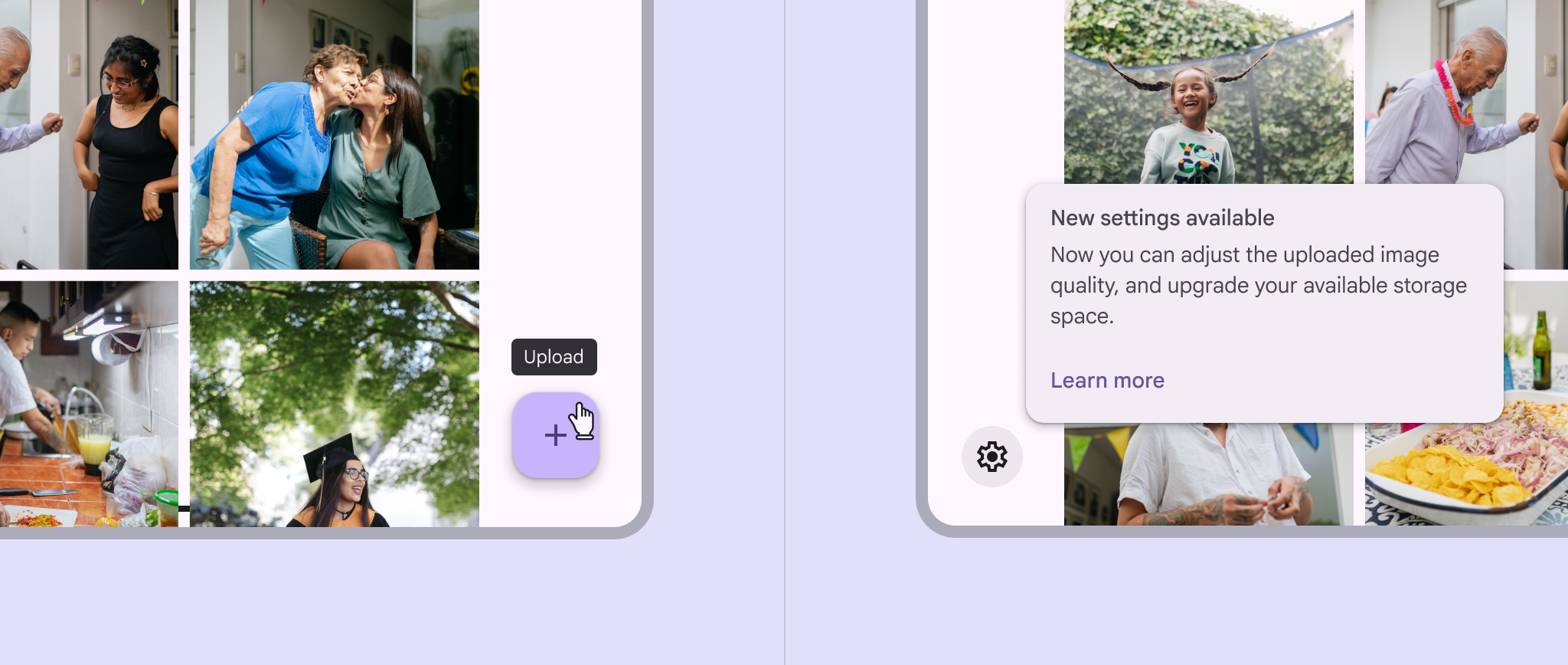

Zwykła podpowiedź etykietująca przycisk oraz rozbudowana podpowiedź informująca o nowych ustawieniach.
Zwykłe i rozbudowane podpowiedzi pełnią różne funkcje.

Zastosowanie ​

Podpowiedź dostarcza dodatkowego kontekstu dotyczącego elementu interfejsu.

Zwykłe podpowiedzi
Zwykłe podpowiedzi krótko opisują element interfejsu. Najlepiej nadają się do etykietowania elementów interfejsu pozbawionych tekstu, takich jak przyciskiPrzyciski umożliwiają użytkownikom podejmowanie działań i dokonywanie wyborów jednym dotknięciem.Więcej o przyciskach z samą ikoną oraz pola formularzy.

Rozbudowane podpowiedzi
Rozbudowane podpowiedzi zapewniają dodatkowy kontekst dotyczący elementu interfejsu. Opcjonalnie mogą zawierać podnagłówek, przyciski i hiperłącza.

Rozbudowane podpowiedzi najlepiej sprawdzają się w przypadku dłuższego tekstu, takiego jak definicje lub wyjaśnienia.
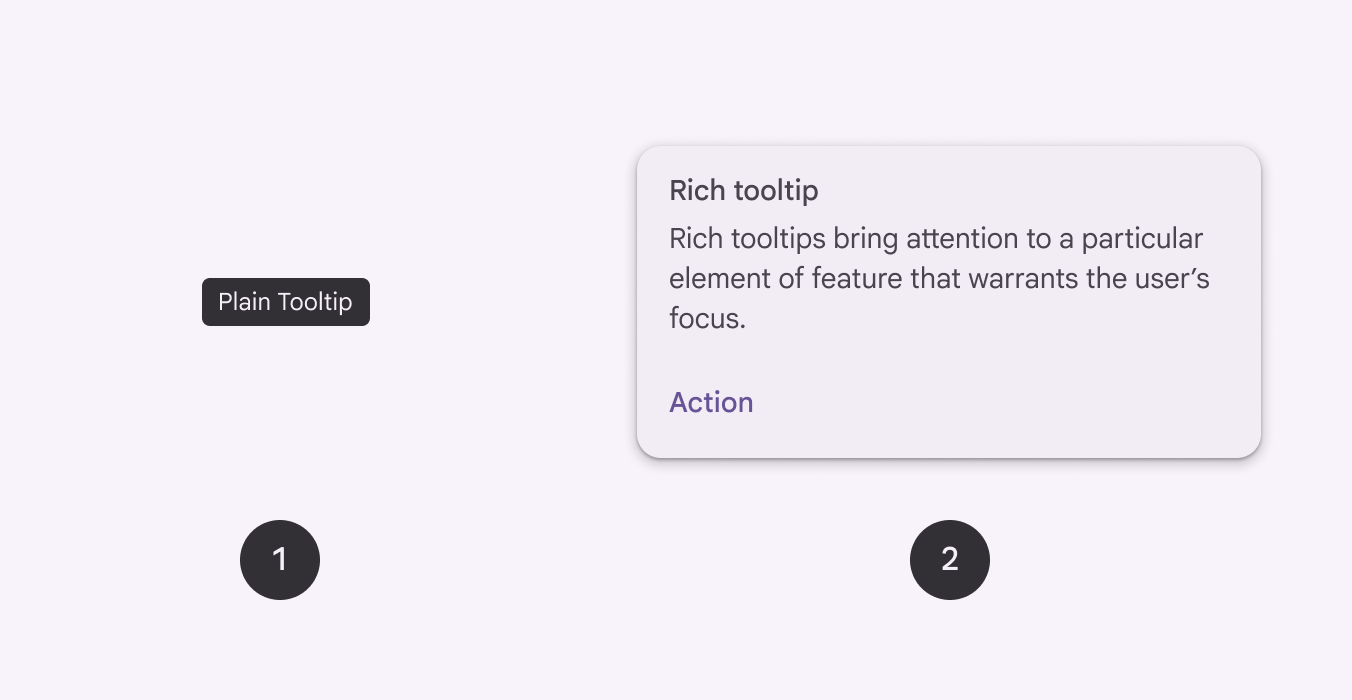
Dwa warianty podpowiedzi.
  1. Zwykła podpowiedź
  2. Rozbudowana podpowiedź
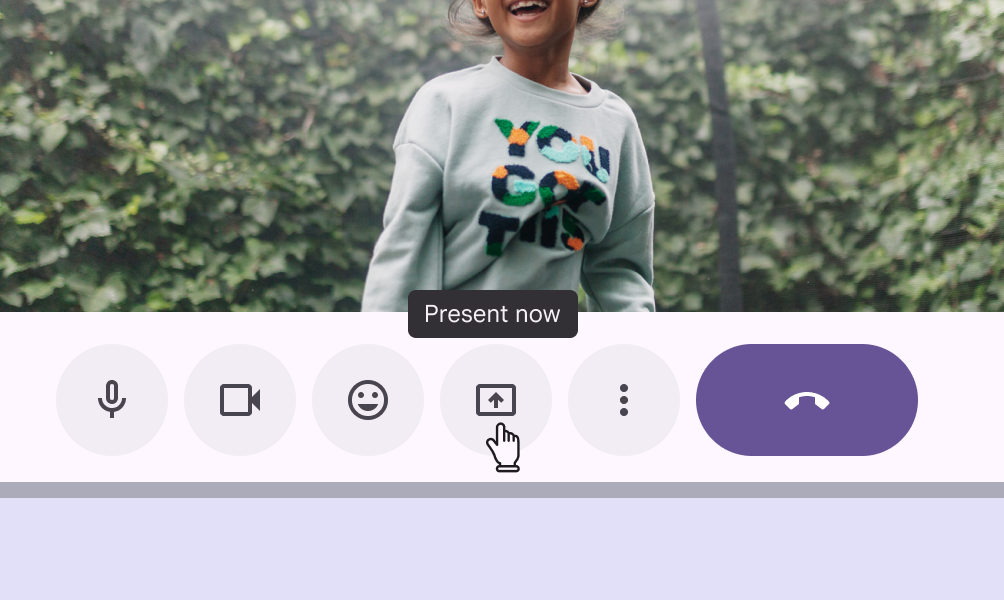
Zwykła podpowiedź z etykietą "Prezentuj teraz" dla przycisku z samą ikoną w Google Meet.
Zalecane Używaj zwykłych podpowiedzi do etykietowania przycisków z samą ikoną.
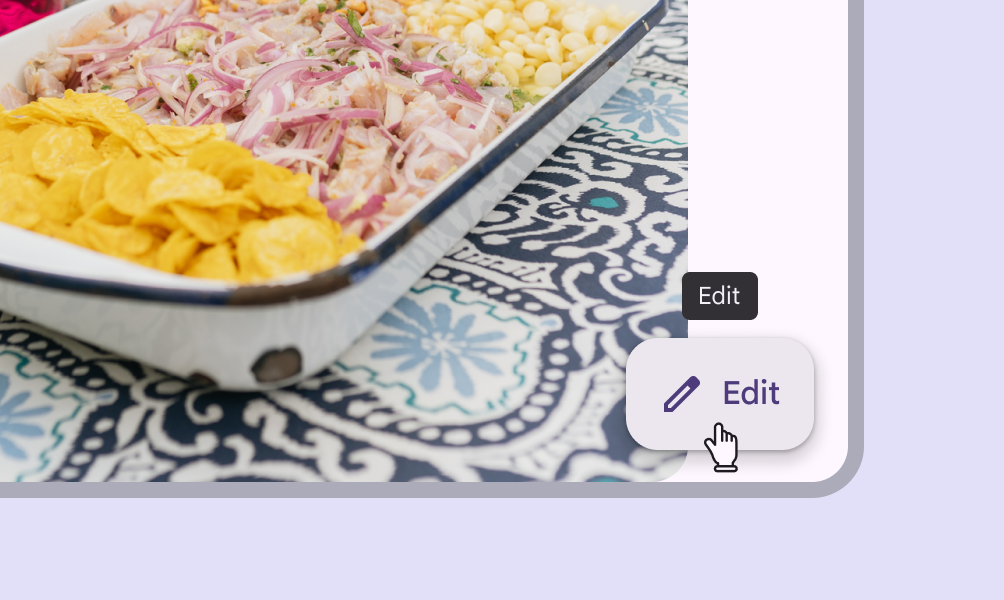
Przycisk z ikoną i tekstem etykiety "Edytuj". Po najechaniu kursorem wyświetla się zwykła podpowiedź o treści "Edytuj".
Niezalecane Nie używaj zwykłych podpowiedzi, gdy element interfejsu ma już etykietę tekstową.
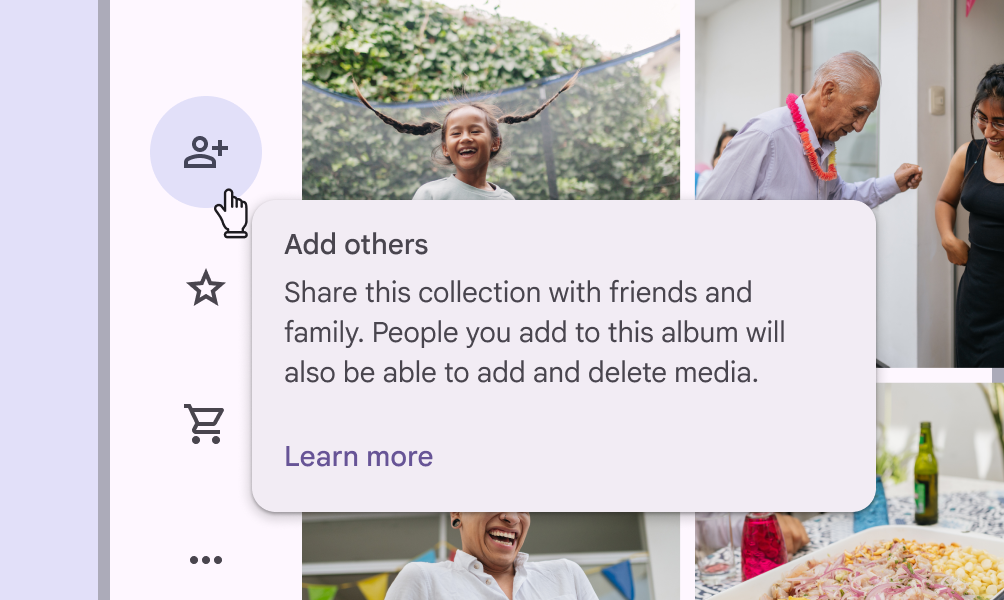
Rozbudowana podpowiedź opisująca nowy przycisk do dodawania osób. Zawiera podnagłówek, opis i przycisk "Dowiedz się więcej".
Zalecane Używaj rozbudowanych podpowiedzi, aby udostępniać dodatkowe informacje i działania dotyczące elementu interfejsu lub nowej funkcji.
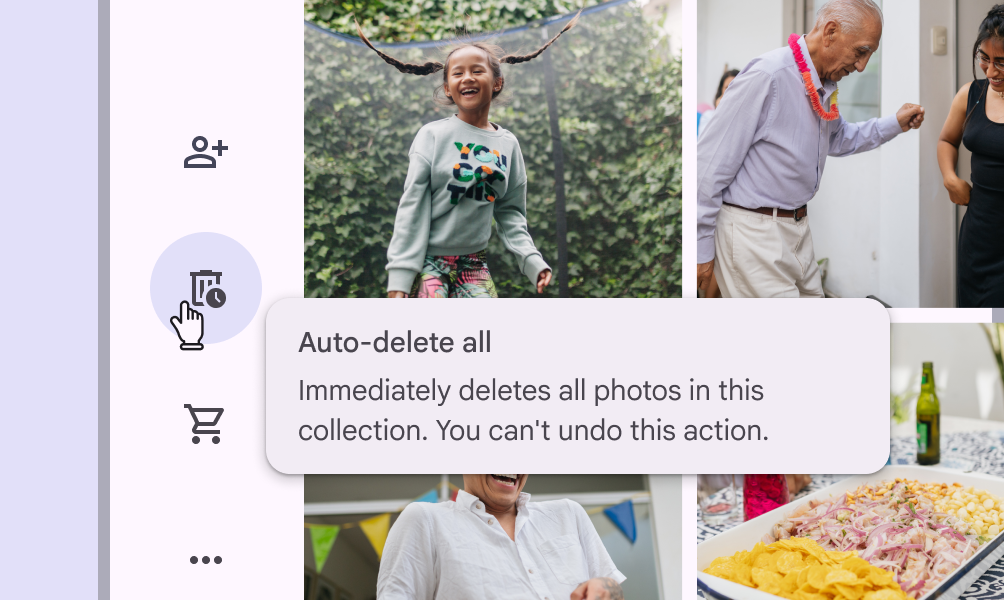
Rozbudowana podpowiedź wyjaśniająca, że działanie jest destrukcyjne i nieodwracalnie usuwa pliki.
Niezalecane Nie ukrywaj informacji krytycznych w podpowiedziach, ponieważ łatwo je przeoczyć. Zamiast tego użyj modalnego okna dialogowego.

Anatomia ​

Zwykła podpowiedź ​


Dwa elementy zwykłej podpowiedzi.
  1. Kontener
  2. Tekst pomocniczy

Tekst pomocniczy ​

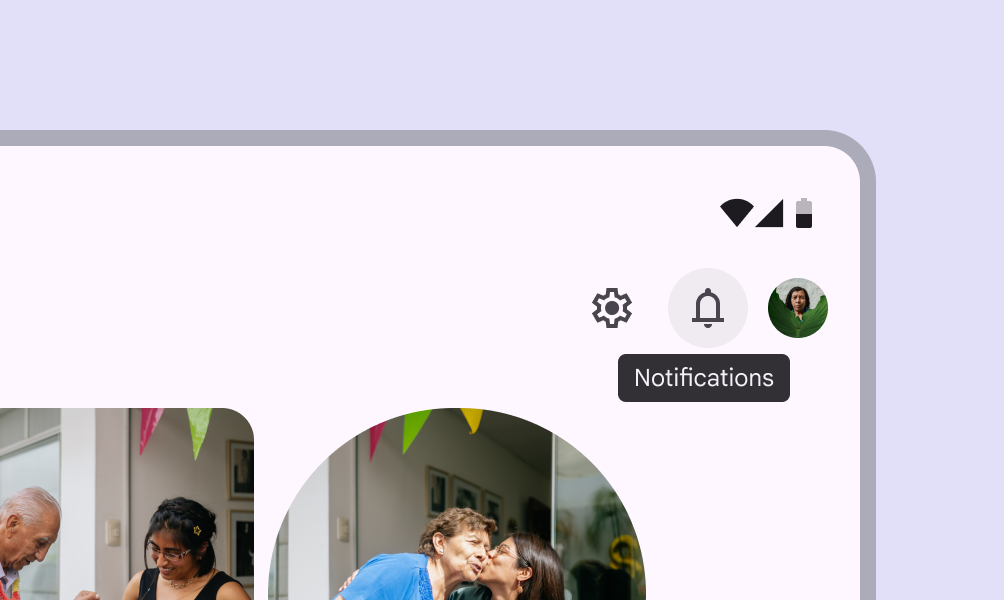
Zwykła podpowiedź dla przycisku z samą ikoną w kształcie koła zębatego. Tekst podpowiedzi to "Ustawienia".
Zalecane Krótko opisz element interfejsu.
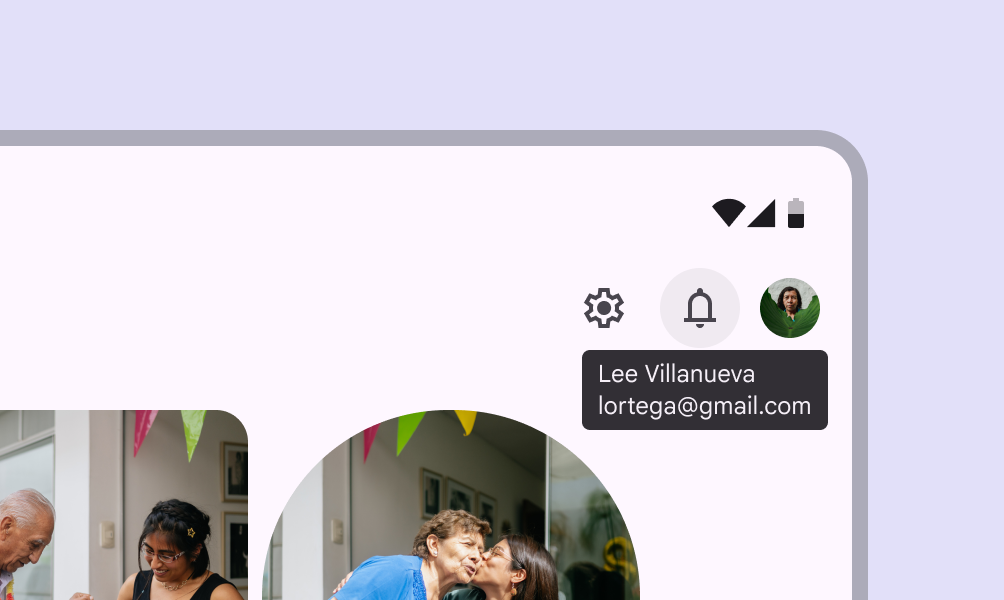
Zwykła podpowiedź dla przełącznika kont. Tekst pomocniczy zawiera imię i nazwisko użytkownika oraz adres e-mail w oddzielnych wierszach.
Uwaga Unikaj zarówno zawijania tekstu do wielu wierszy, jak i przekazywania zbyt wielu informacji.

Rozbudowana podpowiedź ​


Cztery elementy rozbudowanej podpowiedzi.
  1. Podnagłówek (opcjonalnie)
  2. Kontener
  3. Tekst pomocniczy
  4. Przycisk tekstowy (opcjonalnie)

Podnagłówek (opcjonalnie)

Podnagłówki powinny być zwięzłe, najlepiej w jednym wierszu. Powinny podsumowywać lub opisywać treść rozbudowanej podpowiedziRozbudowane podpowiedzi zapewniają dodatkowy kontekst dotyczący elementu interfejsu. Opcjonalnie mogą zawierać podnagłówek, przyciski i hiperłącza..

Uwzględnij podnagłówek, gdy rozbudowana podpowiedź pojawia się automatycznie, np. podczas ładowania strony.
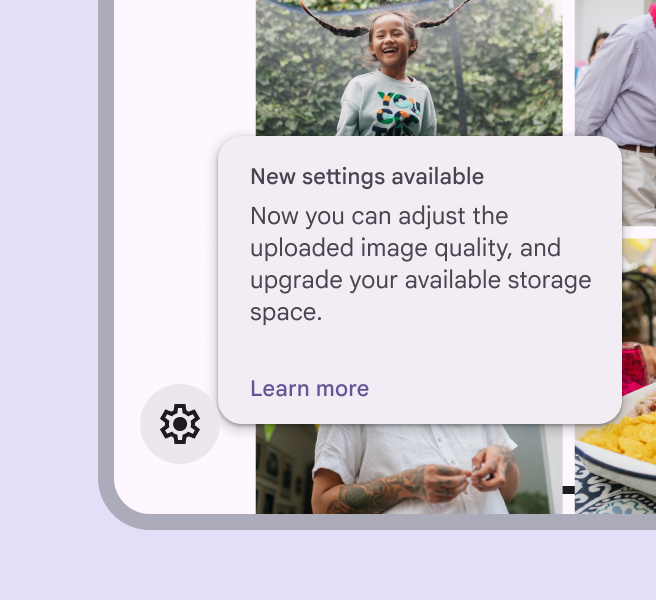
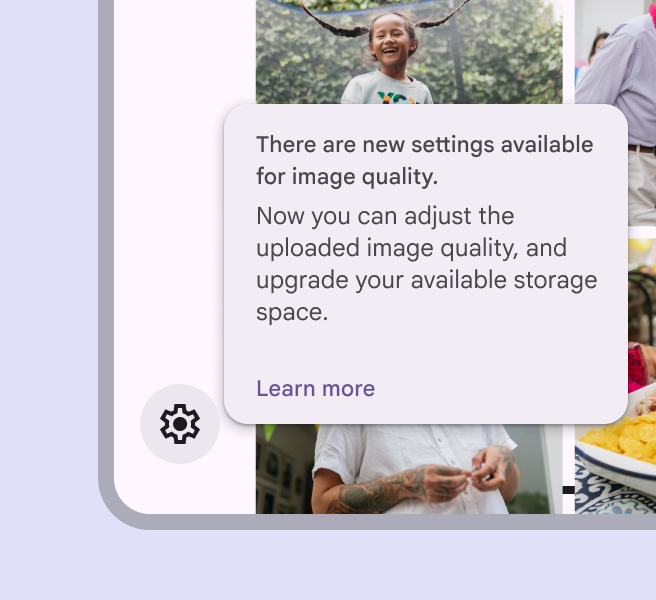
Rozbudowana podpowiedź ze zwięzłym podnagłówkiem, tekstem pomocniczym i przyciskiem tekstowym.
Zalecane Podsumuj komunikat w kilku słowach.
Rozbudowana podpowiedź z podnagłówkiem zawijającym się do wielu wierszy.
Niezalecane Unikaj zawijania podnagłówka do więcej niż jednego wiersza.

Przyciski tekstowe (opcjonalnie)

Rozbudowane podpowiedzi mogą zawierać maksymalnie dwa przyciskiPrzyciski umożliwiają użytkownikom podejmowanie działań i dokonywanie wyborów jednym dotknięciem.Więcej o przyciskach tekstowe. Ich etykiety powinny być zwięzłe i powiązane z treścią tekstu pomocniczego.

Etykiety przycisków powinny być krótkie, aby przyciski mieściły się obok siebie. W miarę możliwości unikaj układania ich jeden pod drugim.
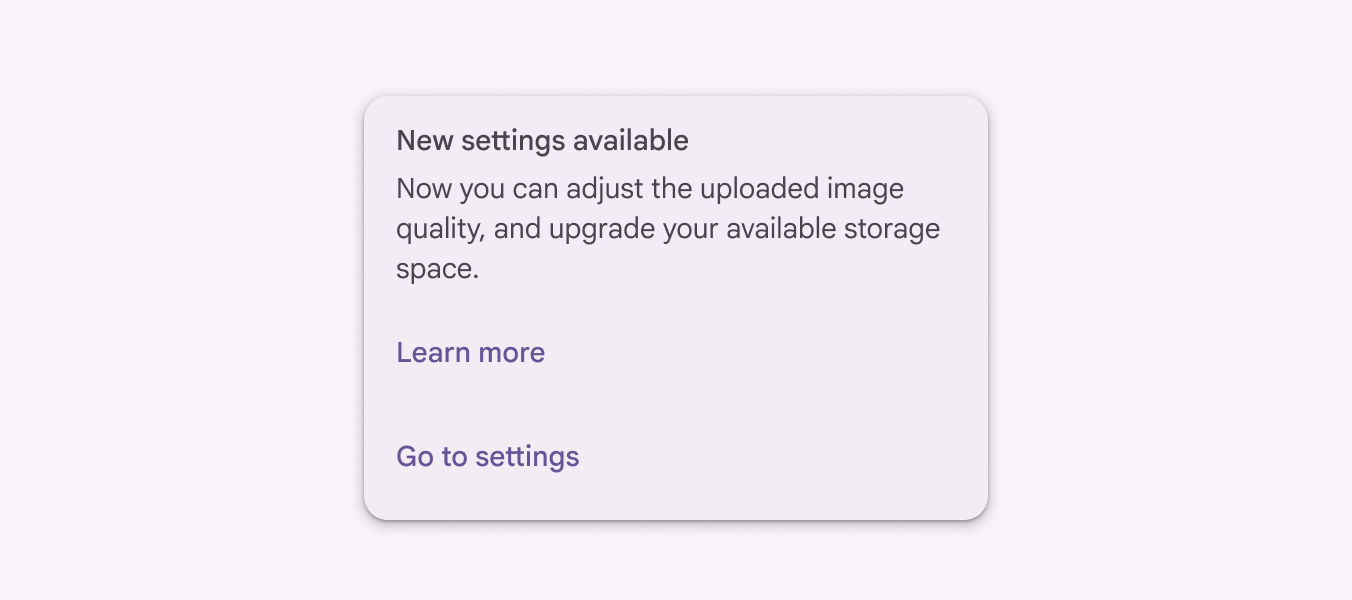
Rozbudowana podpowiedź z dwoma przyciskami ułożonymi jeden pod drugim.
Uwaga Unikaj układania przycisków jeden pod drugim.

Umiejscowienie ​

Zwykłe podpowiedzi

Domyślnie zwykłe podpowiedzi są umieszczane bezpośrednio nad elementem nadrzędnym.

  • Jeśli element ma widoczną granicę (np. przycisk), odległość wynosi 4dp.
  • Jeśli widocznej granicy brak (np. w przypadku linii bazowej tekstu), odległość wynosi 8dp.

Jeśli element znajduje się na pasku aplikacjiPaski aplikacji zawierają nawigację i informacje u góry ekranu.Więcej o paskach aplikacji, zwykła podpowiedź pojawia się pod elementem, zachowując tę samą odległość.

Zwykła podpowiedź pojawiająca się 4dp poniżej przycisku z wyraźną granicą.
Zwykła podpowiedź z odległością 4dp między elementem docelowym a podpowiedzią.

Rozbudowane podpowiedzi

Domyślnie rozbudowane podpowiedzi są umieszczane po prawej stronie, poniżej elementu nadrzędnego. Dostosowują umiejscowienie, aby nie wychodziły poza ekran. Podpowiedź nie powinna zasłaniać elementu nadrzędnego.

Dynamiczne pozycjonowanie
Umiejscowienie podpowiedzi jest dostosowywane w krokach co 8dp, aby nie wychodziła poza ekran.

Umiejscowienie na komputerach
Na komputerach podpowiedzi mogą pojawiać się wyśrodkowane poniżej elementu nadrzędnego i pozostawać widoczne, gdy kursor porusza się w obszarze docelowym.
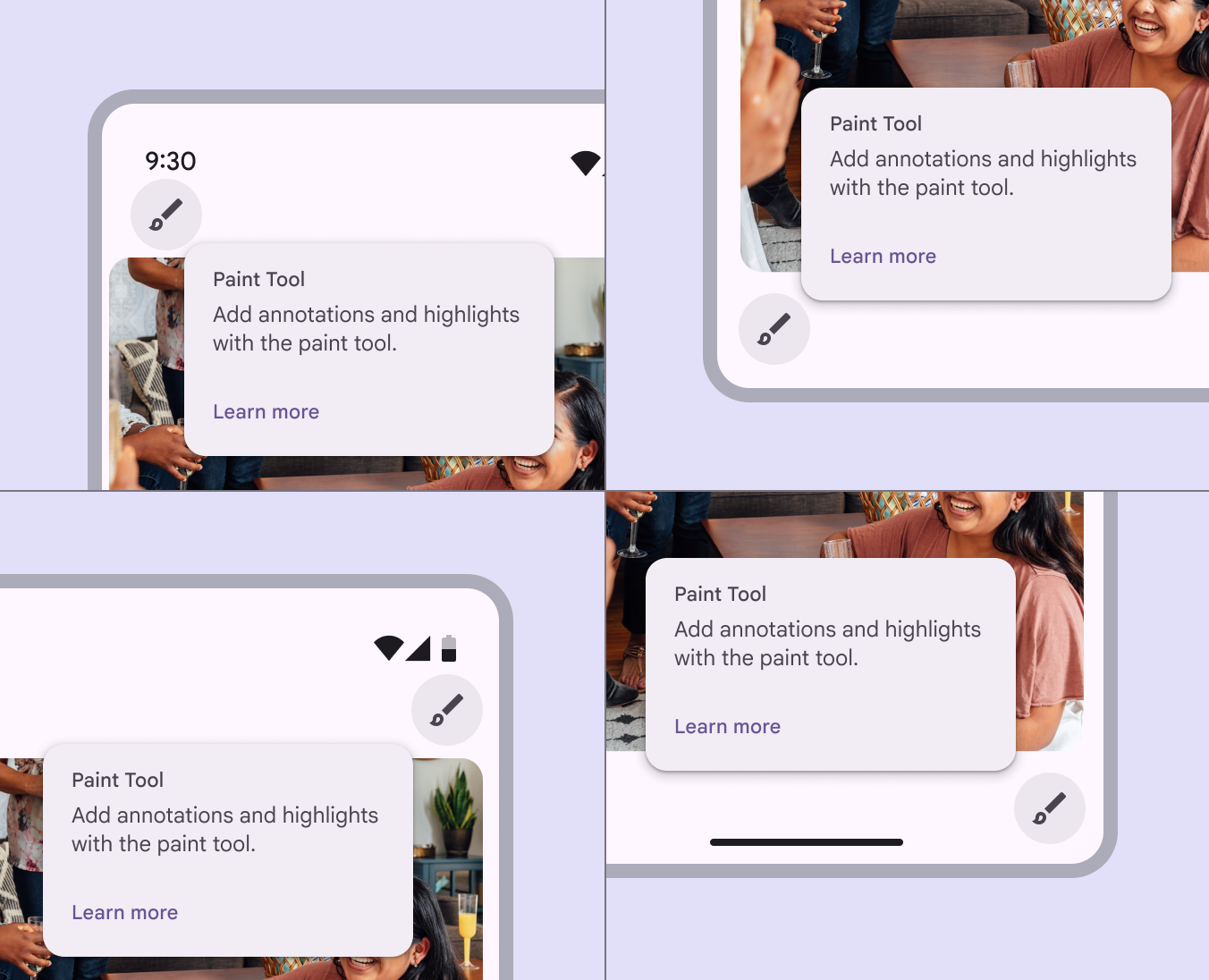
Rozbudowana podpowiedź w czterech różnych rogach ekranu. Zmienia położenie, aby pozostać w całości na ekranie.
Cztery różne umiejscowienia rozbudowanej podpowiedzi wynikające z dynamicznego pozycjonowania.

Zachowanie ​

Aby wyświetlić podpowiedź na komputerze, najedź kursoremStan najechania kursorem występuje, gdy użytkownik umieści kursor nad elementem interaktywnym.Więcej o stanie najechania na element nadrzędny; na urządzeniu mobilnym dotknij elementu i przytrzymaj go. Trwałe rozbudowane podpowiedziRozbudowane podpowiedzi dostarczają dodatkowego kontekstu dotyczącego elementu interfejsu. Opcjonalnie mogą zawierać podnagłówek, przyciski i hiperłącza. pojawiają się tylko po kliknięciu lub dotknięciu elementu.

Domyślnie tymczasowe

Zarówno zwykłeZwykłe podpowiedzi krótko opisują element interfejsu. Często służą do etykietowania elementów interfejsu pozbawionych tekstu, takich jak przyciski z samą ikoną oraz pola formularzy., jak i rozbudowane podpowiedzi znikają po 1,5 sekundy od przesunięcia kursora poza obszar docelowy.

Wyświetlenie nowej podpowiedzi natychmiast zamyka każdą inną otwartą podpowiedź.
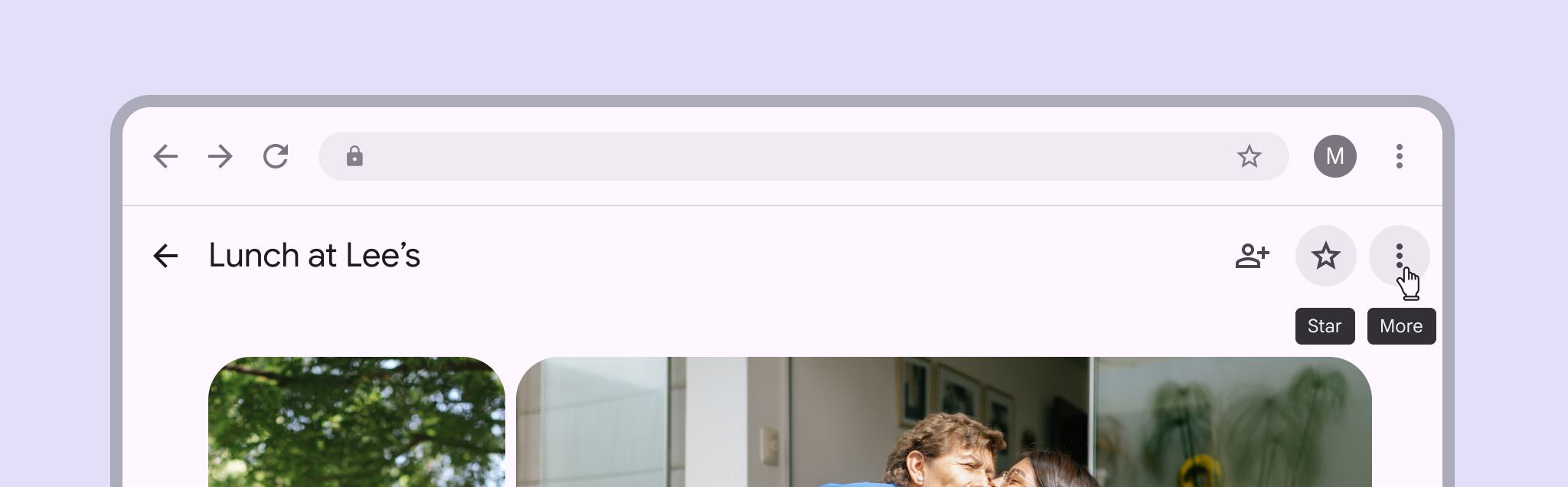
Podpowiedzi znikają po 1,5 sekundy, gdy kursor nie znajduje się nad żadnym elementem.
Dwa przyciski jednocześnie wyświetlające zwykłe podpowiedzi.
Niezalecane Wyświetlaj jednocześnie tylko jedną podpowiedź.

Trwałe rozbudowane podpowiedzi

Trwałe rozbudowane podpowiedzi pojawiają się w jednym z następujących przypadków:

  • kliknięcie elementu nadrzędnego
  • ładowanie strony w celu wyjaśnienia nowej funkcji

Trwałe rozbudowane podpowiedzi pozostają widoczne nawet po przesunięciu kursora poza obszar docelowy. Znikają dopiero wtedy, gdy użytkownik wykona działanie na innym elemencie interfejsu. Najechanie kursorem nie wywołuje podpowiedzi.

Gdy podpowiedź pojawia się podczas ładowania strony, może prezentować i wyjaśniać nowe funkcje powiązane z różnymi elementami nadrzędnymi.

Unikaj trwałych rozbudowanych podpowiedzi dla przycisków z samą ikoną.
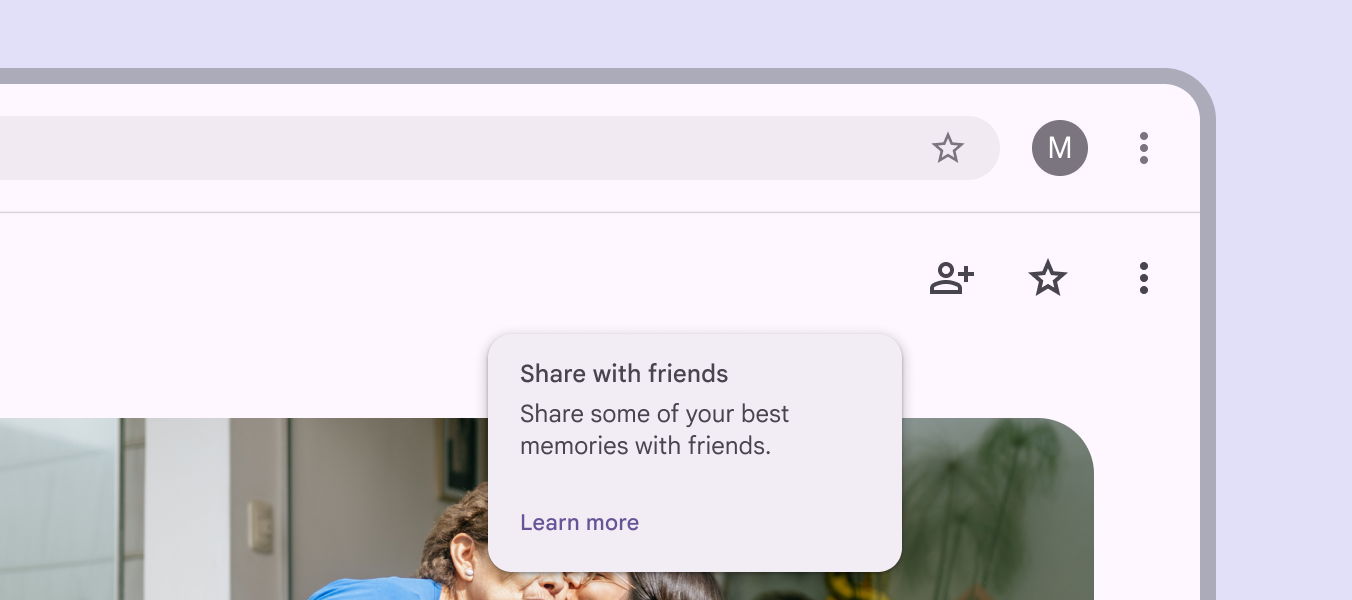
Trwała rozbudowana podpowiedź o nowej funkcji udostępniania w aplikacji Zdjęcia. Przycisk ma tekst "Dowiedz się więcej".
Niezalecane Nie używaj trwałych rozbudowanych podpowiedzi dla przycisków z samą ikoną.
Pager
Poprzednia stronaPodpowiedzi: specyfikacje
Następna stronaPodpowiedzi: dostępność

Opublikowano na licencji Apache 2.0 lub CC BY 4.0.

Copyright © 2018-Present Google

https://m3.material.io/components/tooltips/guidelines

Opublikowano na licencji Apache 2.0 lub CC BY 4.0.

Copyright © 2018-Present Google