Skip to content
Material Design 3
Main Navigation
v3
v2
v1

magyar

English
简体中文
繁體中文
Español
Français
Русский
Português – Brasil
Deutsch
日本語
한국어
Italiano
Polski
Türkçe
čeština

magyar

English
简体中文
繁體中文
Español
Français
Русский
Português – Brasil
Deutsch
日本語
한국어
Italiano
Polski
Türkçe
čeština

Megjelenés

Sidebar Navigation

Alapok

Akadálymentesség

Áttekintés: Alapelvek

Áttekintés: Kisegítő technológia

Tervezés: Áttekintés

Tervezés: Színkontraszt

Tervezés: Szerkezet

Tervezés: Folyamatáramlás

Tervezés: Elemek

Írás és szöveg: bevált gyakorlatok

Írás és szöveg: Szöveg csonkítása

Írás és szöveg: Szöveg átméretezése

Fejlesztés mindenki számára: felhasználói igények

Tervezés mindenkinek: Közös tervezés

Tartalomtervezés

Áttekintés

Alternatív szöveg

Globális szövegírás: Áttekintés

Globális szövegírás: Szóhasználat

Értesítések

Stílusútmutató: UX-szövegírási bevált gyakorlatok

Stílusútmutató: Szóhasználat

Stílusútmutató: Nyelvtan és írásjelek

A Material testreszabása

Eszközök

Okosórák tervezése: Áttekintés

Az okosórák tervezése: Alapok

Okosórák tervezése: Stílusok

Okosórák tervezése: Elrendezés

XR

Immerzív XR tervezése: Áttekintés

Tervezés magával ragadó XR-élményhez: Interakció

Immerzív XR tervezése: Elrendezés

Immerzív XR-tervezés: Akadálymentesség

XR-komponensek: Áttekintés

XR-komponensek: Alkalmazássávok

XR-összetevők: Párbeszédablakok

XR-komponensek: Navigációs sáv

XR-komponensek: Navigációs sín

XR-összetevők: Eszköztárak

Design tokenek: áttekintés

Design tokenek: A tokenek használata

Interakció

Gesztusok

Beviteli eszközök: Alapok

Kijelölés: Áttekintés

Állapotok: Áttekintés

Állapotok: Állapotrétegek

Állapotok: Az állapotok alkalmazása

Elrendezés

Elrendezés: áttekintés

Elrendezés áttekintése: Az elrendezés részei

Elrendezés áttekintése: Adaptív tervezés

Scaffold: Áttekintés

Scaffold: Sávok

Scaffold: Oldalsávok

Scaffold: Panelek

Rács és térköz: Áttekintés

Rácsok és térközök: Rácsok

Rácsok és térközök: Térközök

Rácsok és térközök: Sűrűség

Töréspontok: Áttekintés

Töréspontok: Kompakt

Töréspontok: Közepes

Breakpointok: Kibővített

Töréspontok: Nagy és extra nagy

Kétirányúság és RTL

Kanonikus elrendezési példák: Áttekintés

Kanonikus elrendezési példák: Hírfolyam

Kanonikus elrendezési példák: Lista–részlet

Kanonikus elrendezési példák: Támogató panel

Használhatóság: Áttekintés

Használhatóság: Az M3 Expressive alkalmazása

Material A–Z

Stílusok

Szín

Színrendszer: Áttekintés

Színrendszer: Hogyan működik a rendszer

Színszerepek

Színsémák

Színséma kiválasztása

Statikus színsémák: Baseline

Statikus színsémák: Egyéni márka

Dinamikus színsémák: Forrás kiválasztása

Dinamikus színsémák: Felhasználó által generált forrás

Dinamikus színsémák: Tartalomalapú forrás

Speciális testreszabások: Áttekintés

Haladó testreszabások: Színek alkalmazása

Speciális testreszabások: Új színek meghatározása

Speciális testreszabások: Meglévő színek módosítása

Színforrások

Eleváció: Áttekintés

Eleváció: Az eleváció alkalmazása

Kiemelés: Tokenek

Ikonok: Áttekintés

Ikonok: Ikontervezés

Ikonok alkalmazása

Mozgás

Mozgásfizikai rendszer: hogyan működik

Mozgásfizikai rendszer: Specifikációk

Easing és időtartam: Az easing és az időtartam alkalmazása

Easing és időtartam: Tokenek és specifikációk

Átmenetek: Átmeneti minták

Átmenetek: Az átmenetek alkalmazása

Alak: Áttekintés és alapelvek

Alak: Sarokrádiusz-skála

Alak: Alakátalakulás

Térköz: Áttekintés

Térköz: A térközök alkalmazása

Térköz: Tokenek

Tipográfia: Áttekintés

Tipográfia: Betűtípusok

Tipográfia: Típusskála és tokenek

Tipográfia: A tipográfia alkalmazása

Tipográfia: Szerkesztői tipográfiai megoldások

Komponensek

Alkalmazássávok: Áttekintés

Alkalmazássávok: Specifikációk

Alkalmazássávok: irányelvek

Alkalmazássávok: Akadálymentesség

Jelvények: Áttekintés

Jelvények: Specifikációk

Jelvények: irányelvek

Jelvények: Akadálymentesség

Gombok

Az összes gomb

Gombcsoportok: Áttekintés

Gombcsoportok: specifikációk

Gombcsoportok: Irányelvek

Gombcsoportok: Akadálymentesség

Gombok: Áttekintés

Gombok: Specifikációk

Gombok: irányelvek

Gombok: Akadálymentesség

Kiterjesztett FAB-ok: Áttekintés

Kiterjesztett FAB-ok: Specifikációk

Kiterjesztett FAB-ok: irányelvek

Kiterjesztett FAB-ok: Akadálymentesség

FAB-menü: Áttekintés

FAB-menü: Specifikációk

FAB-menü: Útmutató

FAB-menü: Akadálymentesség

Lebegő műveletgombok (FAB-ok): Áttekintés

Lebegő műveletgombok (FAB-ok): Specifikációk

Lebegő műveletgombok (FAB-ok): Útmutató

Lebegő műveletgombok (FAB-ok): Akadálymentesség

Ikongombok: Áttekintés

Ikongombok: Specifikációk

Ikongombok: Irányelvek

Ikongombok: Akadálymentesség

Szegmentált gombok: áttekintés

Szegmentált gombok: specifikációk

Szegmentált gombok: irányelvek

Szegmentált gombok: Akadálymentesség

Osztott gombok: Áttekintés

Osztott gombok: Specifikációk

Osztott gombok: Irányelvek

Osztott gombok: Akadálymentesség

Kártyák: Áttekintés

Kártyák: specifikációk

Kártyák: Útmutató

Kártyák: Akadálymentesség

Körhinta: Áttekintés

Körhinta: specifikációk

Körhinta: Irányelvek

Körhinta: Akadálymentesség

Jelölőnégyzet: Áttekintés

Jelölőnégyzet: Specifikációk

Jelölőnégyzet: Irányelvek

Jelölőnégyzet: Akadálymentesség

Chipek: Áttekintés

Chipek: Specifikációk

Chipek: Irányelvek

Chipek: Akadálymentesség

Dátum- és időválasztók

Dátumválasztók: Áttekintés

Dátumválasztók: Specifikációk

Dátumválasztók: Útmutató

Dátumválasztók: Akadálymentesség

Időválasztók: Áttekintés

Időválasztók: Specifikációk

Időválasztók: Irányelvek

Időválasztók: akadálymentesség

Párbeszédablakok: Áttekintés

Párbeszédablakok: specifikációk

Párbeszédablakok: Irányelvek

Párbeszédablakok: akadálymentesség

Elválasztó: Áttekintés

Elválasztó: specifikációk

Elválasztó: irányelvek

Elválasztó: Akadálymentesség

Listák: Áttekintés

Listák: Specifikációk

Listák: Irányelvek

Listák: Akadálymentesség

Betöltés- és folyamatjelzők

Betöltésjelző: Áttekintés

Betöltésjelző: Specifikációk

Betöltésjelző: Irányelvek

Betöltésjelző: Akadálymentesség

Folyamatjelzők: Áttekintés

Folyamatjelzők: Specifikációk

Folyamatjelzők: Irányelvek

Folyamatjelzők: Akadálymentesség

Menük: áttekintés

Menük: Specifikációk

Menük: Irányelvek

Menük: Akadálymentesség

Navigáció

Navigációs sáv: Áttekintés

Navigációs sáv: Specifikációk

Navigációs sáv: irányelvek

Navigációs sáv: Akadálymentesség

Navigációs fiók: Áttekintés

Navigációs fiók: specifikációk

Navigációs fiók: Útmutató

Navigációs fiók: Akadálymentesség

Navigációs sín: Áttekintés

Navigációs sín: Specifikációk

Navigációs sín: Irányelvek

Navigációs sín: Akadálymentesség

Választógomb: Áttekintés

Választógomb: specifikációk

Választógomb: Irányelvek

Választógomb: Akadálymentesség

Keresés: Áttekintés

Keresés: Specifikációk

Keresés: Irányelvek

Keresés: Akadálymentesség

Panelek

Alsó lapok: Áttekintés

Alsó lapok: Specifikációk

Alsó lapok: Irányelvek

Alsó lapok: Akadálymentesség

Oldalsó lapok: Áttekintés

Oldalsó lapok: specifikációk

Oldalsó lapok: Irányelvek

Oldalsó lapok: Akadálymentesség

Csúszkák: Áttekintés

Csúszkák: Specifikációk

Csúszkák: Irányelvek

Csúszkák: Akadálymentesség

Snackbar: Áttekintés

Snackbar: Specifikációk

Snackbar: Irányelvek

Snackbar: Akadálymentesség

Kapcsoló: áttekintés

Kapcsoló: Specifikációk

Kapcsoló: Irányelvek

Kapcsoló: Akadálymentesség

Fülek: Áttekintés

Fülek: specifikációk

Fülek: irányelvek

Fülek: Akadálymentesség

Szövegmezők: áttekintés

Szövegmezők: specifikációk

Szövegmezők: Irányelvek

Szövegmezők: Akadálymentesség

Eszköztárak: Áttekintés

Eszköztárak: Specifikációk

Eszköztárak: Irányelvek

Eszköztárak: Akadálymentesség

Eszköztippek: Áttekintés

Eszköztippek: Specifikációk

Eszköztippek: Irányelvek

Eszköztippek: Akadálymentesség

Ezen az oldalon

Eszköztippek: Irányelvek ​

Az eszköztippek rövid címkéket vagy üzeneteket jelenítenek meg.
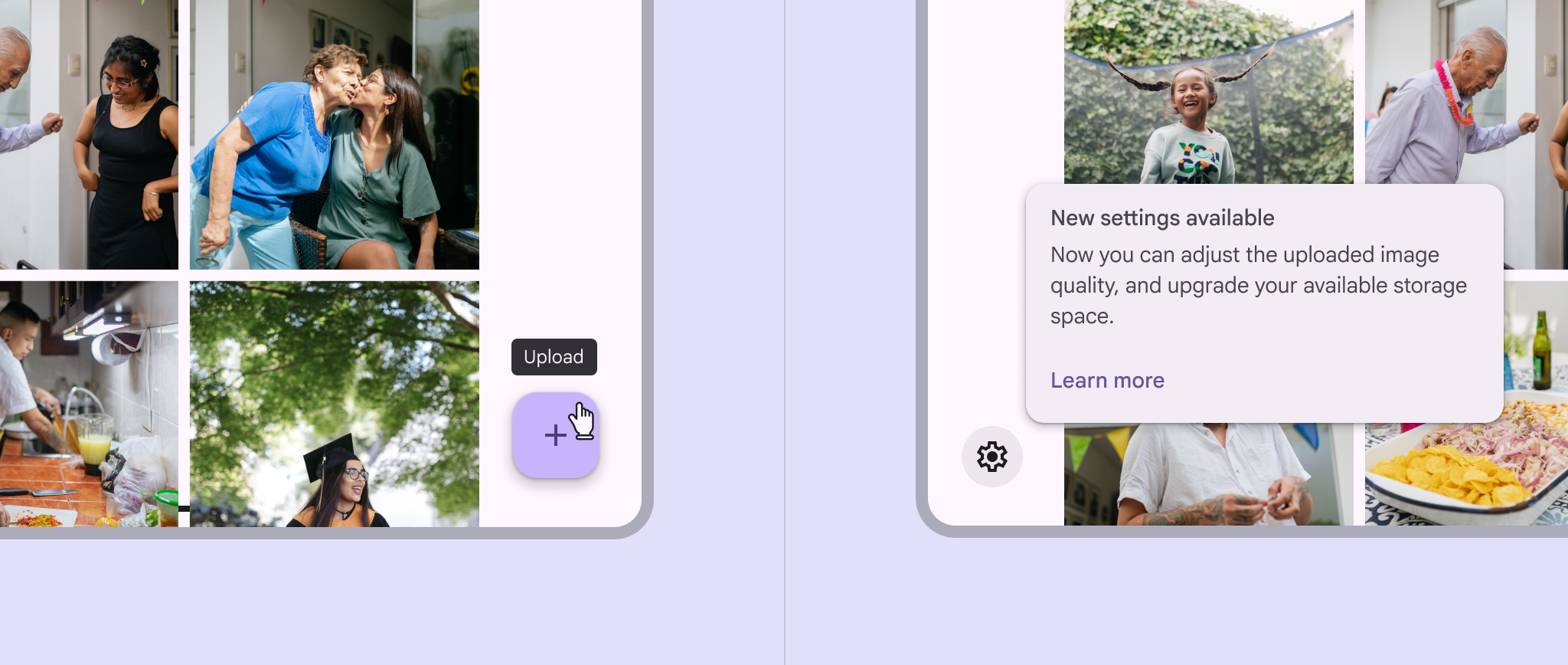

Egy egyszerű eszköztipp, amely egy gombot feliratoz, és egy bővített eszköztipp, amely jelzi, hogy új beállítások érhetők el.
Az egyszerű és a bővített eszköztippek különböző célokat szolgálnak

Használat ​

Az eszköztipp további kontextust nyújt egy UI-elemhez.

Egyszerű eszköztippek
Az egyszerű eszköztippek röviden leírják az UI-elemet. Az egyszerű eszköztippeket elsősorban címke nélküli UI-elemek címkézésére célszerű használni, például csak ikonból álló gombokA gombokkal a felhasználók egyetlen koppintással műveleteket hajthatnak végre és választhatnak.További információ a gombokról és mezők esetén.

Bővített eszköztippek
A bővített eszköztippek további kontextust nyújtanak egy UI-elemről, és igény szerint alcímet, gombokat és hiperhivatkozásokat is tartalmazhatnak.

A bővített eszköztippeket hosszabb szövegekhez, például meghatározásokhoz vagy magyarázatokhoz célszerű használni.
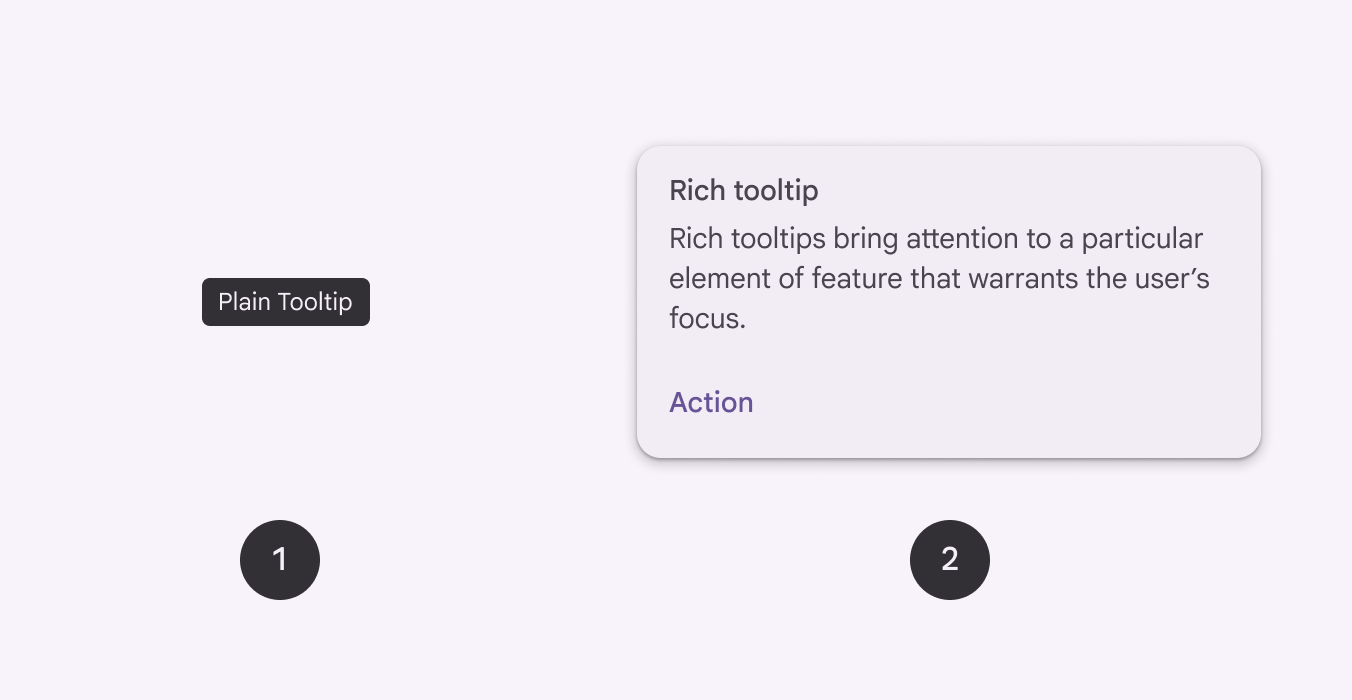
Az eszköztipp két változata.
  1. Egyszerű eszköztipp
  2. Bővített eszköztipp
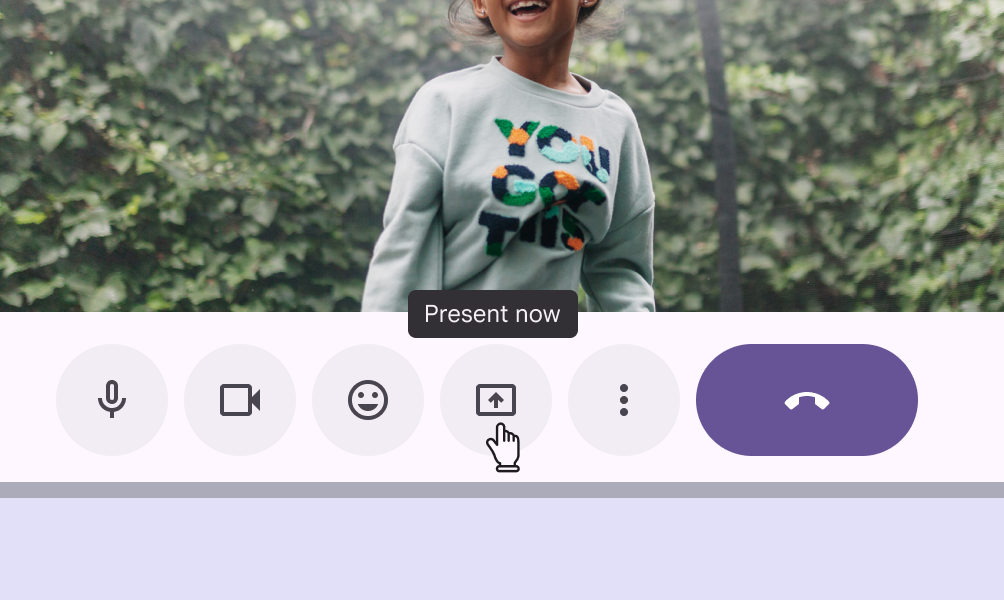
Egyszerű eszköztipp, amely egy kizárólag ikonból álló gombot címkéz a Google Meetben, "Prezentálás most" címkével.
Ajánlott Használjon egyszerű eszköztippeket a csak ikonból álló gombok feliratozásához
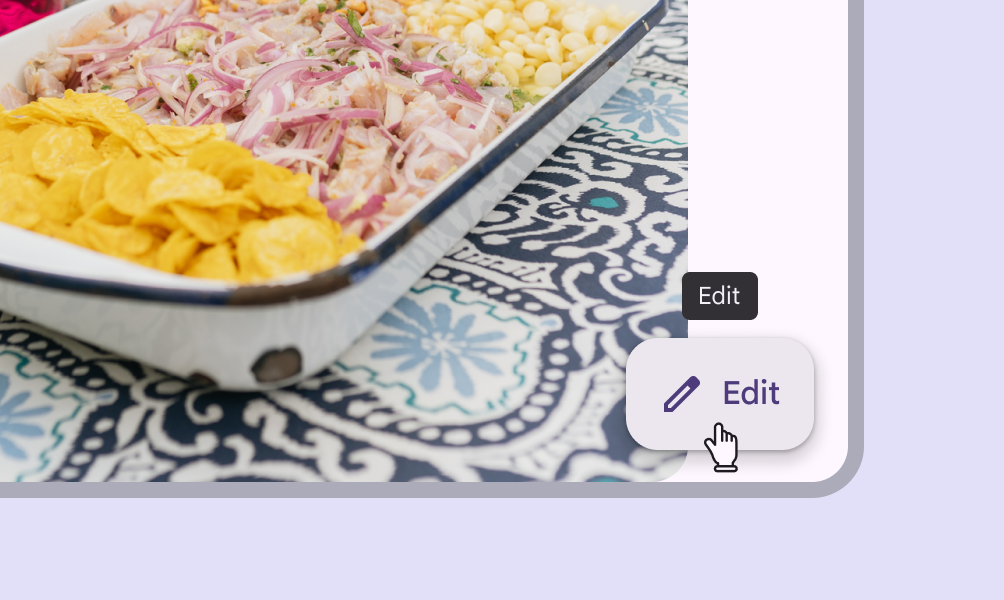
Gomb ikonnal és "Szerkesztés" címkével. Rámutatáskor egy egyszerű eszköztipp is megjelenik, szintén "Szerkesztés" címkével.
Kerülendő Az egyszerű eszköztippekre nincs szükség, ha az UI-elem már címkével rendelkezik
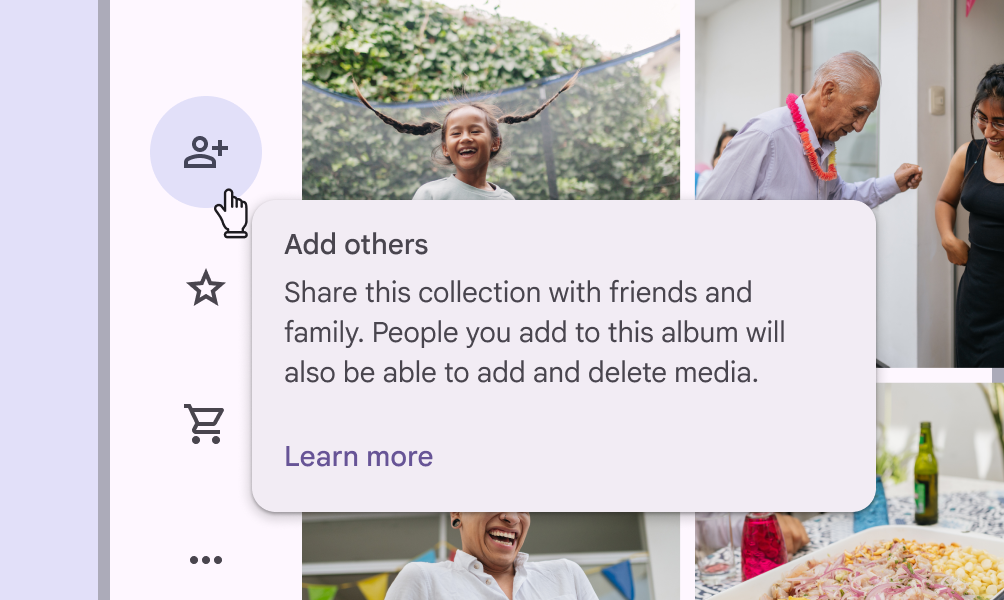
Bővített eszköztipp, amely egy új, személyek hozzáadására szolgáló gombot ír le. Alcímet, leírást és egy "További információ" gombot tartalmaz.
Ajánlott Használjon bővített eszköztippeket, hogy egy UI-elemről vagy új funkcióról további információkat és műveleteket jelenítsen meg
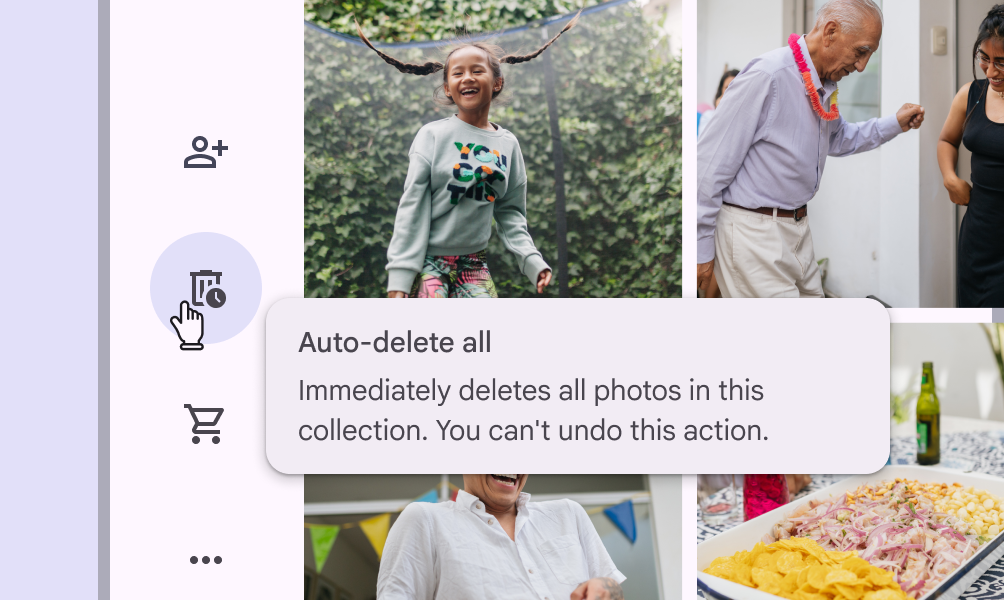
Bővített eszköztipp, amely elmagyarázza, hogy egy művelet visszafordíthatatlan, és véglegesen törli a fájlokat.
Kerülendő Ne rejtsen kritikus információkat eszköztippekbe, mert a felhasználó könnyen figyelmen kívül hagyhatja őket. Használjon inkább modális párbeszédablakot.

Felépítés ​

Egyszerű eszköztipp ​


Az egyszerű eszköztipp két eleme.
  1. Konténer
  2. Kiegészítő szöveg

Kiegészítő szöveg ​

Egyszerű eszköztipp egy fogaskerék alakú, kizárólag ikonból álló gombhoz. Az eszköztipp szövege: "Beállítások".
Ajánlott Röviden írja le az UI-elemet
Egyszerű eszköztipp a fiókváltóhoz. A kiegészítő szöveg külön sorokban tartalmazza a felhasználó nevét és e-mail-címét.
Vigyázat Kerülje a szöveg több sorba tördelését, illetve túl sok információ feltüntetését

Bővített eszköztipp ​


A bővített eszköztipp négy eleme.
  1. Alcím (nem kötelező)
  2. Konténer
  3. Kiegészítő szöveg
  4. Szöveges gomb (nem kötelező)

Alcím (nem kötelező)

Az alcímek legyenek rövidek, ideális esetben egysorosak, és összegezzék vagy írják le a bővített eszköztippA bővített eszköztippek további kontextust nyújtanak egy UI-elemről. Igény szerint tartalmazhatnak alcímet, gombokat és hiperhivatkozásokat. üzenetét.

Az alcím megadása fontos, ha a bővített eszköztipp automatikusan jelenik meg, például az oldal betöltésekor.
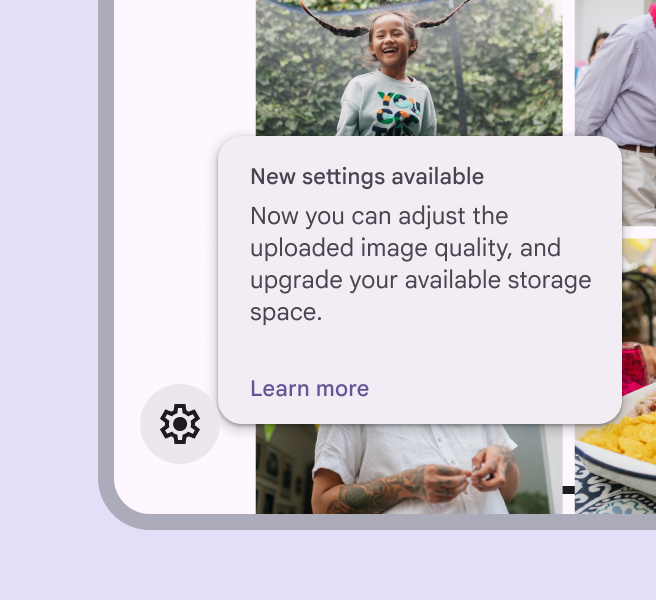
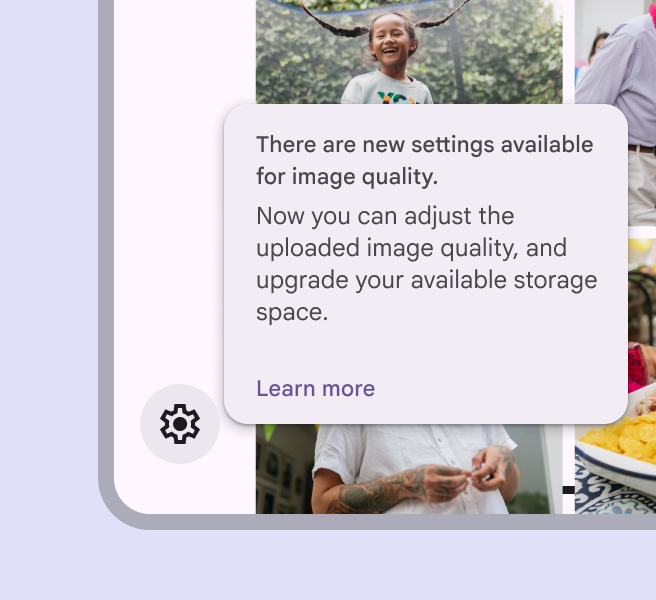
Bővített eszköztipp rövid alcímmel, kiegészítő szöveggel és szöveges gombbal.
Ajánlott Néhány szóban összegezze az üzenetet
Bővített eszköztipp több sorba tördelt alcímmel.
Kerülendő Kerülje, hogy az alcím egynél több sorra törjön

Szöveges gombok (nem kötelező)

A bővített eszköztippek legfeljebb két szöveges gombotA gombokkal a felhasználók egyetlen koppintással műveleteket hajthatnak végre és választhatnak.További információ a gombokról tartalmazhatnak. Ezek legyenek rövidek, és kapcsolódjanak a kiegészítő szöveg üzenetéhez.

A gombok legyenek rövidek, hogy egymás mellett elférjenek. Lehetőség szerint kerülje az egymás alá helyezésüket.
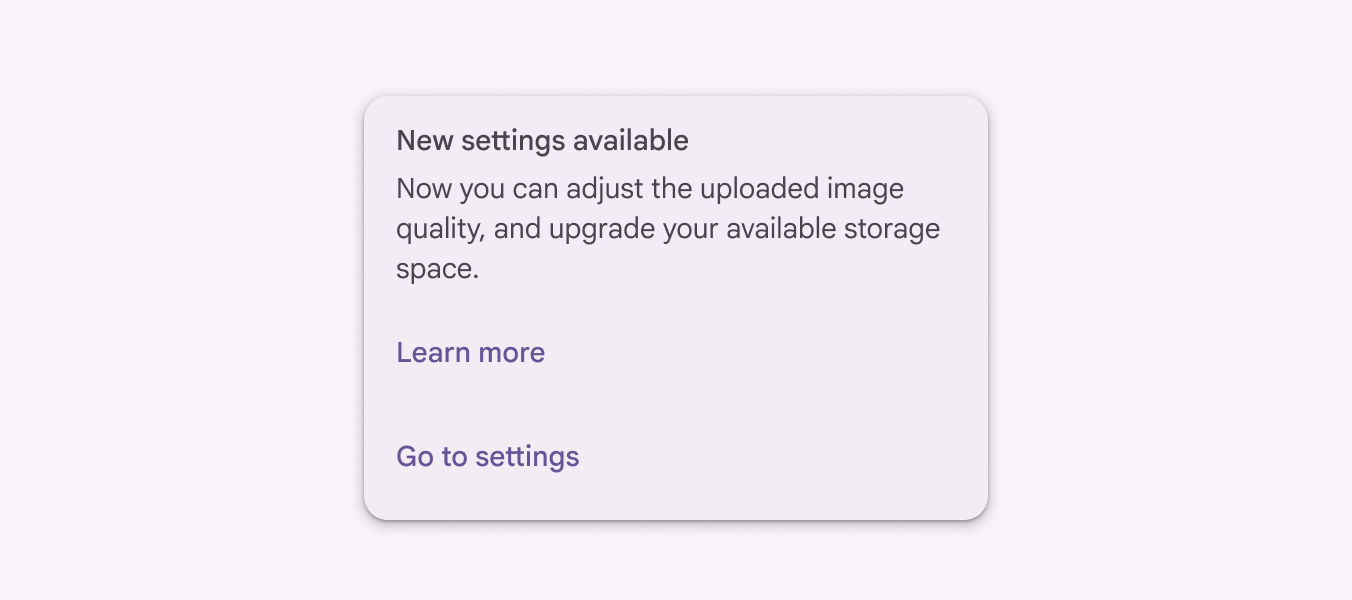
Bővített eszköztipp két egymás alá helyezett gombbal.
Vigyázat Kerülje a gombok egymás alá helyezését

Elhelyezés ​

Egyszerű eszköztippek

Alapértelmezés szerint az egyszerű eszköztippek közvetlenül a szülőelem felett helyezkednek el.

  • Ha az elemnek látható körvonala van, például egy gomb esetében, a távolság 4 dp
  • Ha nincs látható körvonal, például szöveg alapvonala esetén, a távolság 8 dp

Ha az elem egy alkalmazássávAz alkalmazássávok oldalnavigációt és információkat tartalmaznak a képernyő tetején.További információ az alkalmazássávokról része, az egyszerű eszköztipp az elem alatt, ugyanilyen távolságra jelenik meg.

Egyszerű eszköztipp 4 dp távolságra egy jól látható körvonallal rendelkező gomb alatt jelenik meg.
Egyszerű eszköztipp 4 dp távolsággal a célelem és az eszköztipp között

Bővített eszköztippek

Alapértelmezés szerint a bővített eszköztippek a szülőelemtől jobbra, alul helyezkednek el. Pozíciójukat úgy igazítják, hogy ne kerüljenek a képernyőn kívülre. Az eszköztippek nem takarhatják el a szülőelemet.

Dinamikus elhelyezés
Az eszköztipp pozíciója 8 dp-es lépésekben módosul, hogy ne kerüljön a képernyőn kívülre.

Asztali elhelyezés
Asztali gépen az eszköztippek a szülőelem alatt, középre igazítva jelenhetnek meg, és láthatók maradnak, amíg a mutató a célterületen belül mozog.
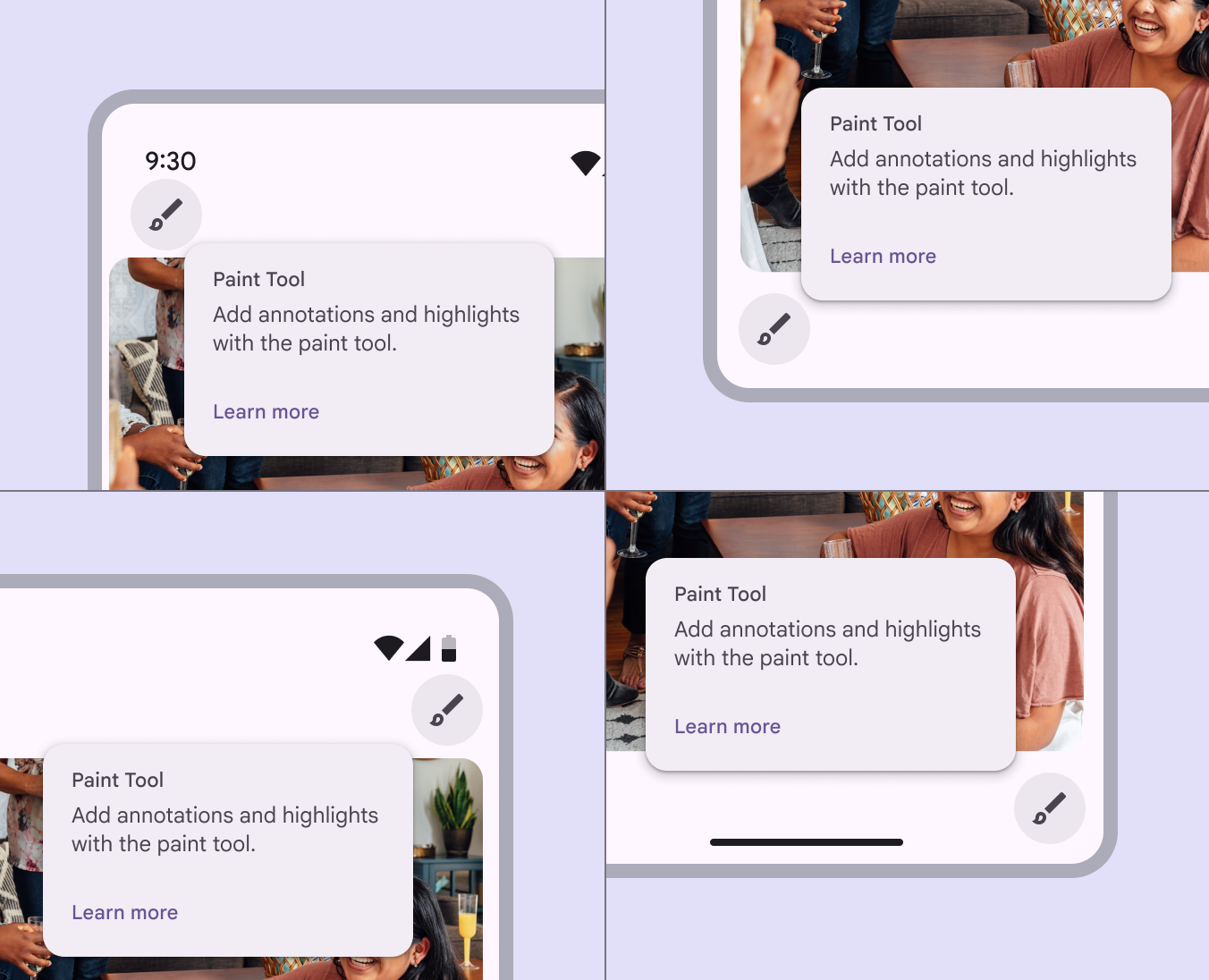
Egy bővített eszköztipp négy különböző sarokban. Úgy változtatja a helyzetét, hogy teljesen a képernyőn maradjon.
Négy különböző bővített eszköztipp-pozíció a dinamikus elhelyezés alapján

Viselkedés ​

Tooltip megjelenítéséhez asztali gépen a szülőelemre való rámutatásA rámutatási állapot azt jelzi, hogy a felhasználó a kurzort egy interaktív elem fölé helyezte.További információ a rámutatási állapotról, mobileszközön pedig az elemre való koppintás és nyomva tartás szükséges. A tartós bővített eszköztippekA bővített eszköztippek további kontextust nyújtanak egy UI-elemről. Igény szerint tartalmazhatnak alcímet, gombokat és hiperhivatkozásokat. csak kattintásra vagy koppintásra jelennek meg.

Alapértelmezés szerint ideiglenes

Az egyszerűAz egyszerű eszköztippek röviden leírják az UI-elemet. Gyakran szöveg nélküli UI-elemek címkézésére használják őket, például kizárólag ikonból álló gombok és mezők esetén. és a bővített eszköztippek is 1,5 másodperccel azután tűnnek el, miután a mutató elhagyja a célterületet.

Ha megjelenik egy új eszköztipp, azonnal eltűnik minden más nyitott eszköztipp.
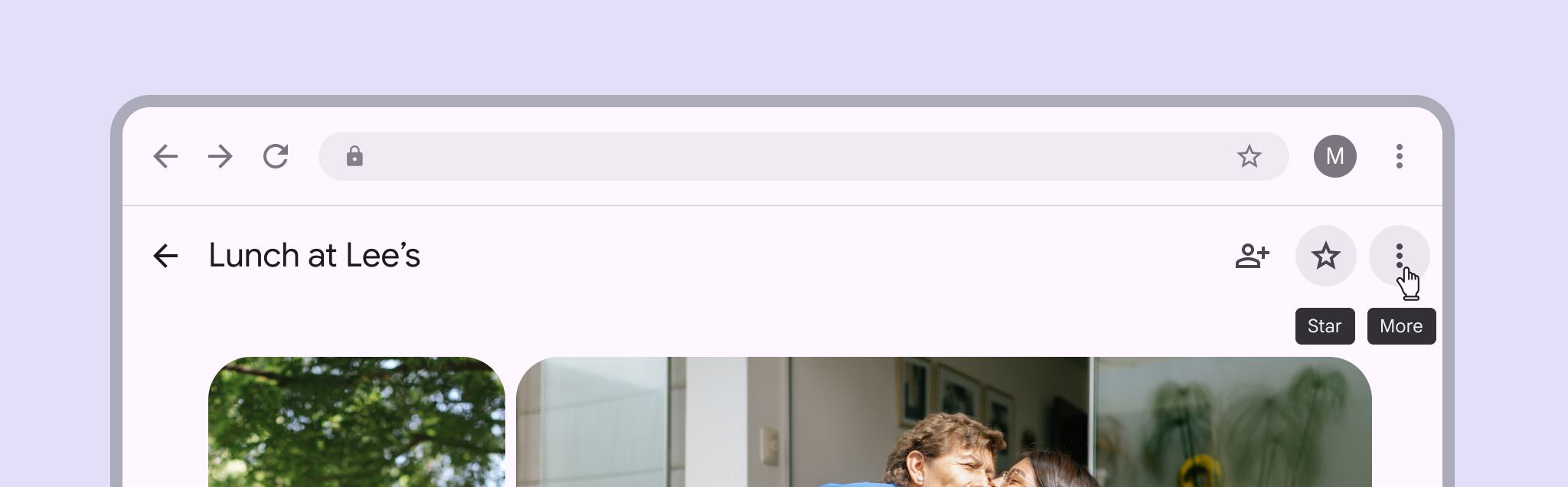
Az eszköztippek 1,5 másodperces késleltetéssel tűnnek el, ha a kurzor nem mutat más elemre
Két gomb, amelyek egyszerre egyszerű eszköztippeket jelenítenek meg.
Kerülendő Egyszerre csak egy eszköztippet jelenítsen meg

Tartós bővített eszköztippek

A tartós bővített eszköztippek a következő esetek egyikében jelennek meg:

  • A szülőelemre történő kattintás
  • Egy új funkció ismertetése az oldal betöltésekor

A tartós bővített eszköztippek akkor is láthatók maradnak, ha a mutató elhagyja a célterületet. Csak akkor tűnnek el, amikor a felhasználó egy másik UI-elemmel műveletet végez. Rámutatásra nem jelenik meg az eszköztipp.

Az oldal betöltésekor megjelenő eszköztipp bemutathatja és elmagyarázhatja az új funkciókat különböző szülőelemeken.

Kerülje a tartós bővített eszköztippek használatát csak ikonból álló gomboknál.
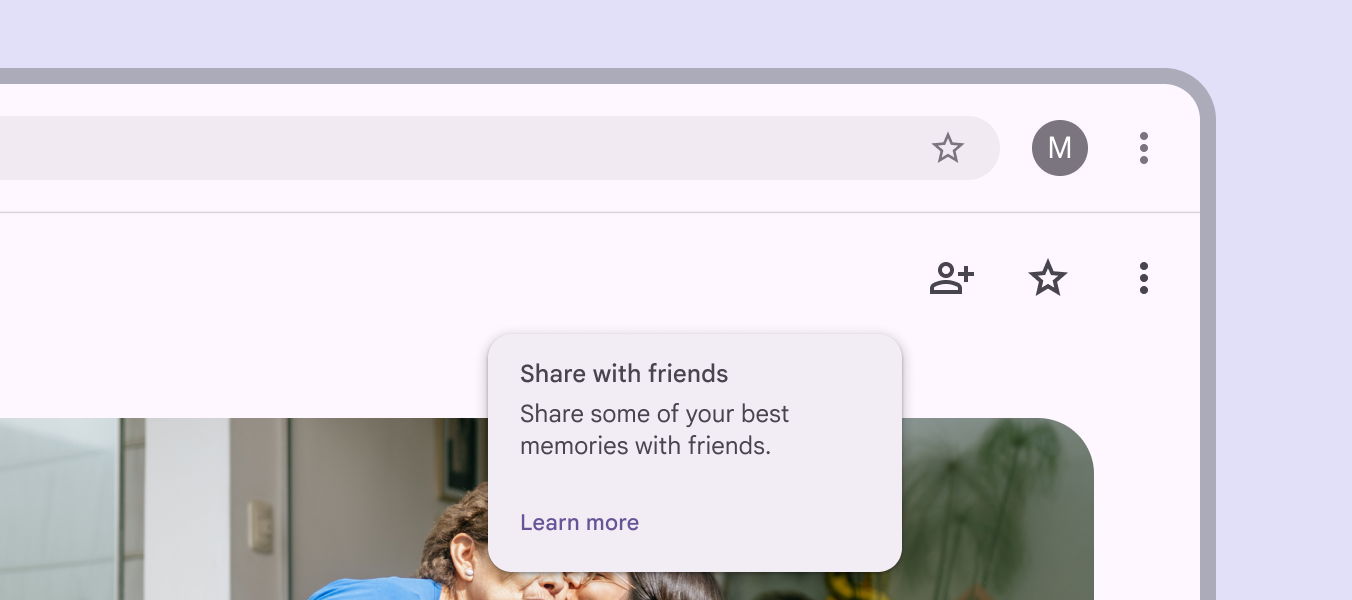
Tartós bővített eszköztipp a Fotók alkalmazás egy új megosztási funkciójáról. A gomb címkéje: "További információ".
Kerülendő Ne használjon tartós bővített eszköztippet csak ikonból álló gombokon
Pager
Előző oldalEszköztippek: Specifikációk
Következő oldalEszköztippek: Akadálymentesség

Az Apache 2.0 licenc vagy a CC BY 4.0 feltételei szerint kiadva.

Copyright © 2018-Present Google

https://m3.material.io/components/tooltips/guidelines

Az Apache 2.0 licenc vagy a CC BY 4.0 feltételei szerint kiadva.

Copyright © 2018-Present Google