Skip to content
Material Design 3
Main Navigation
v3
v2
v1

Español

English
简体中文
繁體中文
Français
Русский
Português – Brasil
Deutsch
日本語
한국어
Italiano
Polski
Türkçe
čeština
magyar

Español

English
简体中文
繁體中文
Français
Русский
Português – Brasil
Deutsch
日本語
한국어
Italiano
Polski
Türkçe
čeština
magyar

Apariencia

Sidebar Navigation

Fundamentos

Accesibilidad

Descripción general: Principios

Descripción general: Tecnología asistiva

Diseño: Descripción general

Diseño: contraste de color

Diseño: Estructura

Diseño: Flujo

Diseño: Elementos

Redacción y texto: prácticas recomendadas

Redacción y texto: Truncamiento de texto

Redacción y texto: Cambio de tamaño del texto

Diseñar para todos: necesidades de los usuarios

Crear para todas las personas: Codiseño

Diseño de contenido

Descripción general

Texto alternativo

Redacción global: descripción general

Redacción global: elección de palabras

Notificaciones

Guía de estilo: mejores prácticas de redacción de UX

Guía de estilo: elección de palabras

Guía de estilo: Gramática y puntuación

Personalizar Material

Dispositivos

Diseño para relojes inteligentes: descripción general

Diseño para relojes: Fundamentos

Diseño para relojes: Estilos

Diseño para relojes: Layout

XR

Diseño para XR inmersiva: descripción general

Diseño para XR inmersiva: Interacción

Diseño para XR inmersiva: Layout

Diseño para XR inmersiva: Accesibilidad

Componentes de XR: Descripción general

Componentes XR: Barras de aplicaciones

Componentes de XR: Diálogos

Componentes de XR: barra de navegación

Componentes XR: Riel de navegación

Componentes de XR: Barras de herramientas

Tokens de diseño: Descripción general

Tokens de diseño: cómo usar los tokens

Interacción

Gestos

Dispositivos de entrada: Fundamentos

Selección: Descripción general

Estados: Descripción general

Estados: Capas de estado

Estados: Aplicación de estados

Diseño

Descripción general del diseño: Panorama general

Descripción general del diseño: Partes del diseño

Descripción general de la disposición: Diseño adaptable

Scaffold: Descripción general

Scaffold: Barras

Scaffold: Rieles

Scaffold: Paneles

Cuadrículas y espaciado: Descripción general

Cuadrículas y espaciado: Cuadrículas

Cuadrículas y espaciado: Espaciado

Cuadrículas y espaciado: Densidad

Puntos de interrupción: Descripción general

Puntos de interrupción: compacto

Puntos de interrupción: tamaño medio

Puntos de interrupción: expandidos

Puntos de interrupción: grandes y extragrandes

Bidireccionalidad y RTL

Ejemplos de diseños canónicos: Descripción general

Ejemplos de diseños canónicos: Feed

Ejemplos de diseños canónicos: lista-detalle

Ejemplos de diseño canónico: panel complementario

Usabilidad: Descripción general

Usabilidad: Cómo aplicar M3 Expressive

Material de la A a la Z

Estilos

Color

Sistema de color: Descripción general

Sistema de color: Cómo funciona el sistema

Roles de color

Esquemas de color

Cómo elegir un esquema

Esquemas de color estáticos: Baseline

Esquemas de color estáticos: marca personalizada

Esquemas de color dinámicos: Elegir un origen de color

Esquemas de colores dinámicos: Origen generado por el usuario

Esquemas de color dinámicos: Origen basado en contenido

Personalizaciones avanzadas: Descripción general

Personalizaciones avanzadas: Aplicar colores

Personalizaciones avanzadas: definir nuevos colores

Personalizaciones avanzadas: Ajustar colores existentes

Recursos de color

Elevación: Descripción general

Elevación: Cómo aplicar la elevación

Elevación: Tokens

Iconos: Descripción general

Iconos: Cómo diseñar iconos

Iconos: Uso de iconos

Movimiento

Sistema de física del movimiento: Cómo funciona

Sistema de física del movimiento: especificaciones

Suavizado y duración: cómo aplicar el suavizado y la duración

Suavizado y duración: Tokens y especificaciones

Transiciones: Patrones de transición

Transiciones: Aplicación de transiciones

Forma: Descripción general y principios

Forma: escala de radios de esquina

Forma: Transformación de formas (shape morph)

Espaciado: descripción general

Espaciado: Aplicación del espaciado

Espaciado: tokens

Tipografía: Descripción general

Tipografía: Fuentes

Tipografía: escala tipográfica y tokens

Tipografía: aplicación de estilos tipográficos

Tipografía: Tratamientos editoriales

Componentes

Barras de aplicaciones: Descripción general

Barras de aplicaciones: especificaciones

Barras de aplicaciones: Pautas

Barras de aplicaciones: Accesibilidad

Insignias: Descripción general

Insignias: especificaciones

Insignias: Directrices

Insignias: Accesibilidad

Botones

Todos los botones

Grupos de botones: Descripción general

Grupos de botones: Especificaciones

Grupos de botones: Directrices

Grupos de botones: Accesibilidad

Botones: Descripción general

Botones: Especificaciones

Botones: Pautas

Botones: Accesibilidad

FAB extendidos: Descripción general

FAB extendidos: Especificaciones

FAB extendidos: Directrices

FAB extendidos: Accesibilidad

Menú de FAB: Descripción general

Menú de FAB: especificaciones

Menú de FAB: Pautas

Menú de FAB: Accesibilidad

Botones de acción flotantes (FAB): Descripción general

Botones de acción flotantes (FAB): especificaciones

Botones de acción flotantes (FAB): Pautas

Botones de acción flotantes (FAB): Accesibilidad

Botones de icono: Descripción general

Botones de icono: Especificaciones

Botones de icono: Directrices

Botones de icono: Accesibilidad

Botones segmentados: Descripción general

Botones segmentados: Especificaciones

Botones segmentados: Directrices

Botones segmentados: accesibilidad

Botones divididos: Descripción general

Botones divididos: Especificaciones

Botones divididos: Directrices

Botones divididos: Accesibilidad

Tarjetas: Descripción general

Tarjetas: Especificaciones

Tarjetas: Directrices

Tarjetas: Accesibilidad

Carrusel: Descripción general

Carrusel: Especificaciones

Carrusel: Directrices

Carrusel: Accesibilidad

Casilla de verificación: Descripción general

Casilla de verificación: especificaciones

Casilla de verificación: Pautas

Casilla de verificación: Accesibilidad

Chips: Descripción general

Chips: Especificaciones

Chips: Directrices

Chips: Accesibilidad

Selectores de fecha y hora

Selectores de fecha: Descripción general

Selectores de fecha: Especificaciones

Selectores de fecha: Pautas

Selectores de fecha: Accesibilidad

Selectores de hora: Descripción general

Selectores de hora: especificaciones

Selectores de hora: Pautas

Selectores de hora: Accesibilidad

Diálogos: Descripción general

Diálogos: especificaciones

Diálogos: Directrices

Diálogos: Accesibilidad

Divisor: Descripción general

Divisor: especificaciones

Divisor: Directrices

Divisor: Accesibilidad

Listas: Descripción general

Listas: Especificaciones

Listas: Directrices

Listas: Accesibilidad

Carga y progreso

Indicador de carga: Descripción general

Indicador de carga: especificaciones

Indicador de carga: Pautas

Indicador de carga: Accesibilidad

Indicadores de progreso: Descripción general

Indicadores de progreso: Especificaciones

Indicadores de progreso: Directrices

Indicadores de progreso: Accesibilidad

Menús: Descripción general

Menús: especificaciones

Menús: Pautas

Menús: Accesibilidad

Navegación

Barra de navegación: Descripción general

Barra de navegación: Especificaciones

Barra de navegación: Directrices

Barra de navegación: Accesibilidad

Panel lateral de navegación: Descripción general

Panel de navegación: Especificaciones

Panel lateral de navegación: Pautas

Panel de navegación: Accesibilidad

Riel de navegación: Descripción general

Riel de navegación: Especificaciones

Riel de navegación: Directrices

Riel de navegación: Accesibilidad

Botón de opción: Descripción general

Botón de opción: especificaciones

Botón de opción: Pautas

Botón de opción: Accesibilidad

Búsqueda: Descripción general

Búsqueda: Especificaciones

Búsqueda: Pautas

Búsqueda: Accesibilidad

Hojas

Hojas inferiores: Descripción general

Hojas inferiores: Especificaciones

Hojas inferiores: Pautas

Hojas inferiores: Accesibilidad

Hojas laterales: Descripción general

Hojas laterales: especificaciones

Hojas laterales: Pautas

Hojas laterales: Accesibilidad

Controles deslizantes: Descripción general

Controles deslizantes: Especificaciones

Controles deslizantes: Directrices

Controles deslizantes: Accesibilidad

Snackbar: Descripción general

Snackbar: especificaciones

Snackbar: Pautas

Snackbar: Accesibilidad

Interruptor: Descripción general

Interruptor: Especificaciones

Interruptor: Directrices

Interruptor: accesibilidad

Pestañas: descripción general

Pestañas: especificaciones

Pestañas: Directrices

Pestañas: Accesibilidad

Campos de texto: Descripción general

Campos de texto: Especificaciones

Campos de texto: Pautas

Campos de texto: Accesibilidad

Barras de herramientas: Descripción general

Barras de herramientas: Especificaciones

Barras de herramientas: Directrices

Barras de herramientas: Accesibilidad

Tooltips: descripción general

Tooltips: especificaciones

Directrices para tooltips

Tooltips: Accesibilidad

En esta página

Directrices para tooltips ​

Los tooltips muestran etiquetas o mensajes breves.
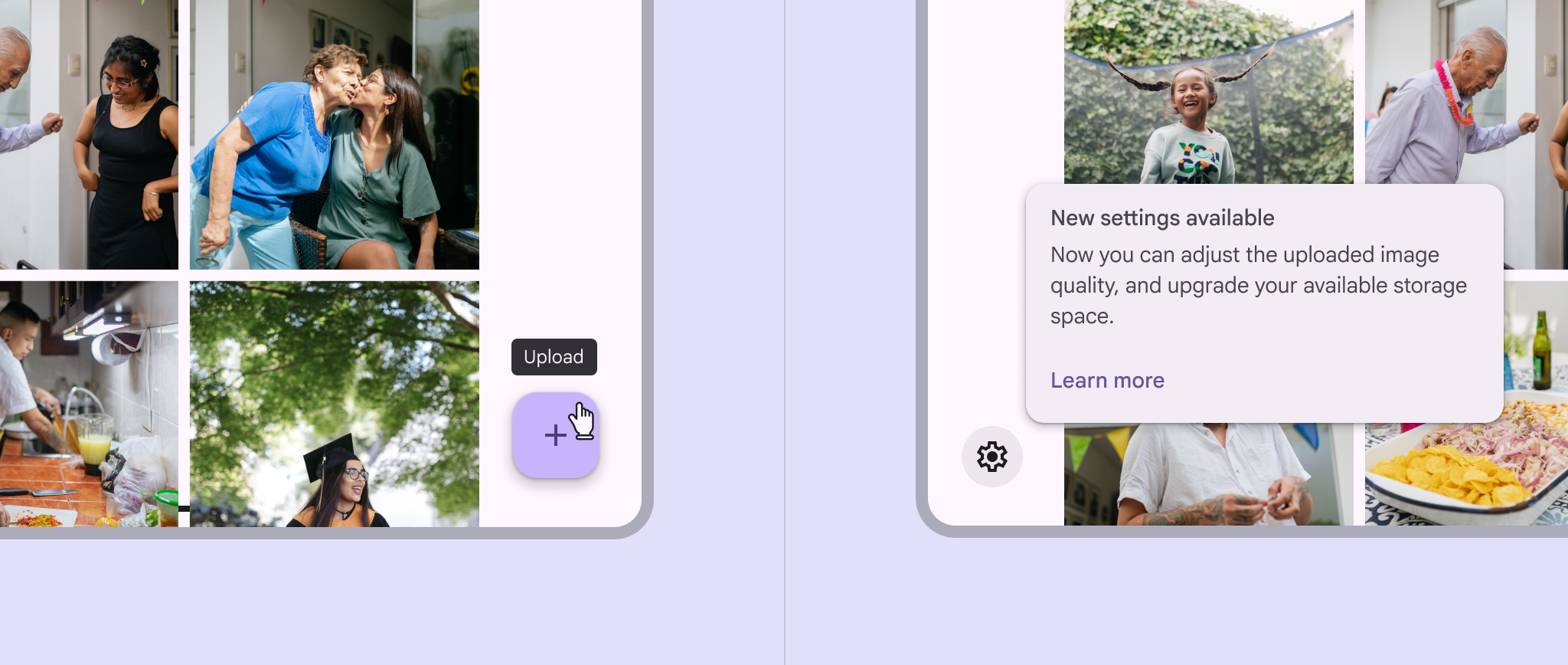

Un tooltip simple que etiqueta un botón y un tooltip enriquecido que anuncia nuevos ajustes disponibles.
Los tooltips simples y enriquecidos cumplen distintas funciones

Uso ​

Un tooltip aporta contexto adicional sobre un elemento de la interfaz.

Tooltips simples
Los tooltips simples describen brevemente un elemento de la interfaz. Son más adecuados para etiquetar elementos de la interfaz sin texto, como botonesLos botones permiten a las personas actuar y tomar decisiones con un solo toque.Más sobre los botones de solo icono y campos.

Tooltips enriquecidos
Los tooltips enriquecidos aportan contexto adicional sobre un elemento de la interfaz y pueden incluir, de forma opcional, un encabezado secundario, botones y enlaces.

Son más adecuados para textos largos, como definiciones o explicaciones.
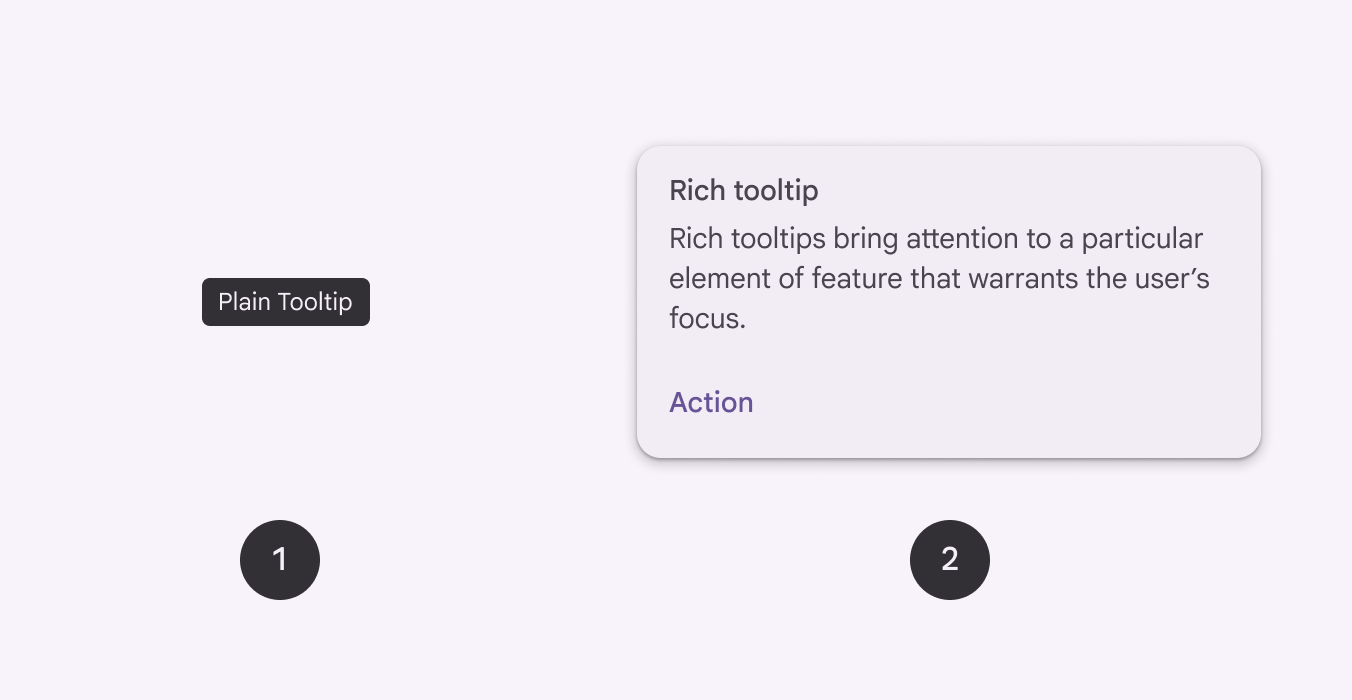
Dos variantes de tooltips.
  1. Tooltip simple
  2. Tooltip enriquecido
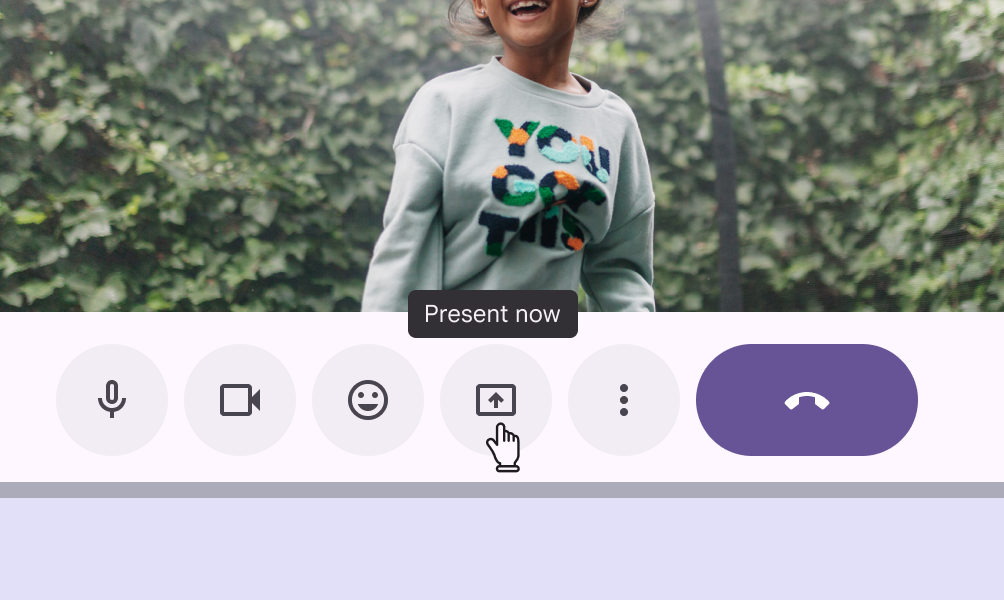
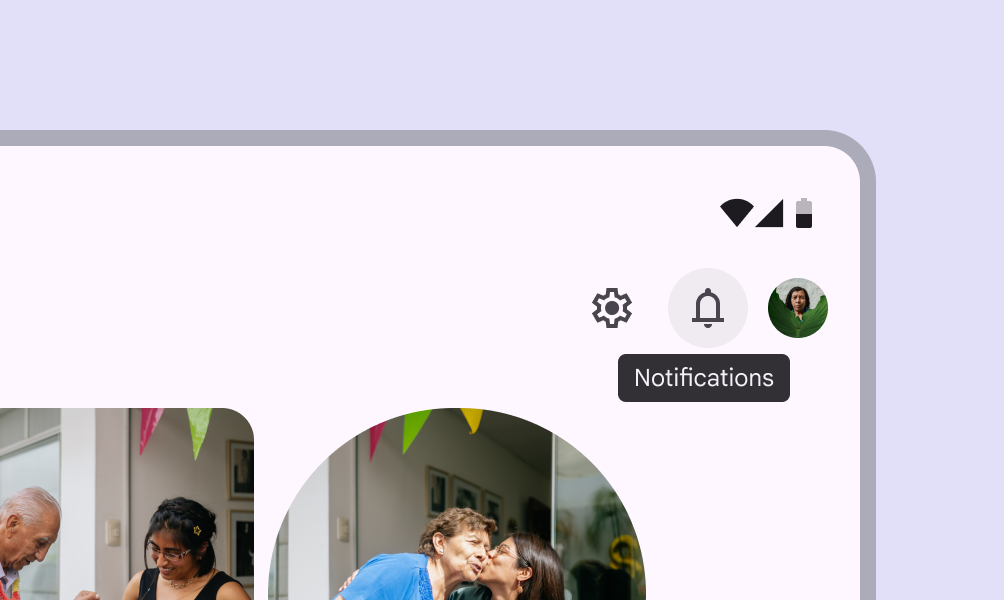
Tooltip simple que etiqueta un botón de solo icono en Google Meet como «Presentar ahora».
Correcto Usa tooltips simples para etiquetar botones de solo icono
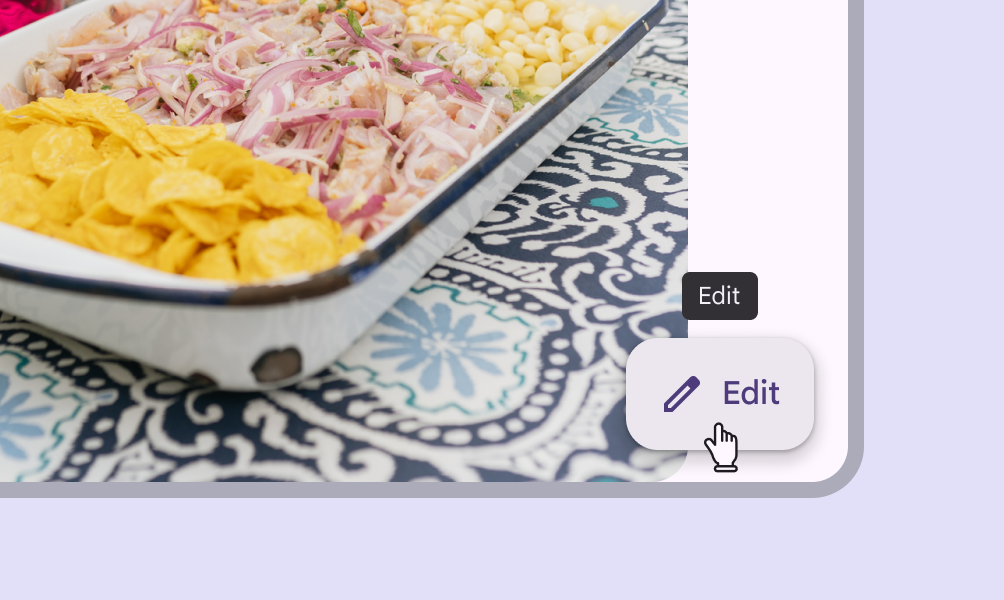
Botón con un icono y texto de etiqueta que dice «Editar». Tiene un tooltip simple al pasar el cursor que también dice «Editar».
Incorrecto No uses tooltips simples cuando el elemento ya incluya una etiqueta de texto
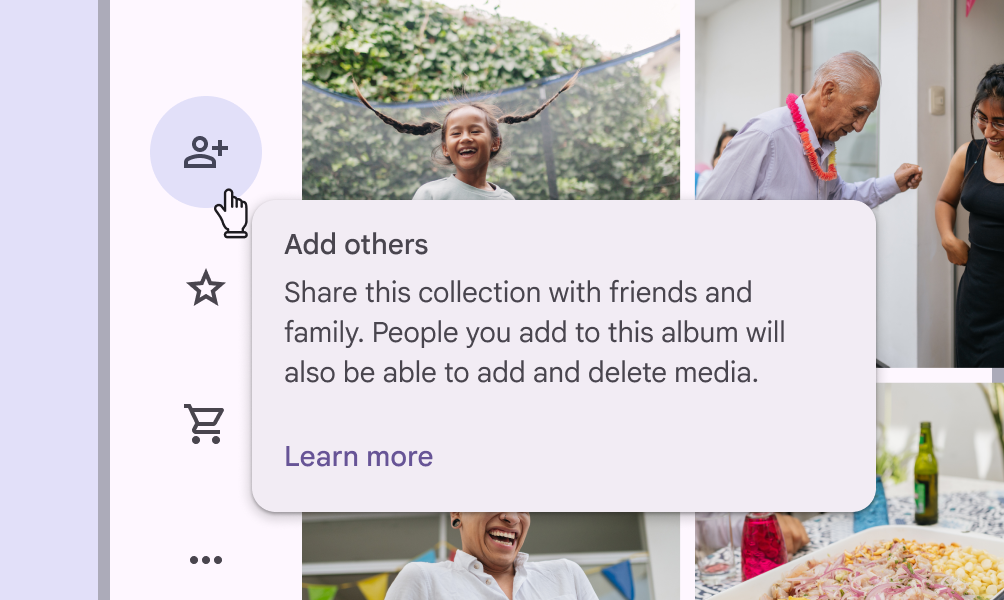
Tooltip enriquecido que describe un nuevo botón para agregar personas. Tiene un encabezado secundario, una descripción y un botón para obtener más información.
Correcto Usa tooltips enriquecidos para proporcionar información adicional y acciones sobre un elemento de la interfaz o una función nueva
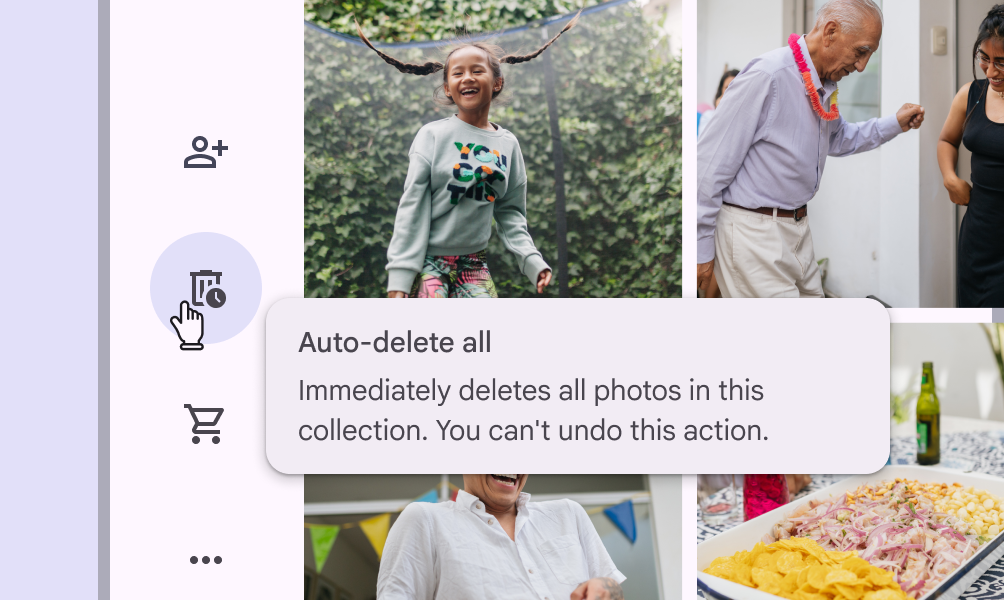
Tooltip enriquecido que explica que una acción es destructiva y elimina archivos de forma permanente.
Incorrecto No ocultes información crítica en los tooltips, ya que es fácil pasarla por alto. En su lugar, usa un diálogo interruptivo.

Anatomía ​

Tooltip simple ​


Dos elementos de un tooltip simple.
  1. Contenedor
  2. Texto de apoyo

Texto de apoyo ​

Tooltip simple para un botón de solo icono con forma de engranaje. El texto del tooltip es «Configuración».
Correcto Describe brevemente un elemento de la interfaz
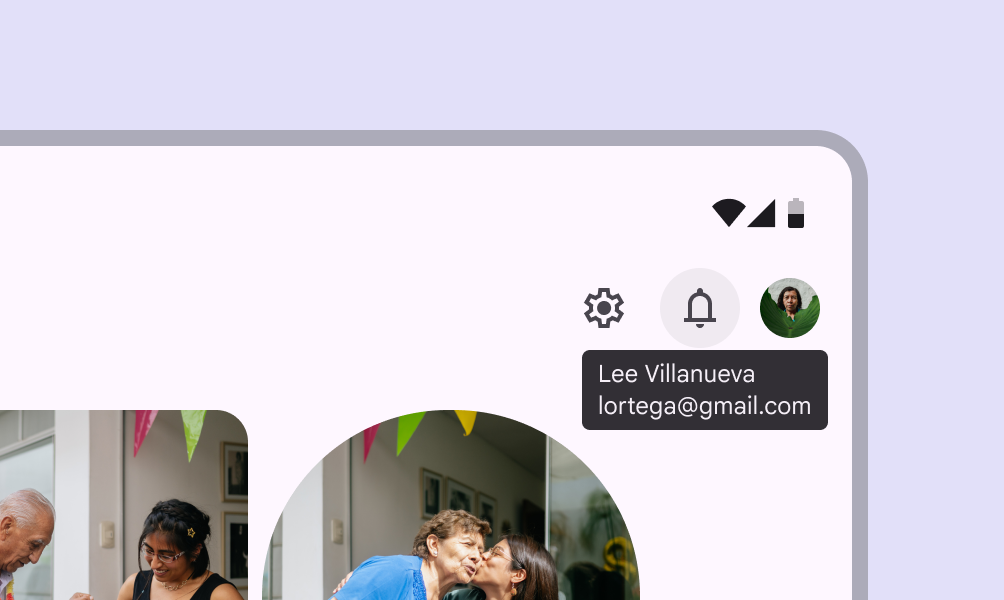
Tooltip simple para el selector de cuentas. El texto de apoyo incluye el nombre y la dirección de correo electrónico del usuario en líneas separadas.
Precaución Evita que el texto ocupe varias líneas o incluya demasiada información

Tooltip enriquecido ​


Cuatro elementos de un tooltip enriquecido.
  1. Encabezado secundario (opcional)
  2. Contenedor
  3. Texto de apoyo
  4. Botón de texto (opcional)

Encabezado secundario (opcional)

Mantén los encabezados secundarios breves, idealmente en una sola línea. Deben resumir o describir el mensaje del tooltip enriquecidoLos tooltips enriquecidos proporcionan contexto adicional sobre un elemento de la interfaz. Pueden incluir opcionalmente un encabezado secundario, botones y enlaces..

Es importante incluir un encabezado secundario cuando el tooltip enriquecido aparezca automáticamente, por ejemplo, al cargar la página.
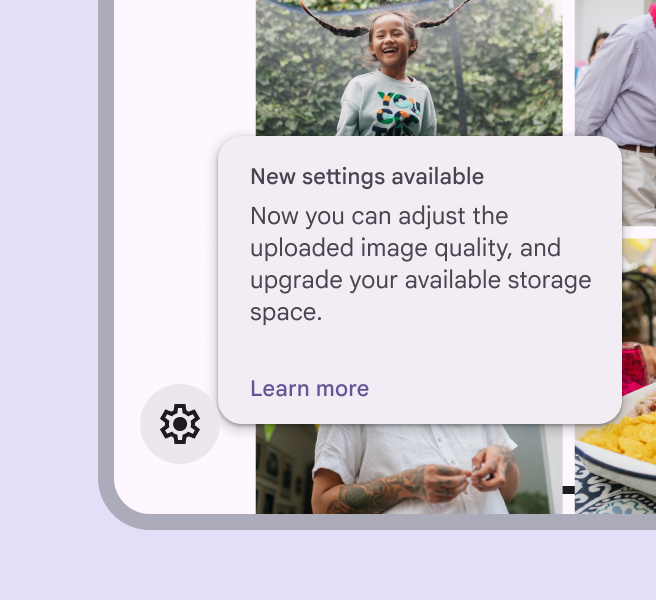
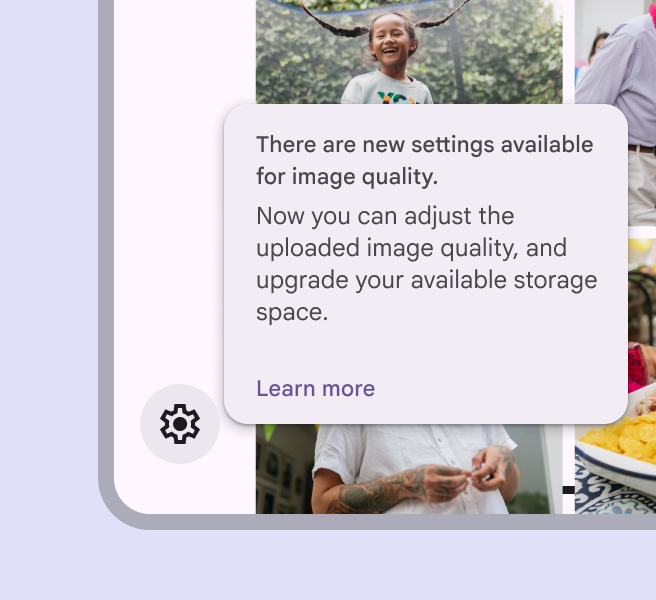
Tooltip enriquecido con un encabezado secundario breve, texto de apoyo y un botón de texto.
Correcto Resume el mensaje en pocas palabras
Tooltip enriquecido con un encabezado secundario que se divide en varias líneas.
Incorrecto Evita que el encabezado secundario ocupe más de una línea

Botones de texto (opcionales)

Los tooltips enriquecidos pueden incluir hasta dos botonesLos botones permiten a las personas actuar y tomar decisiones con un solo toque.Más sobre los botones de texto. El texto de los botones debe ser breve y estar relacionado con el mensaje del texto de apoyo.

Usa textos breves para que los botones puedan colocarse uno al lado del otro. Evita apilarlos cuando sea posible.
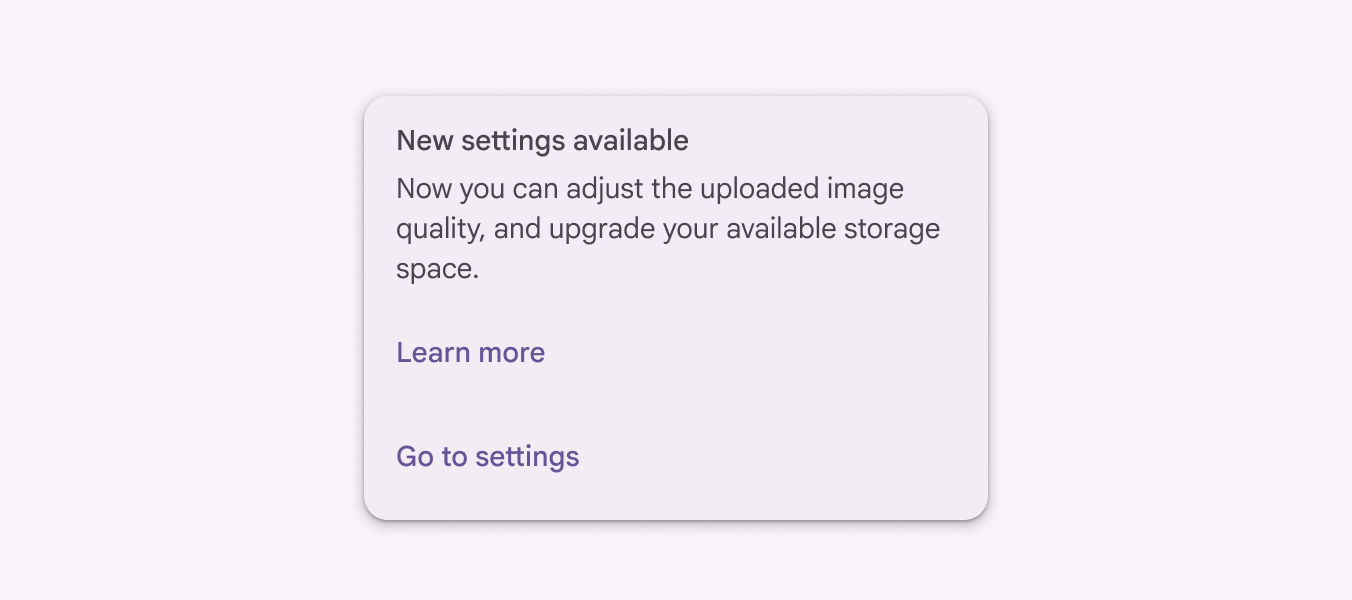
Tooltip enriquecido con 2 botones apilados uno sobre otro.
Precaución Evita apilar botones

Ubicación ​

Tooltips simples

De forma predeterminada, los tooltips simples se colocan directamente encima del elemento padre.

  • Si hay un borde visual, como en un botón, la distancia es de 4dp
  • Si no hay borde visual, como en las líneas base del texto, la distancia es de 8dp

Si el elemento está en una barra de aplicacionesLas barras de aplicaciones contienen la navegación de la página y la información en la parte superior de una pantalla.Más sobre las barras de aplicaciones, el tooltip simple aparece debajo del elemento a la misma distancia.

Tooltip simple que aparece 4dp debajo de un botón con un borde visual claro.
Tooltip simple con una distancia de 4dp entre el elemento de destino y el tooltip

Tooltips enriquecidos

De forma predeterminada, los tooltips enriquecidos se colocan abajo a la derecha del elemento padre. Ajustan su posición para evitar que queden fuera de la pantalla. Los tooltips no deben cubrir el elemento padre.

Posicionamiento dinámico
La posición del tooltip se ajusta en incrementos de 8dp para evitar que quede fuera de la pantalla.

Ubicación en escritorio
En escritorio, los tooltips pueden aparecer centrados debajo del elemento padre y permanecer visibles mientras el puntero se desplaza dentro de la región de destino.
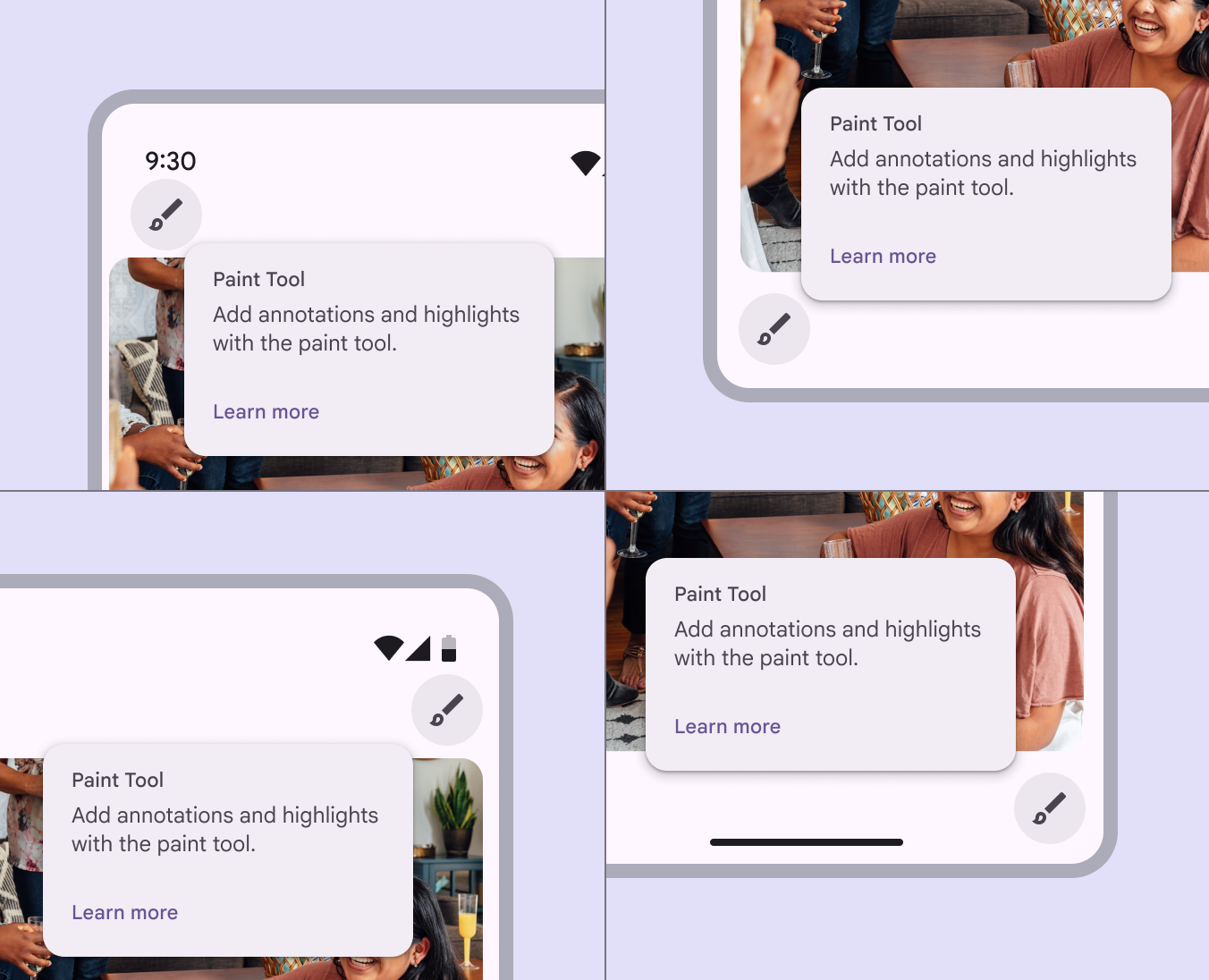
Un tooltip enriquecido en 4 esquinas diferentes. Cambia de posición para permanecer completamente visible en pantalla.
Cuatro ubicaciones diferentes de tooltips enriquecidos según el posicionamiento dinámico

Comportamiento ​

Para mostrar un tooltip en escritorio, pasa el cursorEl estado al pasar el cursor comunica cuándo un usuario ha colocado el cursor sobre un elemento interactivo.Más sobre el estado al pasar el cursor sobre el elemento padre; en dispositivos móviles, mantén pulsado el elemento. Los tooltips enriquecidosLos tooltips enriquecidos proporcionan contexto adicional sobre un elemento de la interfaz. Pueden incluir opcionalmente un encabezado secundario, botones y enlaces. persistentes solo aparecen cuando se hace clic o se toca el elemento padre.

Comportamiento transitorio predeterminado

Tanto los tooltips simplesLos tooltips simples describen brevemente un elemento de la interfaz. A menudo se usan para etiquetar elementos de la interfaz sin texto, como botones de solo icono y campos. como los enriquecidos desaparecen 1,5 segundos después de que el cursor salga de la región de destino.

Al activar un nuevo tooltip, cualquier otro tooltip abierto se cierra de inmediato.
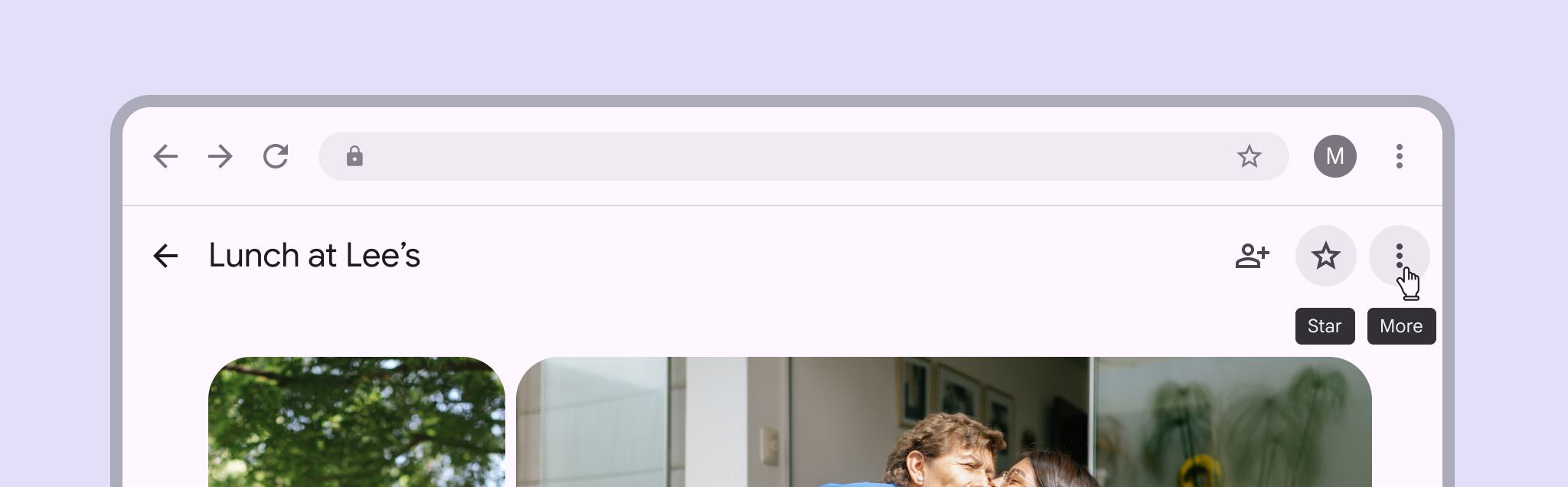
Los tooltips desaparecen tras un retraso de 1,5 segundos cuando el cursor no está sobre ningún elemento
2 botones que muestran tooltips simples al mismo tiempo.
Incorrecto No muestres más de un tooltip a la vez

Tooltips enriquecidos persistentes

Los tooltips enriquecidos persistentes aparecen cuando se cumple una de estas condiciones:

  • El usuario hace clic en el elemento padre
  • La página se carga y se explica una función nueva

Los tooltips enriquecidos persistentes permanecen activos aunque el cursor salga de la región de destino. Solo desaparecen cuando el usuario interactúa con otro elemento de la interfaz. Pasar el cursor no activa el tooltip.

Cuando aparece al cargar la página, el tooltip puede presentar y explicar funciones nuevas en distintos elementos padre.

Evita usar tooltips enriquecidos persistentes en botones de solo icono.
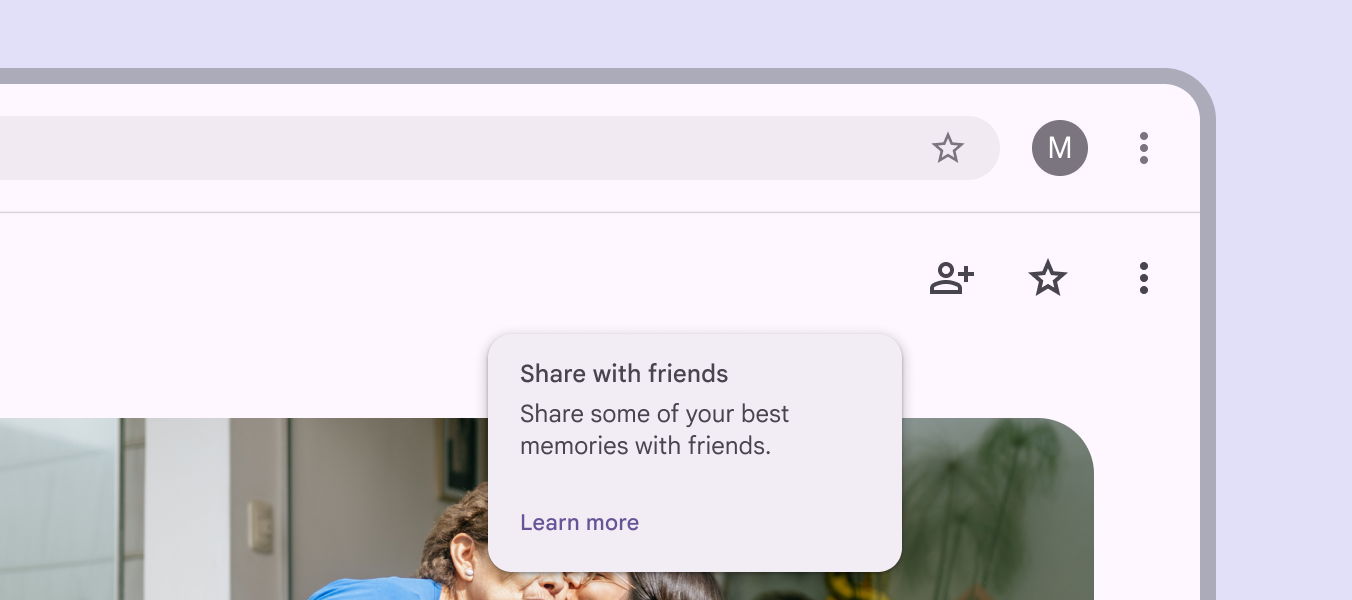
Tooltip enriquecido persistente sobre una nueva función para compartir en la aplicación Fotos. El botón dice «Obtener más información».
Incorrecto No uses un tooltip enriquecido persistente en botones de solo icono
Pager
AnteriorTooltips: especificaciones
SiguienteTooltips: Accesibilidad

Publicado bajo la licencia Apache 2.0 o CC BY 4.0.

Copyright © 2018-Present Google

https://m3.material.io/components/tooltips/guidelines

Publicado bajo la licencia Apache 2.0 o CC BY 4.0.

Copyright © 2018-Present Google