Exemples de mises en page canoniques : vue d’ensemble
Les exemples de mises en page canoniques sont des modèles de mise en page d’écran courants pour tous les points d’arrêt.
Les exemples de mises en page canoniques montrent comment implémenter le scaffold de mise en page. Ils sont également disponibles sous forme de code afin de fournir un point de départ solide pour votre produit.
Chaque exemple de mise en page tient compte des cas d’utilisation et des composants courants afin de répondre aux attentes et aux besoins des utilisateurs quant à l’adaptation des produits aux points d’arrêt (auparavant appelées classes de taille de fenêtre).
Disponibilité et ressources
| Type | Ressource | Statut |
|---|---|---|
| Conception | M3 Design Kit (Figma) | Disponible |
| Implémentation | Jetpack Compose : mises en page canoniques | Disponible |
| Android Views (MDC-Android) : mises en page canoniques | Disponible |
Exemples
Il existe trois exemples de mises en page canoniques : flux, liste-détail et volet d’accompagnement. Chaque exemple comporte des configurations pour les points d’arrêt compacts, moyens et étendus.
Utilisez ces exemples canoniques comme point de départ pour créer des mises en page pour un produit.
Flux
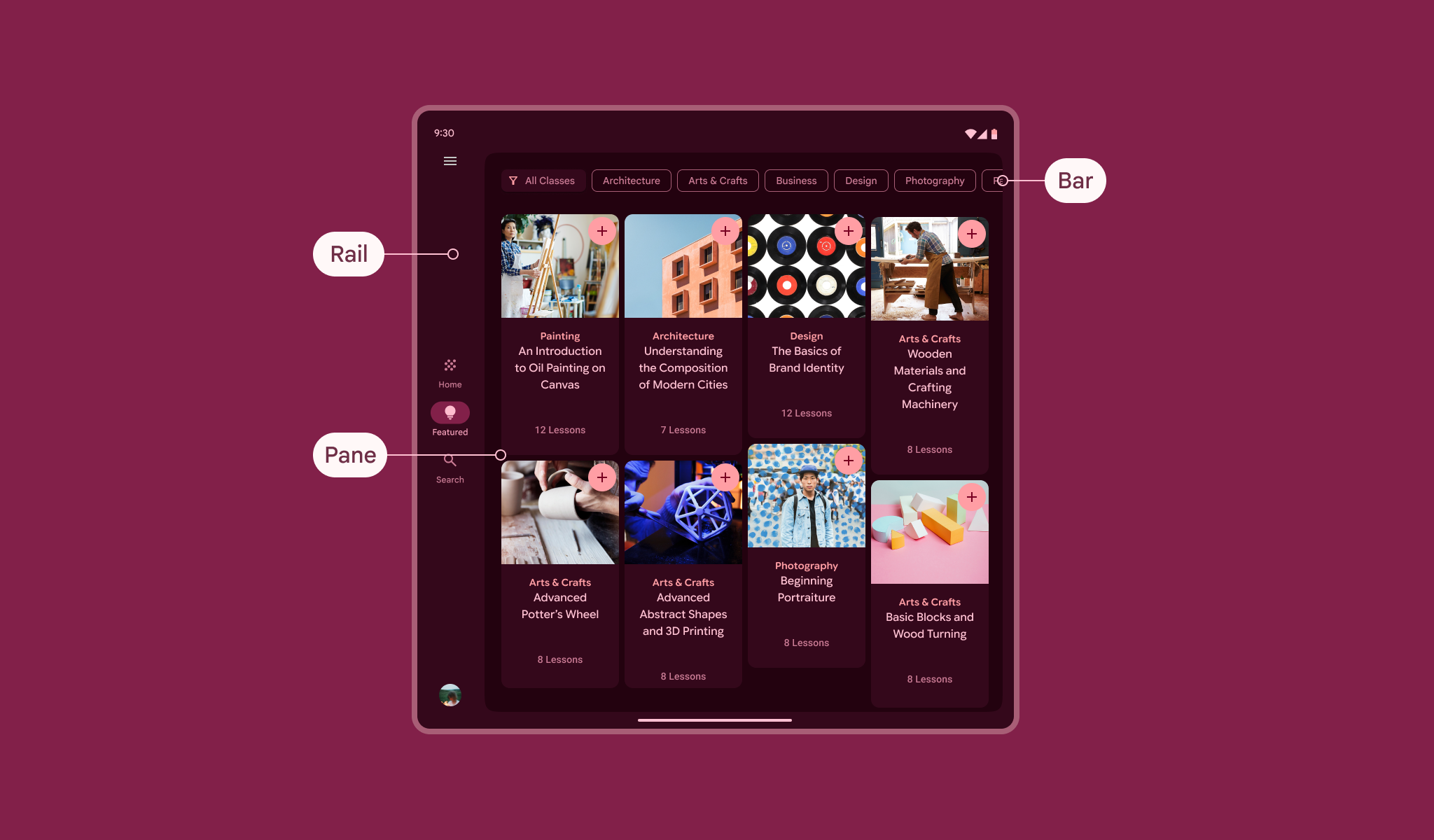
Utilisez une mise en page de flux pour organiser des éléments tels que des cartes dans une grille configurable afin d’obtenir une vue rapide et pratique d’une grande quantité de contenu.
En savoir plus sur les mises en page de flux
Liste-détail
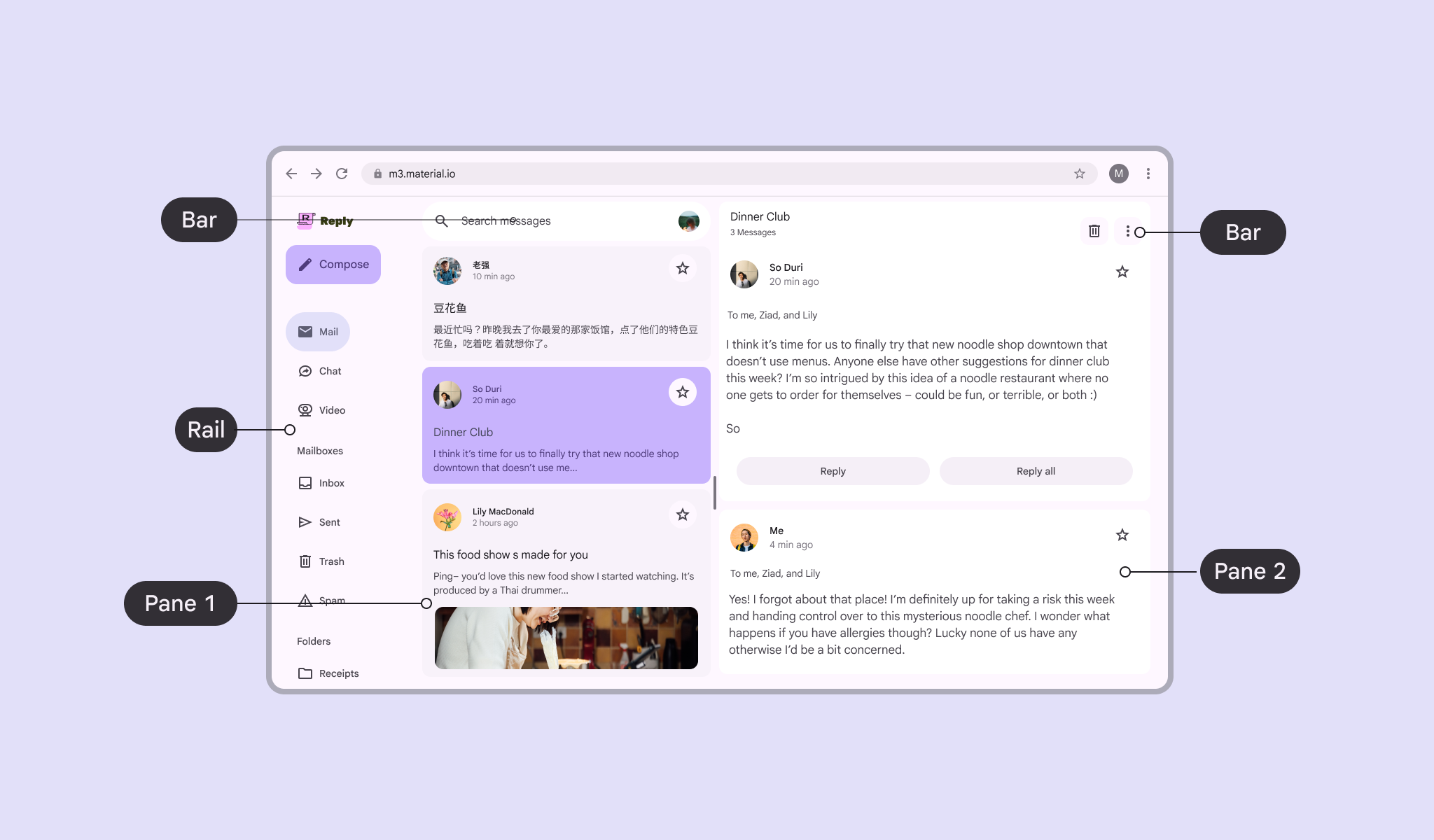
Utilisez une mise en page liste-détail pour afficher des listes d’éléments que l’on peut parcourir ainsi que les détails de chaque élément. Cette mise en page divise la fenêtre en deux volets côte à côte.
En savoir plus sur les mises en page liste-détail
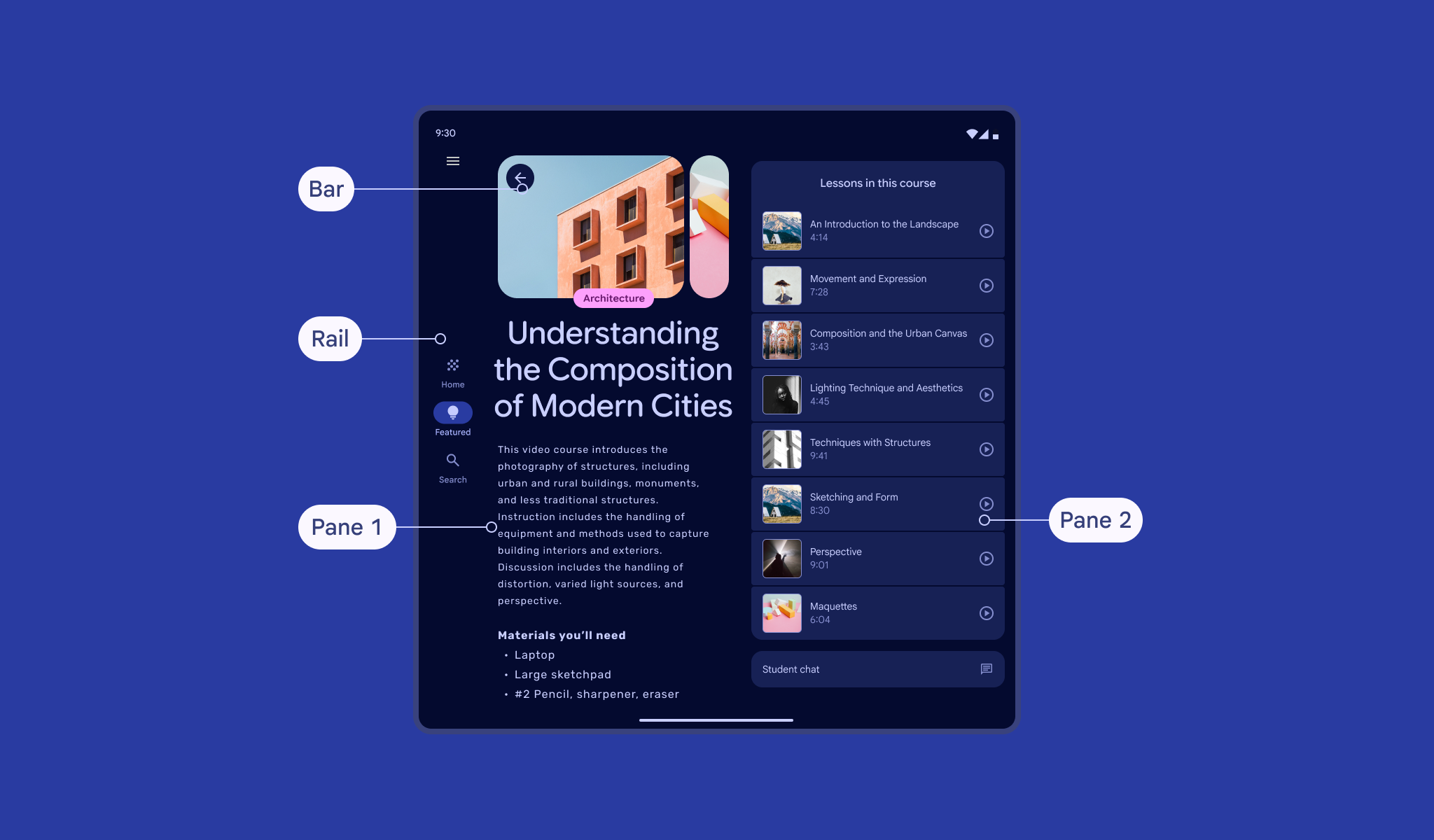
Volet d’accompagnement
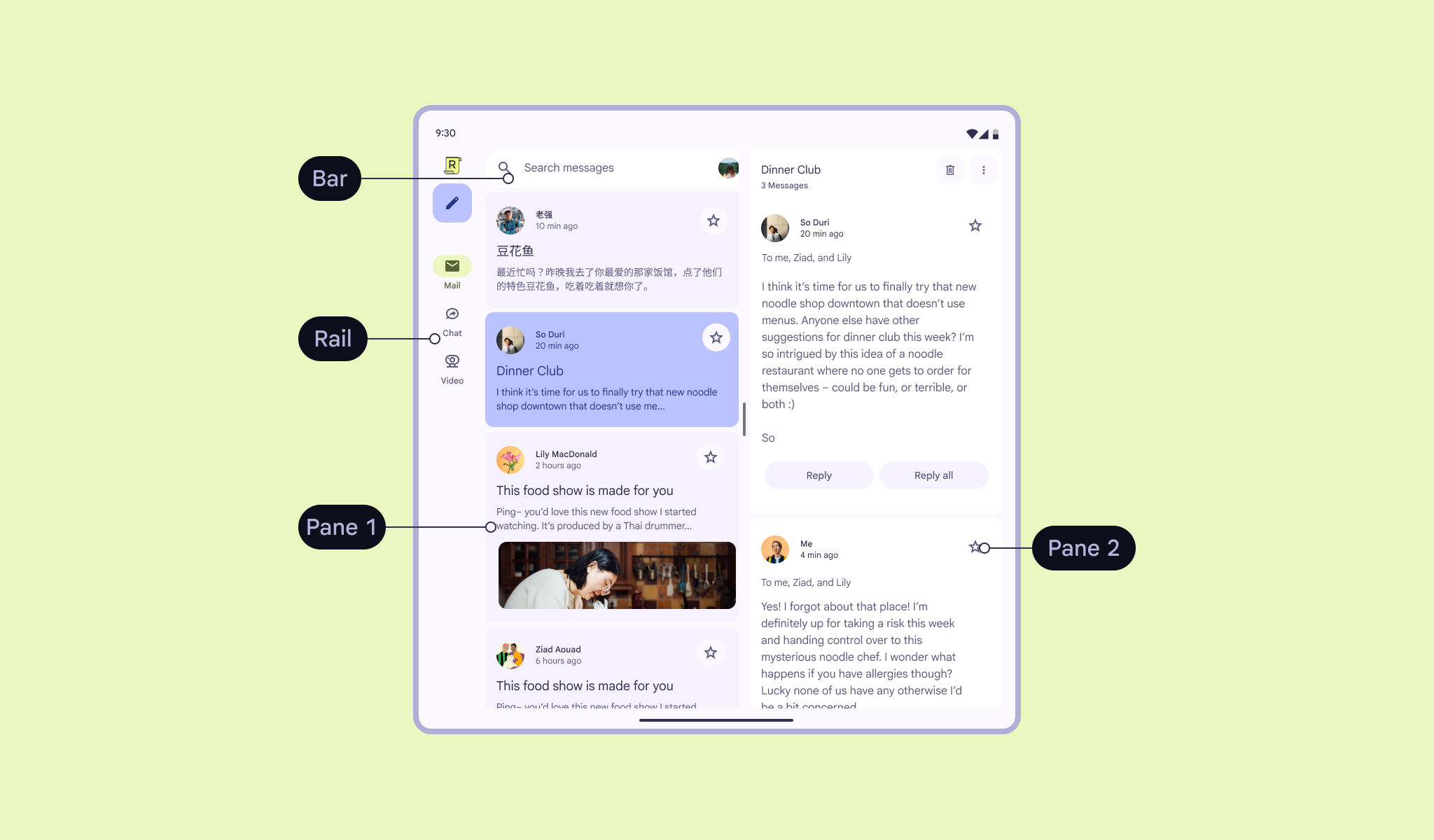
Utilisez une mise en page avec volet d’accompagnement pour organiser le contenu en une section principale et une section secondaire :
- Zone d’affichage principale : contient le contenu principal et occupe la majorité de la fenêtre (environ les deux tiers)
- Zone d’affichage secondaire : présente le contenu d’accompagnement dans un panneau qui occupe l’espace restant
En savoir plus sur les mises en page avec volet d’accompagnement
Mises en page personnalisées avancées
Pour créer une mise en page personnalisée, basez-vous sur les mises en page canoniques ou superposez des éléments du scaffold.
Superposition
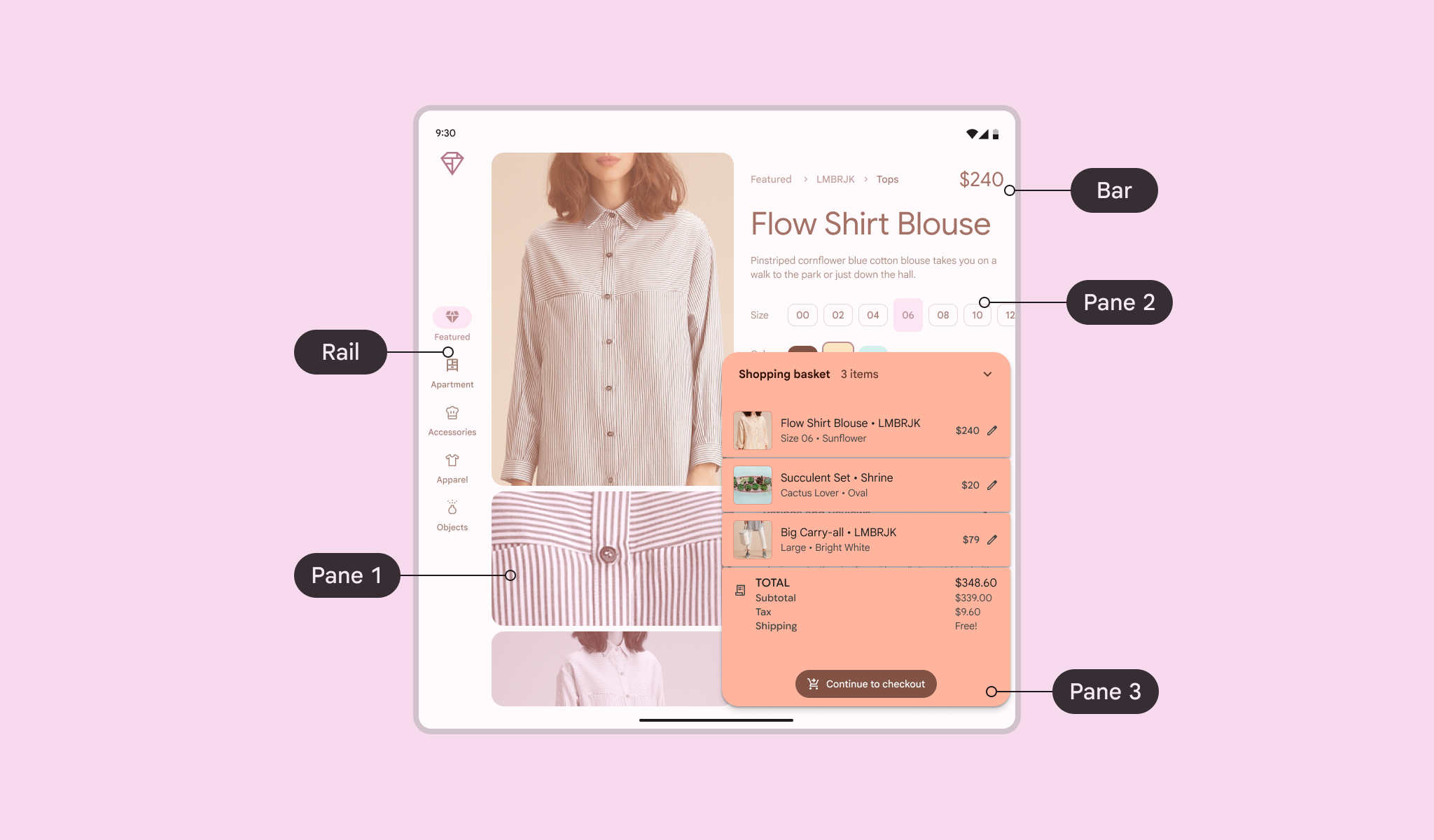
Utilisez la stratégie adaptative levitate pour créer une mise en page superposée. Superposer des volets au-dessus d’autres contenus peut offrir une expérience ciblée et centrée sur la tâche, par exemple :
- Consulter un panier d’achat
- Répondre à des commentaires
- Créer un événement dans le calendrier