Skip to content
Material Design 3
Main Navigation
v3
v2
v1

Español

English
简体中文
繁體中文
Français
Русский
Português – Brasil
Deutsch
日本語
한국어
Italiano
Polski
Türkçe
čeština
magyar

Español

English
简体中文
繁體中文
Français
Русский
Português – Brasil
Deutsch
日本語
한국어
Italiano
Polski
Türkçe
čeština
magyar

Apariencia

Sidebar Navigation

Fundamentos

Accesibilidad

Descripción general: Principios

Descripción general: Tecnología asistiva

Diseño: Descripción general

Diseño: contraste de color

Diseño: Estructura

Diseño: Flujo

Diseño: Elementos

Redacción y texto: prácticas recomendadas

Redacción y texto: Truncamiento de texto

Redacción y texto: Cambio de tamaño del texto

Diseñar para todos: necesidades de los usuarios

Crear para todas las personas: Codiseño

Diseño de contenido

Descripción general

Texto alternativo

Redacción global: descripción general

Redacción global: elección de palabras

Notificaciones

Guía de estilo: mejores prácticas de redacción de UX

Guía de estilo: elección de palabras

Guía de estilo: Gramática y puntuación

Personalizar Material

Dispositivos

Diseño para relojes inteligentes: descripción general

Diseño para relojes: Fundamentos

Diseño para relojes: Estilos

Diseño para relojes: Layout

XR

Diseño para XR inmersiva: descripción general

Diseño para XR inmersiva: Interacción

Diseño para XR inmersiva: Layout

Diseño para XR inmersiva: Accesibilidad

Componentes de XR: Descripción general

Componentes XR: Barras de aplicaciones

Componentes de XR: Diálogos

Componentes de XR: barra de navegación

Componentes XR: Riel de navegación

Componentes de XR: Barras de herramientas

Tokens de diseño: Descripción general

Tokens de diseño: cómo usar los tokens

Interacción

Gestos

Dispositivos de entrada: Fundamentos

Selección: Descripción general

Estados: Descripción general

Estados: Capas de estado

Estados: Aplicación de estados

Diseño

Descripción general del diseño: Panorama general

Descripción general del diseño: Partes del diseño

Descripción general de la disposición: Diseño adaptable

Scaffold: Descripción general

Scaffold: Barras

Scaffold: Rieles

Scaffold: Paneles

Cuadrículas y espaciado: Descripción general

Cuadrículas y espaciado: Cuadrículas

Cuadrículas y espaciado: Espaciado

Cuadrículas y espaciado: Densidad

Puntos de interrupción: Descripción general

Puntos de interrupción: compacto

Puntos de interrupción: tamaño medio

Puntos de interrupción: expandidos

Puntos de interrupción: grandes y extragrandes

Bidireccionalidad y RTL

Ejemplos de diseños canónicos: Descripción general

Ejemplos de diseños canónicos: Feed

Ejemplos de diseños canónicos: lista-detalle

Ejemplos de diseño canónico: panel complementario

Usabilidad: Descripción general

Usabilidad: Cómo aplicar M3 Expressive

Material de la A a la Z

Estilos

Color

Sistema de color: Descripción general

Sistema de color: Cómo funciona el sistema

Roles de color

Esquemas de color

Cómo elegir un esquema

Esquemas de color estáticos: Baseline

Esquemas de color estáticos: marca personalizada

Esquemas de color dinámicos: Elegir un origen de color

Esquemas de colores dinámicos: Origen generado por el usuario

Esquemas de color dinámicos: Origen basado en contenido

Personalizaciones avanzadas: Descripción general

Personalizaciones avanzadas: Aplicar colores

Personalizaciones avanzadas: definir nuevos colores

Personalizaciones avanzadas: Ajustar colores existentes

Recursos de color

Elevación: Descripción general

Elevación: Cómo aplicar la elevación

Elevación: Tokens

Iconos: Descripción general

Iconos: Cómo diseñar iconos

Iconos: Uso de iconos

Movimiento

Sistema de física del movimiento: Cómo funciona

Sistema de física del movimiento: especificaciones

Suavizado y duración: cómo aplicar el suavizado y la duración

Suavizado y duración: Tokens y especificaciones

Transiciones: Patrones de transición

Transiciones: Aplicación de transiciones

Forma: Descripción general y principios

Forma: escala de radios de esquina

Forma: Transformación de formas (shape morph)

Espaciado: descripción general

Espaciado: Aplicación del espaciado

Espaciado: tokens

Tipografía: Descripción general

Tipografía: Fuentes

Tipografía: escala tipográfica y tokens

Tipografía: aplicación de estilos tipográficos

Tipografía: Tratamientos editoriales

Componentes

Barras de aplicaciones: Descripción general

Barras de aplicaciones: especificaciones

Barras de aplicaciones: Pautas

Barras de aplicaciones: Accesibilidad

Insignias: Descripción general

Insignias: especificaciones

Insignias: Directrices

Insignias: Accesibilidad

Botones

Todos los botones

Grupos de botones: Descripción general

Grupos de botones: Especificaciones

Grupos de botones: Directrices

Grupos de botones: Accesibilidad

Botones: Descripción general

Botones: Especificaciones

Botones: Pautas

Botones: Accesibilidad

FAB extendidos: Descripción general

FAB extendidos: Especificaciones

FAB extendidos: Directrices

FAB extendidos: Accesibilidad

Menú de FAB: Descripción general

Menú de FAB: especificaciones

Menú de FAB: Pautas

Menú de FAB: Accesibilidad

Botones de acción flotantes (FAB): Descripción general

Botones de acción flotantes (FAB): especificaciones

Botones de acción flotantes (FAB): Pautas

Botones de acción flotantes (FAB): Accesibilidad

Botones de icono: Descripción general

Botones de icono: Especificaciones

Botones de icono: Directrices

Botones de icono: Accesibilidad

Botones segmentados: Descripción general

Botones segmentados: Especificaciones

Botones segmentados: Directrices

Botones segmentados: accesibilidad

Botones divididos: Descripción general

Botones divididos: Especificaciones

Botones divididos: Directrices

Botones divididos: Accesibilidad

Tarjetas: Descripción general

Tarjetas: Especificaciones

Tarjetas: Directrices

Tarjetas: Accesibilidad

Carrusel: Descripción general

Carrusel: Especificaciones

Carrusel: Directrices

Carrusel: Accesibilidad

Casilla de verificación: Descripción general

Casilla de verificación: especificaciones

Casilla de verificación: Pautas

Casilla de verificación: Accesibilidad

Chips: Descripción general

Chips: Especificaciones

Chips: Directrices

Chips: Accesibilidad

Selectores de fecha y hora

Selectores de fecha: Descripción general

Selectores de fecha: Especificaciones

Selectores de fecha: Pautas

Selectores de fecha: Accesibilidad

Selectores de hora: Descripción general

Selectores de hora: especificaciones

Selectores de hora: Pautas

Selectores de hora: Accesibilidad

Diálogos: Descripción general

Diálogos: especificaciones

Diálogos: Directrices

Diálogos: Accesibilidad

Divisor: Descripción general

Divisor: especificaciones

Divisor: Directrices

Divisor: Accesibilidad

Listas: Descripción general

Listas: Especificaciones

Listas: Directrices

Listas: Accesibilidad

Carga y progreso

Indicador de carga: Descripción general

Indicador de carga: especificaciones

Indicador de carga: Pautas

Indicador de carga: Accesibilidad

Indicadores de progreso: Descripción general

Indicadores de progreso: Especificaciones

Indicadores de progreso: Directrices

Indicadores de progreso: Accesibilidad

Menús: Descripción general

Menús: especificaciones

Menús: Pautas

Menús: Accesibilidad

Navegación

Barra de navegación: Descripción general

Barra de navegación: Especificaciones

Barra de navegación: Directrices

Barra de navegación: Accesibilidad

Panel lateral de navegación: Descripción general

Panel de navegación: Especificaciones

Panel lateral de navegación: Pautas

Panel de navegación: Accesibilidad

Riel de navegación: Descripción general

Riel de navegación: Especificaciones

Riel de navegación: Directrices

Riel de navegación: Accesibilidad

Botón de opción: Descripción general

Botón de opción: especificaciones

Botón de opción: Pautas

Botón de opción: Accesibilidad

Búsqueda: Descripción general

Búsqueda: Especificaciones

Búsqueda: Pautas

Búsqueda: Accesibilidad

Hojas

Hojas inferiores: Descripción general

Hojas inferiores: Especificaciones

Hojas inferiores: Pautas

Hojas inferiores: Accesibilidad

Hojas laterales: Descripción general

Hojas laterales: especificaciones

Hojas laterales: Pautas

Hojas laterales: Accesibilidad

Controles deslizantes: Descripción general

Controles deslizantes: Especificaciones

Controles deslizantes: Directrices

Controles deslizantes: Accesibilidad

Snackbar: Descripción general

Snackbar: especificaciones

Snackbar: Pautas

Snackbar: Accesibilidad

Interruptor: Descripción general

Interruptor: Especificaciones

Interruptor: Directrices

Interruptor: accesibilidad

Pestañas: descripción general

Pestañas: especificaciones

Pestañas: Directrices

Pestañas: Accesibilidad

Campos de texto: Descripción general

Campos de texto: Especificaciones

Campos de texto: Pautas

Campos de texto: Accesibilidad

Barras de herramientas: Descripción general

Barras de herramientas: Especificaciones

Barras de herramientas: Directrices

Barras de herramientas: Accesibilidad

Tooltips: descripción general

Tooltips: especificaciones

Directrices para tooltips

Tooltips: Accesibilidad

En esta página

Texto alternativo ​

Un texto alternativo eficaz describe el significado y el contexto de las imágenes para las personas que usan lectores de pantalla.

Cómo escribir un texto alternativo excelente ​

Descripción general

El texto alternativo (alt text) es el texto no visible en pantalla que utiliza el software de lectura de pantalla. Los lectores de pantalla leen en voz alta el contenido visible, como el texto de párrafos y botones, y también el contenido oculto, incluidos los textos alternativos de iconos y encabezados.

El texto alternativo también se muestra cuando una imagen no se carga. Indica a las personas qué necesitan saber sobre una imagen cuando no pueden verla.
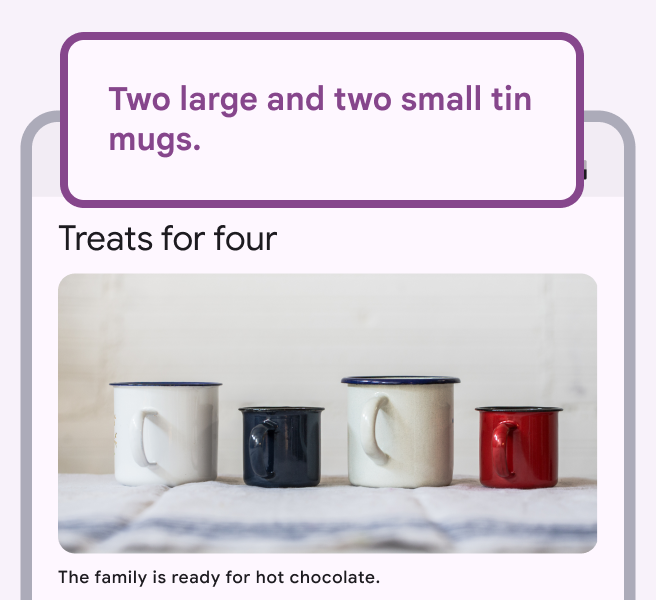
Cuatro tazas de hojalata con texto alternativo adecuado.
Correcto

Escribe texto alternativo para las imágenes a fin de proporcionar contexto a las personas que usan lectores de pantalla.

Texto alternativo: Dos tazas de hojalata grandes y dos pequeñas.
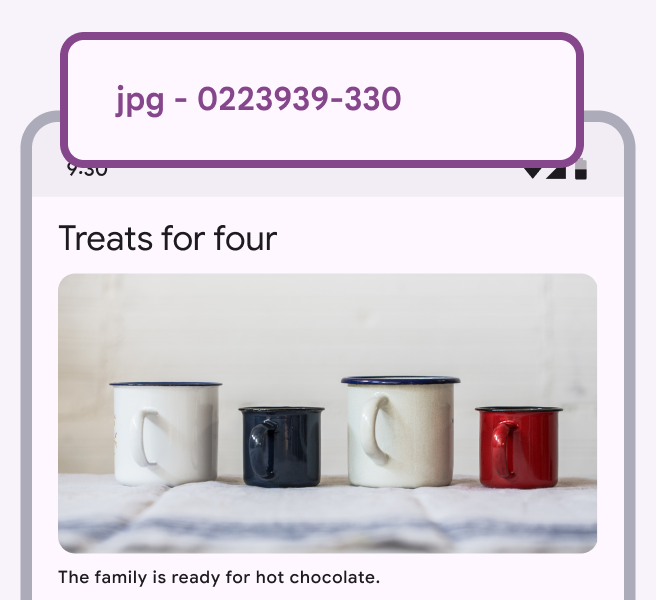
Cuatro tazas de hojalata con el nombre de archivo como texto alternativo.
Incorrecto

Evita usar el nombre de archivo generado automáticamente como texto alternativo.

Texto alternativo: jpg - 0223939-330

Cuándo usar texto alternativo

Si al eliminar la imagen de la página no se pierde información, la imagen es decorativa y no necesita texto alternativo ni pie de foto.

Una imagen se puede marcar como decorativa mediante un atributo alt vacío, como alt=”” en HTML, lo que hace que los lectores de pantalla omitan la imagen.
Una imagen decorativa de bitcoin en un artículo sobre criptomonedas.

Las imágenes que no aportan información no necesitan texto alternativo.

Texto alternativo: “”

Céntrate en el significado de la imagen

Describe el contexto y el significado general, en lugar de centrarte en los detalles. Por ejemplo, en una aplicación de compras, céntrate en el producto en venta en vez de describir lo que lo rodea.

El texto alternativo también puede ayudar a mejorar el SEO; sin embargo, su propósito principal debe ser hacer que los sitios sean accesibles para todos.
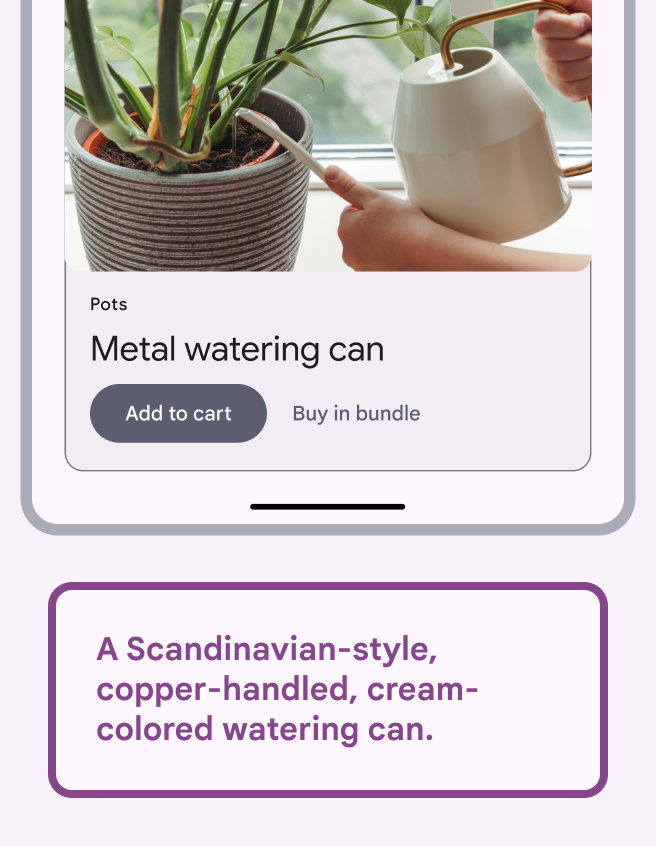
Regadera en una aplicación de compras con buen texto alternativo.
Correcto

Céntrate en la parte importante de la imagen.

Texto alternativo: Una regadera de estilo escandinavo, de color crema y con asa de cobre.
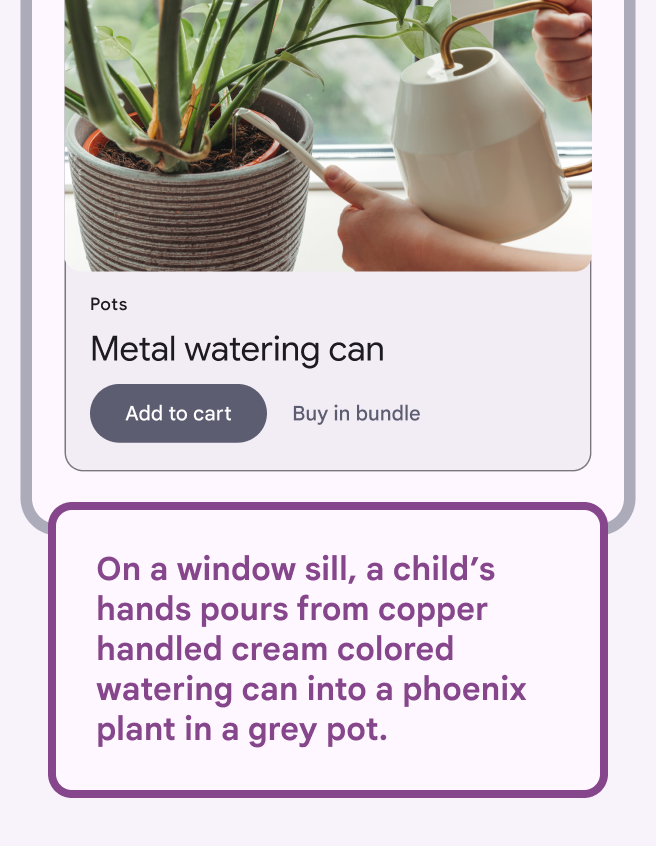
Regadera en una aplicación de compras con texto alternativo demasiado detallado.
Incorrecto

Evita las descripciones detalladas que no contribuyen al significado de la imagen.

Texto alternativo: En el alféizar de una ventana, las manos de un niño vierten desde una regadera de color crema con asa de cobre sobre una planta fénix en una maceta gris.

Mantenlo breve

La longitud recomendada para el texto alternativo es de 140 caracteres.

Si es demasiado largo, algunos lectores de pantalla pueden truncarlo y generar una mala experiencia de usuario.
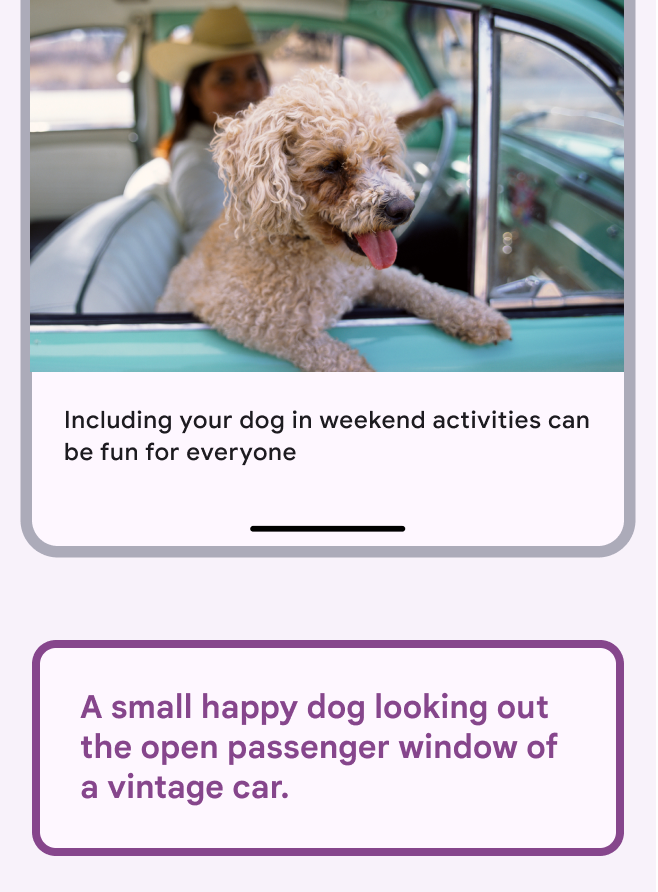
Ilustra la idea de limitar el texto alternativo a un máximo de 140 caracteres.
Correcto

Escribe un texto alternativo breve.

Texto alternativo: Un perro pequeño y feliz asoma la cabeza por la ventanilla del copiloto de un coche clásico.
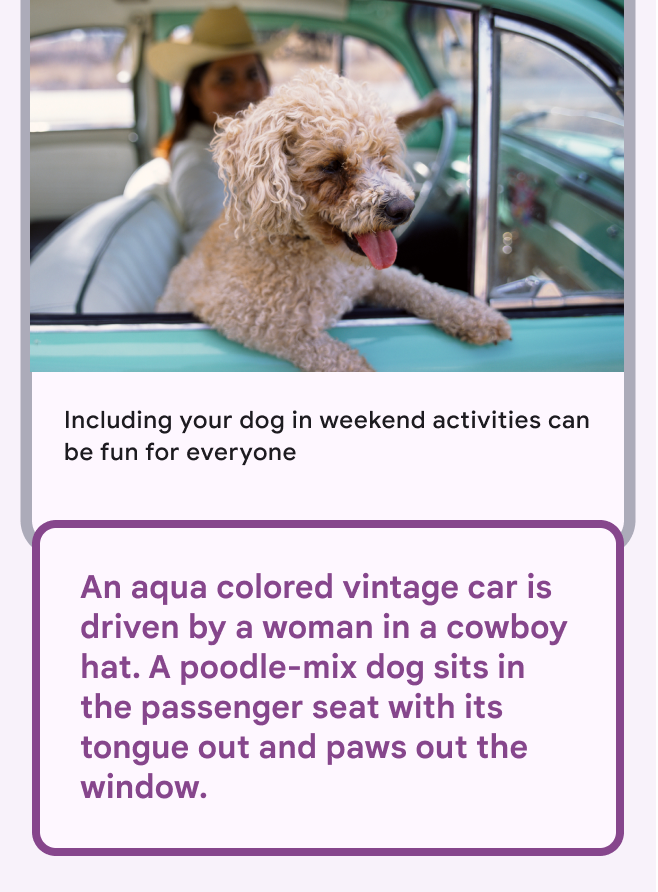
Un texto alternativo largo puede resultar abrumador e ineficaz.
Incorrecto

No escribas más de 140 caracteres de texto alternativo.

Texto alternativo: Una mujer con sombrero de vaquero conduce un coche clásico de color aguamarina. Un perro mestizo de caniche está sentado en el asiento del copiloto con la lengua fuera y las patas asomadas por la ventanilla.

No empieces el texto alternativo con “imagen de”

Los lectores de pantalla anuncian “imagen” cuando encuentran una imagen. Si el texto alternativo empieza con “imagen de”, el lector de pantalla anunciará “imagen, imagen de”.
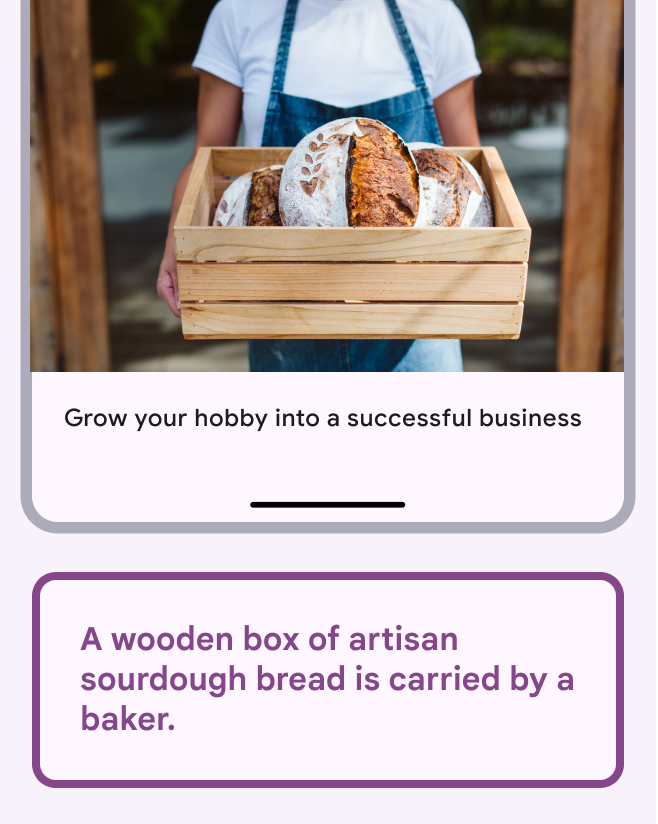
Muestra por qué no se debe usar “imagen de” al inicio del texto alternativo.
Correcto

Describe la imagen, en lugar de indicar el formato.

Texto alternativo: Un panadero lleva una caja de madera con pan de masa madre artesanal.
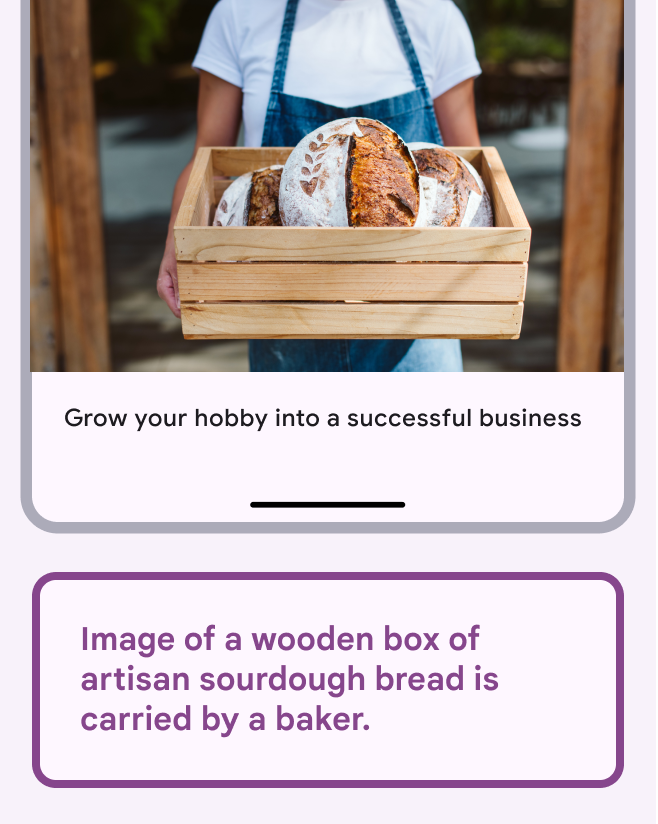
Muestra que un texto alternativo incorrecto empieza con “Imagen de”.
Incorrecto

Evita escribir “imagen de”. El lector de pantalla anunciará que es una imagen.

Texto alternativo: Imagen de un panadero que lleva una caja de madera con pan de masa madre artesanal.

Contexto y texto cercano ​

La importancia del contexto

Usa el texto adyacente para definir el contexto y el vocabulario del texto alternativo. El texto adyacente incluye todo el texto cercano a una imagen, como el cuerpo del texto, los pies de foto y los encabezados.

No repitas el pie de foto en el texto alternativo. Va en contra de las buenas prácticas porque el usuario oirá el mismo texto dos veces, lo que genera una mala experiencia.

Sé coherente con el vocabulario que uses. Por ejemplo, no uses “antiguo” en un pie de foto y “clásico” en el texto alternativo.
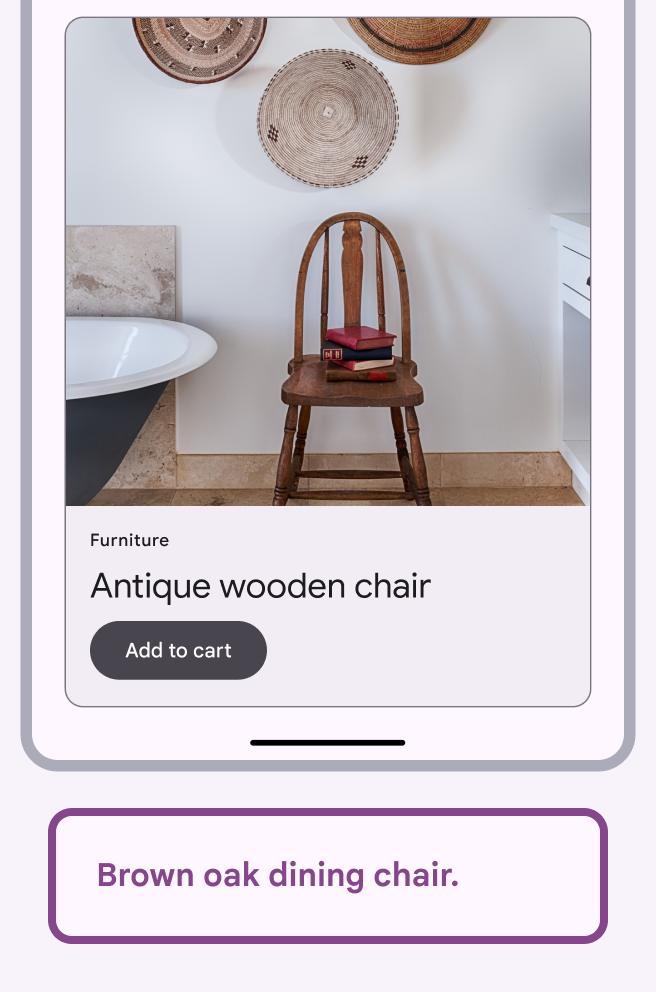
Aplicación de compras con una imagen de una silla en un baño.
Correcto

El texto alternativo siempre debe relacionarse con el contexto.

Texto alternativo: Silla de comedor de roble marrón.

Encabezado y pie de foto de una entrada de blog de decoración del hogar, e imagen de una silla de madera en un baño.
Correcto

Cambia el texto alternativo de una imagen según dónde se use.

Texto alternativo: Libros sobre una silla de madera junto a una bañera clásica.

El texto alternativo es subjetivo

El texto alternativo es otra capa de expresión creativa y debe apoyar los objetivos y el estilo del contexto.

Una misma imagen debe tener un texto alternativo distinto en contextos diferentes. Usa la información de la aplicación o del artículo, así como la del pie de foto, para decidir qué enfatizar en el texto alternativo.
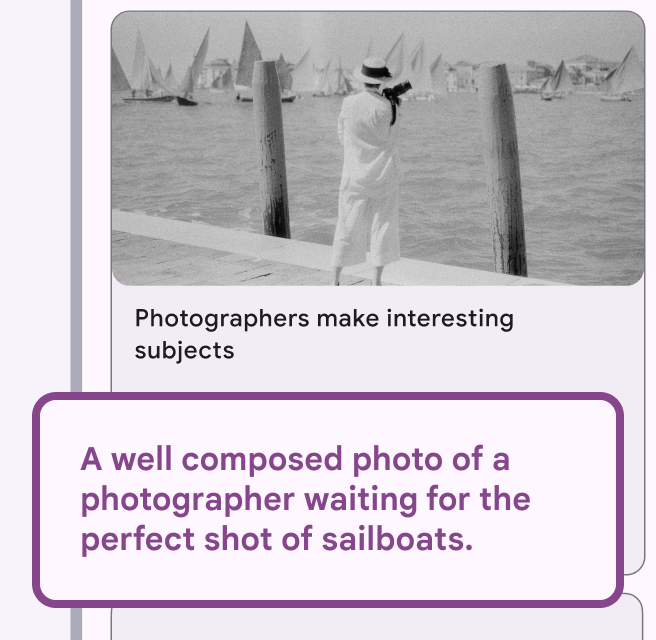
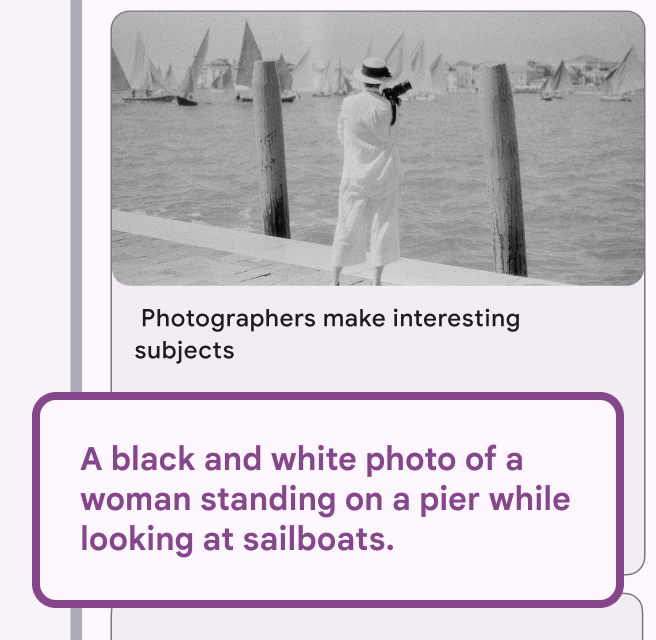
Muestra cómo el texto alternativo complementa el pie de foto.
Correcto

Haz que el texto alternativo sea coherente con el pie de foto.

Texto alternativo: Una foto bien compuesta de un fotógrafo que espera la toma perfecta de unos veleros.
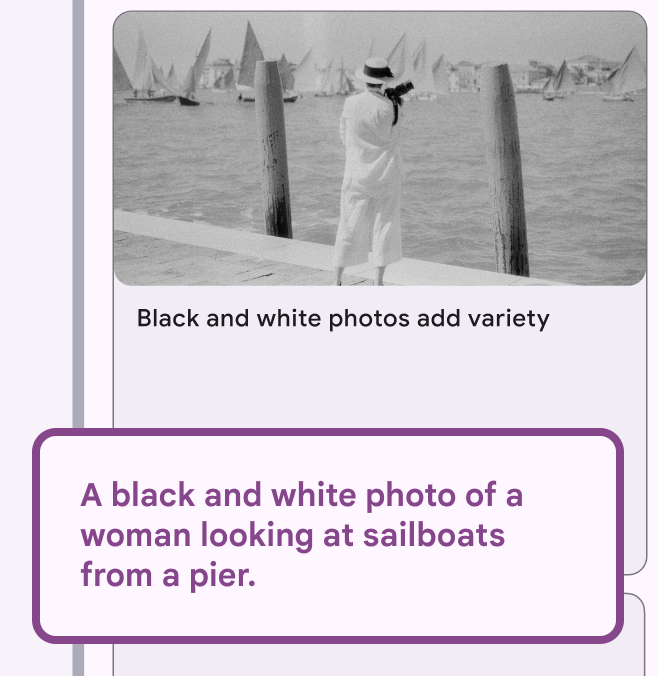
Muestra cómo el texto alternativo omite información clave de la imagen.
Incorrecto

No ignores el pie de foto. La información del texto alternativo debe corresponder al texto adyacente.

Texto alternativo: Una foto en blanco y negro de una mujer de pie en un muelle mientras mira unos veleros.
Muestra cómo el texto alternativo se centra en el significado de la imagen.
Correcto

Céntrate en el significado de la imagen.

Texto alternativo: Una foto en blanco y negro de una mujer que mira unos veleros desde un muelle.
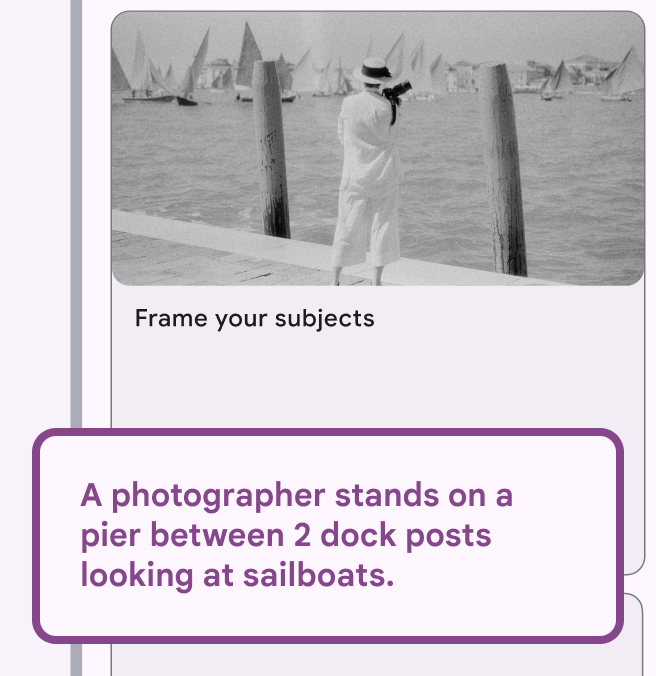
Muestra cómo el texto alternativo refuerza el tema del pie de foto.
Correcto

Usa el texto alternativo para reforzar las ideas del pie de foto.

Texto alternativo: Un fotógrafo está de pie en un embarcadero entre dos pilotes, mirando unos veleros.

Muestra un texto alternativo demasiado detallado.
Incorrecto

No escribas texto alternativo con detalles que no sean relevantes para el contexto de la imagen.

Texto alternativo: Una foto en blanco y negro de una fotógrafa que mira unos veleros mientras está de pie entre dos pilotes de un embarcadero veneciano.

Los pies de foto deben beneficiar a todos los usuarios

Un pie de foto debe ser útil tanto para quien puede ver la imagen con claridad como para quien usa un lector de pantalla.

Los buenos pies de foto complementan la imagen en lugar de duplicar su información. Un pie de foto bien escrito facilita la redacción del texto alternativo.
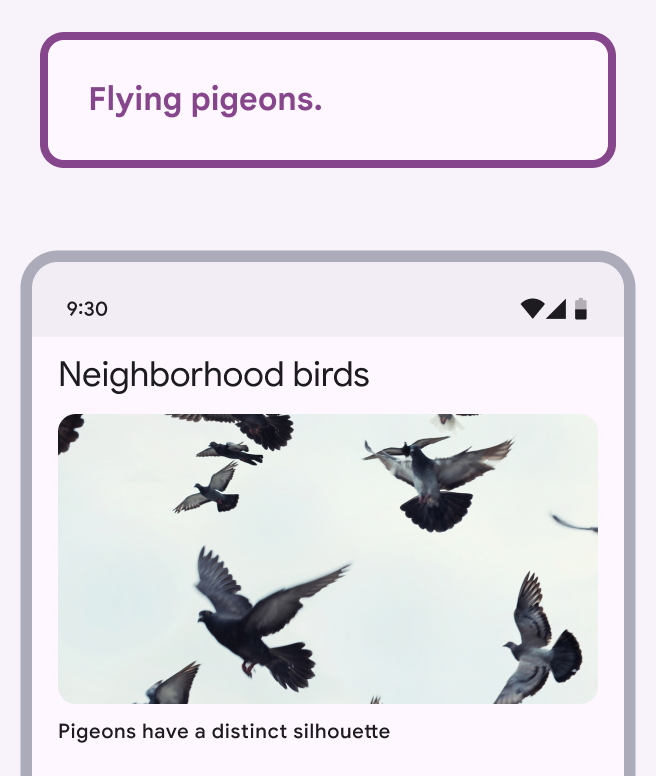
El texto alternativo “palomas volando” complementa el pie de foto “Las palomas tienen una silueta distintiva”.
Correcto

Captura el significado de la imagen en pocas palabras.

Texto alternativo: Palomas volando.
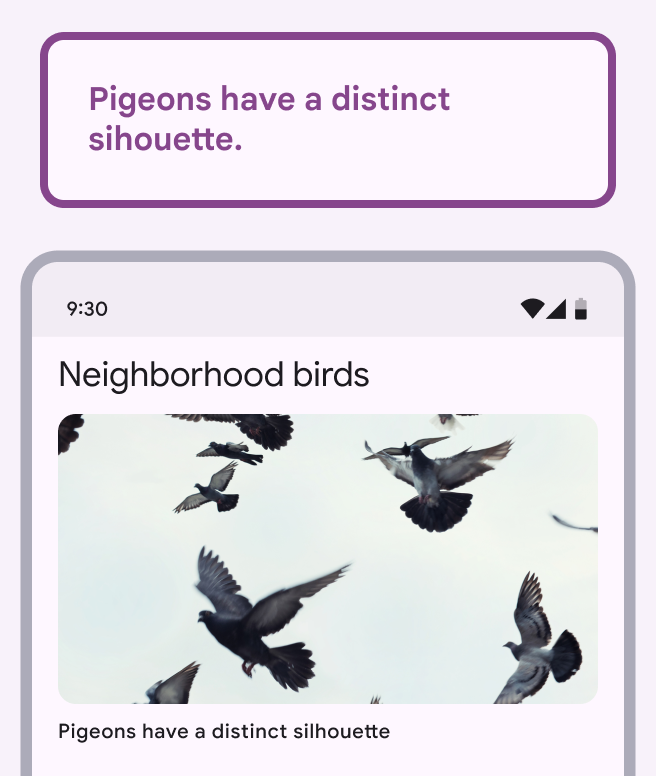
Tanto el pie de foto como el texto alternativo son “Las palomas tienen una silueta distintiva”.
Incorrecto

No repitas el pie de foto como texto alternativo.

Texto alternativo: Las palomas tienen una silueta distintiva.

Tipos de imágenes ​

Cuándo describir el tipo de imagen

En ocasiones conviene indicar el tipo de imagen. Entre los tipos se incluyen:

  • Gráfico
  • Infografía
  • Mapa
  • Gráfica
  • Captura de pantalla
  • Fotografía de un rostro
  • Diagrama
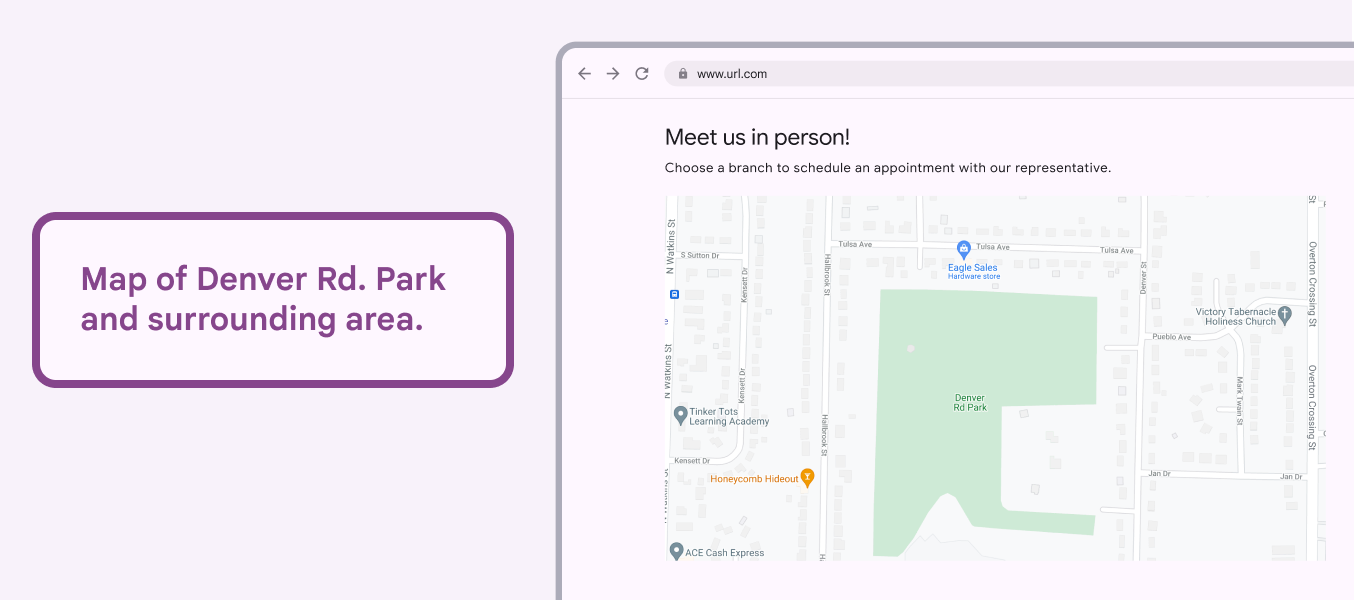
Mapa con texto alternativo que empieza por “mapa de”.
Precaución

Ten cuidado al describir el tipo de imagen en el texto alternativo.

Texto alternativo: Mapa de Denver Rd. Park y la zona circundante.

Gráficos y gráficas

El texto alternativo es especialmente importante para las visualizaciones, como los gráficos y las gráficas.

Las visualizaciones pueden tener un enfoque editorial y estar destinadas a respaldar un propósito específico o una conclusión clave, o ser más abiertas y usarse para el análisis general de datos.

Ten en cuenta el propósito central del gráfico o la gráfica y qué información necesita una persona para interpretar la visualización.

Incluye un enlace a los datos que generaron el gráfico o la gráfica, si están disponibles.
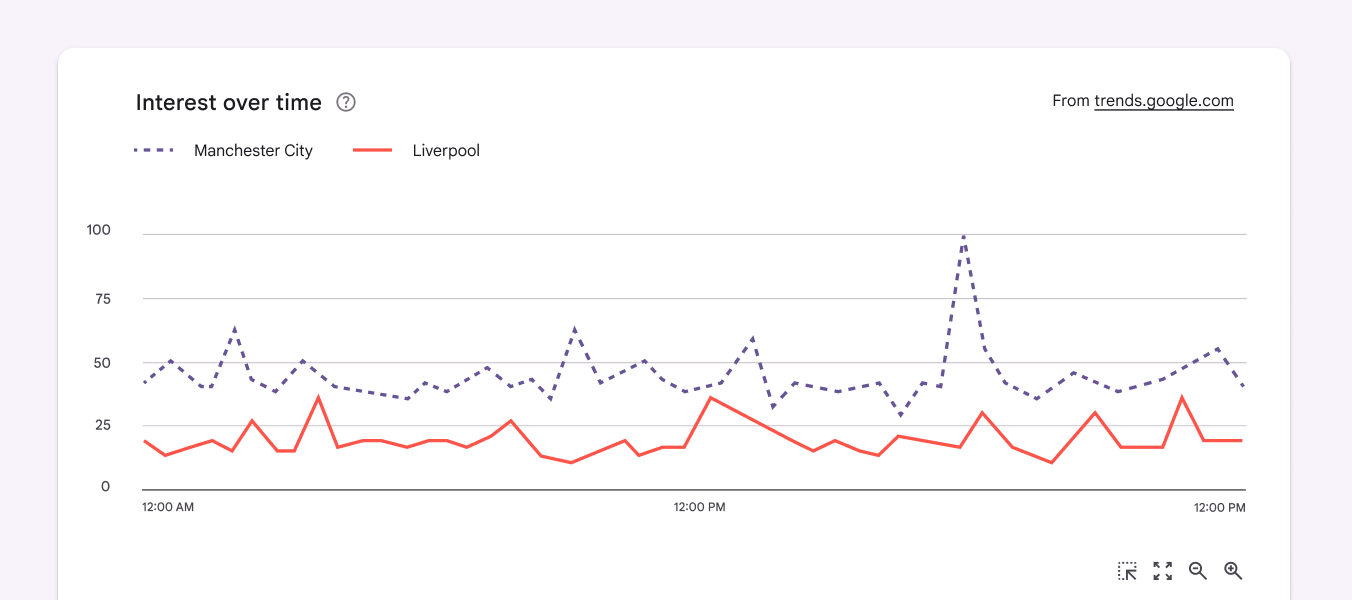
Resumen del interés en Manchester City, que es casi el doble que el de Liverpool. El interés en Manchester alcanza un máximo de 100 a las 6 p. m. El de Liverpool alcanza un máximo de 40 a las 3 a. m. y a las 12:30 p. m.
Resume el propósito principal de los datos. En este caso, el gráfico muestra el interés por Manchester City y Liverpool.

Cuando sea posible, explica las conclusiones clave y su significado en contexto, en lugar de detallar cada dato.

Una fórmula general para el texto alternativo de un gráfico sería: “Resumen de [tipo de datos] + [motivo para mostrar el gráfico]”.
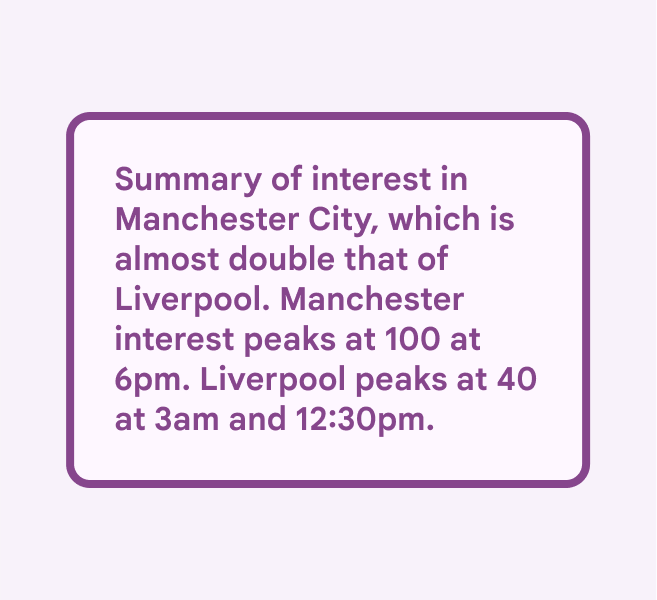
Texto alternativo que resume el significado del gráfico.
Correcto

Captura el significado del gráfico, junto con los datos clave.

Texto alternativo: Resumen del interés en Manchester City, que es casi el doble que el de Liverpool. El interés en Manchester alcanza un máximo de 100 a las 6 p. m. El de Liverpool alcanza un máximo de 40 a las 3 a. m. y a las 12:30 p. m.
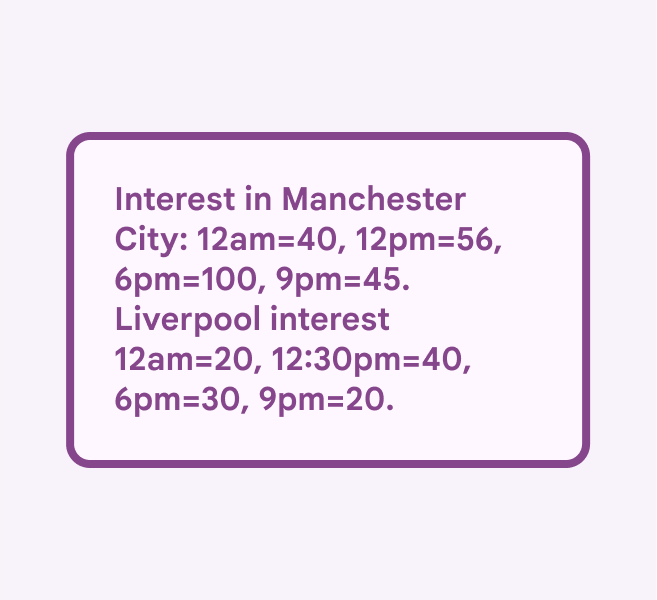
Texto alternativo para un gráfico que detalla demasiados datos.
Incorrecto

Evita copiar datos.

Texto alternativo: Interés en Manchester City: 12 a. m. = 40, 12 p. m. = 56, 6 p. m. = 100, 9 p. m. = 45. Interés en Liverpool: 12 a. m. = 20, 12:30 p. m. = 40, 6 p. m. = 30, 9 p. m. = 20.

Gráficos para uso editorial

Los gráficos con foco editorial se usan para respaldar una conclusión clave. Esa conclusión y los datos principales que la respaldan deben ser el centro del texto alternativo. Para redactarlo, aprovecha el contenido del cuerpo del texto, las etiquetas y cualquier texto incluido en el gráfico.

Por ejemplo, un gráfico de un resumen semanal que muestra los aspectos destacados de la actividad física puede incluir un resumen escrito del cambio total en el número de pasos. Esto se puede usar en el texto alternativo.
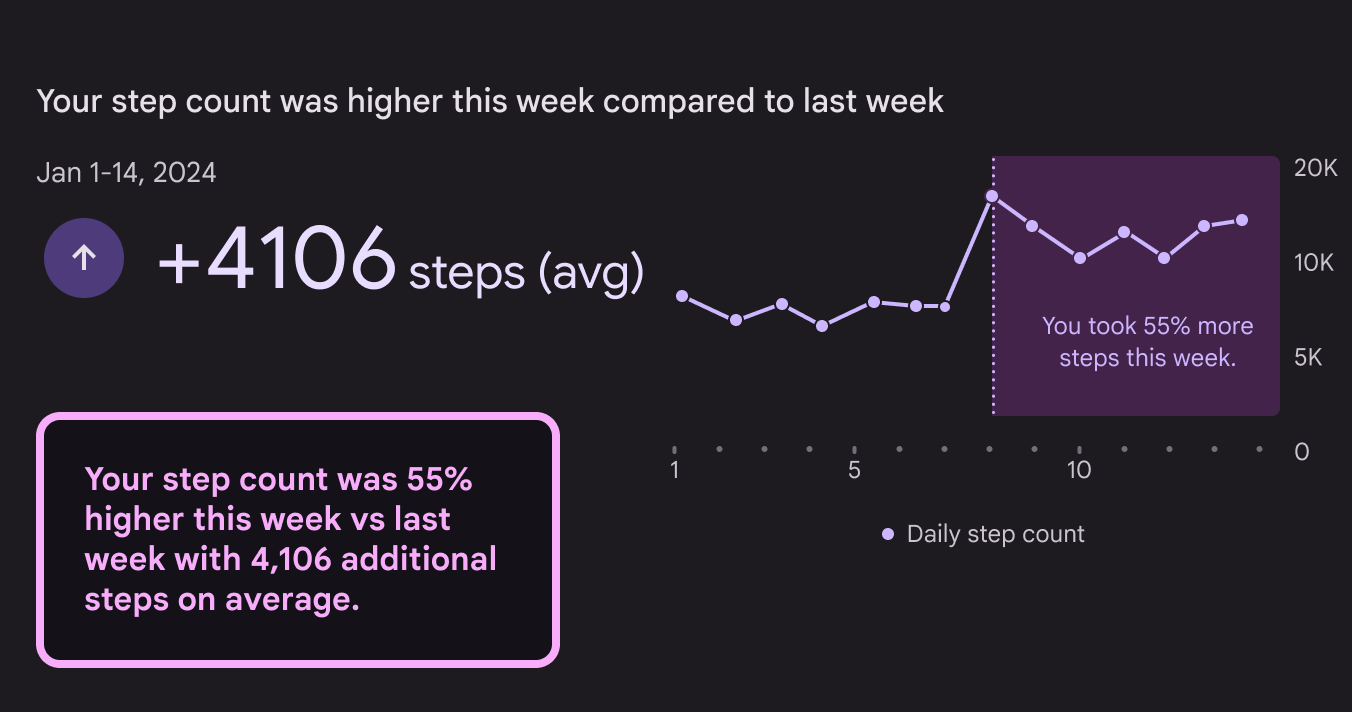
Un resumen de actividad física con una conclusión y una métrica destacadas en un texto alternativo de ejemplo.
Correcto

En los gráficos con foco editorial, destaca la conclusión principal y las métricas.

Texto alternativo: Tu número de pasos fue un 55 % mayor esta semana que la anterior, con 4.106 pasos adicionales en promedio.

Gráficos para análisis

Los gráficos para análisis están pensados para revisarse en conjunto y ofrecen datos para analizar. Pueden ser densos, aparecer junto a gráficos relacionados y permitir extraer múltiples conclusiones.

Si un gráfico tiene una o dos conclusiones clave, inclúyelas en el texto alternativo.

Para evitar introducir sesgos involuntarios en gráficos con muchas conclusiones posibles, destaca oportunidades de exploración, como un enlace a la fuente de datos. Resalta los datos clave o indica que no hay una única conclusión.
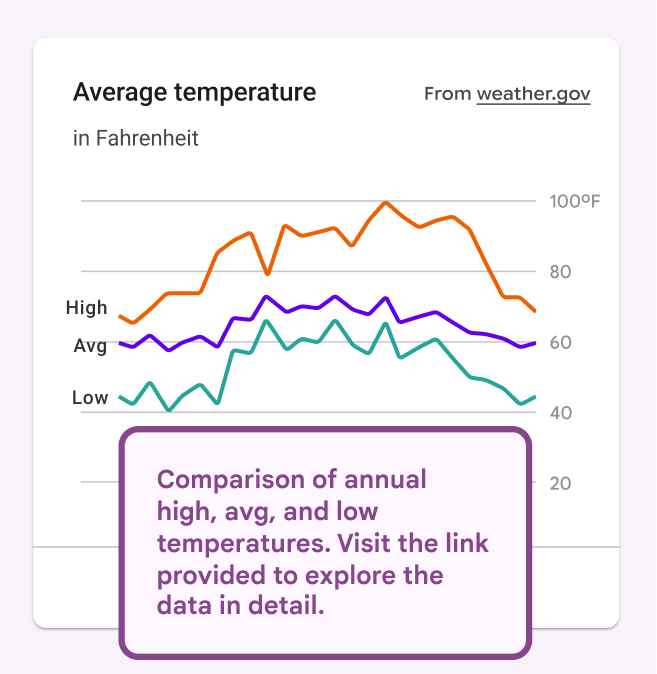
Gráfico para análisis con texto alternativo que describe la estructura general y proporciona un enlace a los datos.
Correcto

En los gráficos usados para análisis, menciona la estructura general y destaca oportunidades de exploración.

Texto alternativo: Comparación de las temperaturas anuales máximas, medias y mínimas. Visita el enlace proporcionado para explorar los datos en detalle.
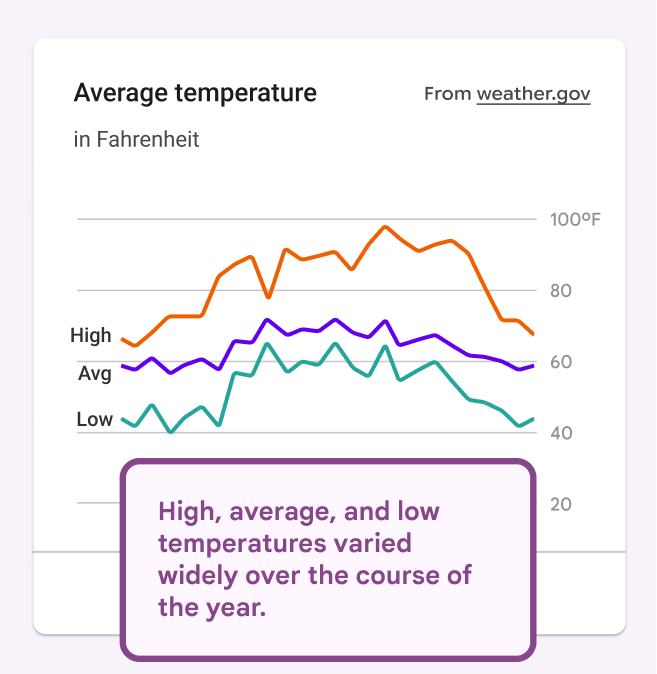
Gráfico para análisis con texto alternativo que lo resume de forma inexacta.
Incorrecto

No resumas un gráfico usado para análisis.

Texto alternativo: Las temperaturas máximas, medias y mínimas variaron considerablemente a lo largo del año.

Usa gráficos interactivos

Para mejorar la experiencia de quienes usan lectores de pantalla, considera usar gráficos interactivos en lugar de imágenes estáticas, especialmente en visualizaciones complejas para análisis. En los gráficos interactivos, un tooltip puede mostrar detalles adicionales de datos específicos.

Consulta Consejos principales para la accesibilidad de los datos para conocer más formas de hacer accesibles estas visualizaciones.
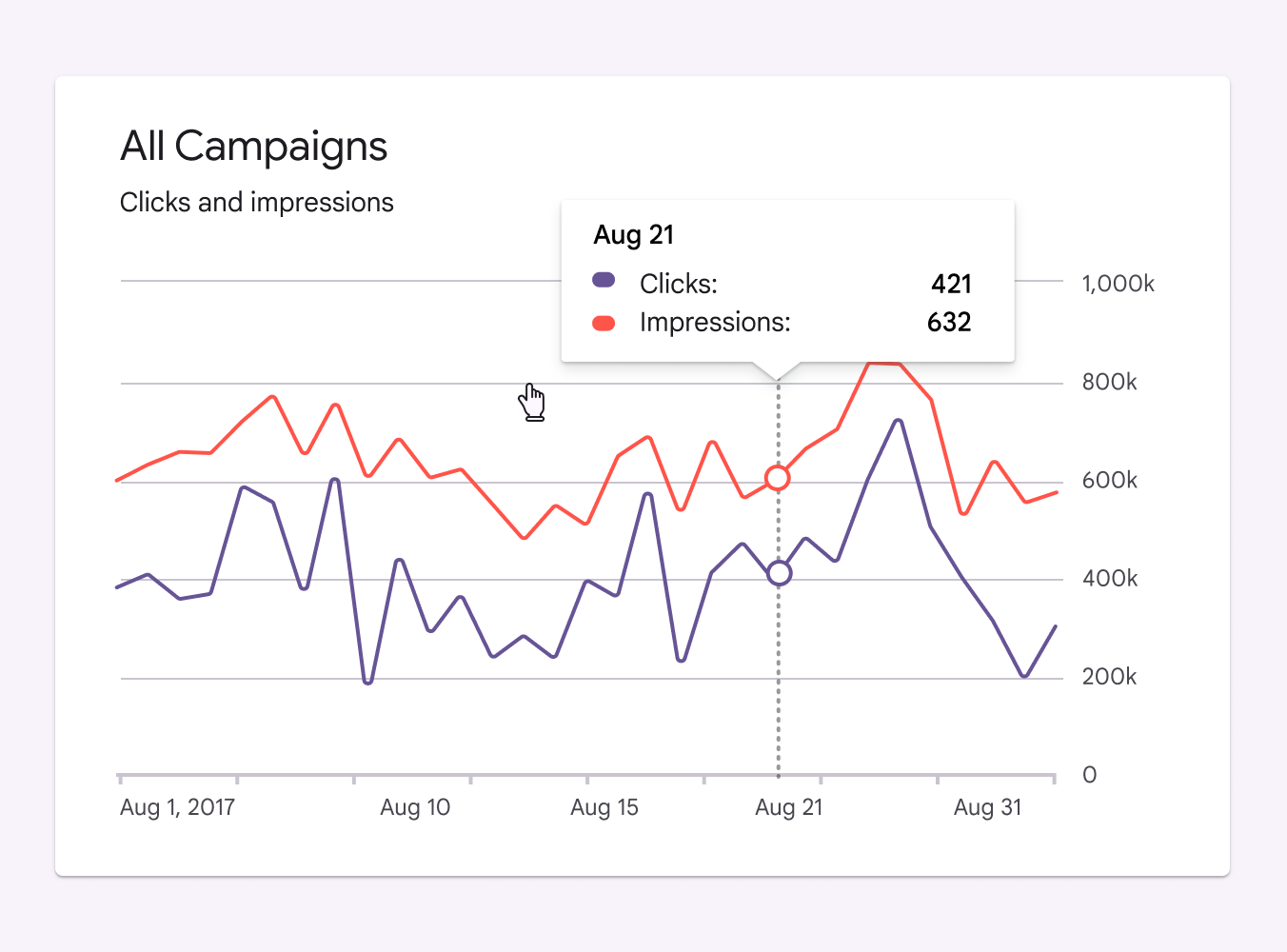
Gráfico para análisis con texto alternativo que describe la estructura general y proporciona un enlace a los datos.
Usa gráficos interactivos para visualizaciones complejas.

Texto alternativo para video y movimiento

Como en las imágenes fijas, si la información animada no aparece en ningún otro lugar de la pantalla, se considera informativa y necesita texto alternativo.

Los videos de larga duración usan audiodescripción para narrar los elementos visuales, por lo que no necesitan texto alternativo.

Resume la acción en un video o animación.

El texto alternativo de los GIF informativos o de los elementos animados debe destacar los puntos importantes. Piensa qué encabezado o título le pondrías: probablemente ese sea tu texto alternativo.
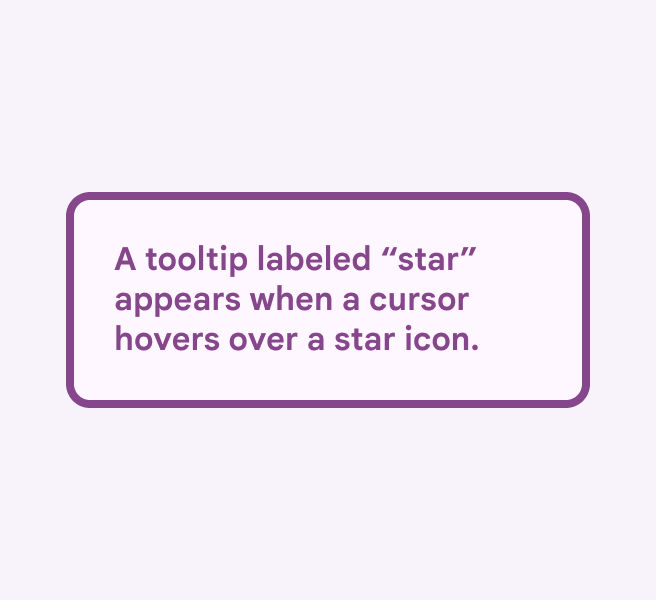
Un tooltip con la etiqueta “estrella” aparece cuando el cursor se sitúa sobre un icono de estrella.
Correcto

Escribe texto alternativo que resuma el elemento animado.

Texto alternativo: Un tooltip con la etiqueta “estrella” aparece cuando el cursor se sitúa sobre un icono de estrella.

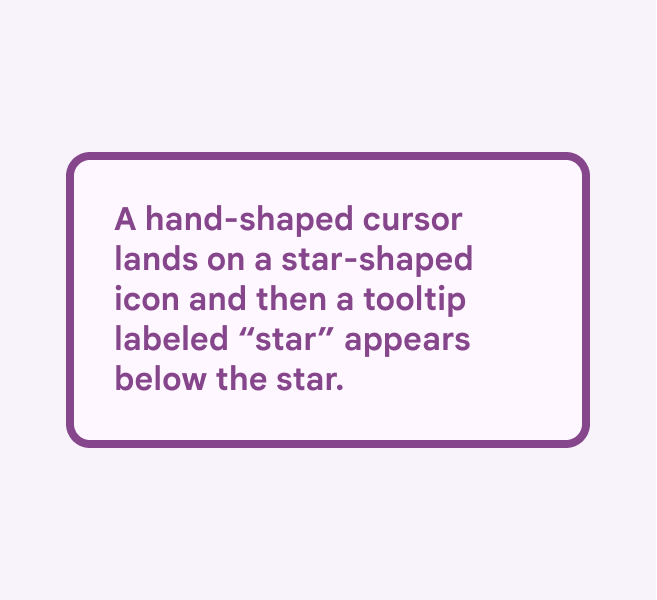
Un cursor con forma de mano se posa sobre un icono de estrella y aparece un tooltip debajo de la estrella.
Incorrecto

No escribas sobre cada aspecto de la animación.

Texto alternativo: Un cursor con forma de mano se posa sobre un icono de estrella y luego aparece un tooltip con la etiqueta “estrella” debajo de la estrella.

Pager
AnteriorDescripción general
SiguienteRedacción global: descripción general

Publicado bajo la licencia Apache 2.0 o CC BY 4.0.

Copyright © 2018-Present Google

https://m3.material.io/foundations/content-design/alt-text

Publicado bajo la licencia Apache 2.0 o CC BY 4.0.

Copyright © 2018-Present Google