Skip to content
Material Design 3
Main Navigation
v3
v2
v1

Español

English
简体中文
繁體中文
Français
Русский
Português – Brasil
Deutsch
日本語
한국어
Italiano
Polski
Türkçe
čeština
magyar

Español

English
简体中文
繁體中文
Français
Русский
Português – Brasil
Deutsch
日本語
한국어
Italiano
Polski
Türkçe
čeština
magyar

Apariencia

Sidebar Navigation

Fundamentos

Accesibilidad

Descripción general: Principios

Descripción general: Tecnología asistiva

Diseño: Descripción general

Diseño: contraste de color

Diseño: Estructura

Diseño: Flujo

Diseño: Elementos

Redacción y texto: prácticas recomendadas

Redacción y texto: Truncamiento de texto

Redacción y texto: Cambio de tamaño del texto

Diseñar para todos: necesidades de los usuarios

Crear para todas las personas: Codiseño

Diseño de contenido

Descripción general

Texto alternativo

Redacción global: descripción general

Redacción global: elección de palabras

Notificaciones

Guía de estilo: mejores prácticas de redacción de UX

Guía de estilo: elección de palabras

Guía de estilo: Gramática y puntuación

Personalizar Material

Dispositivos

Diseño para relojes inteligentes: descripción general

Diseño para relojes: Fundamentos

Diseño para relojes: Estilos

Diseño para relojes: Layout

XR

Diseño para XR inmersiva: descripción general

Diseño para XR inmersiva: Interacción

Diseño para XR inmersiva: Layout

Diseño para XR inmersiva: Accesibilidad

Componentes de XR: Descripción general

Componentes XR: Barras de aplicaciones

Componentes de XR: Diálogos

Componentes de XR: barra de navegación

Componentes XR: Riel de navegación

Componentes de XR: Barras de herramientas

Tokens de diseño: Descripción general

Tokens de diseño: cómo usar los tokens

Interacción

Gestos

Dispositivos de entrada: Fundamentos

Selección: Descripción general

Estados: Descripción general

Estados: Capas de estado

Estados: Aplicación de estados

Diseño

Descripción general del diseño: Panorama general

Descripción general del diseño: Partes del diseño

Descripción general de la disposición: Diseño adaptable

Scaffold: Descripción general

Scaffold: Barras

Scaffold: Rieles

Scaffold: Paneles

Cuadrículas y espaciado: Descripción general

Cuadrículas y espaciado: Cuadrículas

Cuadrículas y espaciado: Espaciado

Cuadrículas y espaciado: Densidad

Puntos de interrupción: Descripción general

Puntos de interrupción: compacto

Puntos de interrupción: tamaño medio

Puntos de interrupción: expandidos

Puntos de interrupción: grandes y extragrandes

Bidireccionalidad y RTL

Ejemplos de diseños canónicos: Descripción general

Ejemplos de diseños canónicos: Feed

Ejemplos de diseños canónicos: lista-detalle

Ejemplos de diseño canónico: panel complementario

Usabilidad: Descripción general

Usabilidad: Cómo aplicar M3 Expressive

Material de la A a la Z

Estilos

Color

Sistema de color: Descripción general

Sistema de color: Cómo funciona el sistema

Roles de color

Esquemas de color

Cómo elegir un esquema

Esquemas de color estáticos: Baseline

Esquemas de color estáticos: marca personalizada

Esquemas de color dinámicos: Elegir un origen de color

Esquemas de colores dinámicos: Origen generado por el usuario

Esquemas de color dinámicos: Origen basado en contenido

Personalizaciones avanzadas: Descripción general

Personalizaciones avanzadas: Aplicar colores

Personalizaciones avanzadas: definir nuevos colores

Personalizaciones avanzadas: Ajustar colores existentes

Recursos de color

Elevación: Descripción general

Elevación: Cómo aplicar la elevación

Elevación: Tokens

Iconos: Descripción general

Iconos: Cómo diseñar iconos

Iconos: Uso de iconos

Movimiento

Sistema de física del movimiento: Cómo funciona

Sistema de física del movimiento: especificaciones

Suavizado y duración: cómo aplicar el suavizado y la duración

Suavizado y duración: Tokens y especificaciones

Transiciones: Patrones de transición

Transiciones: Aplicación de transiciones

Forma: Descripción general y principios

Forma: escala de radios de esquina

Forma: Transformación de formas (shape morph)

Espaciado: descripción general

Espaciado: Aplicación del espaciado

Espaciado: tokens

Tipografía: Descripción general

Tipografía: Fuentes

Tipografía: escala tipográfica y tokens

Tipografía: aplicación de estilos tipográficos

Tipografía: Tratamientos editoriales

Componentes

Barras de aplicaciones: Descripción general

Barras de aplicaciones: especificaciones

Barras de aplicaciones: Pautas

Barras de aplicaciones: Accesibilidad

Insignias: Descripción general

Insignias: especificaciones

Insignias: Directrices

Insignias: Accesibilidad

Botones

Todos los botones

Grupos de botones: Descripción general

Grupos de botones: Especificaciones

Grupos de botones: Directrices

Grupos de botones: Accesibilidad

Botones: Descripción general

Botones: Especificaciones

Botones: Pautas

Botones: Accesibilidad

FAB extendidos: Descripción general

FAB extendidos: Especificaciones

FAB extendidos: Directrices

FAB extendidos: Accesibilidad

Menú de FAB: Descripción general

Menú de FAB: especificaciones

Menú de FAB: Pautas

Menú de FAB: Accesibilidad

Botones de acción flotantes (FAB): Descripción general

Botones de acción flotantes (FAB): especificaciones

Botones de acción flotantes (FAB): Pautas

Botones de acción flotantes (FAB): Accesibilidad

Botones de icono: Descripción general

Botones de icono: Especificaciones

Botones de icono: Directrices

Botones de icono: Accesibilidad

Botones segmentados: Descripción general

Botones segmentados: Especificaciones

Botones segmentados: Directrices

Botones segmentados: accesibilidad

Botones divididos: Descripción general

Botones divididos: Especificaciones

Botones divididos: Directrices

Botones divididos: Accesibilidad

Tarjetas: Descripción general

Tarjetas: Especificaciones

Tarjetas: Directrices

Tarjetas: Accesibilidad

Carrusel: Descripción general

Carrusel: Especificaciones

Carrusel: Directrices

Carrusel: Accesibilidad

Casilla de verificación: Descripción general

Casilla de verificación: especificaciones

Casilla de verificación: Pautas

Casilla de verificación: Accesibilidad

Chips: Descripción general

Chips: Especificaciones

Chips: Directrices

Chips: Accesibilidad

Selectores de fecha y hora

Selectores de fecha: Descripción general

Selectores de fecha: Especificaciones

Selectores de fecha: Pautas

Selectores de fecha: Accesibilidad

Selectores de hora: Descripción general

Selectores de hora: especificaciones

Selectores de hora: Pautas

Selectores de hora: Accesibilidad

Diálogos: Descripción general

Diálogos: especificaciones

Diálogos: Directrices

Diálogos: Accesibilidad

Divisor: Descripción general

Divisor: especificaciones

Divisor: Directrices

Divisor: Accesibilidad

Listas: Descripción general

Listas: Especificaciones

Listas: Directrices

Listas: Accesibilidad

Carga y progreso

Indicador de carga: Descripción general

Indicador de carga: especificaciones

Indicador de carga: Pautas

Indicador de carga: Accesibilidad

Indicadores de progreso: Descripción general

Indicadores de progreso: Especificaciones

Indicadores de progreso: Directrices

Indicadores de progreso: Accesibilidad

Menús: Descripción general

Menús: especificaciones

Menús: Pautas

Menús: Accesibilidad

Navegación

Barra de navegación: Descripción general

Barra de navegación: Especificaciones

Barra de navegación: Directrices

Barra de navegación: Accesibilidad

Panel lateral de navegación: Descripción general

Panel de navegación: Especificaciones

Panel lateral de navegación: Pautas

Panel de navegación: Accesibilidad

Riel de navegación: Descripción general

Riel de navegación: Especificaciones

Riel de navegación: Directrices

Riel de navegación: Accesibilidad

Botón de opción: Descripción general

Botón de opción: especificaciones

Botón de opción: Pautas

Botón de opción: Accesibilidad

Búsqueda: Descripción general

Búsqueda: Especificaciones

Búsqueda: Pautas

Búsqueda: Accesibilidad

Hojas

Hojas inferiores: Descripción general

Hojas inferiores: Especificaciones

Hojas inferiores: Pautas

Hojas inferiores: Accesibilidad

Hojas laterales: Descripción general

Hojas laterales: especificaciones

Hojas laterales: Pautas

Hojas laterales: Accesibilidad

Controles deslizantes: Descripción general

Controles deslizantes: Especificaciones

Controles deslizantes: Directrices

Controles deslizantes: Accesibilidad

Snackbar: Descripción general

Snackbar: especificaciones

Snackbar: Pautas

Snackbar: Accesibilidad

Interruptor: Descripción general

Interruptor: Especificaciones

Interruptor: Directrices

Interruptor: accesibilidad

Pestañas: descripción general

Pestañas: especificaciones

Pestañas: Directrices

Pestañas: Accesibilidad

Campos de texto: Descripción general

Campos de texto: Especificaciones

Campos de texto: Pautas

Campos de texto: Accesibilidad

Barras de herramientas: Descripción general

Barras de herramientas: Especificaciones

Barras de herramientas: Directrices

Barras de herramientas: Accesibilidad

Tooltips: descripción general

Tooltips: especificaciones

Directrices para tooltips

Tooltips: Accesibilidad

En esta página

Componentes XR: Riel de navegación ​

Descubre cómo los componentes de Material 3 Expressive se adaptan a los dispositivos de realidad extendida.


TIP

Las directrices de XR están pensadas principalmente para diseñadores. Para consultar la implementación en código, visita el kit de diseño.

Las interfaces de realidad extendida (XR) tienen requisitos de diseño especiales, como mostrar aplicaciones en el espacio 3D. Material ofrece un riel de navegación de XR con especificaciones y directrices personalizadas. Consulta la documentación para desarrolladores de XR para obtener más detalles.

Variantes ​

Existen dos variantes de orbitadoresLos orbitadores son elementos flotantes que controlan el contenido dentro de los paneles espaciales.Más sobre orbitadores del riel de navegación: los rieles de navegación con FAB contenido y con FAB espacializado.

Orbitadores del riel de navegación con un FAB contenido y un FAB espacializado.
  1. Riel de navegación con FAB contenido
  2. Riel de navegación con FAB espacializado

Anatomía ​

Diagrama del orbitador del riel de navegación que identifica 9 elementos internos del componente.
  1. Contenedor
  2. Indicador activo
  3. Insignia grande (opcional)
  4. Insignia (opcional)
  5. Texto de la insignia grande (opcional)
  6. Texto de la etiqueta
  7. Icono
  8. FAB incrustado o espacializado (opcional)
  9. Icono de menú (opcional)

Color y elevación ​

En XR, el color se usa para resaltar elementos elevados de la interfaz y orbitadores. Con la elevación espacial, el riel de navegación se muestra por encima del panel espacial, en el eje Z. El color indica la elevación de los elementos de la interfaz y de los orbitadores. Los rieles de navegación elevados pueden usar una de estas opciones de color:

4 versiones de la estrategia de color de elevación.
  1. Surface container con FAB tertiary
  2. Surface container high con FAB tertiary fixed dim
  3. Surface container highest con FAB tertiary fixed dim
  4. Tertiary container con FAB primary

Medidas ​

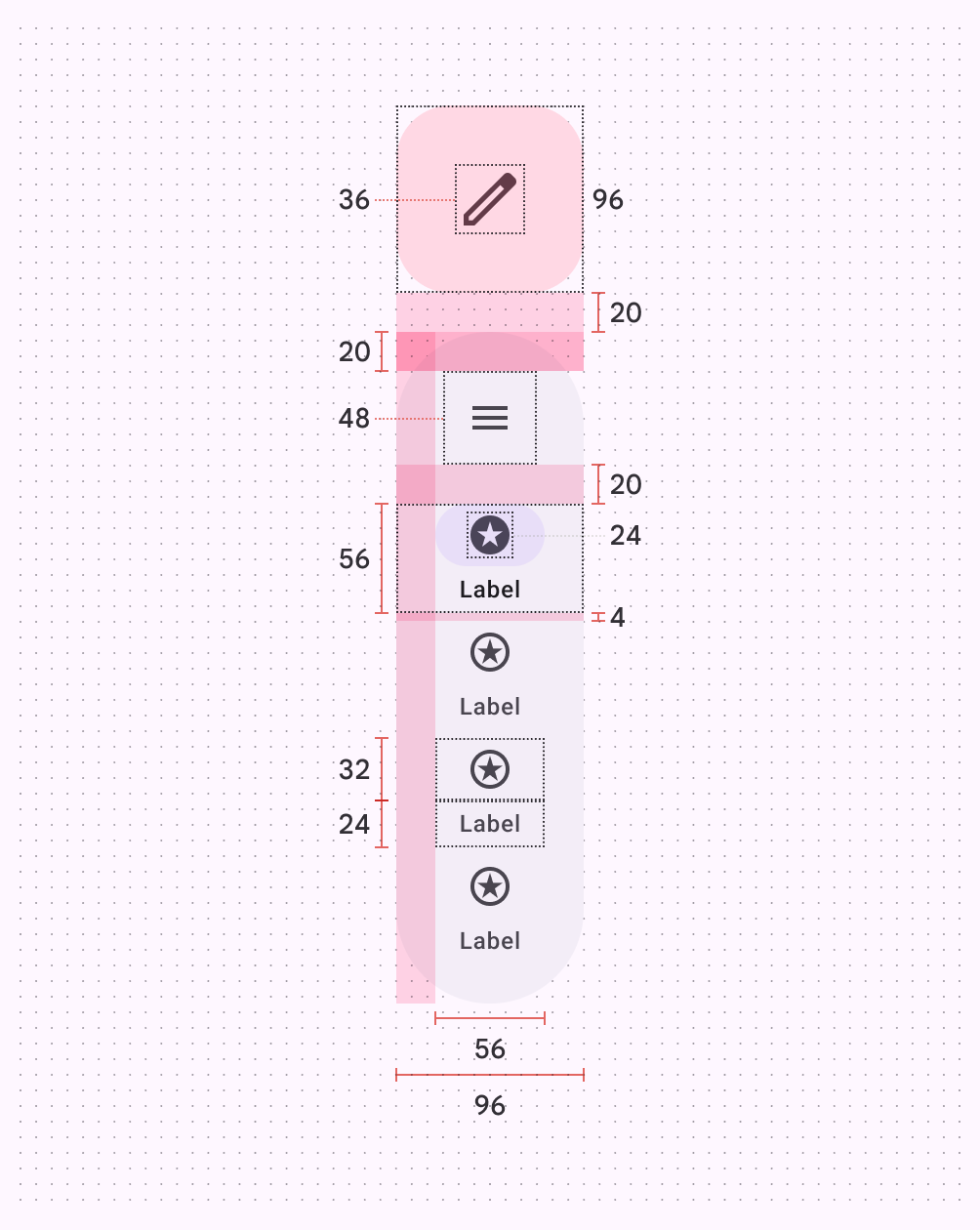
Relleno y medidas del orbitador del riel de navegación con FAB contenido
Relleno y medidas del orbitador del riel de navegación con FAB espacializado

Uso ​

En el espacio completoEl espacio completo es el modo inmersivo de Android XR y admite componentes espaciales.Más sobre espacio completo, un riel de navegación puede aparecer en un orbitadorLos orbitadores son elementos flotantes que controlan el contenido dentro de los paneles espaciales.Más sobre orbitadores para lograr una experiencia más inmersiva. Actualmente, las capacidades espaciales, como los orbitadores, solo están disponibles en el espacio completo. En el espacio de inicioEl espacio de inicio es compatible con aplicaciones móviles y de pantalla grande, pero no admite componentes espaciales.Más sobre espacio de inicio, usa un riel de navegación normal en el mismo plano que el contenido principal para imitar una experiencia 2D.

Cambio de comportamiento y ubicación del orbitador del riel de navegación al pasar de una experiencia 2D a una 3D

Comportamiento ​

Contexto global ​

Diseñado para la navegación global, un orbitador del riel de navegación debe centrarse a lo largo del borde izquierdo o derecho de la aplicación que controla. Permanece anclado a la aplicación durante cambios de disposición o de contenido para garantizar que los controles sean fáciles de encontrar.

Correcto Un orbitador del riel de navegación debe colocarse en el contexto global, centrado y anclado a la izquierda o a la derecha de la aplicación

Contexto local ​

Evita colocar un orbitador del riel de navegación en el contexto local o entre paneles espaciales. Una ubicación local puede dificultar la localización de los controles. Los rieles de navegación están diseñados para la navegación a nivel de aplicación, por lo que solo deben colocarse en el contexto global.

Incorrecto Evita colocar un orbitador del riel de navegación en el contexto local. Puede ser difícil de encontrar si se coloca entre dos paneles espaciales.

Ubicación ​

Contexto de navegación

La posición del orbitador del riel de navegación debe comunicar su contexto de navegación:

  • Usa el posicionamiento exterior para acciones globales que afectan la experiencia general de la aplicación
  • Usa el posicionamiento interior para acciones locales específicas de un panel espacial

Un orbitador del riel de navegación puede superponerse a los paneles espaciales o colocarse junto a ellos con un margen de 20dp para una separación visual.

Coloca el orbitador del riel de navegación para reflejar el contexto: exterior para acciones globales, interior para acciones específicas de paneles espaciales

Posicionamiento interior

No obstruyas el contenido. Para garantizar una disposición equilibrada y despejada, un orbitador del riel de navegación debe superponerse a los paneles espaciales con un margen de solapamiento de 12dp y no superar la mitad del ancho de estos.

Incorrecto Evita que un orbitador del riel de navegación con posicionamiento interior se superponga a los paneles espaciales en más de la mitad del ancho de estos

Alineación vertical

Un orbitador del riel de navegación se puede alinear con la parte superior, la zona media o el centro de los paneles espacializados, lo que ofrece distintos niveles de prominencia visual y accesibilidad.

Alinea el orbitador del riel de navegación según los objetivos específicos de diseño y de experiencia de usuario de la aplicación.

Alinea el orbitador del riel de navegación en la parte superior o el centro de los paneles espacializados

La ubicación del orbitador del riel de navegación no debe extenderse más allá de la altura de los paneles espaciales adyacentes.

Incorrecto El orbitador del riel de navegación no debe extenderse más allá de la altura del panel espacial

Alineación de paneles espaciales

Evita colocar un orbitador del riel de navegación entre paneles espaciales. Esto afecta negativamente a la estructura de la interfaz.

La ubicación del riel de navegación se puede ajustar para satisfacer necesidades específicas, como mejorar la ergonomía o adaptarse a idiomas de derecha a izquierda (RTL).

Para disposiciones que abarquen más de dos paneles espaciales, considera usar un orbitador de barra de navegación.

Incorrecto Evita colocar un orbitador del riel de navegación entre paneles espaciales

FAB espacializado ​

Hay dos variantes de orbitadores del riel de navegación con tratamientos distintos del FAB:

  • Riel de navegación con FAB contenido: un FAB contenido dentro del riel. Esto ofrece una disposición compacta y familiar.
  • Riel de navegación con FAB espacializado: el FAB se convierte en un orbitador independiente y se coloca fuera del orbitador del riel de navegación. Usa esta variante para lograr mayor énfasis y un efecto espacial distintivo.

Usa el riel de navegación con FAB espacializado para enfatizar acciones clave y aprovechar la jerarquía de XR. Usa el riel de navegación con FAB contenido para lograr un enfoque más sutil y alinear la experiencia con la barra de navegación estándar.

Elige entre un orbitador del riel de navegación con un FAB contenido o uno con un FAB espacializado

Para mantener la asociación visual, coloca el FAB espacializado cerca del orbitador del riel de navegación. Material recomienda un margen de 20dp.

El FAB espacializado se puede colocar por encima o por debajo del orbitador del riel de navegación.

Coloca el FAB espacializado cerca del orbitador del riel de navegación

Aunque el FAB espacializado y el orbitador del riel de navegación suelen colocarse juntos, su ubicación es adaptable.

Precaución Ten precaución al colocar FAB espacializados. No extiendas el FAB más allá de la altura de los paneles espaciales adyacentes

Consideraciones de accesibilidad ​

Las directrices de accesibilidad de XR aún están en evolución. Los rieles de navegación de XR deben cumplir los estándares de accesibilidad aplicables a los rieles de navegación de Material.

Pager
AnteriorComponentes de XR: barra de navegación
SiguienteComponentes de XR: Barras de herramientas

Publicado bajo la licencia Apache 2.0 o CC BY 4.0.

Copyright © 2018-Present Google

https://m3.material.io/foundations/xr/components/nav-rail

Publicado bajo la licencia Apache 2.0 o CC BY 4.0.

Copyright © 2018-Present Google