Skip to content
Material Design 3
Main Navigation
v3
v2
v1

Español

English
简体中文
繁體中文
Français
Русский
Português – Brasil
Deutsch
日本語
한국어
Italiano
Polski
Türkçe
čeština
magyar

Español

English
简体中文
繁體中文
Français
Русский
Português – Brasil
Deutsch
日本語
한국어
Italiano
Polski
Türkçe
čeština
magyar

Apariencia

Sidebar Navigation

Fundamentos

Accesibilidad

Descripción general: Principios

Descripción general: Tecnología asistiva

Diseño: Descripción general

Diseño: contraste de color

Diseño: Estructura

Diseño: Flujo

Diseño: Elementos

Redacción y texto: prácticas recomendadas

Redacción y texto: Truncamiento de texto

Redacción y texto: Cambio de tamaño del texto

Diseñar para todos: necesidades de los usuarios

Crear para todas las personas: Codiseño

Diseño de contenido

Descripción general

Texto alternativo

Redacción global: descripción general

Redacción global: elección de palabras

Notificaciones

Guía de estilo: mejores prácticas de redacción de UX

Guía de estilo: elección de palabras

Guía de estilo: Gramática y puntuación

Personalizar Material

Dispositivos

Diseño para relojes inteligentes: descripción general

Diseño para relojes: Fundamentos

Diseño para relojes: Estilos

Diseño para relojes: Layout

XR

Diseño para XR inmersiva: descripción general

Diseño para XR inmersiva: Interacción

Diseño para XR inmersiva: Layout

Diseño para XR inmersiva: Accesibilidad

Componentes de XR: Descripción general

Componentes XR: Barras de aplicaciones

Componentes de XR: Diálogos

Componentes de XR: barra de navegación

Componentes XR: Riel de navegación

Componentes de XR: Barras de herramientas

Tokens de diseño: Descripción general

Tokens de diseño: cómo usar los tokens

Interacción

Gestos

Dispositivos de entrada: Fundamentos

Selección: Descripción general

Estados: Descripción general

Estados: Capas de estado

Estados: Aplicación de estados

Diseño

Descripción general del diseño: Panorama general

Descripción general del diseño: Partes del diseño

Descripción general de la disposición: Diseño adaptable

Scaffold: Descripción general

Scaffold: Barras

Scaffold: Rieles

Scaffold: Paneles

Cuadrículas y espaciado: Descripción general

Cuadrículas y espaciado: Cuadrículas

Cuadrículas y espaciado: Espaciado

Cuadrículas y espaciado: Densidad

Puntos de interrupción: Descripción general

Puntos de interrupción: compacto

Puntos de interrupción: tamaño medio

Puntos de interrupción: expandidos

Puntos de interrupción: grandes y extragrandes

Bidireccionalidad y RTL

Ejemplos de diseños canónicos: Descripción general

Ejemplos de diseños canónicos: Feed

Ejemplos de diseños canónicos: lista-detalle

Ejemplos de diseño canónico: panel complementario

Usabilidad: Descripción general

Usabilidad: Cómo aplicar M3 Expressive

Material de la A a la Z

Estilos

Color

Sistema de color: Descripción general

Sistema de color: Cómo funciona el sistema

Roles de color

Esquemas de color

Cómo elegir un esquema

Esquemas de color estáticos: Baseline

Esquemas de color estáticos: marca personalizada

Esquemas de color dinámicos: Elegir un origen de color

Esquemas de colores dinámicos: Origen generado por el usuario

Esquemas de color dinámicos: Origen basado en contenido

Personalizaciones avanzadas: Descripción general

Personalizaciones avanzadas: Aplicar colores

Personalizaciones avanzadas: definir nuevos colores

Personalizaciones avanzadas: Ajustar colores existentes

Recursos de color

Elevación: Descripción general

Elevación: Cómo aplicar la elevación

Elevación: Tokens

Iconos: Descripción general

Iconos: Cómo diseñar iconos

Iconos: Uso de iconos

Movimiento

Sistema de física del movimiento: Cómo funciona

Sistema de física del movimiento: especificaciones

Suavizado y duración: cómo aplicar el suavizado y la duración

Suavizado y duración: Tokens y especificaciones

Transiciones: Patrones de transición

Transiciones: Aplicación de transiciones

Forma: Descripción general y principios

Forma: escala de radios de esquina

Forma: Transformación de formas (shape morph)

Espaciado: descripción general

Espaciado: Aplicación del espaciado

Espaciado: tokens

Tipografía: Descripción general

Tipografía: Fuentes

Tipografía: escala tipográfica y tokens

Tipografía: aplicación de estilos tipográficos

Tipografía: Tratamientos editoriales

Componentes

Barras de aplicaciones: Descripción general

Barras de aplicaciones: especificaciones

Barras de aplicaciones: Pautas

Barras de aplicaciones: Accesibilidad

Insignias: Descripción general

Insignias: especificaciones

Insignias: Directrices

Insignias: Accesibilidad

Botones

Todos los botones

Grupos de botones: Descripción general

Grupos de botones: Especificaciones

Grupos de botones: Directrices

Grupos de botones: Accesibilidad

Botones: Descripción general

Botones: Especificaciones

Botones: Pautas

Botones: Accesibilidad

FAB extendidos: Descripción general

FAB extendidos: Especificaciones

FAB extendidos: Directrices

FAB extendidos: Accesibilidad

Menú de FAB: Descripción general

Menú de FAB: especificaciones

Menú de FAB: Pautas

Menú de FAB: Accesibilidad

Botones de acción flotantes (FAB): Descripción general

Botones de acción flotantes (FAB): especificaciones

Botones de acción flotantes (FAB): Pautas

Botones de acción flotantes (FAB): Accesibilidad

Botones de icono: Descripción general

Botones de icono: Especificaciones

Botones de icono: Directrices

Botones de icono: Accesibilidad

Botones segmentados: Descripción general

Botones segmentados: Especificaciones

Botones segmentados: Directrices

Botones segmentados: accesibilidad

Botones divididos: Descripción general

Botones divididos: Especificaciones

Botones divididos: Directrices

Botones divididos: Accesibilidad

Tarjetas: Descripción general

Tarjetas: Especificaciones

Tarjetas: Directrices

Tarjetas: Accesibilidad

Carrusel: Descripción general

Carrusel: Especificaciones

Carrusel: Directrices

Carrusel: Accesibilidad

Casilla de verificación: Descripción general

Casilla de verificación: especificaciones

Casilla de verificación: Pautas

Casilla de verificación: Accesibilidad

Chips: Descripción general

Chips: Especificaciones

Chips: Directrices

Chips: Accesibilidad

Selectores de fecha y hora

Selectores de fecha: Descripción general

Selectores de fecha: Especificaciones

Selectores de fecha: Pautas

Selectores de fecha: Accesibilidad

Selectores de hora: Descripción general

Selectores de hora: especificaciones

Selectores de hora: Pautas

Selectores de hora: Accesibilidad

Diálogos: Descripción general

Diálogos: especificaciones

Diálogos: Directrices

Diálogos: Accesibilidad

Divisor: Descripción general

Divisor: especificaciones

Divisor: Directrices

Divisor: Accesibilidad

Listas: Descripción general

Listas: Especificaciones

Listas: Directrices

Listas: Accesibilidad

Carga y progreso

Indicador de carga: Descripción general

Indicador de carga: especificaciones

Indicador de carga: Pautas

Indicador de carga: Accesibilidad

Indicadores de progreso: Descripción general

Indicadores de progreso: Especificaciones

Indicadores de progreso: Directrices

Indicadores de progreso: Accesibilidad

Menús: Descripción general

Menús: especificaciones

Menús: Pautas

Menús: Accesibilidad

Navegación

Barra de navegación: Descripción general

Barra de navegación: Especificaciones

Barra de navegación: Directrices

Barra de navegación: Accesibilidad

Panel lateral de navegación: Descripción general

Panel de navegación: Especificaciones

Panel lateral de navegación: Pautas

Panel de navegación: Accesibilidad

Riel de navegación: Descripción general

Riel de navegación: Especificaciones

Riel de navegación: Directrices

Riel de navegación: Accesibilidad

Botón de opción: Descripción general

Botón de opción: especificaciones

Botón de opción: Pautas

Botón de opción: Accesibilidad

Búsqueda: Descripción general

Búsqueda: Especificaciones

Búsqueda: Pautas

Búsqueda: Accesibilidad

Hojas

Hojas inferiores: Descripción general

Hojas inferiores: Especificaciones

Hojas inferiores: Pautas

Hojas inferiores: Accesibilidad

Hojas laterales: Descripción general

Hojas laterales: especificaciones

Hojas laterales: Pautas

Hojas laterales: Accesibilidad

Controles deslizantes: Descripción general

Controles deslizantes: Especificaciones

Controles deslizantes: Directrices

Controles deslizantes: Accesibilidad

Snackbar: Descripción general

Snackbar: especificaciones

Snackbar: Pautas

Snackbar: Accesibilidad

Interruptor: Descripción general

Interruptor: Especificaciones

Interruptor: Directrices

Interruptor: accesibilidad

Pestañas: descripción general

Pestañas: especificaciones

Pestañas: Directrices

Pestañas: Accesibilidad

Campos de texto: Descripción general

Campos de texto: Especificaciones

Campos de texto: Pautas

Campos de texto: Accesibilidad

Barras de herramientas: Descripción general

Barras de herramientas: Especificaciones

Barras de herramientas: Directrices

Barras de herramientas: Accesibilidad

Tooltips: descripción general

Tooltips: especificaciones

Directrices para tooltips

Tooltips: Accesibilidad

En esta página

Diseño para relojes: Layout ​

Los relojes requieren consideraciones de diseño y patrones de interacción específicos.


Recursos ​

TipoRecurso
DiseñoLayouts comunes de Wear OS
Layout adaptable para Wear OS
Kit de diseño de Figma para aplicaciones de Wear OS
Kit de diseño de Figma para mosaicos de Wear OS
ImplementaciónAndroid Developers: Wear OS

Principios de layout ​

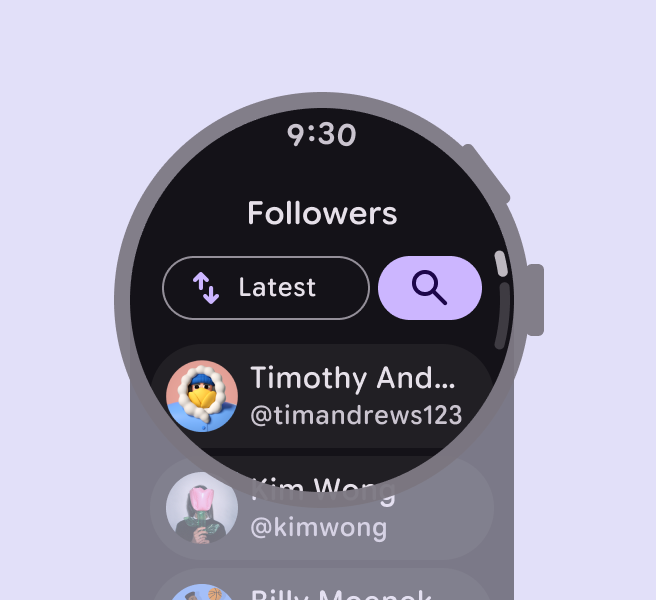
Una pantalla desplazable de una red social que muestra Seguidores, ordenación y búsqueda.

Prioriza el contenido

Coloca la información más importante en la parte superior de la pantalla.
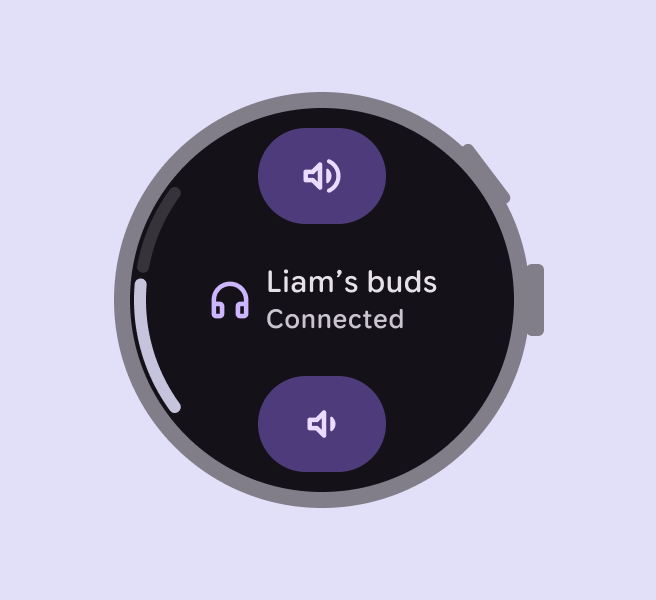
Una interfaz de audio que muestra auriculares conectados con indicador de volumen y controles.

Limita las opciones

Reduce la cantidad de acciones para evitar la fatiga de decisión. Céntrate en las tareas críticas para que las personas puedan completarlas en cuestión de segundos.
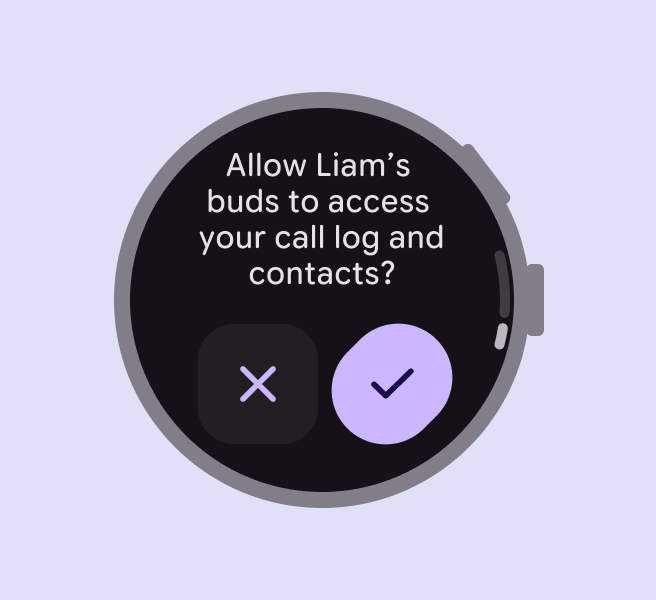
Un diálogo que confirma el acceso del dispositivo al registro de llamadas y contactos.

Simplifica la navegación

Usa una jerarquía clara y poco profunda para que las personas no se pierdan en menús complejos. Procura presentar el contenido y la navegación de forma integrada.

Layouts estándar ​

En aplicaciones con y sin desplazamiento:

  • La hora aparece en la mayoría de las pantallas de las aplicaciones.
  • Se utilizan botones anclados al borde en las pantallas redondas.
  • Se muestra un indicador cuando hay más contenido disponible en las aplicaciones con desplazamiento.

Wear OS ofrece kits de diseño de Figma para los layouts estándar, con componentes, estilos y variables.
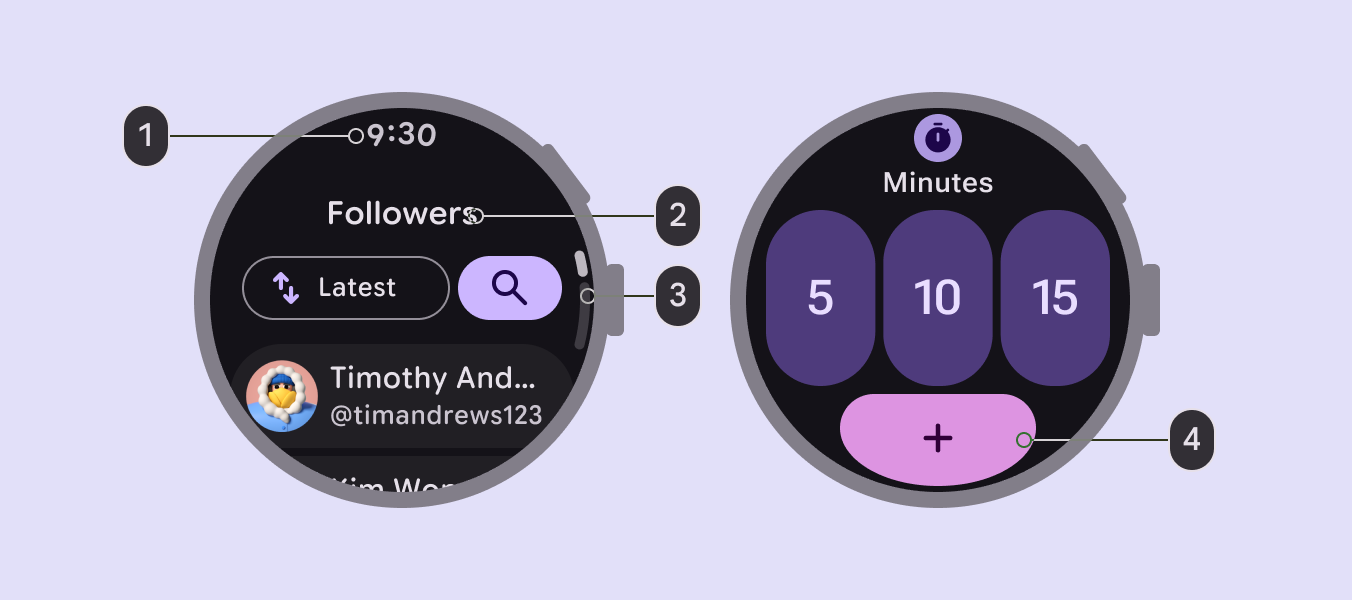
Una pantalla de reloj que muestra una aplicación de redes sociales y otra pantalla de reloj que muestra un temporizador con indicadores de elementos.
  1. Hora
  2. Título de la página
  3. Indicador de desplazamiento
  4. Botón de acción

Layouts sin desplazamiento

Los layouts sin desplazamiento están pensados para tareas específicas o interacciones de una sola pantalla en las que todo el contenido cabe en la pantalla, como:

  • Reproductores multimedia
  • Selectores e interruptores
  • Pantallas de seguimiento de actividad física
  • Diálogos de confirmación

Más sobre los layouts sin desplazamiento para Wear OS

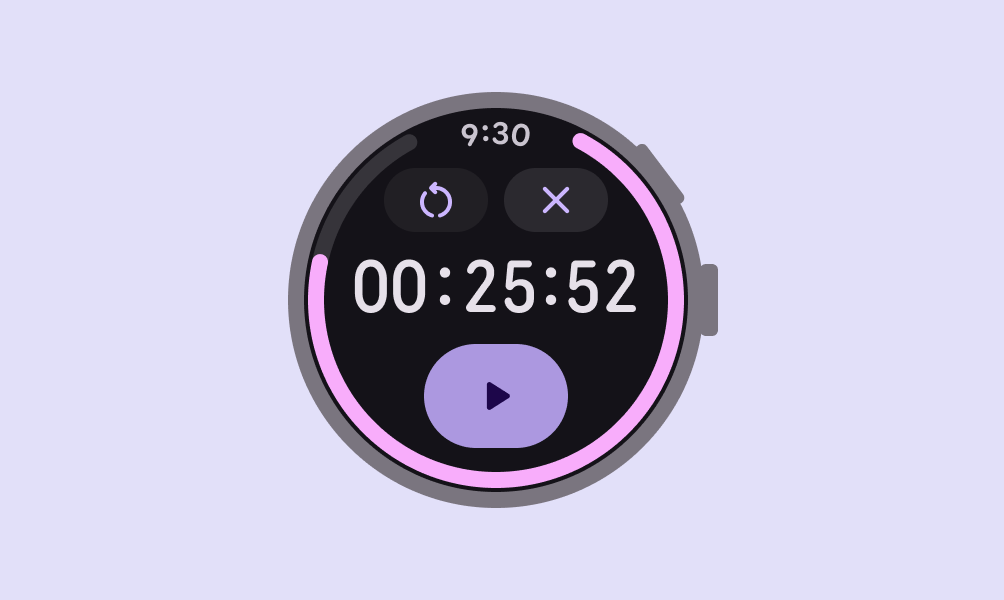
Un temporizador sin desplazamiento con la hora actual 9:30, el temporizador configurado para 00:25:52 y un botón Iniciar.
Layouts sin desplazamiento para tareas específicas, como un temporizador

Layouts con desplazamiento

Los layouts con desplazamiento pueden mostrar contenido que excede la altura de la pantalla, como listas o diálogos. Algunos ejemplos son:

  • Hilos de conversación
  • Listas de contactos
  • Opciones de menú

Más sobre los layouts con desplazamiento para Wear OS

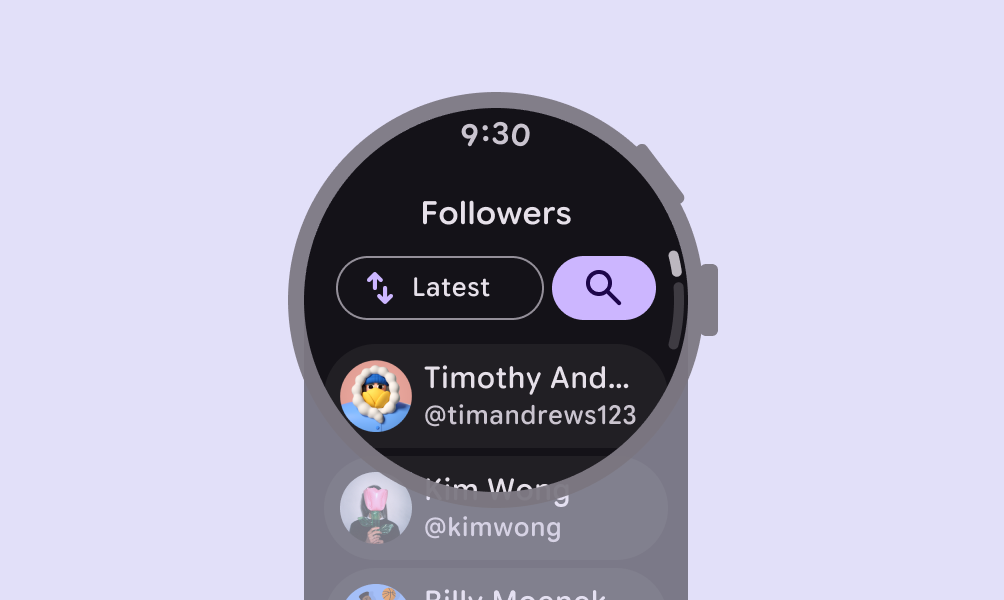
Un layout con desplazamiento que muestra la hora actual, un botón de búsqueda, el primer seguidor y su avatar en pantalla, y dos seguidores fuera de la pantalla.
Las listas usan layouts con desplazamiento para mostrar opciones adicionales

Mosaicos

Los mosaicos (o widgets) están diseñados para consultarse de un vistazo. Úsalos para mostrar actualizaciones puntuales o para ayudar a las personas a realizar tareas frecuentes con rapidez, como consultar el progreso hacia un objetivo o ver el pronóstico del tiempo.

Se puede acceder a los mosaicos deslizando el dedo desde la esfera del reloj. Ocupan una altura fija de pantalla y no se desplazan.
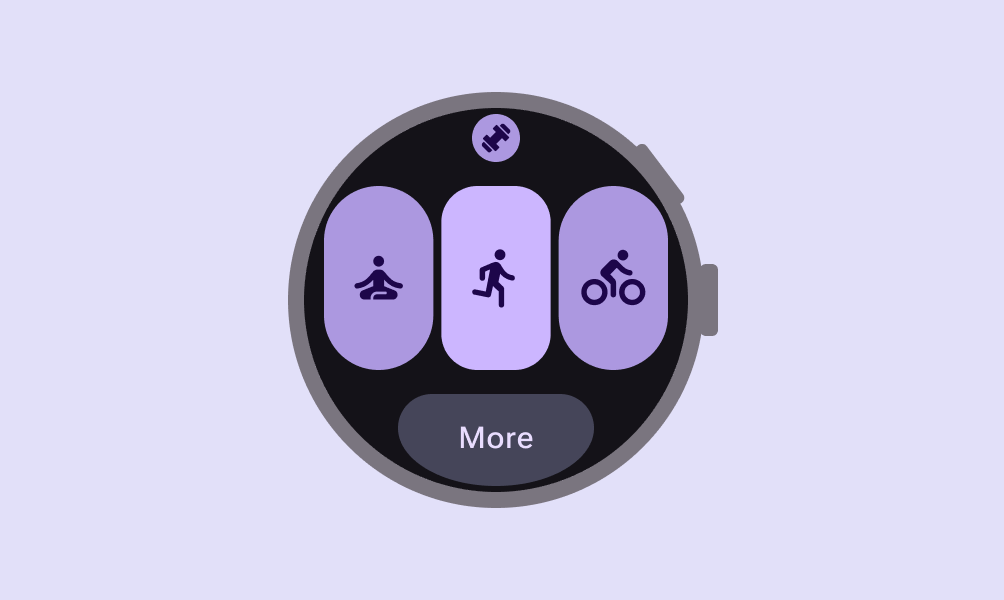
Más sobre los mosaicos para Wear OS

Botones de icono para meditación, carrera y ciclismo, y un botón Más
Mosaicos para acceder rápidamente a algunas opciones clave

Notificaciones

Las notificaciones se pueden expandir para ofrecer más interacciones, como responder a un mensaje, abrir una ubicación en el mapa o reproducir una canción.

Wear OS proporciona plantillas de notificaciones para mensajería instantánea y eventos de calendario.
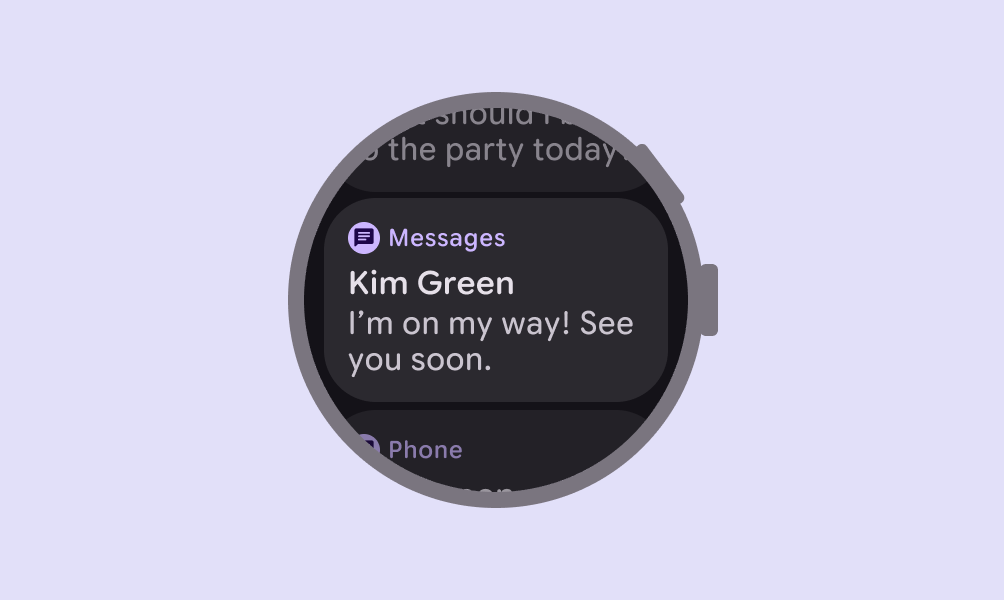
Más sobre las notificaciones para Wear OS

Una notificación de mensaje mostrada en un panel con notificaciones atenuadas encima y debajo.
Las notificaciones deben ofrecer acceso sencillo a más interacciones

Layout adaptativo

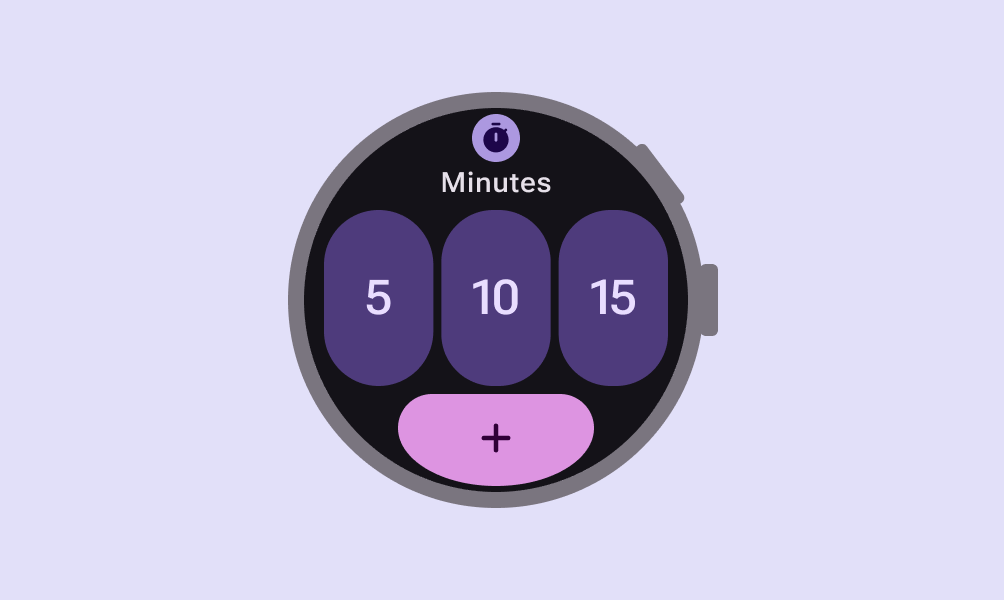
El diseño adaptativo permite que las aplicaciones se ajusten a diferentes tamaños de pantalla y contextos de dispositivo. En Wear OS, esto significa que las aplicaciones ajustan su tamaño y se reorganizan para maximizar el espacio disponible tanto en pantallas redondas pequeñas como grandes. La biblioteca de componentes de Material 3 Compose incluye un comportamiento adaptativo integrado.

  • Diseña primero para pantallas pequeñas: comienza por el tamaño de pantalla más pequeño habitual.
  • Usa porcentajes: define los márgenes y el relleno mediante porcentajes en lugar de valores fijos en píxeles. Esto evita recortes y garantiza que el contenido permanezca centrado y proporcional a medida que aumenta el tamaño de la pantalla.
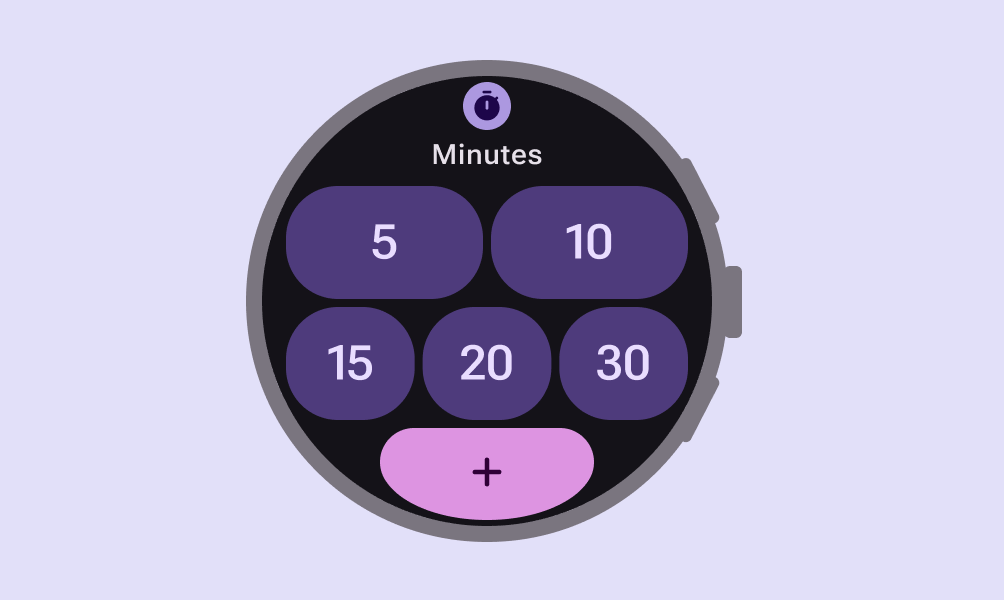
  • Aprovecha el espacio en pantallas más grandes: usa el espacio adicional para mostrar más contenido, como botones adicionales, líneas de texto o visualizaciones de datos.
  • Prueba todos los tamaños de fuente: el escalado de fuente y los ajustes de accesibilidad, como el texto en negrita, pueden cambiar el tamaño de los elementos de la interfaz.
Más sobre el layout adaptativo para Wear OS

Botones de alarma de 5, 10 y 15 minutos, y un botón adicional (Más) anclado al borde.
Se diseña primero para pantallas pequeñas, comenzando con una pantalla de 192 dp

Botones de alarma de 5, 10, 15, 20 y 30 minutos, y un botón adicional (Más) anclado al borde.
Más contenido en dispositivos con pantallas de más de 225 dp
Pager
AnteriorDiseño para relojes: Estilos
SiguienteDiseño para XR inmersiva: descripción general

Publicado bajo la licencia Apache 2.0 o CC BY 4.0.

Copyright © 2018-Present Google

https://m3.material.io/foundations/watches/layout

Publicado bajo la licencia Apache 2.0 o CC BY 4.0.

Copyright © 2018-Present Google