Skip to content
Material Design 3
Main Navigation
v3
v2
v1

Español

English
简体中文
繁體中文
Français
Русский
Português – Brasil
Deutsch
日本語
한국어
Italiano
Polski
Türkçe
čeština
magyar

Español

English
简体中文
繁體中文
Français
Русский
Português – Brasil
Deutsch
日本語
한국어
Italiano
Polski
Türkçe
čeština
magyar

Apariencia

Sidebar Navigation

Fundamentos

Accesibilidad

Descripción general: Principios

Descripción general: Tecnología asistiva

Diseño: Descripción general

Diseño: contraste de color

Diseño: Estructura

Diseño: Flujo

Diseño: Elementos

Redacción y texto: prácticas recomendadas

Redacción y texto: Truncamiento de texto

Redacción y texto: Cambio de tamaño del texto

Diseñar para todos: necesidades de los usuarios

Crear para todas las personas: Codiseño

Diseño de contenido

Descripción general

Texto alternativo

Redacción global: descripción general

Redacción global: elección de palabras

Notificaciones

Guía de estilo: mejores prácticas de redacción de UX

Guía de estilo: elección de palabras

Guía de estilo: Gramática y puntuación

Personalizar Material

Dispositivos

Diseño para relojes inteligentes: descripción general

Diseño para relojes: Fundamentos

Diseño para relojes: Estilos

Diseño para relojes: Layout

XR

Diseño para XR inmersiva: descripción general

Diseño para XR inmersiva: Interacción

Diseño para XR inmersiva: Layout

Diseño para XR inmersiva: Accesibilidad

Componentes de XR: Descripción general

Componentes XR: Barras de aplicaciones

Componentes de XR: Diálogos

Componentes de XR: barra de navegación

Componentes XR: Riel de navegación

Componentes de XR: Barras de herramientas

Tokens de diseño: Descripción general

Tokens de diseño: cómo usar los tokens

Interacción

Gestos

Dispositivos de entrada: Fundamentos

Selección: Descripción general

Estados: Descripción general

Estados: Capas de estado

Estados: Aplicación de estados

Diseño

Descripción general del diseño: Panorama general

Descripción general del diseño: Partes del diseño

Descripción general de la disposición: Diseño adaptable

Scaffold: Descripción general

Scaffold: Barras

Scaffold: Rieles

Scaffold: Paneles

Cuadrículas y espaciado: Descripción general

Cuadrículas y espaciado: Cuadrículas

Cuadrículas y espaciado: Espaciado

Cuadrículas y espaciado: Densidad

Puntos de interrupción: Descripción general

Puntos de interrupción: compacto

Puntos de interrupción: tamaño medio

Puntos de interrupción: expandidos

Puntos de interrupción: grandes y extragrandes

Bidireccionalidad y RTL

Ejemplos de diseños canónicos: Descripción general

Ejemplos de diseños canónicos: Feed

Ejemplos de diseños canónicos: lista-detalle

Ejemplos de diseño canónico: panel complementario

Usabilidad: Descripción general

Usabilidad: Cómo aplicar M3 Expressive

Material de la A a la Z

Estilos

Color

Sistema de color: Descripción general

Sistema de color: Cómo funciona el sistema

Roles de color

Esquemas de color

Cómo elegir un esquema

Esquemas de color estáticos: Baseline

Esquemas de color estáticos: marca personalizada

Esquemas de color dinámicos: Elegir un origen de color

Esquemas de colores dinámicos: Origen generado por el usuario

Esquemas de color dinámicos: Origen basado en contenido

Personalizaciones avanzadas: Descripción general

Personalizaciones avanzadas: Aplicar colores

Personalizaciones avanzadas: definir nuevos colores

Personalizaciones avanzadas: Ajustar colores existentes

Recursos de color

Elevación: Descripción general

Elevación: Cómo aplicar la elevación

Elevación: Tokens

Iconos: Descripción general

Iconos: Cómo diseñar iconos

Iconos: Uso de iconos

Movimiento

Sistema de física del movimiento: Cómo funciona

Sistema de física del movimiento: especificaciones

Suavizado y duración: cómo aplicar el suavizado y la duración

Suavizado y duración: Tokens y especificaciones

Transiciones: Patrones de transición

Transiciones: Aplicación de transiciones

Forma: Descripción general y principios

Forma: escala de radios de esquina

Forma: Transformación de formas (shape morph)

Espaciado: descripción general

Espaciado: Aplicación del espaciado

Espaciado: tokens

Tipografía: Descripción general

Tipografía: Fuentes

Tipografía: escala tipográfica y tokens

Tipografía: aplicación de estilos tipográficos

Tipografía: Tratamientos editoriales

Componentes

Barras de aplicaciones: Descripción general

Barras de aplicaciones: especificaciones

Barras de aplicaciones: Pautas

Barras de aplicaciones: Accesibilidad

Insignias: Descripción general

Insignias: especificaciones

Insignias: Directrices

Insignias: Accesibilidad

Botones

Todos los botones

Grupos de botones: Descripción general

Grupos de botones: Especificaciones

Grupos de botones: Directrices

Grupos de botones: Accesibilidad

Botones: Descripción general

Botones: Especificaciones

Botones: Pautas

Botones: Accesibilidad

FAB extendidos: Descripción general

FAB extendidos: Especificaciones

FAB extendidos: Directrices

FAB extendidos: Accesibilidad

Menú de FAB: Descripción general

Menú de FAB: especificaciones

Menú de FAB: Pautas

Menú de FAB: Accesibilidad

Botones de acción flotantes (FAB): Descripción general

Botones de acción flotantes (FAB): especificaciones

Botones de acción flotantes (FAB): Pautas

Botones de acción flotantes (FAB): Accesibilidad

Botones de icono: Descripción general

Botones de icono: Especificaciones

Botones de icono: Directrices

Botones de icono: Accesibilidad

Botones segmentados: Descripción general

Botones segmentados: Especificaciones

Botones segmentados: Directrices

Botones segmentados: accesibilidad

Botones divididos: Descripción general

Botones divididos: Especificaciones

Botones divididos: Directrices

Botones divididos: Accesibilidad

Tarjetas: Descripción general

Tarjetas: Especificaciones

Tarjetas: Directrices

Tarjetas: Accesibilidad

Carrusel: Descripción general

Carrusel: Especificaciones

Carrusel: Directrices

Carrusel: Accesibilidad

Casilla de verificación: Descripción general

Casilla de verificación: especificaciones

Casilla de verificación: Pautas

Casilla de verificación: Accesibilidad

Chips: Descripción general

Chips: Especificaciones

Chips: Directrices

Chips: Accesibilidad

Selectores de fecha y hora

Selectores de fecha: Descripción general

Selectores de fecha: Especificaciones

Selectores de fecha: Pautas

Selectores de fecha: Accesibilidad

Selectores de hora: Descripción general

Selectores de hora: especificaciones

Selectores de hora: Pautas

Selectores de hora: Accesibilidad

Diálogos: Descripción general

Diálogos: especificaciones

Diálogos: Directrices

Diálogos: Accesibilidad

Divisor: Descripción general

Divisor: especificaciones

Divisor: Directrices

Divisor: Accesibilidad

Listas: Descripción general

Listas: Especificaciones

Listas: Directrices

Listas: Accesibilidad

Carga y progreso

Indicador de carga: Descripción general

Indicador de carga: especificaciones

Indicador de carga: Pautas

Indicador de carga: Accesibilidad

Indicadores de progreso: Descripción general

Indicadores de progreso: Especificaciones

Indicadores de progreso: Directrices

Indicadores de progreso: Accesibilidad

Menús: Descripción general

Menús: especificaciones

Menús: Pautas

Menús: Accesibilidad

Navegación

Barra de navegación: Descripción general

Barra de navegación: Especificaciones

Barra de navegación: Directrices

Barra de navegación: Accesibilidad

Panel lateral de navegación: Descripción general

Panel de navegación: Especificaciones

Panel lateral de navegación: Pautas

Panel de navegación: Accesibilidad

Riel de navegación: Descripción general

Riel de navegación: Especificaciones

Riel de navegación: Directrices

Riel de navegación: Accesibilidad

Botón de opción: Descripción general

Botón de opción: especificaciones

Botón de opción: Pautas

Botón de opción: Accesibilidad

Búsqueda: Descripción general

Búsqueda: Especificaciones

Búsqueda: Pautas

Búsqueda: Accesibilidad

Hojas

Hojas inferiores: Descripción general

Hojas inferiores: Especificaciones

Hojas inferiores: Pautas

Hojas inferiores: Accesibilidad

Hojas laterales: Descripción general

Hojas laterales: especificaciones

Hojas laterales: Pautas

Hojas laterales: Accesibilidad

Controles deslizantes: Descripción general

Controles deslizantes: Especificaciones

Controles deslizantes: Directrices

Controles deslizantes: Accesibilidad

Snackbar: Descripción general

Snackbar: especificaciones

Snackbar: Pautas

Snackbar: Accesibilidad

Interruptor: Descripción general

Interruptor: Especificaciones

Interruptor: Directrices

Interruptor: accesibilidad

Pestañas: descripción general

Pestañas: especificaciones

Pestañas: Directrices

Pestañas: Accesibilidad

Campos de texto: Descripción general

Campos de texto: Especificaciones

Campos de texto: Pautas

Campos de texto: Accesibilidad

Barras de herramientas: Descripción general

Barras de herramientas: Especificaciones

Barras de herramientas: Directrices

Barras de herramientas: Accesibilidad

Tooltips: descripción general

Tooltips: especificaciones

Directrices para tooltips

Tooltips: Accesibilidad

En esta página

Indicadores de progreso: Directrices ​

Los indicadores de progreso muestran el estado de un proceso en tiempo real


Los indicadores de progreso comunican el estado de un proceso en curso

Uso ​

Usa indicadores de progreso para mostrar el estado de procesos en curso, como cargar una aplicación, enviar un formulario o guardar actualizaciones.

Cuando se carguen varios elementos, usa un único indicador de progreso para mostrar el progreso del grupo. No agregues indicadores de progreso a cada actividad.

Correcto Indica el progreso general de un grupo de elementos
Incorrecto No muestres el progreso de cada actividad de un grupo

Elige entre un indicador de cargaLos indicadores de carga muestran el progreso de un proceso con un tiempo de espera corto.Más sobre los indicadores de carga y un indicador de progresoLos indicadores de progreso muestran el estado de un proceso en tiempo real.Más sobre los indicadores de progreso según el tiempo de espera previsto y el tipo de proceso.

Si la espera es muy larga, considera permitir que los usuarios naveguen a otra página mientras finaliza el proceso.

Tiempo de espera previstoRecomendación
Instantáneo (menos de 200 ms)Sin indicador
Breve (entre 200 ms y 5 s)Indicador de carga
Largo (más de 5 s)Indicador de progreso
Instantáneo (menos de 200 ms): Muestra el contenido de inmediato
Breve (entre 200 ms y 5 s): Usa un indicador de carga
Largo (más de 5 s): Usa un indicador de progreso

Existen dos variantes de indicadores de progreso:

  1. Lineal

  2. Circular

Los indicadores lineales son más adecuados para colocarse en el borde de un contenedor.

Los indicadores circulares son más adecuados cuando se centran en un elemento.

Un proceso debe representarse con la misma variante de indicador de progreso en todo el producto. Por ejemplo, si la acción de actualizar usa un indicador circular en un lugar, deben usarse indicadores circulares en todas partes.
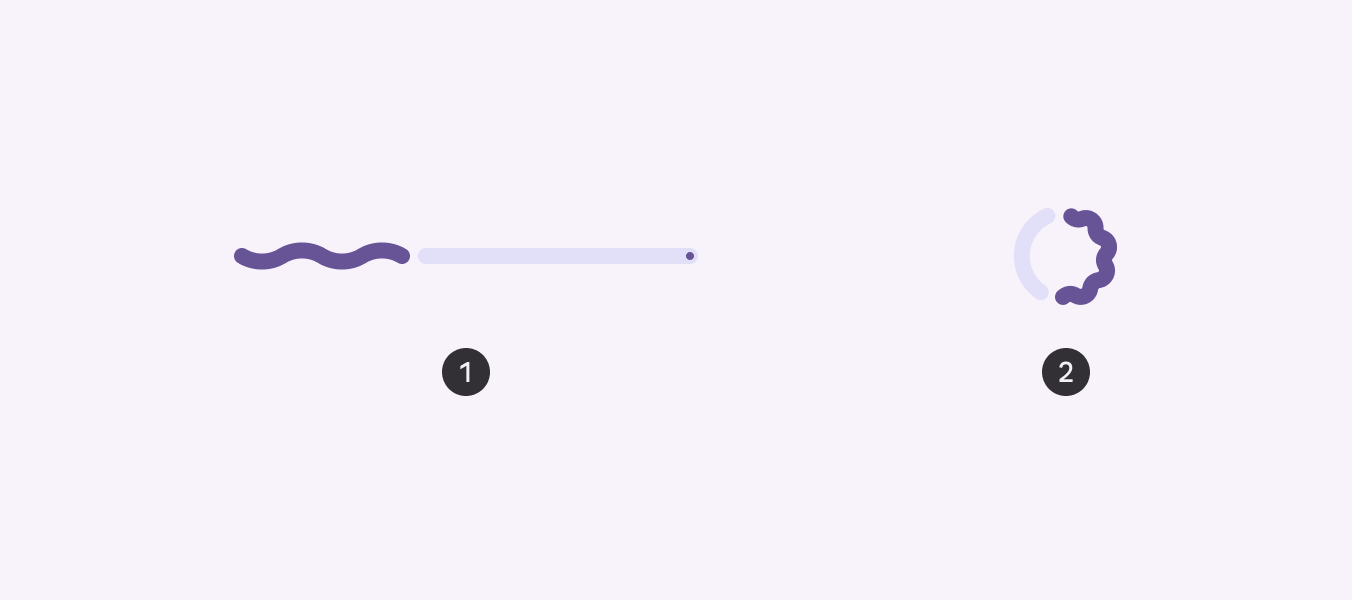
1. Una línea horizontal de color primario llena una pista contrastante de izquierda a derecha. 2. Se dibuja un círculo de 0 a 360 grados.
  1. Indicador lineal
  2. Indicador circular

Los indicadores de progreso se comportan de forma diferente según si se conocen el progreso y el tiempo de espera:

  • Determinado: progreso y tiempo de espera conocidos
  • Indeterminado: progreso y tiempo de espera desconocidos

Cuando uses un indicador determinado, este debe reflejar con precisión el progreso de lo que está midiendo.

Usa indicadores indeterminados para mostrar que un proceso está en curso cuando se desconoce el tiempo de espera.

  1. Los indicadores de progreso determinados se llenan del 0 % al 100 %
  2. Los indicadores de progreso indeterminados se mueven a lo largo de una pista fija, aumentando y reduciendo su tamaño

A medida que se dispone de más información sobre un proceso, un indicador de progreso debe cambiar de indeterminado a determinado.

Un indicador de progreso lineal cambia de indeterminado a determinado mientras se carga una pantalla

Anatomía ​

  1. Indicador activo
  2. Pista
  3. Indicador final

Indicador activo

El indicador activo muestra el progreso realizado hasta el momento.

En procesos indeterminados, crece y se reduce repetidamente a lo largo de la pista.

Los indicadores lineales se animan desde el extremo inicial hasta el extremo final a lo largo de la pista. Los indicadores circulares se animan desde la parte superior de la pista, por defecto en el sentido de las agujas del reloj.

El indicador activo aparece en cuanto comienza el progreso. Cuando el progreso es bajo y el espacio es limitado, debe mostrarse como un punto para que los usuarios comprendan que el proceso está en curso.
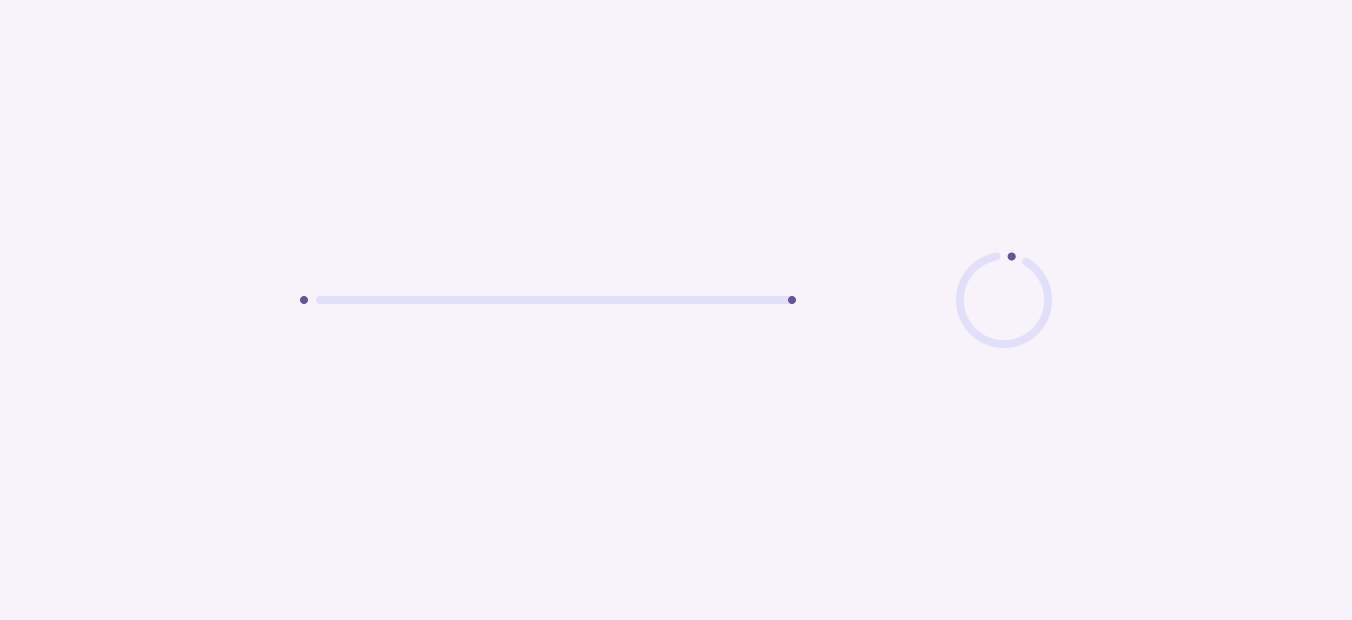
Un indicador de progreso lineal y circular al 1 % de progreso, donde el indicador activo acaba de aparecer.
Cuando el progreso comienza por primera vez, el indicador activo aparece como un punto

El indicador activo tiene dos opciones de forma: plana y ondulada. Usa la forma que mejor se adapte al tono del producto.

La forma ondulada puede hacer que los procesos más largos parezcan menos estáticos y es más adecuada cuando se busca un estilo más expresivo.

Cuando se usa la forma ondulada, la altura general del componente cambia. En tamaños muy pequeños, es posible que la forma ondulada no sea tan visible.

Los indicadores lineales ondulados aumentan la altura del contenedor completo

Indicador final

El indicador final es un círculo de 4 dp que marca el final de un indicador de progreso lineal determinado para cumplir con los estándares de accesibilidad de Material.

No se usa para indicadores de progreso indeterminados ni circulares.

El indicador final es obligatorio si la pista tiene un contraste inferior a 3:1 con su contenedor o con la superficie que hay detrás del contenedor.
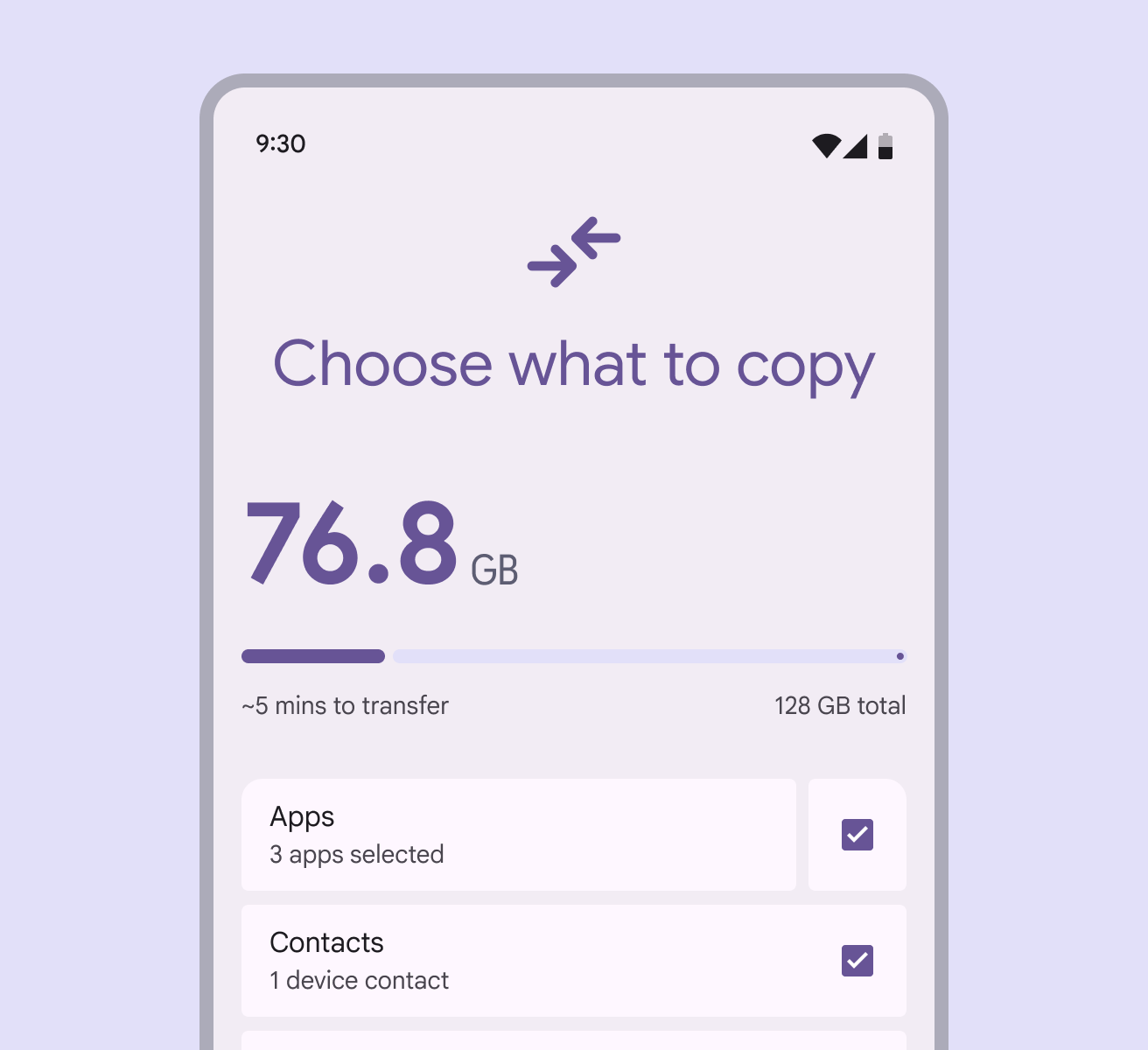
Una línea horizontal de color primario llena una línea contrastante de izquierda a derecha.
Correcto Usa el indicador final cuando el indicador de progreso esté dentro de un contenedor con bajo contraste
Una pista circular invisible se llena de color de 0 a 360 grados.
Precaución Solo elimina el indicador final si hay un contraste visual de al menos 3:1 con las superficies circundantes

Colocación ​

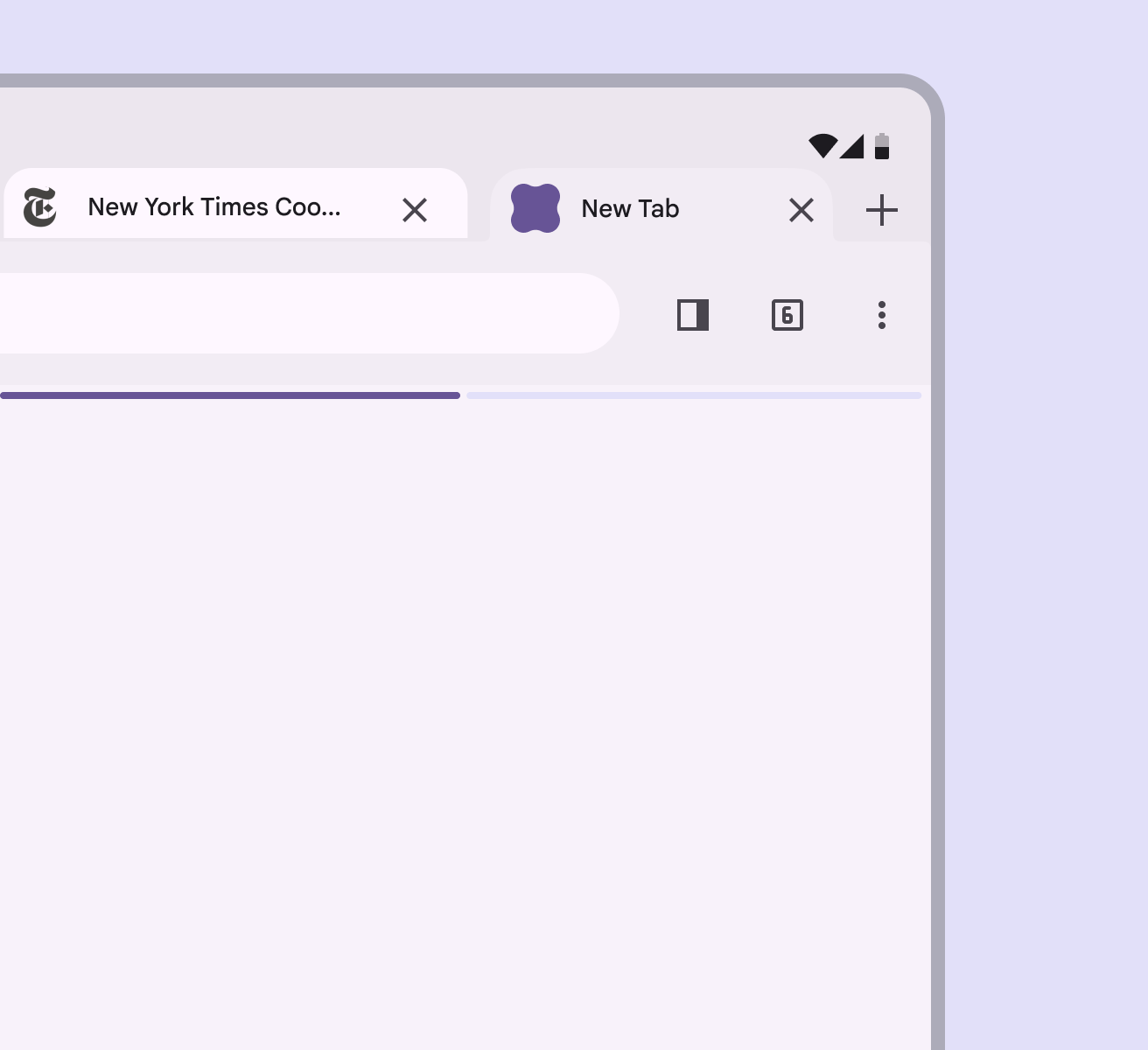
Coloca un indicador de progreso lineal a lo largo del borde de un contenedor que se está cargando. Si el contenedor cambia de forma, colócalo en el borde que experimenta la animación. También se puede colocar en el medio del contenedor.

Usa un único indicador de progreso en la parte superior de una página para mostrar el progreso de todo el grupo. No agregues uno para cada elemento a menos que se activen de forma independiente.

Cuando está en la parte superior de una pantalla, un indicador de progreso muestra que todo el contenido de la página se está cargando
Cuando está integrado en una tarjeta, un indicador de progreso muestra que solo se está cargando el contenido de la tarjeta
Un indicador de progreso en el borde extensible de una tarjeta muestra que el borde puede expandirse para mostrar el contenido cargado

Los indicadores de progreso circulares deben centrarse directamente en el contenedor o la página que se está cargando, como un botón o una tarjeta.

Cuando cargues más elementos en una página, coloca el indicador de progreso circular en el espacio vacío donde aparecerá el nuevo contenido, sin solaparse con el contenido existente.

Sin embargo, si el contenido tarda poco en cargarse, considera usar un indicador de carga en su lugar.

Un indicador de progreso circular puede mostrar que la página se está cargando
Un indicador de progreso circular puede mostrar dónde aparecerán nuevos elementos en una página. Un indicador de carga también funciona bien en este espacio.

Indicadores de progreso en botones

Se puede colocar un indicador circular en un botón para mostrar que la acción del botón está en curso.

En botones muy pequeños, usa la forma plana, ya que la forma ondulada no es tan visible en ese tamaño.

Para garantizar una relación de contraste mínima de 3:1, usa para el indicador activo el mismo color que el icono o el texto de la etiqueta del botón, y elimina la pista.

Correcto Usa indicadores circulares para actividades breves con progreso indeterminado que duren menos de 5 segundos
Incorrecto Evita aplicar indicadores de progreso a cada botón de una lista

Diseño adaptable ​

Idiomas de derecha a izquierda

Los indicadores de progreso lineales deben invertirse horizontalmente en productos que usan idiomas de derecha a izquierda (RTL).

Los indicadores de progreso circulares no necesitan invertirse.

Indicador de progreso invertido de derecha a izquierda.
Los indicadores de progreso lineales pueden avanzar de derecha a izquierda en idiomas de derecha a izquierda (RTL)

Pantallas grandes

Los indicadores de progreso circulares tienen tamaños flexibles. Pueden variar de 24 dp a 240 dp, según la colocación y el punto de interrupción. Respeta los tamaños mínimo y máximo.

Reserva los indicadores de progreso muy grandes para ventanas grandes y extragrandes, como las de escritorio.
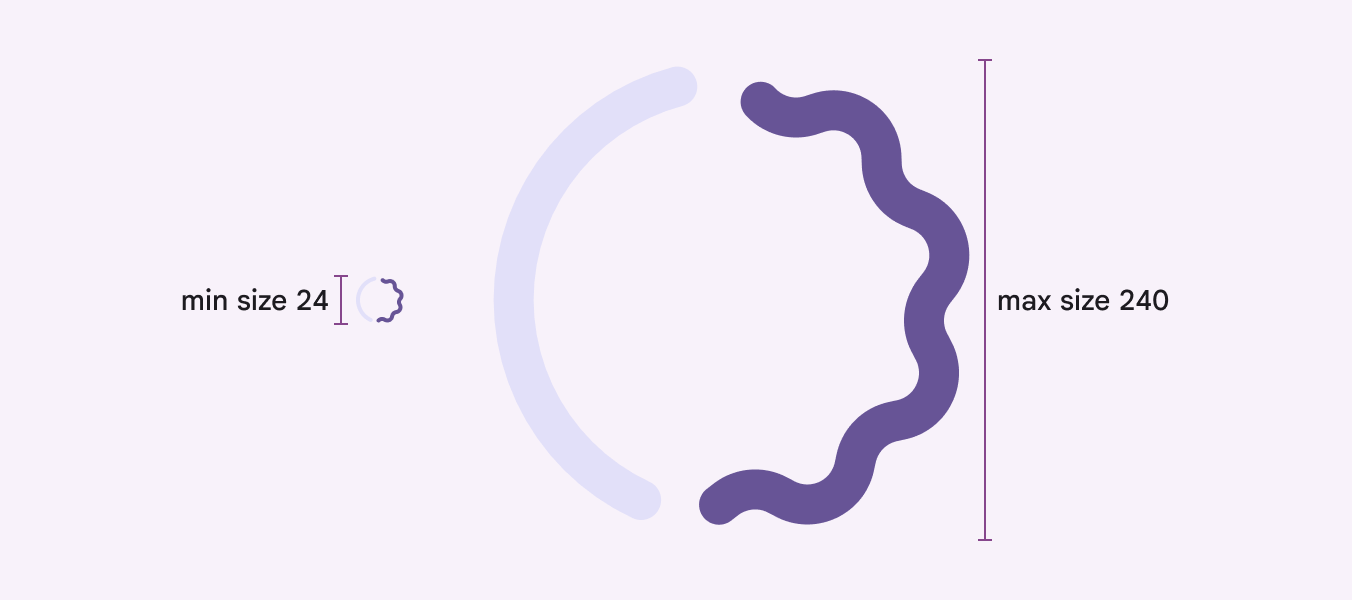
Los indicadores de progreso circulares pueden variar en tamaño de 24 dp a 240 dp.
La forma ondulada debe escalar proporcionalmente al tamaño para que las proporciones se mantengan iguales en todos los tamaños

Los indicadores de progreso lineales se ajustan dinámicamente al ancho de la ventana o del elemento en el que se colocan, como una tarjeta. No deben usarse en elementos con un ancho inferior a 40 dp.

El relleno mínimo en cada extremo debe ser de 4 dp; puede ajustarse.
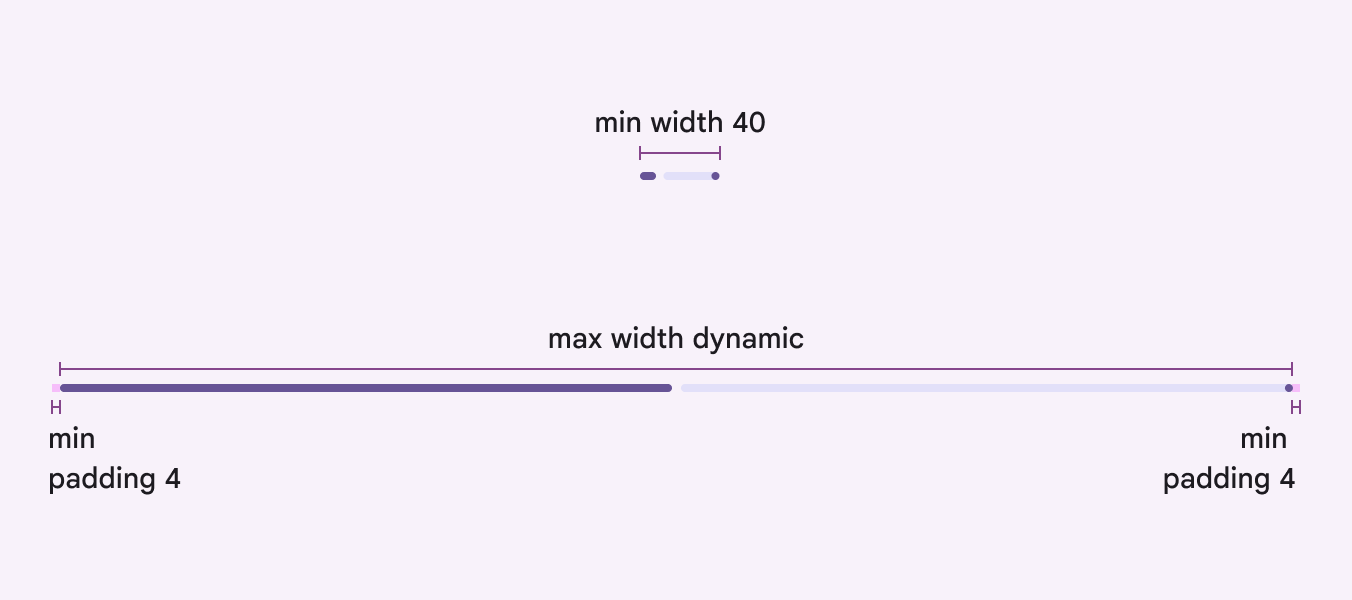
Los indicadores de progreso lineales pueden ajustarse dinámicamente a cualquier ancho.
El indicador de progreso lineal siempre debe abarcar el ancho del elemento de la interfaz de usuario en el que se coloca
Pager
AnteriorIndicadores de progreso: Especificaciones
SiguienteIndicadores de progreso: Accesibilidad

Publicado bajo la licencia Apache 2.0 o CC BY 4.0.

Copyright © 2018-Present Google

https://m3.material.io/components/progress-indicators/guidelines

Publicado bajo la licencia Apache 2.0 o CC BY 4.0.

Copyright © 2018-Present Google