Skip to content
Material Design 3
Main Navigation
v3
v2
v1

Español

English
简体中文
繁體中文
Français
Русский
Português – Brasil
Deutsch
日本語
한국어
Italiano
Polski
Türkçe
čeština
magyar

Español

English
简体中文
繁體中文
Français
Русский
Português – Brasil
Deutsch
日本語
한국어
Italiano
Polski
Türkçe
čeština
magyar

Apariencia

Sidebar Navigation

Fundamentos

Accesibilidad

Descripción general: Principios

Descripción general: Tecnología asistiva

Diseño: Descripción general

Diseño: contraste de color

Diseño: Estructura

Diseño: Flujo

Diseño: Elementos

Redacción y texto: prácticas recomendadas

Redacción y texto: Truncamiento de texto

Redacción y texto: Cambio de tamaño del texto

Diseñar para todos: necesidades de los usuarios

Crear para todas las personas: Codiseño

Diseño de contenido

Descripción general

Texto alternativo

Redacción global: descripción general

Redacción global: elección de palabras

Notificaciones

Guía de estilo: mejores prácticas de redacción de UX

Guía de estilo: elección de palabras

Guía de estilo: Gramática y puntuación

Personalizar Material

Dispositivos

Diseño para relojes inteligentes: descripción general

Diseño para relojes: Fundamentos

Diseño para relojes: Estilos

Diseño para relojes: Layout

XR

Diseño para XR inmersiva: descripción general

Diseño para XR inmersiva: Interacción

Diseño para XR inmersiva: Layout

Diseño para XR inmersiva: Accesibilidad

Componentes de XR: Descripción general

Componentes XR: Barras de aplicaciones

Componentes de XR: Diálogos

Componentes de XR: barra de navegación

Componentes XR: Riel de navegación

Componentes de XR: Barras de herramientas

Tokens de diseño: Descripción general

Tokens de diseño: cómo usar los tokens

Interacción

Gestos

Dispositivos de entrada: Fundamentos

Selección: Descripción general

Estados: Descripción general

Estados: Capas de estado

Estados: Aplicación de estados

Diseño

Descripción general del diseño: Panorama general

Descripción general del diseño: Partes del diseño

Descripción general de la disposición: Diseño adaptable

Scaffold: Descripción general

Scaffold: Barras

Scaffold: Rieles

Scaffold: Paneles

Cuadrículas y espaciado: Descripción general

Cuadrículas y espaciado: Cuadrículas

Cuadrículas y espaciado: Espaciado

Cuadrículas y espaciado: Densidad

Puntos de interrupción: Descripción general

Puntos de interrupción: compacto

Puntos de interrupción: tamaño medio

Puntos de interrupción: expandidos

Puntos de interrupción: grandes y extragrandes

Bidireccionalidad y RTL

Ejemplos de diseños canónicos: Descripción general

Ejemplos de diseños canónicos: Feed

Ejemplos de diseños canónicos: lista-detalle

Ejemplos de diseño canónico: panel complementario

Usabilidad: Descripción general

Usabilidad: Cómo aplicar M3 Expressive

Material de la A a la Z

Estilos

Color

Sistema de color: Descripción general

Sistema de color: Cómo funciona el sistema

Roles de color

Esquemas de color

Cómo elegir un esquema

Esquemas de color estáticos: Baseline

Esquemas de color estáticos: marca personalizada

Esquemas de color dinámicos: Elegir un origen de color

Esquemas de colores dinámicos: Origen generado por el usuario

Esquemas de color dinámicos: Origen basado en contenido

Personalizaciones avanzadas: Descripción general

Personalizaciones avanzadas: Aplicar colores

Personalizaciones avanzadas: definir nuevos colores

Personalizaciones avanzadas: Ajustar colores existentes

Recursos de color

Elevación: Descripción general

Elevación: Cómo aplicar la elevación

Elevación: Tokens

Iconos: Descripción general

Iconos: Cómo diseñar iconos

Iconos: Uso de iconos

Movimiento

Sistema de física del movimiento: Cómo funciona

Sistema de física del movimiento: especificaciones

Suavizado y duración: cómo aplicar el suavizado y la duración

Suavizado y duración: Tokens y especificaciones

Transiciones: Patrones de transición

Transiciones: Aplicación de transiciones

Forma: Descripción general y principios

Forma: escala de radios de esquina

Forma: Transformación de formas (shape morph)

Espaciado: descripción general

Espaciado: Aplicación del espaciado

Espaciado: tokens

Tipografía: Descripción general

Tipografía: Fuentes

Tipografía: escala tipográfica y tokens

Tipografía: aplicación de estilos tipográficos

Tipografía: Tratamientos editoriales

Componentes

Barras de aplicaciones: Descripción general

Barras de aplicaciones: especificaciones

Barras de aplicaciones: Pautas

Barras de aplicaciones: Accesibilidad

Insignias: Descripción general

Insignias: especificaciones

Insignias: Directrices

Insignias: Accesibilidad

Botones

Todos los botones

Grupos de botones: Descripción general

Grupos de botones: Especificaciones

Grupos de botones: Directrices

Grupos de botones: Accesibilidad

Botones: Descripción general

Botones: Especificaciones

Botones: Pautas

Botones: Accesibilidad

FAB extendidos: Descripción general

FAB extendidos: Especificaciones

FAB extendidos: Directrices

FAB extendidos: Accesibilidad

Menú de FAB: Descripción general

Menú de FAB: especificaciones

Menú de FAB: Pautas

Menú de FAB: Accesibilidad

Botones de acción flotantes (FAB): Descripción general

Botones de acción flotantes (FAB): especificaciones

Botones de acción flotantes (FAB): Pautas

Botones de acción flotantes (FAB): Accesibilidad

Botones de icono: Descripción general

Botones de icono: Especificaciones

Botones de icono: Directrices

Botones de icono: Accesibilidad

Botones segmentados: Descripción general

Botones segmentados: Especificaciones

Botones segmentados: Directrices

Botones segmentados: accesibilidad

Botones divididos: Descripción general

Botones divididos: Especificaciones

Botones divididos: Directrices

Botones divididos: Accesibilidad

Tarjetas: Descripción general

Tarjetas: Especificaciones

Tarjetas: Directrices

Tarjetas: Accesibilidad

Carrusel: Descripción general

Carrusel: Especificaciones

Carrusel: Directrices

Carrusel: Accesibilidad

Casilla de verificación: Descripción general

Casilla de verificación: especificaciones

Casilla de verificación: Pautas

Casilla de verificación: Accesibilidad

Chips: Descripción general

Chips: Especificaciones

Chips: Directrices

Chips: Accesibilidad

Selectores de fecha y hora

Selectores de fecha: Descripción general

Selectores de fecha: Especificaciones

Selectores de fecha: Pautas

Selectores de fecha: Accesibilidad

Selectores de hora: Descripción general

Selectores de hora: especificaciones

Selectores de hora: Pautas

Selectores de hora: Accesibilidad

Diálogos: Descripción general

Diálogos: especificaciones

Diálogos: Directrices

Diálogos: Accesibilidad

Divisor: Descripción general

Divisor: especificaciones

Divisor: Directrices

Divisor: Accesibilidad

Listas: Descripción general

Listas: Especificaciones

Listas: Directrices

Listas: Accesibilidad

Carga y progreso

Indicador de carga: Descripción general

Indicador de carga: especificaciones

Indicador de carga: Pautas

Indicador de carga: Accesibilidad

Indicadores de progreso: Descripción general

Indicadores de progreso: Especificaciones

Indicadores de progreso: Directrices

Indicadores de progreso: Accesibilidad

Menús: Descripción general

Menús: especificaciones

Menús: Pautas

Menús: Accesibilidad

Navegación

Barra de navegación: Descripción general

Barra de navegación: Especificaciones

Barra de navegación: Directrices

Barra de navegación: Accesibilidad

Panel lateral de navegación: Descripción general

Panel de navegación: Especificaciones

Panel lateral de navegación: Pautas

Panel de navegación: Accesibilidad

Riel de navegación: Descripción general

Riel de navegación: Especificaciones

Riel de navegación: Directrices

Riel de navegación: Accesibilidad

Botón de opción: Descripción general

Botón de opción: especificaciones

Botón de opción: Pautas

Botón de opción: Accesibilidad

Búsqueda: Descripción general

Búsqueda: Especificaciones

Búsqueda: Pautas

Búsqueda: Accesibilidad

Hojas

Hojas inferiores: Descripción general

Hojas inferiores: Especificaciones

Hojas inferiores: Pautas

Hojas inferiores: Accesibilidad

Hojas laterales: Descripción general

Hojas laterales: especificaciones

Hojas laterales: Pautas

Hojas laterales: Accesibilidad

Controles deslizantes: Descripción general

Controles deslizantes: Especificaciones

Controles deslizantes: Directrices

Controles deslizantes: Accesibilidad

Snackbar: Descripción general

Snackbar: especificaciones

Snackbar: Pautas

Snackbar: Accesibilidad

Interruptor: Descripción general

Interruptor: Especificaciones

Interruptor: Directrices

Interruptor: accesibilidad

Pestañas: descripción general

Pestañas: especificaciones

Pestañas: Directrices

Pestañas: Accesibilidad

Campos de texto: Descripción general

Campos de texto: Especificaciones

Campos de texto: Pautas

Campos de texto: Accesibilidad

Barras de herramientas: Descripción general

Barras de herramientas: Especificaciones

Barras de herramientas: Directrices

Barras de herramientas: Accesibilidad

Tooltips: descripción general

Tooltips: especificaciones

Directrices para tooltips

Tooltips: Accesibilidad

En esta página

Iconos: Cómo diseñar iconos ​

Los iconos son símbolos pequeños que permiten identificar fácilmente acciones y categorías.

Principios de diseño ​

Los iconos son un elemento esencial de cualquier interfaz, ya que concentran una gran cantidad de información en un formato pequeño. Están diseñados para ser sencillos, modernos, cercanos y, en ocasiones, peculiares. Dado su tamaño limitado, cada icono debe cumplir estrictamente las directrices para garantizar la consistencia y la legibilidad, sin dejar de expresar sus rasgos esenciales.

Vista frontal del icono de barco.
Correcto Simplifica los iconos para mejorar su claridad y legibilidad
Imagen de un barco con velas, mástil y bandera.
Incorrecto No seas demasiado literal; evita los iconos complejos.
Formas geométricas consistentes.
Correcto Haz que los iconos tengan formas gráficas marcadas y trazos gruesos
Icono detallado de pulgar hacia arriba con dedos delineados.
Incorrecto No uses formas orgánicas delicadas o sueltas
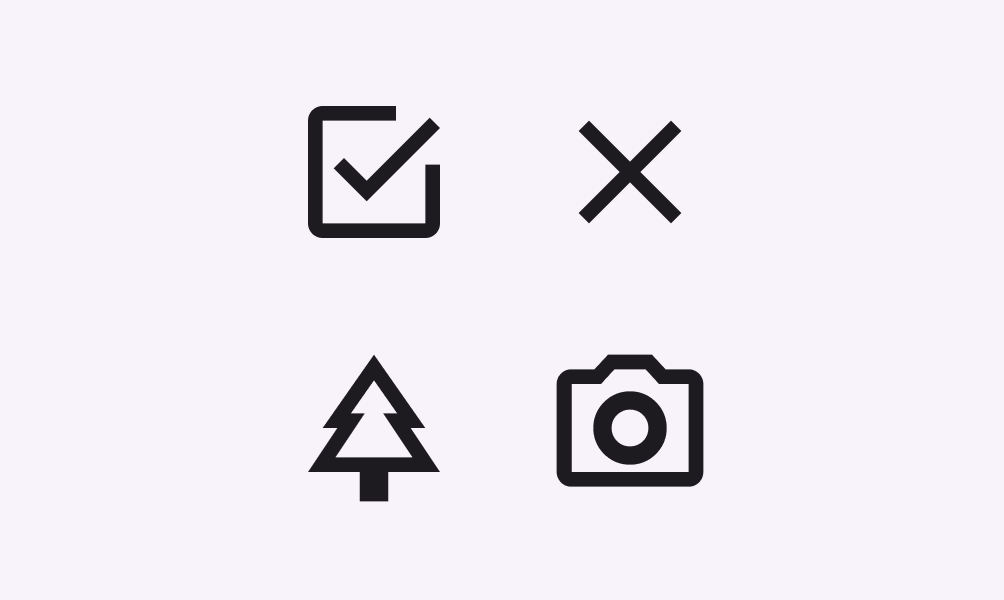
Cuatro iconos con un estilo consistente.
Correcto Usa y mantén un estilo visual consistente en todo el conjunto de iconos
Cuatro iconos con estilos inconsistentes.
Incorrecto Evita mezclar estilos en un mismo conjunto de iconos

Tamaños y disposición de los iconos ​

Tamaño de icono estándar (baseline) ​

Los iconos estándar se muestran a 24dp x 24dp. Para lograr precisión a nivel de píxel, crea los iconos para visualizarlos al 100 % de escala.
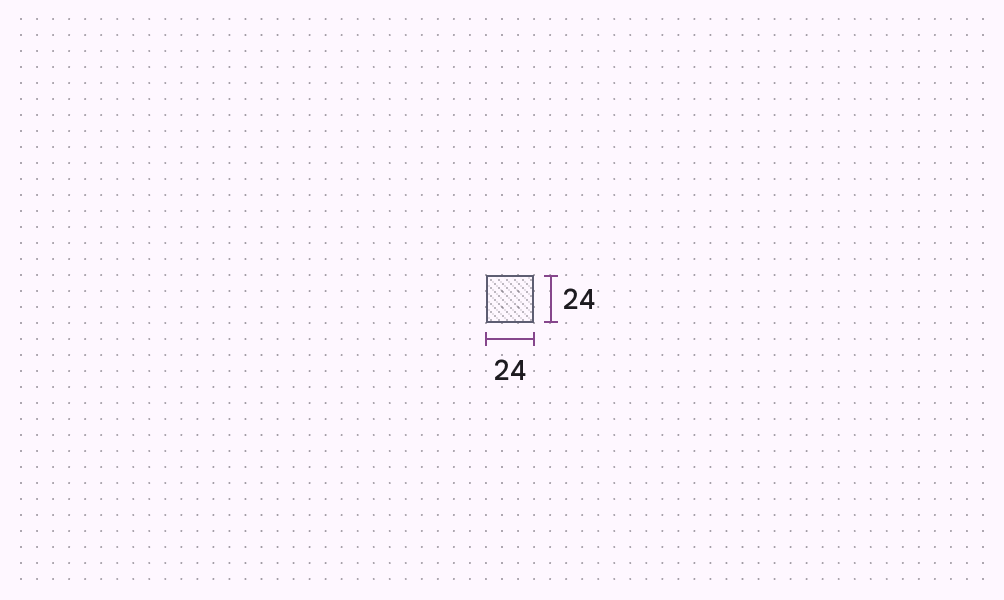
Icono al 100 % de escala sobre una cuadrícula de 24dp.
Cuadrícula de 24dp al 100 % de escala
Icono al 1000 % de escala sobre una cuadrícula de 24dp.
Cuadrícula de 24dp al 1000 % de escala

Tamaños ópticos adicionales de los iconos ​

Los iconos están disponibles en tamaños adicionales: 20dp, 40dp y 48dp. El tamaño de 20dp está pensado principalmente para escritorio, diseños densos y elementos visuales a pequeña escala; los de 40dp y 48dp están optimizados para tipografía display o de titulares y para pantallas más grandes.

Cuatro iconos de documento mostrados a escalas crecientes.
Tamaños de icono compatibles: 20dp, 24dp, 40dp y 48dp

Disposición de los iconos estándar (baseline) ​

El contenido del icono debe permanecer dentro del área útil (live area), que es la región de una imagen que probablemente no quede oculta a la vista (como un área donde aparecen barras laterales al desplazarse).

Si se necesita más peso visual, el contenido puede extenderse hacia el padding entre el área útil y el área de recorte (trim area), que corresponde al tamaño completo del gráfico del icono. Ninguna parte del icono debe extenderse fuera del área de recorte.

Una cuadrícula de iconos de 24dp por 24dp con el área útil de 20dp por 20dp resaltada.

Área útil

El contenido del icono se limita al área útil de 20dp x 20dp, con 2dp de padding en todo el perímetro
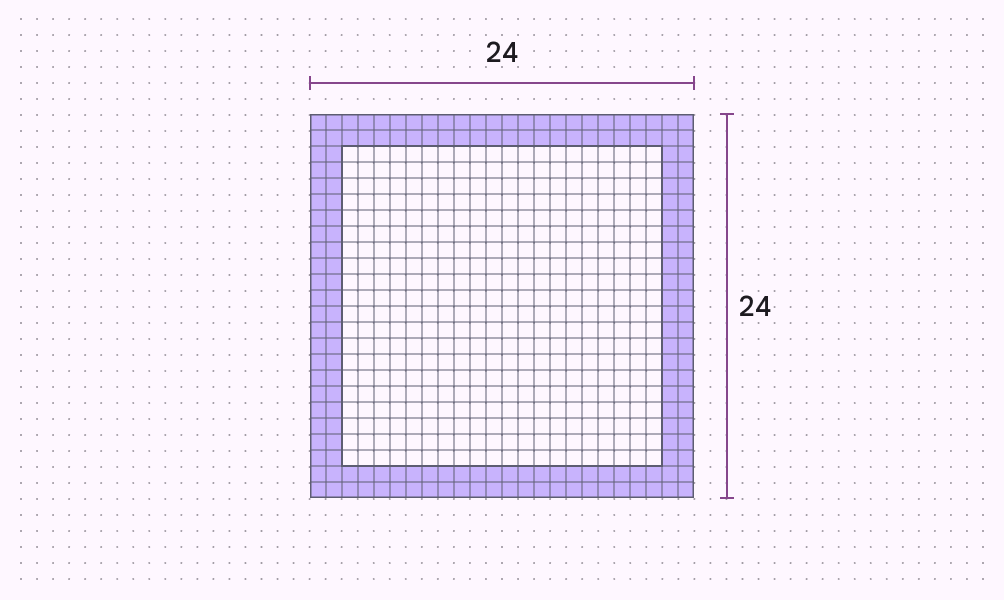
Una cuadrícula de iconos de 24dp por 24dp con el padding interior de 2dp resaltado.

Padding

El padding de 2dp rodea el área útil

Una cuadrícula de iconos de 24dp por 24dp con el padding interior de 2dp resaltado.
Correcto El contenido del icono se limita al área útil de 20dp x 20dp, con 2dp de padding en todo el perímetro
Icono que usa el área útil y el área de recorte.
Precaución Si se necesita más peso visual, el contenido puede extenderse hacia el padding entre el área útil y el área de recorte
Icono que excede el área de recorte.
Incorrecto Ninguna parte del icono debe extenderse fuera del área de recorte

Cuadrícula y formas de referencia (keyline) ​

Plantilla de diseño de iconos ​

Si tu diseño requiere un icono que no esté disponible entre las más de 2000 variaciones de la biblioteca de iconos de Google Fonts, puedes crear uno propio. Descarga esta plantilla de líneas de referencia de 24dp* (archivo ZIP) para diseñar iconos personalizados en Adobe Illustrator.

*Esta plantilla está disponible bajo la licencia Apache 2.0. Al descargar este archivo, aceptas los Términos del Servicio de Google. La Política de Privacidad de Google describe cómo se tratan los datos en este servicio.

Cuadrícula y líneas de referencia de los iconos ​

La cuadrícula de iconos establece reglas claras para la colocación coherente pero flexible de los elementos gráficos.

Las formas de referencia (keyline) son la base de la cuadrícula. Al usar estas formas fundamentales como guías, puedes mantener proporciones visuales consistentes en todos los iconos del sistema.
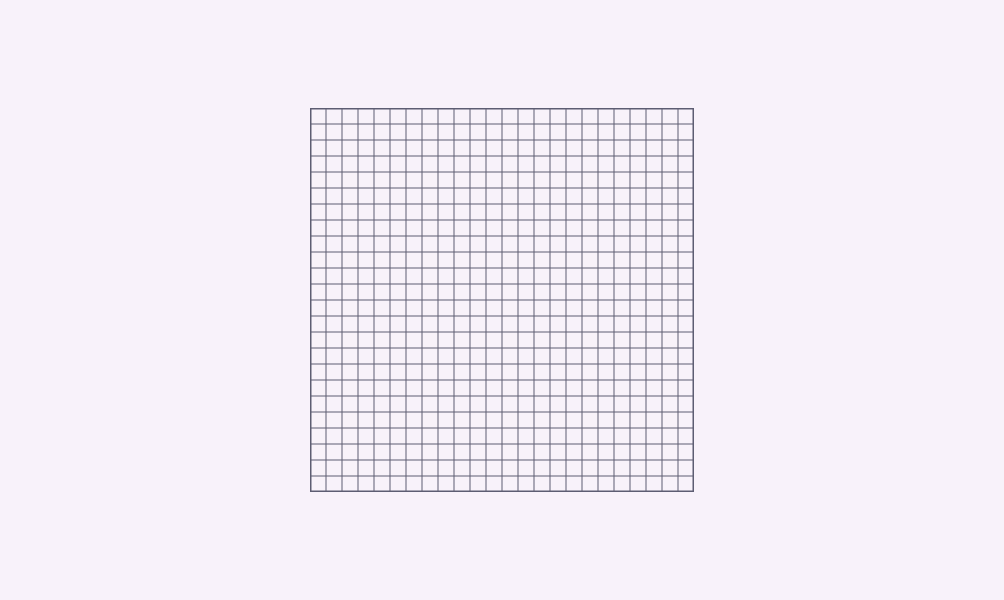
Una cuadrícula de iconos de 24dp por 24dp.
Cuadrícula
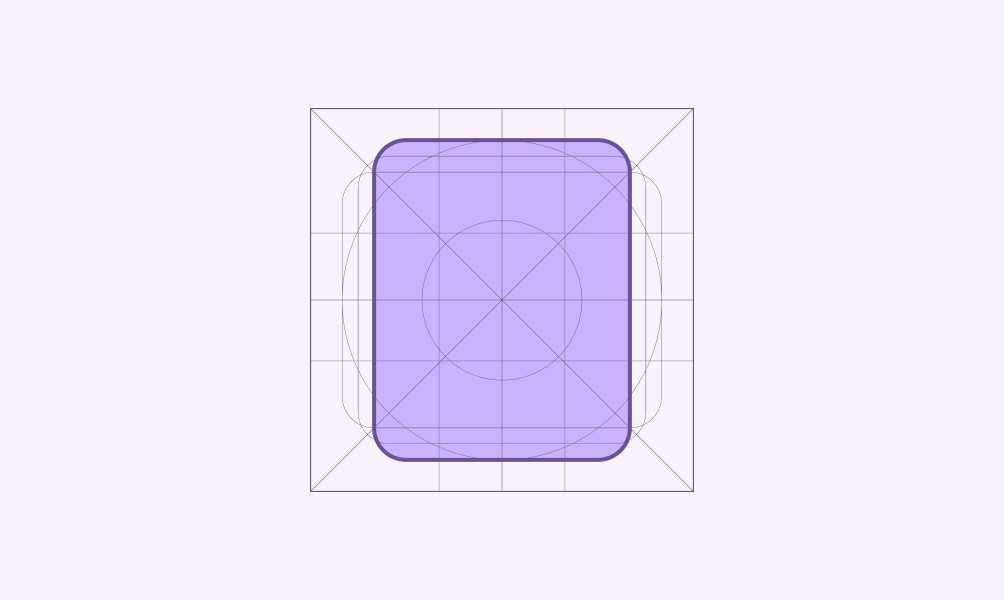
Una cuadrícula de 24dp por 24dp con las líneas de referencia fundamentales de los iconos: cuadrado, círculo, rectángulo vertical y rectángulo horizontal.
Cuadrícula de 24dp al 1000 % de escala
Una cuadrícula de 24dp por 24dp con las líneas de referencia fundamentales de los iconos y la línea de referencia cuadrada resaltada.
Altura y anchura del cuadrado: 18dp
Icono «Añadir gráfico» sobre la línea de referencia cuadrada.
Icono dibujado con la línea de referencia cuadrada
Una cuadrícula de 24dp por 24dp con las líneas de referencia fundamentales de los iconos y la línea de referencia circular resaltada.
Diámetro del círculo: 20dp
Icono de globo terráqueo sobre la línea de referencia circular.
Icono dibujado con la línea de referencia circular
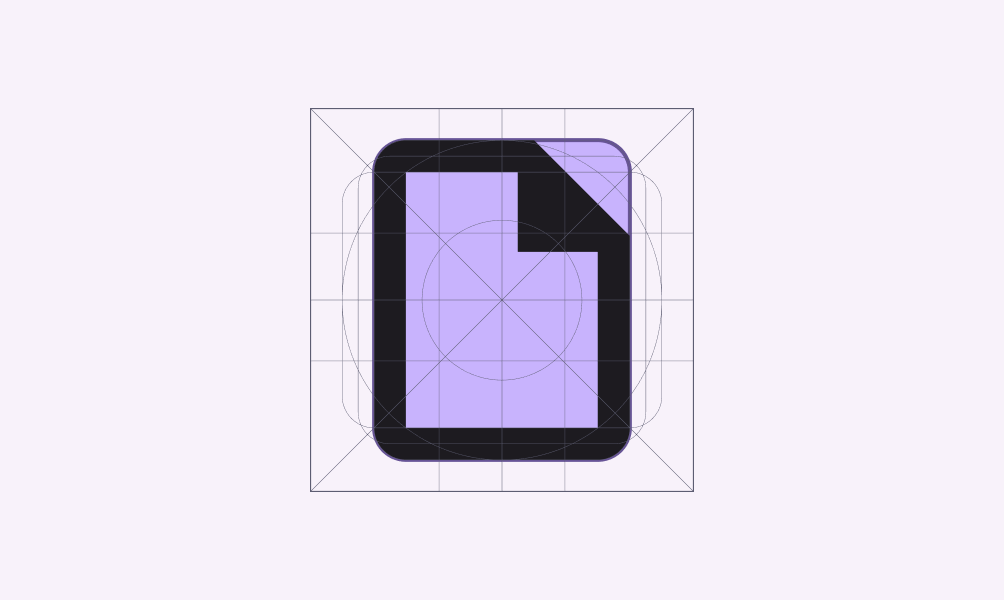
Una cuadrícula de 24dp por 24dp con las líneas de referencia fundamentales de los iconos y la línea de referencia de rectángulo vertical resaltada.
Altura del rectángulo vertical: 20dp; anchura: 16dp
Icono de documento sobre la línea de referencia de rectángulo vertical.
Icono dibujado con la línea de referencia de rectángulo vertical
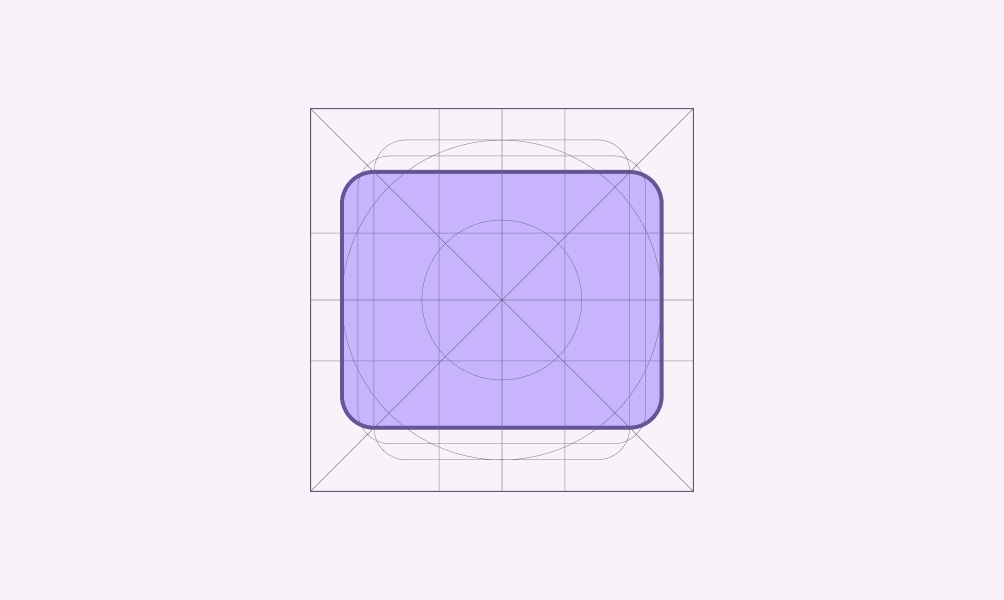
Una cuadrícula de 24dp por 24dp con las líneas de referencia fundamentales de los iconos y la línea de referencia horizontal resaltada.
Altura del rectángulo horizontal: 16dp; anchura: 20dp
Icono de un sobre colocado sobre la línea de referencia de rectángulo horizontal.
Icono dibujado con la línea de referencia de rectángulo horizontal
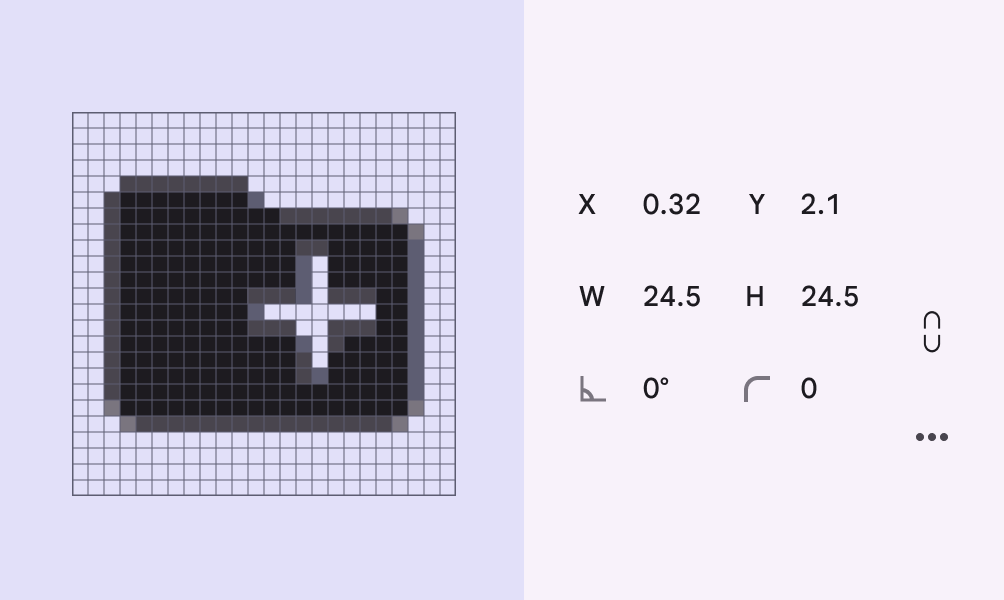
Cuadrícula de iconos que incluye un icono de carpeta alineado con la cuadrícula. Las coordenadas de ubicación X e Y se muestran mediante números enteros.
Correcto Coloca los iconos «al píxel» dentro de la cuadrícula de iconos
Cuadrícula de iconos que incluye un icono de carpeta no alineado con la cuadrícula, con las coordenadas de ubicación X e Y mostradas mediante decimales.
Incorrecto No coloques el icono en una coordenada que no esté «al píxel».

Métricas de los iconos ​

Anatomía ​


Diagrama de un icono de calendario sobre una cuadrícula que resalta seis elementos diferentes.
  1. Esquina
  2. Extremo del trazo
  3. Trazo interior
  4. Trazo
  5. Área interior
  6. Área delimitadora

Esquinas ​

De forma predeterminada, los radios de las esquinas son de 2dp. En los símbolos de estilo delineado, las esquinas interiores son cuadradas, no redondeadas. En las formas de 2dp de ancho o menos, las esquinas del trazo no deben redondearse.

En los símbolos de estilo redondeado, tanto las esquinas exteriores como las interiores son redondeadas; en los símbolos de estilo sharp, los radios de las esquinas exteriores e interiores se reducen de 2dp a 0dp.

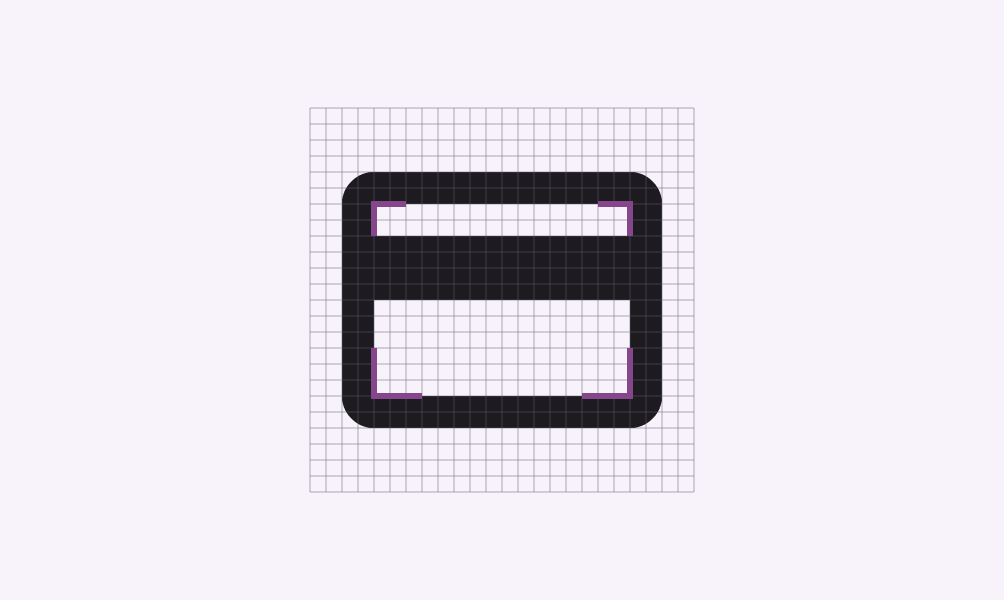
Símbolo de tarjeta de crédito colocado sobre la cuadrícula con las esquinas exteriores redondeadas de 2dp resaltadas.
Esquinas exteriores con un radio de 2dp
Símbolo de tarjeta de crédito colocado sobre la cuadrícula con las esquinas interiores rectas de 2dp resaltadas.
Las esquinas interiores no deben redondearse
Icono de documento colocado sobre la cuadrícula con esquinas demasiado redondeadas resaltadas.
Precaución Un exceso de redondeo en las esquinas reduce la legibilidad del símbolo
Icono «Añadir más» colocado sobre la cuadrícula con esquinas redondeadas inconsistentes.
Incorrecto No uses radios de esquina inconsistentes

Grosor y trazo ​

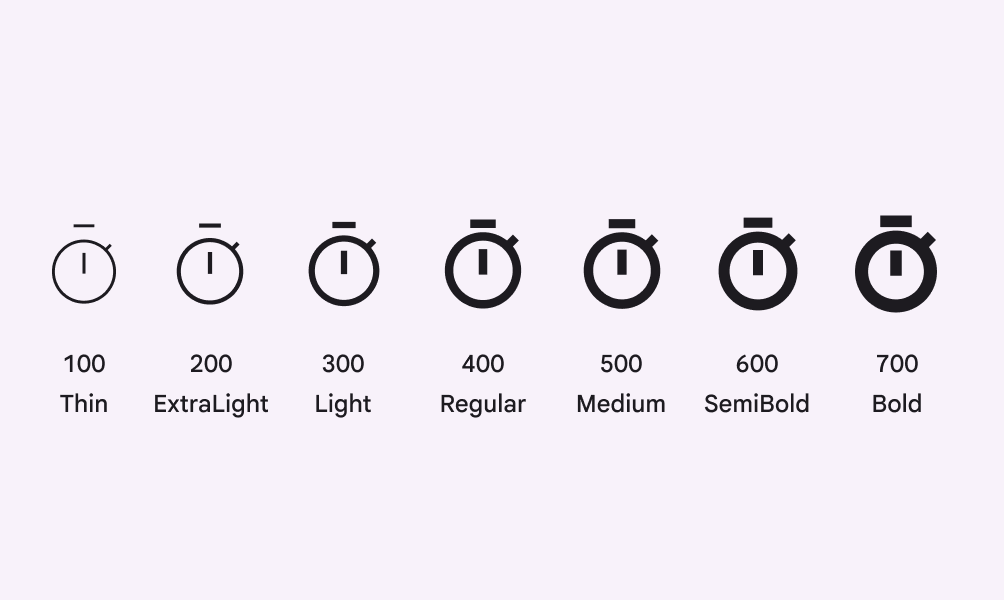
El grosor de trazo recomendado para los iconos es de 2dp, equivalente al grosor Regular (400); esto aplica a curvas, ángulos y trazos interiores y exteriores. Material Symbols ofrece grosores desde Thin (100) hasta Bold (700).
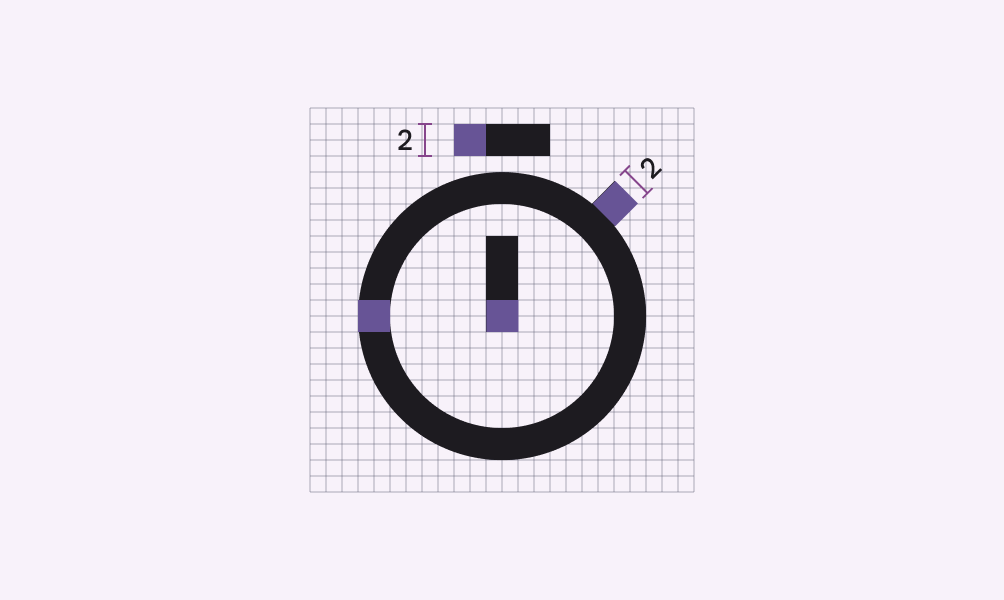
Icono de temporizador con grosor de trazo regular colocado sobre una cuadrícula.
Icono de temporizador con el grosor de trazo regular (400)
Símbolos de temporizador con grosores que van de 100 a 700.
Símbolo de temporizador en el rango de grosores 100–700
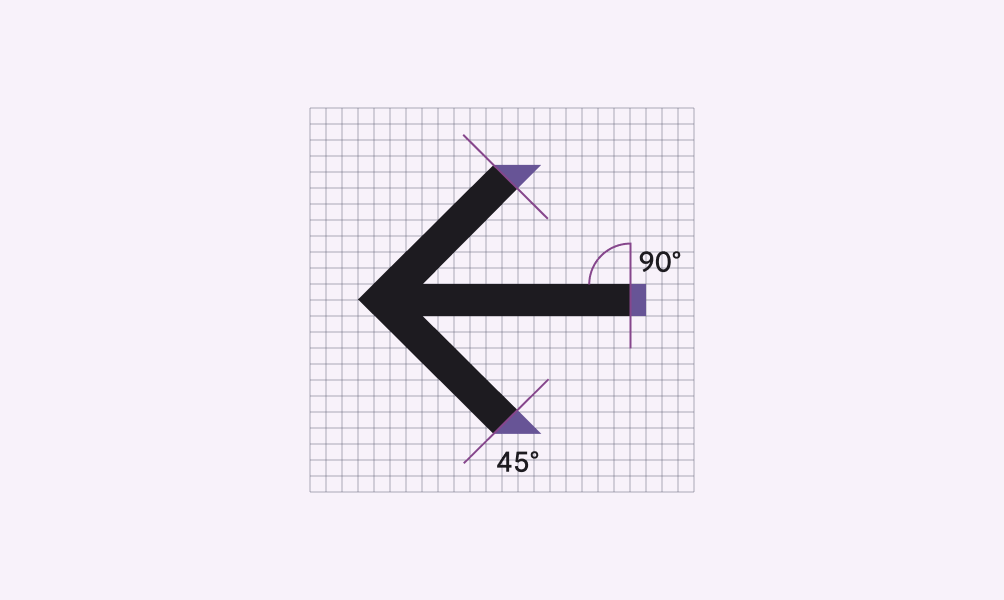
Símbolo de flecha colocado sobre una cuadrícula con el extremo de la punta de flecha recortado a 45° resaltado.
Extremo del trazo en un icono
Símbolo «Añadir círculo» colocado sobre la cuadrícula con el trazo interior lineal de 2dp resaltado.
Trazo interior en un icono
Icono «Añadir gráfico» colocado sobre la cuadrícula con grosores de trazo consistentes y extremos de trazo cuadrados.
Usa grosores de trazo consistentes y extremos de trazo cuadrados
Icono «Añadir gráfico» colocado sobre la cuadrícula que muestra grosores de trazo inconsistentes y extremos de trazo redondeados.
No uses grosores de trazo inconsistentes ni extremos de trazo redondeados

Formas complejas de los iconos ​

Si un icono requiere detalles complejos, se pueden hacer ajustes sutiles para mejorar su legibilidad. Estos ajustes se denominan correcciones ópticas. Cualquier corrección óptica debe usar las formas geométricas en las que se basan todos los demás iconos, sin inclinarlas ni distorsionarlas.

Icono de sujetapapeles sobre la cuadrícula con el trazo ajustado de 1,5dp resaltado.
El icono de sujetapapeles usa 1,5dp de los 2dp disponibles para el trazo, a fin de ajustar varias curvas al espacio de 24dp x 24dp
Icono de cuenco de ramen sobre la cuadrícula con el trazo ajustado de 1,5dp resaltado.
El icono de cuenco de ramen combina trazos de 1,5dp y 2dp en el espacio de 24dp x 24dp
Icono de edificio con formas planas.
Correcto Muestra los iconos de frente
Icono de edificio en perspectiva isométrica.
Incorrecto No inclines, gires ni hagas que los iconos parezcan tridimensionales
Pager
AnteriorIconos: Descripción general
SiguienteIconos: Uso de iconos

Publicado bajo la licencia Apache 2.0 o CC BY 4.0.

Copyright © 2018-Present Google

https://m3.material.io/styles/icons/designing-icons

Publicado bajo la licencia Apache 2.0 o CC BY 4.0.

Copyright © 2018-Present Google