Skip to content
Material Design 3
Main Navigation
v3
v2
v1

Español

English
简体中文
繁體中文
Français
Русский
Português – Brasil
Deutsch
日本語
한국어
Italiano
Polski
Türkçe
čeština
magyar

Español

English
简体中文
繁體中文
Français
Русский
Português – Brasil
Deutsch
日本語
한국어
Italiano
Polski
Türkçe
čeština
magyar

Apariencia

Sidebar Navigation

Fundamentos

Accesibilidad

Descripción general: Principios

Descripción general: Tecnología asistiva

Diseño: Descripción general

Diseño: contraste de color

Diseño: Estructura

Diseño: Flujo

Diseño: Elementos

Redacción y texto: prácticas recomendadas

Redacción y texto: Truncamiento de texto

Redacción y texto: Cambio de tamaño del texto

Diseñar para todos: necesidades de los usuarios

Crear para todas las personas: Codiseño

Diseño de contenido

Descripción general

Texto alternativo

Redacción global: descripción general

Redacción global: elección de palabras

Notificaciones

Guía de estilo: mejores prácticas de redacción de UX

Guía de estilo: elección de palabras

Guía de estilo: Gramática y puntuación

Personalizar Material

Dispositivos

Diseño para relojes inteligentes: descripción general

Diseño para relojes: Fundamentos

Diseño para relojes: Estilos

Diseño para relojes: Layout

XR

Diseño para XR inmersiva: descripción general

Diseño para XR inmersiva: Interacción

Diseño para XR inmersiva: Layout

Diseño para XR inmersiva: Accesibilidad

Componentes de XR: Descripción general

Componentes XR: Barras de aplicaciones

Componentes de XR: Diálogos

Componentes de XR: barra de navegación

Componentes XR: Riel de navegación

Componentes de XR: Barras de herramientas

Tokens de diseño: Descripción general

Tokens de diseño: cómo usar los tokens

Interacción

Gestos

Dispositivos de entrada: Fundamentos

Selección: Descripción general

Estados: Descripción general

Estados: Capas de estado

Estados: Aplicación de estados

Diseño

Descripción general del diseño: Panorama general

Descripción general del diseño: Partes del diseño

Descripción general de la disposición: Diseño adaptable

Scaffold: Descripción general

Scaffold: Barras

Scaffold: Rieles

Scaffold: Paneles

Cuadrículas y espaciado: Descripción general

Cuadrículas y espaciado: Cuadrículas

Cuadrículas y espaciado: Espaciado

Cuadrículas y espaciado: Densidad

Puntos de interrupción: Descripción general

Puntos de interrupción: compacto

Puntos de interrupción: tamaño medio

Puntos de interrupción: expandidos

Puntos de interrupción: grandes y extragrandes

Bidireccionalidad y RTL

Ejemplos de diseños canónicos: Descripción general

Ejemplos de diseños canónicos: Feed

Ejemplos de diseños canónicos: lista-detalle

Ejemplos de diseño canónico: panel complementario

Usabilidad: Descripción general

Usabilidad: Cómo aplicar M3 Expressive

Material de la A a la Z

Estilos

Color

Sistema de color: Descripción general

Sistema de color: Cómo funciona el sistema

Roles de color

Esquemas de color

Cómo elegir un esquema

Esquemas de color estáticos: Baseline

Esquemas de color estáticos: marca personalizada

Esquemas de color dinámicos: Elegir un origen de color

Esquemas de colores dinámicos: Origen generado por el usuario

Esquemas de color dinámicos: Origen basado en contenido

Personalizaciones avanzadas: Descripción general

Personalizaciones avanzadas: Aplicar colores

Personalizaciones avanzadas: definir nuevos colores

Personalizaciones avanzadas: Ajustar colores existentes

Recursos de color

Elevación: Descripción general

Elevación: Cómo aplicar la elevación

Elevación: Tokens

Iconos: Descripción general

Iconos: Cómo diseñar iconos

Iconos: Uso de iconos

Movimiento

Sistema de física del movimiento: Cómo funciona

Sistema de física del movimiento: especificaciones

Suavizado y duración: cómo aplicar el suavizado y la duración

Suavizado y duración: Tokens y especificaciones

Transiciones: Patrones de transición

Transiciones: Aplicación de transiciones

Forma: Descripción general y principios

Forma: escala de radios de esquina

Forma: Transformación de formas (shape morph)

Espaciado: descripción general

Espaciado: Aplicación del espaciado

Espaciado: tokens

Tipografía: Descripción general

Tipografía: Fuentes

Tipografía: escala tipográfica y tokens

Tipografía: aplicación de estilos tipográficos

Tipografía: Tratamientos editoriales

Componentes

Barras de aplicaciones: Descripción general

Barras de aplicaciones: especificaciones

Barras de aplicaciones: Pautas

Barras de aplicaciones: Accesibilidad

Insignias: Descripción general

Insignias: especificaciones

Insignias: Directrices

Insignias: Accesibilidad

Botones

Todos los botones

Grupos de botones: Descripción general

Grupos de botones: Especificaciones

Grupos de botones: Directrices

Grupos de botones: Accesibilidad

Botones: Descripción general

Botones: Especificaciones

Botones: Pautas

Botones: Accesibilidad

FAB extendidos: Descripción general

FAB extendidos: Especificaciones

FAB extendidos: Directrices

FAB extendidos: Accesibilidad

Menú de FAB: Descripción general

Menú de FAB: especificaciones

Menú de FAB: Pautas

Menú de FAB: Accesibilidad

Botones de acción flotantes (FAB): Descripción general

Botones de acción flotantes (FAB): especificaciones

Botones de acción flotantes (FAB): Pautas

Botones de acción flotantes (FAB): Accesibilidad

Botones de icono: Descripción general

Botones de icono: Especificaciones

Botones de icono: Directrices

Botones de icono: Accesibilidad

Botones segmentados: Descripción general

Botones segmentados: Especificaciones

Botones segmentados: Directrices

Botones segmentados: accesibilidad

Botones divididos: Descripción general

Botones divididos: Especificaciones

Botones divididos: Directrices

Botones divididos: Accesibilidad

Tarjetas: Descripción general

Tarjetas: Especificaciones

Tarjetas: Directrices

Tarjetas: Accesibilidad

Carrusel: Descripción general

Carrusel: Especificaciones

Carrusel: Directrices

Carrusel: Accesibilidad

Casilla de verificación: Descripción general

Casilla de verificación: especificaciones

Casilla de verificación: Pautas

Casilla de verificación: Accesibilidad

Chips: Descripción general

Chips: Especificaciones

Chips: Directrices

Chips: Accesibilidad

Selectores de fecha y hora

Selectores de fecha: Descripción general

Selectores de fecha: Especificaciones

Selectores de fecha: Pautas

Selectores de fecha: Accesibilidad

Selectores de hora: Descripción general

Selectores de hora: especificaciones

Selectores de hora: Pautas

Selectores de hora: Accesibilidad

Diálogos: Descripción general

Diálogos: especificaciones

Diálogos: Directrices

Diálogos: Accesibilidad

Divisor: Descripción general

Divisor: especificaciones

Divisor: Directrices

Divisor: Accesibilidad

Listas: Descripción general

Listas: Especificaciones

Listas: Directrices

Listas: Accesibilidad

Carga y progreso

Indicador de carga: Descripción general

Indicador de carga: especificaciones

Indicador de carga: Pautas

Indicador de carga: Accesibilidad

Indicadores de progreso: Descripción general

Indicadores de progreso: Especificaciones

Indicadores de progreso: Directrices

Indicadores de progreso: Accesibilidad

Menús: Descripción general

Menús: especificaciones

Menús: Pautas

Menús: Accesibilidad

Navegación

Barra de navegación: Descripción general

Barra de navegación: Especificaciones

Barra de navegación: Directrices

Barra de navegación: Accesibilidad

Panel lateral de navegación: Descripción general

Panel de navegación: Especificaciones

Panel lateral de navegación: Pautas

Panel de navegación: Accesibilidad

Riel de navegación: Descripción general

Riel de navegación: Especificaciones

Riel de navegación: Directrices

Riel de navegación: Accesibilidad

Botón de opción: Descripción general

Botón de opción: especificaciones

Botón de opción: Pautas

Botón de opción: Accesibilidad

Búsqueda: Descripción general

Búsqueda: Especificaciones

Búsqueda: Pautas

Búsqueda: Accesibilidad

Hojas

Hojas inferiores: Descripción general

Hojas inferiores: Especificaciones

Hojas inferiores: Pautas

Hojas inferiores: Accesibilidad

Hojas laterales: Descripción general

Hojas laterales: especificaciones

Hojas laterales: Pautas

Hojas laterales: Accesibilidad

Controles deslizantes: Descripción general

Controles deslizantes: Especificaciones

Controles deslizantes: Directrices

Controles deslizantes: Accesibilidad

Snackbar: Descripción general

Snackbar: especificaciones

Snackbar: Pautas

Snackbar: Accesibilidad

Interruptor: Descripción general

Interruptor: Especificaciones

Interruptor: Directrices

Interruptor: accesibilidad

Pestañas: descripción general

Pestañas: especificaciones

Pestañas: Directrices

Pestañas: Accesibilidad

Campos de texto: Descripción general

Campos de texto: Especificaciones

Campos de texto: Pautas

Campos de texto: Accesibilidad

Barras de herramientas: Descripción general

Barras de herramientas: Especificaciones

Barras de herramientas: Directrices

Barras de herramientas: Accesibilidad

Tooltips: descripción general

Tooltips: especificaciones

Directrices para tooltips

Tooltips: Accesibilidad

En esta página

Sistema de física del movimiento: Cómo funciona ​

El sistema de física del movimiento hace que una interfaz de usuario sea expresiva y fácil de usar


Un sistema de movimiento diseñado para la expresión ​

mayo de 2025

Material introdujo el sistema de física del movimiento con M3 Expressive. Este nuevo sistema basado en la física hace que las interacciones y las transiciones resulten más vivas, fluidas y naturales. Representa un nuevo lenguaje de movimiento para los productos de Google y es más fácil de implementar y personalizar que nunca antes.

El sistema de física sustituye al sistema anterior basado en curvas de suavizado y duración.

Más sobre M3 Expressive

Disponibilidad y recursos ​

TipoEnlaceEstado
ImplementaciónAndroid Views (MDC-Android)Disponible. Aún no se ha añadido a los componentes. Ver especificaciones
FlutterNo disponible
Jetpack ComposeDisponible
WebCompatible con los resortes de Compose. Ver especificaciones

Conceptos básicos: Esquemas de movimiento ​

El sistema de física ofrece dos esquemas de movimiento predefinidos: expresivo y estándar. El esquema de movimiento que elijas define la sensación que transmite tu producto. Aunque la mayor parte del movimiento de un producto debería usar el mismo esquema, es posible aplicar personalizaciones avanzadas para cambiarlo y destacar momentos clave.

Expresivo es el esquema de movimiento característico de Material y debería usarse en la mayoría de los casos, especialmente en momentos destacados e interacciones clave.

El esquema de movimiento expresivo sobrepasa los valores finales para añadir rebote

Estándar es más funcional, con un rebote mínimo, y debería usarse para productos utilitarios.

El esquema de movimiento estándar se aproxima suavemente a los valores finales

¿Necesitas algo distinto de los esquemas predefinidos? ¡Crea el tuyo! El sistema de física permite crear esquemas de movimiento personalizados más allá de los esquemas expresivo y estándar, sin renunciar a la tematización. Es posible alternar entre los esquemas expresivo, estándar y personalizado según sea necesario.

Cómo funciona: Resortes ​

Los esquemas de movimiento usan resortes. Un resorte es una combinación de tres atributos que controlan todo el comportamiento del movimiento: rigidezLa rigidez define la dureza del resorte. Una rigidez mayor hace que el movimiento termine antes., amortiguaciónLa amortiguación define la rapidez con la que desaparece el rebote. Una mayor amortiguación detiene el rebote antes. Un valor de amortiguación de 1 elimina por completo el rebote del resorte. y velocidad inicialLa velocidad inicial define la velocidad con la que arranca el resorte y, junto con la rigidez y la amortiguación, influye en su duración total..

Los resortes son versátiles. Un mismo resorte puede aplicarse a muchas situaciones, como transiciones, efectos de botones o gestos. Esto hace que el movimiento y la expresión resulten coherentes en todo el producto.

Los resortes resultan naturales. Están diseñados para ser predecibles, imitando la forma en que los objetos se mueven y rebotan. Gestionan con fluidez gestos, interrupciones y animaciones cuyo objetivo cambia.

Todo el movimiento de los componentes se controla mediante dos tokens: el token espacial rápido expresivo y el token de efectos rápido expresivo

Tokens de resortes ​

En Jetpack Compose y Android Views (MDC-Android), estos resortes están disponibles como tokens de resortes. Usa los tokens para aplicar movimiento fácilmente a cualquier elemento, lo que contribuye a que todo el movimiento sea predecible y coherente en las distintas plataformas. Consulta las especificaciones para saber cómo adaptar los resortes a otras plataformas, como Web.

Hay tokens para el movimiento espacial y para los efectos, y cada uno está disponible en tres velocidades: predeterminada, rápida y lenta.

Por ejemplo, para aplicar movimiento espacial rápido expresivo, invoca el esquema de movimiento «expresivo» y, después, usa el token: md.sys.motion.spring.fast.spatial.

Ten en cuenta que el esquema «expresivo» no forma parte del token en sí; se invoca a nivel de producto y se aplica a todos los tokens. Así resulta más fácil cambiar de esquema sin modificar los tokens asignados.
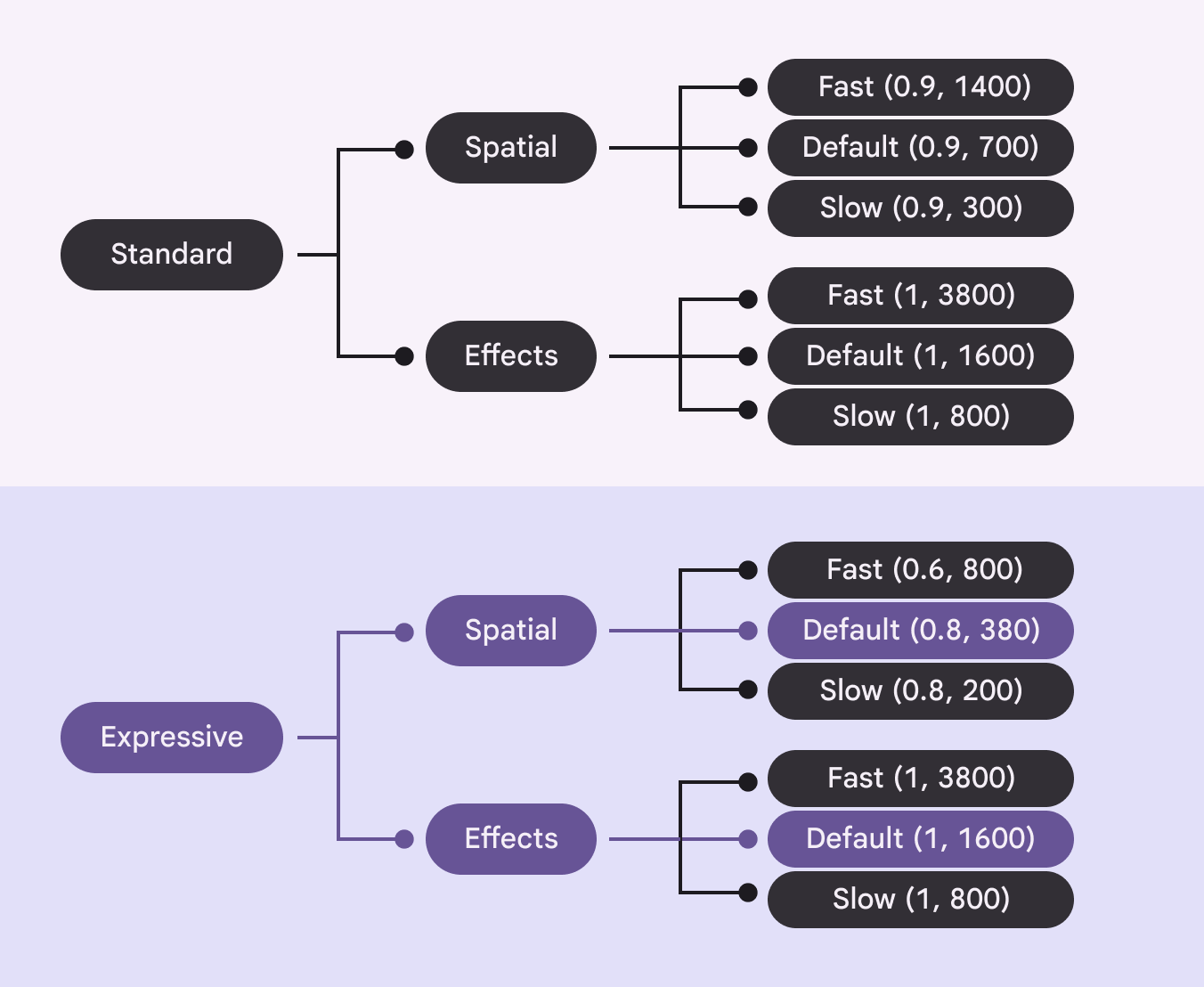
Un gráfico de la estructura de los tokens. Un esquema tiene 3 velocidades. Cada velocidad tiene un token espacial y un token de efectos.
Cada esquema (expresivo, estándar) tiene tres velocidades (rápida, predeterminada, lenta) para dos tipos de movimiento (espacial, efectos)

Estilo

Los tokens de resortes espaciales se usan para animaciones que mueven algo en la pantalla, por ejemplo, la posición en x e y, la rotación, el tamaño o las esquinas redondeadas. Este resorte sobrepasa el valor final y rebota hasta asentarse en su posición final.

Los resortes espaciales se aplican al movimiento
Los resortes espaciales se aplican a la rotación

Los tokens de resortes de efectos se usan para animar propiedades como el color y la opacidad, en las que no se debe sobrepasar el valor final.

Resortes de efectos aplicados a la opacidad
Resortes de efectos aplicados al color

Velocidad ​

Los tokens de resortes espaciales y de efectos están disponibles en tres velocidades: predeterminada, rápida y lenta. La mayor parte del movimiento debería usar la velocidad predeterminada; los elementos más pequeños pueden usar la rápida y los más grandes, la lenta.

VelocidadEjemplo de movimiento espacialEjemplo de movimiento de efectos
PredeterminadaAnimaciones que cubren parcialmente la pantalla, como la hoja inferiorLas hojas inferiores muestran contenido secundario anclado a la parte inferior de la pantalla.Más sobre las hojas inferiores y el riel de navegación expandidoLos rieles de navegación expandidos muestran etiquetas de texto y un FAB extendido, y pueden ser predeterminados o modales.Opacidad del contenido dentro de un riel de navegaciónLos rieles de navegación permiten a las personas cambiar entre vistas de la interfaz de usuario en dispositivos de tamaño mediano.Más sobre los rieles de navegación
RápidaComponentes pequeños, como los interruptoresLos interruptores alternan el estado activado o desactivado de un elemento.Más sobre los interruptores y los botonesLos botones permiten a las personas realizar acciones y elegir opciones con un toque.Más sobre los botonesCambio de color del control del interruptorLos interruptores alternan el estado activado o desactivado de un elemento.Más sobre los interruptores
LentaAnimaciones a pantalla completaActualización del contenido a pantalla completa
Movimiento espacial en las velocidades rápida, predeterminada y lenta
Movimiento de efectos en las velocidades rápida, predeterminada y lenta

Los tokens de resortes funcionan en todos los dispositivos. Por ejemplo, el token espacial rápido siempre será más rápido que el predeterminado y el lento, pero los valores exactos de cada token varían según el tipo de dispositivo: wearable, teléfono o tableta. Esto garantiza que el movimiento sea ágil en cada tipo de dispositivo.

Aplicación ​

Componentes ​

En Jetpack Compose, 21 componentes de Material usan el sistema de física del movimiento de forma predeterminada. La compatibilidad con Android Views (MDC-Android) estará disponible próximamente. Para añadir el sistema de física del movimiento a otros componentes, incluidos los personalizados, usa tokens de resortes. Consulta las especificaciones completas

Los componentes de Material usan el sistema de física del movimiento para resultar más expresivos

Personalizaciones avanzadas ​

Existen distintos niveles para aplicar movimiento. Elige el nivel que mejor se adapte a tu producto o componente específico.

Nivel 1: Usar un esquema de movimiento predeterminado

Los esquemas expresivo y estándar deberían ser suficientes para todas las necesidades de movimiento. En Jetpack Compose, los componentes usan estos esquemas de forma predeterminada.

Interruptor con el esquema de movimiento expresivo
Interruptor con el esquema de movimiento estándar

Nivel 2: Crear un esquema de movimiento personalizado

En Jetpack Compose, para cambiar el esquema de movimiento predeterminado que usan todos los componentes y las transiciones, crea un objeto MotionScheme personalizado que devuelva un AnimationSpec distinto para cada propiedad del esquema de movimiento.

Menú FAB con un esquema personalizado de mayor rigidez
Menú FAB con un esquema personalizado de rigidez muy baja

Nivel 3: Sustituir el esquema de movimiento predeterminado en cada elemento ​

¿Por qué usar solo un esquema cuando puedes usar varios? En Jetpack Compose, si quieres usar un esquema para la mayor parte del producto (por ejemplo, expresivo), pero sustituirlo por otro en determinados elementos (por ejemplo, estándar), sobrescribe el CompositionLocal de ese composable, pantalla o elemento en particular.

Pager
AnteriorIconos: Uso de iconos
SiguienteSistema de física del movimiento: especificaciones

Publicado bajo la licencia Apache 2.0 o CC BY 4.0.

Copyright © 2018-Present Google

https://m3.material.io/styles/motion/overview/how-it-works

Publicado bajo la licencia Apache 2.0 o CC BY 4.0.

Copyright © 2018-Present Google