Skip to content
Material Design 3
Main Navigation
v3
v2
v1

Italiano

English
简体中文
繁體中文
Español
Français
Русский
Português – Brasil
Deutsch
日本語
한국어
Polski
Türkçe
čeština
magyar

Italiano

English
简体中文
繁體中文
Español
Français
Русский
Português – Brasil
Deutsch
日本語
한국어
Polski
Türkçe
čeština
magyar

Aspetto

Sidebar Navigation

Fondamenti

Accessibilità

Panoramica: Principi

Panoramica: tecnologie assistive

Progettazione: panoramica

Progettazione: contrasto cromatico

Progettazione: Struttura

Progettazione: flusso

Progettazione: Elementi

Scrittura e testo: buone pratiche

Scrittura e testo: Troncamento del testo

Scrittura e testo: Ridimensionamento del testo

Progettare per tutti: esigenze degli utenti

Progettare per tutti: Co-design

Progettazione dei contenuti

Panoramica

Testo alternativo

Scrittura globale: panoramica

Scrittura per un pubblico globale: Scelta delle parole

Notifiche

Guida di stile: buone pratiche di UX writing

Guida di stile: Scelta delle parole

Guida di stile: Grammatica e punteggiatura

Personalizzazione di Material

Dispositivi

Design per smartwatch: panoramica

Design per gli orologi: Fondamenti

Design per gli smartwatch: Stili

Design per gli smartwatch: layout

XR

Design per XR immersiva: panoramica

Design per XR immersiva: Interazione

Progettazione per XR immersiva: layout

Progettazione per XR immersiva: accessibilità

Componenti XR: panoramica

Componenti XR: Barre dell’applicazione

Componenti XR: finestre di dialogo

Componenti XR: barra di navigazione

Componenti XR: barra di navigazione laterale

Componenti XR: barre degli strumenti

Token di design: panoramica

Token di design: come utilizzarli

Interazione

Gesti

Input: Fondamenti

Selezione: panoramica

Stati: panoramica

Stati: livelli di stato

Stati: Applicazione degli stati

Layout

Panoramica del layout: panoramica

Panoramica del layout: parti del layout

Panoramica sul layout: design adattivo

Scaffold: panoramica

Scaffold: Barre

Scaffold: Rails

Scaffold: Riquadri

Griglie e spaziatura: panoramica

Griglie e spaziatura: Griglie

Griglie e spaziatura: Spaziatura

Griglie e spaziatura: Densità

Breakpoints: panoramica

Breakpoint: compatto

Breakpoint: medio

Breakpoint espansi

Breakpoint: large ed extra-large

Bidirezionalità e RTL

Esempi di layout canonici: panoramica

Esempi di layout canonici: Feed

Esempi di layout canonici: Elenco-dettagli

Esempi di layout canonici: pannello di supporto

Usabilità: panoramica

Usabilità: applicare M3 Expressive

Material dalla A alla Z

Stili

Colore

Sistema dei colori: panoramica

Sistema dei colori: come funziona il sistema

Ruoli di colore

Schemi di colori

Scelta di uno schema

Schemi di colori statici: Baseline

Schemi di colore statici: brand personalizzato

Schemi di colori dinamici: scegliere un’origine

Schemi di colori dinamici: origine generata dall’utente

Schemi di colore dinamici: origine basata sul contenuto

Personalizzazioni avanzate: panoramica

Personalizzazioni avanzate: applica i colori

Personalizzazioni avanzate: definire nuovi colori

Personalizzazioni avanzate: regolare i colori esistenti

Risorse cromatiche

Elevazione: panoramica

Elevazione: Applicazione dell’elevazione

Elevazione: Token

Icone: panoramica

Icone: Progettazione delle icone

Icone: Applicazione delle icone

Movimento

Sistema di fisica del movimento: come funziona

Sistema di fisica del movimento: specifiche

Easing e durata: applicazione di easing e durata

Easing e durata: Token e specifiche

Transizioni: Pattern di transizione

Transizioni: Applicazione delle transizioni

Forma: Panoramica e principi

Forma: scala dei raggi d’angolo

Forma: Morphing delle forme

Spaziatura: panoramica

Spaziatura: Applicazione della spaziatura

Spaziatura: token

Tipografia: panoramica

Tipografia: font

Tipografia: scala tipografica e token

Tipografia: utilizzo dei caratteri tipografici

Tipografia: Trattamenti editoriali

Componenti

Barre dell’applicazione: panoramica

Barre dell’applicazione: specifiche

Barre dell’applicazione: linee guida

Barre dell’applicazione: accessibilità

Badge: panoramica

Badge: specifiche

Badge: linee guida

Badge: accessibilità

Pulsanti

Tutti i pulsanti

Gruppi di pulsanti: panoramica

Gruppi di pulsanti: specifiche

Gruppi di pulsanti: linee guida

Gruppi di pulsanti: accessibilità

Pulsanti: panoramica

Pulsanti: specifiche

Pulsanti: linee guida

Pulsanti: accessibilità

FAB estesi: panoramica

FAB estesi: specifiche

FAB estesi: linee guida

FAB estesi: accessibilità

Menu FAB: panoramica

FAB menu: specifiche

Menu FAB: linee guida

Menu FAB: accessibilità

Pulsanti d’azione flottanti (FAB): panoramica

Pulsanti d’azione flottanti (FAB): specifiche

Pulsanti d’azione flottanti (FAB): linee guida

Pulsanti d’azione flottanti (FAB): accessibilità

Pulsanti con icone: panoramica

Pulsanti con icona: specifiche

Pulsanti con icona: linee guida

Pulsanti con icona: accessibilità

Pulsanti segmentati: panoramica

Pulsanti segmentati: specifiche

Pulsanti segmentati: linee guida

Pulsanti segmentati: accessibilità

Pulsanti split: panoramica

Split button: specifiche

Pulsanti split: linee guida

Pulsanti suddivisi: accessibilità

Schede: panoramica

Schede: specifiche

Schede: linee guida

Schede: accessibilità

Carosello: panoramica

Carosello: specifiche

Carosello: linee guida

Carosello: accessibilità

Checkbox: panoramica

Checkbox: specifiche

Casella di controllo: linee guida

Casella di controllo: accessibilità

Chip: panoramica

Chips: specifiche

Chip: linee guida

Chip: accessibilità

Selettori di data e ora

Selettori di data: panoramica

Selettori di data: specifiche

Selettori di data: linee guida

Selettori di data: accessibilità

Selettori di ora: panoramica

Selettori di ora: specifiche

Selettori di ora: linee guida

Selettori di ora: accessibilità

Finestre di dialogo: panoramica

Finestre di dialogo: specifiche

Finestre di dialogo: linee guida

Finestre di dialogo: accessibilità

Divisore: panoramica

Divisore: specifiche

Divisore: linee guida

Divisore: accessibilità

Elenchi: panoramica

Elenchi: specifiche

Elenchi: linee guida

Elenchi: accessibilità

Caricamento e avanzamento

Indicatore di caricamento: panoramica

Indicatore di caricamento: specifiche

Indicatore di caricamento: linee guida

Indicatore di caricamento: accessibilità

Indicatori di avanzamento: panoramica

Indicatori di avanzamento: specifiche

Indicatori di avanzamento: linee guida

Indicatori di avanzamento: accessibilità

Menu: panoramica

Menu: specifiche

Menu: linee guida

Menu: accessibilità

Navigazione

Barra di navigazione: panoramica

Barra di navigazione: specifiche

Barra di navigazione: linee guida

Barra di navigazione: accessibilità

Cassetto di navigazione: panoramica

Cassetto di navigazione: specifiche

Cassetto di navigazione: linee guida

Cassetto di navigazione: accessibilità

Barra di navigazione laterale: panoramica

Barra di navigazione laterale: specifiche

Barra di navigazione laterale: linee guida

Barra di navigazione laterale: accessibilità

Pulsante di opzione: panoramica

Pulsante di opzione: specifiche

Pulsante di opzione: linee guida

Pulsante di opzione: accessibilità

Ricerca: panoramica

Ricerca: specifiche

Ricerca: linee guida

Ricerca: accessibilità

Fogli

Bottom sheets: panoramica

Bottom sheets: specifiche

Bottom sheets: linee guida

Bottom sheets: accessibilità

Pannelli laterali: panoramica

Pannelli laterali: specifiche

Pannelli laterali: linee guida

Pannelli laterali: accessibilità

Slider: panoramica

Slider: specifiche

Slider: linee guida

Sliders: accessibilità

Snackbar: panoramica

Snackbar: specifiche

Snackbar: linee guida

Snackbar: accessibilità

Interruttore: panoramica

Interruttore: specifiche

Interruttore: linee guida

Interruttore: accessibilità

Schede: panoramica

Tab: specifiche

Schede: linee guida

Schede: accessibilità

Campi di testo: panoramica

Campi di testo: specifiche

Campi di testo: linee guida

Campi di testo: accessibilità

Barre degli strumenti: panoramica

Barre degli strumenti: specifiche

Barre degli strumenti: linee guida

Barre degli strumenti: accessibilità

Panoramica sui tooltip

Tooltip: specifiche

Tooltip: linee guida

Tooltip: accessibilità

In questa pagina

Componenti XR: barra di navigazione laterale ​

Scopri come i componenti Material 3 Expressive si adattano ai dispositivi di realtà estesa


TIP

Le linee guida XR sono principalmente destinate ai progettisti. Scopri nel kit di progettazione ciò che è già implementato nel codice.

Le interfacce di realtà estesa (XR) hanno requisiti di progettazione specifici, come la visualizzazione delle app nello spazio 3D. Material offre una barra di navigazione laterale XR con specifiche e indicazioni dedicate. Consulta la documentazione per sviluppatori XR per maggiori dettagli.

Varianti ​

Esistono due varianti degli orbiterGli orbiter sono elementi fluttuanti che controllano il contenuto all’interno dei pannelli spaziali.Ulteriori informazioni sugli orbiter della barra di navigazione laterale: il rail con FAB contenuto e il rail con FAB spazializzato.

Orbiter della barra di navigazione laterale con FAB contenuto e FAB spazializzato.
  1. Rail con FAB contenuto
  2. Rail con FAB spazializzato

Anatomia ​

Diagramma dell'orbiter della barra di navigazione laterale che identifica 9 elementi interni del componente.
  1. Contenitore
  2. Indicatore di stato attivo
  3. Badge di grandi dimensioni (opzionale)
  4. Badge (opzionale)
  5. Etichetta del badge di grandi dimensioni (opzionale)
  6. Testo dell’etichetta
  7. Icona
  8. FAB contenuto o spazializzato (opzionale)
  9. Icona del menu (opzionale)

Colore ed elevazione ​

In XR, il colore evidenzia l’elevazione degli elementi dell’interfaccia utente e degli orbiter. Grazie all'elevazione spaziale, la barra di navigazione laterale viene visualizzato sopra il pannello spaziale lungo l’asse Z. Il colore comunica l’elevazione sia degli elementi dell’interfaccia utente sia degli orbiter. Le barre di navigazione laterali con elevazione possono utilizzare una delle seguenti opzioni di colore:

4 versioni della strategia di colore dell'elevazione.
  1. Surface container con FAB terziario
  2. Surface container high con FAB terziario fixed dim
  3. Surface container highest con FAB terziario fixed dim
  4. Tertiary container con FAB primario

Misure ​

Padding e misure dell'orbiter della barra di navigazione laterale con FAB contenuto
Padding e misure dell’orbiter della barra di navigazione laterale con FAB contenuto
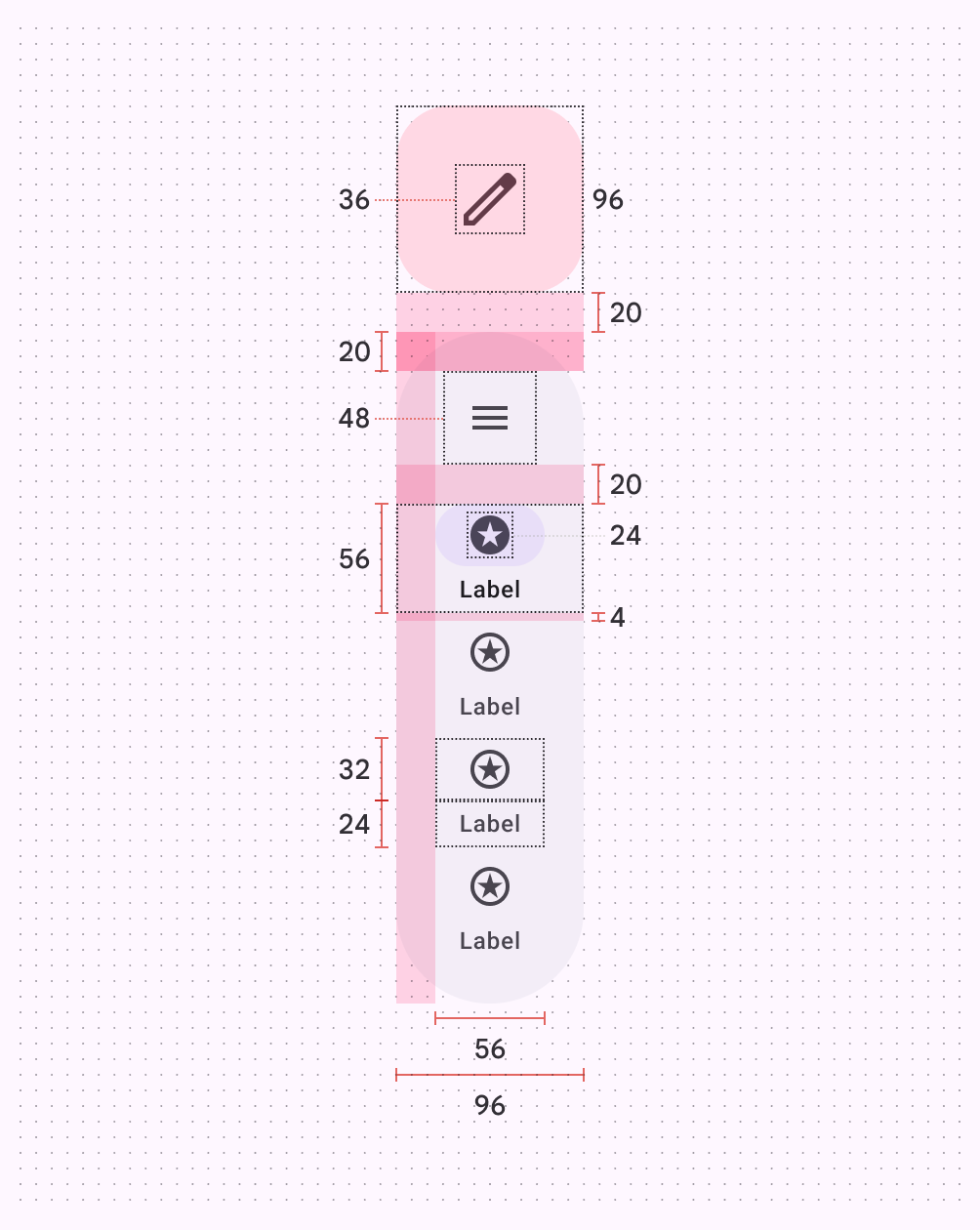
Padding e misure dell'orbiter della barra di navigazione laterale con FAB spazializzato
Padding e misure dell’orbiter della barra di navigazione laterale con FAB spazializzato

Utilizzo ​

In Full SpaceFull Space è la modalità immersiva di Android XR e supporta i componenti spaziali.Ulteriori informazioni su Full Space, una barra di navigazione laterale può apparire all’interno di un orbiterGli orbiter sono elementi fluttuanti che controllano il contenuto all’interno dei pannelli spaziali.Ulteriori informazioni sugli orbiter per offrire un’esperienza più immersiva. Attualmente, le funzionalità spaziali, come gli orbiter, sono disponibili solo in Full Space. In Home SpaceHome Space è compatibile con app per dispositivi mobili e schermi di grandi dimensioni, ma non supporta i componenti spaziali.Ulteriori informazioni su Home Space, utilizza una barra di navigazione laterale standard sullo stesso piano del contenuto principale per ricreare un’esperienza 2D.

Comportamento e posizionamento dell’orbiter della barra di navigazione laterale nel passaggio da un’esperienza 2D a un’esperienza 3D

Comportamento ​

Contesto globale ​

Poiché è progettato per la navigazione globale, un orbiter della barra di navigazione laterale dovrebbe essere centrato lungo il bordo sinistro o destro dell’app che controlla. Rimane ancorato all’app durante le modifiche al layout o ai contenuti, così che i controlli siano facili da trovare.

Da fare Un orbiter della barra di navigazione laterale dovrebbe essere posizionato nel contesto globale, centrato e ancorato al bordo sinistro o destro dell’app

Contesto locale ​

Evita di posizionare un orbiter della barra di navigazione laterale nel contesto locale o tra i pannelli spaziali. Il posizionamento locale può rendere i controlli difficili da trovare. Le barre di navigazione laterali sono progettati per la navigazione a livello di app e dovrebbero quindi essere usati solo nel contesto globale.

Da non fare Evita di posizionare un orbiter della barra di navigazione laterale nel contesto locale. Se collocato tra due pannelli spaziali, può essere difficile da trovare.

Posizionamento ​

Contesto di navigazione

La posizione dell’orbiter della barra di navigazione laterale dovrebbe comunicare il suo contesto di navigazione:

  • Usa il posizionamento “offset” per le azioni globali che influiscono sull’esperienza complessiva dell’app
  • Usa il posizionamento “inset” per le azioni locali specifiche di un pannello spaziale

Un orbiter della barra di navigazione laterale può sovrapporsi ai pannelli spaziali oppure essere posizionato accanto a essi con un margine di 20dp per la separazione visiva.

Posiziona l’orbiter della barra di navigazione laterale in modo che rifletta il contesto: offset per le azioni globali, inset per le azioni specifiche dei pannelli spaziali

Posizionamento inset

Non ostruire i contenuti. Per garantire un layout equilibrato e ordinato, un orbiter della barra di navigazione laterale dovrebbe sovrapporsi ai pannelli spaziali per 12dp, senza superare la metà della loro larghezza.

Da non fare Evita che un orbiter della barra di navigazione laterale in posizione inset si sovrapponga ai pannelli per più della metà della loro larghezza

Allineamento verticale

Un orbiter della barra di navigazione laterale può essere allineato in alto, a metà altezza o al centro dei pannelli spazializzati, offrendo diversi livelli di risalto visivo e accessibilità.

Allinea l’orbiter della barra di navigazione laterale in base agli obiettivi specifici di progettazione e di esperienza utente dell’app.

Allinea l’orbiter della barra di navigazione laterale in alto o al centro dei pannelli spazializzati

L’orbiter della barra di navigazione laterale non dovrebbe essere più alto dei pannelli spaziali adiacenti.

Da non fare L’orbiter della barra di navigazione laterale non dovrebbe essere più alto del pannello spaziale

Allineamento ai pannelli spaziali

Evita di posizionare un orbiter della barra di navigazione laterale tra i pannelli spaziali. Questo compromette la struttura dell’interfaccia.

Il posizionamento della barra di navigazione laterale può essere adattato a esigenze specifiche, come una migliore ergonomia o il supporto delle lingue da destra a sinistra (RTL).

Per i layout che si estendono su più di due pannelli spaziali, valuta l’uso di un orbiter della barra di navigazione.

Da non fare Evita di posizionare un orbiter della barra di navigazione laterale tra i pannelli spaziali

FAB spazializzato ​

Esistono due varianti degli orbiter della barra di navigazione laterale, che differiscono per la gestione del FAB:

  • Rail con FAB contenuto: un FAB contenuto nel rail. Offre un layout compatto e familiare.
  • Rail con FAB spazializzato: il FAB diventa un orbiter a sé stante e viene posizionato all’esterno dell’orbiter della barra di navigazione laterale. Usalo per dare maggiore risalto e ottenere un effetto spaziale distintivo.

Usa il rail con FAB spazializzato per dare risalto alle azioni chiave e sfruttare la gerarchia XR. Usa il rail con FAB contenuto per un effetto più sobrio e per allineare l’esperienza alla barra di navigazione di riferimento.

Scegli tra un orbiter della barra di navigazione laterale con FAB contenuto o FAB spazializzato

Per mantenere l’associazione visiva, posiziona il FAB spazializzato vicino all’orbiter della barra di navigazione laterale. Material consiglia un margine di 20dp.

Il FAB spazializzato può essere posizionato sopra o sotto l’orbiter della barra di navigazione laterale.

Posiziona il FAB spazializzato vicino all’orbiter della barra di navigazione laterale

Sebbene il FAB spazializzato e l’orbiter della barra di navigazione laterale siano generalmente posizionati insieme, la loro disposizione può essere adattata.

Attenzione Fai attenzione al posizionamento dei FAB spazializzati: assicurati che non superino in altezza i pannelli spaziali adiacenti

Considerazioni sull’accessibilità ​

Le linee guida sull'accessibilità in XR sono ancora in evoluzione. Le barre di navigazione laterali XR dovrebbero seguire gli standard di accessibilità delle barre di navigazione laterali Material applicabili.

Pager
Pagina precedenteComponenti XR: barra di navigazione
Pagina successivaComponenti XR: barre degli strumenti

Rilasciato sotto la licenza Apache 2.0 o la CC BY 4.0.

Copyright © 2018-Present Google

https://m3.material.io/foundations/xr/components/nav-rail

Rilasciato sotto la licenza Apache 2.0 o la CC BY 4.0.

Copyright © 2018-Present Google