Skip to content
Material Design 3
Main Navigation
v3
v2
v1

magyar

English
简体中文
繁體中文
Español
Français
Русский
Português – Brasil
Deutsch
日本語
한국어
Italiano
Polski
Türkçe
čeština

magyar

English
简体中文
繁體中文
Español
Français
Русский
Português – Brasil
Deutsch
日本語
한국어
Italiano
Polski
Türkçe
čeština

Megjelenés

Sidebar Navigation

Alapok

Akadálymentesség

Áttekintés: Alapelvek

Áttekintés: Kisegítő technológia

Tervezés: Áttekintés

Tervezés: Színkontraszt

Tervezés: Szerkezet

Tervezés: Folyamatáramlás

Tervezés: Elemek

Írás és szöveg: bevált gyakorlatok

Írás és szöveg: Szöveg csonkítása

Írás és szöveg: Szöveg átméretezése

Fejlesztés mindenki számára: felhasználói igények

Tervezés mindenkinek: Közös tervezés

Tartalomtervezés

Áttekintés

Alternatív szöveg

Globális szövegírás: Áttekintés

Globális szövegírás: Szóhasználat

Értesítések

Stílusútmutató: UX-szövegírási bevált gyakorlatok

Stílusútmutató: Szóhasználat

Stílusútmutató: Nyelvtan és írásjelek

A Material testreszabása

Eszközök

Okosórák tervezése: Áttekintés

Az okosórák tervezése: Alapok

Okosórák tervezése: Stílusok

Okosórák tervezése: Elrendezés

XR

Immerzív XR tervezése: Áttekintés

Tervezés magával ragadó XR-élményhez: Interakció

Immerzív XR tervezése: Elrendezés

Immerzív XR-tervezés: Akadálymentesség

XR-komponensek: Áttekintés

XR-komponensek: Alkalmazássávok

XR-összetevők: Párbeszédablakok

XR-komponensek: Navigációs sáv

XR-komponensek: Navigációs sín

XR-összetevők: Eszköztárak

Design tokenek: áttekintés

Design tokenek: A tokenek használata

Interakció

Gesztusok

Beviteli eszközök: Alapok

Kijelölés: Áttekintés

Állapotok: Áttekintés

Állapotok: Állapotrétegek

Állapotok: Az állapotok alkalmazása

Elrendezés

Elrendezés: áttekintés

Elrendezés áttekintése: Az elrendezés részei

Elrendezés áttekintése: Adaptív tervezés

Scaffold: Áttekintés

Scaffold: Sávok

Scaffold: Oldalsávok

Scaffold: Panelek

Rács és térköz: Áttekintés

Rácsok és térközök: Rácsok

Rácsok és térközök: Térközök

Rácsok és térközök: Sűrűség

Töréspontok: Áttekintés

Töréspontok: Kompakt

Töréspontok: Közepes

Breakpointok: Kibővített

Töréspontok: Nagy és extra nagy

Kétirányúság és RTL

Kanonikus elrendezési példák: Áttekintés

Kanonikus elrendezési példák: Hírfolyam

Kanonikus elrendezési példák: Lista–részlet

Kanonikus elrendezési példák: Támogató panel

Használhatóság: Áttekintés

Használhatóság: Az M3 Expressive alkalmazása

Material A–Z

Stílusok

Szín

Színrendszer: Áttekintés

Színrendszer: Hogyan működik a rendszer

Színszerepek

Színsémák

Színséma kiválasztása

Statikus színsémák: Baseline

Statikus színsémák: Egyéni márka

Dinamikus színsémák: Forrás kiválasztása

Dinamikus színsémák: Felhasználó által generált forrás

Dinamikus színsémák: Tartalomalapú forrás

Speciális testreszabások: Áttekintés

Haladó testreszabások: Színek alkalmazása

Speciális testreszabások: Új színek meghatározása

Speciális testreszabások: Meglévő színek módosítása

Színforrások

Eleváció: Áttekintés

Eleváció: Az eleváció alkalmazása

Kiemelés: Tokenek

Ikonok: Áttekintés

Ikonok: Ikontervezés

Ikonok alkalmazása

Mozgás

Mozgásfizikai rendszer: hogyan működik

Mozgásfizikai rendszer: Specifikációk

Easing és időtartam: Az easing és az időtartam alkalmazása

Easing és időtartam: Tokenek és specifikációk

Átmenetek: Átmeneti minták

Átmenetek: Az átmenetek alkalmazása

Alak: Áttekintés és alapelvek

Alak: Sarokrádiusz-skála

Alak: Alakátalakulás

Térköz: Áttekintés

Térköz: A térközök alkalmazása

Térköz: Tokenek

Tipográfia: Áttekintés

Tipográfia: Betűtípusok

Tipográfia: Típusskála és tokenek

Tipográfia: A tipográfia alkalmazása

Tipográfia: Szerkesztői tipográfiai megoldások

Komponensek

Alkalmazássávok: Áttekintés

Alkalmazássávok: Specifikációk

Alkalmazássávok: irányelvek

Alkalmazássávok: Akadálymentesség

Jelvények: Áttekintés

Jelvények: Specifikációk

Jelvények: irányelvek

Jelvények: Akadálymentesség

Gombok

Az összes gomb

Gombcsoportok: Áttekintés

Gombcsoportok: specifikációk

Gombcsoportok: Irányelvek

Gombcsoportok: Akadálymentesség

Gombok: Áttekintés

Gombok: Specifikációk

Gombok: irányelvek

Gombok: Akadálymentesség

Kiterjesztett FAB-ok: Áttekintés

Kiterjesztett FAB-ok: Specifikációk

Kiterjesztett FAB-ok: irányelvek

Kiterjesztett FAB-ok: Akadálymentesség

FAB-menü: Áttekintés

FAB-menü: Specifikációk

FAB-menü: Útmutató

FAB-menü: Akadálymentesség

Lebegő műveletgombok (FAB-ok): Áttekintés

Lebegő műveletgombok (FAB-ok): Specifikációk

Lebegő műveletgombok (FAB-ok): Útmutató

Lebegő műveletgombok (FAB-ok): Akadálymentesség

Ikongombok: Áttekintés

Ikongombok: Specifikációk

Ikongombok: Irányelvek

Ikongombok: Akadálymentesség

Szegmentált gombok: áttekintés

Szegmentált gombok: specifikációk

Szegmentált gombok: irányelvek

Szegmentált gombok: Akadálymentesség

Osztott gombok: Áttekintés

Osztott gombok: Specifikációk

Osztott gombok: Irányelvek

Osztott gombok: Akadálymentesség

Kártyák: Áttekintés

Kártyák: specifikációk

Kártyák: Útmutató

Kártyák: Akadálymentesség

Körhinta: Áttekintés

Körhinta: specifikációk

Körhinta: Irányelvek

Körhinta: Akadálymentesség

Jelölőnégyzet: Áttekintés

Jelölőnégyzet: Specifikációk

Jelölőnégyzet: Irányelvek

Jelölőnégyzet: Akadálymentesség

Chipek: Áttekintés

Chipek: Specifikációk

Chipek: Irányelvek

Chipek: Akadálymentesség

Dátum- és időválasztók

Dátumválasztók: Áttekintés

Dátumválasztók: Specifikációk

Dátumválasztók: Útmutató

Dátumválasztók: Akadálymentesség

Időválasztók: Áttekintés

Időválasztók: Specifikációk

Időválasztók: Irányelvek

Időválasztók: akadálymentesség

Párbeszédablakok: Áttekintés

Párbeszédablakok: specifikációk

Párbeszédablakok: Irányelvek

Párbeszédablakok: akadálymentesség

Elválasztó: Áttekintés

Elválasztó: specifikációk

Elválasztó: irányelvek

Elválasztó: Akadálymentesség

Listák: Áttekintés

Listák: Specifikációk

Listák: Irányelvek

Listák: Akadálymentesség

Betöltés- és folyamatjelzők

Betöltésjelző: Áttekintés

Betöltésjelző: Specifikációk

Betöltésjelző: Irányelvek

Betöltésjelző: Akadálymentesség

Folyamatjelzők: Áttekintés

Folyamatjelzők: Specifikációk

Folyamatjelzők: Irányelvek

Folyamatjelzők: Akadálymentesség

Menük: áttekintés

Menük: Specifikációk

Menük: Irányelvek

Menük: Akadálymentesség

Navigáció

Navigációs sáv: Áttekintés

Navigációs sáv: Specifikációk

Navigációs sáv: irányelvek

Navigációs sáv: Akadálymentesség

Navigációs fiók: Áttekintés

Navigációs fiók: specifikációk

Navigációs fiók: Útmutató

Navigációs fiók: Akadálymentesség

Navigációs sín: Áttekintés

Navigációs sín: Specifikációk

Navigációs sín: Irányelvek

Navigációs sín: Akadálymentesség

Választógomb: Áttekintés

Választógomb: specifikációk

Választógomb: Irányelvek

Választógomb: Akadálymentesség

Keresés: Áttekintés

Keresés: Specifikációk

Keresés: Irányelvek

Keresés: Akadálymentesség

Panelek

Alsó lapok: Áttekintés

Alsó lapok: Specifikációk

Alsó lapok: Irányelvek

Alsó lapok: Akadálymentesség

Oldalsó lapok: Áttekintés

Oldalsó lapok: specifikációk

Oldalsó lapok: Irányelvek

Oldalsó lapok: Akadálymentesség

Csúszkák: Áttekintés

Csúszkák: Specifikációk

Csúszkák: Irányelvek

Csúszkák: Akadálymentesség

Snackbar: Áttekintés

Snackbar: Specifikációk

Snackbar: Irányelvek

Snackbar: Akadálymentesség

Kapcsoló: áttekintés

Kapcsoló: Specifikációk

Kapcsoló: Irányelvek

Kapcsoló: Akadálymentesség

Fülek: Áttekintés

Fülek: specifikációk

Fülek: irányelvek

Fülek: Akadálymentesség

Szövegmezők: áttekintés

Szövegmezők: specifikációk

Szövegmezők: Irányelvek

Szövegmezők: Akadálymentesség

Eszköztárak: Áttekintés

Eszköztárak: Specifikációk

Eszköztárak: Irányelvek

Eszköztárak: Akadálymentesség

Eszköztippek: Áttekintés

Eszköztippek: Specifikációk

Eszköztippek: Irányelvek

Eszköztippek: Akadálymentesség

Ezen az oldalon

XR-komponensek: Navigációs sín ​

Ismerje meg, hogyan alkalmazkodnak a Material 3 Expressive komponensei az XR-eszközökhöz


TIP

Az XR-irányelvek elsősorban tervezőknek szólnak. A kódban megvalósított elemek a tervezőkészletben érhetők el.

A kiterjesztett valóság (XR) felületei speciális tervezési követelményekkel rendelkeznek, például az alkalmazások 3D térben történő megjelenítésével. A Material XR navigációs sínt kínál egyedi specifikációkkal és útmutatással. További részletekért lásd az XR-fejlesztői dokumentációt.

Változatok ​

A navigációs sín orbiterjeinekAz orbiterek lebegő elemek, amelyek a térbeli panelek tartalmát vezérlik.További információ az orbiterekről két változata létezik: a beágyazott FAB-ot tartalmazó és a térbeliesített FAB-ot tartalmazó navigációs sín.

A navigációs sín orbiterjei beágyazott FAB-bal és térbeliesített FAB-bal.
  1. Beágyazott FAB-sín
  2. Térbeliesített FAB-sín

Felépítés ​

A navigációs sín orbiterjének diagramja, amely a komponens 9 belső elemét azonosítja.
  1. Konténer
  2. Aktív indikátor
  3. Nagy jelvény (opcionális)
  4. Jelvény (opcionális)
  5. Nagy jelvény címkéje (opcionális)
  6. Címkeszöveg
  7. Ikon
  8. Beágyazott vagy térbeliesített FAB (opcionális)
  9. Menüikon (opcionális)

Szín és eleváció ​

XR-ben a színt az emelt felhasználói felületi elemek és az orbiterek kiemelésére használják. A térbeli elevációval a navigációs sín a térbeli panel fölött, a Z-tengelyen jelenik meg. A szín az elevációt jelzi a felhasználói felület elemein és az orbitereken. Az emelt navigációs sínek az alábbi színbeállítások bármelyikét használhatják:

Az elevációs színstratégia 4 változata.
  1. Surface container harmadlagos FAB-bal
  2. Surface container high harmadlagos fixed dim FAB-bal
  3. Surface container highest harmadlagos fixed dim FAB-bal
  4. Tertiary container elsődleges FAB-bal

Méretek ​

A navigációs sín orbiterjének belső térköze és méretei beágyazott FAB-bal
A navigációs sín orbiterjének belső térközei és méretei beágyazott FAB-bal
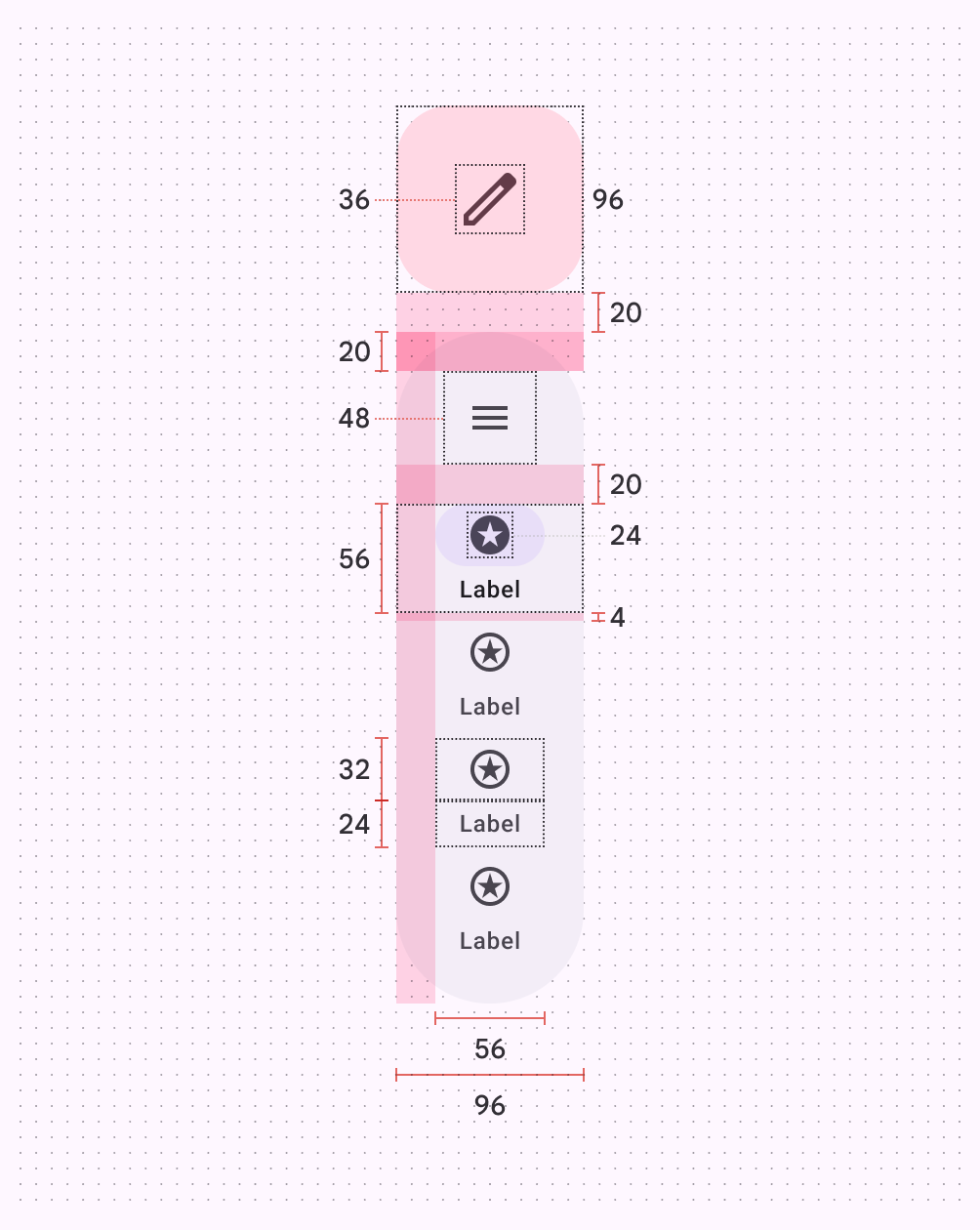
A navigációs sín orbiterjének belső térköze és méretei térbeliesített FAB-bal
A navigációs sín orbiterjének belső térközei és méretei térbeliesített FAB-bal

Használat ​

A Full space-benA Full space az Android XR immerzív módja, és támogatja a térbeli komponenseket.További információ a Full space-ről a navigációs sín egy orbiterbenAz orbiterek lebegő elemek, amelyek a térbeli panelek tartalmát vezérlik.További információ az orbiterekről is megjelenhet, még immerzívebb élményt nyújtva. Jelenleg a térbeli képességek, például az orbiterek, csak Full space-ben érhetők el. A Home space-benA Home space kompatibilis a mobil- és nagyképernyős alkalmazásokkal, de nem támogatja a térbeli komponenseket.További információ a Home space-ről használjon hagyományos navigációs sínt a tartalommal azonos síkban, hogy 2D-s élményt idézzen elő.

A navigációs sín orbiterjének viselkedése és elhelyezése a 2D-s és a 3D-s élmény közötti váltáskor változik

Viselkedés ​

Globális kontextus ​

Mivel globális navigációra szolgál, a navigációs sín orbiterjét az általa vezérelt alkalmazás bal vagy jobb szélén, függőlegesen középre igazítva kell elhelyezni. Elrendezés vagy tartalom változása esetén az orbiter az alkalmazáshoz rögzítve marad, hogy a vezérlők könnyen megtalálhatók legyenek.

Ajánlott A navigációs sín orbiterjét globális kontextusban, középre igazítva, az alkalmazás bal vagy jobb széléhez rögzítve kell elhelyezni

Helyi kontextus ​

Ne helyezze a navigációs sín orbiterjét helyi kontextusba vagy térbeli panelek közé. A helyi elhelyezés megnehezítheti a vezérlők megtalálását. A navigációs sínek alkalmazásszintű navigációra készültek, ezért csak globális kontextusban használhatók.

Kerülendő Kerülje a navigációs sín orbiterjének helyi kontextusba helyezését. Két térbeli panel közé helyezve nehezen megtalálható.

Elhelyezés ​

Navigációs kontextus

A navigációs sín orbiterjének elhelyezése tükrözze a navigációs kontextust:

  • Használjon offset elhelyezést az egész alkalmazásra ható globális műveletekhez
  • Használjon inset elhelyezést az adott térbeli panelre jellemző helyi műveletekhez

A navigációs sín orbiterje átfedheti a térbeli paneleket, vagy a vizuális elkülönítés érdekében 20 dp margóval mellettük helyezkedhet el.

A navigációs sín orbiterjét a kontextusnak megfelelően helyezze el: offset elhelyezés a globális műveletekhez, inset elhelyezés a térbeli panelre jellemző műveletekhez

Inset elhelyezés

Ne takarja el a tartalmat. A kiegyensúlyozott és rendezett elrendezés érdekében a navigációs sín orbiterje 12 dp-vel fedje át a térbeli paneleket, de az átfedés mértéke ne haladja meg a panelek szélességének felét.

Kerülendő Kerülje, hogy az inset elhelyezésű navigációs sín orbiter a saját szélességének több mint felével takarja el a tartalmat

Függőleges igazítás

A navigációs sín orbiterje a térbeli panelek felső részéhez, középső részéhez vagy függőleges középvonalához igazítható, ezzel különböző szintű vizuális hangsúlyt és akadálymentességet biztosítva.

A navigációs sín orbiterjét az alkalmazás tervezési és felhasználói élménybeli céljai alapján igazítsa.

A navigációs sín orbiterjét a térbeli panelek felső részéhez vagy függőleges középvonalához igazítsa

A navigációs sín orbiterjének elhelyezése ne haladja meg a szomszédos térbeli panelek magasságát.

Kerülendő A navigációs sín orbiterjének elhelyezése ne haladja meg a térbeli panel magasságát

Térbeli panelek igazítása

Kerülje a navigációs sín orbiterjének térbeli panelek közé helyezését, mert ez hátrányosan befolyásolja a felhasználói felület szerkezetét.

A navigációs sín elhelyezése a konkrét igényeknek megfelelően módosítható, például a jobb ergonómia vagy a jobbról balra íródó (RTL) nyelvek támogatása érdekében.

Kettőnél több térbeli panelt átfogó elrendezéseknél érdemes navigációs sáv orbitert használni.

Kerülendő Ne helyezze a navigációs sín orbiterjét térbeli panelek közé

Térbeliesített FAB ​

A navigációs sín orbiterjeinek két változata létezik, eltérő FAB-kezeléssel:

  • Beágyazott FAB-sín: A sínen belül elhelyezett FAB. Ez kompakt és ismerős elrendezést kínál.
  • Térbeliesített FAB-sín: A FAB önálló orbiterré válik, és a navigációs sín orbiterjén kívül helyezkedik el. Használja ezt nagyobb hangsúly és markáns térbeli hatás eléréséhez.

A térbeliesített FAB-sínt a kiemelt műveletek hangsúlyozására és az XR-hierarchia kihasználására használja. A beágyazott FAB-sínt a visszafogottabb megjelenéshez használja, és az élményt a baseline navigációs sávhoz igazítsa.

Válasszon a beágyazott FAB-ot tartalmazó vagy a térbeliesített FAB-ot tartalmazó navigációs sín orbiter közül

A vizuális kapcsolat megőrzéséhez helyezze a térbeliesített FAB-ot a navigációs sín orbiterjének közvetlen közelébe. A Material 20 dp margót javasol.

A térbeliesített FAB a navigációs sín orbiterje fölé vagy alá helyezhető.

Helyezze a térbeliesített FAB-ot a navigációs sín orbiterjének közelébe

Bár a térbeliesített FAB és a navigációs sín orbiterje általában együtt helyezkednek el, elhelyezésük rugalmasan alakítható.

Vigyázat Legyen óvatos a térbeliesített FAB-ok elhelyezésekor. Tartsa azokat a szomszédos térbeli panelek magasságán belül

Akadálymentességi szempontok ​

Az XR-akadálymentességi irányelvek még fejlődésben vannak. Az XR-navigációs síneknek követniük kell a Material vonatkozó navigációs sín akadálymentességi szabványait.

Pager
Előző oldalXR-komponensek: Navigációs sáv
Következő oldalXR-összetevők: Eszköztárak

Az Apache 2.0 licenc vagy a CC BY 4.0 feltételei szerint kiadva.

Copyright © 2018-Present Google

https://m3.material.io/foundations/xr/components/nav-rail

Az Apache 2.0 licenc vagy a CC BY 4.0 feltételei szerint kiadva.

Copyright © 2018-Present Google