Skip to content
Material Design 3
Main Navigation
v3
v2
v1

Deutsch

English
简体中文
繁體中文
Español
Français
Русский
Português – Brasil
日本語
한국어
Italiano
Polski
Türkçe
čeština
magyar

Deutsch

English
简体中文
繁體中文
Español
Français
Русский
Português – Brasil
日本語
한국어
Italiano
Polski
Türkçe
čeština
magyar

Aussehen

Sidebar Navigation

Grundlagen

Barrierefreiheit

Überblick: Prinzipien

Überblick: Assistive Technologie

Gestaltung: Überblick

Gestaltung: Farbkontrast

Gestaltung: Struktur

Gestaltung: Interaktionsabläufe

Gestaltung: Elemente

Bewährte Methoden für Schreiben und Text

Schreiben und Text: Textkürzung

Texte und Schrift: Textskalierung

Für alle gestalten: Nutzerbedürfnisse

Für alle entwickeln: Co-Design

Inhaltsdesign

Überblick

Alternativtext

Globales Schreiben: Überblick

Globales Schreiben: Wortwahl

Benachrichtigungen

Styleguide: Best Practices für UX-Writing

Styleguide: Wortwahl

Styleguide: Grammatik und Zeichensetzung

Material anpassen

Geräte

Design für Smartwatches: Überblick

Design für Uhren: Grundlagen

Design für Uhren: Stile

Design für Smartwatches: Layout

XR

Design für immersive XR: Überblick

Design für immersives XR: Interaktion

Design für immersives XR: Layout

Design für immersives XR: Barrierefreiheit

XR-Komponenten: Überblick

XR-Komponenten: App-Leisten

XR-Komponenten: Dialoge

XR-Komponenten: Navigationsleiste

XR-Komponenten: Navigationsschiene

XR-Komponenten: Toolbars

Design-Tokens: Überblick

Design-Tokens: So verwenden Sie Tokens

Interaktion

Gesten

Eingabegeräte: Grundlagen

Auswahl: Überblick

Zustände: Überblick

Status: Statusebenen

Zustände: Zustände anwenden

Layout

Layout: Überblick

Layout-Überblick: Bestandteile des Layouts

Layout-Überblick: Adaptives Design

Scaffold: Überblick

Scaffold: Leisten

Scaffold: Rail-Bereiche

Scaffold: Bereiche

Raster & Abstände: Überblick

Raster & Abstände: Raster

Raster und Abstände: Abstände

Raster & Abstände: Dichte

Breakpoints: Überblick

Breakpoints: Kompakt

Breakpoints: Mittel

Breakpoints: Erweitert

Breakpoints: Large & Extra-Large

Bidirektionalität & RTL

Canonical-Layout-Beispiele: Überblick

Kanonische Layoutbeispiele: Feed

Kanonische Layoutbeispiele: List-Detail

Kanonische Layoutbeispiele: Supporting-Bereich

Usability: Überblick

Usability: M3 Expressive anwenden

Material von A bis Z

Stile

Farbe

Farbsystem: Überblick

Farbsystem: So funktioniert das System

Farbrollen

Farbschemata

Farbschema auswählen

Statische Farbschemata: Baseline

Statische Farbschemata: Eigene Markenfarben

Dynamische Farbschemata: Auswahl einer Quelle

Dynamische Farbschemata: Benutzergenerierte Quelle

Dynamische Farbschemata: Inhaltsbasierte Quelle

Erweiterte Anpassungen: Überblick

Erweiterte Anpassungen: Farben anwenden

Erweiterte Anpassungen: Neue Farben definieren

Erweiterte Anpassungen: Vorhandene Farben anpassen

Farbressourcen

Elevation: Überblick

Elevation: Anwendung der Elevation

Elevation: Tokens

Symbole: Überblick

Symbole: Gestaltung von Symbolen

Symbole: Symbole einsetzen

Bewegung

Motion-Physik-System: So funktioniert es

Bewegungsphysiksystem: Spezifikationen

Easing und Dauer: Anwendung von Easing und Dauer

Easing und Dauer: Tokens & Spezifikationen

Übergänge: Übergangsmuster

Übergänge: Anwendung von Übergängen

Form: Überblick & Prinzipien

Form: Eckenradius-Skala

Form: Form-Morphing

Abstände: Überblick

Abstände: Anwendung des Abstandssystems

Abstände: Tokens

Typografie: Überblick

Typografie: Schriftarten

Typografie: Typografieskala & Tokens

Typografie: Schrift anwenden

Typografie: Editorial-Treatments

Komponenten

App-Leisten: Überblick

App-Leisten: Spezifikationen

App-Leisten: Richtlinien

App-Leisten: Barrierefreiheit

Badges: Überblick

Badges: Spezifikationen

Badges: Richtlinien

Badges: Barrierefreiheit

Schaltflächen

Alle Schaltflächen

Schaltflächengruppen: Überblick

Schaltflächengruppen: Spezifikationen

Schaltflächengruppen: Richtlinien

Schaltflächengruppen: Barrierefreiheit

Schaltflächen: Überblick

Schaltflächen: Spezifikationen

Schaltflächen: Richtlinien

Schaltflächen: Barrierefreiheit

Erweiterte FABs: Überblick

Extended FABs: Spezifikationen

Erweiterte FABs: Richtlinien

Extended FABs: Barrierefreiheit

FAB-Menü: Überblick

FAB-Menü: Spezifikationen

FAB-Menü: Richtlinien

FAB-Menü: Barrierefreiheit

Floating-Action-Buttons (FABs): Überblick

Floating Action Buttons (FABs): Spezifikationen

Floating Action Buttons (FABs): Richtlinien

Floating Action Buttons (FABs): Barrierefreiheit

Symbolschaltflächen: Überblick

Symbolschaltflächen: Spezifikationen

Symbolschaltflächen: Richtlinien

Symbolschaltflächen: Barrierefreiheit

Segmentierte Schaltflächen: Überblick

Segmentierte Schaltflächen: Spezifikationen

Segmentierte Schaltflächen: Richtlinien

Segmentierte Schaltflächen: Barrierefreiheit

Split-Schaltflächen: Überblick

Split-Schaltflächen: Spezifikationen

Split-Schaltflächen: Richtlinien

Split-Schaltflächen: Barrierefreiheit

Karten: Überblick

Karten: Spezifikationen

Karten: Richtlinien

Karten: Barrierefreiheit

Karussell: Überblick

Karussell: Spezifikationen

Karussell: Richtlinien

Karussell: Barrierefreiheit

Kontrollkästchen: Überblick

Kontrollkästchen: Spezifikationen

Kontrollkästchen: Richtlinien

Kontrollkästchen: Barrierefreiheit

Chips: Überblick

Chips: Spezifikationen

Chips: Richtlinien

Chips: Barrierefreiheit

Datums- und Uhrzeitauswahl

Datumsauswahl: Überblick

Datumsauswahlen: Spezifikationen

Datumsauswahl: Richtlinien

Datumsauswahlen: Barrierefreiheit

Uhrzeitauswahl: Überblick

Uhrzeitauswahl: Spezifikationen

Uhrzeitauswahl: Richtlinien

Uhrzeitauswahl: Barrierefreiheit

Dialoge: Überblick

Dialoge: Spezifikationen

Dialoge: Richtlinien

Dialoge: Barrierefreiheit

Trennlinie: Überblick

Trennlinie: Spezifikationen

Trennlinien: Richtlinien

Trennlinie: Barrierefreiheit

Listen: Überblick

Listen: Spezifikationen

Listen: Richtlinien

Listen: Barrierefreiheit

Lade- und Fortschrittsanzeigen

Ladeindikator: Überblick

Ladeindikator: Spezifikationen

Ladeindikator: Richtlinien

Ladeindikator: Barrierefreiheit

Fortschrittsanzeigen: Überblick

Fortschrittsanzeigen: Spezifikationen

Fortschrittsanzeigen: Richtlinien

Fortschrittsanzeigen: Barrierefreiheit

Menüs: Überblick

Menüs: Spezifikationen

Menüs: Richtlinien

Menüs: Barrierefreiheit

Navigation

Navigationsleiste: Überblick

Navigationsleiste: Spezifikationen

Navigationsleiste: Richtlinien

Navigationsleiste: Barrierefreiheit

Navigation-Drawer: Überblick

Navigation-Drawer: Spezifikationen

Navigation-Drawer: Richtlinien

Navigation-Drawer: Barrierefreiheit

Navigationsschiene: Überblick

Navigationsschiene: Spezifikationen

Navigationsschiene: Richtlinien

Navigationsschiene: Barrierefreiheit

Optionsfeld: Überblick

Optionsfeld: Spezifikationen

Optionsfeld: Richtlinien

Optionsfeld: Barrierefreiheit

Suche: Überblick

Suche: Spezifikationen

Suche: Richtlinien

Suche: Barrierefreiheit

Sheets

Bottom Sheets: Überblick

Bottom Sheets: Spezifikationen

Bottom Sheets: Richtlinien

Bottom Sheets: Barrierefreiheit

Side Sheets: Überblick

Side Sheets: Spezifikationen

Seitenbereiche: Richtlinien

Side Sheets: Barrierefreiheit

Schieberegler: Überblick

Schieberegler: Spezifikationen

Schieberegler: Richtlinien

Schieberegler: Barrierefreiheit

Snackbar: Überblick

Snackbar: Spezifikationen

Snackbar: Richtlinien

Snackbar: Barrierefreiheit

Schalter: Überblick

Schalter: Spezifikationen

Schalter: Richtlinien

Schalter: Barrierefreiheit

Tabs: Überblick

Tabs: Spezifikationen

Tabs: Richtlinien

Tabs: Barrierefreiheit

Textfelder: Überblick

Textfelder: Spezifikationen

Textfelder: Richtlinien

Textfelder: Barrierefreiheit

Toolbars: Überblick

Toolbars: Spezifikationen

Toolbars: Richtlinien

Toolbars: Barrierefreiheit

Tooltips: Überblick

Tooltips: Spezifikationen

Tooltips: Richtlinien

Tooltips: Barrierefreiheit

Auf dieser Seite

Raster und Abstände: Abstände ​

Raster und Abstände strukturieren Inhalte und Aktionen in jedem Layout


  • Abstände helfen dabei, Inhalte zu gruppieren, Aufmerksamkeit zu lenken und die Persönlichkeit eines Produkts zu prägen
  • Ein dichteres Layout kann ernster und fokussierter wirken; ein großzügigeres Layout hingegen ruhig und offen
  • Das Abstandssystem von Material lässt sich an BreakpointsBreakpoints sind bewusst gewählte Fenstergrößen, bei denen sich ein Layout ändert, um es an den verfügbaren Platz, an Gerätekonventionen und an ergonomische Anforderungen anzupassen (früher Fenstergrößenklassen).Mehr zu Breakpoints und Dichteeinstellungen anpassen. Mehr zum Abstandssystem
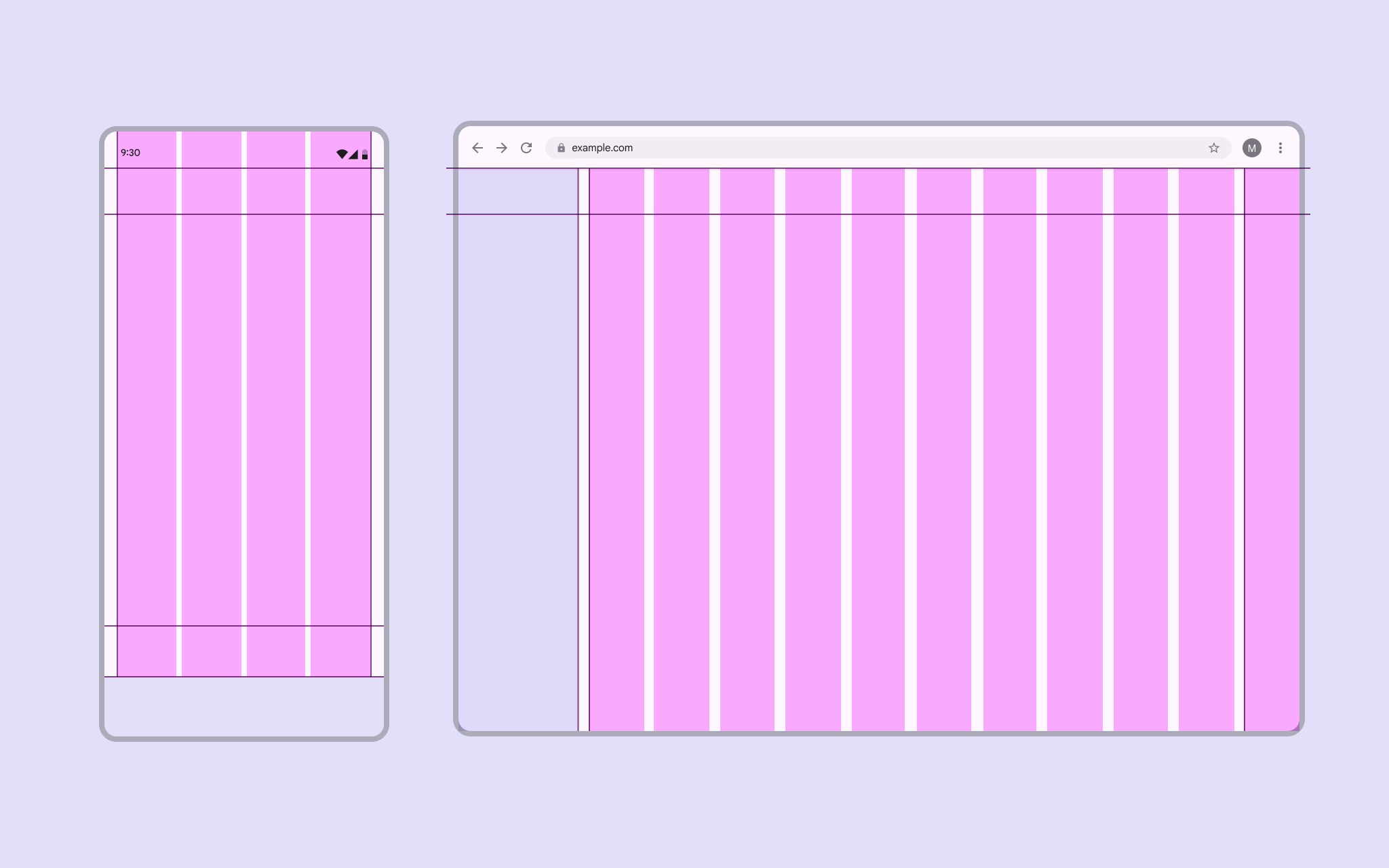
Zwei Bildschirme: ein Mobilgerät mit engen Abständen und ein Desktop-Layout mit größeren Abständen.
Desktop-Layouts können großzügigere Abstände verwenden als Layouts für Mobilgeräte

Abstände zur Gruppierung von Inhalten ​

Gruppierung verbindet zusammengehörige Elemente aus demselben Kontext – etwa ein Bild und seine Bildunterschrift. Setzen Sie Abstände ein, um Zusammengehörigkeit visuell zu betonen und nicht zusammengehörige Elemente klar voneinander zu trennen.

Foto von Teigtaschen mit der Bildunterschrift „Restaurants in der Umgebung“.
Eine Bildunterschrift unter einem Bild bildet eine implizite Gruppe

Explizite Gruppierung nutzt visuelle Grenzen wie Konturen, Trennlinien und Schatten, um zusammengehörige Elemente in einem abgegrenzten Bereich zu bündeln.

Sie kann zudem verdeutlichen, dass ein Element interaktiv ist, zum Beispiel:

  • Listeneinträge zwischen Trennlinien
  • Eine Karte, die ein Bild und seine Bildunterschrift enthält

Ein Kontakteintrag in einer umrandeten Karte mit Foto und Bildunterschrift.
Konturen definieren klare Grenzen und gruppieren Elemente explizit

Implizite Gruppierung nutzt Nähe und Freiraum – statt Linien und Schatten –, um zusammengehörige Elemente zu bündeln.

Beispielsweise werden die Elemente eines Karussells eng beieinander angeordnet; der Freiraum um die Anordnung grenzt sie zugleich von anderen Inhalten ab.

Ein Karussell mit Fotos von Lebensmitteln.
Enge Abstände gruppieren die Bilder eines Karussells implizit

Abstände zur Lenkung der Aufmerksamkeit ​

Nutzen Sie Rhythmus, Ähnlichkeit und weitere Gruppierungsprinzipien, um wichtige Elemente zu unterscheiden und gezielt hervorzuheben.

Rhythmus

Gleichmäßige Abstände zwischen zusammengehörigen Elementen oder Gruppen erleichtern die visuelle Erfassung.
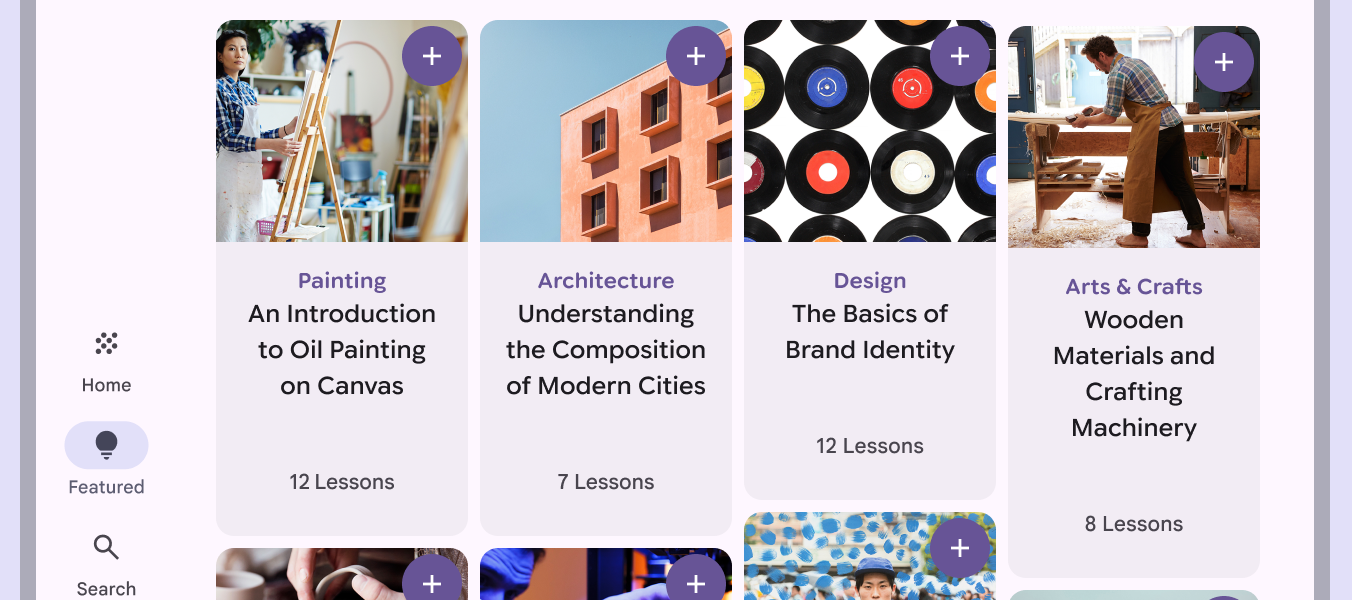
Vier Karten für Kunstkurse in einer Reihe mit gleichmäßigen horizontalen Abständen und unterschiedlichen Höhen.
Karten sollten auch bei unterschiedlichen Höhen gleichmäßige horizontale Abstände beibehalten, um einen klaren Rhythmus zu erzeugen

Ähnlichkeit

Ähnliche Elemente sollten in einem Layout dieselben Abstände und Größen aufweisen, um ihre Zusammengehörigkeit zu zeigen.

Vorangestellte visuelle Elemente wie Miniaturansichten, Avatare oder Symbole sollten stets konsistent zueinander ausgerichtet sein.
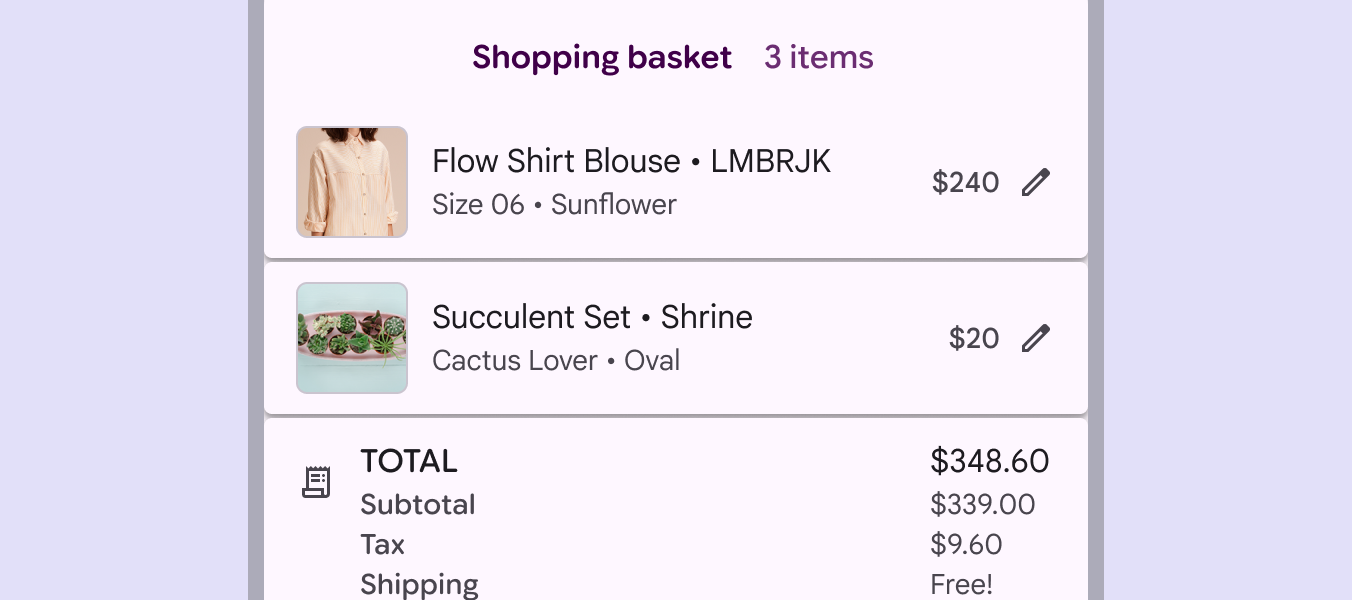
Drei Listeneinträge im Einkaufskorb mit gleich großen Miniaturansichten und denselben Textstilen.
Miniaturansichten in einem Einkaufskorb sollten dieselbe Größe und denselben Stil verwenden, um zu signalisieren, dass jede ein Produkt repräsentiert – auch wenn die Originalfotos unterschiedliche Seitenverhältnisse haben

Nähe

Platzieren Sie Komponenten nahe beieinander, um zusammenhängende Gruppen zu bilden. Dies erleichtert es, Beziehungen zwischen Informationen und Aktionen zu verstehen.

Beispielsweise sollten Schaltflächen in der Nähe des Inhalts platziert werden, den sie beeinflussen.
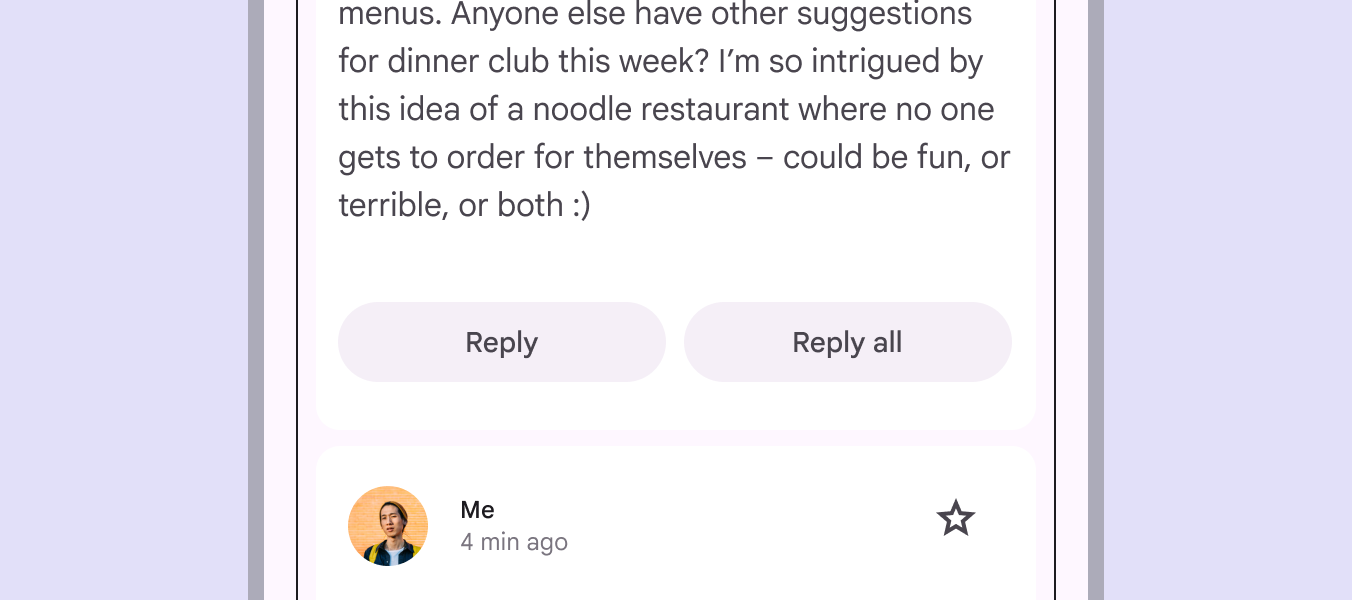
E-Mail-Nachricht mit den Schaltflächen „Antworten“ und „Allen antworten“, die nahe beieinander positioniert sind.
Werden zwei Schaltflächen als Gruppe nahe am zugehörigen Inhalt platziert, deutet dies darauf hin, dass beide diesen Inhalt auf ähnliche Weise beeinflussen

Kontinuität

Platzieren Sie zusammengehörige Elemente in einem Container, einer Reihe oder einer Spalte, um eine klare Gruppe oder Beziehung herzustellen.
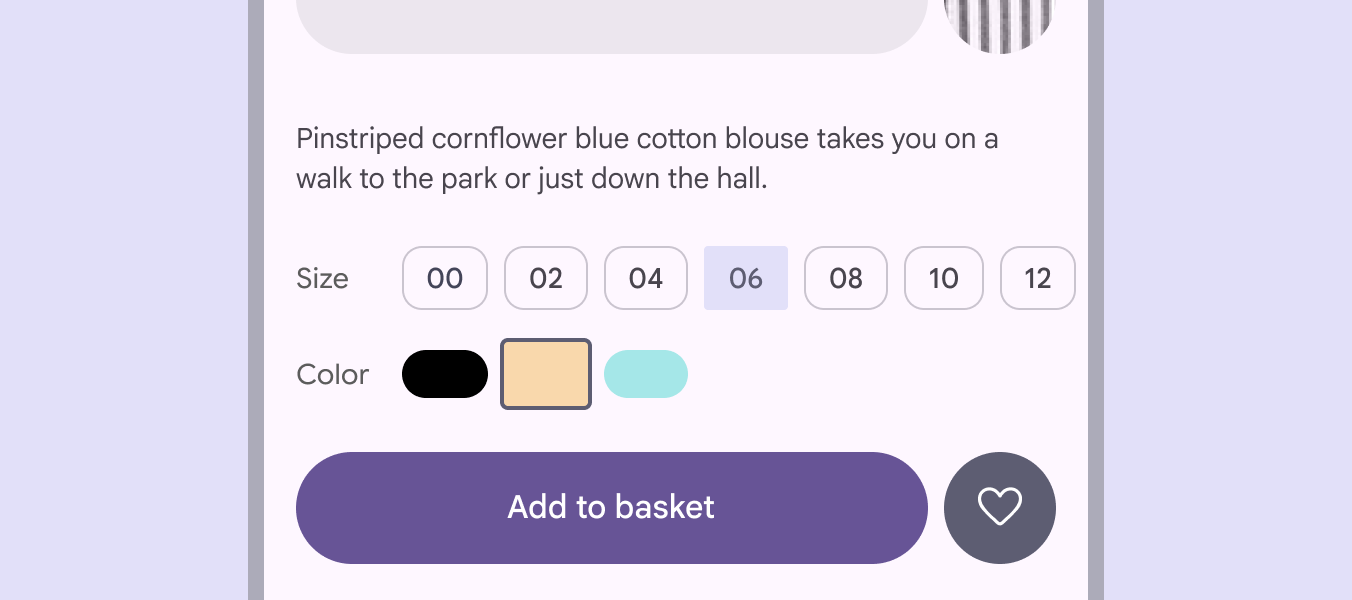
Bekleidungsproduktseite mit einer horizontalen Reihe von Größen-Chips, von denen sechs ausgewählt sind.
Eine Reihe von Chips zeigt an, dass es sich um ein einzelnes zusammenhängendes Steuerelement handelt

Abstände als Ausdrucksmittel ​

Heben Sie die wichtigsten Inhalte, Aufgaben oder Aktionen durch großzügige Abstände und die hellsten Oberflächen visuell hervor.

Fokuspunkte

Eine konsistente Platzierung wichtiger Aktionen und Informationen hilft, produktweit wiedererkennbare Fokuspunkte zu schaffen.
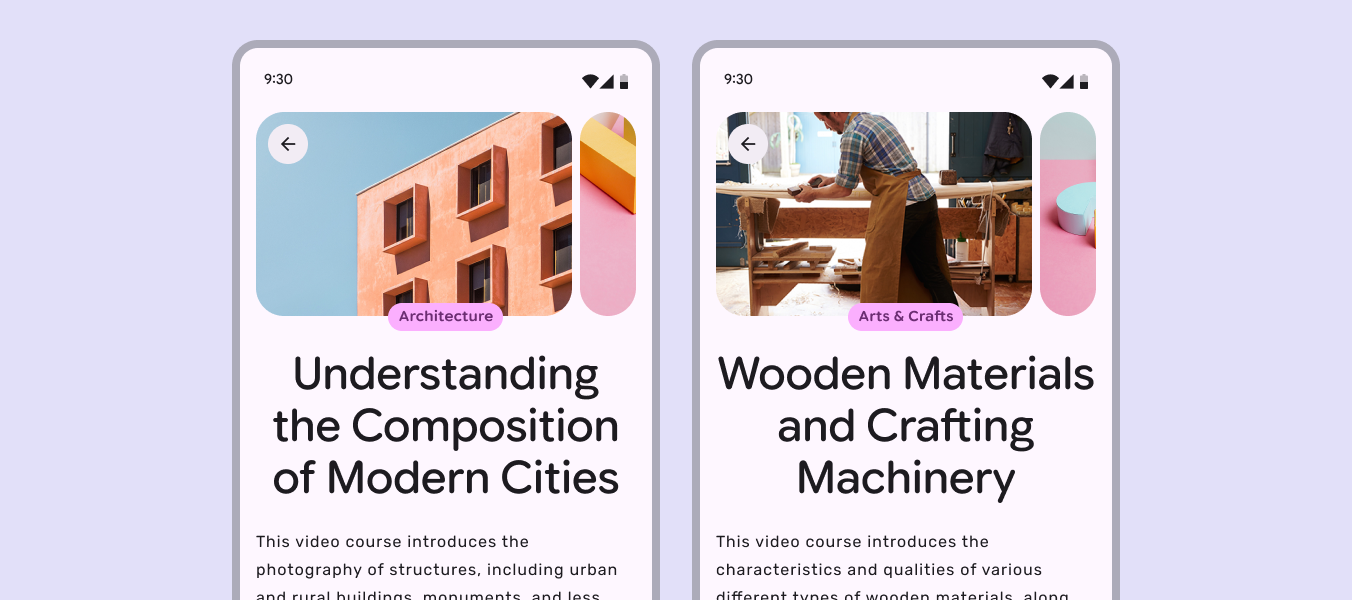
Zwei Mobilbildschirme mit Karussells, die identische Layouts und Titelpositionen aufweisen.
Karussellbilder, Kategorien und Titel sollten auf allen Seiten an derselben Position erscheinen

Negativer Raum

Nutzen Sie negativen Raum, um Elementen auf dem Bildschirm Form und Bedeutung zu verleihen. Das Einrahmen wichtiger Aktionen oder Inhalte mit großzügigen Abständen erzeugt eine gezielte Hervorhebung.
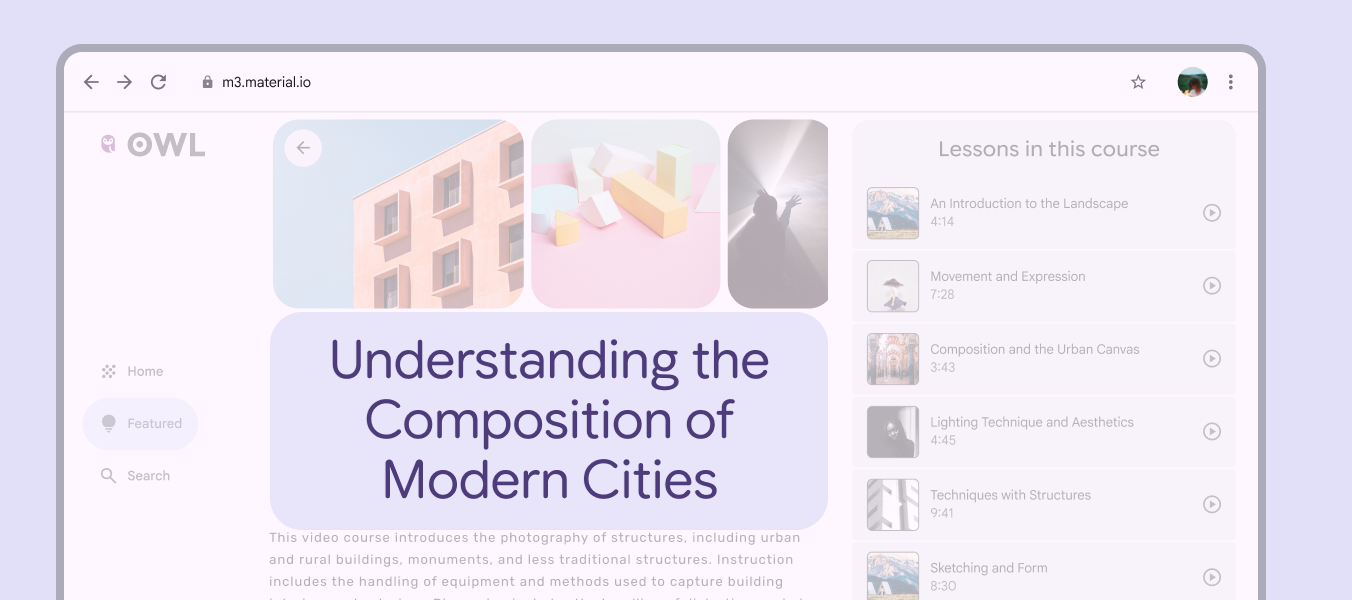
Ein mobiler Bildschirm mit großzügigem negativem Raum um Karussellbilder.
Negativer Raum gibt dem Kopfbereich des Kurses Form und hebt ihn hervor
Pager
Vorherige SeiteRaster & Abstände: Raster
Nächste SeiteRaster & Abstände: Dichte

Veröffentlicht unter der Apache-2.0-Lizenz oder CC BY 4.0.

Copyright © 2018-Present Google

https://m3.material.io/foundations/layout/grids-spacing/spacing

Veröffentlicht unter der Apache-2.0-Lizenz oder CC BY 4.0.

Copyright © 2018-Present Google