Skip to content
Material Design 3
Main Navigation
v3
v2
v1

Italiano

English
简体中文
繁體中文
Español
Français
Русский
Português – Brasil
Deutsch
日本語
한국어
Polski
Türkçe
čeština
magyar

Italiano

English
简体中文
繁體中文
Español
Français
Русский
Português – Brasil
Deutsch
日本語
한국어
Polski
Türkçe
čeština
magyar

Aspetto

Sidebar Navigation

Fondamenti

Accessibilità

Panoramica: Principi

Panoramica: tecnologie assistive

Progettazione: panoramica

Progettazione: contrasto cromatico

Progettazione: Struttura

Progettazione: flusso

Progettazione: Elementi

Scrittura e testo: buone pratiche

Scrittura e testo: Troncamento del testo

Scrittura e testo: Ridimensionamento del testo

Progettare per tutti: esigenze degli utenti

Progettare per tutti: Co-design

Progettazione dei contenuti

Panoramica

Testo alternativo

Scrittura globale: panoramica

Scrittura per un pubblico globale: Scelta delle parole

Notifiche

Guida di stile: buone pratiche di UX writing

Guida di stile: Scelta delle parole

Guida di stile: Grammatica e punteggiatura

Personalizzazione di Material

Dispositivi

Design per smartwatch: panoramica

Design per gli orologi: Fondamenti

Design per gli smartwatch: Stili

Design per gli smartwatch: layout

XR

Design per XR immersiva: panoramica

Design per XR immersiva: Interazione

Progettazione per XR immersiva: layout

Progettazione per XR immersiva: accessibilità

Componenti XR: panoramica

Componenti XR: Barre dell’applicazione

Componenti XR: finestre di dialogo

Componenti XR: barra di navigazione

Componenti XR: barra di navigazione laterale

Componenti XR: barre degli strumenti

Token di design: panoramica

Token di design: come utilizzarli

Interazione

Gesti

Input: Fondamenti

Selezione: panoramica

Stati: panoramica

Stati: livelli di stato

Stati: Applicazione degli stati

Layout

Panoramica del layout: panoramica

Panoramica del layout: parti del layout

Panoramica sul layout: design adattivo

Scaffold: panoramica

Scaffold: Barre

Scaffold: Rails

Scaffold: Riquadri

Griglie e spaziatura: panoramica

Griglie e spaziatura: Griglie

Griglie e spaziatura: Spaziatura

Griglie e spaziatura: Densità

Breakpoints: panoramica

Breakpoint: compatto

Breakpoint: medio

Breakpoint espansi

Breakpoint: large ed extra-large

Bidirezionalità e RTL

Esempi di layout canonici: panoramica

Esempi di layout canonici: Feed

Esempi di layout canonici: Elenco-dettagli

Esempi di layout canonici: pannello di supporto

Usabilità: panoramica

Usabilità: applicare M3 Expressive

Material dalla A alla Z

Stili

Colore

Sistema dei colori: panoramica

Sistema dei colori: come funziona il sistema

Ruoli di colore

Schemi di colori

Scelta di uno schema

Schemi di colori statici: Baseline

Schemi di colore statici: brand personalizzato

Schemi di colori dinamici: scegliere un’origine

Schemi di colori dinamici: origine generata dall’utente

Schemi di colore dinamici: origine basata sul contenuto

Personalizzazioni avanzate: panoramica

Personalizzazioni avanzate: applica i colori

Personalizzazioni avanzate: definire nuovi colori

Personalizzazioni avanzate: regolare i colori esistenti

Risorse cromatiche

Elevazione: panoramica

Elevazione: Applicazione dell’elevazione

Elevazione: Token

Icone: panoramica

Icone: Progettazione delle icone

Icone: Applicazione delle icone

Movimento

Sistema di fisica del movimento: come funziona

Sistema di fisica del movimento: specifiche

Easing e durata: applicazione di easing e durata

Easing e durata: Token e specifiche

Transizioni: Pattern di transizione

Transizioni: Applicazione delle transizioni

Forma: Panoramica e principi

Forma: scala dei raggi d’angolo

Forma: Morphing delle forme

Spaziatura: panoramica

Spaziatura: Applicazione della spaziatura

Spaziatura: token

Tipografia: panoramica

Tipografia: font

Tipografia: scala tipografica e token

Tipografia: utilizzo dei caratteri tipografici

Tipografia: Trattamenti editoriali

Componenti

Barre dell’applicazione: panoramica

Barre dell’applicazione: specifiche

Barre dell’applicazione: linee guida

Barre dell’applicazione: accessibilità

Badge: panoramica

Badge: specifiche

Badge: linee guida

Badge: accessibilità

Pulsanti

Tutti i pulsanti

Gruppi di pulsanti: panoramica

Gruppi di pulsanti: specifiche

Gruppi di pulsanti: linee guida

Gruppi di pulsanti: accessibilità

Pulsanti: panoramica

Pulsanti: specifiche

Pulsanti: linee guida

Pulsanti: accessibilità

FAB estesi: panoramica

FAB estesi: specifiche

FAB estesi: linee guida

FAB estesi: accessibilità

Menu FAB: panoramica

FAB menu: specifiche

Menu FAB: linee guida

Menu FAB: accessibilità

Pulsanti d’azione flottanti (FAB): panoramica

Pulsanti d’azione flottanti (FAB): specifiche

Pulsanti d’azione flottanti (FAB): linee guida

Pulsanti d’azione flottanti (FAB): accessibilità

Pulsanti con icone: panoramica

Pulsanti con icona: specifiche

Pulsanti con icona: linee guida

Pulsanti con icona: accessibilità

Pulsanti segmentati: panoramica

Pulsanti segmentati: specifiche

Pulsanti segmentati: linee guida

Pulsanti segmentati: accessibilità

Pulsanti split: panoramica

Split button: specifiche

Pulsanti split: linee guida

Pulsanti suddivisi: accessibilità

Schede: panoramica

Schede: specifiche

Schede: linee guida

Schede: accessibilità

Carosello: panoramica

Carosello: specifiche

Carosello: linee guida

Carosello: accessibilità

Checkbox: panoramica

Checkbox: specifiche

Casella di controllo: linee guida

Casella di controllo: accessibilità

Chip: panoramica

Chips: specifiche

Chip: linee guida

Chip: accessibilità

Selettori di data e ora

Selettori di data: panoramica

Selettori di data: specifiche

Selettori di data: linee guida

Selettori di data: accessibilità

Selettori di ora: panoramica

Selettori di ora: specifiche

Selettori di ora: linee guida

Selettori di ora: accessibilità

Finestre di dialogo: panoramica

Finestre di dialogo: specifiche

Finestre di dialogo: linee guida

Finestre di dialogo: accessibilità

Divisore: panoramica

Divisore: specifiche

Divisore: linee guida

Divisore: accessibilità

Elenchi: panoramica

Elenchi: specifiche

Elenchi: linee guida

Elenchi: accessibilità

Caricamento e avanzamento

Indicatore di caricamento: panoramica

Indicatore di caricamento: specifiche

Indicatore di caricamento: linee guida

Indicatore di caricamento: accessibilità

Indicatori di avanzamento: panoramica

Indicatori di avanzamento: specifiche

Indicatori di avanzamento: linee guida

Indicatori di avanzamento: accessibilità

Menu: panoramica

Menu: specifiche

Menu: linee guida

Menu: accessibilità

Navigazione

Barra di navigazione: panoramica

Barra di navigazione: specifiche

Barra di navigazione: linee guida

Barra di navigazione: accessibilità

Cassetto di navigazione: panoramica

Cassetto di navigazione: specifiche

Cassetto di navigazione: linee guida

Cassetto di navigazione: accessibilità

Barra di navigazione laterale: panoramica

Barra di navigazione laterale: specifiche

Barra di navigazione laterale: linee guida

Barra di navigazione laterale: accessibilità

Pulsante di opzione: panoramica

Pulsante di opzione: specifiche

Pulsante di opzione: linee guida

Pulsante di opzione: accessibilità

Ricerca: panoramica

Ricerca: specifiche

Ricerca: linee guida

Ricerca: accessibilità

Fogli

Bottom sheets: panoramica

Bottom sheets: specifiche

Bottom sheets: linee guida

Bottom sheets: accessibilità

Pannelli laterali: panoramica

Pannelli laterali: specifiche

Pannelli laterali: linee guida

Pannelli laterali: accessibilità

Slider: panoramica

Slider: specifiche

Slider: linee guida

Sliders: accessibilità

Snackbar: panoramica

Snackbar: specifiche

Snackbar: linee guida

Snackbar: accessibilità

Interruttore: panoramica

Interruttore: specifiche

Interruttore: linee guida

Interruttore: accessibilità

Schede: panoramica

Tab: specifiche

Schede: linee guida

Schede: accessibilità

Campi di testo: panoramica

Campi di testo: specifiche

Campi di testo: linee guida

Campi di testo: accessibilità

Barre degli strumenti: panoramica

Barre degli strumenti: specifiche

Barre degli strumenti: linee guida

Barre degli strumenti: accessibilità

Panoramica sui tooltip

Tooltip: specifiche

Tooltip: linee guida

Tooltip: accessibilità

In questa pagina

Griglie e spaziatura: Spaziatura ​

Le griglie e la spaziatura organizzano contenuti e azioni in qualsiasi layout.


  • La spaziatura aiuta a raggruppare i contenuti, orientare l’attenzione e definire la personalità di un prodotto
  • Un layout più denso può apparire più serio e focalizzato, mentre uno più arioso può risultare più calmo e aperto
  • Il sistema di spaziatura di Material può adattarsi ai breakpointI breakpoint sono dimensioni della finestra definite in fase di progettazione; in corrispondenza di questi punti il layout cambia per adattarsi allo spazio disponibile, alle convenzioni del dispositivo e all'ergonomia (in precedenza, classi di dimensioni della finestra).Ulteriori informazioni sui breakpoint e alle impostazioni di densità. Ulteriori informazioni sul sistema di spaziatura
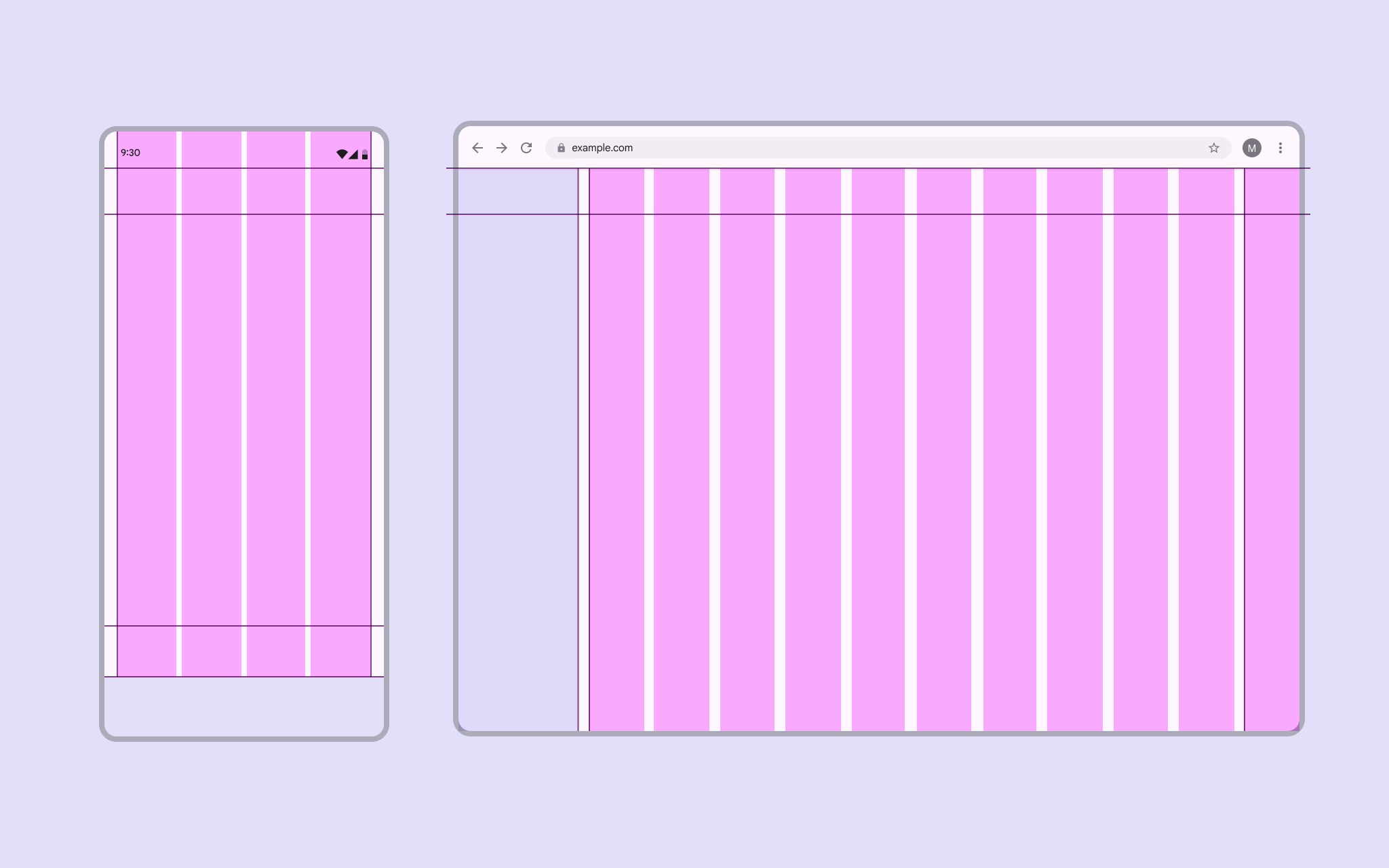
2 schermate: 1 mobile con spaziatura ridotta, 1 desktop con spaziatura più ampia.
I layout desktop possono usare una spaziatura più ampia rispetto ai layout per dispositivi mobili

Spaziatura per raggruppare i contenuti ​

Il raggruppamento collega elementi correlati che condividono un contesto, come un’immagine e la sua didascalia. Usa la spaziatura per collegare visivamente questi elementi e stabilire confini tra quelli non correlati.
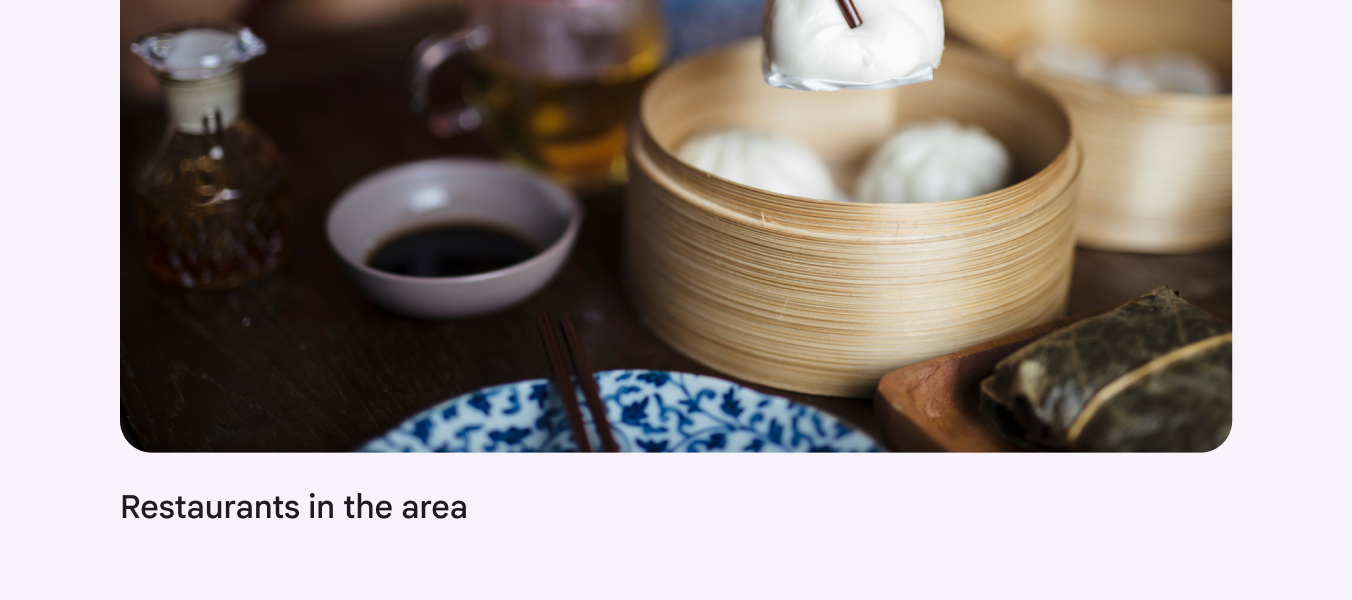
Foto di ravioli cinesi con una didascalia che recita “ristoranti nella zona”.
Posizionare una didascalia sotto un’immagine crea un gruppo implicito

Il raggruppamento esplicito utilizza confini visivi come bordi, divisori e ombre per raggruppare elementi correlati in un’area delimitata.

Può anche indicare che un elemento è interattivo, ad esempio:

  • Voci dell’elenco separate da divisori
  • Una scheda che mostra un’immagine e la sua didascalia

Un contatto raggruppato in una card con bordo, una foto e una didascalia.
I bordi definiscono limiti netti per raggruppare esplicitamente gli elementi

Il raggruppamento implicito utilizza la prossimità e lo spazio libero (anziché linee e ombre) per raggruppare elementi correlati.

Ad esempio, gli elementi di un carosello sono posizionati vicini tra loro, con spazio attorno alla composizione per separarli dagli altri contenuti.

Carosello di foto a tema gastronomico.
Una spaziatura ravvicinata raggruppa implicitamente le immagini del carosello

Spaziatura per orientare l’attenzione ​

Usa ritmo, somiglianza e altri principi di raggruppamento per differenziare ed evidenziare gli elementi importanti.

Ritmo

Una spaziatura coerente tra elementi o gruppi correlati li rende più facili da seguire con lo sguardo.
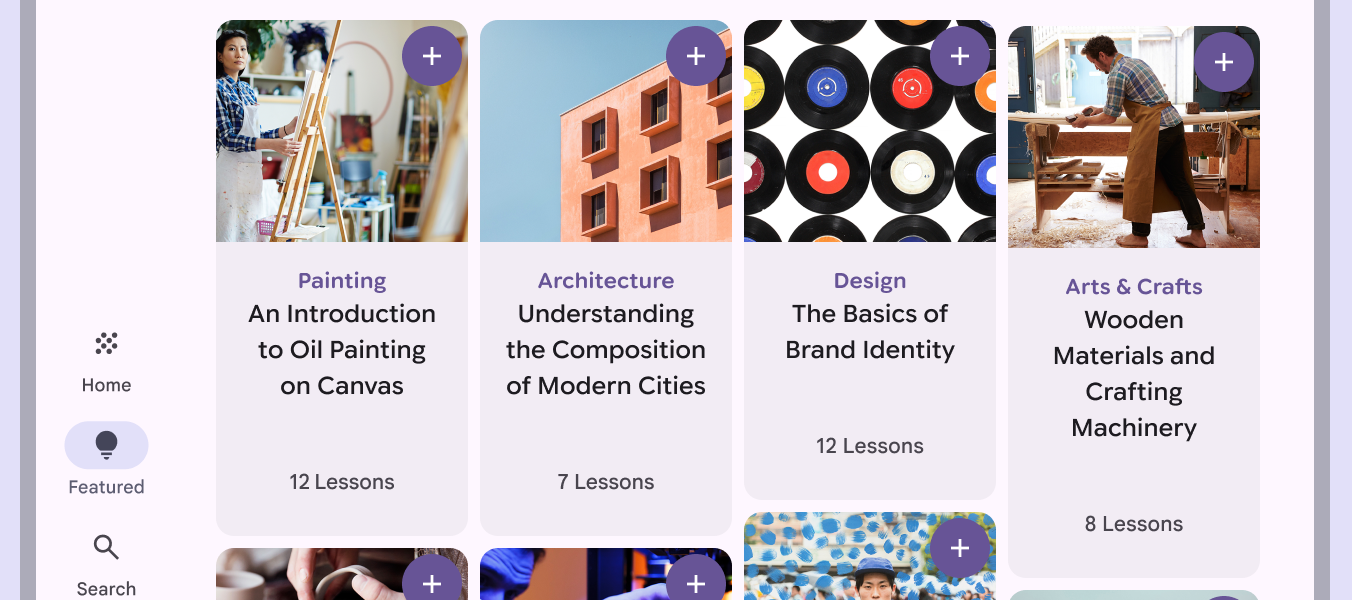
4 corsi d'arte in una riga di card con spaziatura orizzontale coerente e altezze diverse.
Le schede dovrebbero mantenere una spaziatura orizzontale coerente per creare un ritmo forte anche quando hanno altezze diverse

Somiglianza

Gli elementi simili dovrebbero avere la stessa spaziatura e le stesse dimensioni in un layout per mostrare che sono correlati.

Gli elementi iniziali, come miniature, avatar o icone, dovrebbero essere sempre allineati.
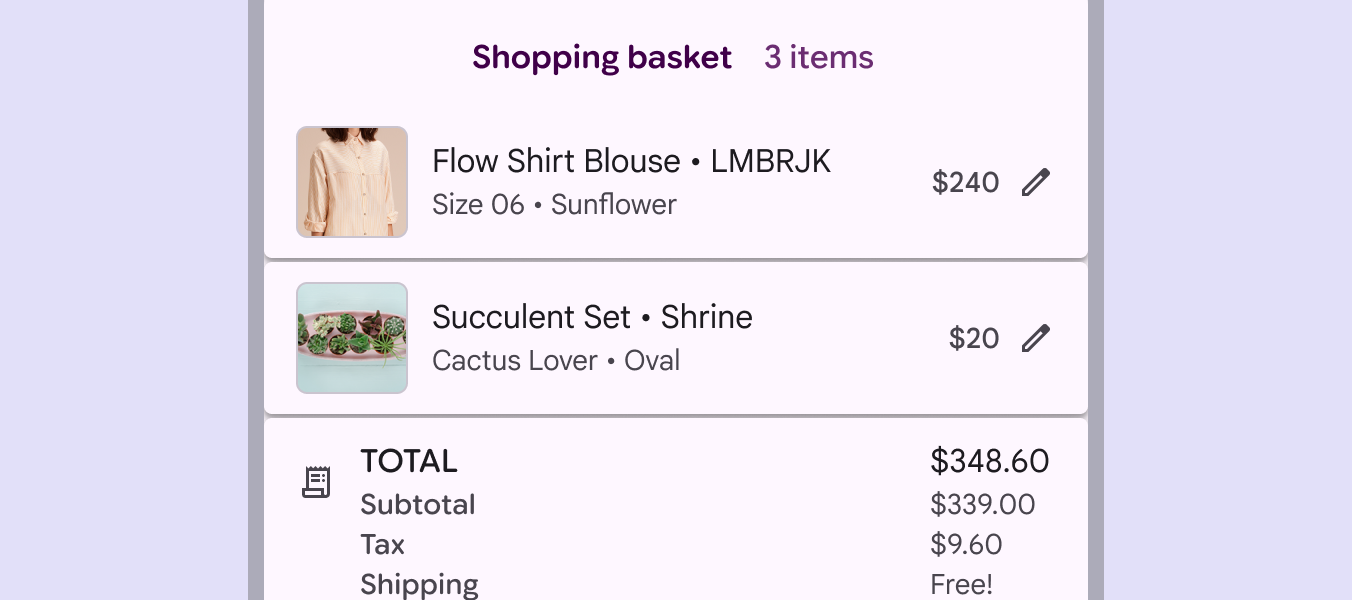
3 voci del carrello della spesa con miniature delle stesse dimensioni e gli stessi stili di testo.
Le miniature in un carrello della spesa dovrebbero usare dimensioni e stili identici per segnalare che ciascuna rappresenta un prodotto, anche se le foto originali hanno proporzioni diverse

Prossimità

Posiziona i componenti vicini tra loro per creare gruppi coesi. Questo aiuta a comprendere le relazioni tra informazioni e azioni.

Ad esempio, i pulsanti dovrebbero trovarsi vicino al contenuto su cui hanno effetto.
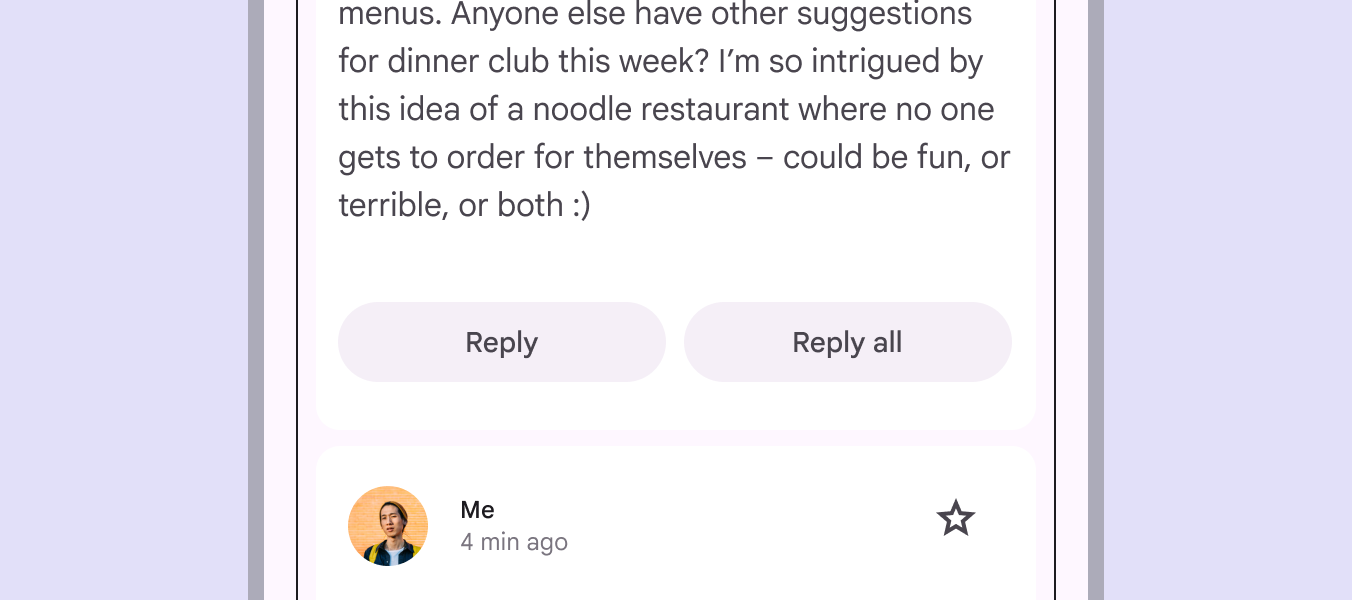
Messaggio email con i pulsanti Rispondi e Rispondi a tutti posizionati vicini.
Posizionare due pulsanti come gruppo vicino al contenuto implica che entrambi agiscano su di esso in modo analogo

Continuità

Posiziona gli elementi correlati in un contenitore, una riga o una colonna per stabilire un gruppo o una relazione chiara.
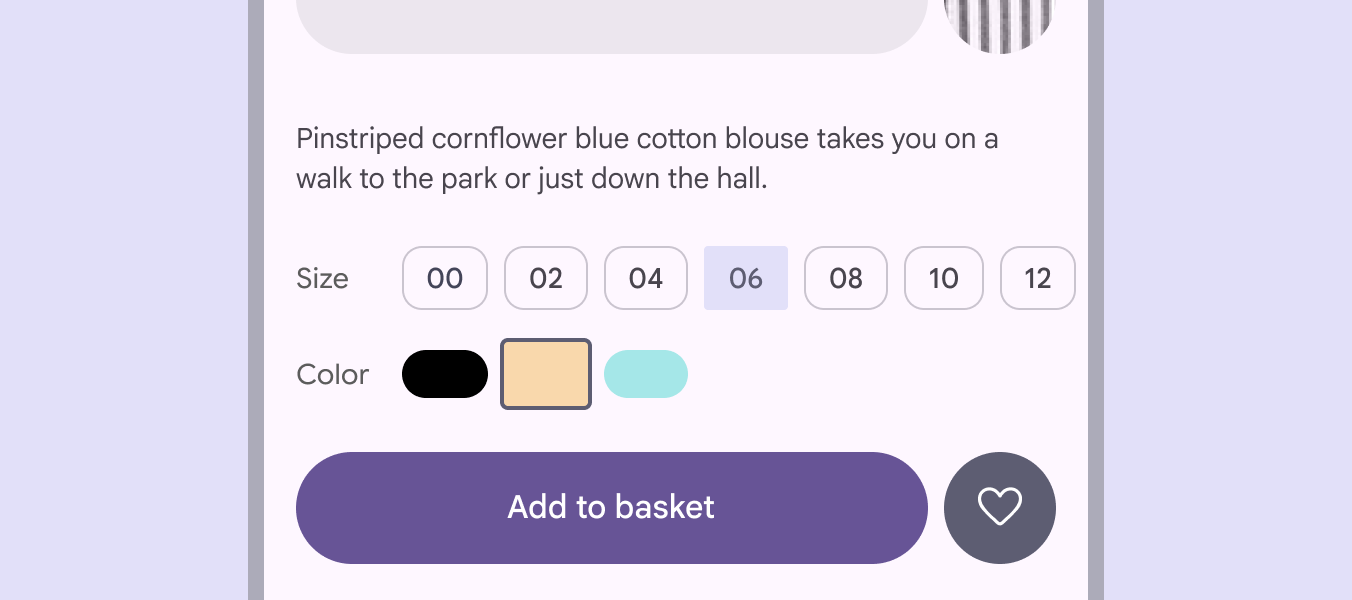
Pagina prodotto di abbigliamento con una riga orizzontale di chip delle taglie, con la taglia 6 selezionata.
Usa una riga di chip per segnalare un controllo unico e integrato

Spaziatura come espressione ​

Conferisci maggiore risalto visivo ai contenuti, alle attività o alle azioni più importanti tramite una spaziatura generosa e superfici più chiare.

Punti focali

Il posizionamento coerente delle azioni e delle informazioni chiave aiuta a creare punti focali riconoscibili all’interno di un prodotto.
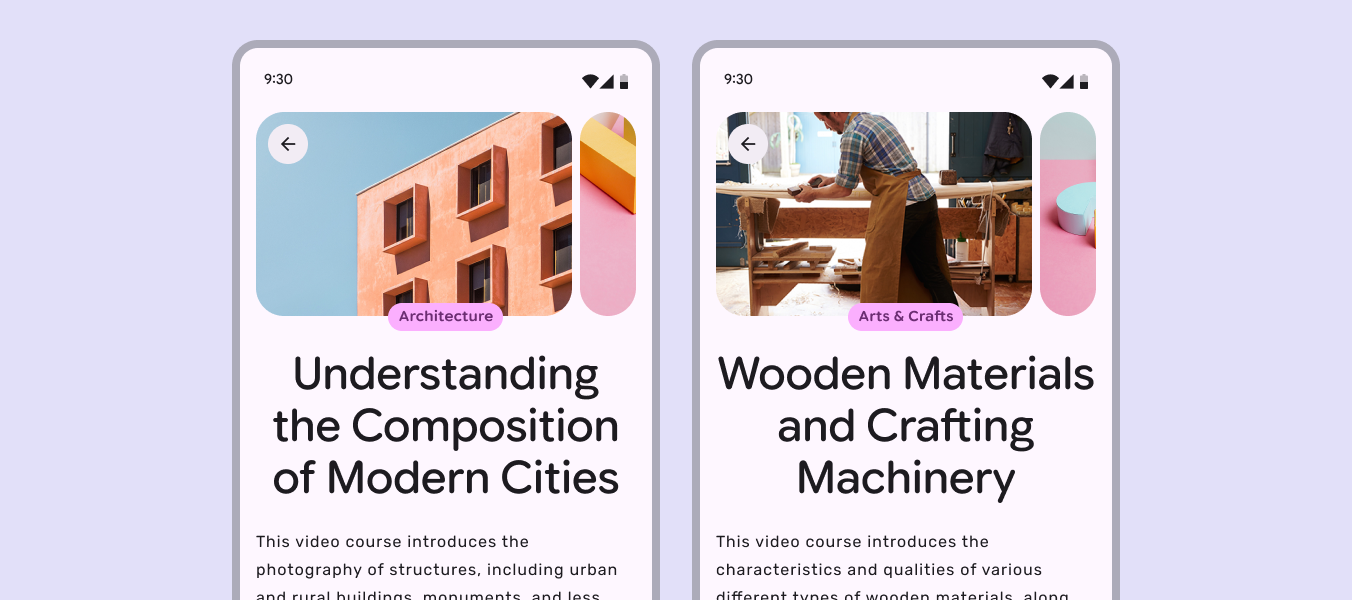
2 schermate su dispositivi mobili che mostrano caroselli con layout e posizionamento dei titoli identici.
Le immagini, le categorie e i titoli dei caroselli dovrebbero apparire nella stessa posizione da una pagina all’altra

Spazio negativo

Lascia che lo spazio negativo dia forma e significato agli elementi sullo schermo. Circondare azioni o contenuti importanti con una spaziatura generosa crea enfasi.
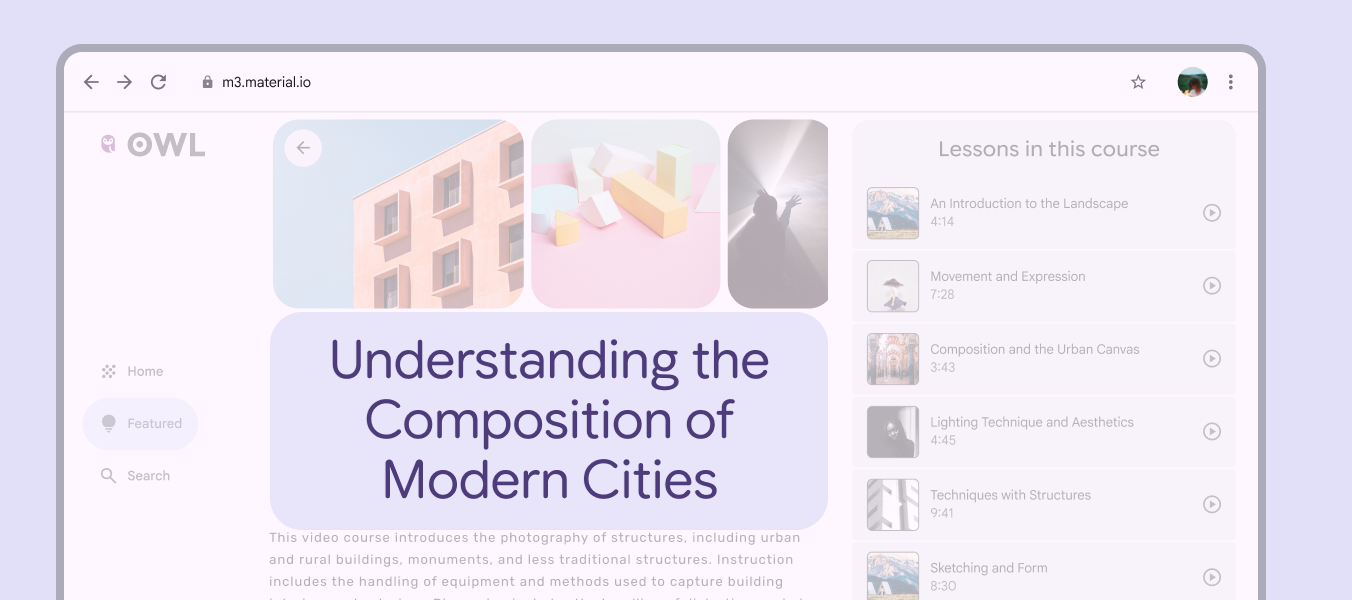
Una schermata su dispositivo mobile mostra ampio spazio negativo attorno alle immagini del carosello.
Lo spazio negativo dà forma ed enfasi all’intestazione del corso
Pager
Pagina precedenteGriglie e spaziatura: Griglie
Pagina successivaGriglie e spaziatura: Densità

Rilasciato sotto la licenza Apache 2.0 o la CC BY 4.0.

Copyright © 2018-Present Google

https://m3.material.io/foundations/layout/grids-spacing/spacing

Rilasciato sotto la licenza Apache 2.0 o la CC BY 4.0.

Copyright © 2018-Present Google