Skip to content
Material Design 3
Main Navigation
v3
v2
v1

magyar

English
简体中文
繁體中文
Español
Français
Русский
Português – Brasil
Deutsch
日本語
한국어
Italiano
Polski
Türkçe
čeština

magyar

English
简体中文
繁體中文
Español
Français
Русский
Português – Brasil
Deutsch
日本語
한국어
Italiano
Polski
Türkçe
čeština

Megjelenés

Sidebar Navigation

Alapok

Akadálymentesség

Áttekintés: Alapelvek

Áttekintés: Kisegítő technológia

Tervezés: Áttekintés

Tervezés: Színkontraszt

Tervezés: Szerkezet

Tervezés: Folyamatáramlás

Tervezés: Elemek

Írás és szöveg: bevált gyakorlatok

Írás és szöveg: Szöveg csonkítása

Írás és szöveg: Szöveg átméretezése

Fejlesztés mindenki számára: felhasználói igények

Tervezés mindenkinek: Közös tervezés

Tartalomtervezés

Áttekintés

Alternatív szöveg

Globális szövegírás: Áttekintés

Globális szövegírás: Szóhasználat

Értesítések

Stílusútmutató: UX-szövegírási bevált gyakorlatok

Stílusútmutató: Szóhasználat

Stílusútmutató: Nyelvtan és írásjelek

A Material testreszabása

Eszközök

Okosórák tervezése: Áttekintés

Az okosórák tervezése: Alapok

Okosórák tervezése: Stílusok

Okosórák tervezése: Elrendezés

XR

Immerzív XR tervezése: Áttekintés

Tervezés magával ragadó XR-élményhez: Interakció

Immerzív XR tervezése: Elrendezés

Immerzív XR-tervezés: Akadálymentesség

XR-komponensek: Áttekintés

XR-komponensek: Alkalmazássávok

XR-összetevők: Párbeszédablakok

XR-komponensek: Navigációs sáv

XR-komponensek: Navigációs sín

XR-összetevők: Eszköztárak

Design tokenek: áttekintés

Design tokenek: A tokenek használata

Interakció

Gesztusok

Beviteli eszközök: Alapok

Kijelölés: Áttekintés

Állapotok: Áttekintés

Állapotok: Állapotrétegek

Állapotok: Az állapotok alkalmazása

Elrendezés

Elrendezés: áttekintés

Elrendezés áttekintése: Az elrendezés részei

Elrendezés áttekintése: Adaptív tervezés

Scaffold: Áttekintés

Scaffold: Sávok

Scaffold: Oldalsávok

Scaffold: Panelek

Rács és térköz: Áttekintés

Rácsok és térközök: Rácsok

Rácsok és térközök: Térközök

Rácsok és térközök: Sűrűség

Töréspontok: Áttekintés

Töréspontok: Kompakt

Töréspontok: Közepes

Breakpointok: Kibővített

Töréspontok: Nagy és extra nagy

Kétirányúság és RTL

Kanonikus elrendezési példák: Áttekintés

Kanonikus elrendezési példák: Hírfolyam

Kanonikus elrendezési példák: Lista–részlet

Kanonikus elrendezési példák: Támogató panel

Használhatóság: Áttekintés

Használhatóság: Az M3 Expressive alkalmazása

Material A–Z

Stílusok

Szín

Színrendszer: Áttekintés

Színrendszer: Hogyan működik a rendszer

Színszerepek

Színsémák

Színséma kiválasztása

Statikus színsémák: Baseline

Statikus színsémák: Egyéni márka

Dinamikus színsémák: Forrás kiválasztása

Dinamikus színsémák: Felhasználó által generált forrás

Dinamikus színsémák: Tartalomalapú forrás

Speciális testreszabások: Áttekintés

Haladó testreszabások: Színek alkalmazása

Speciális testreszabások: Új színek meghatározása

Speciális testreszabások: Meglévő színek módosítása

Színforrások

Eleváció: Áttekintés

Eleváció: Az eleváció alkalmazása

Kiemelés: Tokenek

Ikonok: Áttekintés

Ikonok: Ikontervezés

Ikonok alkalmazása

Mozgás

Mozgásfizikai rendszer: hogyan működik

Mozgásfizikai rendszer: Specifikációk

Easing és időtartam: Az easing és az időtartam alkalmazása

Easing és időtartam: Tokenek és specifikációk

Átmenetek: Átmeneti minták

Átmenetek: Az átmenetek alkalmazása

Alak: Áttekintés és alapelvek

Alak: Sarokrádiusz-skála

Alak: Alakátalakulás

Térköz: Áttekintés

Térköz: A térközök alkalmazása

Térköz: Tokenek

Tipográfia: Áttekintés

Tipográfia: Betűtípusok

Tipográfia: Típusskála és tokenek

Tipográfia: A tipográfia alkalmazása

Tipográfia: Szerkesztői tipográfiai megoldások

Komponensek

Alkalmazássávok: Áttekintés

Alkalmazássávok: Specifikációk

Alkalmazássávok: irányelvek

Alkalmazássávok: Akadálymentesség

Jelvények: Áttekintés

Jelvények: Specifikációk

Jelvények: irányelvek

Jelvények: Akadálymentesség

Gombok

Az összes gomb

Gombcsoportok: Áttekintés

Gombcsoportok: specifikációk

Gombcsoportok: Irányelvek

Gombcsoportok: Akadálymentesség

Gombok: Áttekintés

Gombok: Specifikációk

Gombok: irányelvek

Gombok: Akadálymentesség

Kiterjesztett FAB-ok: Áttekintés

Kiterjesztett FAB-ok: Specifikációk

Kiterjesztett FAB-ok: irányelvek

Kiterjesztett FAB-ok: Akadálymentesség

FAB-menü: Áttekintés

FAB-menü: Specifikációk

FAB-menü: Útmutató

FAB-menü: Akadálymentesség

Lebegő műveletgombok (FAB-ok): Áttekintés

Lebegő műveletgombok (FAB-ok): Specifikációk

Lebegő műveletgombok (FAB-ok): Útmutató

Lebegő műveletgombok (FAB-ok): Akadálymentesség

Ikongombok: Áttekintés

Ikongombok: Specifikációk

Ikongombok: Irányelvek

Ikongombok: Akadálymentesség

Szegmentált gombok: áttekintés

Szegmentált gombok: specifikációk

Szegmentált gombok: irányelvek

Szegmentált gombok: Akadálymentesség

Osztott gombok: Áttekintés

Osztott gombok: Specifikációk

Osztott gombok: Irányelvek

Osztott gombok: Akadálymentesség

Kártyák: Áttekintés

Kártyák: specifikációk

Kártyák: Útmutató

Kártyák: Akadálymentesség

Körhinta: Áttekintés

Körhinta: specifikációk

Körhinta: Irányelvek

Körhinta: Akadálymentesség

Jelölőnégyzet: Áttekintés

Jelölőnégyzet: Specifikációk

Jelölőnégyzet: Irányelvek

Jelölőnégyzet: Akadálymentesség

Chipek: Áttekintés

Chipek: Specifikációk

Chipek: Irányelvek

Chipek: Akadálymentesség

Dátum- és időválasztók

Dátumválasztók: Áttekintés

Dátumválasztók: Specifikációk

Dátumválasztók: Útmutató

Dátumválasztók: Akadálymentesség

Időválasztók: Áttekintés

Időválasztók: Specifikációk

Időválasztók: Irányelvek

Időválasztók: akadálymentesség

Párbeszédablakok: Áttekintés

Párbeszédablakok: specifikációk

Párbeszédablakok: Irányelvek

Párbeszédablakok: akadálymentesség

Elválasztó: Áttekintés

Elválasztó: specifikációk

Elválasztó: irányelvek

Elválasztó: Akadálymentesség

Listák: Áttekintés

Listák: Specifikációk

Listák: Irányelvek

Listák: Akadálymentesség

Betöltés- és folyamatjelzők

Betöltésjelző: Áttekintés

Betöltésjelző: Specifikációk

Betöltésjelző: Irányelvek

Betöltésjelző: Akadálymentesség

Folyamatjelzők: Áttekintés

Folyamatjelzők: Specifikációk

Folyamatjelzők: Irányelvek

Folyamatjelzők: Akadálymentesség

Menük: áttekintés

Menük: Specifikációk

Menük: Irányelvek

Menük: Akadálymentesség

Navigáció

Navigációs sáv: Áttekintés

Navigációs sáv: Specifikációk

Navigációs sáv: irányelvek

Navigációs sáv: Akadálymentesség

Navigációs fiók: Áttekintés

Navigációs fiók: specifikációk

Navigációs fiók: Útmutató

Navigációs fiók: Akadálymentesség

Navigációs sín: Áttekintés

Navigációs sín: Specifikációk

Navigációs sín: Irányelvek

Navigációs sín: Akadálymentesség

Választógomb: Áttekintés

Választógomb: specifikációk

Választógomb: Irányelvek

Választógomb: Akadálymentesség

Keresés: Áttekintés

Keresés: Specifikációk

Keresés: Irányelvek

Keresés: Akadálymentesség

Panelek

Alsó lapok: Áttekintés

Alsó lapok: Specifikációk

Alsó lapok: Irányelvek

Alsó lapok: Akadálymentesség

Oldalsó lapok: Áttekintés

Oldalsó lapok: specifikációk

Oldalsó lapok: Irányelvek

Oldalsó lapok: Akadálymentesség

Csúszkák: Áttekintés

Csúszkák: Specifikációk

Csúszkák: Irányelvek

Csúszkák: Akadálymentesség

Snackbar: Áttekintés

Snackbar: Specifikációk

Snackbar: Irányelvek

Snackbar: Akadálymentesség

Kapcsoló: áttekintés

Kapcsoló: Specifikációk

Kapcsoló: Irányelvek

Kapcsoló: Akadálymentesség

Fülek: Áttekintés

Fülek: specifikációk

Fülek: irányelvek

Fülek: Akadálymentesség

Szövegmezők: áttekintés

Szövegmezők: specifikációk

Szövegmezők: Irányelvek

Szövegmezők: Akadálymentesség

Eszköztárak: Áttekintés

Eszköztárak: Specifikációk

Eszköztárak: Irányelvek

Eszköztárak: Akadálymentesség

Eszköztippek: Áttekintés

Eszköztippek: Specifikációk

Eszköztippek: Irányelvek

Eszköztippek: Akadálymentesség

Ezen az oldalon

Rácsok és térközök: Térközök ​

A rácsok és térközök minden elrendezésben rendszerezik a tartalmat és a műveleteket.


  • A térközök segítenek a tartalom csoportosításában, a figyelem irányításában és a termék személyiségének formálásában.
  • A sűrűbb elrendezés komolyabbnak és fókuszáltabbnak, a tágasabb pedig nyugodtabbnak és nyitottabbnak tűnhet.
  • A Material térközrendszere igazodhat a töréspontokhozA töréspontok olyan előre meghatározott ablakméretek, amelyeknél az elrendezés a rendelkezésre álló helyhez, az eszközhasználati konvenciókhoz és az ergonómiához igazodva változik (korábban ablakméret-osztályok).További információ a töréspontokról és a sűrűségi beállításokhoz. További információ a térközrendszerről
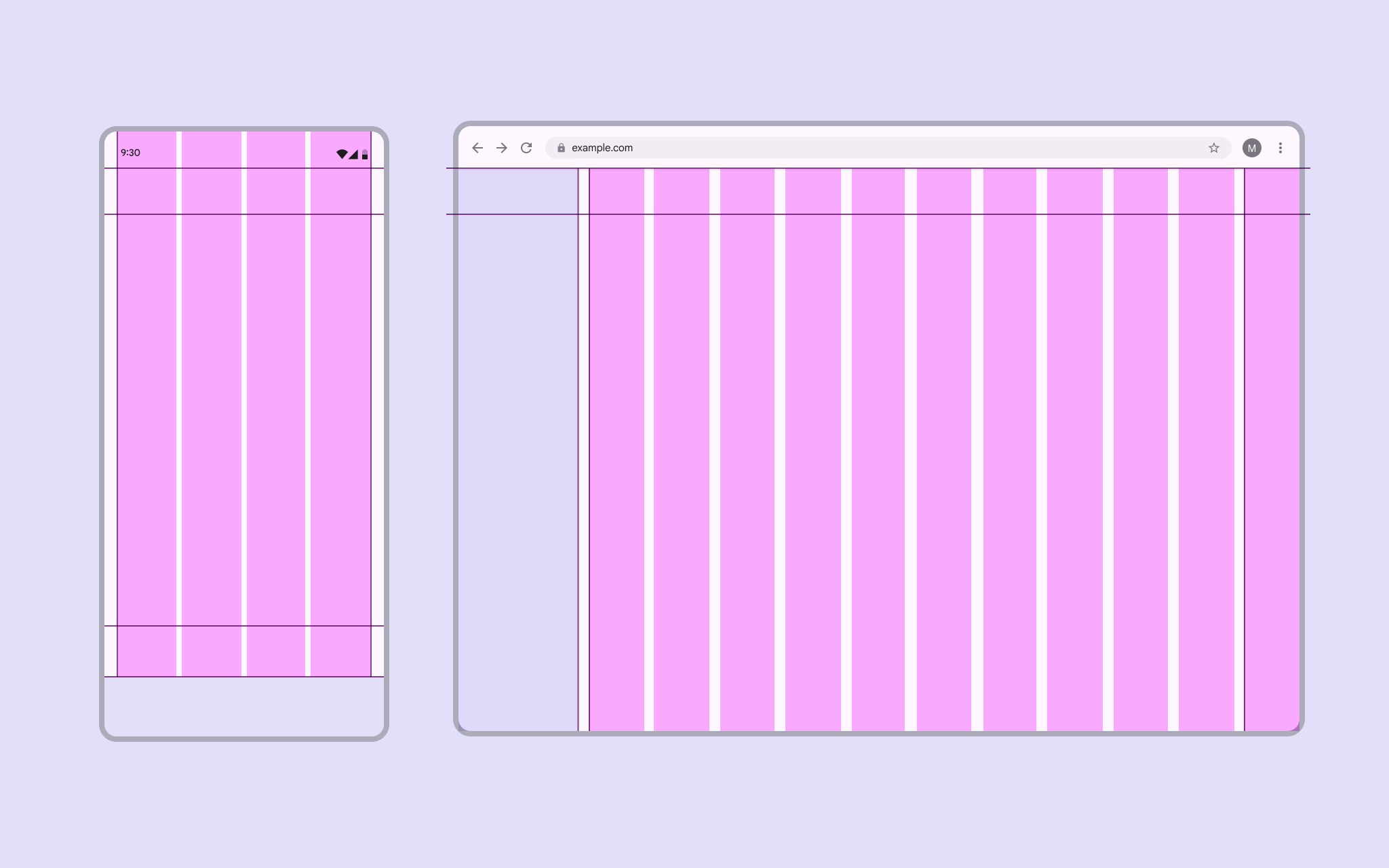
Két képernyő: egy mobilképernyő szűk térközökkel, egy asztali képernyő tágabb térközökkel.
Az asztali elrendezések nagyobb térközöket használhatnak, mint a mobil elrendezések.

A tartalom csoportosítása térközökkel ​

A csoportosítás az azonos kontextusban megjelenő elemeket – például egy képet és a címkéjét – kapcsolja össze. A térközökkel vizuálisan összekötheti a kapcsolódó elemeket, és elválaszthatja a nem kapcsolódókat.

Fotó gombócokról a „környékbeli éttermek” címkével.
A kép alá helyezett címke implicit csoportot hoz létre.

Az explicit csoportosítás vizuális határokat – például körvonalakat, elválasztókat és árnyékokat – használ arra, hogy a kapcsolódó elemeket zárt területen csoportosítsa.

Azt is jelezheti, hogy egy elem interaktív, például:

  • Elválasztókkal tagolt listaelemek
  • Kártya, amely egy képet és a címkéjét jeleníti meg

Körvonalas kártyában csoportosított névjegy, fotóval és címkével.
A körvonalak egyértelmű határokat jelölnek ki, így explicit módon csoportosítják az elemeket.

Az implicit csoportosítás a közelséget és a szabad teret használja – vonalak és árnyékok helyett – a kapcsolódó elemek csoportosítására.

Például a körhinta elemei szorosan egymás mellett helyezkednek el, a kompozíciót pedig térköz választja el a többi tartalomtól.

Ételekhez kapcsolódó fotókból álló körhinta.
A szoros térköz implicit módon csoportosítja a körhinta képeit.

A figyelem irányítása térközökkel ​

A fontos elemek megkülönböztetéséhez és kiemeléséhez használjon ritmust, hasonlóságot és más csoportosítási elveket.

Ritmus

A kapcsolódó elemek vagy csoportok közötti következetes térköz megkönnyíti a vizuális áttekinthetőséget.
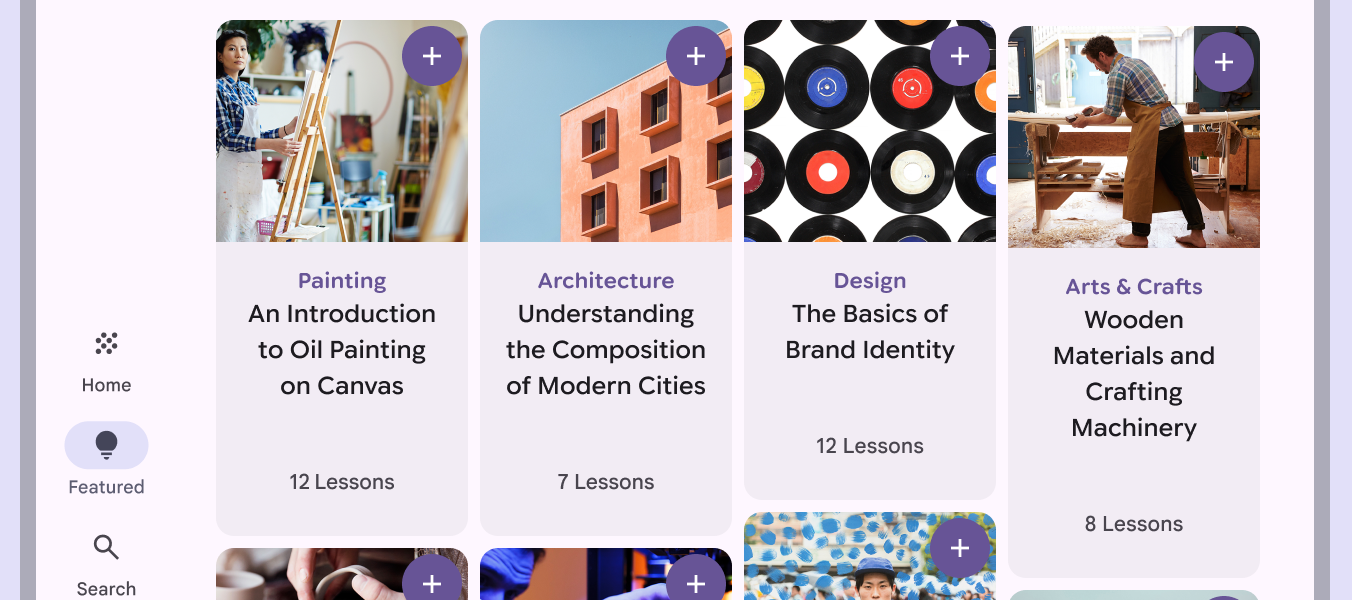
4 művészeti kurzus egy sorban elhelyezett kártyákon, következetes vízszintes térközzel és eltérő magasságokkal.
A kártyáknak eltérő magasságuk esetén is következetes vízszintes térközt kell fenntartaniuk, hogy erős ritmust teremtsenek.

Hasonlóság

Egy elrendezésben a hasonló elemek azonos térközt és méretet kapjanak, jelezve, hogy összetartoznak.

A sor elején álló elemeket – például a bélyegképeket, avatarokat vagy ikonokat – mindig egymáshoz kell igazítani.
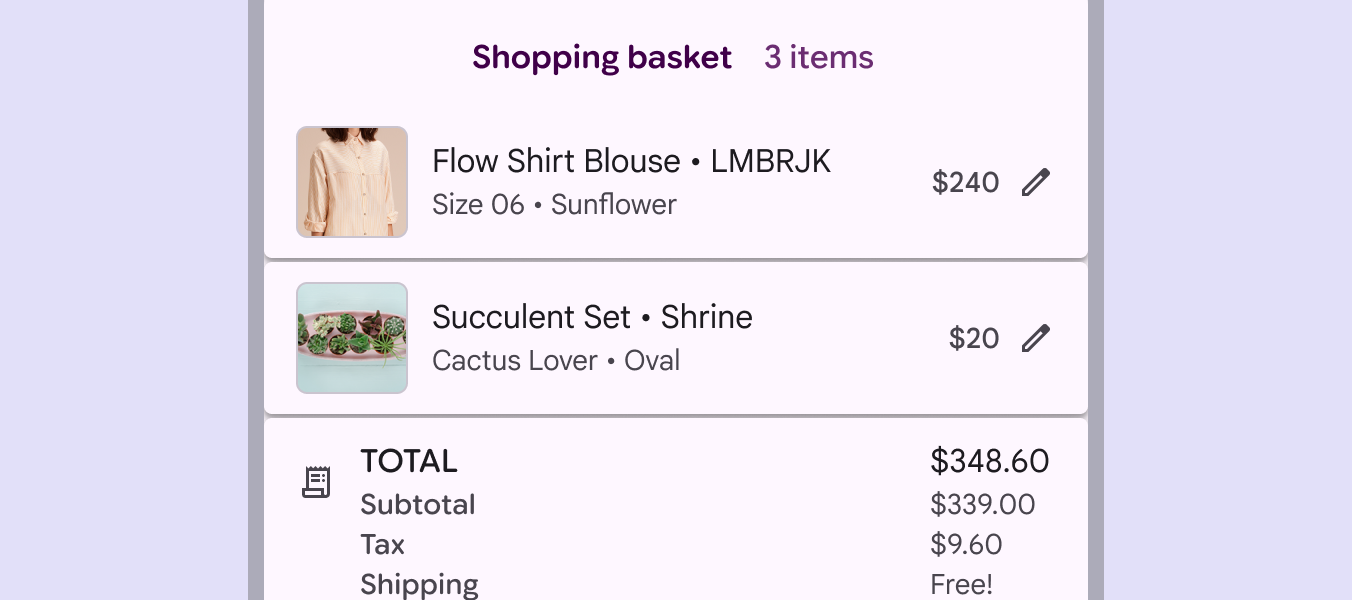
3 bevásárlókosár-listaelem azonos bélyegkép-méretekkel és szövegstílusokkal.
A bevásárlókosár bélyegképeinek azonos méretet és stílust kell használniuk, jelezve, hogy mindegyik egy terméket képvisel, még akkor is, ha az eredeti fotók képarányai eltérnek.

Közelség

Helyezze a komponenseket egymás közelébe, hogy összetartozó csoportokat hozzon létre. Ez segít megérteni az információk és a műveletek közötti kapcsolatokat.

Például a gombok legyenek közel ahhoz a tartalomhoz, amelyre hatással vannak.
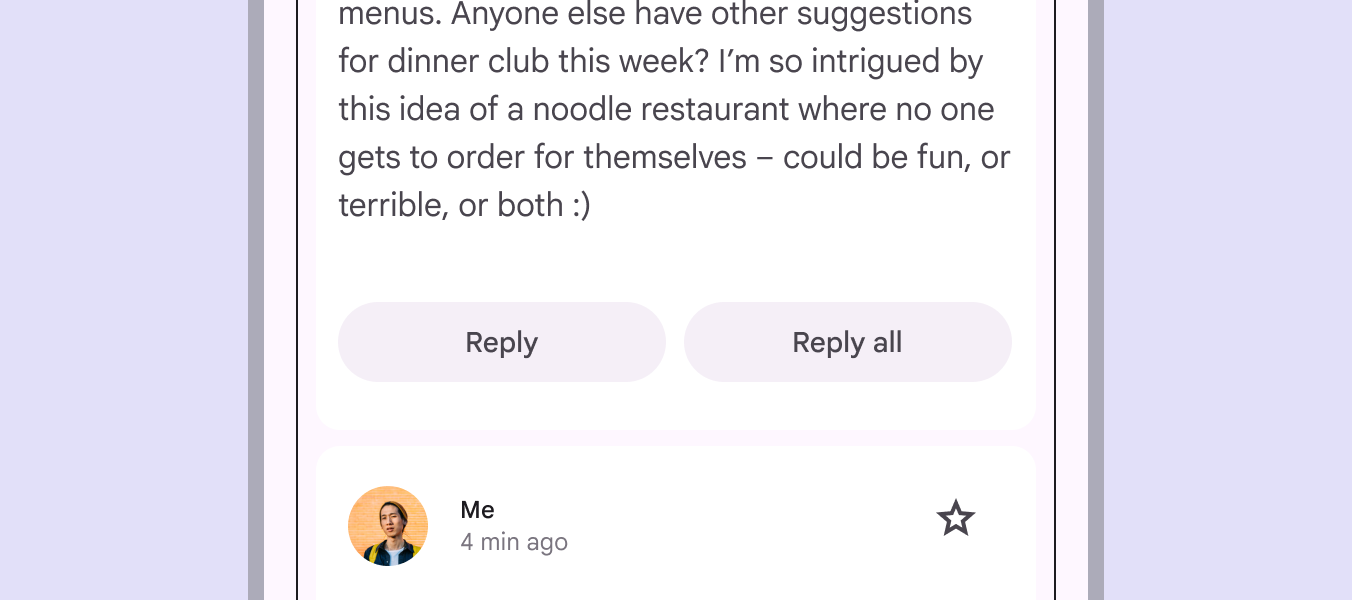
E-mail üzenet a „Válasz” és a „Válasz mindenkinek” gombokkal egymás közelében.
Ha két gombot csoportként a tartalom közelébe helyezünk, az azt jelzi, hogy mindkettő hasonló módon hat rá.

Folytonosság

Helyezze a kapcsolódó elemeket egy konténerbe, sorba vagy oszlopba, hogy egyértelmű csoportot vagy kapcsolatot hozzon létre.
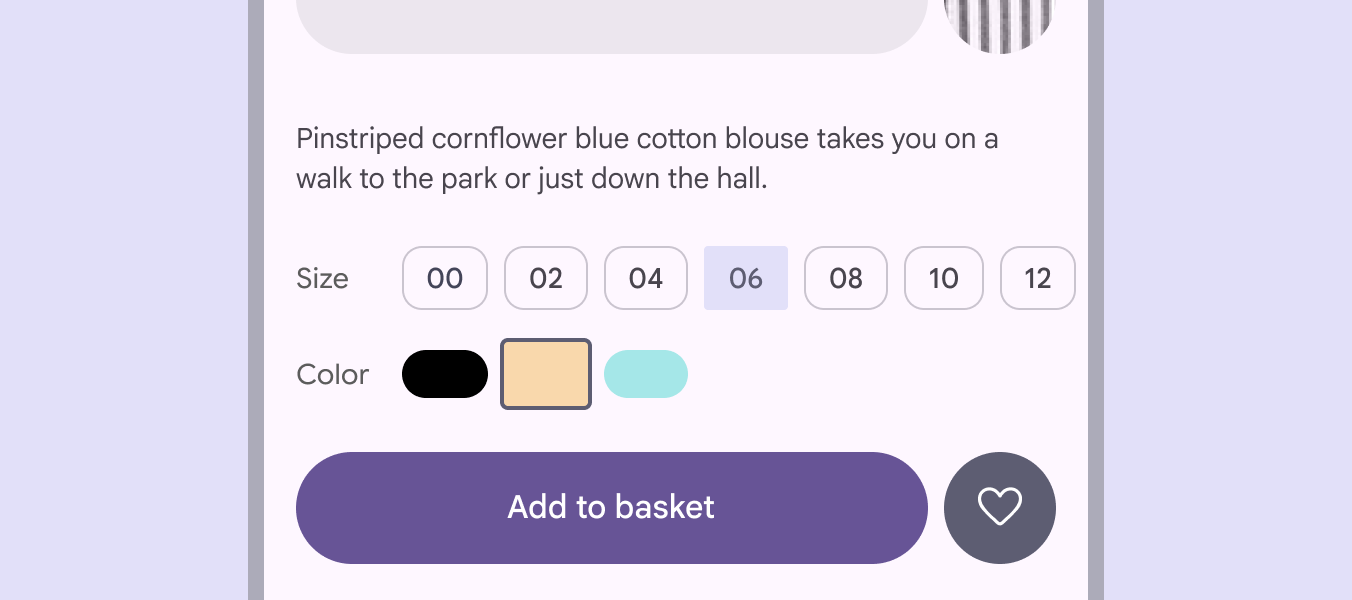
Ruházati termékoldal vízszintes méret-chipek sorával, a 6-os méret kiválasztva.
Használjon chip-sort egyetlen, egységes vezérlőelem jelzésére.

Térközök kifejezőeszközként ​

A legfontosabb tartalomnak, feladatnak vagy műveletnek bőséges térközzel és a legvilágosabb felületekkel adjon vizuális hangsúlyt.

Fókuszpontok

A kulcsfontosságú műveletek és információk következetes elhelyezése segít felismerhető fókuszpontokat kialakítani a termék egészében.
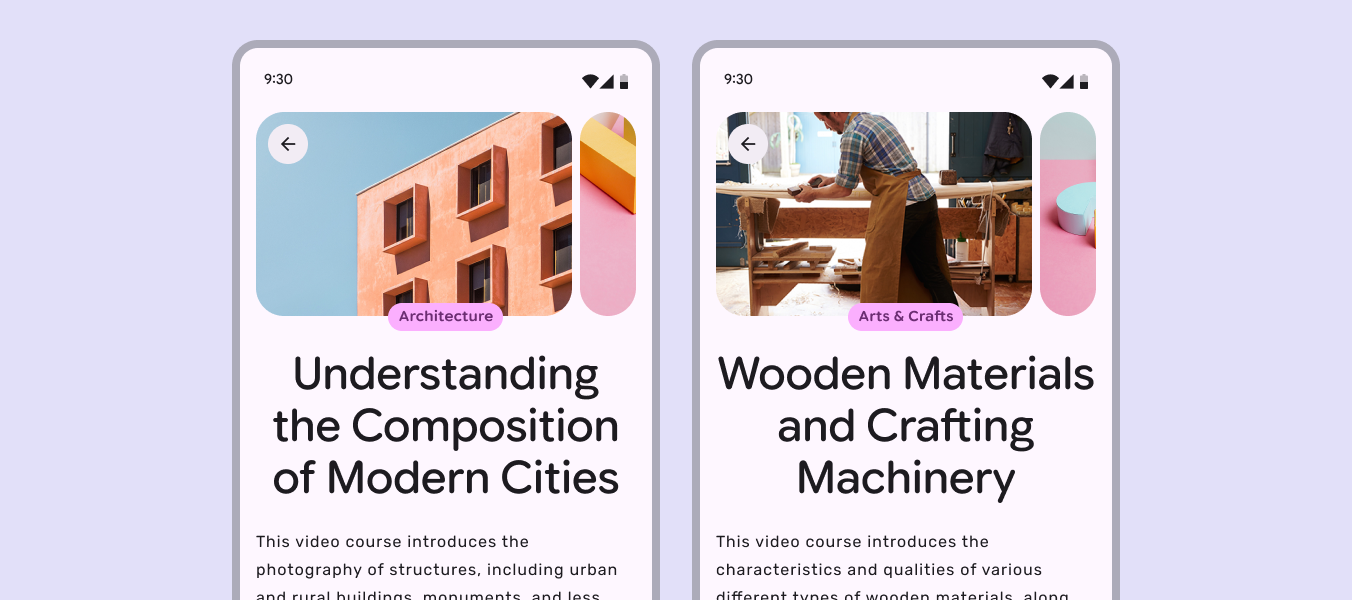
Két mobilképernyő azonos elrendezésű körhintákkal és azonos címelhelyezéssel.
A körhinta képeinek, kategóriáinak és címeinek minden oldalon ugyanott kell megjelenniük.

Negatív tér

Engedje, hogy a negatív tér formát és jelentést adjon a képernyő elemeinek. Ha a fontos műveleteket vagy tartalmat bőséges térköz veszi körül, az hangsúlyt teremt.
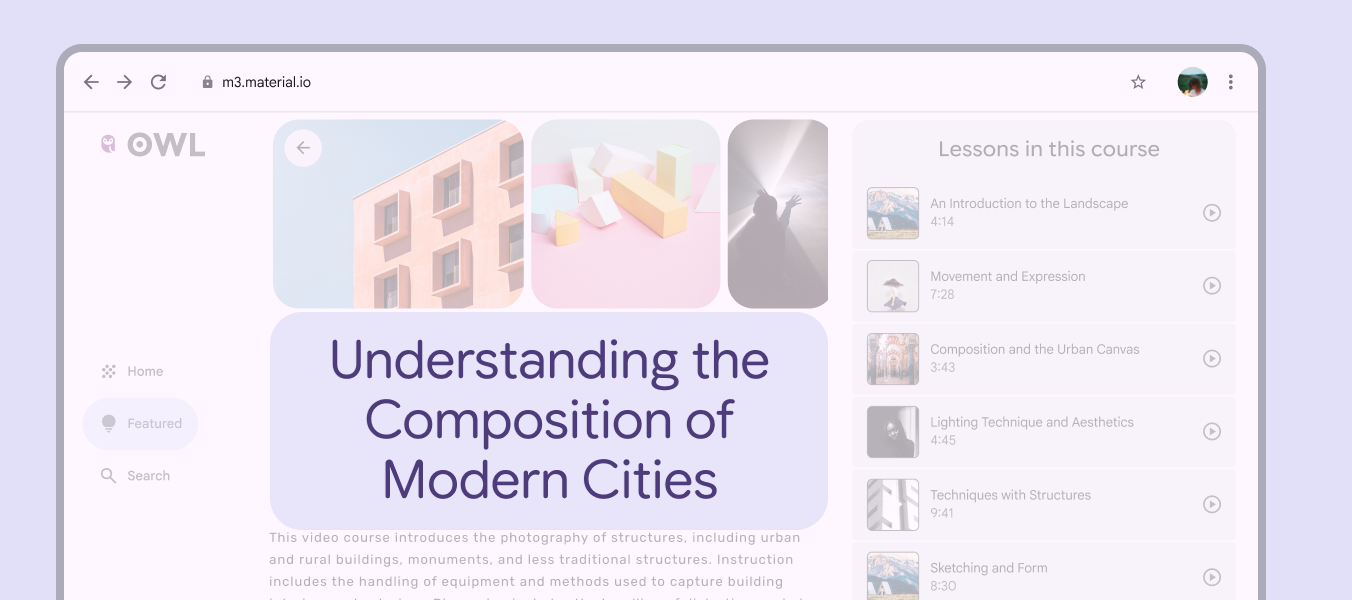
Egy mobilképernyő bőséges negatív teret mutat a körhinta képei körül.
A negatív tér alakot ad a kurzus fejlécének, és kiemeli azt.
Pager
Előző oldalRácsok és térközök: Rácsok
Következő oldalRácsok és térközök: Sűrűség

Az Apache 2.0 licenc vagy a CC BY 4.0 feltételei szerint kiadva.

Copyright © 2018-Present Google

https://m3.material.io/foundations/layout/grids-spacing/spacing

Az Apache 2.0 licenc vagy a CC BY 4.0 feltételei szerint kiadva.

Copyright © 2018-Present Google