Skip to content
Material Design 3
Main Navigation
v3
v2
v1

Français

English
简体中文
繁體中文
Español
Русский
Português – Brasil
Deutsch
日本語
한국어
Italiano
Polski
Türkçe
čeština
magyar

Français

English
简体中文
繁體中文
Español
Русский
Português – Brasil
Deutsch
日本語
한국어
Italiano
Polski
Türkçe
čeština
magyar

Apparence

Sidebar Navigation

Fondements

Accessibilité

Vue d’ensemble : principes

Vue d’ensemble : technologies d’assistance

Conception : vue d’ensemble

Conception : contraste des couleurs

Conception : structure

Conception : flux

Conception : éléments

Rédaction et texte : bonnes pratiques

Écriture et texte : troncature du texte

Rédaction et texte : redimensionnement du texte

Concevoir pour tous : besoins des utilisateurs

Concevoir pour tous : la co-conception

Conception de contenu

Vue d’ensemble

Texte alternatif

Rédaction globale : vue d’ensemble

Rédaction pour un public international : choix des mots

Notifications

Guide de style : bonnes pratiques de rédaction UX

Guide de style : choix des mots

Guide de style : grammaire et ponctuation

Personnalisation de Material

Appareils

Design pour montres : vue d’ensemble

Conception pour les montres connectées : fondamentaux

Conception pour les montres : styles

Conception pour montres connectées : mise en page

XR

Conception d’expériences XR immersives : vue d’ensemble

Conception pour la XR immersive : interaction

Conception pour la XR immersive : mise en page

Conception pour la XR immersive : accessibilité

Composants XR : vue d’ensemble

Composants XR : barres d’application

Composants XR : boîtes de dialogue

Composants XR : barre de navigation

Composants XR : rail de navigation

Composants XR : barres d’outils

Jetons de design : vue d’ensemble

Jetons de design : comment utiliser les jetons

Interaction

Gestes

Dispositifs d’entrée : fondements

Sélection : vue d’ensemble

États : vue d’ensemble

États : couches d’état

États : application des états

Mise en page

Présentation de la mise en page : vue d’ensemble

Aperçu de la mise en page : éléments constitutifs

Présentation de la mise en page : conception adaptative

Scaffold : vue d’ensemble

Scaffold : barres

Scaffold : rails

Scaffold : volets

Grilles et espacement : vue d’ensemble

Grilles et espacement : grilles

Grilles et espacement : espacement

Grilles et espacement : densité

Points d’arrêt : vue d’ensemble

Points d’arrêt : Compact

Points d’arrêt : taille moyenne

Points d’arrêt : étendus

Points d’arrêt : taille large et taille extra-large

Bidirectionnalité et RTL

Exemples de mises en page canoniques : vue d’ensemble

Exemples de mises en page canoniques : flux

Exemples de mises en page canoniques : liste-détails

Exemples de mises en page canoniques : volet d’accompagnement

Utilisabilité : vue d’ensemble

Utilisabilité : appliquer M3 Expressive

Material de A à Z

Styles

Couleur

Système de couleurs : vue d’ensemble

Système de couleurs : principes de fonctionnement

Rôles de couleur

Schémas de couleurs

Choisir un schéma de couleurs

Schémas de couleurs statiques : Baseline

Schémas de couleurs statiques : marque personnalisée

Schémas de couleurs dynamiques : choisir une source

Schémas de couleurs dynamiques : source générée par l’utilisateur

Schémas de couleurs dynamiques : source basée sur le contenu

Personnalisations avancées : vue d’ensemble

Personnalisations avancées : appliquer des couleurs

Personnalisations avancées : définir de nouvelles couleurs

Personnalisation avancée : ajuster les couleurs existantes

Ressources de couleurs

Élévation : vue d’ensemble

Élévation : appliquer l’élévation

Élévation : jetons

Icônes : vue d’ensemble

Icônes : concevoir des icônes

Icônes : utilisation des icônes

Animation

Fonctionnement du système d’animation physique

Système de physique de l'animation : spécifications

Courbes d’accélération et durées : mise en œuvre

Courbes d’accélération et durée : jetons et spécifications

Transitions : modèles de transition

Transitions : appliquer des transitions

Formes : aperçu et principes

Forme : échelle des rayons d’angle

Forme : morphing de formes

Espacement : vue d’ensemble

Espacement : application de l’espacement

Espacement : jetons

Typographie : vue d’ensemble

Typographie : polices

Typographie : échelle typographique et jetons

Typographie : application de la typographie

Typographie : traitements éditoriaux

Composants

Barres d’application : vue d’ensemble

Barres d’application : spécifications

Barres d’application : lignes directrices

Barres d’application : accessibilité

Badges : vue d’ensemble

Badges : spécifications

Badges : lignes directrices

Badges : accessibilité

Boutons

Tous les boutons

Groupes de boutons : vue d’ensemble

Groupes de boutons : spécifications

Groupes de boutons : lignes directrices

Groupes de boutons : accessibilité

Boutons : vue d’ensemble

Boutons : spécifications

Boutons : lignes directrices

Boutons : accessibilité

FAB étendus : vue d’ensemble

FAB étendus : spécifications

FAB étendus : lignes directrices

FAB étendus : accessibilité

Menu FAB : vue d’ensemble

Menu FAB : spécifications

Menu FAB : lignes directrices

Menu FAB : accessibilité

Boutons d’action flottants (FAB) : vue d’ensemble

Boutons d’action flottants (FAB) : spécifications

Boutons d’action flottants (FAB) : lignes directrices

Boutons d’action flottants (FAB) : accessibilité

Boutons d’icône : vue d’ensemble

Boutons d’icône : spécifications

Boutons d’icône : lignes directrices

Boutons d’icône : accessibilité

Boutons segmentés : vue d’ensemble

Boutons segmentés : spécifications

Boutons segmentés : lignes directrices

Boutons segmentés : accessibilité

Boutons divisés : vue d’ensemble

Boutons divisés : spécifications

Boutons divisés : lignes directrices

Boutons divisés : accessibilité

Cartes : vue d’ensemble

Cartes : spécifications

Cartes : lignes directrices

Cartes : accessibilité

Carrousel : vue d’ensemble

Carrousel : spécifications

Carrousel : lignes directrices

Carrousel : accessibilité

Case à cocher : vue d’ensemble

Case à cocher : spécifications

Case à cocher : lignes directrices

Case à cocher : accessibilité

Puces : vue d’ensemble

Puces : spécifications

Puces : lignes directrices

Puces : accessibilité

Sélecteurs de date et d’heure

Sélecteurs de date : vue d’ensemble

Sélecteurs de date : spécifications

Sélecteurs de date : lignes directrices

Sélecteurs de date : accessibilité

Sélecteurs d’heure : vue d’ensemble

Sélecteurs d’heure : spécifications

Sélecteurs d’heure : lignes directrices

Sélecteurs d’heure : accessibilité

Boîtes de dialogue : vue d’ensemble

Boîtes de dialogue : spécifications

Boîtes de dialogue : lignes directrices

Boîtes de dialogue : accessibilité

Séparateur : vue d’ensemble

Séparateur : spécifications

Séparateur : lignes directrices

Séparateur : accessibilité

Listes : vue d’ensemble

Listes : spécifications

Listes : lignes directrices

Listes : accessibilité

Chargement et progression

Indicateur de chargement : vue d’ensemble

Indicateur de chargement : spécifications

Indicateur de chargement : lignes directrices

Indicateur de chargement : accessibilité

Indicateurs de progression : vue d’ensemble

Indicateurs de progression : spécifications

Indicateurs de progression : lignes directrices

Indicateurs de progression : accessibilité

Menus : vue d’ensemble

Menus : spécifications

Menus : lignes directrices

Menus : accessibilité

Navigation

Barre de navigation : vue d’ensemble

Barre de navigation : spécifications

Barre de navigation : lignes directrices

Barre de navigation : accessibilité

Tiroir de navigation : vue d’ensemble

Tiroir de navigation : spécifications

Tiroir de navigation : lignes directrices

Tiroir de navigation : accessibilité

Rail de navigation : vue d’ensemble

Rail de navigation : spécifications

Rail de navigation : lignes directrices

Rail de navigation : accessibilité

Bouton radio : vue d’ensemble

Bouton radio : spécifications

Bouton radio : lignes directrices

Bouton radio : accessibilité

Recherche : vue d’ensemble

Recherche : spécifications

Recherche : lignes directrices

Recherche : accessibilité

Feuilles

Feuilles inférieures : vue d’ensemble

Feuilles inférieures : spécifications

Feuilles inférieures : lignes directrices

Feuilles inférieures : accessibilité

Panneaux latéraux : vue d’ensemble

Panneaux latéraux : spécifications

Panneaux latéraux : lignes directrices

Panneaux latéraux : accessibilité

Curseurs : vue d’ensemble

Curseurs : spécifications

Curseurs : lignes directrices

Curseurs : accessibilité

Snackbar : vue d’ensemble

Snackbar : spécifications

Snackbar : lignes directrices

Snackbar : accessibilité

Commutateur : vue d’ensemble

Commutateur : spécifications

Commutateur : lignes directrices

Commutateur : accessibilité

Onglets : vue d’ensemble

Onglets : spécifications

Onglets : lignes directrices

Onglets : accessibilité

Champs de texte : vue d’ensemble

Champs de texte : spécifications

Champs de texte : lignes directrices

Champs de texte : accessibilité

Barres d’outils : vue d’ensemble

Barres d’outils : spécifications

Barres d’outils : lignes directrices

Barres d’outils : accessibilité

Infobulles : vue d’ensemble

Infobulles : spécifications

Infobulles : lignes directrices

Infobulles : accessibilité

Sur cette page

Grilles et espacement : espacement ​

Les grilles et l’espacement structurent le contenu et les actions dans toute mise en page


  • L’espacement aide à regrouper le contenu, à guider l’attention et à définir la personnalité d’un produit
  • Une mise en page dense peut paraître plus sérieuse et concentrée ; une mise en page aérée peut évoquer le calme et l’ouverture
  • Le système d’espacement de Material peut s’adapter aux points d’arrêtLes points de rupture sont des tailles de fenêtre prédéfinies auxquelles la mise en page s’adapte selon l’espace disponible, les conventions de l’appareil et l’ergonomie (anciennement classes de taille de fenêtre).En savoir plus sur les points de rupture et aux paramètres de densité. En savoir plus sur le système d’espacement
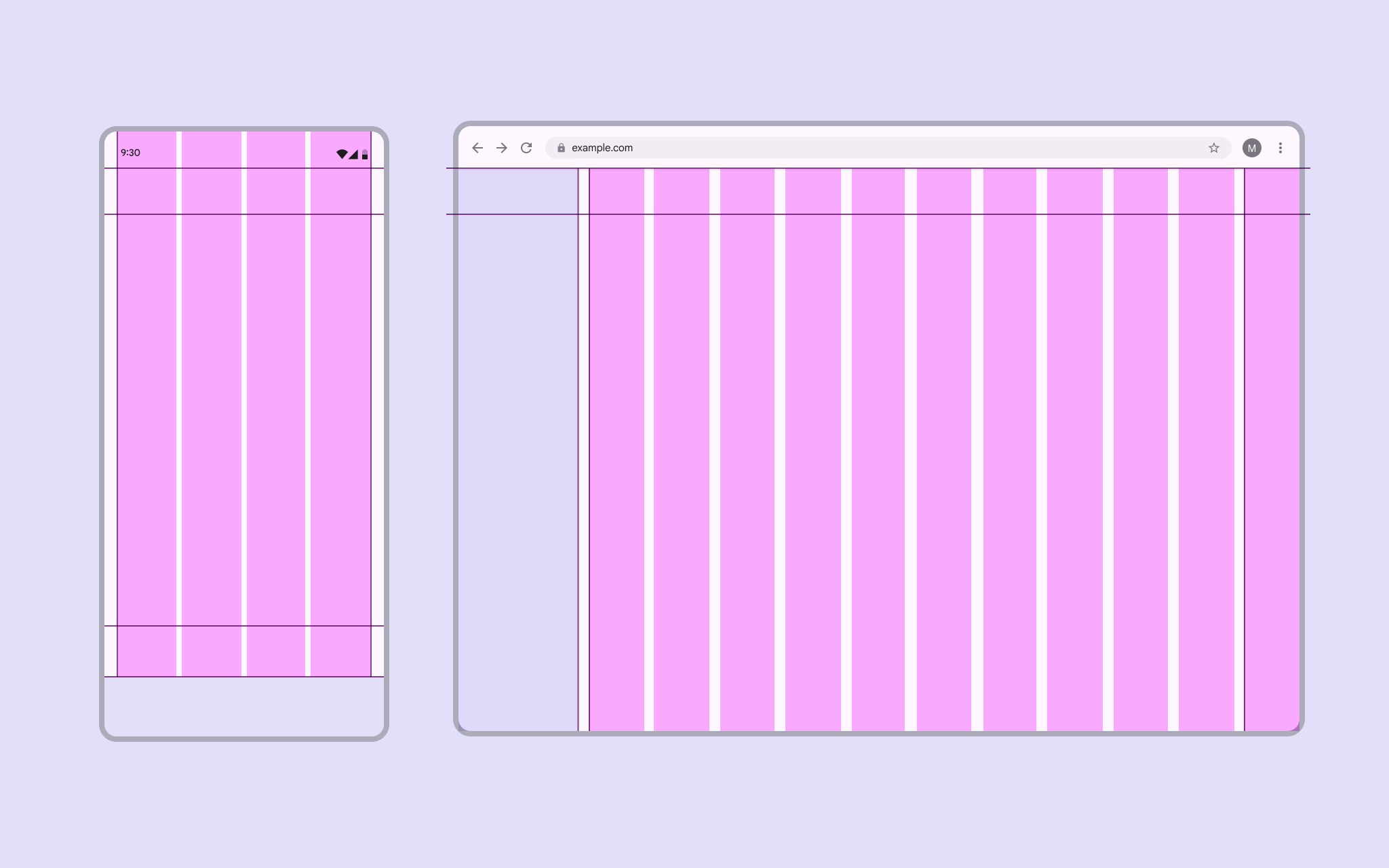
Deux écrans : un mobile avec un espacement serré, un écran d’ordinateur de bureau avec un espacement plus large.
Les mises en page pour ordinateur de bureau peuvent utiliser un espacement plus généreux que celles pour mobile

Espacement pour regrouper le contenu ​

Le regroupement réunit des éléments associés partageant un contexte, comme une image et sa légende. Utilisez l’espacement pour établir visuellement des liens entre éléments associés et marquer une séparation avec les éléments sans relation.
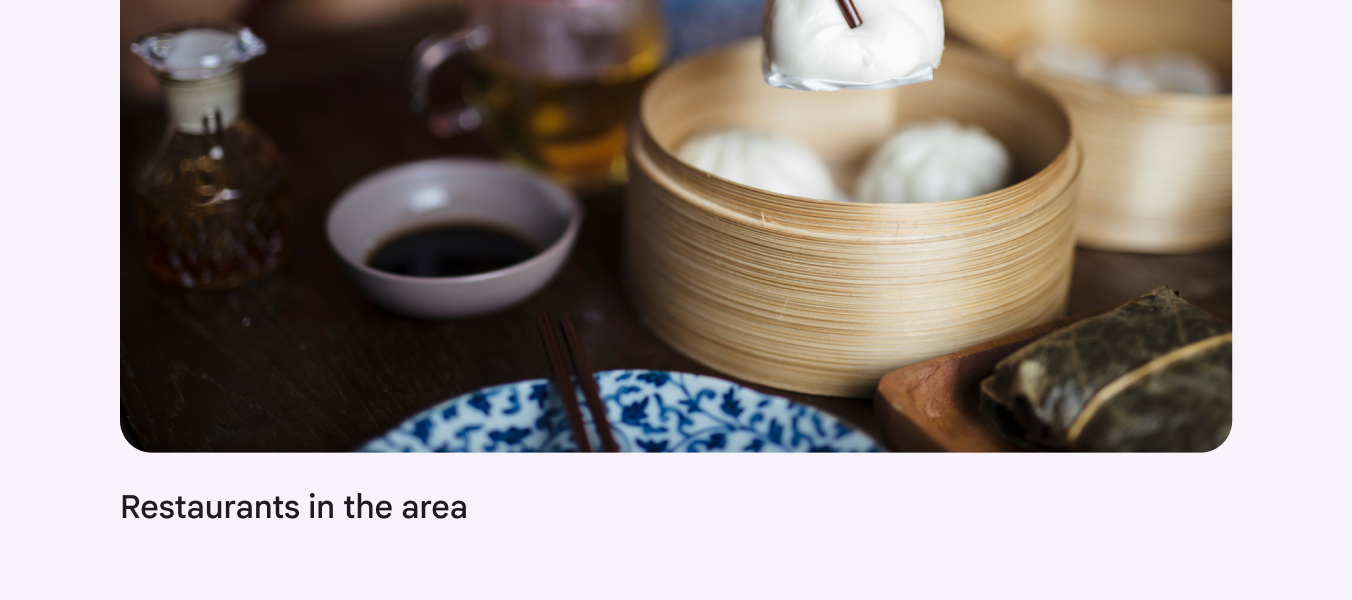
Photo de bouchées vapeur avec une légende indiquant « restaurants dans les environs ».
Placer une légende sous une image crée un groupe implicite

Le regroupement explicite utilise des délimitations visuelles (contours, séparateurs, ombres) pour réunir des éléments associés dans une zone délimitée.

Il peut également indiquer qu’un élément est interactif, par exemple :

  • Éléments de liste séparés par des séparateurs
  • Une carte affichant une image et sa légende

Un contact regroupé dans une carte délimitée par un contour, comprenant une photo et une légende.
Les contours définissent des limites claires pour regrouper explicitement des éléments

Le regroupement implicite utilise la proximité et l’espace libre (plutôt que des lignes et des ombres) pour regrouper des éléments associés.

Par exemple, les éléments d’un carrousel sont placés côte à côte, avec de l’espace autour de la composition pour les séparer du reste du contenu.

Carrousel de photos culinaires.
Un espacement rapproché regroupe implicitement les images du carrousel

Espacement pour guider l’attention ​

Utilisez le rythme, la similarité et d’autres principes de regroupement pour distinguer les éléments importants et les mettre en évidence.

Rythme

Un espacement régulier entre des éléments ou groupes associés facilite le parcours visuel.
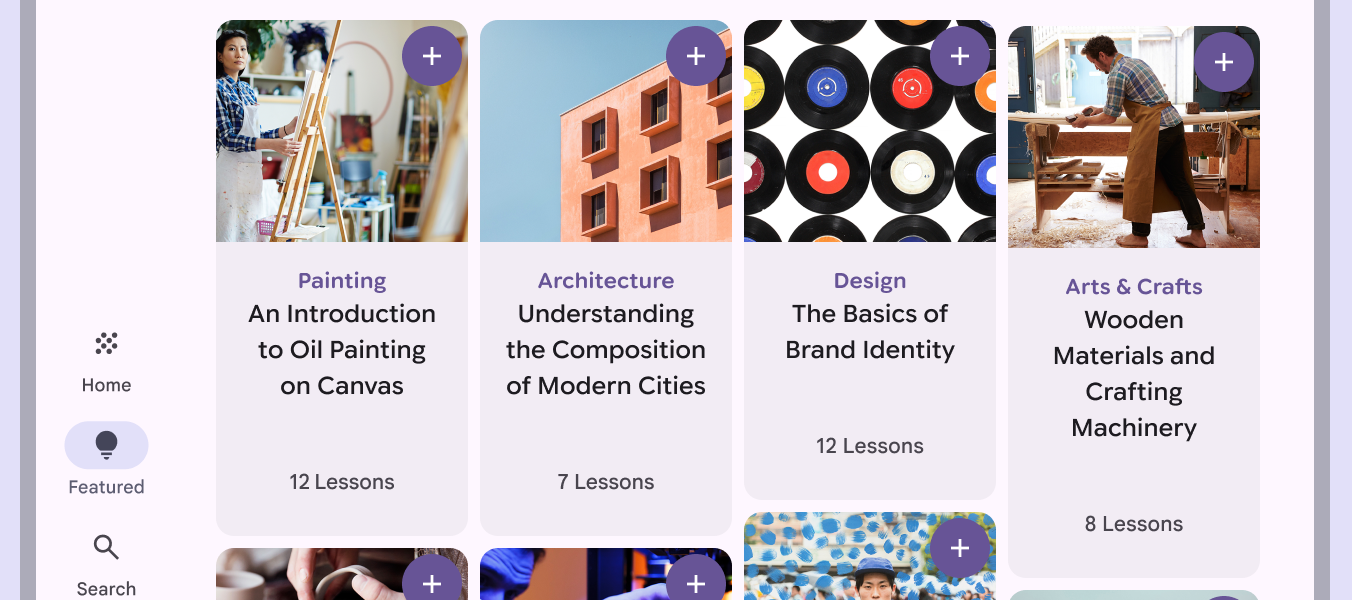
4 cours d’art dans une rangée de cartes avec un espacement horizontal régulier et des hauteurs différentes.
Les cartes doivent conserver un espacement horizontal régulier afin d’établir un rythme marqué, même lorsque leur hauteur varie

Similarité

Dans une même mise en page, des éléments similaires doivent avoir le même espacement et les mêmes dimensions pour signaler qu’ils sont associés.

Les éléments de tête, comme les vignettes, les avatars ou les icônes, doivent toujours être alignés.
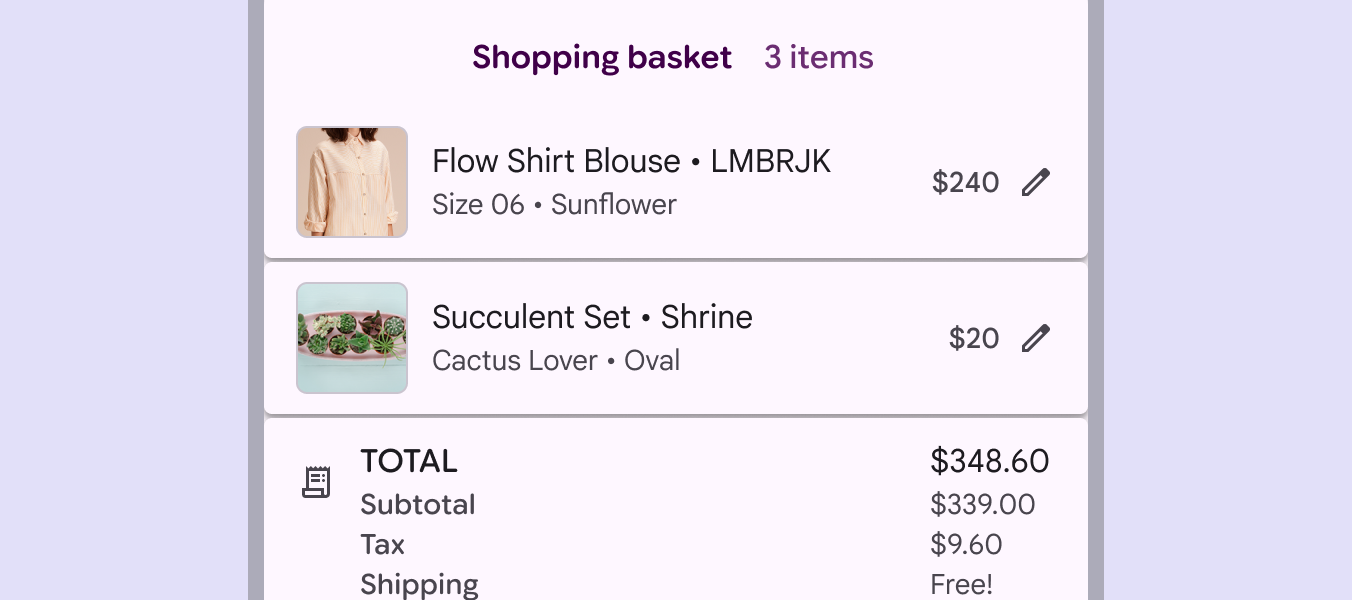
3 articles d’un panier avec les mêmes tailles de vignettes et les mêmes styles de texte.
Les vignettes d’un panier doivent avoir des tailles et des styles identiques pour indiquer qu’elles représentent chacune un produit, même si les photos d’origine ont des proportions différentes

Proximité

Placez les composants proches les uns des autres pour former des groupes cohérents. Cela aide à comprendre les relations entre informations et actions.

Par exemple, les boutons doivent être proches du contenu sur lequel ils agissent.
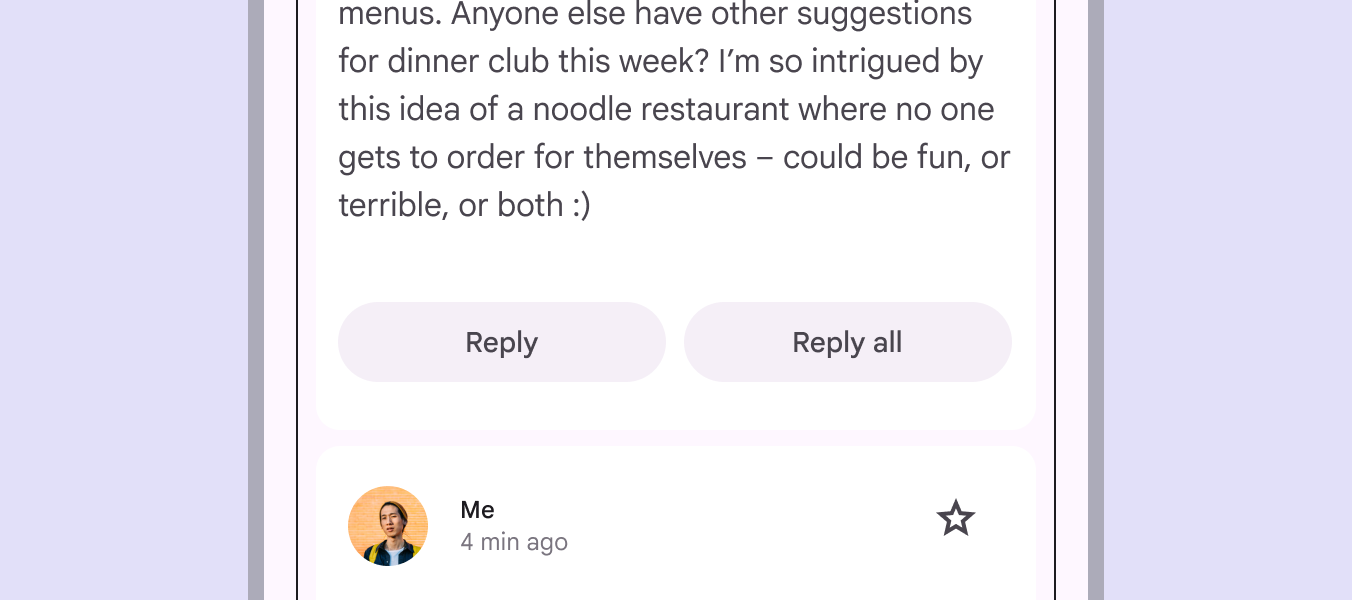
E-mail avec les boutons « Répondre » et « Répondre à tous » placés près l’un de l’autre.
Placer deux boutons côte à côte près du contenu suggère qu’ils agissent sur ce contenu de manière similaire

Continuité

Placez les éléments associés dans un même conteneur, une même ligne ou une même colonne pour établir clairement un groupe ou une relation.
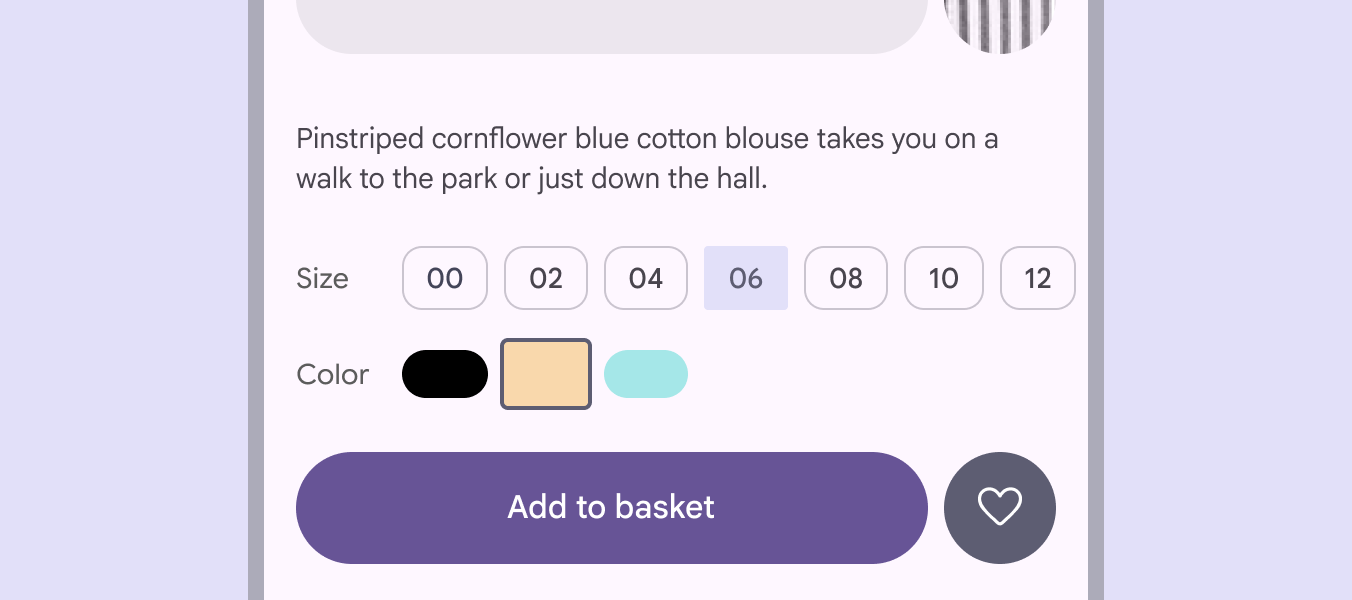
Page produit d’un vêtement avec une rangée horizontale de chips de taille et la chip « 6 » sélectionné.
Utilisez une rangée de puces pour signaler un contrôle unique et unifié

L’espacement comme expression ​

Mettez en valeur le contenu, les tâches ou les actions les plus importants par un espacement généreux et les surfaces les plus claires.

Points focaux

Un placement régulier des actions clés et des informations clés aide à créer des points focaux reconnaissables dans l’ensemble du produit.

2 écrans mobiles montrant des carrousels avec des mises en page et des emplacements de titre identiques.
Les images, catégories et titres des carrousels doivent apparaître au même emplacement sur chaque page

Espace négatif

Utilisez l’espace négatif pour donner forme et sens aux éléments à l’écran. Entourer les actions ou contenus importants d’un espacement généreux permet de les mettre en valeur.
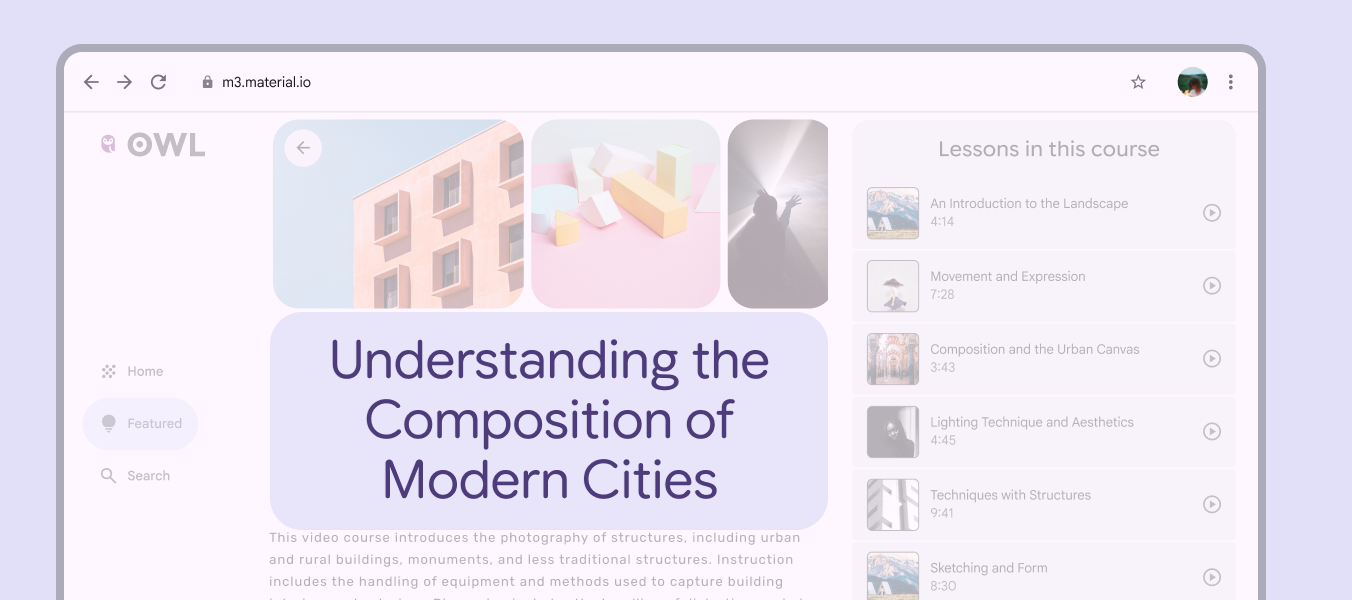
Un écran mobile montre un espace négatif généreux autour des images du carrousel.
L’espace négatif structure l’en-tête du cours et le met en évidence
Pager
Page précédenteGrilles et espacement : grilles
Page suivanteGrilles et espacement : densité

Publié sous la licence Apache 2.0 ou CC BY 4.0.

Copyright © 2018-Present Google

https://m3.material.io/foundations/layout/grids-spacing/spacing

Publié sous la licence Apache 2.0 ou CC BY 4.0.

Copyright © 2018-Present Google