Skip to content
Material Design 3
Main Navigation
v3
v2
v1

日本語

English
简体中文
繁體中文
Español
Français
Русский
Português – Brasil
Deutsch
한국어
Italiano
Polski
Türkçe
čeština
magyar

日本語

English
简体中文
繁體中文
Español
Français
Русский
Português – Brasil
Deutsch
한국어
Italiano
Polski
Türkçe
čeština
magyar

外観

Sidebar Navigation

基礎

アクセシビリティ

概要: 原則

概要:支援技術

デザイン: 概要

デザイン: 色のコントラスト

デザイン: 構造

フローの設計

デザイン: 要素

ライティングとテキスト: ベストプラクティス

ライティングとテキスト: テキストの切り捨て

ライティングとテキスト:テキストのサイズ変更

すべての人のために構築する:ユーザーニーズ

すべての人のためのものづくり:コーデザイン

コンテンツデザイン

概要

代替テキスト

グローバルライティング:概要

グローバルライティング: 言葉の選択

通知

スタイルガイド: UXライティングのベストプラクティス

スタイルガイド: 語句の選択

スタイルガイド: 文法と句読点

Materialのカスタマイズ

デバイス

ウォッチ向けデザイン:概要

ウォッチ向けデザイン: 基礎

ウォッチ向けデザイン: スタイル

ウォッチ向けデザイン: レイアウト

XR

イマーシブ XR の設計: 概要

没入型 XR のデザイン: インタラクション

没入型 XR のデザイン: レイアウト

イマーシブXRのデザイン:アクセシビリティ

XR コンポーネント:概要

XR コンポーネント: アプリバー

XR コンポーネント: ダイアログ

XR コンポーネント: ナビゲーションバー

XR コンポーネント: ナビゲーションレール

XR コンポーネント: ツールバー

デザイントークン:概要

デザイントークン:トークンの使用方法

インタラクション

ジェスチャー

入力: 基礎

選択: 概要

状態:概要

状態:ステートレイヤー

状態: 状態の適用

レイアウト

レイアウトの概要: 概要

レイアウトの概要: レイアウトの構成要素

レイアウトの概要:アダプティブデザイン

スキャフォールド:概要

スキャフォールド:バー

スキャフォールド: レール

スキャフォールド:ペイン

グリッドとスペーシング:概要

グリッドとスペーシング: グリッド

グリッドとスペーシング: スペーシング

グリッドとスペーシング: 密度

ブレークポイント:概要

ブレークポイント: コンパクト

ブレークポイント:ミディアム

ブレークポイント: Expanded

ブレークポイント: ラージおよびエクストララージ

双方向対応と RTL

標準レイアウト例:概要

カノニカルレイアウトの例:フィード

標準レイアウト例:リスト詳細

標準レイアウト例:サポートペイン

ユーザビリティ:概要

ユーザビリティ: M3 Expressive の適用

Material A-Z

スタイル

カラー

カラーシステム: 概要

カラーシステム:システムの仕組み

カラーロール

カラースキーム

カラースキームの選択

静的カラースキーム:ベースライン

静的カラースキーム: カスタムブランド

ダイナミックカラースキーム:ソースの選択

ダイナミックカラースキーム: ユーザー生成ソース

ダイナミックカラースキーム: コンテンツベースのソース

高度なカスタマイズ: 概要

高度なカスタマイズ: 色を適用する

高度なカスタマイズ: 新しいカラーを定義する

高度なカスタマイズ: 既存の色を調整

カラーリソース

エレベーション: 概要

エレベーション: エレベーションの適用

エレベーション: トークン

アイコン: 概要

アイコン:アイコンのデザイン

アイコン: アイコンの適用

モーション

モーション物理システム:仕組み

モーション物理システム:仕様

イージングとデュレーション:イージングとデュレーションの適用

イージングとデュレーション: トークンと仕様

トランジション: トランジションパターン

トランジション: トランジションの適用

シェイプ: 概要と原則

シェイプ: コーナー半径スケール

シェイプ: シェイプモーフ

スペーシング: 概要

スペーシング:スペーシングの適用

スペーシング:トークン

タイポグラフィ:概要

タイポグラフィ:フォント

タイポグラフィ:タイプスケールとトークン

タイポグラフィ: タイプの適用

タイポグラフィ: エディトリアル・トリートメント

コンポーネント

アプリバー: 概要

アプリバー: 仕様

アプリバー: ガイドライン

アプリバー: アクセシビリティ

バッジ: 概要

バッジ:仕様

バッジ: ガイドライン

バッジ: アクセシビリティ

ボタン

すべてのボタン

ボタングループ:概要

ボタングループ: 仕様

ボタングループ:ガイドライン

ボタングループ:アクセシビリティ

ボタン:概要

ボタン: 仕様

ボタン: ガイドライン

ボタン: アクセシビリティ

拡張 FAB:概要

拡張 FAB: 仕様

拡張FAB: ガイドライン

拡張 FAB: アクセシビリティ

FAB メニュー:概要

FAB メニュー:仕様

FAB メニュー: ガイドライン

FABメニュー: アクセシビリティ

フローティングアクションボタン(FAB):概要

フローティングアクションボタン(FAB):仕様

フローティングアクションボタン(FAB):ガイドライン

フローティングアクションボタン(FAB):アクセシビリティ

アイコンボタン:概要

アイコンボタン:仕様

アイコンボタン:ガイドライン

アイコンボタン: アクセシビリティ

セグメントボタン:概要

セグメントボタン:仕様

セグメントボタン:ガイドライン

セグメントボタン: アクセシビリティ

分割ボタン:概要

分割ボタン: 仕様

分割ボタン: ガイドライン

分割ボタン:アクセシビリティ

カード: 概要

カード:仕様

カード:ガイドライン

カード: アクセシビリティ

カルーセル:概要

カルーセル: 仕様

カルーセル: ガイドライン

カルーセル: アクセシビリティ

チェックボックス:概要

チェックボックス: 仕様

チェックボックス: ガイドライン

チェックボックス:アクセシビリティ

チップ: 概要

チップ: 仕様

チップ:ガイドライン

チップ: アクセシビリティ

日付ピッカーと時刻ピッカー

日付ピッカー: 概要

日付ピッカー:仕様

日付ピッカー:ガイドライン

日付ピッカー: アクセシビリティ

時刻ピッカー:概要

時刻ピッカー:仕様

時刻ピッカー:ガイドライン

時刻ピッカー: アクセシビリティ

ダイアログ:概要

ダイアログ:仕様

ダイアログ:ガイドライン

ダイアログ: アクセシビリティ

ディバイダー:概要

ディバイダー: 仕様

ディバイダー:ガイドライン

ディバイダー:アクセシビリティ

リスト: 概要

リスト:仕様

リスト:ガイドライン

リスト: アクセシビリティ

ローディングと進行状況

ローディングインジケーター: 概要

ローディングインジケーター: 仕様

ローディングインジケーター: ガイドライン

ローディングインジケーター: アクセシビリティ

プログレスインジケーター:概要

プログレスインジケーター:仕様

プログレスインジケーター: ガイドライン

プログレスインジケーター:アクセシビリティ

メニュー:概要

メニュー:仕様

メニュー:ガイドライン

メニュー: アクセシビリティ

ナビゲーション

ナビゲーションバー:概要

ナビゲーションバー: 仕様

ナビゲーションバー: ガイドライン

ナビゲーションバー:アクセシビリティ

ナビゲーションドロワー:概要

ナビゲーションドロワー:仕様

ナビゲーションドロワー:ガイドライン

ナビゲーションドロワー: アクセシビリティ

ナビゲーションレール: 概要

ナビゲーションレール: 仕様

ナビゲーションレール: ガイドライン

ナビゲーションレール:アクセシビリティ

ラジオボタン:概要

ラジオボタン:仕様

ラジオボタン:ガイドライン

ラジオボタン: アクセシビリティ

検索: 概要

検索: 仕様

検索:ガイドライン

検索: アクセシビリティ

シート

ボトムシート:概要

ボトムシート: 仕様

ボトムシート: ガイドライン

ボトムシート: アクセシビリティ

サイドシート:概要

サイドシート:仕様

サイドシート:ガイドライン

サイドシート:アクセシビリティ

スライダー: 概要

スライダー:仕様

スライダー: ガイドライン

スライダー: アクセシビリティ

スナックバー:概要

スナックバー:仕様

スナックバー:ガイドライン

スナックバー:アクセシビリティ

スイッチ: 概要

スイッチ:仕様

スイッチ:ガイドライン

スイッチ:アクセシビリティ

タブ: 概要

タブ: 仕様

タブ: ガイドライン

タブ: アクセシビリティ

テキストフィールド:概要

テキストフィールド:仕様

テキストフィールド:ガイドライン

テキストフィールド: アクセシビリティ

ツールバー:概要

ツールバー: 仕様

ツールバー:ガイドライン

ツールバー:アクセシビリティ

ツールチップ: 概要

ツールチップ:仕様

ツールチップ: ガイドライン

ツールチップ: アクセシビリティ

このページの内容

グリッドとスペーシング: スペーシング ​

グリッドとスペーシングは、あらゆるレイアウトにおいてコンテンツとアクションを整理します。


  • スペーシングは、コンテンツをグループ化し、注意を導き、製品の個性を形作るのに役立ちます
  • 密度の高いレイアウトは、より重厚で集中感のある印象を与え、ゆとりのあるレイアウトは、穏やかで開放的な印象を与えます
  • Materialのスペーシングシステムは、ブレークポイントブレークポイントとは、利用可能なスペース、デバイスの慣例、人間工学に応じてレイアウトが変化する、特定の考え方に基づいて定められたウィンドウサイズです(以前はウィンドウサイズクラスと呼ばれていました)。ブレークポイントの詳細と密度設定に適応できます。スペーシングシステムの詳細
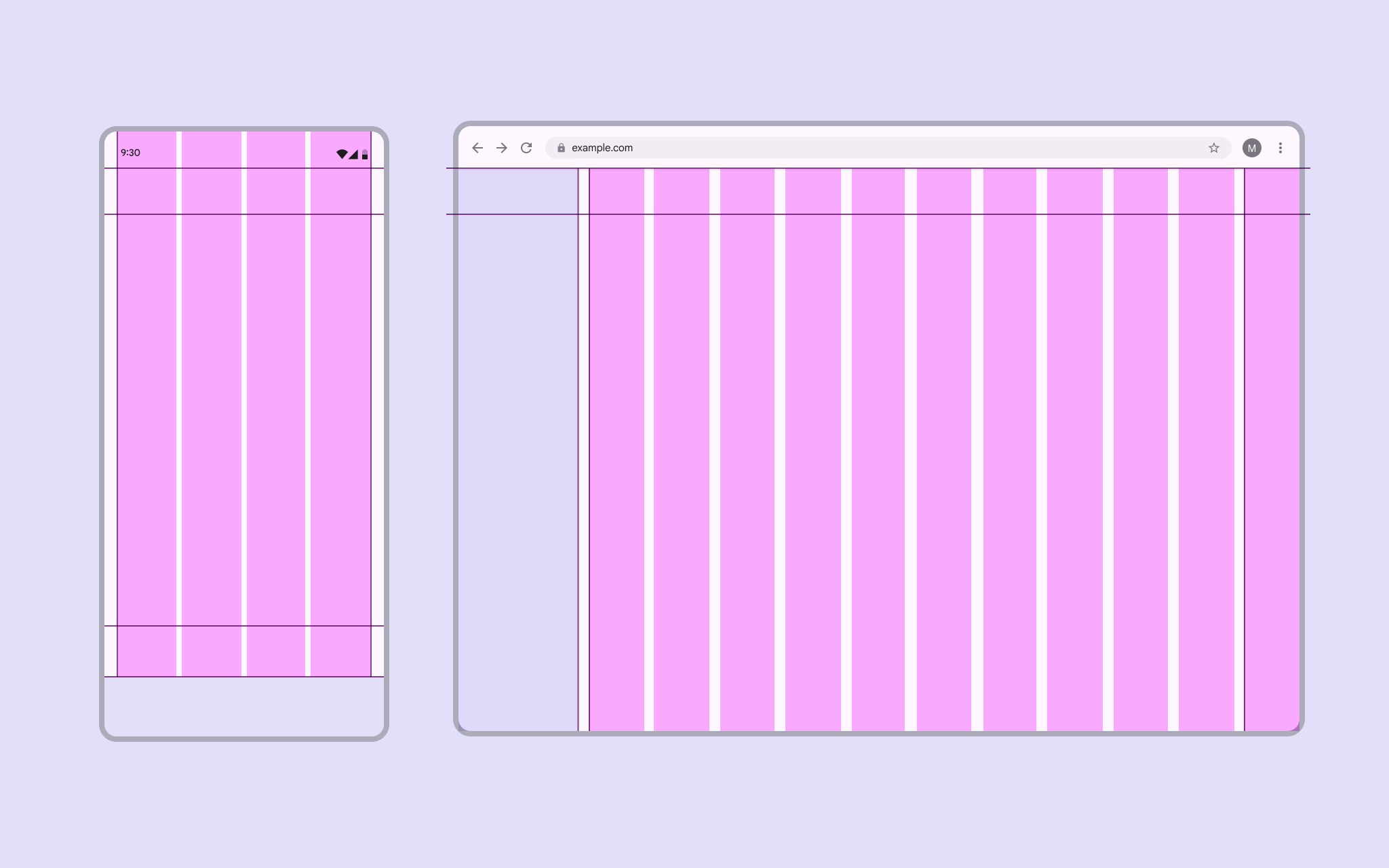
2つの画面:スペーシングが狭いモバイル画面と、スペーシングが広いデスクトップ画面。
デスクトップレイアウトでは、モバイルレイアウトよりもゆとりのあるスペーシングを使用できます

コンテンツをグループ化するためのスペーシング ​

グループ化とは、画像とそのキャプションのように、コンテキストを共有する関連要素を結び付けることです。スペーシングを使って要素を視覚的にまとめ、関連しない項目との間には境界を設けます。
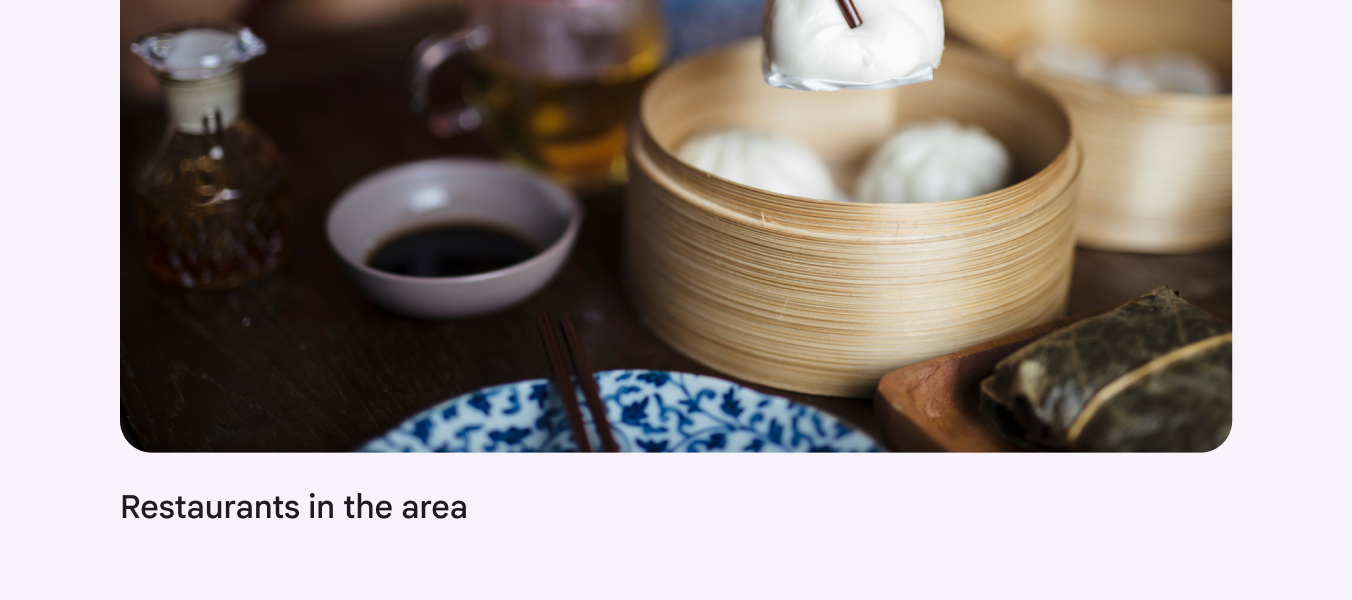
「この地域のレストラン」というキャプション付きの餃子の写真。
画像の下にキャプションを配置すると、暗黙的なグループが形成されます

明示的なグループ化では、アウトライン、ディバイダー、影などの視覚的な境界で囲まれた領域内に関連要素をまとめます。

また、次のように、項目がインタラクティブであることを示せます。

  • ディバイダーの間にあるリスト項目
  • 画像とそのキャプションを表示するカード
写真とキャプションをアウトライン付きカードでまとめた連絡先。
アウトラインは明確な境界線を作り、要素を明示的にグループ化します

暗黙的なグループ化では、線や影ではなく、近接性と余白を使用して関連する項目をグループ化します。

たとえば、カルーセル内の項目は互いに近くに配置され、まとまり全体の周囲に余白を設けることで、他のコンテンツから区別されます。

食べ物に関連する写真のカルーセル。
スペーシングを狭めて配置することで、カルーセル画像を暗黙的にグループ化しています

注意を導くためのスペーシング ​

リズム、類似性、その他のグループ化の原則を活用して、重要な要素を区別し、強調します。

リズム

関連する要素やグループ間のスペーシングを一定に保つと、視線をスムーズに導けます。
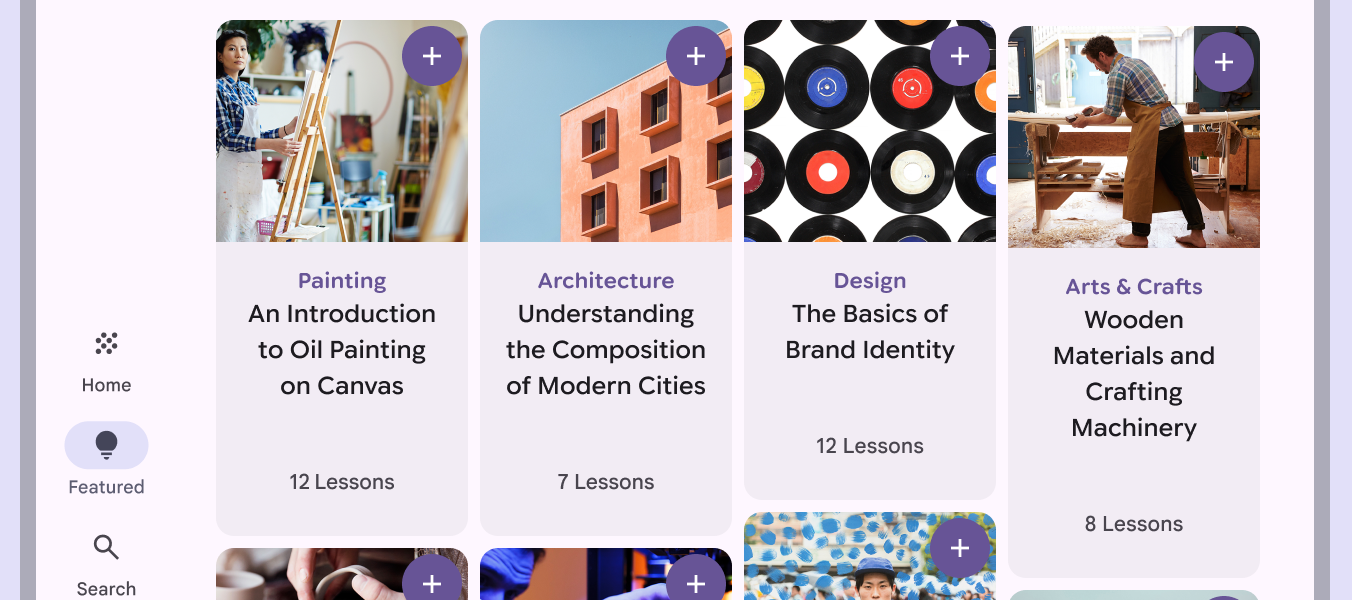
高さは異なるものの、水平方向のスペーシングが一定のカードが一列に並んだ4つのアートコース。
カードの高さが異なる場合でも、水平方向のスペーシングを一定に保つことで、強いリズム感を生み出す必要があります

類似性

類似した要素は、関連していることを示すために、レイアウト内でスペーシングとサイズを揃える必要があります。

サムネイル、アバター、アイコンなど、先頭に配置する要素は常に整列させる必要があります。
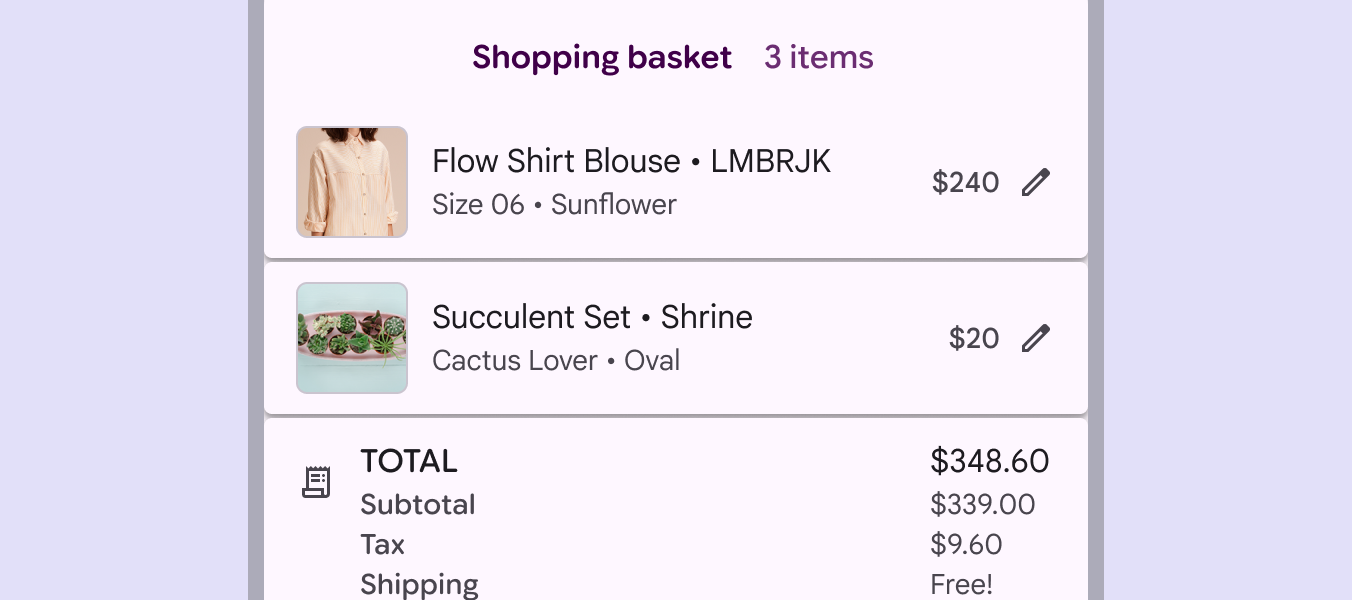
サムネイルのサイズとテキストスタイルが同じ、買い物かごのリスト項目3つ。
買い物かご内のサムネイルは、元の写真のアスペクト比が異なる場合でも、各サムネイルが商品画像であることを示すため、サイズとスタイルを統一する必要があります

近接性

コンポーネントを互いに近くに配置して、まとまりのあるグループを作成します。これにより、情報とアクションの関係を理解しやすくなります。

たとえば、ボタンは操作対象のコンテンツの近くに配置する必要があります。
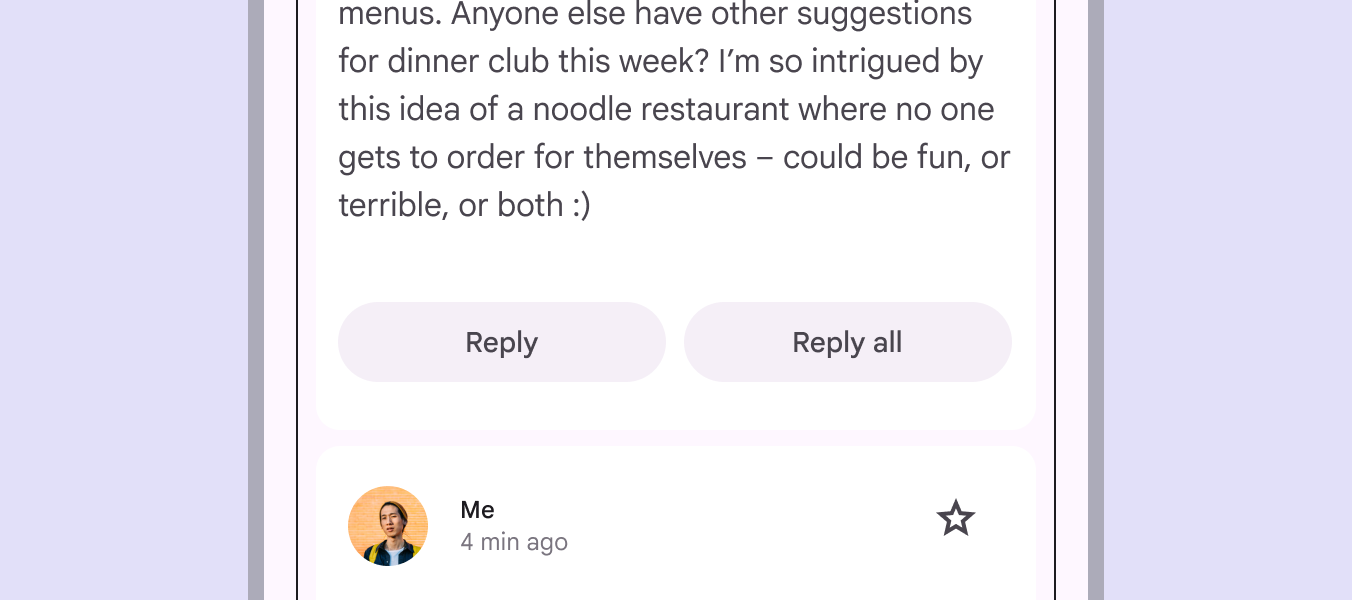
「返信」と「全員に返信」ボタンが近くに配置されたメールメッセージ。
2つのボタンをグループとしてコンテンツの近くに配置すると、どちらも同様の方法でそのコンテンツに影響を与えることを示唆します

連続性

関連する要素をコンテナ、行、または列に配置して、明確なグループまたは関係を確立します。
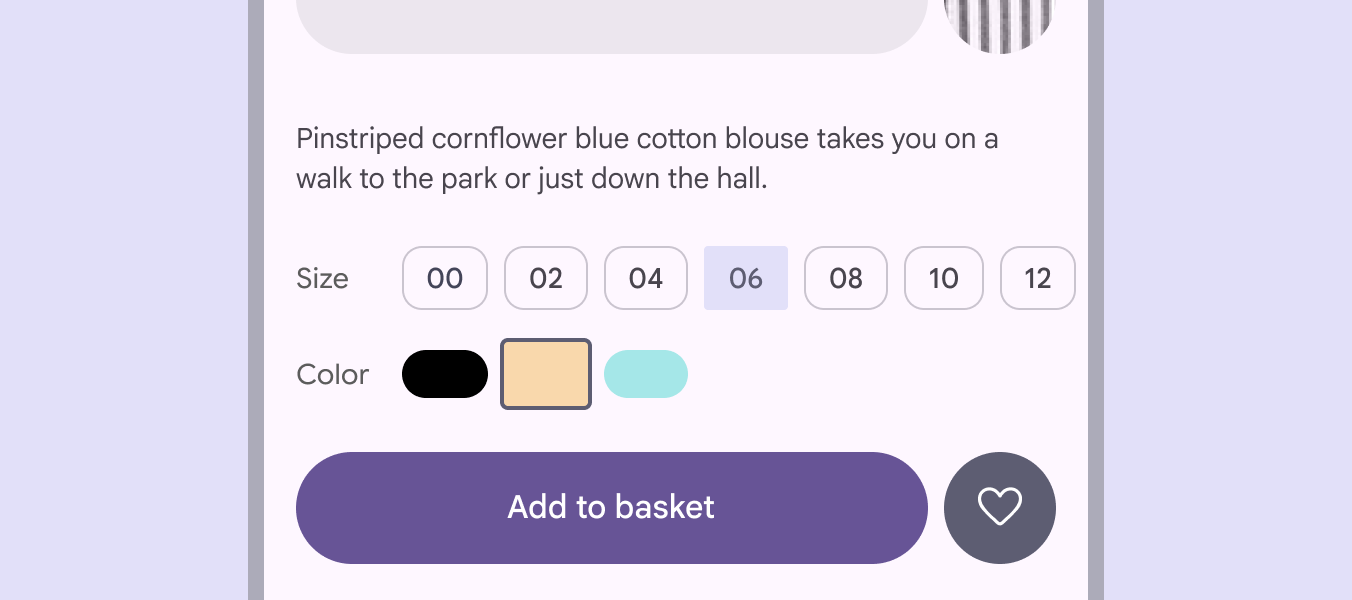
サイズチップが横一列に並び、サイズ6が選択されている衣料品の商品ページ。
チップを一行に配置することで、一つのまとまったコントロールであることを示します

表現としてのスペーシング ​

ゆとりのあるスペーシングと最も明るいサーフェスで、最も重要なコンテンツ、タスク、アクションを視覚的に際立たせます。

フォーカスポイント

主要なアクションと情報を一貫した位置に配置することで、製品全体にわたって認識しやすいフォーカスポイントを作り出すことができます。

レイアウトとタイトルの配置が同一のカルーセルを表示する2つのモバイル画面。
カルーセル画像、カテゴリ、タイトルは、すべてのページで一貫した位置に表示する必要があります

ネガティブスペース

ネガティブスペースを確保することで、画面上の要素に形と意味を持たせます。重要なアクションやコンテンツをゆとりのあるスペーシングで囲むことで、強調を生み出します。
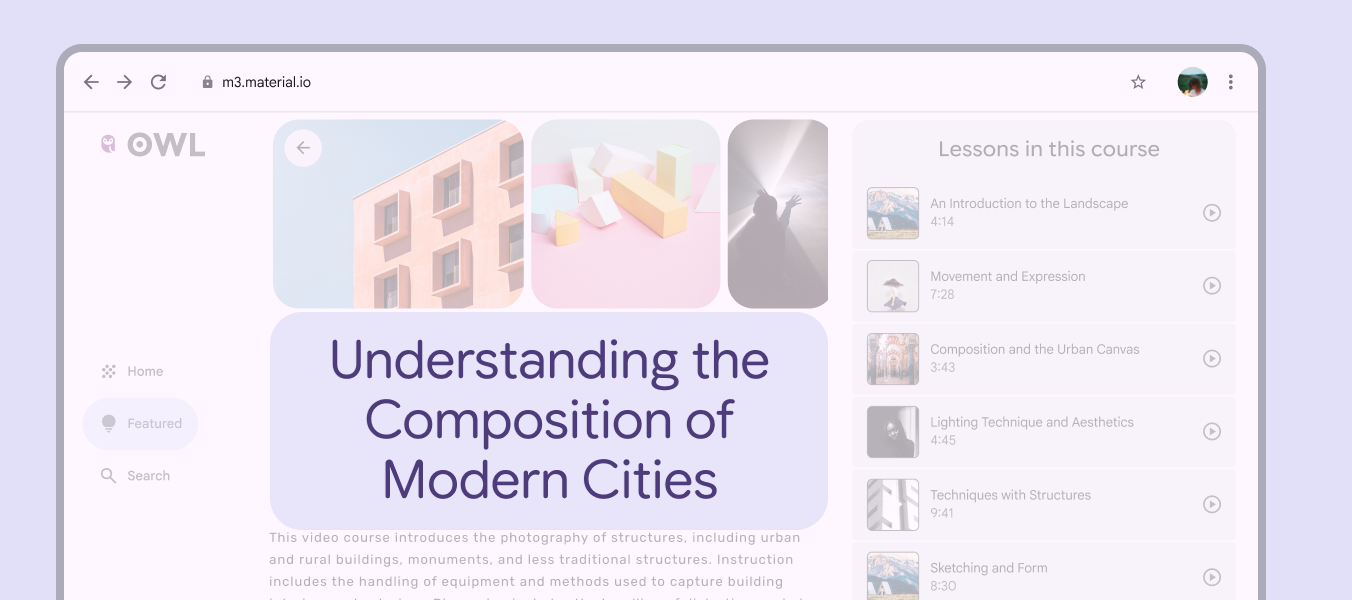
カルーセル画像の周囲に十分なネガティブスペースがあるモバイル画面。
ネガティブスペースがコースのヘッダーを形作り、強調しています
Pager
前のページグリッドとスペーシング: グリッド
次のページグリッドとスペーシング: 密度

Apache 2.0 ライセンス または CC BY 4.0 の下で公開されています。

Copyright © 2018-Present Google

https://m3.material.io/foundations/layout/grids-spacing/spacing

Apache 2.0 ライセンス または CC BY 4.0 の下で公開されています。

Copyright © 2018-Present Google