Skip to content
Material Design 3
Main Navigation
v3
v2
v1

Italiano

English
简体中文
繁體中文
Español
Français
Русский
Português – Brasil
Deutsch
日本語
한국어
Polski
Türkçe
čeština
magyar

Italiano

English
简体中文
繁體中文
Español
Français
Русский
Português – Brasil
Deutsch
日本語
한국어
Polski
Türkçe
čeština
magyar

Aspetto

Sidebar Navigation

Fondamenti

Accessibilità

Panoramica: Principi

Panoramica: tecnologie assistive

Progettazione: panoramica

Progettazione: contrasto cromatico

Progettazione: Struttura

Progettazione: flusso

Progettazione: Elementi

Scrittura e testo: buone pratiche

Scrittura e testo: Troncamento del testo

Scrittura e testo: Ridimensionamento del testo

Progettare per tutti: esigenze degli utenti

Progettare per tutti: Co-design

Progettazione dei contenuti

Panoramica

Testo alternativo

Scrittura globale: panoramica

Scrittura per un pubblico globale: Scelta delle parole

Notifiche

Guida di stile: buone pratiche di UX writing

Guida di stile: Scelta delle parole

Guida di stile: Grammatica e punteggiatura

Personalizzazione di Material

Dispositivi

Design per smartwatch: panoramica

Design per gli orologi: Fondamenti

Design per gli smartwatch: Stili

Design per gli smartwatch: layout

XR

Design per XR immersiva: panoramica

Design per XR immersiva: Interazione

Progettazione per XR immersiva: layout

Progettazione per XR immersiva: accessibilità

Componenti XR: panoramica

Componenti XR: Barre dell’applicazione

Componenti XR: finestre di dialogo

Componenti XR: barra di navigazione

Componenti XR: barra di navigazione laterale

Componenti XR: barre degli strumenti

Token di design: panoramica

Token di design: come utilizzarli

Interazione

Gesti

Input: Fondamenti

Selezione: panoramica

Stati: panoramica

Stati: livelli di stato

Stati: Applicazione degli stati

Layout

Panoramica del layout: panoramica

Panoramica del layout: parti del layout

Panoramica sul layout: design adattivo

Scaffold: panoramica

Scaffold: Barre

Scaffold: Rails

Scaffold: Riquadri

Griglie e spaziatura: panoramica

Griglie e spaziatura: Griglie

Griglie e spaziatura: Spaziatura

Griglie e spaziatura: Densità

Breakpoints: panoramica

Breakpoint: compatto

Breakpoint: medio

Breakpoint espansi

Breakpoint: large ed extra-large

Bidirezionalità e RTL

Esempi di layout canonici: panoramica

Esempi di layout canonici: Feed

Esempi di layout canonici: Elenco-dettagli

Esempi di layout canonici: pannello di supporto

Usabilità: panoramica

Usabilità: applicare M3 Expressive

Material dalla A alla Z

Stili

Colore

Sistema dei colori: panoramica

Sistema dei colori: come funziona il sistema

Ruoli di colore

Schemi di colori

Scelta di uno schema

Schemi di colori statici: Baseline

Schemi di colore statici: brand personalizzato

Schemi di colori dinamici: scegliere un’origine

Schemi di colori dinamici: origine generata dall’utente

Schemi di colore dinamici: origine basata sul contenuto

Personalizzazioni avanzate: panoramica

Personalizzazioni avanzate: applica i colori

Personalizzazioni avanzate: definire nuovi colori

Personalizzazioni avanzate: regolare i colori esistenti

Risorse cromatiche

Elevazione: panoramica

Elevazione: Applicazione dell’elevazione

Elevazione: Token

Icone: panoramica

Icone: Progettazione delle icone

Icone: Applicazione delle icone

Movimento

Sistema di fisica del movimento: come funziona

Sistema di fisica del movimento: specifiche

Easing e durata: applicazione di easing e durata

Easing e durata: Token e specifiche

Transizioni: Pattern di transizione

Transizioni: Applicazione delle transizioni

Forma: Panoramica e principi

Forma: scala dei raggi d’angolo

Forma: Morphing delle forme

Spaziatura: panoramica

Spaziatura: Applicazione della spaziatura

Spaziatura: token

Tipografia: panoramica

Tipografia: font

Tipografia: scala tipografica e token

Tipografia: utilizzo dei caratteri tipografici

Tipografia: Trattamenti editoriali

Componenti

Barre dell’applicazione: panoramica

Barre dell’applicazione: specifiche

Barre dell’applicazione: linee guida

Barre dell’applicazione: accessibilità

Badge: panoramica

Badge: specifiche

Badge: linee guida

Badge: accessibilità

Pulsanti

Tutti i pulsanti

Gruppi di pulsanti: panoramica

Gruppi di pulsanti: specifiche

Gruppi di pulsanti: linee guida

Gruppi di pulsanti: accessibilità

Pulsanti: panoramica

Pulsanti: specifiche

Pulsanti: linee guida

Pulsanti: accessibilità

FAB estesi: panoramica

FAB estesi: specifiche

FAB estesi: linee guida

FAB estesi: accessibilità

Menu FAB: panoramica

FAB menu: specifiche

Menu FAB: linee guida

Menu FAB: accessibilità

Pulsanti d’azione flottanti (FAB): panoramica

Pulsanti d’azione flottanti (FAB): specifiche

Pulsanti d’azione flottanti (FAB): linee guida

Pulsanti d’azione flottanti (FAB): accessibilità

Pulsanti con icone: panoramica

Pulsanti con icona: specifiche

Pulsanti con icona: linee guida

Pulsanti con icona: accessibilità

Pulsanti segmentati: panoramica

Pulsanti segmentati: specifiche

Pulsanti segmentati: linee guida

Pulsanti segmentati: accessibilità

Pulsanti split: panoramica

Split button: specifiche

Pulsanti split: linee guida

Pulsanti suddivisi: accessibilità

Schede: panoramica

Schede: specifiche

Schede: linee guida

Schede: accessibilità

Carosello: panoramica

Carosello: specifiche

Carosello: linee guida

Carosello: accessibilità

Checkbox: panoramica

Checkbox: specifiche

Casella di controllo: linee guida

Casella di controllo: accessibilità

Chip: panoramica

Chips: specifiche

Chip: linee guida

Chip: accessibilità

Selettori di data e ora

Selettori di data: panoramica

Selettori di data: specifiche

Selettori di data: linee guida

Selettori di data: accessibilità

Selettori di ora: panoramica

Selettori di ora: specifiche

Selettori di ora: linee guida

Selettori di ora: accessibilità

Finestre di dialogo: panoramica

Finestre di dialogo: specifiche

Finestre di dialogo: linee guida

Finestre di dialogo: accessibilità

Divisore: panoramica

Divisore: specifiche

Divisore: linee guida

Divisore: accessibilità

Elenchi: panoramica

Elenchi: specifiche

Elenchi: linee guida

Elenchi: accessibilità

Caricamento e avanzamento

Indicatore di caricamento: panoramica

Indicatore di caricamento: specifiche

Indicatore di caricamento: linee guida

Indicatore di caricamento: accessibilità

Indicatori di avanzamento: panoramica

Indicatori di avanzamento: specifiche

Indicatori di avanzamento: linee guida

Indicatori di avanzamento: accessibilità

Menu: panoramica

Menu: specifiche

Menu: linee guida

Menu: accessibilità

Navigazione

Barra di navigazione: panoramica

Barra di navigazione: specifiche

Barra di navigazione: linee guida

Barra di navigazione: accessibilità

Cassetto di navigazione: panoramica

Cassetto di navigazione: specifiche

Cassetto di navigazione: linee guida

Cassetto di navigazione: accessibilità

Barra di navigazione laterale: panoramica

Barra di navigazione laterale: specifiche

Barra di navigazione laterale: linee guida

Barra di navigazione laterale: accessibilità

Pulsante di opzione: panoramica

Pulsante di opzione: specifiche

Pulsante di opzione: linee guida

Pulsante di opzione: accessibilità

Ricerca: panoramica

Ricerca: specifiche

Ricerca: linee guida

Ricerca: accessibilità

Fogli

Bottom sheets: panoramica

Bottom sheets: specifiche

Bottom sheets: linee guida

Bottom sheets: accessibilità

Pannelli laterali: panoramica

Pannelli laterali: specifiche

Pannelli laterali: linee guida

Pannelli laterali: accessibilità

Slider: panoramica

Slider: specifiche

Slider: linee guida

Sliders: accessibilità

Snackbar: panoramica

Snackbar: specifiche

Snackbar: linee guida

Snackbar: accessibilità

Interruttore: panoramica

Interruttore: specifiche

Interruttore: linee guida

Interruttore: accessibilità

Schede: panoramica

Tab: specifiche

Schede: linee guida

Schede: accessibilità

Campi di testo: panoramica

Campi di testo: specifiche

Campi di testo: linee guida

Campi di testo: accessibilità

Barre degli strumenti: panoramica

Barre degli strumenti: specifiche

Barre degli strumenti: linee guida

Barre degli strumenti: accessibilità

Panoramica sui tooltip

Tooltip: specifiche

Tooltip: linee guida

Tooltip: accessibilità

In questa pagina

Icone: Progettazione delle icone ​

Le icone sono piccoli simboli che consentono di identificare facilmente azioni e categorie.

Principi di progettazione ​

Le icone sono un elemento essenziale di qualsiasi interfaccia e racchiudono molte informazioni in un formato compatto. Sono progettate per essere semplici, moderne, dall’aspetto amichevole e talvolta eccentrico. Data la loro dimensione ridotta, ogni icona deve attenersi rigorosamente alle linee guida per garantire coerenza e leggibilità, pur esprimendo caratteristiche essenziali.

Vista frontale dell'icona di una barca.
Da fare Semplificare le icone per una maggiore chiarezza e leggibilità
Immagine di una barca con vele, albero e bandiera.
Da non fare Evitare un approccio eccessivamente letterale e icone complesse.
Forme geometriche coerenti.
Da fare Rendere le icone grafiche e incisive
Icona dettagliata di pollice in su con dita delineate solo dal contorno.
Da non fare Non utilizzare forme organiche delicate o libere
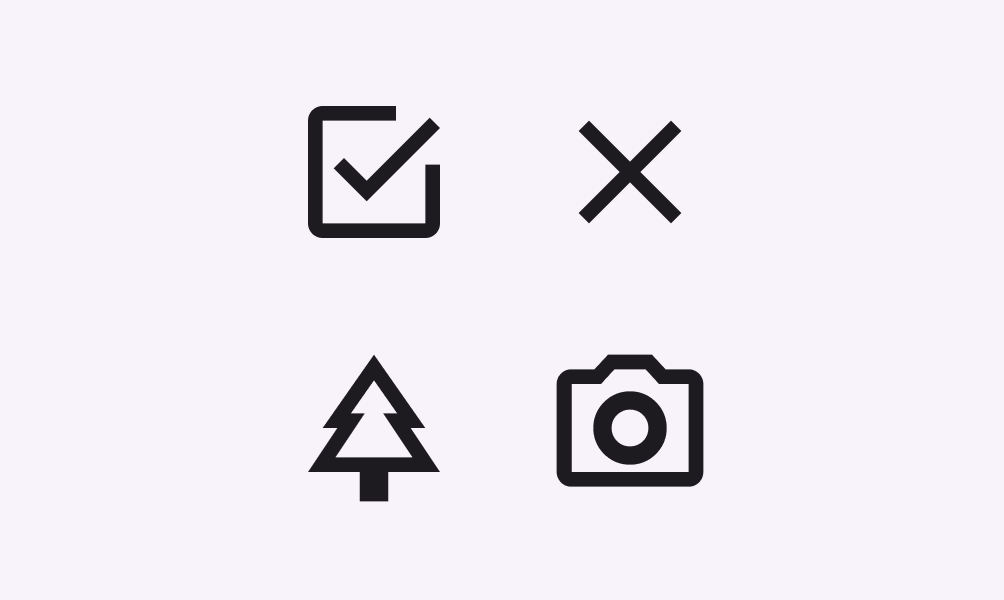
Quattro icone con uno stile coerente.
Da fare Utilizzare e mantenere uno stile visivo coerente all’interno dello stesso set di icone
Quattro icone con stili incoerenti.
Da non fare Evitare di mescolare stili diversi nello stesso set di icone

Dimensioni e layout delle icone ​

Dimensione standard (baseline) delle icone ​

Le icone standard hanno dimensioni di 24dp x 24dp. Per garantire un allineamento preciso ai pixel, creare le icone da visualizzare al 100% di scala.
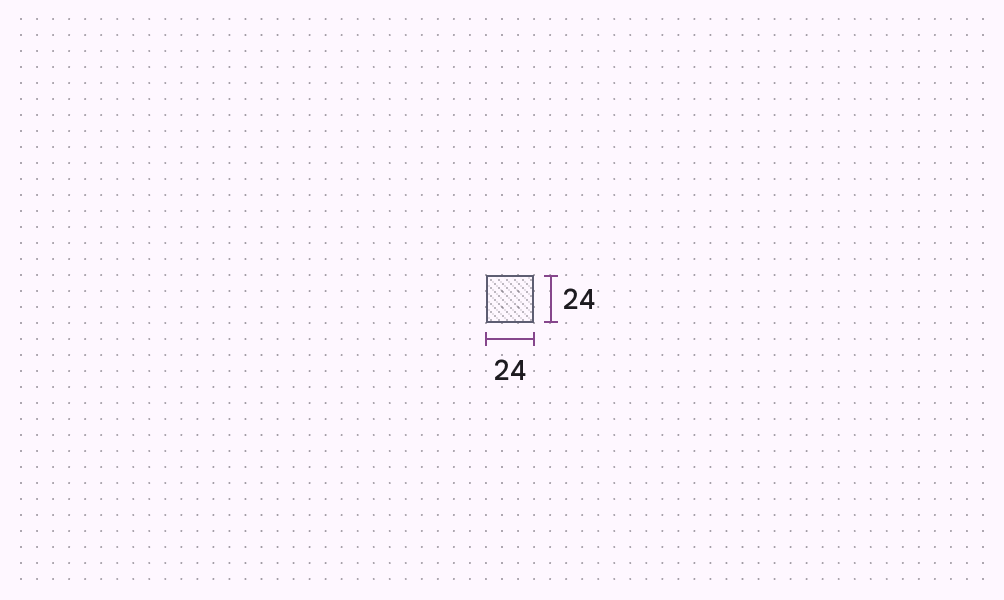
Icona al 100% di scala su una griglia da 24dp.
Griglia da 24dp in scala 100%
Icona al 1000% di scala su una griglia da 24dp.
Griglia da 24dp in scala 1000%

Dimensioni ottiche aggiuntive delle icone ​

Le icone supportano dimensioni aggiuntive: 20dp, 40dp e 48dp. La dimensione da 20dp è pensata principalmente per desktop, layout densi e visualizzazioni su scala ridotta, mentre le dimensioni da 40dp e 48dp sono ottimizzate per testi di grandi dimensioni (display) o titoli, oltre che per schermi più grandi.

Quattro icone di documento mostrate a scale crescenti.
Dimensioni supportate delle icone: 20dp, 24dp, 40dp e 48dp

Layout standard (baseline) delle icone ​

Il contenuto dell’icona deve rimanere all’interno della live area (area attiva), ovvero la regione di un’immagine che difficilmente viene nascosta alla vista (ad esempio quando compaiono barre laterali durante lo scorrimento).

Se occorre aumentare il peso visivo, il contenuto può estendersi nel padding compreso tra la live area e la trim area (le dimensioni complessive dell’elemento grafico). Nessuna parte dell’icona deve estendersi oltre la trim area.

Una griglia per icone da 24dp x 24dp con la live area da 20dp x 20dp evidenziata.

Live area

Il contenuto dell’icona deve essere limitato alla live area di 20dp x 20dp, con 2dp di padding lungo il perimetro
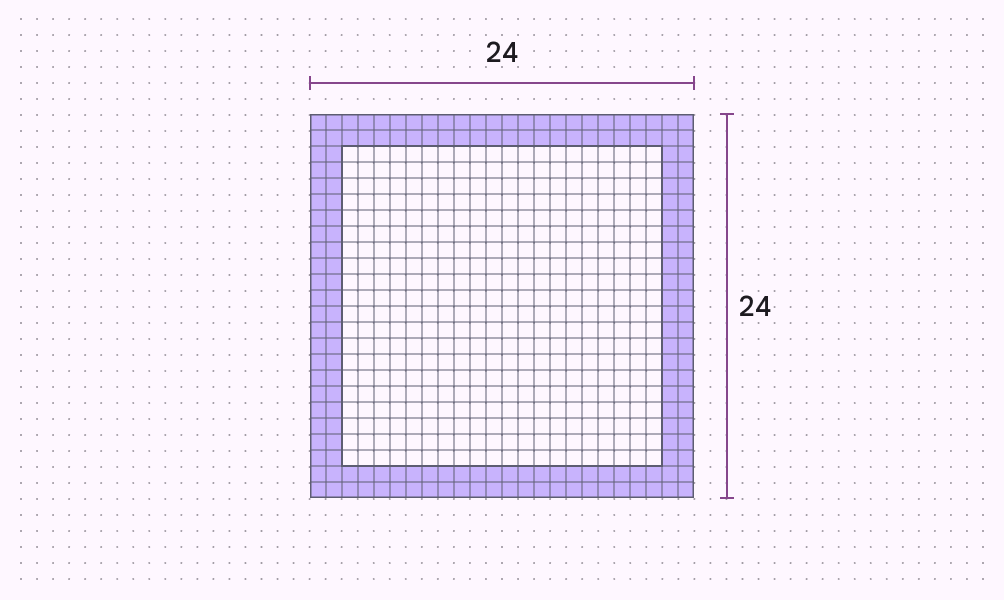
Una griglia per icone da 24dp x 24dp con il padding interno da 2dp evidenziato.

Padding

La live area è circondata da 2dp di padding

Una griglia per icone da 24dp x 24dp con il padding interno da 2dp evidenziato.
Da fare Il contenuto dell’icona deve essere limitato alla live area di 20dp x 20dp, con 2dp di padding lungo il perimetro
Icona che utilizza la live area e la trim area.
Attenzione Se occorre aumentare il peso visivo, il contenuto può estendersi nel padding compreso tra la live area e la trim area
Icona che supera la trim area.
Da non fare Nessuna parte dell’icona deve estendersi oltre la trim area

Griglia e forme di riferimento (keyline) ​

Modello di progettazione delle icone ​

Se il progetto richiede un’icona non disponibile tra le oltre 2.000 varianti della libreria di icone di Google Fonts, è possibile crearne una personalizzata. Scaricare questo modello con keyline da 24dp* (file ZIP) per progettare icone personalizzate in Adobe Illustrator.

*Questo modello è disponibile con licenza Apache 2.0. Scaricando questo file, si accettano i Termini di servizio di Google. L'Informativa sulla privacy di Google descrive come vengono gestiti i dati in questo servizio.

Griglia e keyline delle icone ​

La griglia delle icone stabilisce regole chiare per un posizionamento coerente, ma flessibile, degli elementi grafici.

Le forme di riferimento (keyline) costituiscono la base della griglia. Utilizzando queste forme principali come linee guida, è possibile mantenere proporzioni visive coerenti tra le icone di sistema.
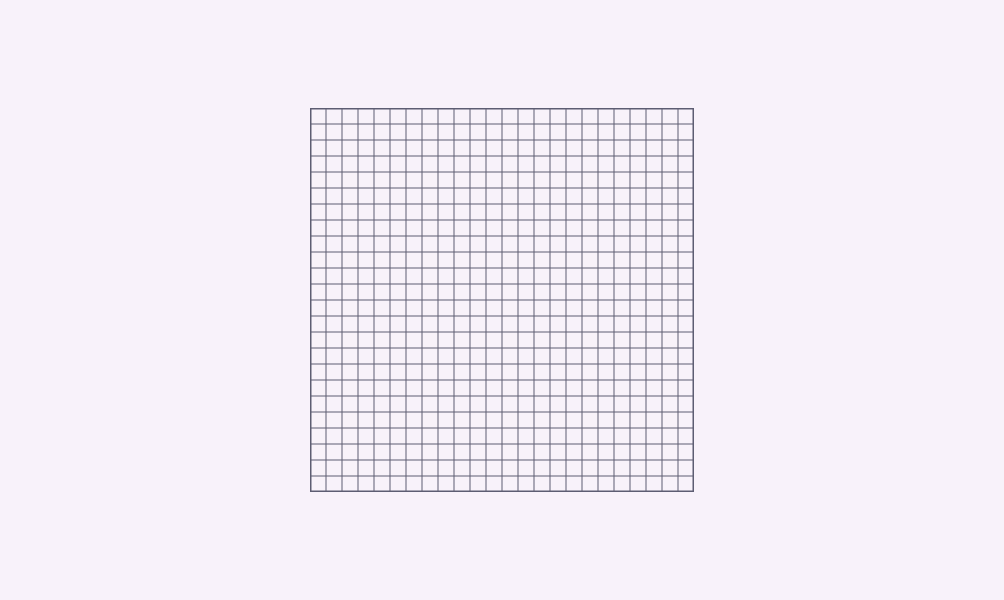
Una griglia per icone da 24dp x 24dp.
Griglia
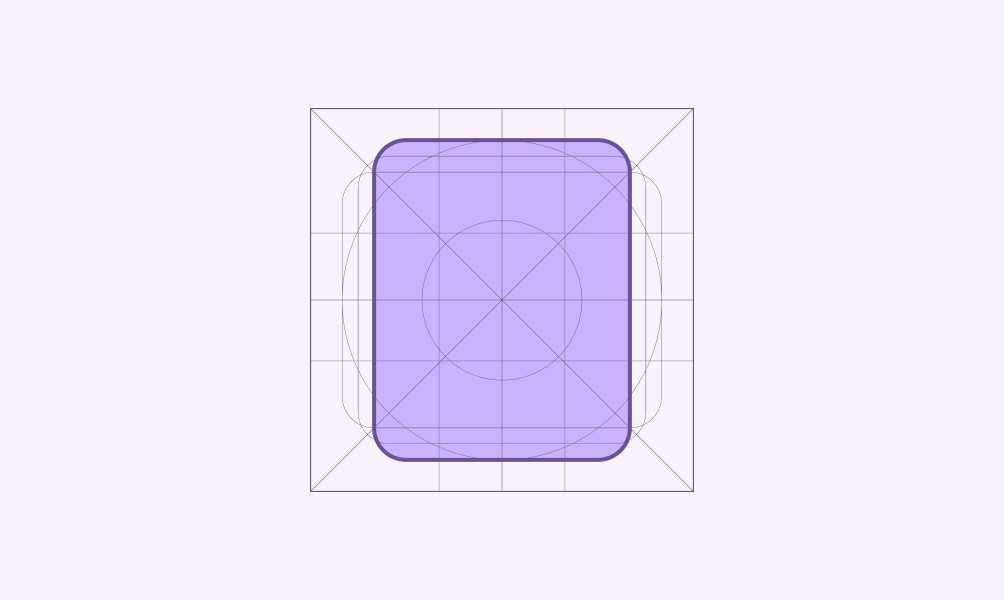
Una griglia da 24dp x 24dp con le keyline fondamentali delle icone: quadrato, cerchio, rettangolo verticale, rettangolo orizzontale.
Griglia da 24dp in scala 1000%
Una griglia da 24dp x 24dp con le keyline fondamentali delle icone e la keyline del quadrato evidenziata.
Altezza e larghezza del quadrato: 18dp
Icona “Aggiungi grafico” sulla keyline del quadrato.
Icona disegnata in base alla keyline del quadrato
Una griglia da 24dp x 24dp con le keyline fondamentali delle icone e la keyline del cerchio evidenziata.
Diametro del cerchio: 20dp
Icona del globo sulla keyline del cerchio.
Icona disegnata in base alla keyline del cerchio
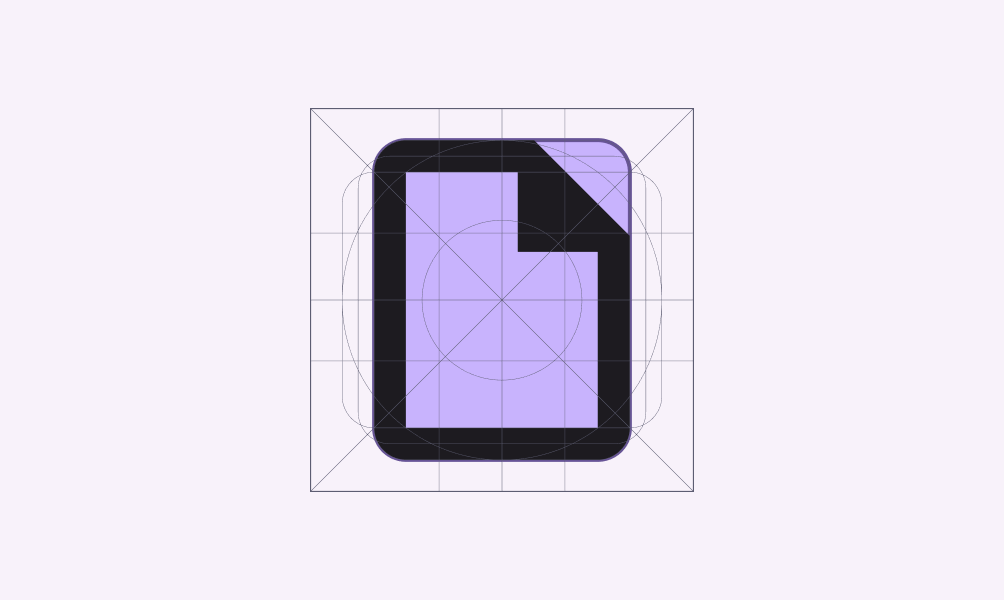
Una griglia da 24dp x 24dp con le keyline fondamentali delle icone e la keyline del rettangolo verticale evidenziata.
Rettangolo verticale: altezza 20dp e larghezza 16dp
Icona del documento sulla keyline del rettangolo verticale.
Icona disegnata in base alla keyline del rettangolo verticale
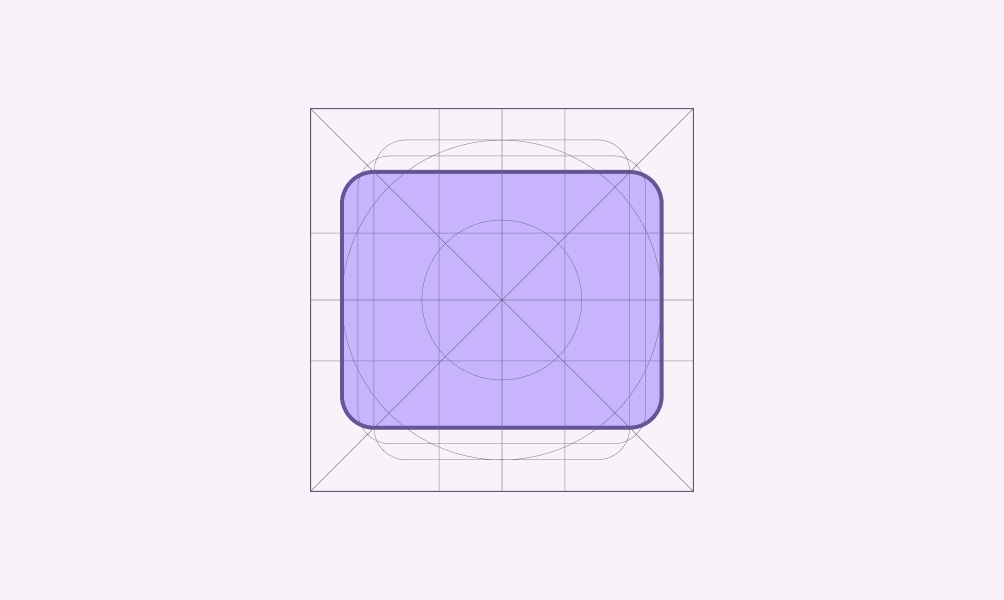
Una griglia da 24dp x 24dp con le keyline fondamentali delle icone e la keyline del rettangolo orizzontale evidenziata.
Rettangolo orizzontale: altezza 16dp e larghezza 20dp
Icona della busta sulla keyline del rettangolo orizzontale.
Icona disegnata in base alla keyline del rettangolo orizzontale
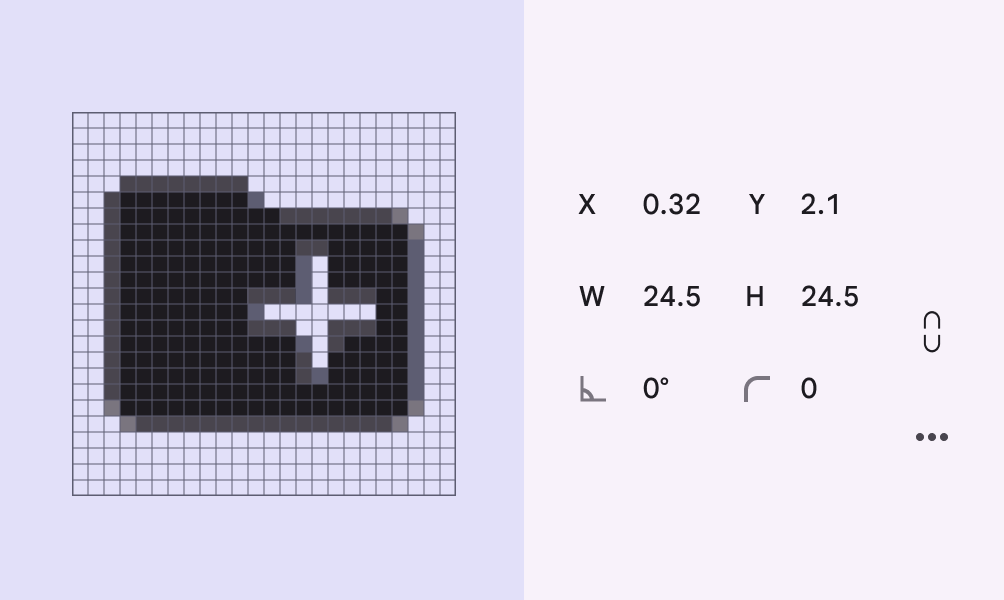
Griglia per icone con un'icona della cartella allineata alla griglia. Le coordinate di posizionamento X e Y sono indicate con numeri interi.
Da fare Allineare le icone ai pixel (“on pixel”) sulla griglia delle icone
Griglia per icone con un'icona della cartella non allineata alla griglia; le coordinate di posizionamento X e Y sono indicate con numeri decimali.
Da non fare Non posizionare le icone su coordinate non allineate ai pixel

Metriche delle icone ​

Anatomia ​


Diagramma di un'icona di calendario su una griglia che evidenzia sei diversi elementi.
  1. Angolo
  2. Estremità del tratto
  3. Tratto interno
  4. Tratto
  5. Area interna
  6. Area di delimitazione

Angoli ​

Il raggio predefinito degli angoli è di 2dp. Per i simboli in stile outlined (solo contorno), gli angoli interni sono a spigolo vivo, non arrotondati. Per le forme di larghezza pari o inferiore a 2dp, gli angoli dei tratti non devono essere arrotondati.

Nei simboli in stile rounded (arrotondato), sono arrotondati sia i raggi degli angoli esterni sia quelli degli angoli interni; nei simboli in stile sharp (spigoloso), i raggi degli angoli esterni e interni passano da 2dp a 0dp.

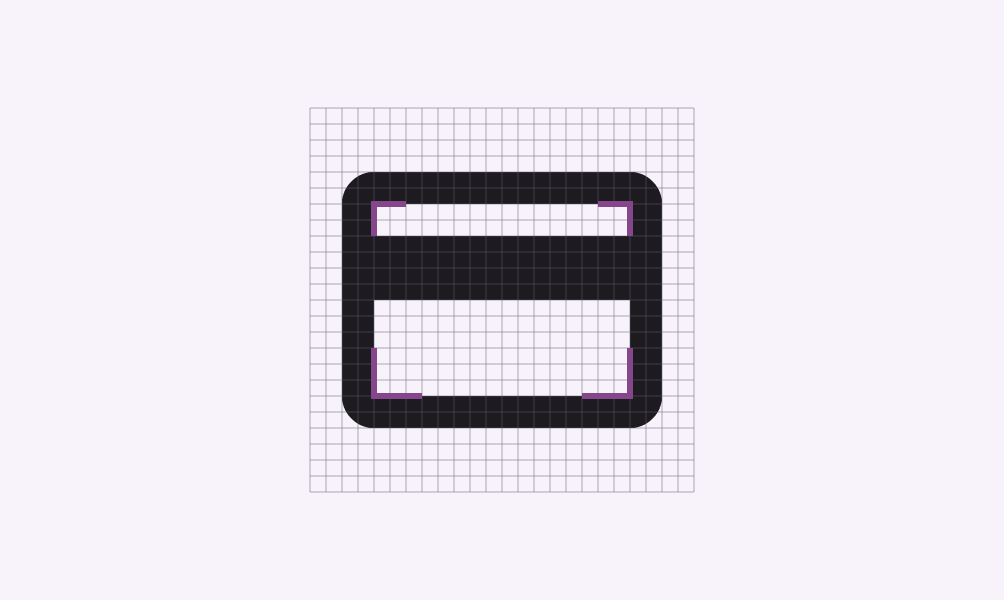
Simbolo della carta di credito posizionato sulla griglia con gli angoli esterni arrotondati da 2dp evidenziati.
Angoli esterni con raggio di 2dp
Simbolo della carta di credito posizionato sulla griglia con gli angoli interni lineari da 2dp evidenziati.
Gli angoli interni non devono essere arrotondati
Icona del documento posizionata sulla griglia con angoli eccessivamente arrotondati evidenziati.
Attenzione Angoli eccessivamente arrotondati riducono la leggibilità del simbolo
Icona “Aggiungi altro” posizionata sulla griglia con angoli arrotondati incoerenti.
Da non fare Non utilizzare raggi degli angoli incoerenti

Peso e tratto ​

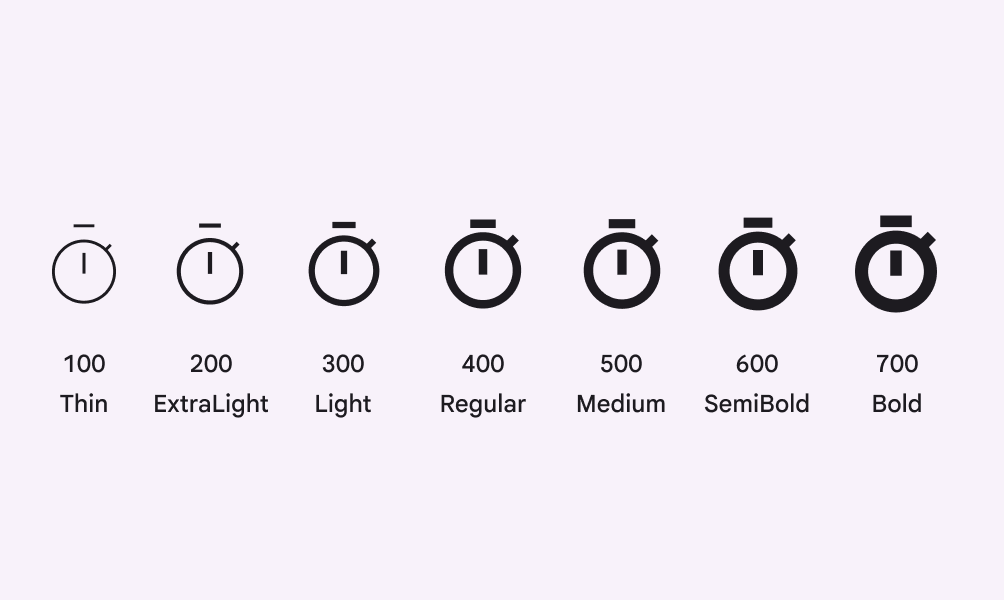
Lo spessore consigliato del tratto è di 2dp, corrispondente al peso regular (400), che comprende curve, angoli e tratti sia interni sia esterni. Material Symbols offre una gamma di pesi compresa tra thin (100) e bold (700).
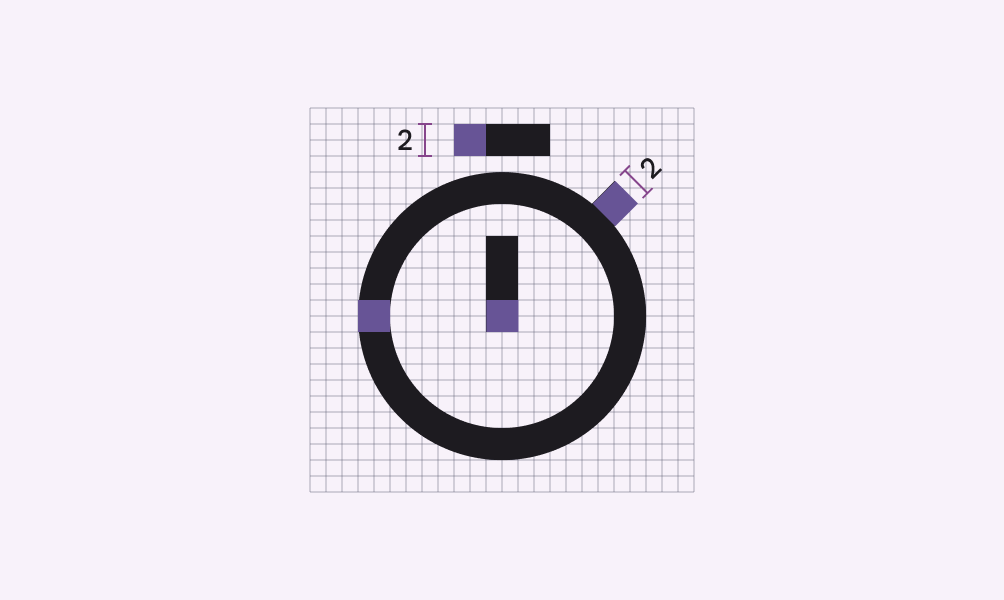
Icona del timer con spessore del tratto normale posizionata su una griglia.
Icona del timer con spessore del tratto normale (400)
Simboli del timer con pesi da 100 a 700.
Simbolo del timer mostrato con pesi da 100 a 700
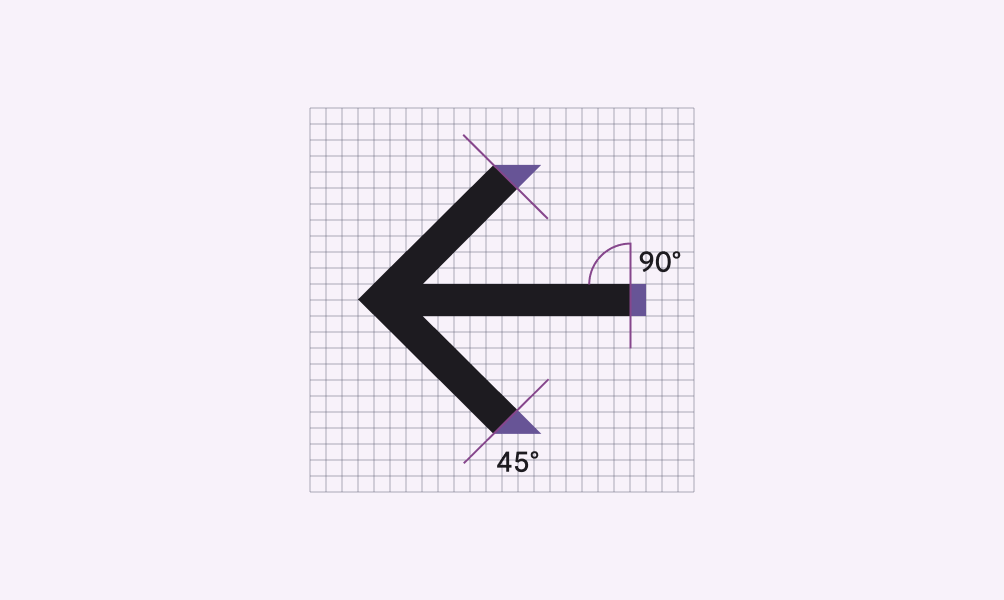
Simbolo della freccia posizionato su una griglia con le estremità della punta smussate a 45 gradi evidenziate.
Estremità del tratto su un’icona
Simbolo “Aggiungi cerchio” posizionato sulla griglia con il tratto interno rettilineo da 2dp evidenziato.
Tratto interno su un’icona
Icona “Aggiungi grafico” posizionata sulla griglia con spessori del tratto coerenti ed estremità squadrate.
Utilizzare spessori del tratto coerenti ed estremità squadrate
Icona “Aggiungi grafico” posizionata sulla griglia che mostra spessori del tratto incoerenti ed estremità arrotondate.
Non utilizzare spessori del tratto incoerenti o estremità arrotondate

Forme complesse delle icone ​

Se un’icona richiede dettagli complessi, è possibile apportare lievi regolazioni per migliorarne la leggibilità. Tali regolazioni sono dette correzioni ottiche. Ogni correzione ottica deve rispettare le forme geometriche di base comuni alle altre icone, senza inclinarle o distorcerle.

Icona della graffetta sulla griglia con il tratto regolato da 1,5dp evidenziato.
L’icona della graffetta usa un tratto da 1,5dp anziché 2dp per adattare più curve allo spazio disponibile di 24dp x 24dp
Icona della ciotola di ramen sulla griglia con il tratto regolato da 1,5dp evidenziato.
L’icona della ciotola di ramen combina tratti da 1,5dp e 2dp nello spazio di 24dp x 24dp
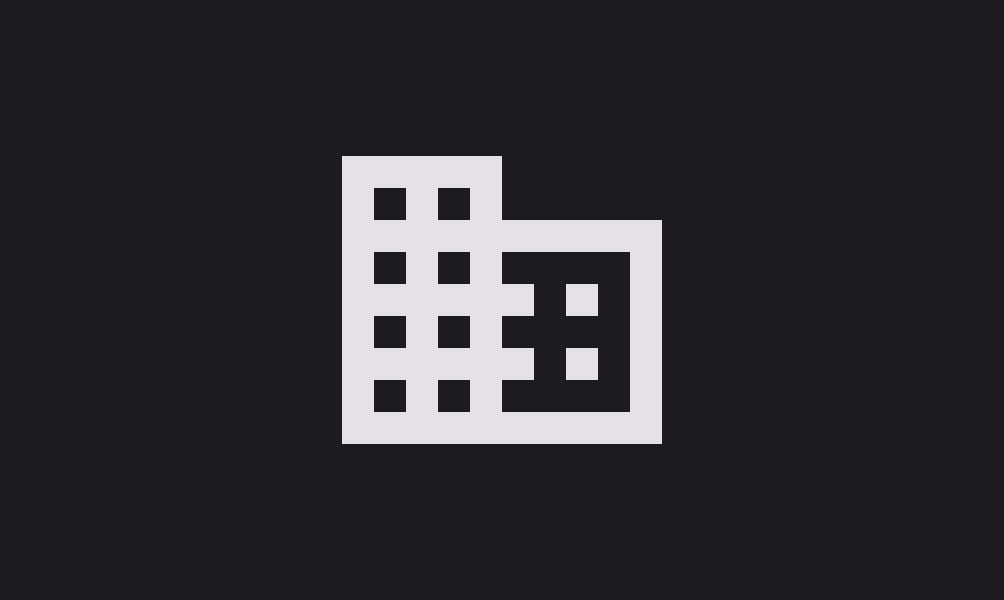
Icona di edificio in forma piana e bidimensionale.
Da fare Raffigurare le icone in vista frontale
Icona di edificio in prospettiva isometrica.
Da non fare Non inclinare né ruotare le icone e non applicare effetti tridimensionali
Pager
Pagina precedenteIcone: panoramica
Pagina successivaIcone: Applicazione delle icone

Rilasciato sotto la licenza Apache 2.0 o la CC BY 4.0.

Copyright © 2018-Present Google

https://m3.material.io/styles/icons/designing-icons

Rilasciato sotto la licenza Apache 2.0 o la CC BY 4.0.

Copyright © 2018-Present Google