Skip to content
Material Design 3
Main Navigation
v3
v2
v1

日本語

English
简体中文
繁體中文
Español
Français
Русский
Português – Brasil
Deutsch
한국어
Italiano
Polski
Türkçe
čeština
magyar

日本語

English
简体中文
繁體中文
Español
Français
Русский
Português – Brasil
Deutsch
한국어
Italiano
Polski
Türkçe
čeština
magyar

外観

Sidebar Navigation

基礎

アクセシビリティ

概要: 原則

概要:支援技術

デザイン: 概要

デザイン: 色のコントラスト

デザイン: 構造

フローの設計

デザイン: 要素

ライティングとテキスト: ベストプラクティス

ライティングとテキスト: テキストの切り捨て

ライティングとテキスト:テキストのサイズ変更

すべての人のために構築する:ユーザーニーズ

すべての人のためのものづくり:コーデザイン

コンテンツデザイン

概要

代替テキスト

グローバルライティング:概要

グローバルライティング: 言葉の選択

通知

スタイルガイド: UXライティングのベストプラクティス

スタイルガイド: 語句の選択

スタイルガイド: 文法と句読点

Materialのカスタマイズ

デバイス

ウォッチ向けデザイン:概要

ウォッチ向けデザイン: 基礎

ウォッチ向けデザイン: スタイル

ウォッチ向けデザイン: レイアウト

XR

イマーシブ XR の設計: 概要

没入型 XR のデザイン: インタラクション

没入型 XR のデザイン: レイアウト

イマーシブXRのデザイン:アクセシビリティ

XR コンポーネント:概要

XR コンポーネント: アプリバー

XR コンポーネント: ダイアログ

XR コンポーネント: ナビゲーションバー

XR コンポーネント: ナビゲーションレール

XR コンポーネント: ツールバー

デザイントークン:概要

デザイントークン:トークンの使用方法

インタラクション

ジェスチャー

入力: 基礎

選択: 概要

状態:概要

状態:ステートレイヤー

状態: 状態の適用

レイアウト

レイアウトの概要: 概要

レイアウトの概要: レイアウトの構成要素

レイアウトの概要:アダプティブデザイン

スキャフォールド:概要

スキャフォールド:バー

スキャフォールド: レール

スキャフォールド:ペイン

グリッドとスペーシング:概要

グリッドとスペーシング: グリッド

グリッドとスペーシング: スペーシング

グリッドとスペーシング: 密度

ブレークポイント:概要

ブレークポイント: コンパクト

ブレークポイント:ミディアム

ブレークポイント: Expanded

ブレークポイント: ラージおよびエクストララージ

双方向対応と RTL

標準レイアウト例:概要

カノニカルレイアウトの例:フィード

標準レイアウト例:リスト詳細

標準レイアウト例:サポートペイン

ユーザビリティ:概要

ユーザビリティ: M3 Expressive の適用

Material A-Z

スタイル

カラー

カラーシステム: 概要

カラーシステム:システムの仕組み

カラーロール

カラースキーム

カラースキームの選択

静的カラースキーム:ベースライン

静的カラースキーム: カスタムブランド

ダイナミックカラースキーム:ソースの選択

ダイナミックカラースキーム: ユーザー生成ソース

ダイナミックカラースキーム: コンテンツベースのソース

高度なカスタマイズ: 概要

高度なカスタマイズ: 色を適用する

高度なカスタマイズ: 新しいカラーを定義する

高度なカスタマイズ: 既存の色を調整

カラーリソース

エレベーション: 概要

エレベーション: エレベーションの適用

エレベーション: トークン

アイコン: 概要

アイコン:アイコンのデザイン

アイコン: アイコンの適用

モーション

モーション物理システム:仕組み

モーション物理システム:仕様

イージングとデュレーション:イージングとデュレーションの適用

イージングとデュレーション: トークンと仕様

トランジション: トランジションパターン

トランジション: トランジションの適用

シェイプ: 概要と原則

シェイプ: コーナー半径スケール

シェイプ: シェイプモーフ

スペーシング: 概要

スペーシング:スペーシングの適用

スペーシング:トークン

タイポグラフィ:概要

タイポグラフィ:フォント

タイポグラフィ:タイプスケールとトークン

タイポグラフィ: タイプの適用

タイポグラフィ: エディトリアル・トリートメント

コンポーネント

アプリバー: 概要

アプリバー: 仕様

アプリバー: ガイドライン

アプリバー: アクセシビリティ

バッジ: 概要

バッジ:仕様

バッジ: ガイドライン

バッジ: アクセシビリティ

ボタン

すべてのボタン

ボタングループ:概要

ボタングループ: 仕様

ボタングループ:ガイドライン

ボタングループ:アクセシビリティ

ボタン:概要

ボタン: 仕様

ボタン: ガイドライン

ボタン: アクセシビリティ

拡張 FAB:概要

拡張 FAB: 仕様

拡張FAB: ガイドライン

拡張 FAB: アクセシビリティ

FAB メニュー:概要

FAB メニュー:仕様

FAB メニュー: ガイドライン

FABメニュー: アクセシビリティ

フローティングアクションボタン(FAB):概要

フローティングアクションボタン(FAB):仕様

フローティングアクションボタン(FAB):ガイドライン

フローティングアクションボタン(FAB):アクセシビリティ

アイコンボタン:概要

アイコンボタン:仕様

アイコンボタン:ガイドライン

アイコンボタン: アクセシビリティ

セグメントボタン:概要

セグメントボタン:仕様

セグメントボタン:ガイドライン

セグメントボタン: アクセシビリティ

分割ボタン:概要

分割ボタン: 仕様

分割ボタン: ガイドライン

分割ボタン:アクセシビリティ

カード: 概要

カード:仕様

カード:ガイドライン

カード: アクセシビリティ

カルーセル:概要

カルーセル: 仕様

カルーセル: ガイドライン

カルーセル: アクセシビリティ

チェックボックス:概要

チェックボックス: 仕様

チェックボックス: ガイドライン

チェックボックス:アクセシビリティ

チップ: 概要

チップ: 仕様

チップ:ガイドライン

チップ: アクセシビリティ

日付ピッカーと時刻ピッカー

日付ピッカー: 概要

日付ピッカー:仕様

日付ピッカー:ガイドライン

日付ピッカー: アクセシビリティ

時刻ピッカー:概要

時刻ピッカー:仕様

時刻ピッカー:ガイドライン

時刻ピッカー: アクセシビリティ

ダイアログ:概要

ダイアログ:仕様

ダイアログ:ガイドライン

ダイアログ: アクセシビリティ

ディバイダー:概要

ディバイダー: 仕様

ディバイダー:ガイドライン

ディバイダー:アクセシビリティ

リスト: 概要

リスト:仕様

リスト:ガイドライン

リスト: アクセシビリティ

ローディングと進行状況

ローディングインジケーター: 概要

ローディングインジケーター: 仕様

ローディングインジケーター: ガイドライン

ローディングインジケーター: アクセシビリティ

プログレスインジケーター:概要

プログレスインジケーター:仕様

プログレスインジケーター: ガイドライン

プログレスインジケーター:アクセシビリティ

メニュー:概要

メニュー:仕様

メニュー:ガイドライン

メニュー: アクセシビリティ

ナビゲーション

ナビゲーションバー:概要

ナビゲーションバー: 仕様

ナビゲーションバー: ガイドライン

ナビゲーションバー:アクセシビリティ

ナビゲーションドロワー:概要

ナビゲーションドロワー:仕様

ナビゲーションドロワー:ガイドライン

ナビゲーションドロワー: アクセシビリティ

ナビゲーションレール: 概要

ナビゲーションレール: 仕様

ナビゲーションレール: ガイドライン

ナビゲーションレール:アクセシビリティ

ラジオボタン:概要

ラジオボタン:仕様

ラジオボタン:ガイドライン

ラジオボタン: アクセシビリティ

検索: 概要

検索: 仕様

検索:ガイドライン

検索: アクセシビリティ

シート

ボトムシート:概要

ボトムシート: 仕様

ボトムシート: ガイドライン

ボトムシート: アクセシビリティ

サイドシート:概要

サイドシート:仕様

サイドシート:ガイドライン

サイドシート:アクセシビリティ

スライダー: 概要

スライダー:仕様

スライダー: ガイドライン

スライダー: アクセシビリティ

スナックバー:概要

スナックバー:仕様

スナックバー:ガイドライン

スナックバー:アクセシビリティ

スイッチ: 概要

スイッチ:仕様

スイッチ:ガイドライン

スイッチ:アクセシビリティ

タブ: 概要

タブ: 仕様

タブ: ガイドライン

タブ: アクセシビリティ

テキストフィールド:概要

テキストフィールド:仕様

テキストフィールド:ガイドライン

テキストフィールド: アクセシビリティ

ツールバー:概要

ツールバー: 仕様

ツールバー:ガイドライン

ツールバー:アクセシビリティ

ツールチップ: 概要

ツールチップ:仕様

ツールチップ: ガイドライン

ツールチップ: アクセシビリティ

このページの内容

アイコン:アイコンのデザイン ​

アイコンは、アクションやカテゴリを簡単に識別するための小さなシンボルです。

デザイン原則 ​

アイコンはあらゆるインターフェースに欠かせない要素であり、小さなサイズに多くの情報を凝縮しています。シンプルでモダン、親しみやすく、時には個性的になるようにデザインされています。一貫性と可読性を確保するには、各アイコンが限られたサイズ内で本質的な特徴を表現し、ガイドラインに厳密に従う必要があります。

ボートアイコンの正面図。
推奨 明確さと可読性を高めるため、アイコンを簡略化する
帆、マスト、旗があるボートの画像。
非推奨 具体的に描き込みすぎず、複雑なアイコンは避けてください
一貫した幾何学的形状を使用する。
推奨 アイコンはグラフィカルで大胆な形状にする
輪郭で指の形を描いた詳細なサムズアップアイコン。
非推奨 繊細すぎるシェイプや、ゆるすぎる有機的なシェイプは使用しないでください
一貫したスタイルの4つのアイコン。
推奨 1つのアイコンセット全体で一貫したビジュアルスタイルを使用し、維持する
スタイルが一貫していない4つのアイコン。
非推奨 1つのアイコンセット内でスタイルを混在させないでください

アイコンのサイズとレイアウト ​

標準(ベースライン)アイコンのサイズ ​

標準アイコンは 24dp × 24dp で表示されます。ピクセルパーフェクトな精度を確保するには、100% スケールでアイコンを作成してください。
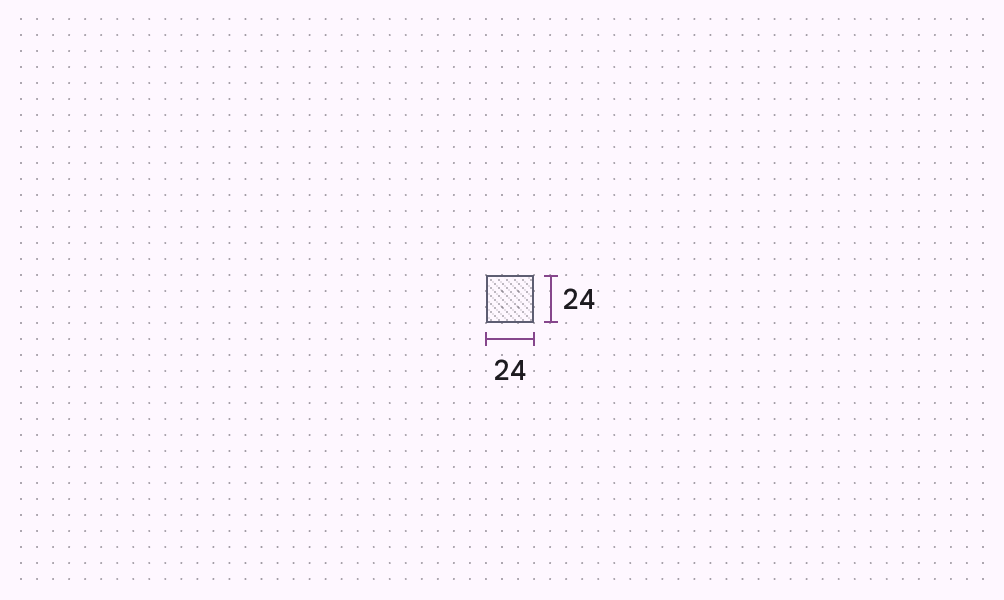
24dp グリッド上の 100% スケールのアイコン。
100% スケールの 24dp グリッド
24dp グリッド上の 1000% スケールのアイコン。
1000% スケールの 24dp グリッド

追加のオプティカル アイコン サイズ ​

アイコンは追加サイズとして 20dp、40dp、48dp に対応しています。20dp は主にデスクトップ、高密度レイアウト、小さい表示サイズ向けです。40dp と 48dp は、ディスプレイや見出しのタイポグラフィ、より大きな画面サイズ向けに最適化されています。

拡大率を上げて表示した4つのドキュメントアイコン。
対応アイコン サイズ:20dp、24dp、40dp、48dp

標準(ベースライン)アイコンのレイアウト ​

アイコンのコンテンツはライブエリア内に収める必要があります。ライブエリアとは、アイコンの表示時に欠けたり隠れたりする可能性が低い領域です(スクロール時にサイドバーが表示されても隠れにくい領域など)。

より強いビジュアルウェイトが必要な場合は、コンテンツをライブエリアとトリムエリア(グラフィック全体のサイズ)の間のパディング領域まで拡張できます。ただし、アイコンのどの部分もトリムエリアの外にはみ出してはいけません。

20dp × 20dp のライブエリアを強調した 24dp × 24dp のアイコングリッド。

ライブエリア

アイコンのコンテンツは 20dp × 20dp のライブエリア内に収め、周囲に 2dp のパディングを設けます
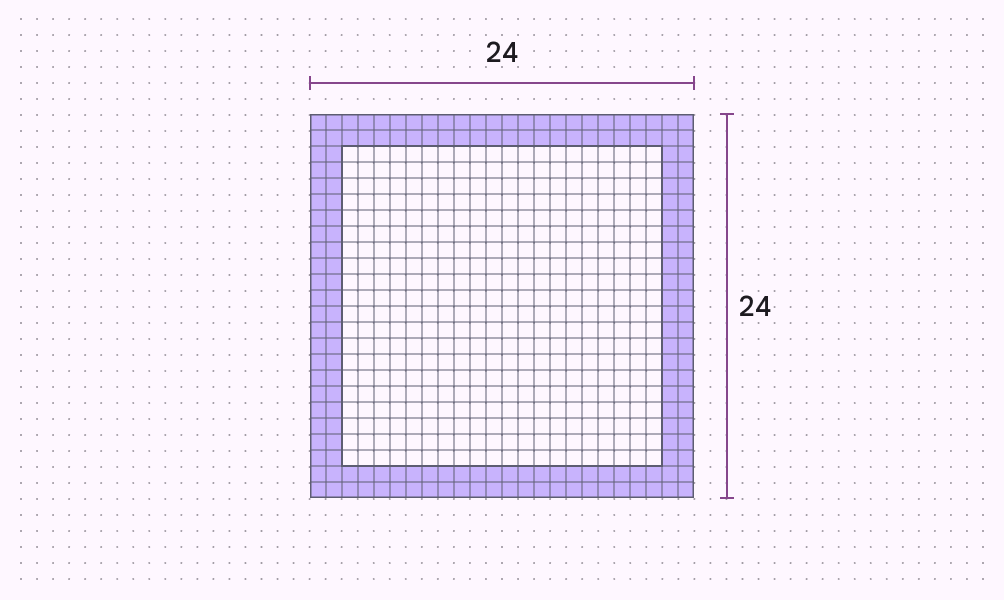
内側の 2dp パディングを強調した 24dp × 24dp のアイコングリッド。

パディング

ライブエリアの周囲に 2dp のパディングがあります

内側の 2dp パディングを強調した 24dp × 24dp のアイコングリッド。
推奨 アイコンのコンテンツは 20dp × 20dp のライブエリア内に収め、周囲に 2dp のパディングを設けます
ライブエリアとトリムエリアを使用したアイコン。
注意 より強いビジュアルウェイトが必要な場合は、コンテンツをライブエリアとトリムエリアの間のパディング領域まで拡張できます
トリムエリアを超えたアイコン。
非推奨 アイコンのどの部分もトリムエリアの外にはみ出してはいけません

グリッドとキーラインシェイプ ​

アイコン デザイン テンプレート ​

デザインに必要なアイコンが、Google Fonts のアイコンライブラリにある 2,000 を超えるバリエーションの中に見つからない場合は、独自に作成することをおすすめします。カスタム アイコンを Adobe Illustrator でデザインするには、この 24dp キーライン テンプレート(ZIP ファイル)をダウンロード* してください。

*このテンプレートは Apache 2.0 ライセンスに基づいて提供されています。このファイルをダウンロードすると、Google 利用規約 に同意したものとみなされます。Google プライバシー ポリシー では、このサービスでデータがどのように扱われるかを説明しています。

アイコングリッドとキーライン ​

アイコングリッドは、一貫性を保ちながらグラフィック要素を柔軟に配置するための明確なルールを定めます。

キーラインシェイプはグリッドの基礎です。これらの基本シェイプをガイドラインとして使用すると、システムアイコン全体で一貫した視覚的比率を維持できます。
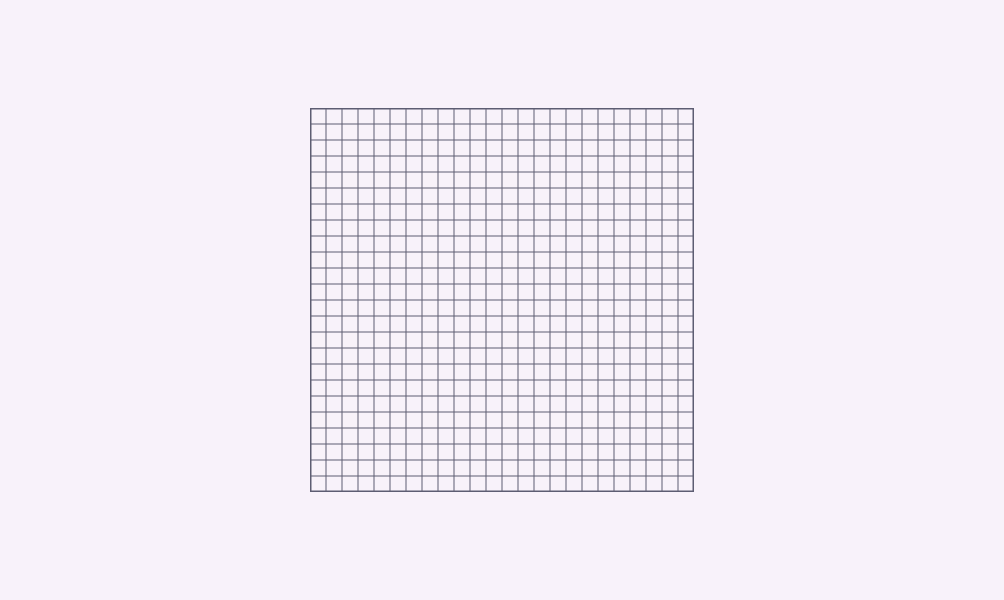
24dp × 24dp のアイコングリッド。
グリッド
基本的なアイコン キーラインの 24dp × 24dp グリッド:正方形、円、縦長長方形、横長長方形。
1000% スケールの 24dp グリッド
正方形キーラインを強調した、基本的なアイコン キーラインの 24dp × 24dp グリッド。
正方形:高さ・幅とも 18dp
正方形キーライン上の「グラフを追加」アイコン。
正方形キーラインを使用して描いたアイコン
円キーラインを強調した、基本的なアイコン キーラインの 24dp × 24dp グリッド。
円:直径 20dp
円キーライン上の地球アイコン。
円キーラインを使用して描いたアイコン
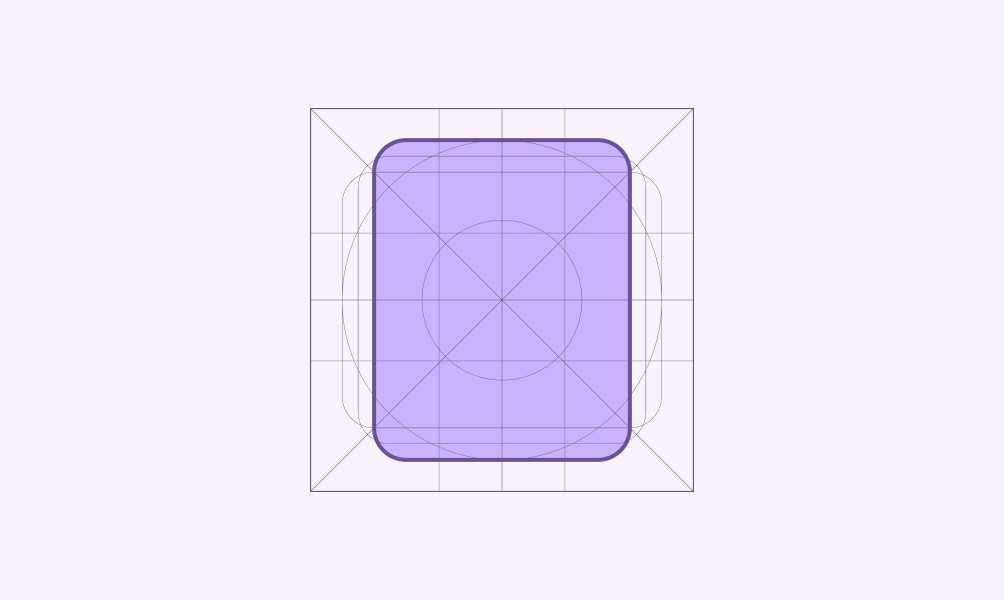
縦長長方形キーラインを強調した、基本的なアイコン キーラインの 24dp × 24dp グリッド。
縦長長方形:高さ 20dp、幅 16dp
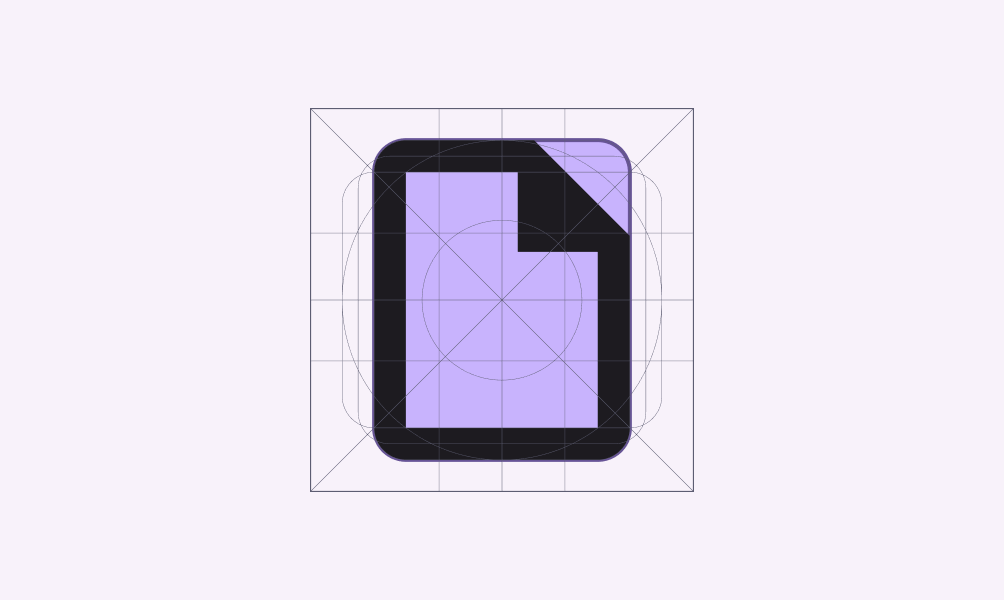
縦長長方形キーライン上のドキュメント アイコン。
縦長長方形キーラインを使用して描いたアイコン
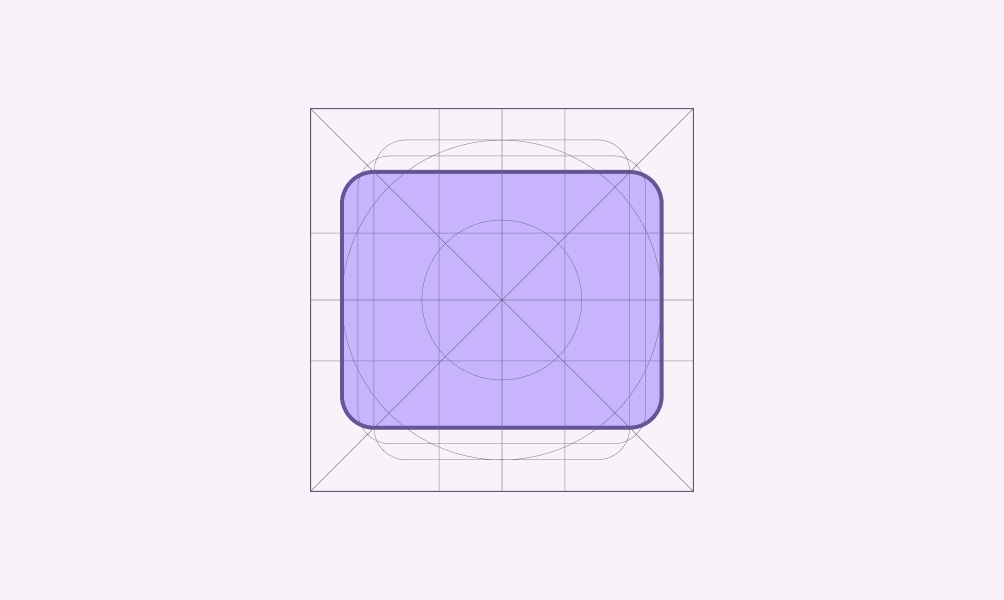
横長長方形キーラインを強調した、基本的なアイコン キーラインの 24dp × 24dp グリッド。
横長長方形:高さ 16dp、幅 20dp
横長長方形キーライン上の封筒アイコン。
横長長方形キーラインを使用して描いたアイコン
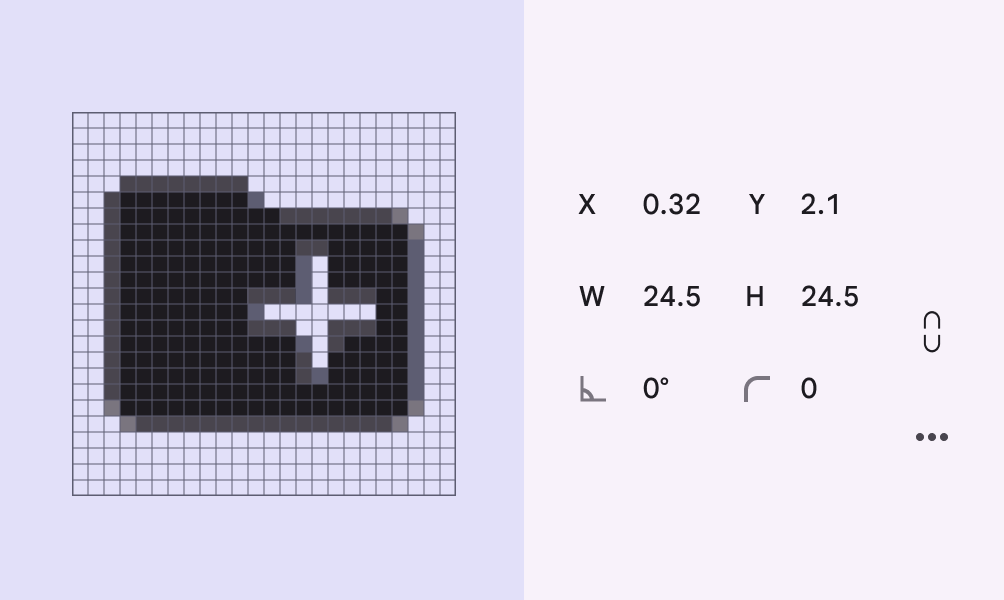
グリッドに整列したフォルダー アイコンを含むアイコングリッド。X と Y の配置座標は整数で示されています。
推奨 アイコンをアイコングリッドのピクセルに合わせて配置する
グリッドからずれたフォルダー アイコンを含むアイコングリッド。X と Y の配置座標は小数で示されています。
非推奨 ピクセルに整合しない座標にアイコンを配置しないでください

アイコンのメトリクス ​

構造 ​


6つの異なる要素を強調した、グリッド上のカレンダー アイコンの図。
  1. コーナー
  2. ストローク端点
  3. カウンターストローク
  4. ストローク
  5. カウンターエリア
  6. バウンディングエリア

コーナー ​

コーナー半径はデフォルトで 2dp です。アウトラインスタイルのシンボルでは、内側のコーナーは丸めず、直角にします。幅が 2dp 以下のシェイプでは、ストロークのコーナーを丸めないでください。

角丸スタイルのシンボルでは、外側と内側の両方のコーナーを丸めます。シャープ スタイルのシンボルでは、外側と内側の両方のコーナー半径を 2dp から 0dp に減らします。

2dp の丸い外側コーナーを強調した、グリッド上に配置されたクレジットカード シンボル。
コーナー半径 2dp の外側コーナー
2dp の直線的な内側コーナーを強調した、グリッド上に配置されたクレジットカード シンボル。
内側のコーナーは丸めないでください
丸めすぎたコーナーを強調した、グリッド上に配置されたドキュメント アイコン。
注意 コーナーが丸すぎると、シンボルの可読性が低下します
一貫性のない丸いコーナーを持つ「さらに追加」アイコンをグリッド上に配置した図。
非推奨 一貫性のないコーナー半径を使用しないでください

ウェイトとストローク ​

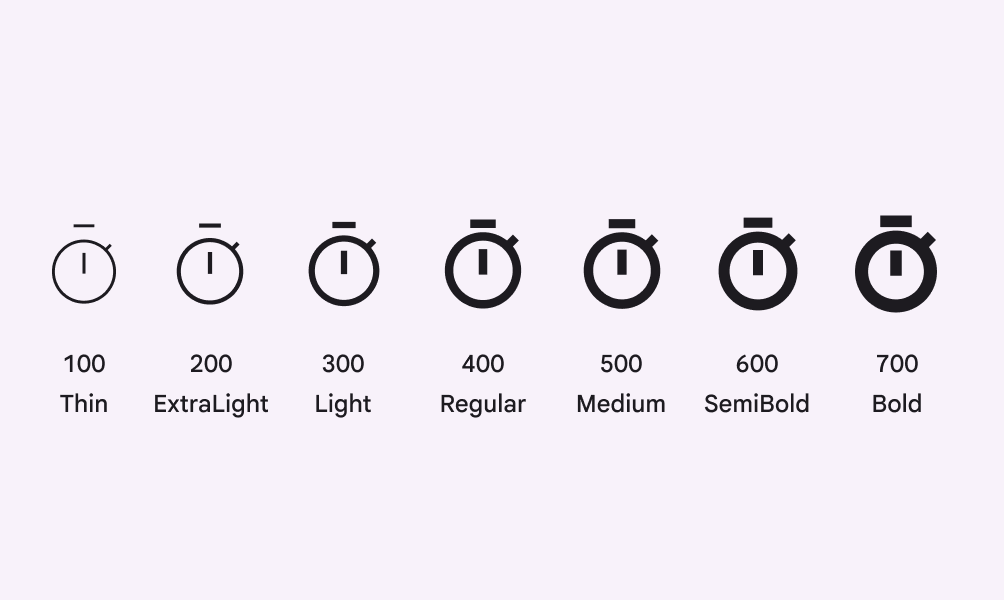
アイコンの推奨ストロークウェイトは 2dp、つまりレギュラー ウェイト(400)です。これには曲線、角度、内側と外側の両方のストロークが含まれます。Material Symbols では、Thin(100)から Bold(700)までのウェイト範囲に対応しています。
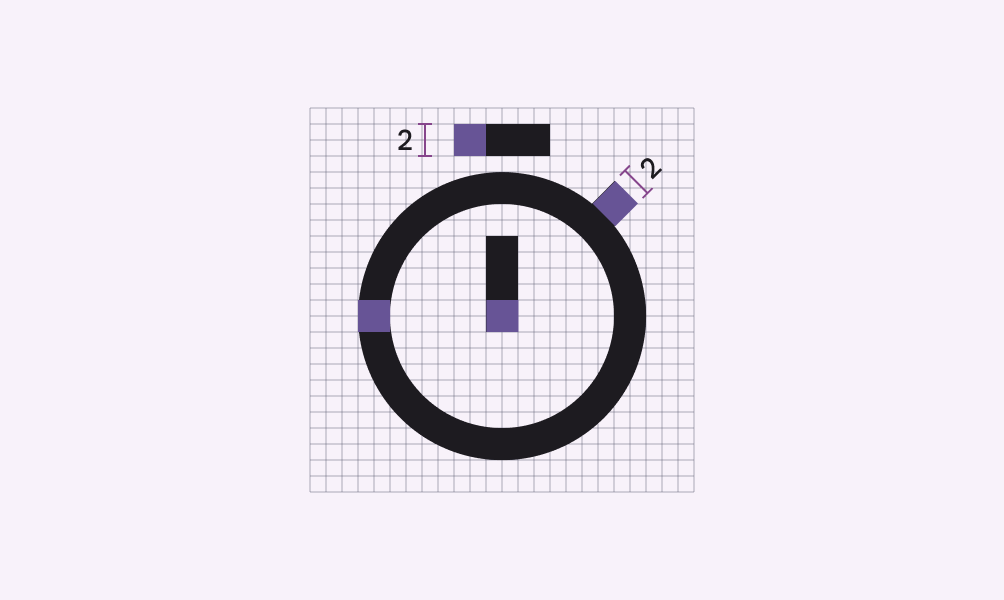
グリッド上に配置されたレギュラー ストロークウェイトのタイマー アイコン。
レギュラー ストロークウェイト(400)のタイマー アイコン
100~700 のウェイト範囲のタイマー シンボル。
100~700 のウェイト範囲で表示したタイマー シンボル
45度にカットされたアローヘッドの端点を強調した、グリッド上に配置された矢印シンボル。
アイコン上のストローク端点
2dp の直線状の内側ストロークを強調した、グリッド上に配置された「円を追加」シンボル。
アイコン上のカウンターストローク
一貫したストロークウェイトとスクエアなストローク端点を持つ「グラフを追加」アイコンをグリッド上に配置した図。
一貫したストロークウェイトとスクエアなストローク端点を使用する
一貫性のないストロークウェイトと丸いストローク端点を示す「グラフを追加」アイコンをグリッド上に配置した図。
一貫性のないストロークウェイトや丸いストローク端点を使用しないでください

複雑なアイコンシェイプ ​

アイコンに複雑な詳細が必要な場合は、可読性を高めるために微調整を行えます。この調整をオプティカル補正と呼びます。オプティカル補正では、他のすべてのアイコンの基礎となる幾何学的シェイプを使用する必要があり、それらのシェイプを傾けたり歪めたりしてはいけません。

調整された 1.5dp のストロークを強調した、グリッド上のペーパークリップ アイコン。
ペーパークリップのアイコンは、24dp × 24dp のアイコン空間内に複数の曲線を収めるため、使用可能な 2dp のストローク領域のうち 1.5dp を使用しています
調整された 1.5dp のストロークを強調した、グリッド上のラーメン鉢アイコン。
ラーメン鉢のアイコンは、24dp × 24dp のアイコン空間内で 1.5dp のストロークと 2dp のストロークを併用しています
フラットな形状を使用した建物アイコン。
推奨 アイコンを正面に向ける
アイソメトリックな遠近法で描かれた建物アイコン。
非推奨 アイコンを傾けたり、回転させたり、立体的に見せたりしないでください
Pager
前のページアイコン: 概要
次のページアイコン: アイコンの適用

Apache 2.0 ライセンス または CC BY 4.0 の下で公開されています。

Copyright © 2018-Present Google

https://m3.material.io/styles/icons/designing-icons

Apache 2.0 ライセンス または CC BY 4.0 の下で公開されています。

Copyright © 2018-Present Google