Skip to content
Material Design 3
Main Navigation
v3
v2
v1

Polski

English
简体中文
繁體中文
Español
Français
Русский
Português – Brasil
Deutsch
日本語
한국어
Italiano
Türkçe
čeština
magyar

Polski

English
简体中文
繁體中文
Español
Français
Русский
Português – Brasil
Deutsch
日本語
한국어
Italiano
Türkçe
čeština
magyar

Wygląd

Sidebar Navigation

Podstawy

Dostępność

Przegląd: zasady

Przegląd: technologie wspomagające

Projektowanie: przegląd

Projektowanie: kontrast kolorów

Projektowanie: struktura

Projektowanie: przepływ

Projektowanie: elementy

Pisanie i tekst: najlepsze praktyki

Pisanie i tekst: obcinanie tekstu

Pisanie i tekst: zmiana rozmiaru tekstu

Tworzenie dla wszystkich: potrzeby użytkowników

Tworzenie dla wszystkich: współprojektowanie

Projektowanie treści

Przegląd

Tekst alternatywny

Pisanie globalne: przegląd

Tworzenie treści globalnych: dobór słów

Powiadomienia

Przewodnik po stylu: najlepsze praktyki w UX writingu

Przewodnik stylu: dobór słów

Przewodnik stylu: gramatyka i interpunkcja

Dostosowywanie Material Design

Urządzenia

Projektowanie dla zegarków: przegląd

Projektowanie dla zegarków: podstawy

Projektowanie dla zegarków: style

Projektowanie dla zegarków: układ

XR

Projektowanie immersyjnych doświadczeń XR: przegląd

Projektowanie interakcji w immersyjnym XR

Projektowanie immersyjnych środowisk XR: układ

Projektowanie immersyjnych XR: dostępność

Komponenty XR: przegląd

Komponenty XR: paski aplikacji

Komponenty XR: okna dialogowe

Komponenty XR: pasek nawigacyjny

Komponenty XR: szyna nawigacyjna

Komponenty XR: paski narzędzi

Tokeny projektowe: przegląd

Tokeny projektowe: jak używać tokenów

Interakcja

Gesty

Urządzenia wejściowe: podstawy

Zaznaczanie: Omówienie

Stany: przegląd

Stany: warstwy stanu

Stany: stosowanie stanów

Układ

Przegląd układu: Omówienie

Przegląd układu: elementy układu

Przegląd układu: projektowanie adaptacyjne

Szkielet: przegląd

Szkielet: paski

Szkielet: szyny

Szkielet: panele

Siatki i odstępy: przegląd

Siatki i odstępy: siatki

Siatki i odstępy: odstępy

Siatki i odstępy: gęstość

Punkty przerwania: przegląd

Punkty przerwania: kompaktowe

Punkty przerwania: średnie

Punkty przerwania: rozszerzone

Breakpointy: duże i bardzo duże

Dwukierunkowość i RTL

Kanoniczne przykłady układów: przegląd

Przykłady układów kanonicznych: Feed

Kanoniczne przykłady układów: lista-szczegóły

Przykłady układów kanonicznych: panel pomocniczy

Użyteczność: przegląd

Użyteczność: zastosowanie M3 Expressive

Material od A do Z

Style

Kolor

System kolorów: przegląd

System kolorów: zasada działania

Role kolorów

Schematy kolorów

Wybór schematu

Statyczne schematy kolorów: Baseline

Statyczne schematy kolorów: własna marka

Dynamiczne schematy kolorów: wybór źródła

Dynamiczne schematy kolorów: źródło generowane przez użytkownika

Dynamiczne schematy kolorów: źródło oparte na treści

Zaawansowane dostosowania: przegląd

Zaawansowane dostosowywanie: stosowanie kolorów

Zaawansowane dostosowywanie: definiowanie nowych kolorów

Zaawansowane dostosowywanie: modyfikowanie istniejących kolorów

Zasoby dotyczące kolorów

Wysokość: przegląd

Wysokość: stosowanie wysokości

Wysokość (elevation): tokeny

Ikony: przegląd

Ikony: projektowanie ikon

Ikony: stosowanie ikon

Ruch

System fizyki ruchu: jak to działa

System fizyki ruchu: specyfikacje

Easing i czas trwania: stosowanie

Easing i czas trwania: tokeny i specyfikacje

Przejścia: wzorce przejść

Przejścia: stosowanie przejść

Kształt: przegląd i zasady

Kształt: skala promieni narożników

Kształt: morfowanie kształtów

Odstępy: przegląd

Odstępy: stosowanie odstępów

Odstępy: tokeny

Typografia: przegląd

Typografia: czcionki

Typografia: skala typograficzna i tokeny

Typografia: stosowanie typografii

Typografia: stylizacje edytorskie

Komponenty

Paski aplikacji: przegląd

Paski aplikacji: specyfikacje

Paski aplikacji: wytyczne

Paski aplikacji: dostępność

Plakietki: Omówienie

Plakietki: specyfikacje

Plakietki: wytyczne

Plakietki: dostępność

Przyciski

Wszystkie przyciski

Grupy przycisków: przegląd

Grupy przycisków: specyfikacje

Grupy przycisków: wytyczne

Grupy przycisków: dostępność

Przyciski: przegląd

Przyciski: specyfikacje

Przyciski: wytyczne

Przyciski: dostępność

Rozszerzone FAB-y: przegląd

Rozszerzone FAB-y: specyfikacje

Rozszerzone FAB-y: wytyczne

Rozszerzone FAB-y: dostępność

Przegląd menu FAB

Menu FAB: specyfikacje

Menu FAB: wytyczne

Menu FAB: dostępność

Pływające przyciski akcji (FAB-y): przegląd

Pływające przyciski akcji (FAB): specyfikacje

Pływające przyciski akcji (FAB-y): wytyczne

Pływające przyciski akcji (przyciski FAB): dostępność

Przyciski ikonowe: przegląd

Przyciski z ikonami: specyfikacje

Przyciski ikonowe: wytyczne

Przyciski ikonowe: dostępność

Przyciski segmentowe: przegląd

Przyciski segmentowe: specyfikacje

Przyciski segmentowe: wytyczne

Przyciski segmentowe: dostępność

Przyciski dzielone: przegląd

Przyciski dzielone: specyfikacje

Przyciski dzielone: wytyczne

Przyciski dzielone: dostępność

Karty: przegląd

Karty: specyfikacje

Karty: wytyczne

Karty: dostępność

Karuzela: przegląd

Karuzela: specyfikacja

Karuzela: wytyczne

Karuzela: dostępność

Pole wyboru: przegląd

Pole wyboru: specyfikacje

Pole wyboru: wytyczne

Pole wyboru: dostępność

Chipy: przegląd

Chipy: specyfikacje

Chipy: wytyczne

Chipy: dostępność

Selektory daty i godziny

Selektory daty: przegląd

Selektory daty: specyfikacje

Selektory daty: wytyczne

Selektory daty: dostępność

Selektory godziny: przegląd

Selektory godziny: specyfikacje

Selektory godziny: wytyczne

Dostępność selektorów godziny

Okna dialogowe: przegląd

Okna dialogowe: specyfikacje

Okna dialogowe: wytyczne

Okna dialogowe: dostępność

Divider: Omówienie

Separator: specyfikacje

Separator: wytyczne

Separator: dostępność

Listy: przegląd

Listy: specyfikacje

Listy: wytyczne

Listy: dostępność

Ładowanie i postęp

Wskaźnik ładowania: przegląd

Wskaźnik ładowania: specyfikacje

Wskaźnik ładowania: wytyczne

Wskaźnik ładowania: dostępność

Wskaźniki postępu: przegląd

Wskaźniki postępu: specyfikacje

Wskaźniki postępu: wytyczne

Wskaźniki postępu: dostępność

Menu: przegląd

Menu: specyfikacje

Menu: wytyczne

Menu: dostępność

Nawigacja

Pasek nawigacji: przegląd

Pasek nawigacji: specyfikacje

Pasek nawigacji: wytyczne

Pasek nawigacji: dostępność

Szuflada nawigacyjna: przegląd

Szuflada nawigacyjna: specyfikacje

Szuflada nawigacyjna: wytyczne

Szuflada nawigacyjna: dostępność

Szyna nawigacji: przegląd

Szyna nawigacji: specyfikacje

Szyna nawigacji: wytyczne

Szyna nawigacji: dostępność

Przycisk radiowy: przegląd

Przycisk radiowy: specyfikacje

Przycisk radiowy: wytyczne

Przycisk radiowy: dostępność

Wyszukiwanie: Omówienie

Wyszukiwanie: specyfikacje

Wyszukiwanie: wytyczne

Wyszukiwanie: dostępność

Arkusze

Dolne arkusze: przegląd

Dolne arkusze: specyfikacje

Dolne arkusze: wytyczne

Dolne arkusze: dostępność

Boczne arkusze: przegląd

Boczne arkusze: specyfikacje

Boczne arkusze: wytyczne

Boczne arkusze: dostępność

Suwaki: przegląd

Suwaki: specyfikacje

Suwaki: wytyczne

Suwaki: dostępność

Snackbar: Omówienie

Snackbar: specyfikacje

Snackbar: wytyczne

Snackbar: dostępność

Przełącznik: przegląd

Przełącznik: dane techniczne

Przełącznik: wytyczne

Przełącznik: dostępność

Zakładki: przegląd

Zakładki: specyfikacje

Zakładki: wytyczne

Zakładki: dostępność

Pola tekstowe: przegląd

Pola tekstowe: specyfikacje

Pola tekstowe: wytyczne

Pola tekstowe: dostępność

Paski narzędzi: przegląd

Paski narzędzi: specyfikacje

Paski narzędzi: wytyczne

Paski narzędzi: dostępność

Podpowiedzi: przegląd

Podpowiedzi: specyfikacje

Podpowiedzi: wytyczne

Podpowiedzi: dostępność

Na tej stronie

Ikony: projektowanie ikon ​

Ikony to małe symbole, które ułatwiają szybkie rozpoznawanie działań i kategorii.

Zasady projektowania ​

Ikony są istotnym elementem każdego interfejsu: mimo niewielkich rozmiarów przekazują dużo informacji. Projektuje się je tak, aby były proste, nowoczesne i przyjazne, a czasem także oryginalne. Ze względu na ograniczony rozmiar każda ikona musi ściśle przestrzegać wytycznych i jednocześnie zachowywać najważniejsze cechy, co zapewnia spójność i czytelność.

Widok z przodu ikony łodzi.
Zalecane Upraszczaj ikony, aby zwiększyć ich przejrzystość i czytelność
Ilustracja łodzi z żaglami, masztem i flagą.
Niezalecane Nie odwzorowuj ikon zbyt dosłownie. Unikaj skomplikowanych form.
Ikona zbudowana z geometrycznych, spójnych kształtów.
Zalecane Twórz wyraziste ikony o śmiałej formie
Szczegółowa ikona kciuka w górę z konturowymi palcami.
Niezalecane Unikaj delikatnych lub swobodnych kształtów organicznych
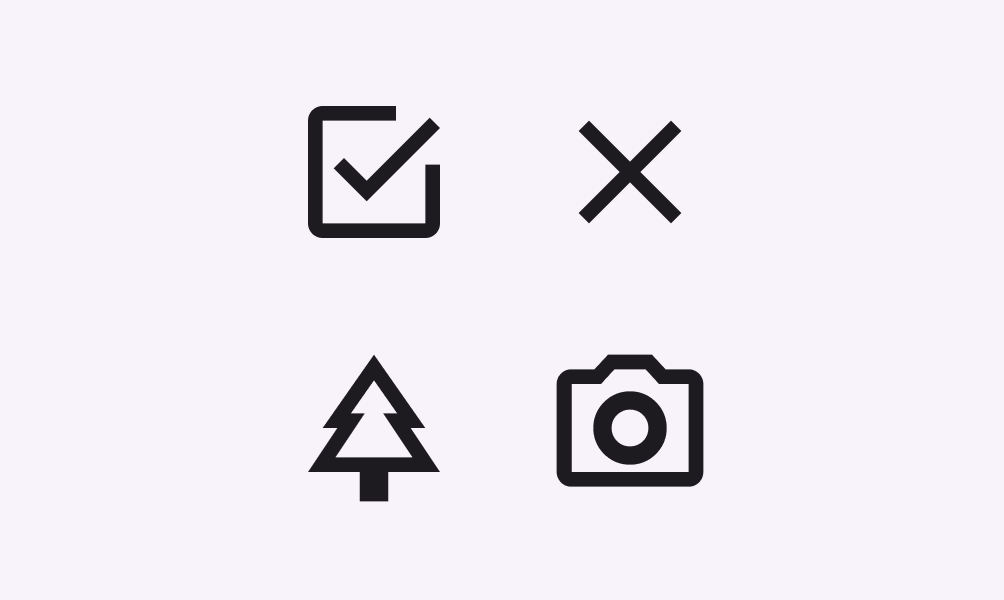
Cztery ikony w spójnym stylu.
Zalecane Zachowaj spójny styl wizualny w całym zestawie ikon
Cztery ikony o niespójnych stylach.
Niezalecane Unikaj mieszania stylów w jednym zestawie ikon

Rozmiary ikon i układ ​

Standardowy (podstawowy) rozmiar ikon ​

Standardowe ikony są wyświetlane w rozmiarze 24 × 24dp. Aby zapewnić dokładność co do piksela, projektuj je w skali 100%.
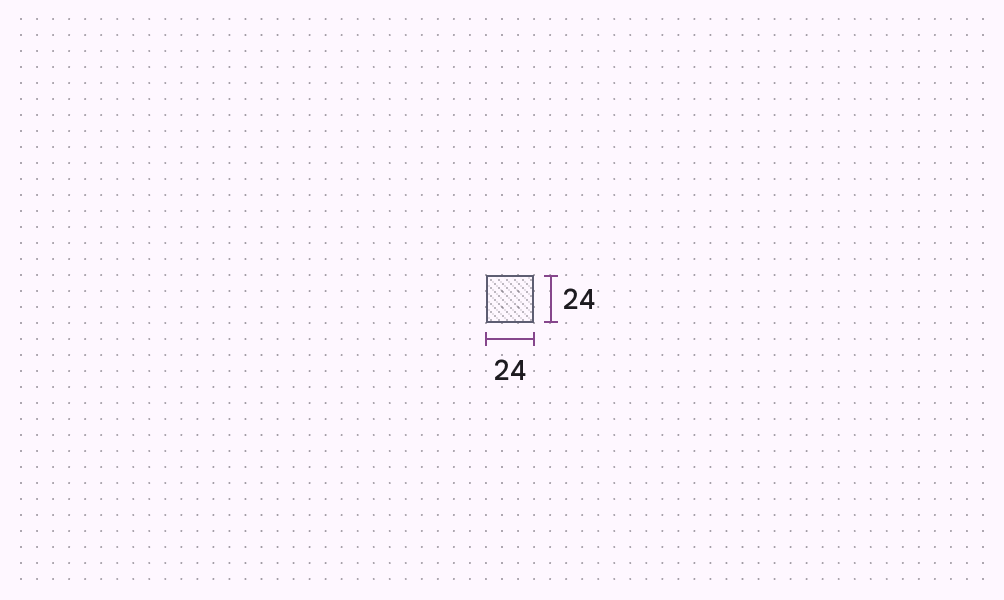
Ikona w skali 100% na siatce 24dp.
Siatka 24dp w skali 100%
Ikona w skali 1000% na siatce 24dp.
Siatka 24dp w skali 1000%

Dodatkowe rozmiary optyczne ikon ​

Ikony są dostępne również w rozmiarach 20dp, 40dp i 48dp. Rozmiar 20dp przeznaczono głównie do zastosowań desktopowych, zwartych układów i małych elementów wizualnych, natomiast rozmiary 40dp i 48dp zoptymalizowano pod typografię display i nagłówkową oraz większe ekrany.

Cztery ikony dokumentu pokazane w coraz większych rozmiarach.
Obsługiwane rozmiary ikon: 20dp, 24dp, 40dp i 48dp

Standardowy (podstawowy) układ ikon ​

Zawartość ikony powinna mieścić się w obszarze roboczym (live area), czyli w części obrazu, która raczej nie zostanie zasłonięta (np. przez paski boczne pojawiające się podczas przewijania).

Jeśli ikonie trzeba dodać wizualnego ciężaru, zawartość może zajmować dopełnienie między obszarem roboczym a obszarem przycinania (trim area), obejmującym pełny rozmiar grafiki. Żadna część ikony nie powinna jednak wykraczać poza obszar przycinania.

Siatka ikon 24 × 24dp z wyróżnionym obszarem roboczym 20 × 20dp.

Obszar roboczy

Zawartość ikony mieści się w obszarze roboczym 20 × 20dp, z dopełnieniem 2dp wokół niego
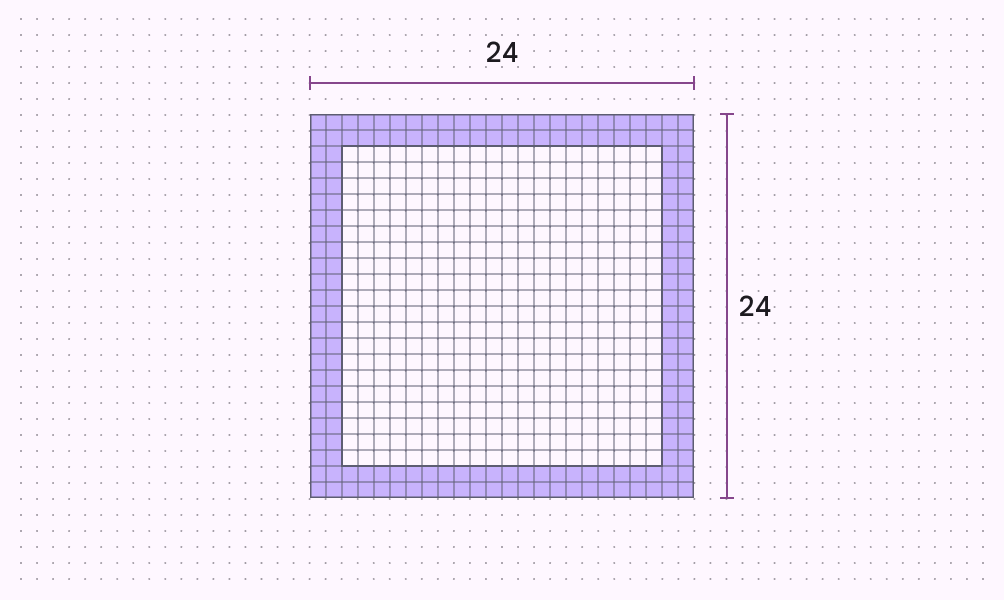
Siatka ikon 24 × 24dp z wyróżnionym wewnętrznym dopełnieniem 2dp.

Dopełnienie

Wokół obszaru roboczego znajduje się dopełnienie 2dp

Siatka ikon 24 × 24dp z wyróżnionym wewnętrznym dopełnieniem 2dp.
Zalecane Zawartość ikony mieści się w obszarze roboczym 20 × 20dp, z dopełnieniem 2dp wokół niego
Ikona wykorzystująca obszar roboczy i obszar przycinania.
Uwaga Jeśli ikonie trzeba dodać wizualnego ciężaru, zawartość może zajmować dopełnienie między obszarem roboczym a obszarem przycinania
Ikona wykraczająca poza obszar przycinania.
Niezalecane Żadna część ikony nie może wykraczać poza obszar przycinania

Siatka i kształty kluczowe ​

Szablon projektowania ikon ​

Jeśli w projekcie potrzebna jest ikona, której nie ma wśród ponad 2000 wariantów dostępnych w bibliotece ikon Google Fonts, możesz utworzyć własną. Pobierz szablon linii kluczowych 24dp* (plik ZIP), aby projektować niestandardowe ikony w programie Adobe Illustrator.

*Ten szablon jest dostępny na licencji Apache 2.0. Pobierając ten plik, akceptujesz Warunki korzystania z usług Google. Polityka prywatności Google opisuje, w jaki sposób dane są przetwarzane w ramach tej usługi.

Siatka ikon i linie kluczowe ​

Siatka ikon określa jasne zasady spójnego i elastycznego pozycjonowania elementów graficznych.

Kształty kluczowe stanowią podstawę siatki. Wykorzystując je jako wytyczne, można zachować spójne proporcje wizualne ikon systemowych.
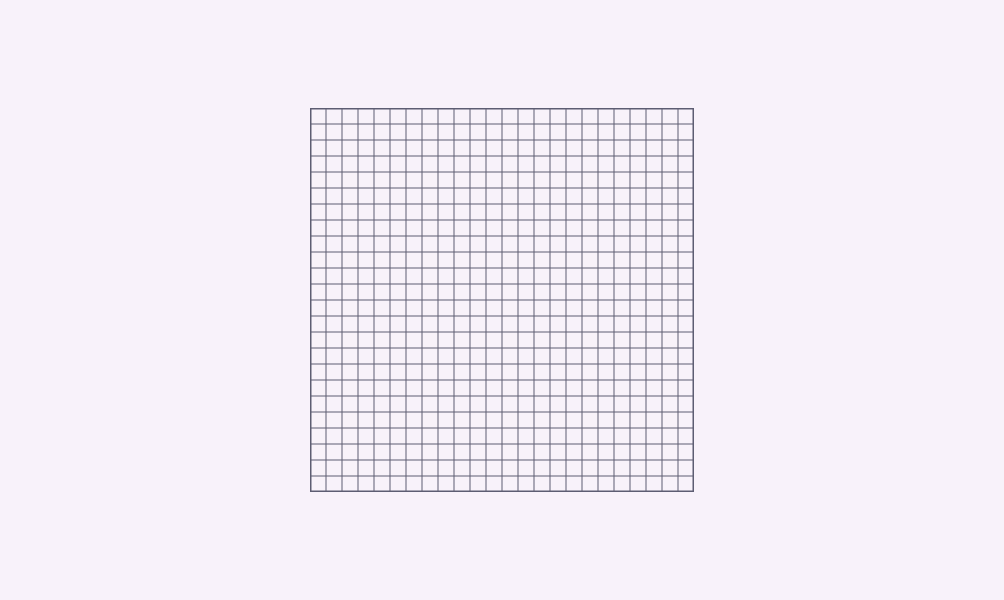
Siatka ikon 24 × 24dp.
Siatka
Siatka 24 × 24dp z podstawowymi liniami kluczowymi ikon: kwadrat, koło, pionowy prostokąt, poziomy prostokąt.
Siatka 24dp w skali 1000%
Siatka 24 × 24dp z podstawowymi liniami kluczowymi ikon, z wyróżnioną linią kluczową kwadratu.
Wysokość i szerokość kwadratu: 18dp
Ikona wykresu z plusem na linii kluczowej kwadratu.
Ikona narysowana z użyciem linii kluczowej kwadratu
Siatka 24 × 24dp z podstawowymi liniami kluczowymi ikon, z wyróżnioną linią kluczową koła.
Średnica koła: 20dp
Ikona globu na linii kluczowej koła.
Ikona narysowana z użyciem linii kluczowej koła
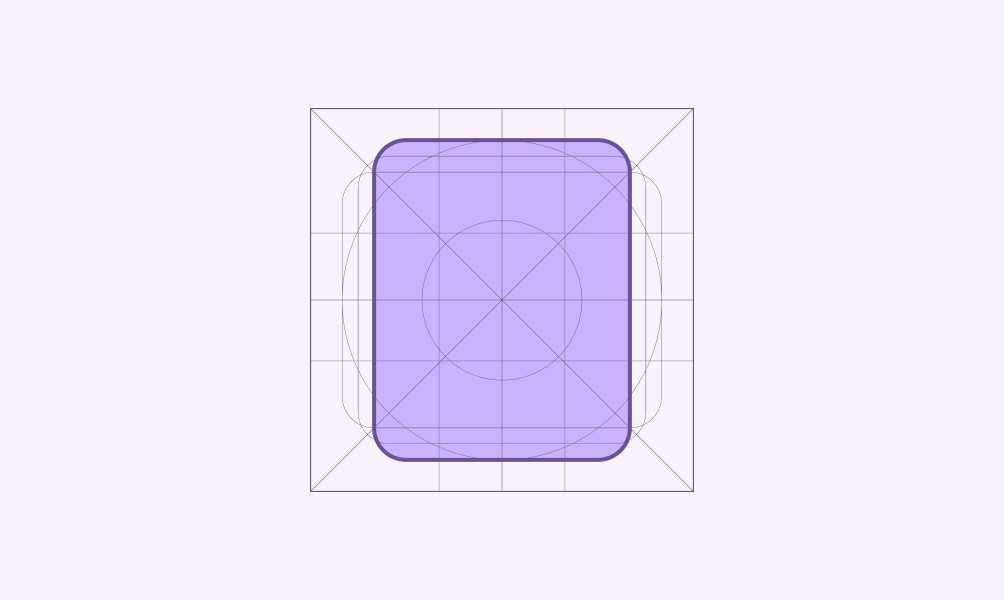
Siatka 24 × 24dp z podstawowymi liniami kluczowymi ikon, z wyróżnioną linią kluczową pionowego prostokąta.
Wysokość pionowego prostokąta: 20dp, szerokość: 16dp
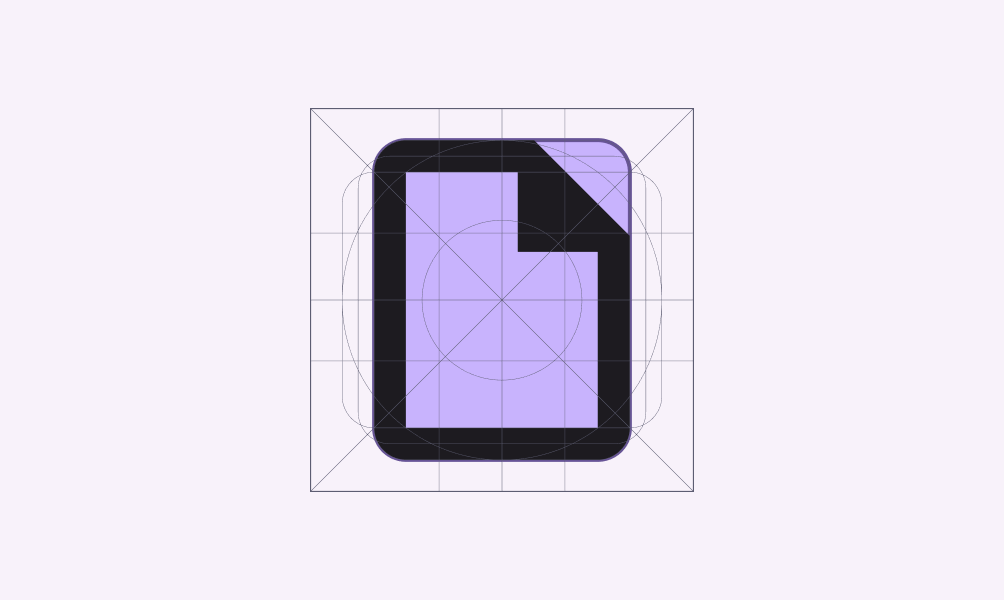
Ikona dokumentu na linii kluczowej pionowego prostokąta.
Ikona narysowana z użyciem linii kluczowej pionowego prostokąta
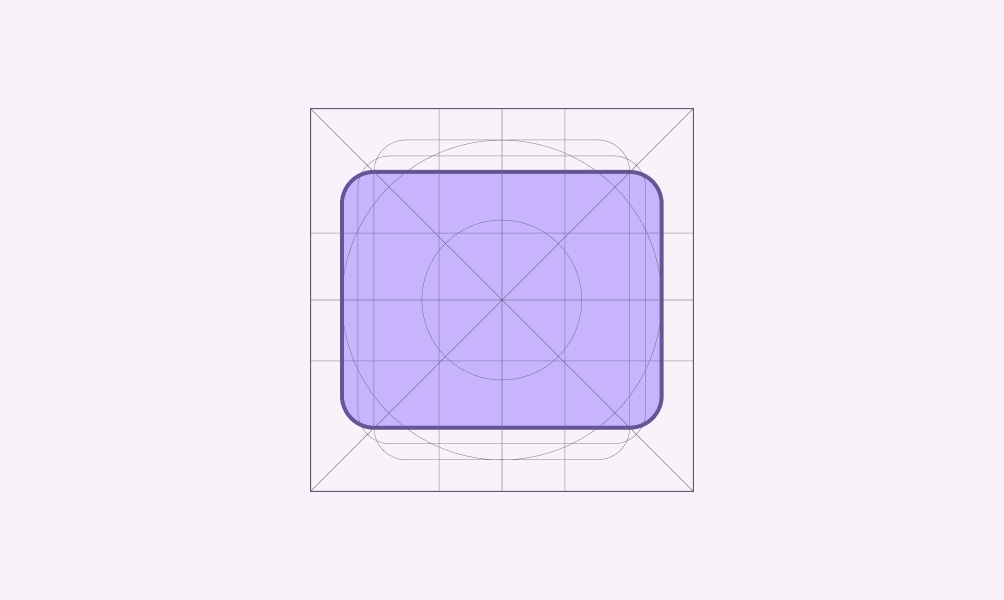
Siatka 24 × 24dp z podstawowymi liniami kluczowymi ikon, z wyróżnioną linią kluczową poziomego prostokąta.
Wysokość poziomego prostokąta: 16dp, szerokość: 20dp
Ikona koperty na linii kluczowej poziomego prostokąta.
Ikona narysowana z użyciem linii kluczowej poziomego prostokąta
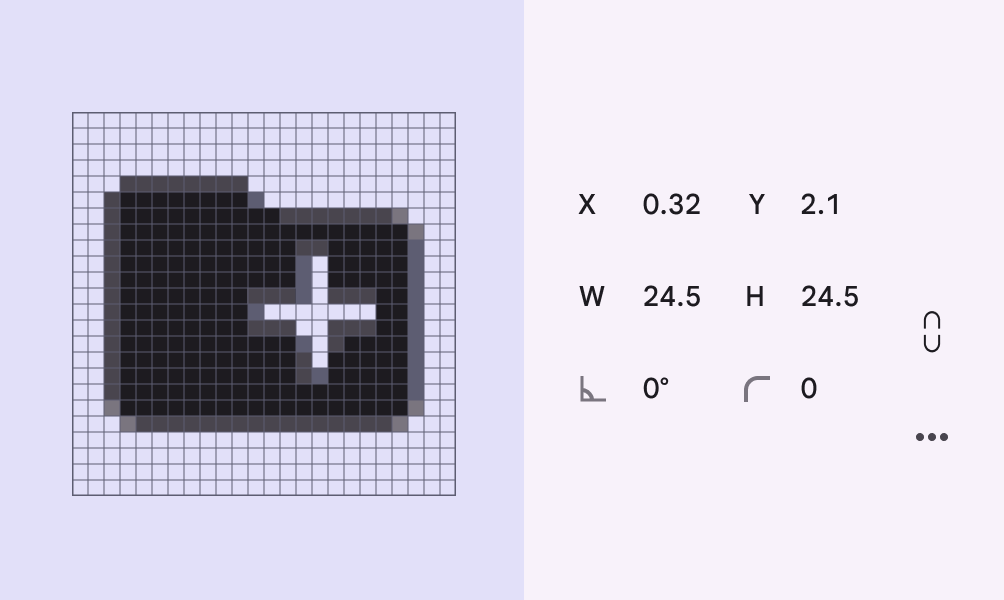
Siatka ikon z ikoną folderu wyrównaną do siatki. Współrzędne umieszczenia X i Y są pokazane jako liczby całkowite.
Zalecane Wyrównuj ikony do siatki pikseli („on pixel”) w obrębie siatki ikon
Siatka ikon z ikoną folderu niewyrównaną do siatki, ze współrzędnymi umieszczenia X i Y pokazanymi jako liczby dziesiętne.
Niezalecane Nie umieszczaj ikon na współrzędnych niewyrównanych do siatki pikseli

Metryki ikon ​

Anatomia ​


Diagram ikony kalendarza na siatce z wyróżnieniem sześciu różnych elementów.
  1. Narożnik
  2. Zakończenie konturu
  3. Kontur kontrformy
  4. Kontur
  5. Obszar kontrformy
  6. Obszar obwiedni

Narożniki ​

Domyślny promień narożnika wynosi 2dp. W ikonach konturowych wewnętrzne narożniki są kanciaste, a nie zaokrąglone. W kształtach o szerokości 2dp lub mniejszej nie należy zaokrąglać narożników konturu.

W ikonach w stylu zaokrąglonym zaokrąglone są zarówno narożniki zewnętrzne, jak i wewnętrzne; w stylu ostrym promień narożników zewnętrznych i wewnętrznych zmniejsza się z 2dp do 0dp.

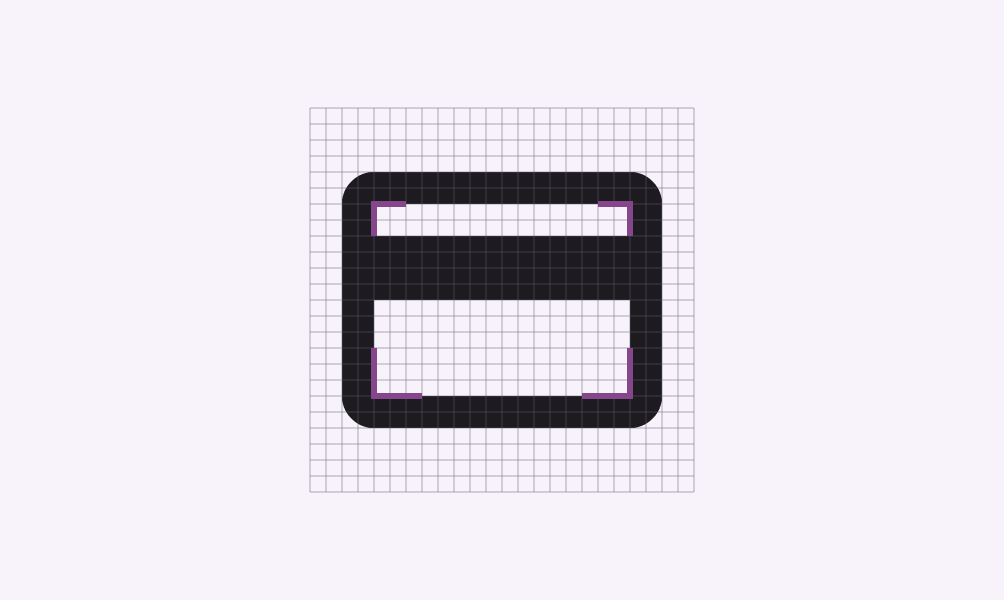
Symbol karty kredytowej umieszczony na siatce z wyróżnionymi zaokrąglonymi narożnikami zewnętrznymi o promieniu 2dp.
Narożniki zewnętrzne z promieniem 2dp
Symbol karty kredytowej umieszczony na siatce z wyróżnionymi kanciastymi narożnikami wewnętrznymi 2dp.
Narożniki wewnętrzne nie powinny być zaokrąglone
Ikona dokumentu umieszczona na siatce z wyróżnionymi nadmiernie zaokrąglonymi narożnikami.
Uwaga Nadmierne zaokrąglenie narożników pogarsza czytelność symbolu
Ikona „Dodaj więcej” umieszczona na siatce z niespójnymi zaokrąglonymi narożnikami.
Niezalecane Nie stosuj niespójnych promieni narożników

Grubość i kontur ​

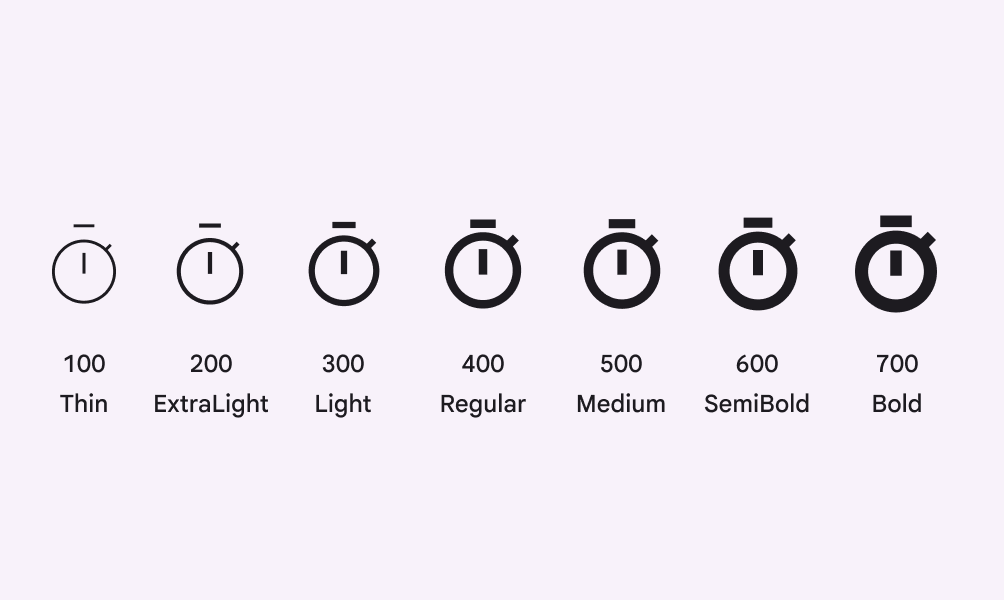
Zalecana grubość konturu ikony wynosi 2dp lub odpowiada wadze Regular (400); dotyczy to krzywych, kątów oraz konturów wewnętrznych i zewnętrznych. Biblioteka Material Symbols oferuje grubości od 100 (najcieńsza) do 700 (najgrubsza).
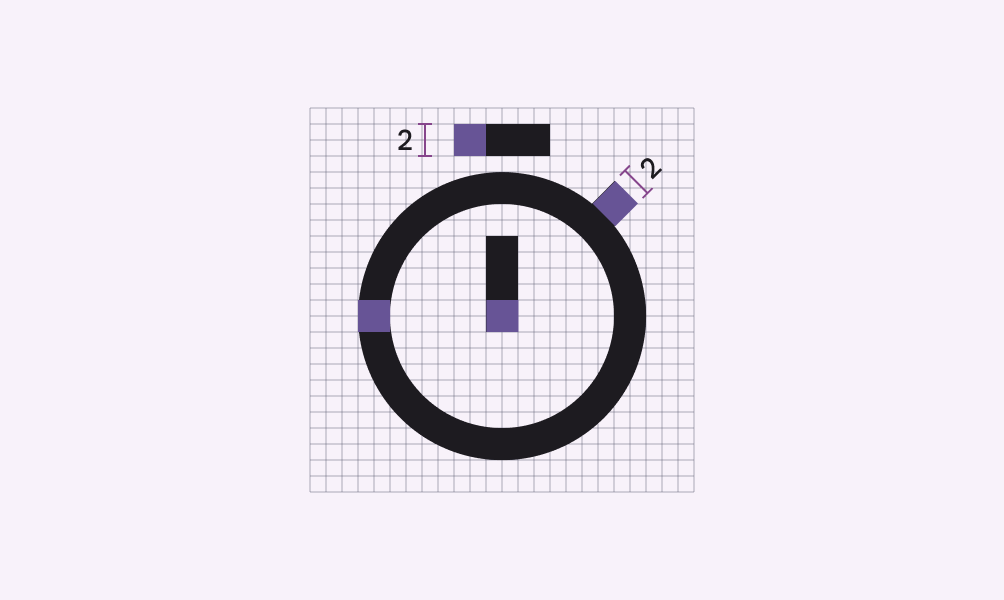
Ikona zegara (timer) o regularnej grubości obrysu umieszczona na siatce.
Ikona zegara (timer) o regularnej grubości konturu (400)
Symbole zegara (timer) o grubości od 100 do 700.
Symbol zegara (timer) pokazany w zakresie grubości 100–700
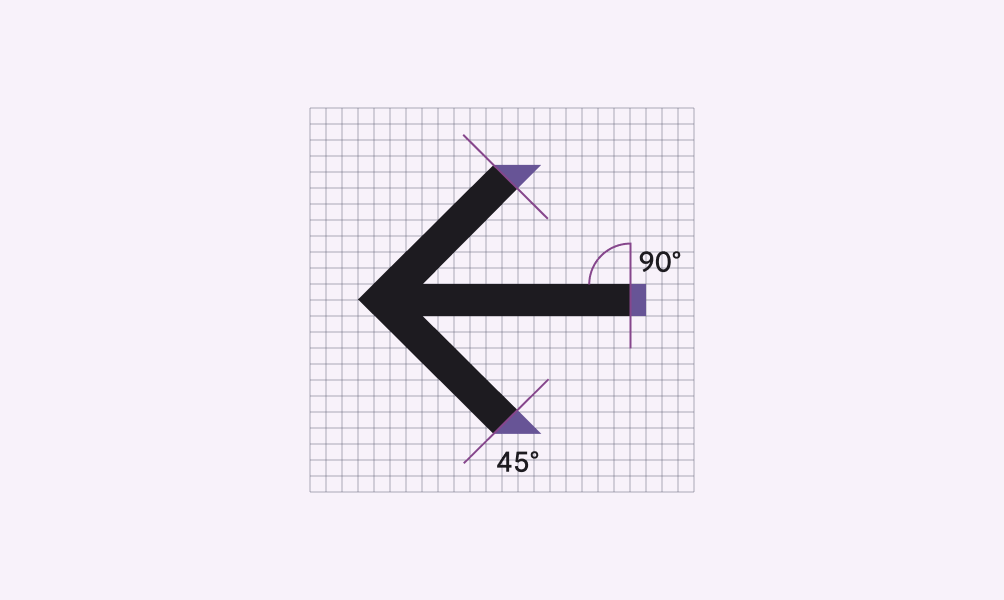
Symbol strzałki umieszczony na siatce z wyróżnionymi zakończeniami grotu ściętymi pod kątem 45 stopni.
Zakończenie konturu na ikonie
Symbol plusa w okręgu umieszczony na siatce z wyróżnionym liniowym wewnętrznym obrysem 2dp.
Kontur kontrformy na ikonie
Ikona wykresu z plusem umieszczona na siatce ze spójnymi grubościami obrysów i kwadratowymi zakończeniami obrysu.
Stosuj spójne grubości konturów i kwadratowe zakończenia konturu
Ikona wykresu z plusem umieszczona na siatce, pokazująca niespójne grubości obrysów i zaokrąglone zakończenia obrysu.
Nie stosuj niespójnych grubości konturów ani zaokrąglonych zakończeń konturu

Złożone kształty ikon ​

Jeśli ikona wymaga złożonych szczegółów, można wprowadzić subtelne korekty, aby zwiększyć jej czytelność. Te korekty nazywane są korektami optycznymi. Każda korekta optyczna powinna opierać się na formach geometrycznych, na których bazują wszystkie inne ikony, bez pochylania lub zniekształcania tych kształtów.

Ikona spinacza na siatce z wyróżnionym dostosowanym obrysem 1,5dp.
Ikona spinacza wykorzystuje 1,5dp z możliwego 2dp obszaru konturu, aby pomieścić wiele krzywych w przestrzeni ikony 24 × 24dp
Ikona miski ramen na siatce z wyróżnionym dostosowanym obrysem 1,5dp.
Ikona miski ramen łączy kontury o grubości 1,5dp i 2dp w przestrzeni ikony 24 × 24dp
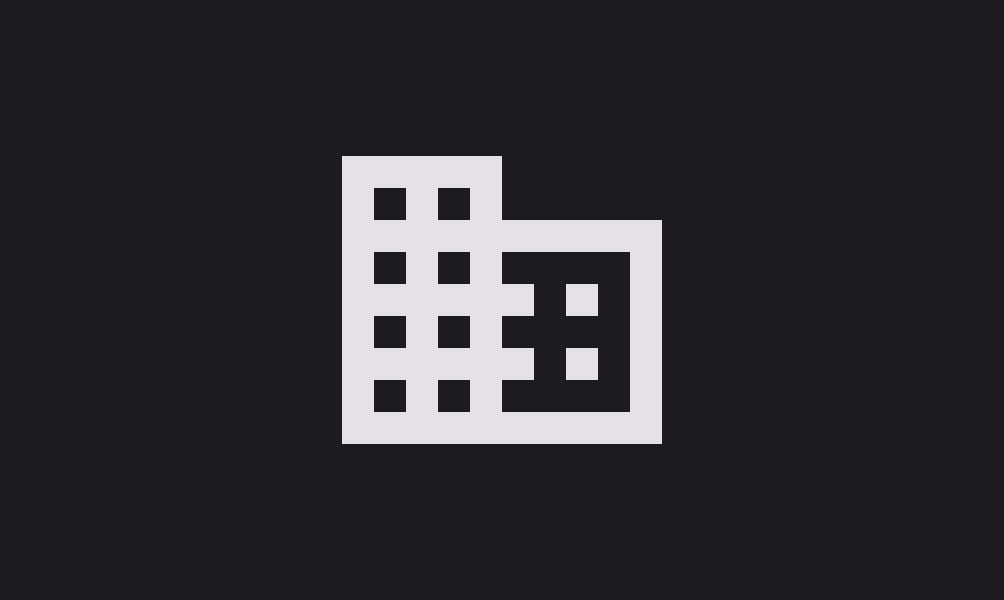
Ikona budynku z użyciem płaskich kształtów.
Zalecane Projektuj ikony w widoku frontalnym
Ikona budynku w perspektywie izometrycznej.
Niezalecane Nie przechylaj ani nie obracaj ikon, nie nadawaj im też wyglądu trójwymiarowego
Pager
Poprzednia stronaIkony: przegląd
Następna stronaIkony: stosowanie ikon

Opublikowano na licencji Apache 2.0 lub CC BY 4.0.

Copyright © 2018-Present Google

https://m3.material.io/styles/icons/designing-icons

Opublikowano na licencji Apache 2.0 lub CC BY 4.0.

Copyright © 2018-Present Google