Skip to content
Material Design 3
Main Navigation
v3
v2
v1

Deutsch

English
简体中文
繁體中文
Español
Français
Русский
Português – Brasil
日本語
한국어
Italiano
Polski
Türkçe
čeština
magyar

Deutsch

English
简体中文
繁體中文
Español
Français
Русский
Português – Brasil
日本語
한국어
Italiano
Polski
Türkçe
čeština
magyar

Aussehen

Sidebar Navigation

Grundlagen

Barrierefreiheit

Überblick: Prinzipien

Überblick: Assistive Technologie

Gestaltung: Überblick

Gestaltung: Farbkontrast

Gestaltung: Struktur

Gestaltung: Interaktionsabläufe

Gestaltung: Elemente

Bewährte Methoden für Schreiben und Text

Schreiben und Text: Textkürzung

Texte und Schrift: Textskalierung

Für alle gestalten: Nutzerbedürfnisse

Für alle entwickeln: Co-Design

Inhaltsdesign

Überblick

Alternativtext

Globales Schreiben: Überblick

Globales Schreiben: Wortwahl

Benachrichtigungen

Styleguide: Best Practices für UX-Writing

Styleguide: Wortwahl

Styleguide: Grammatik und Zeichensetzung

Material anpassen

Geräte

Design für Smartwatches: Überblick

Design für Uhren: Grundlagen

Design für Uhren: Stile

Design für Smartwatches: Layout

XR

Design für immersive XR: Überblick

Design für immersives XR: Interaktion

Design für immersives XR: Layout

Design für immersives XR: Barrierefreiheit

XR-Komponenten: Überblick

XR-Komponenten: App-Leisten

XR-Komponenten: Dialoge

XR-Komponenten: Navigationsleiste

XR-Komponenten: Navigationsschiene

XR-Komponenten: Toolbars

Design-Tokens: Überblick

Design-Tokens: So verwenden Sie Tokens

Interaktion

Gesten

Eingabegeräte: Grundlagen

Auswahl: Überblick

Zustände: Überblick

Status: Statusebenen

Zustände: Zustände anwenden

Layout

Layout: Überblick

Layout-Überblick: Bestandteile des Layouts

Layout-Überblick: Adaptives Design

Scaffold: Überblick

Scaffold: Leisten

Scaffold: Rail-Bereiche

Scaffold: Bereiche

Raster & Abstände: Überblick

Raster & Abstände: Raster

Raster und Abstände: Abstände

Raster & Abstände: Dichte

Breakpoints: Überblick

Breakpoints: Kompakt

Breakpoints: Mittel

Breakpoints: Erweitert

Breakpoints: Large & Extra-Large

Bidirektionalität & RTL

Canonical-Layout-Beispiele: Überblick

Kanonische Layoutbeispiele: Feed

Kanonische Layoutbeispiele: List-Detail

Kanonische Layoutbeispiele: Supporting-Bereich

Usability: Überblick

Usability: M3 Expressive anwenden

Material von A bis Z

Stile

Farbe

Farbsystem: Überblick

Farbsystem: So funktioniert das System

Farbrollen

Farbschemata

Farbschema auswählen

Statische Farbschemata: Baseline

Statische Farbschemata: Eigene Markenfarben

Dynamische Farbschemata: Auswahl einer Quelle

Dynamische Farbschemata: Benutzergenerierte Quelle

Dynamische Farbschemata: Inhaltsbasierte Quelle

Erweiterte Anpassungen: Überblick

Erweiterte Anpassungen: Farben anwenden

Erweiterte Anpassungen: Neue Farben definieren

Erweiterte Anpassungen: Vorhandene Farben anpassen

Farbressourcen

Elevation: Überblick

Elevation: Anwendung der Elevation

Elevation: Tokens

Symbole: Überblick

Symbole: Gestaltung von Symbolen

Symbole: Symbole einsetzen

Bewegung

Motion-Physik-System: So funktioniert es

Bewegungsphysiksystem: Spezifikationen

Easing und Dauer: Anwendung von Easing und Dauer

Easing und Dauer: Tokens & Spezifikationen

Übergänge: Übergangsmuster

Übergänge: Anwendung von Übergängen

Form: Überblick & Prinzipien

Form: Eckenradius-Skala

Form: Form-Morphing

Abstände: Überblick

Abstände: Anwendung des Abstandssystems

Abstände: Tokens

Typografie: Überblick

Typografie: Schriftarten

Typografie: Typografieskala & Tokens

Typografie: Schrift anwenden

Typografie: Editorial-Treatments

Komponenten

App-Leisten: Überblick

App-Leisten: Spezifikationen

App-Leisten: Richtlinien

App-Leisten: Barrierefreiheit

Badges: Überblick

Badges: Spezifikationen

Badges: Richtlinien

Badges: Barrierefreiheit

Schaltflächen

Alle Schaltflächen

Schaltflächengruppen: Überblick

Schaltflächengruppen: Spezifikationen

Schaltflächengruppen: Richtlinien

Schaltflächengruppen: Barrierefreiheit

Schaltflächen: Überblick

Schaltflächen: Spezifikationen

Schaltflächen: Richtlinien

Schaltflächen: Barrierefreiheit

Erweiterte FABs: Überblick

Extended FABs: Spezifikationen

Erweiterte FABs: Richtlinien

Extended FABs: Barrierefreiheit

FAB-Menü: Überblick

FAB-Menü: Spezifikationen

FAB-Menü: Richtlinien

FAB-Menü: Barrierefreiheit

Floating-Action-Buttons (FABs): Überblick

Floating Action Buttons (FABs): Spezifikationen

Floating Action Buttons (FABs): Richtlinien

Floating Action Buttons (FABs): Barrierefreiheit

Symbolschaltflächen: Überblick

Symbolschaltflächen: Spezifikationen

Symbolschaltflächen: Richtlinien

Symbolschaltflächen: Barrierefreiheit

Segmentierte Schaltflächen: Überblick

Segmentierte Schaltflächen: Spezifikationen

Segmentierte Schaltflächen: Richtlinien

Segmentierte Schaltflächen: Barrierefreiheit

Split-Schaltflächen: Überblick

Split-Schaltflächen: Spezifikationen

Split-Schaltflächen: Richtlinien

Split-Schaltflächen: Barrierefreiheit

Karten: Überblick

Karten: Spezifikationen

Karten: Richtlinien

Karten: Barrierefreiheit

Karussell: Überblick

Karussell: Spezifikationen

Karussell: Richtlinien

Karussell: Barrierefreiheit

Kontrollkästchen: Überblick

Kontrollkästchen: Spezifikationen

Kontrollkästchen: Richtlinien

Kontrollkästchen: Barrierefreiheit

Chips: Überblick

Chips: Spezifikationen

Chips: Richtlinien

Chips: Barrierefreiheit

Datums- und Uhrzeitauswahl

Datumsauswahl: Überblick

Datumsauswahlen: Spezifikationen

Datumsauswahl: Richtlinien

Datumsauswahlen: Barrierefreiheit

Uhrzeitauswahl: Überblick

Uhrzeitauswahl: Spezifikationen

Uhrzeitauswahl: Richtlinien

Uhrzeitauswahl: Barrierefreiheit

Dialoge: Überblick

Dialoge: Spezifikationen

Dialoge: Richtlinien

Dialoge: Barrierefreiheit

Trennlinie: Überblick

Trennlinie: Spezifikationen

Trennlinien: Richtlinien

Trennlinie: Barrierefreiheit

Listen: Überblick

Listen: Spezifikationen

Listen: Richtlinien

Listen: Barrierefreiheit

Lade- und Fortschrittsanzeigen

Ladeindikator: Überblick

Ladeindikator: Spezifikationen

Ladeindikator: Richtlinien

Ladeindikator: Barrierefreiheit

Fortschrittsanzeigen: Überblick

Fortschrittsanzeigen: Spezifikationen

Fortschrittsanzeigen: Richtlinien

Fortschrittsanzeigen: Barrierefreiheit

Menüs: Überblick

Menüs: Spezifikationen

Menüs: Richtlinien

Menüs: Barrierefreiheit

Navigation

Navigationsleiste: Überblick

Navigationsleiste: Spezifikationen

Navigationsleiste: Richtlinien

Navigationsleiste: Barrierefreiheit

Navigation-Drawer: Überblick

Navigation-Drawer: Spezifikationen

Navigation-Drawer: Richtlinien

Navigation-Drawer: Barrierefreiheit

Navigationsschiene: Überblick

Navigationsschiene: Spezifikationen

Navigationsschiene: Richtlinien

Navigationsschiene: Barrierefreiheit

Optionsfeld: Überblick

Optionsfeld: Spezifikationen

Optionsfeld: Richtlinien

Optionsfeld: Barrierefreiheit

Suche: Überblick

Suche: Spezifikationen

Suche: Richtlinien

Suche: Barrierefreiheit

Sheets

Bottom Sheets: Überblick

Bottom Sheets: Spezifikationen

Bottom Sheets: Richtlinien

Bottom Sheets: Barrierefreiheit

Side Sheets: Überblick

Side Sheets: Spezifikationen

Seitenbereiche: Richtlinien

Side Sheets: Barrierefreiheit

Schieberegler: Überblick

Schieberegler: Spezifikationen

Schieberegler: Richtlinien

Schieberegler: Barrierefreiheit

Snackbar: Überblick

Snackbar: Spezifikationen

Snackbar: Richtlinien

Snackbar: Barrierefreiheit

Schalter: Überblick

Schalter: Spezifikationen

Schalter: Richtlinien

Schalter: Barrierefreiheit

Tabs: Überblick

Tabs: Spezifikationen

Tabs: Richtlinien

Tabs: Barrierefreiheit

Textfelder: Überblick

Textfelder: Spezifikationen

Textfelder: Richtlinien

Textfelder: Barrierefreiheit

Toolbars: Überblick

Toolbars: Spezifikationen

Toolbars: Richtlinien

Toolbars: Barrierefreiheit

Tooltips: Überblick

Tooltips: Spezifikationen

Tooltips: Richtlinien

Tooltips: Barrierefreiheit

Auf dieser Seite

Symbole: Gestaltung von Symbolen ​

Icons sind kleine Symbole, mit denen sich Aktionen und Kategorien leicht erkennen lassen.

Designprinzipien ​

Symbole sind ein wesentliches Element jeder Benutzeroberfläche und vermitteln auf kleinem Raum viele Informationen. Sie sind einfach, modern, freundlich und manchmal eigenwillig gestaltet. Um Konsistenz und Lesbarkeit zu gewährleisten, muss sich jedes Symbol aufgrund seiner begrenzten Größe streng an die Richtlinien halten und dennoch wesentliche Merkmale ausdrücken.

Vorderansicht eines Boot-Icons.
Empfohlen Symbole vereinfachen, um Klarheit und Lesbarkeit zu verbessern
Bootsbild mit Segeln, Mast und Flagge.
Nicht empfohlen Symbole nicht zu wörtlich gestalten. Komplexe Symbole vermeiden.
Geometrische, einheitliche Formen verwenden.
Empfohlen Symbole grafisch und markant gestalten
Detailliertes Daumen-hoch-Icon mit konturierten Fingern in Umrissform.
Nicht empfohlen Keine filigranen oder losen organischen Formen verwenden
Vier Icons mit einheitlichem Stil.
Empfohlen Innerhalb eines Symbol-Sets einen einheitlichen visuellen Stil verwenden und beibehalten
Vier Icons mit uneinheitlichen Stilen.
Nicht empfohlen Stile innerhalb eines Symbol-Sets nicht mischen

Symbolgrößen und Layout ​

Standard-Icongröße (Baseline) ​

Standard-Icons werden mit 24 dp × 24 dp angezeigt. Für pixelgenaue Darstellung sollten Symbole im Maßstab 100 % erstellt werden.
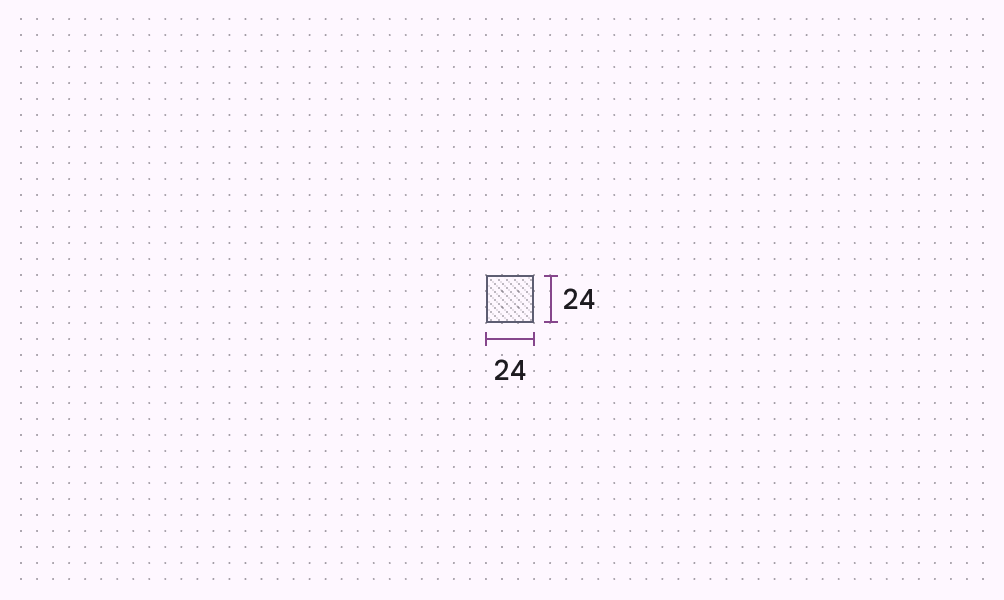
Icon im Maßstab 100 % auf einem 24-dp-Raster.
24-dp-Raster im Maßstab 100 %
Icon im Maßstab 1000 % auf einem 24-dp-Raster.
24-dp-Raster im Maßstab 1000 %

Zusätzliche optische Symbolgrößen ​

Symbole unterstützen zusätzliche Größen: 20 dp, 40 dp und 48 dp. 20 dp ist vor allem für Desktop, kompakte Layouts mit hoher Informationsdichte und kleine visuelle Darstellungen vorgesehen; 40 dp und 48 dp sind für Display- und Headline-Schriftgrößen sowie größere Bildschirme optimiert.

Vier Dokument-Icons in zunehmenden Größen.
Unterstützte Symbolgrößen: 20 dp, 24 dp, 40 dp und 48 dp

Standard-Icon-Layout (Baseline) ​

Symbolinhalte sollten innerhalb des Live-Bereichs bleiben. Das ist der Bereich eines Symbole, der mit hoher Wahrscheinlichkeit nicht verdeckt wird (im Gegensatz zu Bereichen, in denen z. B. beim Scrollen Seitenleisten erscheinen).

Wenn zusätzliches visuelles Gewicht erforderlich ist, dürfen Inhalte bis in den Innenabstand zwischen Live-Bereich und Trim-Bereich (die vollständige Größe einer Grafik) reichen. Kein Teil des Symbole darf über den Trim-Bereich hinausragen.

Ein Icon-Raster von 24 dp × 24 dp mit hervorgehobenem Live-Bereich von 20 dp × 20 dp.

Live-Bereich

Symbolinhalte bleiben auf den 20 dp × 20 dp großen Live-Bereich begrenzt; an allen Seiten verbleiben 2 dp Abstand
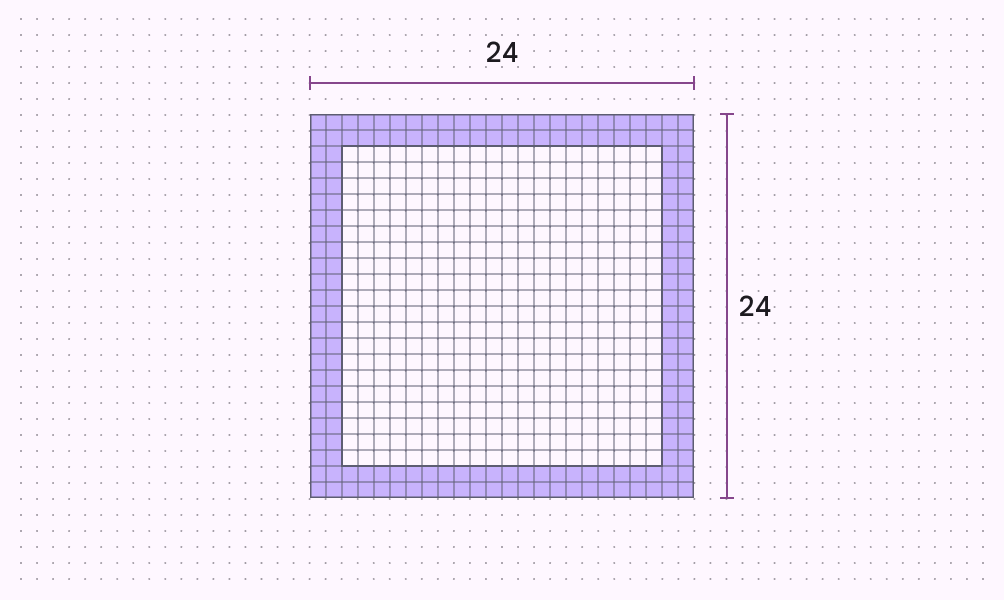
Ein Icon-Raster von 24 dp × 24 dp mit hervorgehobenem inneren Abstand von 2 dp.

Innenabstand

Der Live-Bereich ist von 2 dp Innenabstand umgeben

Ein Icon-Raster von 24 dp × 24 dp mit hervorgehobenem inneren 2-dp-Abstand.
Empfohlen Symbolinhalte bleiben auf den 20 dp × 20 dp großen Live-Bereich begrenzt; an allen Seiten verbleiben 2 dp Abstand
Icon unter Verwendung von Live-Bereich und Trim-Bereich.
Vorsicht Wenn zusätzliches visuelles Gewicht erforderlich ist, dürfen Inhalte bis in den Innenabstand zwischen Live-Bereich und Trim-Bereich reichen
Icon, das den Trim-Bereich überschreitet.
Nicht empfohlen Kein Teil des Symbole darf über den Trim-Bereich hinausragen

Raster- und Keyline-Formen ​

Symboldesignvorlage ​

Wenn Ihr Design ein Symbol erfordert, das nicht durch die über 2.000 Varianten der Symbolbibliothek von Google Schriftarten abgedeckt ist, können Sie ein eigenes Symbol erstellen. Laden Sie diese Keyline-Vorlage für 24 dp herunter* (ZIP-Datei), um benutzerdefinierte Symbole in Adobe Illustrator zu entwerfen.

*Diese Vorlage ist unter Apache 2.0 verfügbar. Mit dem Herunterladen dieser Datei stimmen Sie den Google-Nutzungsbedingungen zu. Die Google-Datenschutzerklärung beschreibt, wie Daten in diesem Dienst verarbeitet werden.

Symbolraster und Keyline ​

Das Symbolraster legt klare Regeln für eine konsistente und zugleich flexible Positionierung grafischer Elemente fest.

Keyline-Formen bilden die Grundlage des Rasters. Wenn Sie diese Kernformen als Richtlinien verwenden, bleiben die visuellen Proportionen bei System-Icons einheitlich.
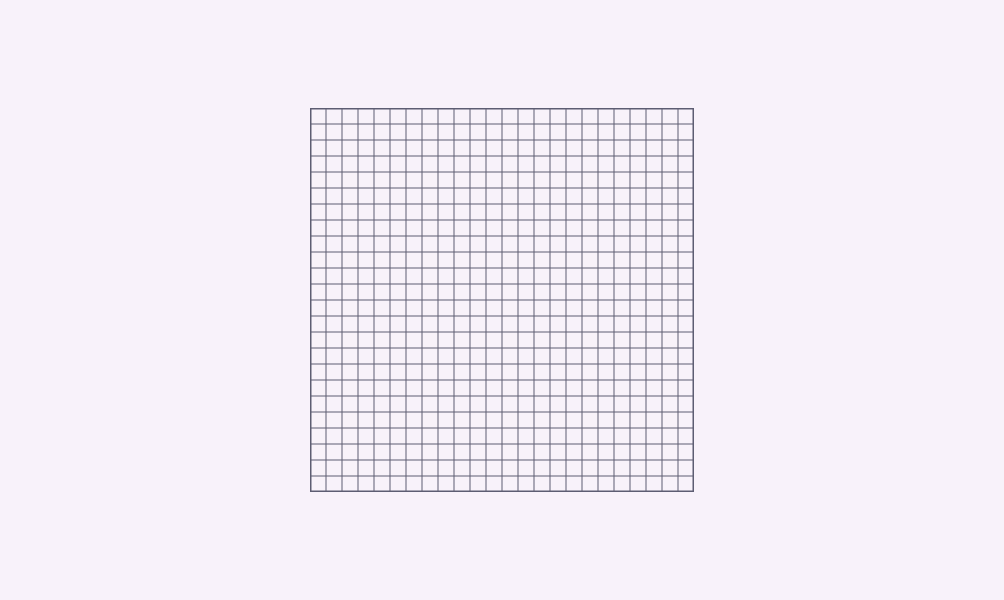
Ein Icon-Raster von 24 dp × 24 dp.
Raster
Ein Raster von 24 dp × 24 dp mit grundlegenden Icon-Keylines: Quadrat, Kreis, vertikales Rechteck, horizontales Rechteck.
24-dp-Raster im Maßstab 1000 %
Ein Raster von 24 dp × 24 dp mit grundlegenden Icon-Keylines, wobei die quadratische Keyline hervorgehoben ist.
Höhe und Breite des Quadrats: 18 dp
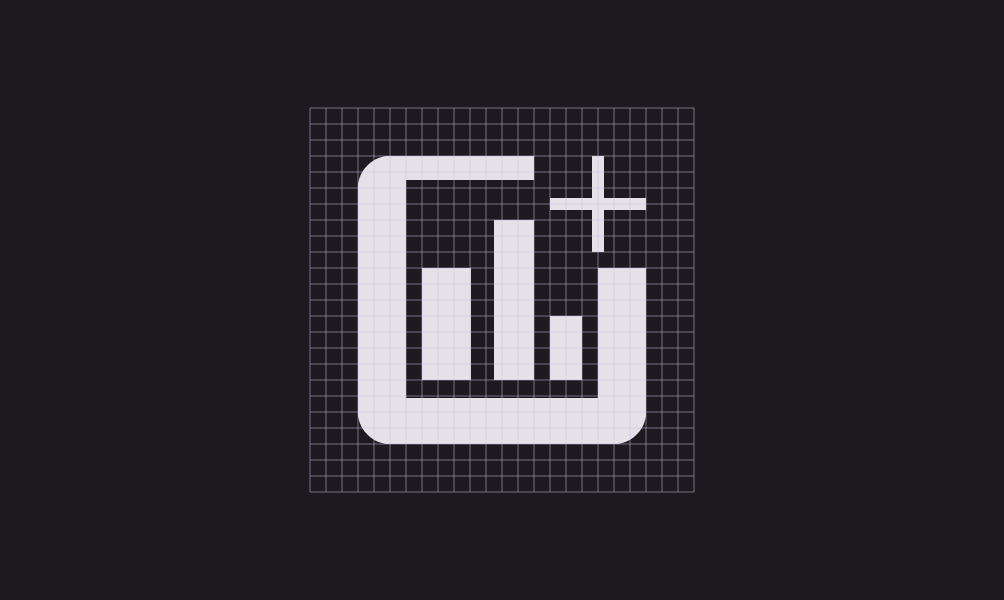
Icon „Diagramm hinzufügen“ auf der quadratischen Keyline.
Mit quadratischer Keyline gezeichnetes Symbol
Ein Raster von 24 dp × 24 dp mit grundlegenden Icon-Keylines, wobei die kreisförmige Keyline hervorgehoben ist.
Kreisdurchmesser: 20 dp
Globus-Icon auf der kreisförmigen Keyline.
Mit kreisförmiger Keyline gezeichnetes Symbol
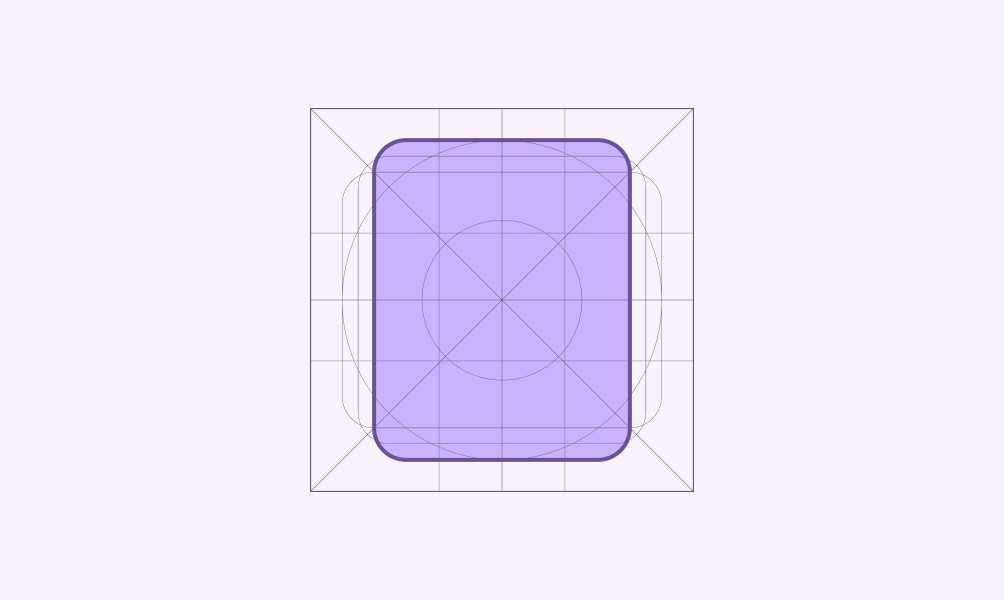
Ein Raster von 24 dp × 24 dp mit grundlegenden Icon-Keylines, wobei die Keyline des vertikalen Rechtecks hervorgehoben ist.
Höhe des vertikalen Rechtecks: 20 dp, Breite: 16 dp
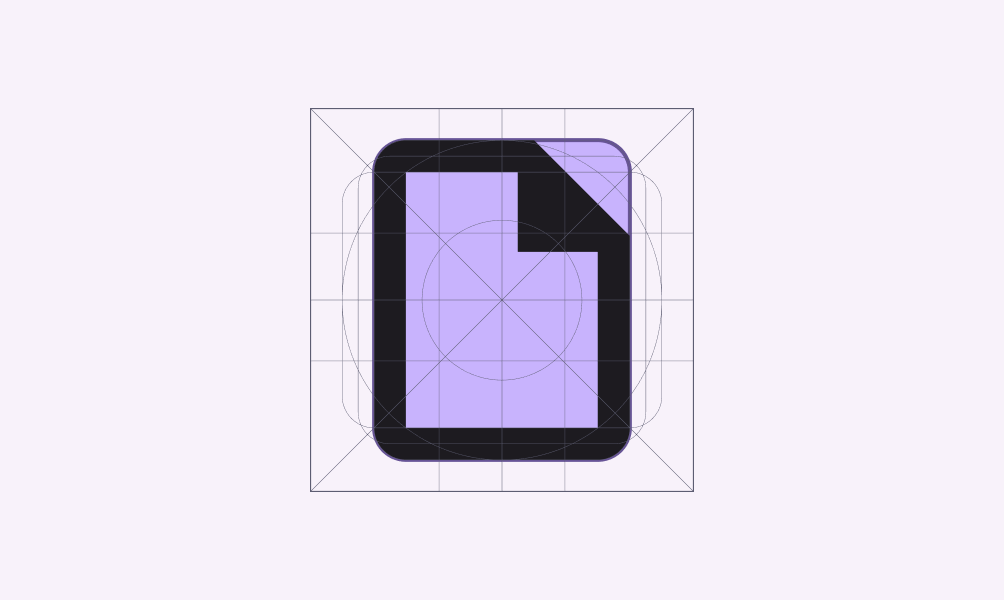
Dokument-Icon auf der Keyline des vertikalen Rechtecks.
Mit der Keyline des vertikalen Rechtecks gezeichnetes Symbol
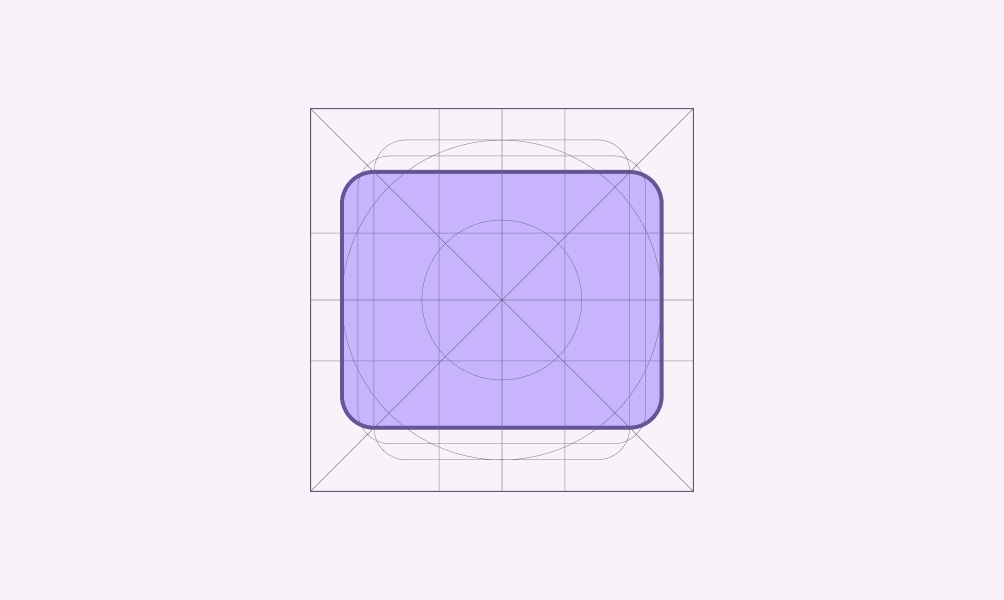
Ein Raster von 24 dp × 24 dp mit grundlegenden Icon-Keylines, wobei die horizontale Keyline hervorgehoben ist.
Höhe des horizontalen Rechtecks: 16 dp, Breite: 20 dp
Umschlag-Icon auf der Keyline des horizontalen Rechtecks.
Mit der Keyline des horizontalen Rechtecks gezeichnetes Symbol
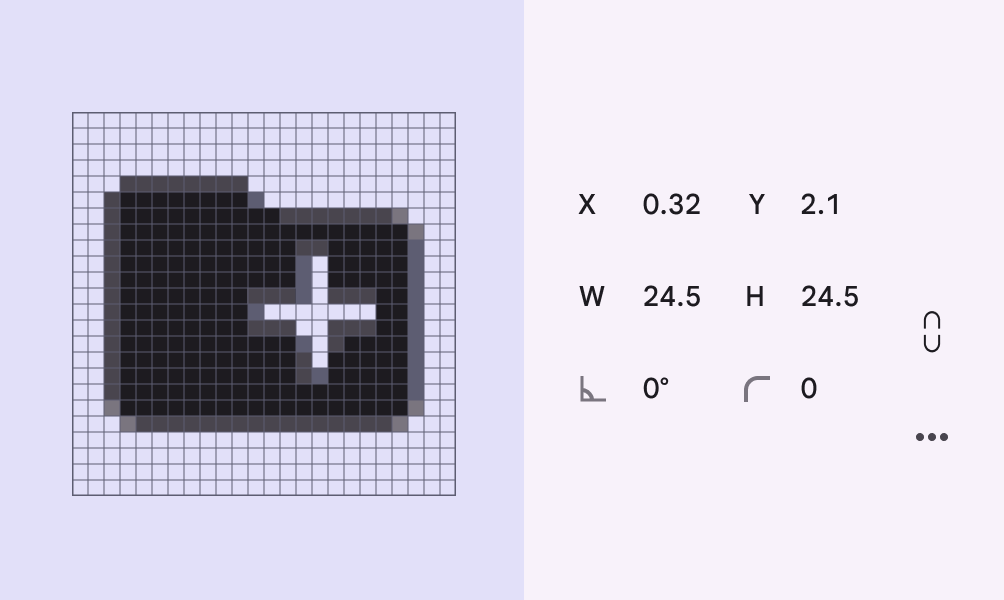
Icon-Raster mit einem Ordner-Icon, das am Raster ausgerichtet ist. Die X- und Y-Positionierungskoordinaten werden als Ganzzahlen dargestellt.
Empfohlen Symbole pixelbündig im Symbolraster positionieren
Icon-Raster mit einem Ordner-Icon, das nicht am Raster ausgerichtet ist, wobei die X- und Y-Positionierungskoordinaten als Dezimalzahlen dargestellt werden.
Nicht empfohlen Symbole nicht auf Koordinaten platzieren, die nicht pixelbündig sind

Symbolmetriken ​

Anatomie ​


Diagramm eines Kalender-Icons auf einem Raster mit Hervorhebung von sechs verschiedenen Elementen.
  1. Ecke
  2. Strichende
  3. Innenstrich
  4. Strich
  5. Innenfläche
  6. Begrenzungsbereich

Ecken ​

Eckenradien betragen standardmäßig 2 dp. Bei Icons im Outline-Stil sind Innenecken eckig, nicht gerundet. Bei Formen mit einer Breite von 2 dp oder weniger sollten die Ecken von Strichen nicht abgerundet werden.

Bei Icons im Rounded-Stil sind sowohl Außen- als auch Innenecken abgerundet; bei Icons im Sharp-Stil werden die Radien von Außen- und Innenecken von 2 dp auf 0 dp reduziert.

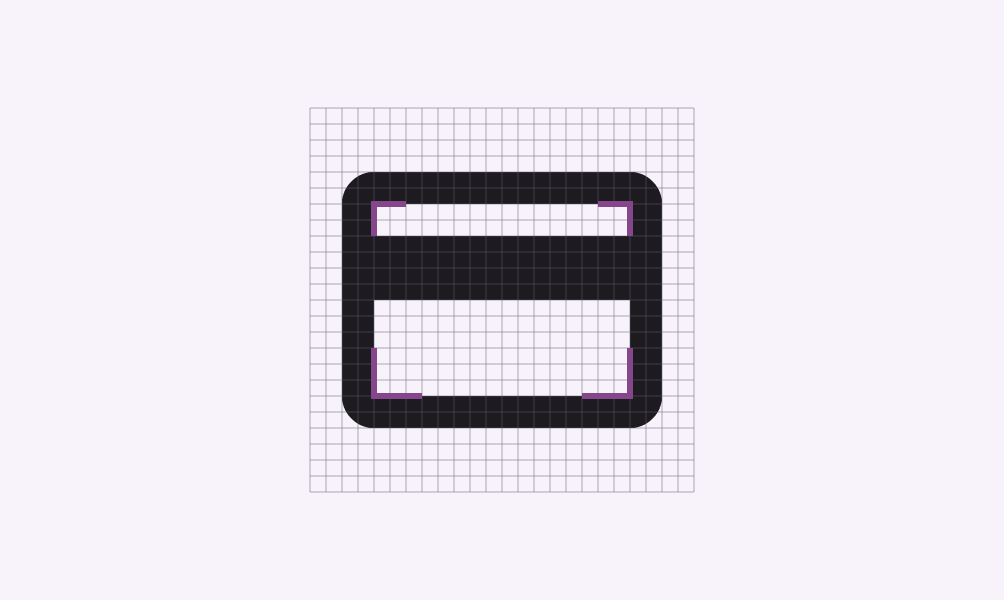
Kreditkarten-Icon auf einem Raster, wobei 2 dp abgerundete Außenecken hervorgehoben sind.
Außenecken mit 2-dp-Eckenradius
Kreditkarten-Icon auf einem Raster, wobei gerade Innenecken mit 2 dp hervorgehoben sind.
Innenecken sollten nicht gerundet werden
Dokument-Icon auf einem Raster, wobei übermäßig abgerundete Ecken hervorgehoben sind.
Vorsicht Übermäßig abgerundete Ecken verringern die Lesbarkeit des Icons
Icon „Mehr hinzufügen“ auf einem Raster mit uneinheitlich abgerundeten Ecken.
Nicht empfohlen Keine uneinheitlichen Eckenradien verwenden

Strichstärke und Strichführung ​

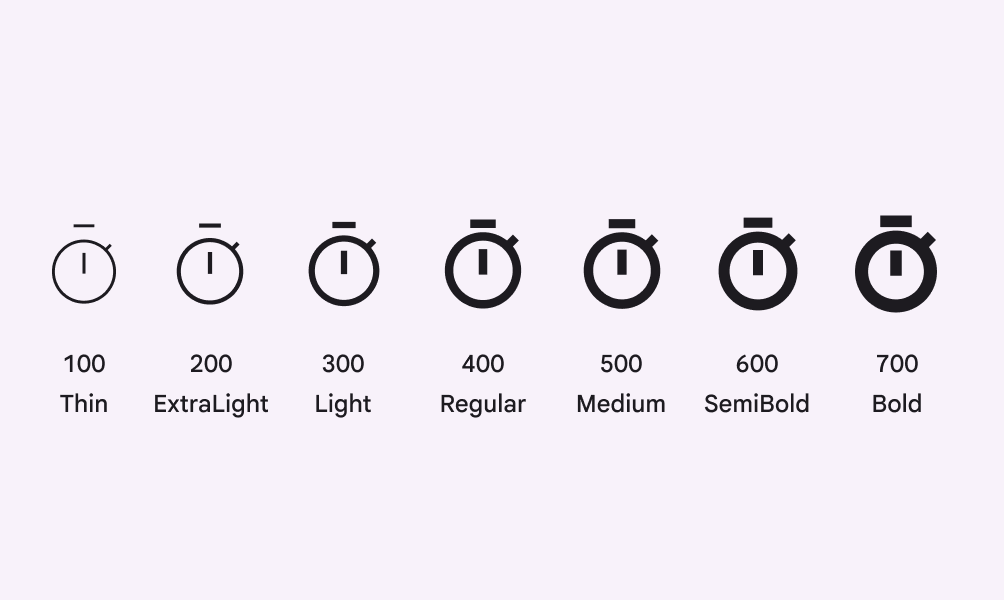
Die empfohlene Strichstärke für Symbole beträgt 2 dp bzw. entspricht dem regulären Gewicht (400); das gilt für Kurven, Winkel sowie Innen- und Außenstriche. Material Symbols bietet einen Gewichtsbereich von Thin (100) bis Bold (700).
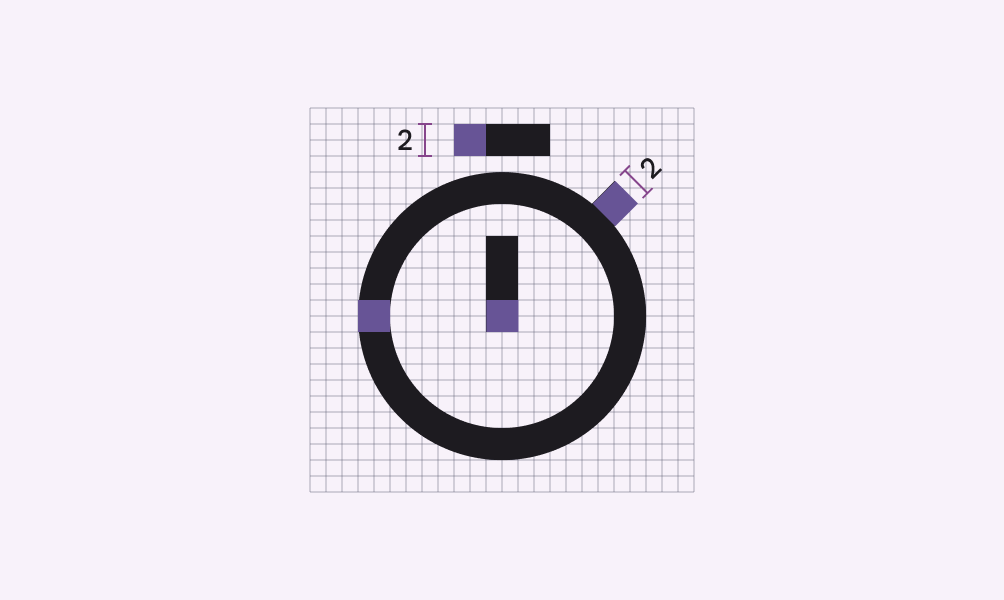
Timer-Icon mit regulärer Strichstärke auf einem Raster.
Timer-Icon mit regulärer Strichstärke (400)
Timer-Icons mit Gewichten von 100 bis 700.
Timer-Icon im Gewichtsbereich von 100 bis 700
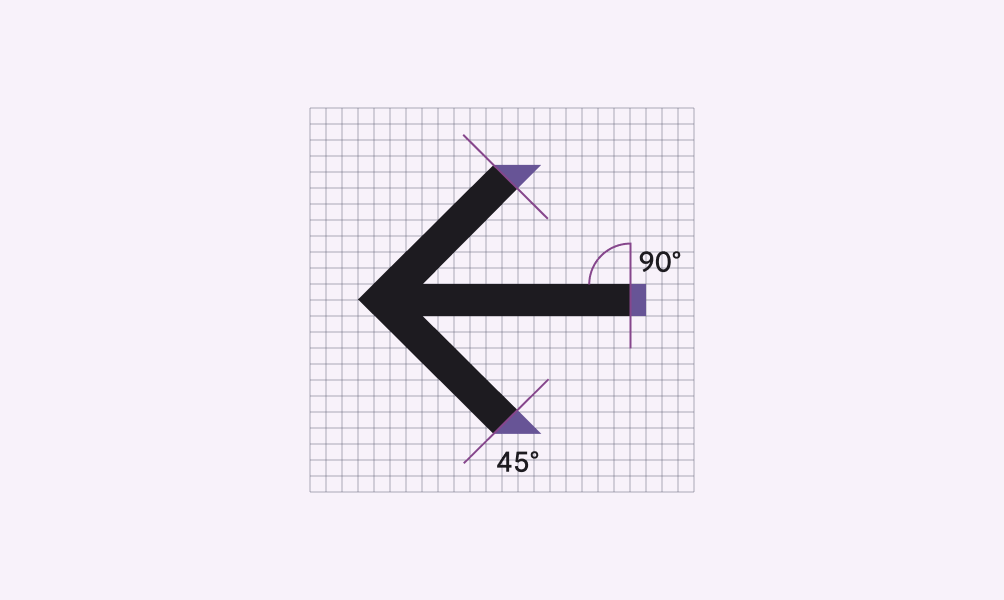
Pfeil-Icon auf einem Raster, wobei die um 45° abgeschrägten Enden der Pfeilspitzen hervorgehoben sind.
Strichende an einem Symbol
Icon „Kreis hinzufügen“ auf einem Raster, wobei der gerade innere 2-dp-Strich hervorgehoben ist.
Innenstrich an einem Symbol
Icon „Diagramm hinzufügen“ auf einem Raster mit einheitlichen Strichstärken und quadratischen Strichenden.
Einheitliche Strichstärken und quadratische Strichenden verwenden
Icon „Diagramm hinzufügen“ auf einem Raster mit uneinheitlichen Strichstärken und abgerundeten Strichenden.
Keine uneinheitlichen Strichstärken oder abgerundeten Strichenden verwenden

Komplexe Symbolformen ​

Wenn ein Symbol komplexe Details erfordert, sind feine Anpassungen zur Verbesserung der Lesbarkeit möglich. Diese Anpassungen werden als optische Korrekturen bezeichnet. Jede optische Korrektur sollte auf den geometrischen Formen basieren, die allen anderen Symbole zugrunde liegen, ohne diese Formen zu verzerren.

Büroklammer-Icon auf einem Raster, wobei ein angepasster 1,5-dp-Strich hervorgehoben ist.
Das Büroklammer-Icon nutzt 1,5 dp des möglichen 2-dp-Strichbereichs, um mehrere Kurven innerhalb des 24 dp × 24 dp großen Symbolbereichs unterzubringen
Ramen-Schüssel-Icon auf einem Raster, wobei ein angepasster 1,5-dp-Strich hervorgehoben ist.
Das Ramen-Schüssel-Icon kombiniert einen 1,5-dp-Strich mit einem 2-dp-Strich innerhalb des 24 dp × 24 dp großen Symbolbereichs
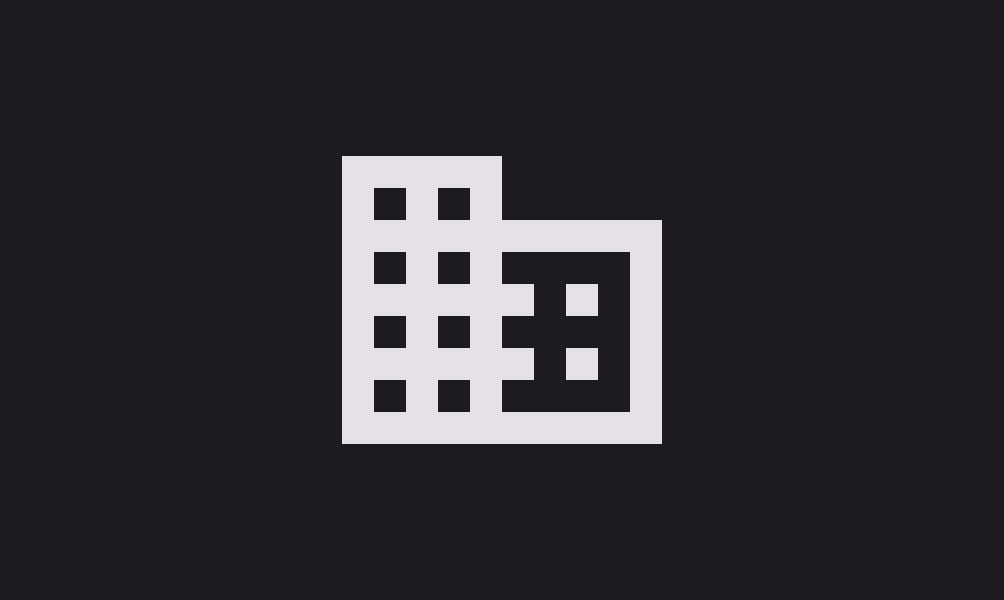
Gebäude-Icon mit flachen Formen.
Empfohlen Symbole nach vorne gerichtet darstellen
Gebäude-Icon in isometrischer Perspektive.
Nicht empfohlen Symbole nicht kippen, drehen oder räumlich wirken lassen
Pager
Vorherige SeiteSymbole: Überblick
Nächste SeiteSymbole: Symbole einsetzen

Veröffentlicht unter der Apache-2.0-Lizenz oder CC BY 4.0.

Copyright © 2018-Present Google

https://m3.material.io/styles/icons/designing-icons

Veröffentlicht unter der Apache-2.0-Lizenz oder CC BY 4.0.

Copyright © 2018-Present Google