Skip to content
Material Design 3
Main Navigation
v3
v2
v1

Français

English
简体中文
繁體中文
Español
Русский
Português – Brasil
Deutsch
日本語
한국어
Italiano
Polski
Türkçe
čeština
magyar

Français

English
简体中文
繁體中文
Español
Русский
Português – Brasil
Deutsch
日本語
한국어
Italiano
Polski
Türkçe
čeština
magyar

Apparence

Sidebar Navigation

Fondements

Accessibilité

Vue d’ensemble : principes

Vue d’ensemble : technologies d’assistance

Conception : vue d’ensemble

Conception : contraste des couleurs

Conception : structure

Conception : flux

Conception : éléments

Rédaction et texte : bonnes pratiques

Écriture et texte : troncature du texte

Rédaction et texte : redimensionnement du texte

Concevoir pour tous : besoins des utilisateurs

Concevoir pour tous : la co-conception

Conception de contenu

Vue d’ensemble

Texte alternatif

Rédaction globale : vue d’ensemble

Rédaction pour un public international : choix des mots

Notifications

Guide de style : bonnes pratiques de rédaction UX

Guide de style : choix des mots

Guide de style : grammaire et ponctuation

Personnalisation de Material

Appareils

Design pour montres : vue d’ensemble

Conception pour les montres connectées : fondamentaux

Conception pour les montres : styles

Conception pour montres connectées : mise en page

XR

Conception d’expériences XR immersives : vue d’ensemble

Conception pour la XR immersive : interaction

Conception pour la XR immersive : mise en page

Conception pour la XR immersive : accessibilité

Composants XR : vue d’ensemble

Composants XR : barres d’application

Composants XR : boîtes de dialogue

Composants XR : barre de navigation

Composants XR : rail de navigation

Composants XR : barres d’outils

Jetons de design : vue d’ensemble

Jetons de design : comment utiliser les jetons

Interaction

Gestes

Dispositifs d’entrée : fondements

Sélection : vue d’ensemble

États : vue d’ensemble

États : couches d’état

États : application des états

Mise en page

Présentation de la mise en page : vue d’ensemble

Aperçu de la mise en page : éléments constitutifs

Présentation de la mise en page : conception adaptative

Scaffold : vue d’ensemble

Scaffold : barres

Scaffold : rails

Scaffold : volets

Grilles et espacement : vue d’ensemble

Grilles et espacement : grilles

Grilles et espacement : espacement

Grilles et espacement : densité

Points d’arrêt : vue d’ensemble

Points d’arrêt : Compact

Points d’arrêt : taille moyenne

Points d’arrêt : étendus

Points d’arrêt : taille large et taille extra-large

Bidirectionnalité et RTL

Exemples de mises en page canoniques : vue d’ensemble

Exemples de mises en page canoniques : flux

Exemples de mises en page canoniques : liste-détails

Exemples de mises en page canoniques : volet d’accompagnement

Utilisabilité : vue d’ensemble

Utilisabilité : appliquer M3 Expressive

Material de A à Z

Styles

Couleur

Système de couleurs : vue d’ensemble

Système de couleurs : principes de fonctionnement

Rôles de couleur

Schémas de couleurs

Choisir un schéma de couleurs

Schémas de couleurs statiques : Baseline

Schémas de couleurs statiques : marque personnalisée

Schémas de couleurs dynamiques : choisir une source

Schémas de couleurs dynamiques : source générée par l’utilisateur

Schémas de couleurs dynamiques : source basée sur le contenu

Personnalisations avancées : vue d’ensemble

Personnalisations avancées : appliquer des couleurs

Personnalisations avancées : définir de nouvelles couleurs

Personnalisation avancée : ajuster les couleurs existantes

Ressources de couleurs

Élévation : vue d’ensemble

Élévation : appliquer l’élévation

Élévation : jetons

Icônes : vue d’ensemble

Icônes : concevoir des icônes

Icônes : utilisation des icônes

Animation

Fonctionnement du système d’animation physique

Système de physique de l'animation : spécifications

Courbes d’accélération et durées : mise en œuvre

Courbes d’accélération et durée : jetons et spécifications

Transitions : modèles de transition

Transitions : appliquer des transitions

Formes : aperçu et principes

Forme : échelle des rayons d’angle

Forme : morphing de formes

Espacement : vue d’ensemble

Espacement : application de l’espacement

Espacement : jetons

Typographie : vue d’ensemble

Typographie : polices

Typographie : échelle typographique et jetons

Typographie : application de la typographie

Typographie : traitements éditoriaux

Composants

Barres d’application : vue d’ensemble

Barres d’application : spécifications

Barres d’application : lignes directrices

Barres d’application : accessibilité

Badges : vue d’ensemble

Badges : spécifications

Badges : lignes directrices

Badges : accessibilité

Boutons

Tous les boutons

Groupes de boutons : vue d’ensemble

Groupes de boutons : spécifications

Groupes de boutons : lignes directrices

Groupes de boutons : accessibilité

Boutons : vue d’ensemble

Boutons : spécifications

Boutons : lignes directrices

Boutons : accessibilité

FAB étendus : vue d’ensemble

FAB étendus : spécifications

FAB étendus : lignes directrices

FAB étendus : accessibilité

Menu FAB : vue d’ensemble

Menu FAB : spécifications

Menu FAB : lignes directrices

Menu FAB : accessibilité

Boutons d’action flottants (FAB) : vue d’ensemble

Boutons d’action flottants (FAB) : spécifications

Boutons d’action flottants (FAB) : lignes directrices

Boutons d’action flottants (FAB) : accessibilité

Boutons d’icône : vue d’ensemble

Boutons d’icône : spécifications

Boutons d’icône : lignes directrices

Boutons d’icône : accessibilité

Boutons segmentés : vue d’ensemble

Boutons segmentés : spécifications

Boutons segmentés : lignes directrices

Boutons segmentés : accessibilité

Boutons divisés : vue d’ensemble

Boutons divisés : spécifications

Boutons divisés : lignes directrices

Boutons divisés : accessibilité

Cartes : vue d’ensemble

Cartes : spécifications

Cartes : lignes directrices

Cartes : accessibilité

Carrousel : vue d’ensemble

Carrousel : spécifications

Carrousel : lignes directrices

Carrousel : accessibilité

Case à cocher : vue d’ensemble

Case à cocher : spécifications

Case à cocher : lignes directrices

Case à cocher : accessibilité

Puces : vue d’ensemble

Puces : spécifications

Puces : lignes directrices

Puces : accessibilité

Sélecteurs de date et d’heure

Sélecteurs de date : vue d’ensemble

Sélecteurs de date : spécifications

Sélecteurs de date : lignes directrices

Sélecteurs de date : accessibilité

Sélecteurs d’heure : vue d’ensemble

Sélecteurs d’heure : spécifications

Sélecteurs d’heure : lignes directrices

Sélecteurs d’heure : accessibilité

Boîtes de dialogue : vue d’ensemble

Boîtes de dialogue : spécifications

Boîtes de dialogue : lignes directrices

Boîtes de dialogue : accessibilité

Séparateur : vue d’ensemble

Séparateur : spécifications

Séparateur : lignes directrices

Séparateur : accessibilité

Listes : vue d’ensemble

Listes : spécifications

Listes : lignes directrices

Listes : accessibilité

Chargement et progression

Indicateur de chargement : vue d’ensemble

Indicateur de chargement : spécifications

Indicateur de chargement : lignes directrices

Indicateur de chargement : accessibilité

Indicateurs de progression : vue d’ensemble

Indicateurs de progression : spécifications

Indicateurs de progression : lignes directrices

Indicateurs de progression : accessibilité

Menus : vue d’ensemble

Menus : spécifications

Menus : lignes directrices

Menus : accessibilité

Navigation

Barre de navigation : vue d’ensemble

Barre de navigation : spécifications

Barre de navigation : lignes directrices

Barre de navigation : accessibilité

Tiroir de navigation : vue d’ensemble

Tiroir de navigation : spécifications

Tiroir de navigation : lignes directrices

Tiroir de navigation : accessibilité

Rail de navigation : vue d’ensemble

Rail de navigation : spécifications

Rail de navigation : lignes directrices

Rail de navigation : accessibilité

Bouton radio : vue d’ensemble

Bouton radio : spécifications

Bouton radio : lignes directrices

Bouton radio : accessibilité

Recherche : vue d’ensemble

Recherche : spécifications

Recherche : lignes directrices

Recherche : accessibilité

Feuilles

Feuilles inférieures : vue d’ensemble

Feuilles inférieures : spécifications

Feuilles inférieures : lignes directrices

Feuilles inférieures : accessibilité

Panneaux latéraux : vue d’ensemble

Panneaux latéraux : spécifications

Panneaux latéraux : lignes directrices

Panneaux latéraux : accessibilité

Curseurs : vue d’ensemble

Curseurs : spécifications

Curseurs : lignes directrices

Curseurs : accessibilité

Snackbar : vue d’ensemble

Snackbar : spécifications

Snackbar : lignes directrices

Snackbar : accessibilité

Commutateur : vue d’ensemble

Commutateur : spécifications

Commutateur : lignes directrices

Commutateur : accessibilité

Onglets : vue d’ensemble

Onglets : spécifications

Onglets : lignes directrices

Onglets : accessibilité

Champs de texte : vue d’ensemble

Champs de texte : spécifications

Champs de texte : lignes directrices

Champs de texte : accessibilité

Barres d’outils : vue d’ensemble

Barres d’outils : spécifications

Barres d’outils : lignes directrices

Barres d’outils : accessibilité

Infobulles : vue d’ensemble

Infobulles : spécifications

Infobulles : lignes directrices

Infobulles : accessibilité

Sur cette page

Icônes : concevoir des icônes ​

Les icônes sont de petits symboles qui facilitent l’identification des actions et des catégories.

Principes de conception ​

Les icônes sont un élément essentiel de toute interface : elles condensent de nombreuses informations utiles dans un format réduit. Elles sont conçues pour être simples, modernes, conviviales et parfois fantaisistes. Pour garantir cohérence et lisibilité, la taille limitée des icônes impose que chacune respecte rigoureusement les recommandations tout en exprimant les caractéristiques essentielles.

Vue de face d’une icône de bateau.
À faire Simplifiez les icônes pour améliorer la clarté et la lisibilité
Image d’un bateau avec voiles, mât et drapeau.
À ne pas faire Évitez les représentations trop littérales. N’utilisez pas d’icônes complexes.
Icône composée de formes géométriques cohérentes.
À faire Privilégiez des icônes graphiques aux traits affirmés
Icône de pouce levé détaillée avec des doigts dessinés en contour.
À ne pas faire N’utilisez pas de formes organiques délicates ou imprécises
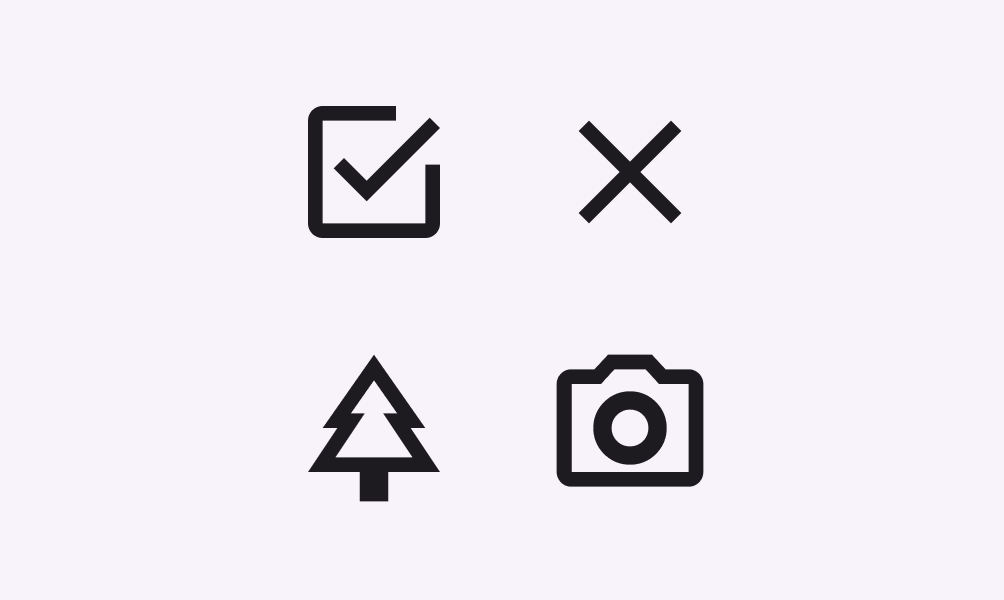
Quatre icônes avec un style cohérent.
À faire Utilisez un style visuel cohérent et conservez-le au sein d’un même jeu d’icônes
Quatre icônes avec des styles incohérents.
À ne pas faire Évitez de mélanger les styles au sein d’un même jeu d’icônes

Tailles et disposition des icônes ​

Taille d’icône standard (taille de référence) ​

Les icônes standard sont affichées à une taille de 24 dp × 24 dp. Pour garantir une précision parfaite au pixel près, concevez les icônes pour un affichage à 100 %.
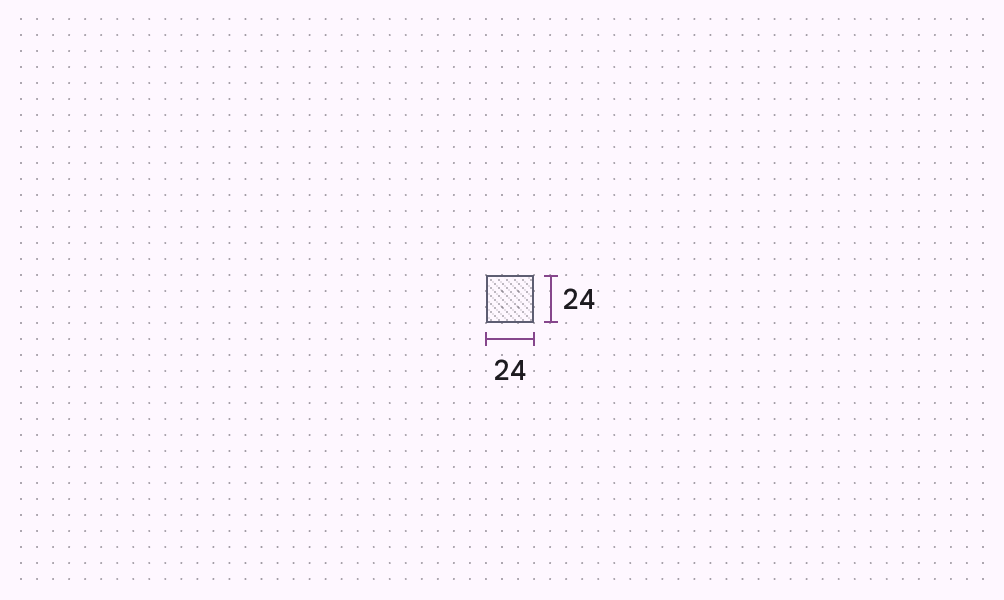
Icône à l’échelle 100 % sur une grille de 24 dp.
Grille de 24 dp à l’échelle 100 %
Icône à l’échelle 1 000 % sur une grille de 24 dp.
Grille de 24 dp à l’échelle 1 000 %

Tailles optiques supplémentaires des icônes ​

Les icônes sont disponibles en tailles supplémentaires : 20 dp, 40 dp et 48 dp. La taille de 20 dp est principalement destinée aux interfaces de bureau, aux mises en page denses et aux éléments de petite taille, tandis que les tailles de 40 dp et 48 dp sont optimisées pour les styles typographiques Display et Headline ainsi que pour les écrans plus grands.

Quatre icônes de document affichées à des échelles croissantes.
Tailles d’icônes prises en charge : 20 dp, 24 dp, 40 dp et 48 dp

Disposition standard des icônes (de référence) ​

Le contenu de l’icône doit rester à l’intérieur de la zone utile, c’est-à-dire la région d’une image la moins susceptible d’être masquée (par exemple, par des barres latérales qui apparaissent lors du défilement).

Si un poids visuel supplémentaire est nécessaire, le contenu peut s’étendre dans la marge intérieure comprise entre la zone utile et la zone de rognage (la taille complète d’un élément graphique). Aucune partie de l’icône ne doit s’étendre en dehors de la zone de rognage.

Une grille d’icônes de 24 dp × 24 dp avec la zone utile de 20 dp × 20 dp mise en évidence.

Zone utile

Le contenu de l’icône reste à l’intérieur de la zone utile de 20 dp × 20 dp, avec une marge intérieure de 2 dp tout autour
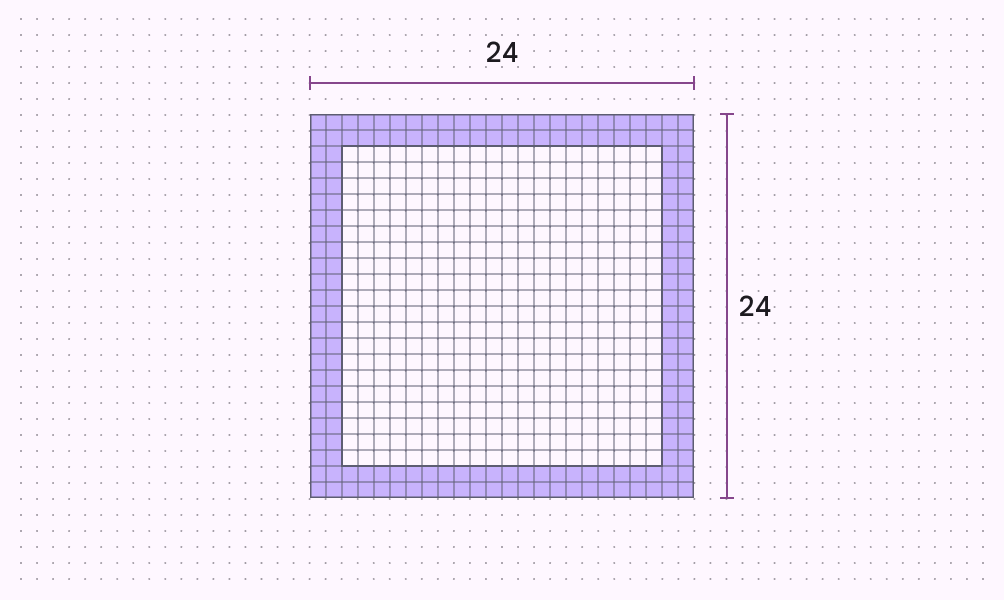
Une grille d’icônes de 24 dp × 24 dp avec la marge intérieure de 2 dp mise en évidence.

Marge intérieure

La zone utile est entourée d’une marge intérieure de 2 dp

Une grille d’icônes de 24 dp × 24 dp avec la zone utile de 20 dp × 20 dp mise en évidence.
À faire Le contenu de l’icône reste à l’intérieur de la zone utile de 20 dp × 20 dp, avec une marge intérieure de 2 dp tout autour
Icône utilisant la zone utile et la zone de rognage.
Attention Si un poids visuel supplémentaire est nécessaire, le contenu peut s’étendre dans la marge intérieure comprise entre la zone utile et la zone de rognage
Icône dépassant de la zone de rognage.
À ne pas faire Aucune partie de l’icône ne doit dépasser la zone de rognage

Grille et formes de référence ​

Modèle de conception d’icônes ​

Si l’icône dont vous avez besoin ne figure pas parmi les plus de 2 000 variantes de la bibliothèque d’icônes de Google Fonts, vous pouvez créer la vôtre. Téléchargez ce modèle de formes de référence de 24 dp* (fichier ZIP) pour concevoir des icônes personnalisées dans Adobe Illustrator.

*Ce modèle est disponible sous licence Apache 2.0. En téléchargeant ce fichier, vous acceptez les Conditions d’utilisation de Google. La Politique de confidentialité de Google décrit la manière dont les données sont traitées dans ce service.

Grille d’icônes et formes de référence ​

La grille d’icônes établit des règles claires pour un positionnement cohérent mais souple des éléments graphiques.

Les formes de référence sont à la base de la grille. En les utilisant comme repères, vous pouvez maintenir des proportions visuelles cohérentes entre toutes les icônes système.
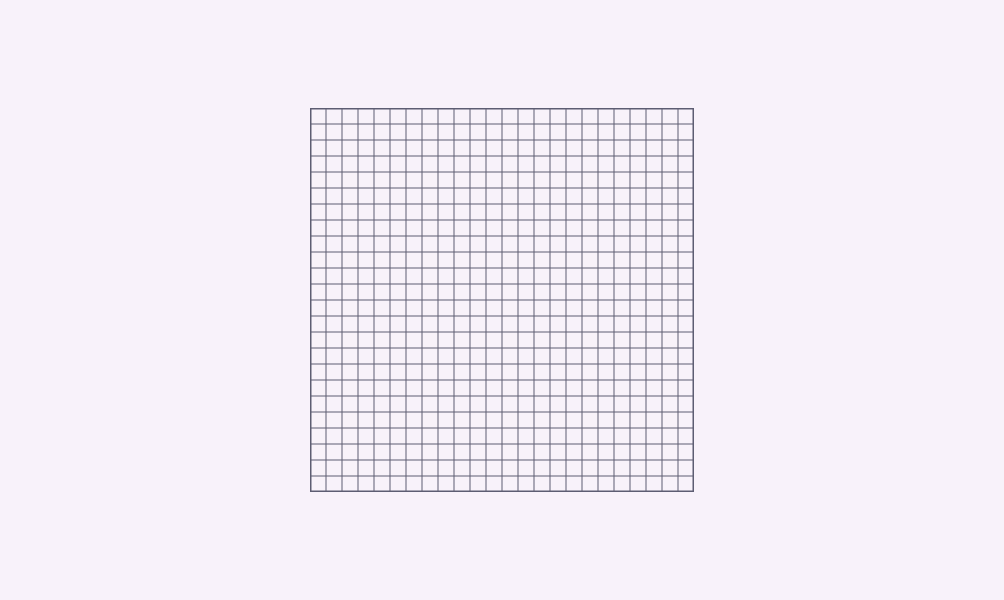
Une grille d’icônes de 24 dp × 24 dp.
Grille
Une grille d’icônes de 24 dp × 24 dp présentant les formes de référence fondamentales des icônes : carré, cercle, rectangle vertical et rectangle horizontal.
Grille de 24 dp à l’échelle 1 000 %
Une grille de 24 dp × 24 dp présentant les formes de référence fondamentales des icônes, avec le carré de référence mis en évidence.
Hauteur et largeur du carré : 18 dp
Icône « Ajouter un graphique » sur le carré de référence.
Icône dessinée à l’aide du carré de référence
Une grille de 24 dp × 24 dp présentant les formes de référence fondamentales des icônes, avec le cercle de référence mis en évidence.
Diamètre du cercle : 20 dp
Icône de globe sur le cercle de référence.
Icône dessinée à l’aide du cercle de référence
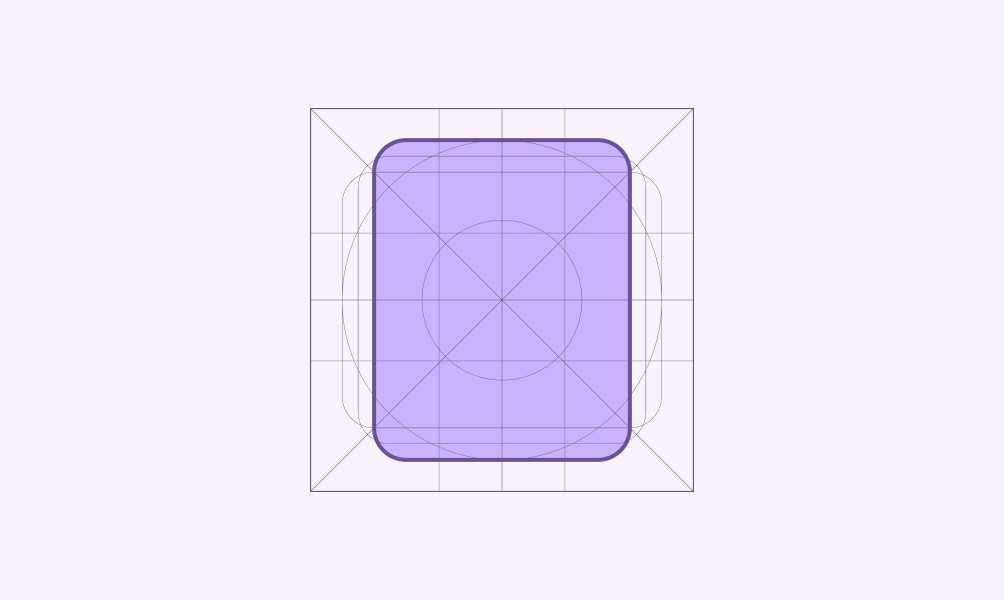
Une grille de 24 dp × 24 dp présentant les formes de référence fondamentales des icônes, avec le rectangle vertical de référence mis en évidence.
Hauteur du rectangle vertical : 20 dp ; largeur : 16 dp
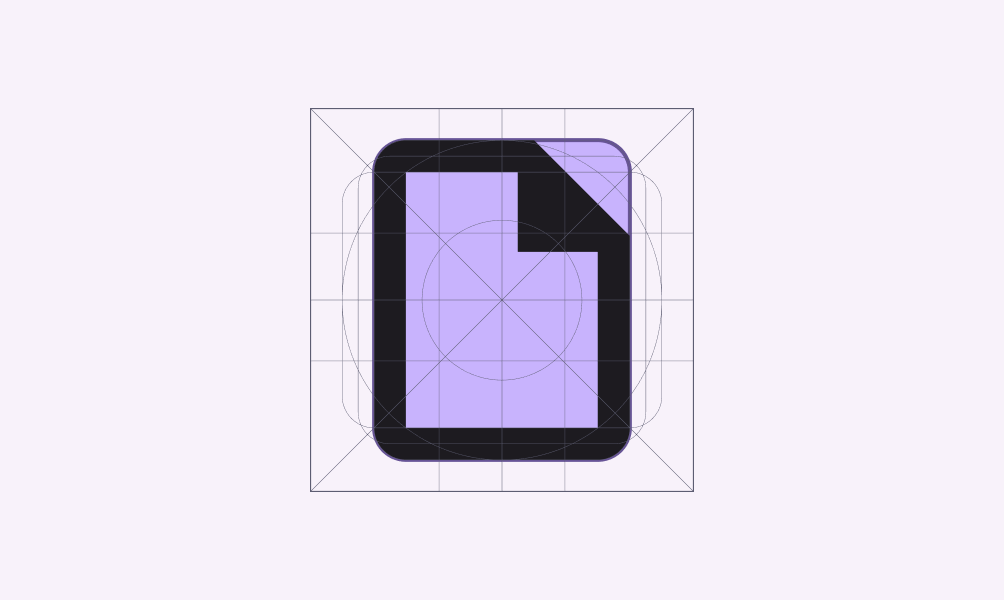
Icône de document sur le rectangle vertical de référence.
Icône dessinée à l’aide du rectangle vertical de référence
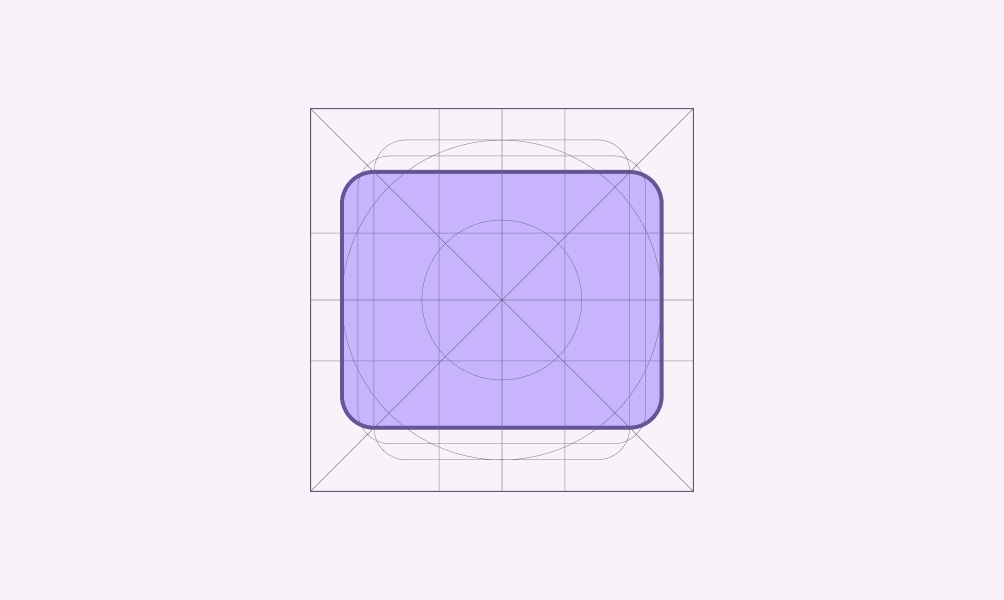
Une grille de 24 dp × 24 dp présentant les formes de référence fondamentales des icônes, avec le rectangle horizontal de référence mis en évidence.
Hauteur du rectangle horizontal : 16 dp ; largeur : 20 dp
Icône d’enveloppe sur le rectangle horizontal de référence.
Icône dessinée à l’aide du rectangle horizontal de référence
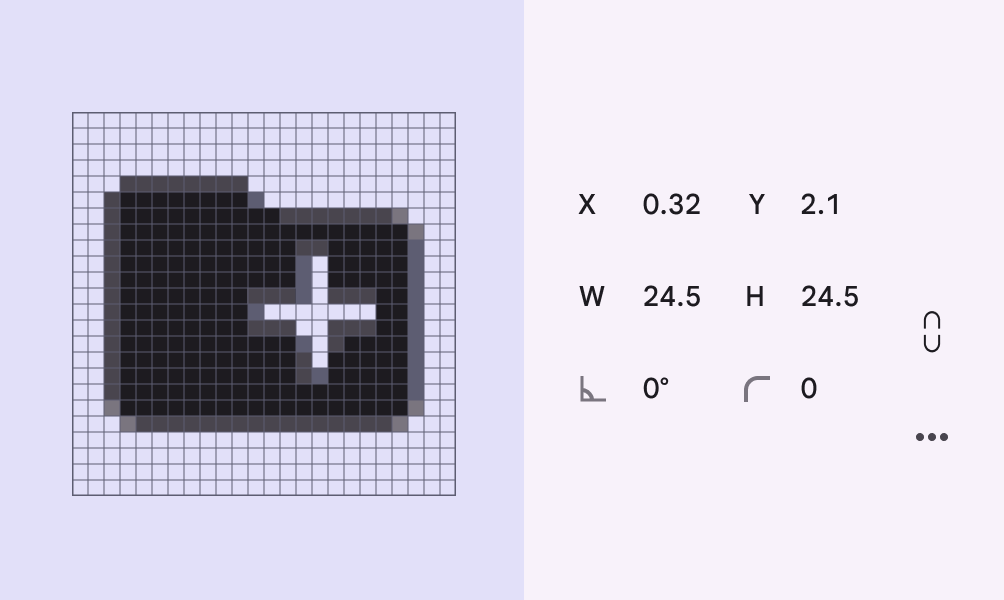
Grille d’icônes comprenant une icône de dossier alignée sur la grille. Les coordonnées de placement X et Y sont indiquées à l’aide de nombres entiers.
À faire Positionnez les icônes sur des pixels entiers dans la grille d’icônes
Grille d’icônes comprenant une icône de dossier mal alignée sur la grille, avec des coordonnées de placement X et Y indiquées à l’aide de nombres décimaux.
À ne pas faire Ne positionnez pas les icônes sur des coordonnées fractionnaires

Mesures des icônes ​

Anatomie ​


Schéma d’une icône de calendrier sur une grille mettant en évidence six éléments différents.
  1. Coin
  2. Extrémité de trait
  3. Trait intérieur
  4. Trait
  5. Zone intérieure
  6. Zone de délimitation

Coins ​

Par défaut, le rayon d’angle est de 2 dp. Pour les symboles de style Outlined, les coins intérieurs sont droits et non arrondis. Pour les formes dont la largeur est inférieure ou égale à 2 dp, n’arrondissez pas les coins des traits.

Pour les symboles de style Rounded, les coins extérieurs et intérieurs sont arrondis. Pour les symboles de style Sharp, le rayon d’angle extérieurs et intérieurs passe de 2 dp à 0 dp.

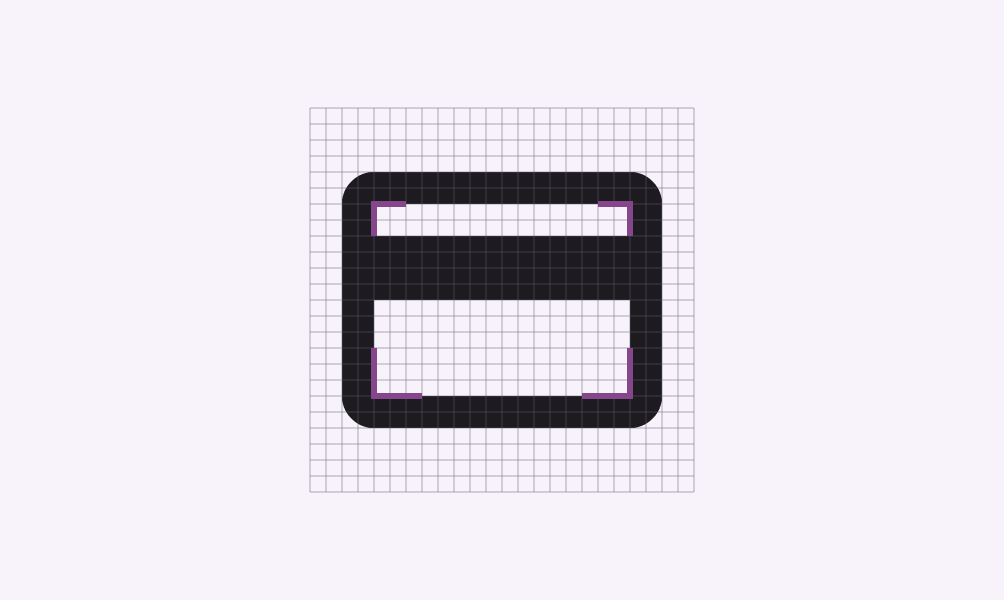
Symbole de carte de crédit placé sur une grille, avec les coins extérieurs arrondis (rayon de 2 dp) mis en évidence.
Coins extérieurs avec un rayon de 2 dp
Symbole de carte de crédit placé sur une grille, avec les coins intérieurs droits mis en évidence.
Les coins intérieurs ne doivent pas être arrondis
Icône de document placée sur une grille, avec des coins trop arrondis mis en évidence.
Attention Des coins trop arrondis réduisent la lisibilité du symbole
Icône « Ajouter plus » placée sur une grille avec des coins arrondis incohérents.
À ne pas faire N’utilisez pas de rayons d’angle incohérents

Épaisseur et trait ​

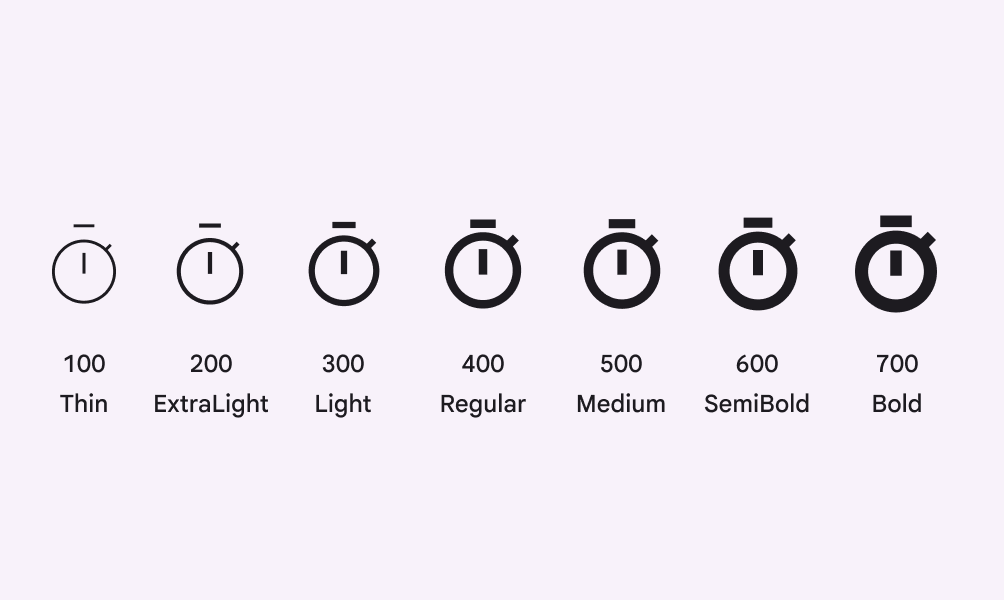
L’épaisseur de trait recommandée pour les icônes est de 2 dp, soit la graisse Regular (400). Cette épaisseur s’applique aux courbes, aux angles ainsi qu’aux traits intérieurs et extérieurs. Material Symbols propose une plage de graisses allant de Thin (100) à Bold (700).
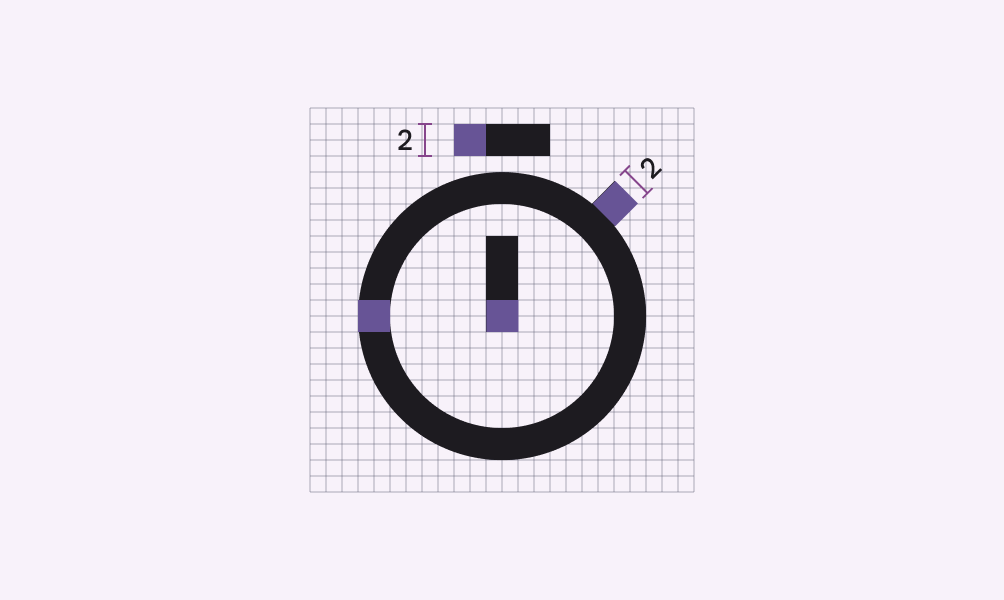
Icône de minuteur en graisse Regular placée sur une grille.
Icône de minuteur en graisse Regular (400)
Symboles de minuteur de différentes graisses, de 100 à 700.
Symbole de minuteur décliné dans une plage de graisses de 100 à 700
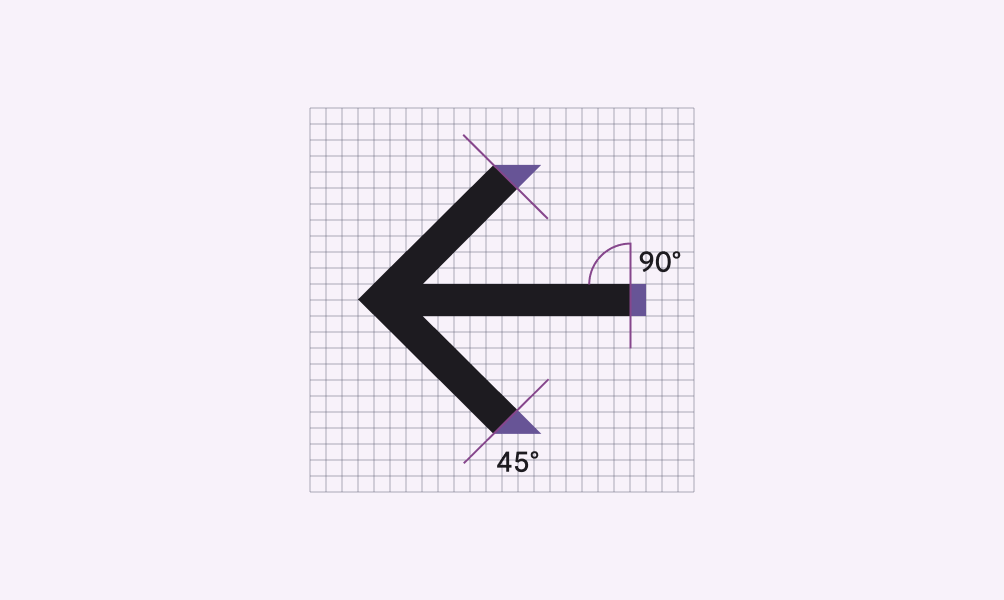
Symbole de flèche placé sur une grille, avec les extrémités en pointe biseautées à 45 degrés mises en évidence.
Extrémité de trait sur une icône
Symbole « Ajouter un cercle » placé sur une grille, avec le trait intérieur droit de 2 dp mis en évidence.
Trait intérieur sur une icône
Icône « Ajouter un graphique » placée sur une grille avec des épaisseurs de trait cohérentes et des extrémités de trait carrées.
Utilisez des épaisseurs de trait cohérentes et des extrémités de trait carrées
Icône « Ajouter un graphique » placée sur une grille montrant des épaisseurs de trait incohérentes et des extrémités de trait arrondies.
N’utilisez pas d’épaisseurs de trait incohérentes ni d’extrémités de trait arrondies

Formes d’icônes complexes ​

Si une icône comporte des détails complexes, de légers ajustements peuvent améliorer sa lisibilité. Ces ajustements sont appelés corrections optiques. Toute correction optique doit s’appuyer sur les formes géométriques communes à toutes les autres icônes, sans les incliner ni les déformer.

Icône de trombone sur une grille, avec un trait ajusté de 1,5 dp mis en évidence.
L’icône de trombone utilise un trait de 1,5 dp (au lieu de 2 dp) afin d’intégrer plusieurs courbes dans l’espace d’icône de 24 dp × 24 dp
Icône de bol de ramen sur une grille, avec un trait ajusté de 1,5 dp mis en évidence.
L’icône de bol de ramen combine un trait de 1,5 dp et un trait de 2 dp dans l’espace d’icône de 24 dp × 24 dp
Icône de bâtiment utilisant des formes plates.
À faire Représentez les icônes de face
Icône de bâtiment en perspective isométrique.
À ne pas faire N’inclinez pas les icônes, ne les faites pas pivoter et ne leur donnez pas d’aspect tridimensionnel
Pager
Page précédenteIcônes : vue d’ensemble
Page suivanteIcônes : utilisation des icônes

Publié sous la licence Apache 2.0 ou CC BY 4.0.

Copyright © 2018-Present Google

https://m3.material.io/styles/icons/designing-icons

Publié sous la licence Apache 2.0 ou CC BY 4.0.

Copyright © 2018-Present Google