Skip to content
Material Design 3
Main Navigation
v3
v2
v1

Polski

English
简体中文
繁體中文
Español
Français
Русский
Português – Brasil
Deutsch
日本語
한국어
Italiano
Türkçe
čeština
magyar

Polski

English
简体中文
繁體中文
Español
Français
Русский
Português – Brasil
Deutsch
日本語
한국어
Italiano
Türkçe
čeština
magyar

Wygląd

Sidebar Navigation

Podstawy

Dostępność

Przegląd: zasady

Przegląd: technologie wspomagające

Projektowanie: przegląd

Projektowanie: kontrast kolorów

Projektowanie: struktura

Projektowanie: przepływ

Projektowanie: elementy

Pisanie i tekst: najlepsze praktyki

Pisanie i tekst: obcinanie tekstu

Pisanie i tekst: zmiana rozmiaru tekstu

Tworzenie dla wszystkich: potrzeby użytkowników

Tworzenie dla wszystkich: współprojektowanie

Projektowanie treści

Przegląd

Tekst alternatywny

Pisanie globalne: przegląd

Tworzenie treści globalnych: dobór słów

Powiadomienia

Przewodnik po stylu: najlepsze praktyki w UX writingu

Przewodnik stylu: dobór słów

Przewodnik stylu: gramatyka i interpunkcja

Dostosowywanie Material Design

Urządzenia

Projektowanie dla zegarków: przegląd

Projektowanie dla zegarków: podstawy

Projektowanie dla zegarków: style

Projektowanie dla zegarków: układ

XR

Projektowanie immersyjnych doświadczeń XR: przegląd

Projektowanie interakcji w immersyjnym XR

Projektowanie immersyjnych środowisk XR: układ

Projektowanie immersyjnych XR: dostępność

Komponenty XR: przegląd

Komponenty XR: paski aplikacji

Komponenty XR: okna dialogowe

Komponenty XR: pasek nawigacyjny

Komponenty XR: szyna nawigacyjna

Komponenty XR: paski narzędzi

Tokeny projektowe: przegląd

Tokeny projektowe: jak używać tokenów

Interakcja

Gesty

Urządzenia wejściowe: podstawy

Zaznaczanie: Omówienie

Stany: przegląd

Stany: warstwy stanu

Stany: stosowanie stanów

Układ

Przegląd układu: Omówienie

Przegląd układu: elementy układu

Przegląd układu: projektowanie adaptacyjne

Szkielet: przegląd

Szkielet: paski

Szkielet: szyny

Szkielet: panele

Siatki i odstępy: przegląd

Siatki i odstępy: siatki

Siatki i odstępy: odstępy

Siatki i odstępy: gęstość

Punkty przerwania: przegląd

Punkty przerwania: kompaktowe

Punkty przerwania: średnie

Punkty przerwania: rozszerzone

Breakpointy: duże i bardzo duże

Dwukierunkowość i RTL

Kanoniczne przykłady układów: przegląd

Przykłady układów kanonicznych: Feed

Kanoniczne przykłady układów: lista-szczegóły

Przykłady układów kanonicznych: panel pomocniczy

Użyteczność: przegląd

Użyteczność: zastosowanie M3 Expressive

Material od A do Z

Style

Kolor

System kolorów: przegląd

System kolorów: zasada działania

Role kolorów

Schematy kolorów

Wybór schematu

Statyczne schematy kolorów: Baseline

Statyczne schematy kolorów: własna marka

Dynamiczne schematy kolorów: wybór źródła

Dynamiczne schematy kolorów: źródło generowane przez użytkownika

Dynamiczne schematy kolorów: źródło oparte na treści

Zaawansowane dostosowania: przegląd

Zaawansowane dostosowywanie: stosowanie kolorów

Zaawansowane dostosowywanie: definiowanie nowych kolorów

Zaawansowane dostosowywanie: modyfikowanie istniejących kolorów

Zasoby dotyczące kolorów

Wysokość: przegląd

Wysokość: stosowanie wysokości

Wysokość (elevation): tokeny

Ikony: przegląd

Ikony: projektowanie ikon

Ikony: stosowanie ikon

Ruch

System fizyki ruchu: jak to działa

System fizyki ruchu: specyfikacje

Easing i czas trwania: stosowanie

Easing i czas trwania: tokeny i specyfikacje

Przejścia: wzorce przejść

Przejścia: stosowanie przejść

Kształt: przegląd i zasady

Kształt: skala promieni narożników

Kształt: morfowanie kształtów

Odstępy: przegląd

Odstępy: stosowanie odstępów

Odstępy: tokeny

Typografia: przegląd

Typografia: czcionki

Typografia: skala typograficzna i tokeny

Typografia: stosowanie typografii

Typografia: stylizacje edytorskie

Komponenty

Paski aplikacji: przegląd

Paski aplikacji: specyfikacje

Paski aplikacji: wytyczne

Paski aplikacji: dostępność

Plakietki: Omówienie

Plakietki: specyfikacje

Plakietki: wytyczne

Plakietki: dostępność

Przyciski

Wszystkie przyciski

Grupy przycisków: przegląd

Grupy przycisków: specyfikacje

Grupy przycisków: wytyczne

Grupy przycisków: dostępność

Przyciski: przegląd

Przyciski: specyfikacje

Przyciski: wytyczne

Przyciski: dostępność

Rozszerzone FAB-y: przegląd

Rozszerzone FAB-y: specyfikacje

Rozszerzone FAB-y: wytyczne

Rozszerzone FAB-y: dostępność

Przegląd menu FAB

Menu FAB: specyfikacje

Menu FAB: wytyczne

Menu FAB: dostępność

Pływające przyciski akcji (FAB-y): przegląd

Pływające przyciski akcji (FAB): specyfikacje

Pływające przyciski akcji (FAB-y): wytyczne

Pływające przyciski akcji (przyciski FAB): dostępność

Przyciski ikonowe: przegląd

Przyciski z ikonami: specyfikacje

Przyciski ikonowe: wytyczne

Przyciski ikonowe: dostępność

Przyciski segmentowe: przegląd

Przyciski segmentowe: specyfikacje

Przyciski segmentowe: wytyczne

Przyciski segmentowe: dostępność

Przyciski dzielone: przegląd

Przyciski dzielone: specyfikacje

Przyciski dzielone: wytyczne

Przyciski dzielone: dostępność

Karty: przegląd

Karty: specyfikacje

Karty: wytyczne

Karty: dostępność

Karuzela: przegląd

Karuzela: specyfikacja

Karuzela: wytyczne

Karuzela: dostępność

Pole wyboru: przegląd

Pole wyboru: specyfikacje

Pole wyboru: wytyczne

Pole wyboru: dostępność

Chipy: przegląd

Chipy: specyfikacje

Chipy: wytyczne

Chipy: dostępność

Selektory daty i godziny

Selektory daty: przegląd

Selektory daty: specyfikacje

Selektory daty: wytyczne

Selektory daty: dostępność

Selektory godziny: przegląd

Selektory godziny: specyfikacje

Selektory godziny: wytyczne

Dostępność selektorów godziny

Okna dialogowe: przegląd

Okna dialogowe: specyfikacje

Okna dialogowe: wytyczne

Okna dialogowe: dostępność

Divider: Omówienie

Separator: specyfikacje

Separator: wytyczne

Separator: dostępność

Listy: przegląd

Listy: specyfikacje

Listy: wytyczne

Listy: dostępność

Ładowanie i postęp

Wskaźnik ładowania: przegląd

Wskaźnik ładowania: specyfikacje

Wskaźnik ładowania: wytyczne

Wskaźnik ładowania: dostępność

Wskaźniki postępu: przegląd

Wskaźniki postępu: specyfikacje

Wskaźniki postępu: wytyczne

Wskaźniki postępu: dostępność

Menu: przegląd

Menu: specyfikacje

Menu: wytyczne

Menu: dostępność

Nawigacja

Pasek nawigacji: przegląd

Pasek nawigacji: specyfikacje

Pasek nawigacji: wytyczne

Pasek nawigacji: dostępność

Szuflada nawigacyjna: przegląd

Szuflada nawigacyjna: specyfikacje

Szuflada nawigacyjna: wytyczne

Szuflada nawigacyjna: dostępność

Szyna nawigacji: przegląd

Szyna nawigacji: specyfikacje

Szyna nawigacji: wytyczne

Szyna nawigacji: dostępność

Przycisk radiowy: przegląd

Przycisk radiowy: specyfikacje

Przycisk radiowy: wytyczne

Przycisk radiowy: dostępność

Wyszukiwanie: Omówienie

Wyszukiwanie: specyfikacje

Wyszukiwanie: wytyczne

Wyszukiwanie: dostępność

Arkusze

Dolne arkusze: przegląd

Dolne arkusze: specyfikacje

Dolne arkusze: wytyczne

Dolne arkusze: dostępność

Boczne arkusze: przegląd

Boczne arkusze: specyfikacje

Boczne arkusze: wytyczne

Boczne arkusze: dostępność

Suwaki: przegląd

Suwaki: specyfikacje

Suwaki: wytyczne

Suwaki: dostępność

Snackbar: Omówienie

Snackbar: specyfikacje

Snackbar: wytyczne

Snackbar: dostępność

Przełącznik: przegląd

Przełącznik: dane techniczne

Przełącznik: wytyczne

Przełącznik: dostępność

Zakładki: przegląd

Zakładki: specyfikacje

Zakładki: wytyczne

Zakładki: dostępność

Pola tekstowe: przegląd

Pola tekstowe: specyfikacje

Pola tekstowe: wytyczne

Pola tekstowe: dostępność

Paski narzędzi: przegląd

Paski narzędzi: specyfikacje

Paski narzędzi: wytyczne

Paski narzędzi: dostępność

Podpowiedzi: przegląd

Podpowiedzi: specyfikacje

Podpowiedzi: wytyczne

Podpowiedzi: dostępność

Na tej stronie

Wskaźniki postępu: wytyczne ​

Wskaźniki postępu pokazują stan procesu w czasie rzeczywistym.


Wskaźniki postępu informują o stanie trwającego procesu

Zastosowanie ​

Używaj wskaźników postępu, aby pokazywać stan trwających procesów, takich jak ładowanie aplikacji, wysyłanie formularza lub zapisywanie zmian.

Gdy ładuje się wiele elementów, użyj pojedynczego wskaźnika postępu, aby pokazać postęp całej grupy. Nie dodawaj wskaźnika postępu do każdej czynności.

Zalecane Wskazuj ogólny postęp grupy elementów
Niezalecane Nie pokazuj postępu każdej czynności w grupie

Wybierz wskaźnik ładowaniaWskaźniki ładowania pokazują postęp procesu o krótkim czasie oczekiwania.Więcej o wskaźnikach ładowania lub wskaźnik postępuWskaźniki postępu pokazują stan procesu w czasie rzeczywistym.Więcej o wskaźnikach postępu, odpowiedni do przewidywanego czasu oczekiwania i charakteru procesu.

Jeśli oczekiwanie jest bardzo długie, rozważ umożliwienie użytkownikom opuszczenia strony, podczas gdy proces będzie kontynuowany do końca.

Przewidywany czas oczekiwaniaZalecenie
Natychmiastowy (poniżej 200 ms)Brak wskaźnika
Krótki (od 200 ms do 5 s)Wskaźnik ładowania
Długi (powyżej 5 s)Wskaźnik postępu
Natychmiastowy (poniżej 200 ms): Wyświetl zawartość bez opóźnienia
Krótki (od 200 ms do 5 s): Użyj wskaźnika ładowania
Długi (powyżej 5 s): Użyj wskaźnika postępu

Istnieją dwa warianty wskaźników postępu:

  1. Liniowy

  2. Okrągły

Wskaźniki liniowe najlepiej sprawdzają się, gdy są umieszczone na krawędzi kontenera.

Wskaźniki okrągłe najlepiej sprawdzają się, gdy są wyśrodkowane wewnątrz elementu.

Ten sam wariant wskaźnika postępu powinien reprezentować proces w całym produkcie. Na przykład jeśli w jednym miejscu do odświeżania używany jest wskaźnik okrągły, wszędzie należy używać wskaźnika okrągłego.
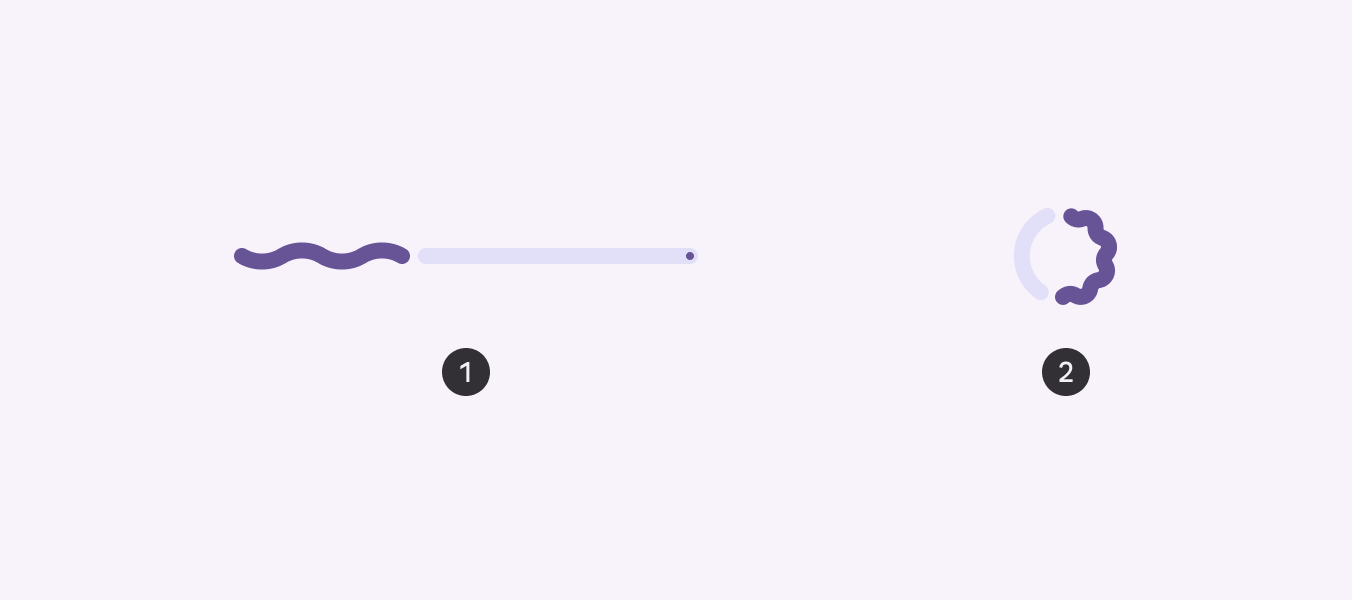
1. Pozioma linia w kolorze podstawowym wypełnia kontrastującą ścieżkę od lewej do prawej. 2. Okrąg pojawia się od 0 do 360 stopni.
  1. Wskaźnik liniowy
  2. Wskaźnik okrągły

Wskaźniki postępu działają inaczej w zależności od tego, czy postęp i czas oczekiwania są znane:

  • Określony: znany postęp i czas oczekiwania
  • Nieokreślony: nieznany postęp i czas oczekiwania

Gdy używasz wskaźnika określonego, musi on dokładnie odzwierciedlać postęp mierzonego procesu.

Używaj wskaźników nieokreślonych, aby pokazać, że proces trwa, ale jego czas oczekiwania jest nieznany.

  1. Określone wskaźniki postępu wypełniają się od 0% do 100%
  2. Nieokreślone wskaźniki postępu poruszają się po stałej ścieżce i naprzemiennie zwiększają oraz zmniejszają swój rozmiar

Gdy pojawiają się kolejne informacje o procesie, wskaźnik postępu powinien zmienić się z nieokreślonego na określony.

Liniowy wskaźnik postępu zmienia się z nieokreślonego na określony podczas ładowania zawartości ekranu

Anatomia ​

  1. Wskaźnik aktywny
  2. Ścieżka
  3. Wskaźnik końcowy

Wskaźnik aktywny

Wskaźnik aktywny pokazuje postęp osiągnięty do tej pory.

W procesach nieokreślonych naprzemiennie wydłuża się i skraca wzdłuż ścieżki.

Wskaźniki liniowe poruszają się wzdłuż ścieżki od początku do końca. Wskaźniki okrągłe poruszają się od górnej części ścieżki, domyślnie zgodnie z ruchem wskazówek zegara.

Wskaźnik aktywny pojawia się, gdy tylko rozpoczyna się postęp. Przy niskich wartościach procentowych, gdy miejsce jest ograniczone, powinien być wyświetlany jako kropka, aby użytkownicy wiedzieli, że proces trwa.
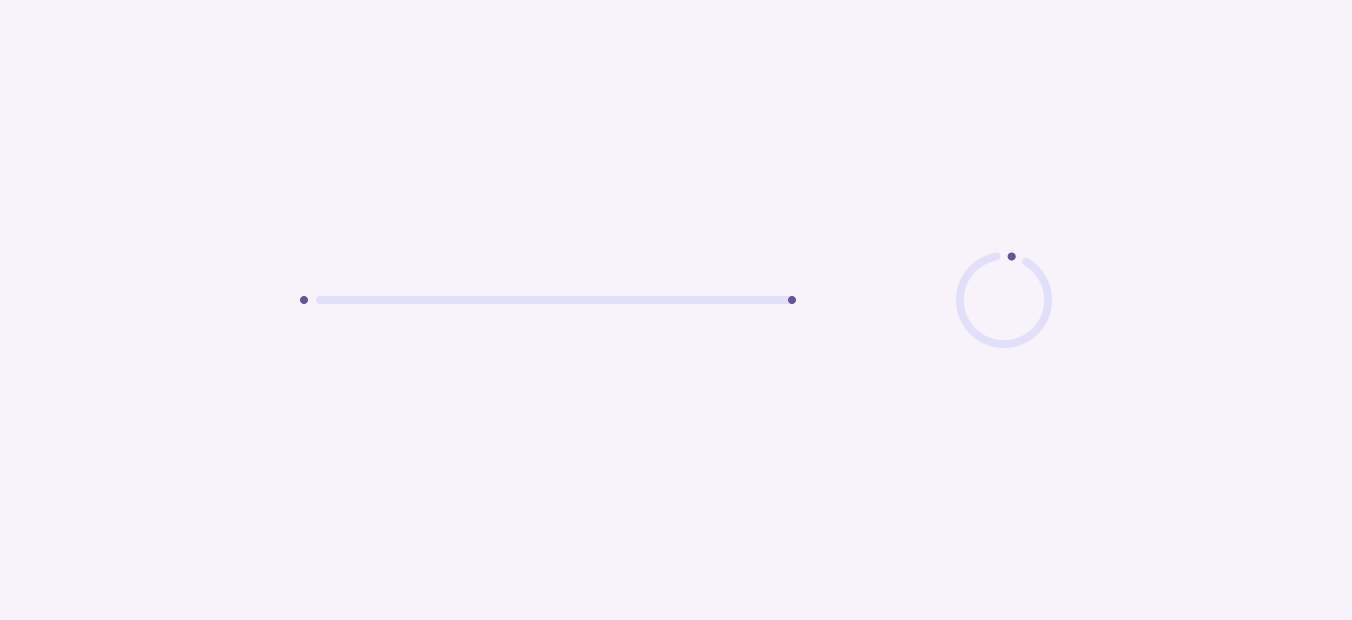
Liniowy i okrągły wskaźnik postępu przy 1% postępu, gdzie wskaźnik aktywny dopiero się pojawił.
Gdy postęp dopiero się rozpoczyna, wskaźnik aktywny pojawia się jako kropka

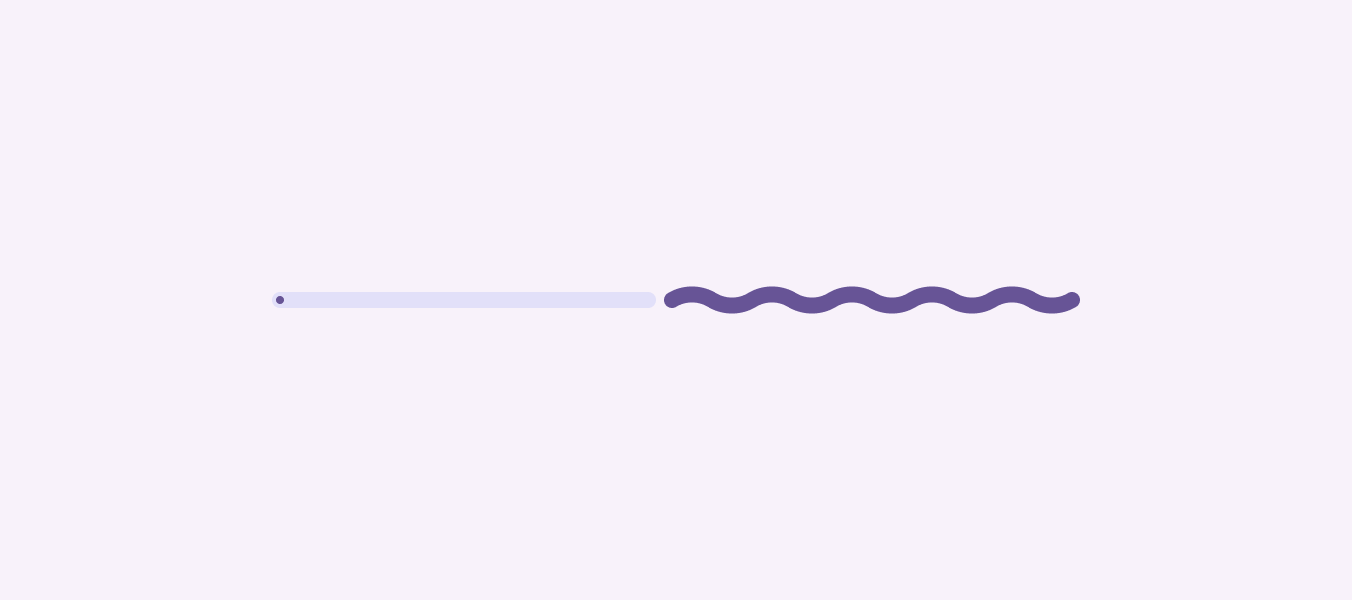
Wskaźnik aktywny ma dwie opcje kształtu: płaski i falisty. Użyj kształtu, który najlepiej pasuje do charakteru produktu.

Kształt falisty może sprawić, że dłuższe procesy będą wydawać się mniej statyczne; najlepiej sprawdza się wtedy, gdy odpowiedni jest bardziej ekspresyjny styl.

Kształt falisty zmienia ogólną wysokość komponentu. Przy bardzo małych rozmiarach kształt falisty może być mniej widoczny.

Faliste wskaźniki liniowe zwiększają wysokość całego kontenera

Wskaźnik końcowy

Wskaźnik końcowy to okrąg o średnicy 4dp, który oznacza koniec określonego liniowego wskaźnika postępu i służy do spełnienia standardów dostępności Material Design.

Nie stosuje się go w przypadku wskaźników nieokreślonych ani wskaźników okrągłych.

Wskaźnik końcowy jest wymagany, gdy kontrast ścieżki w stosunku do kontenera lub powierzchni za kontenerem jest niższy niż 3:1.
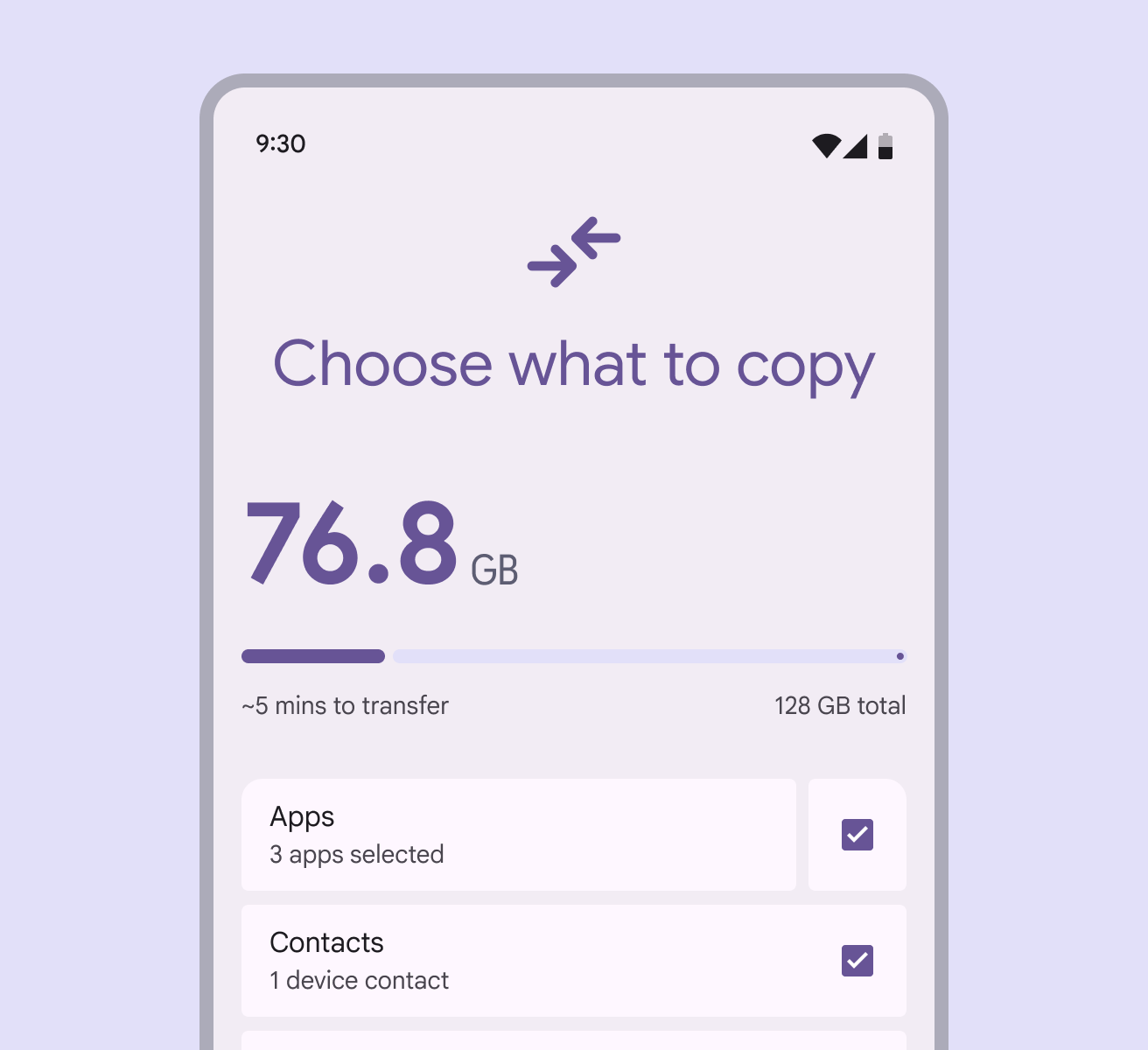
Pozioma linia w kolorze podstawowym wypełnia kontrastującą ścieżkę od lewej do prawej.
Zalecane Użyj wskaźnika końcowego, gdy umieszczasz wskaźnik postępu w kontenerze o niskim kontraście
Niewidoczna okrągła ścieżka jest wypełniana kolorem od 0 do 360 stopni.
Uwaga Nie usuwaj wskaźnika końcowego, chyba że współczynnik kontrastu w stosunku do otaczających powierzchni wynosi co najmniej 3:1

Umiejscowienie ​

Umieść liniowy wskaźnik postępu wzdłuż krawędzi kontenera, którego zawartość jest ładowana. Jeśli kontener zmienia kształt, umieść go na animowanej krawędzi. Wskaźnik można również umieścić pośrodku kontenera.

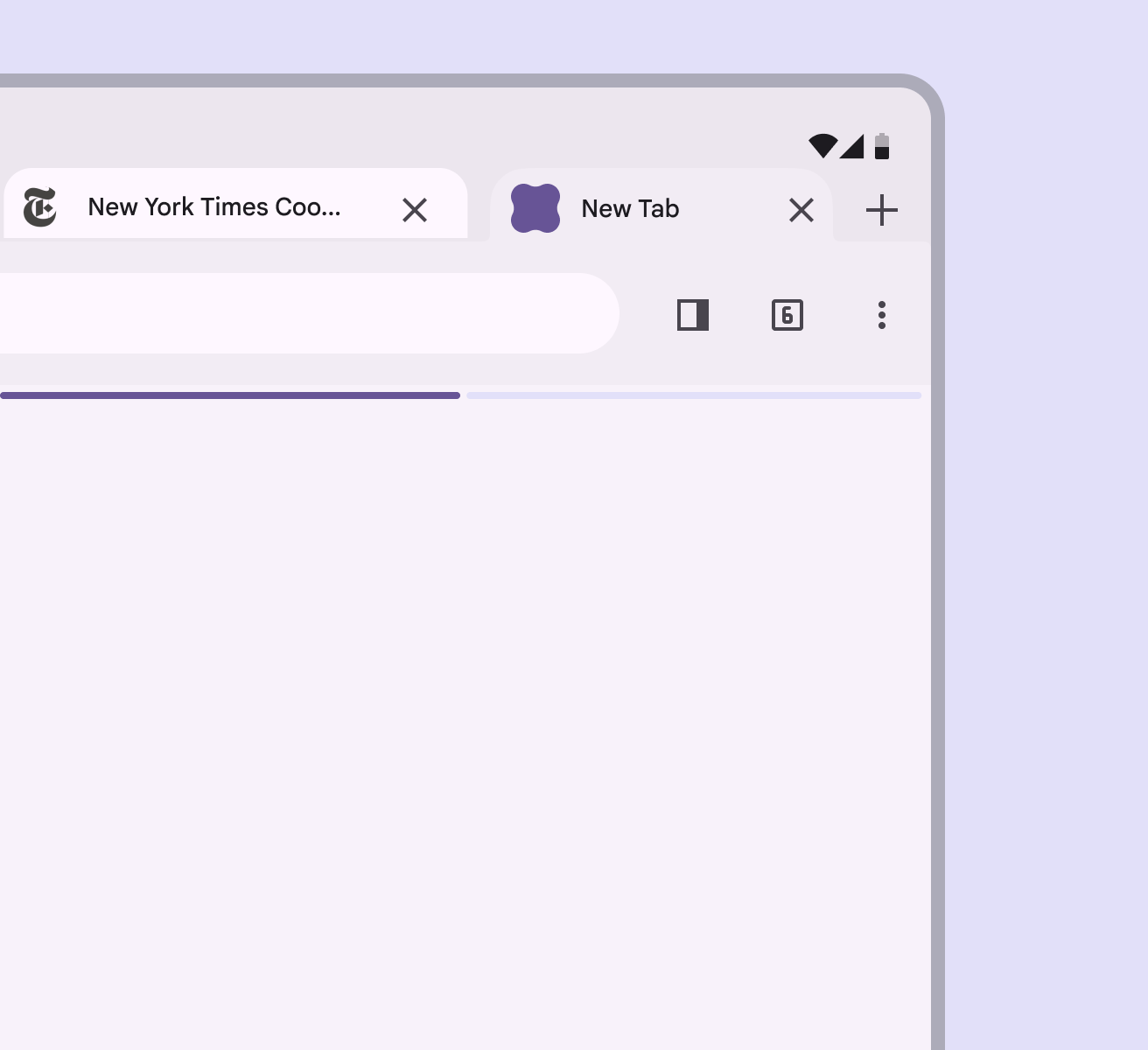
Użyj pojedynczego wskaźnika postępu u góry strony, aby pokazać postęp całej grupy. Nie dodawaj go do każdego elementu, chyba że elementy te działają niezależnie.

Gdy znajduje się u góry ekranu, wskaźnik postępu pokazuje, że ładowana jest cała zawartość strony
Gdy jest dołączony do karty, wskaźnik postępu pokazuje, że ładowana jest tylko zawartość karty
Wskaźnik postępu na krawędzi rozszerzającej się karty wskazuje, że krawędź może się rozszerzyć, aby wyświetlić załadowaną zawartość

Okrągłe wskaźniki postępu powinny być wyśrodkowane bezpośrednio w kontenerze lub na stronie, których zawartość jest ładowana, np. w przycisku lub karcie.

Podczas ładowania kolejnych elementów na stronie umieść okrągły wskaźnik postępu w pustym miejscu, w którym pojawi się nowa zawartość, aby nie nakładał się na istniejącą zawartość.

Jeśli jednak ładowanie zawartości trwa krótko, rozważ użycie wskaźnika ładowania.

Okrągły wskaźnik postępu może pokazywać, że zawartość strony jest ładowana
Okrągły wskaźnik postępu może pokazywać, gdzie na stronie pojawią się nowe elementy. Wskaźnik ładowania również dobrze sprawdza się w tym miejscu.

Wskaźniki postępu w przyciskach

Okrągły wskaźnik można umieścić w przycisku, aby pokazać, że akcja przycisku jest obecnie wykonywana.

W bardzo małych przyciskach używaj kształtu płaskiego, ponieważ kształt falisty jest przy tym rozmiarze słabiej widoczny.

Aby zapewnić minimalny współczynnik kontrastu 3:1, zmień kolor wskaźnika aktywnego na kolor ikony przycisku lub tekstu etykiety i usuń ścieżkę.

Zalecane Używaj wskaźników okrągłych do krótkich działań o nieokreślonym postępie, trwających poniżej 5 sekund
Niezalecane Unikaj stosowania wskaźników postępu do każdego przycisku na liście

Układ responsywny ​

Języki pisane od prawej do lewej

W produktach korzystających z języków pisanych od prawej do lewej (RTL) liniowe wskaźniki postępu należy odbijać lustrzanie w poziomie.

Okrągłych wskaźników postępu nie trzeba odbijać.
Wskaźnik postępu odbity lustrzanie dla języka pisanego od prawej do lewej.
Liniowe wskaźniki postępu mogą przebiegać od prawej do lewej w językach RTL

Duże ekrany

Okrągłe wskaźniki postępu mają elastyczne rozmiary. Mogą mieć od 24dp do 240dp, w zależności od umiejscowienia i punktu przerwania (breakpointu). Nie wychodź poza zakres od rozmiaru minimalnego do maksymalnego.

Bardzo duże wskaźniki postępu zarezerwuj dla dużych i bardzo dużych okien, np. na komputerach stacjonarnych.
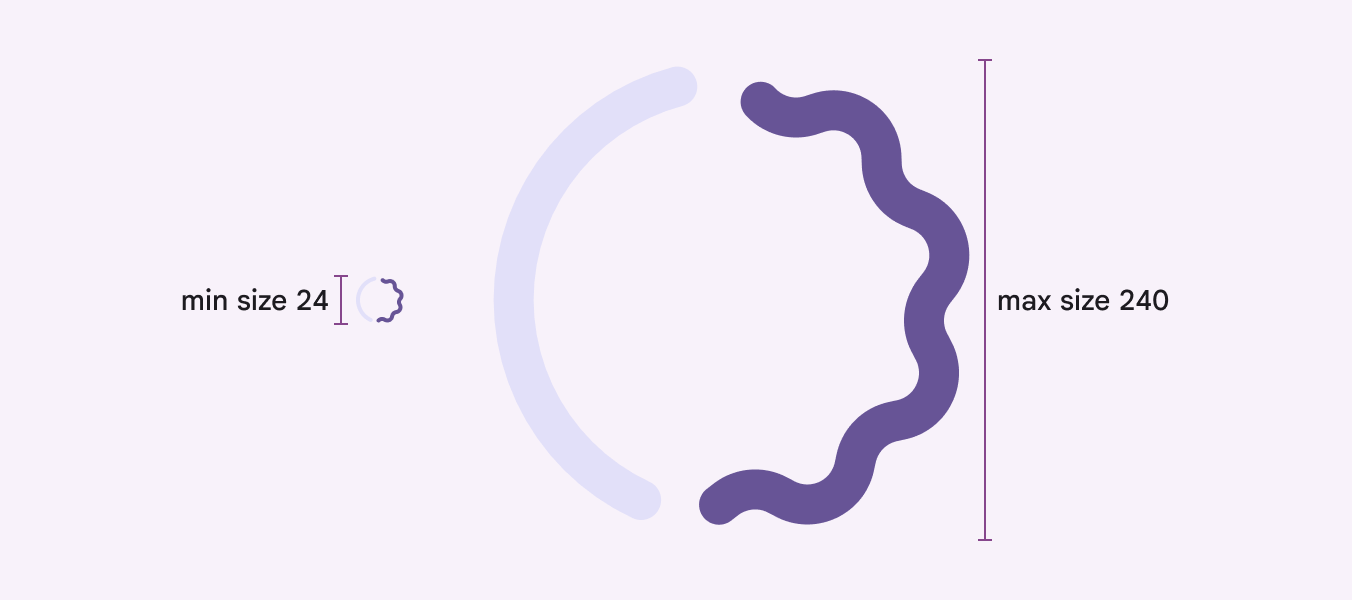
Okrągłe wskaźniki postępu mogą mieć rozmiar od 24dp do 240dp.
Kształt falisty powinien skalować się wraz z rozmiarem, aby proporcje pozostawały takie same przy różnych rozmiarach

Liniowe wskaźniki postępu dynamicznie dostosowują się do szerokości okna lub elementu, w którym są umieszczone, np. karty. Nie należy ich używać w elementach mniejszych niż 40dp.

Dopełnienie na każdym końcu powinno wynosić co najmniej 4dp, ale można je dostosować.
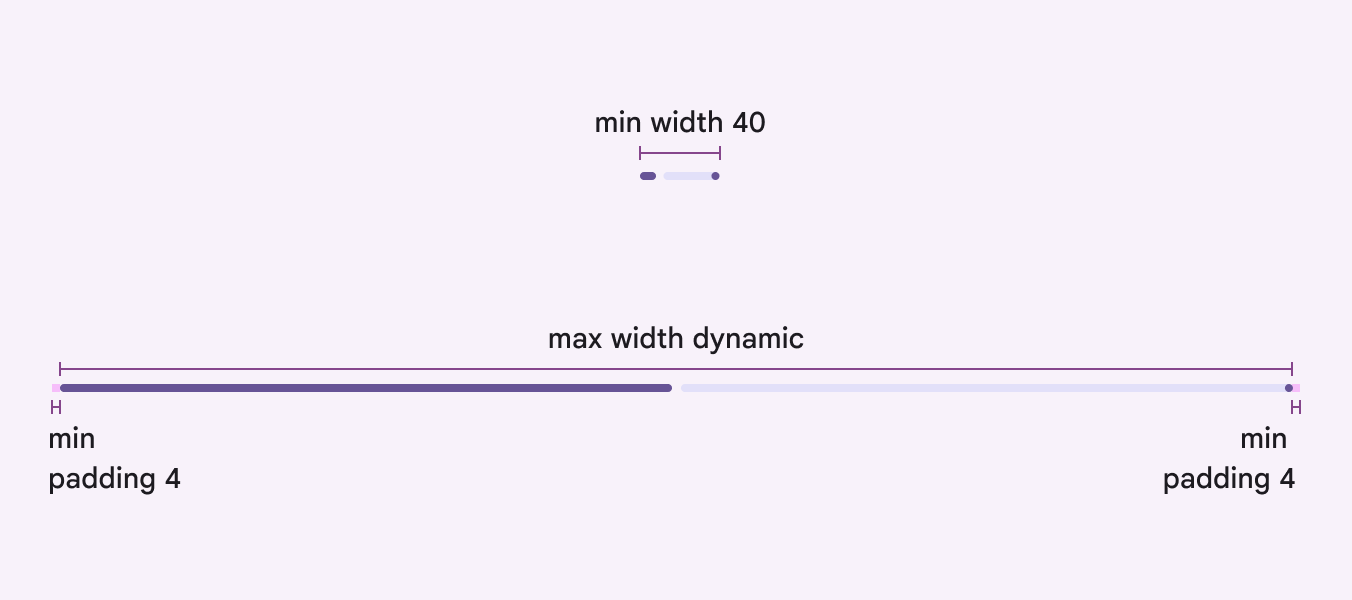
Liniowe wskaźniki postępu mogą dynamicznie dostosowywać się do dowolnej szerokości.
Liniowy wskaźnik postępu powinien zawsze rozciągać się na całą szerokość elementu interfejsu, w którym jest umieszczony
Pager
Poprzednia stronaWskaźniki postępu: specyfikacje
Następna stronaWskaźniki postępu: dostępność

Opublikowano na licencji Apache 2.0 lub CC BY 4.0.

Copyright © 2018-Present Google

https://m3.material.io/components/progress-indicators/guidelines

Opublikowano na licencji Apache 2.0 lub CC BY 4.0.

Copyright © 2018-Present Google