Skip to content
Material Design 3
Main Navigation
v3
v2
v1

Deutsch

English
简体中文
繁體中文
Español
Français
Русский
Português – Brasil
日本語
한국어
Italiano
Polski
Türkçe
čeština
magyar

Deutsch

English
简体中文
繁體中文
Español
Français
Русский
Português – Brasil
日本語
한국어
Italiano
Polski
Türkçe
čeština
magyar

Aussehen

Sidebar Navigation

Grundlagen

Barrierefreiheit

Überblick: Prinzipien

Überblick: Assistive Technologie

Gestaltung: Überblick

Gestaltung: Farbkontrast

Gestaltung: Struktur

Gestaltung: Interaktionsabläufe

Gestaltung: Elemente

Bewährte Methoden für Schreiben und Text

Schreiben und Text: Textkürzung

Texte und Schrift: Textskalierung

Für alle gestalten: Nutzerbedürfnisse

Für alle entwickeln: Co-Design

Inhaltsdesign

Überblick

Alternativtext

Globales Schreiben: Überblick

Globales Schreiben: Wortwahl

Benachrichtigungen

Styleguide: Best Practices für UX-Writing

Styleguide: Wortwahl

Styleguide: Grammatik und Zeichensetzung

Material anpassen

Geräte

Design für Smartwatches: Überblick

Design für Uhren: Grundlagen

Design für Uhren: Stile

Design für Smartwatches: Layout

XR

Design für immersive XR: Überblick

Design für immersives XR: Interaktion

Design für immersives XR: Layout

Design für immersives XR: Barrierefreiheit

XR-Komponenten: Überblick

XR-Komponenten: App-Leisten

XR-Komponenten: Dialoge

XR-Komponenten: Navigationsleiste

XR-Komponenten: Navigationsschiene

XR-Komponenten: Toolbars

Design-Tokens: Überblick

Design-Tokens: So verwenden Sie Tokens

Interaktion

Gesten

Eingabegeräte: Grundlagen

Auswahl: Überblick

Zustände: Überblick

Status: Statusebenen

Zustände: Zustände anwenden

Layout

Layout: Überblick

Layout-Überblick: Bestandteile des Layouts

Layout-Überblick: Adaptives Design

Scaffold: Überblick

Scaffold: Leisten

Scaffold: Rail-Bereiche

Scaffold: Bereiche

Raster & Abstände: Überblick

Raster & Abstände: Raster

Raster und Abstände: Abstände

Raster & Abstände: Dichte

Breakpoints: Überblick

Breakpoints: Kompakt

Breakpoints: Mittel

Breakpoints: Erweitert

Breakpoints: Large & Extra-Large

Bidirektionalität & RTL

Canonical-Layout-Beispiele: Überblick

Kanonische Layoutbeispiele: Feed

Kanonische Layoutbeispiele: List-Detail

Kanonische Layoutbeispiele: Supporting-Bereich

Usability: Überblick

Usability: M3 Expressive anwenden

Material von A bis Z

Stile

Farbe

Farbsystem: Überblick

Farbsystem: So funktioniert das System

Farbrollen

Farbschemata

Farbschema auswählen

Statische Farbschemata: Baseline

Statische Farbschemata: Eigene Markenfarben

Dynamische Farbschemata: Auswahl einer Quelle

Dynamische Farbschemata: Benutzergenerierte Quelle

Dynamische Farbschemata: Inhaltsbasierte Quelle

Erweiterte Anpassungen: Überblick

Erweiterte Anpassungen: Farben anwenden

Erweiterte Anpassungen: Neue Farben definieren

Erweiterte Anpassungen: Vorhandene Farben anpassen

Farbressourcen

Elevation: Überblick

Elevation: Anwendung der Elevation

Elevation: Tokens

Symbole: Überblick

Symbole: Gestaltung von Symbolen

Symbole: Symbole einsetzen

Bewegung

Motion-Physik-System: So funktioniert es

Bewegungsphysiksystem: Spezifikationen

Easing und Dauer: Anwendung von Easing und Dauer

Easing und Dauer: Tokens & Spezifikationen

Übergänge: Übergangsmuster

Übergänge: Anwendung von Übergängen

Form: Überblick & Prinzipien

Form: Eckenradius-Skala

Form: Form-Morphing

Abstände: Überblick

Abstände: Anwendung des Abstandssystems

Abstände: Tokens

Typografie: Überblick

Typografie: Schriftarten

Typografie: Typografieskala & Tokens

Typografie: Schrift anwenden

Typografie: Editorial-Treatments

Komponenten

App-Leisten: Überblick

App-Leisten: Spezifikationen

App-Leisten: Richtlinien

App-Leisten: Barrierefreiheit

Badges: Überblick

Badges: Spezifikationen

Badges: Richtlinien

Badges: Barrierefreiheit

Schaltflächen

Alle Schaltflächen

Schaltflächengruppen: Überblick

Schaltflächengruppen: Spezifikationen

Schaltflächengruppen: Richtlinien

Schaltflächengruppen: Barrierefreiheit

Schaltflächen: Überblick

Schaltflächen: Spezifikationen

Schaltflächen: Richtlinien

Schaltflächen: Barrierefreiheit

Erweiterte FABs: Überblick

Extended FABs: Spezifikationen

Erweiterte FABs: Richtlinien

Extended FABs: Barrierefreiheit

FAB-Menü: Überblick

FAB-Menü: Spezifikationen

FAB-Menü: Richtlinien

FAB-Menü: Barrierefreiheit

Floating-Action-Buttons (FABs): Überblick

Floating Action Buttons (FABs): Spezifikationen

Floating Action Buttons (FABs): Richtlinien

Floating Action Buttons (FABs): Barrierefreiheit

Symbolschaltflächen: Überblick

Symbolschaltflächen: Spezifikationen

Symbolschaltflächen: Richtlinien

Symbolschaltflächen: Barrierefreiheit

Segmentierte Schaltflächen: Überblick

Segmentierte Schaltflächen: Spezifikationen

Segmentierte Schaltflächen: Richtlinien

Segmentierte Schaltflächen: Barrierefreiheit

Split-Schaltflächen: Überblick

Split-Schaltflächen: Spezifikationen

Split-Schaltflächen: Richtlinien

Split-Schaltflächen: Barrierefreiheit

Karten: Überblick

Karten: Spezifikationen

Karten: Richtlinien

Karten: Barrierefreiheit

Karussell: Überblick

Karussell: Spezifikationen

Karussell: Richtlinien

Karussell: Barrierefreiheit

Kontrollkästchen: Überblick

Kontrollkästchen: Spezifikationen

Kontrollkästchen: Richtlinien

Kontrollkästchen: Barrierefreiheit

Chips: Überblick

Chips: Spezifikationen

Chips: Richtlinien

Chips: Barrierefreiheit

Datums- und Uhrzeitauswahl

Datumsauswahl: Überblick

Datumsauswahlen: Spezifikationen

Datumsauswahl: Richtlinien

Datumsauswahlen: Barrierefreiheit

Uhrzeitauswahl: Überblick

Uhrzeitauswahl: Spezifikationen

Uhrzeitauswahl: Richtlinien

Uhrzeitauswahl: Barrierefreiheit

Dialoge: Überblick

Dialoge: Spezifikationen

Dialoge: Richtlinien

Dialoge: Barrierefreiheit

Trennlinie: Überblick

Trennlinie: Spezifikationen

Trennlinien: Richtlinien

Trennlinie: Barrierefreiheit

Listen: Überblick

Listen: Spezifikationen

Listen: Richtlinien

Listen: Barrierefreiheit

Lade- und Fortschrittsanzeigen

Ladeindikator: Überblick

Ladeindikator: Spezifikationen

Ladeindikator: Richtlinien

Ladeindikator: Barrierefreiheit

Fortschrittsanzeigen: Überblick

Fortschrittsanzeigen: Spezifikationen

Fortschrittsanzeigen: Richtlinien

Fortschrittsanzeigen: Barrierefreiheit

Menüs: Überblick

Menüs: Spezifikationen

Menüs: Richtlinien

Menüs: Barrierefreiheit

Navigation

Navigationsleiste: Überblick

Navigationsleiste: Spezifikationen

Navigationsleiste: Richtlinien

Navigationsleiste: Barrierefreiheit

Navigation-Drawer: Überblick

Navigation-Drawer: Spezifikationen

Navigation-Drawer: Richtlinien

Navigation-Drawer: Barrierefreiheit

Navigationsschiene: Überblick

Navigationsschiene: Spezifikationen

Navigationsschiene: Richtlinien

Navigationsschiene: Barrierefreiheit

Optionsfeld: Überblick

Optionsfeld: Spezifikationen

Optionsfeld: Richtlinien

Optionsfeld: Barrierefreiheit

Suche: Überblick

Suche: Spezifikationen

Suche: Richtlinien

Suche: Barrierefreiheit

Sheets

Bottom Sheets: Überblick

Bottom Sheets: Spezifikationen

Bottom Sheets: Richtlinien

Bottom Sheets: Barrierefreiheit

Side Sheets: Überblick

Side Sheets: Spezifikationen

Seitenbereiche: Richtlinien

Side Sheets: Barrierefreiheit

Schieberegler: Überblick

Schieberegler: Spezifikationen

Schieberegler: Richtlinien

Schieberegler: Barrierefreiheit

Snackbar: Überblick

Snackbar: Spezifikationen

Snackbar: Richtlinien

Snackbar: Barrierefreiheit

Schalter: Überblick

Schalter: Spezifikationen

Schalter: Richtlinien

Schalter: Barrierefreiheit

Tabs: Überblick

Tabs: Spezifikationen

Tabs: Richtlinien

Tabs: Barrierefreiheit

Textfelder: Überblick

Textfelder: Spezifikationen

Textfelder: Richtlinien

Textfelder: Barrierefreiheit

Toolbars: Überblick

Toolbars: Spezifikationen

Toolbars: Richtlinien

Toolbars: Barrierefreiheit

Tooltips: Überblick

Tooltips: Spezifikationen

Tooltips: Richtlinien

Tooltips: Barrierefreiheit

Auf dieser Seite

Fortschrittsanzeigen: Richtlinien ​

Fortschrittsanzeigen zeigen den Status eines laufenden Prozesses in Echtzeit an.


Fortschrittsanzeigen vermitteln den Status eines laufenden Prozesses

Verwendung ​

Verwenden Sie Fortschrittsanzeigen, um den Status laufender Prozesse anzuzeigen, z. B. beim Laden einer App, beim Absenden eines Formulars oder beim Speichern von Änderungen.

Wenn mehrere Elemente geladen werden, verwenden Sie eine einzelne Fortschrittsanzeige, um den Fortschritt der Gruppe anzuzeigen. Fügen Sie nicht für jedes Element eine eigene Fortschrittsanzeige hinzu.

Empfohlen Den Gesamtfortschritt einer Gruppe von Elementen anzeigen
Nicht empfohlen Zeigen Sie nicht den Fortschritt jedes einzelnen Elements einer Gruppe an

Wählen Sie abhängig von der erwarteten Wartezeit und der Art des Prozesses eine LadeindikatorLadeindikatoren zeigen den Fortschritt eines Prozesses mit kurzer Wartezeit an.Mehr zu Ladeindikatoren oder eine FortschrittsanzeigeFortschrittsanzeigen zeigen den Status eines laufenden Prozesses in Echtzeit an.Mehr zu Fortschrittsanzeigen.

Bei sehr langer Wartezeit sollten Sie erwägen, Personen die Möglichkeit zu geben, die Seite zu verlassen, während der Prozess im Hintergrund abgeschlossen wird.

Erwartete WartezeitEmpfehlung
Sofort (unter 200 ms)Keine Anzeige
Kurz (zwischen 200 ms und 5 s)Ladeindikator
Lang (über 5 s)Fortschrittsanzeige
Sofort (unter 200 ms): Den Inhalt sofort anzeigen
Kurz (zwischen 200 ms und 5 s): Einen Ladeindikator verwenden
Lang (über 5 s): Eine Fortschrittsanzeige verwenden

Es gibt zwei Varianten von Fortschrittsanzeigen:

  1. Linear

  2. Kreisförmig

Lineare Fortschrittsanzeigen eignen sich am besten für die Platzierung am Rand eines Containers.

Kreisförmige Fortschrittsanzeigen eignen sich am besten für die zentrierte Platzierung in einem Element.

Ein Prozess sollte im gesamten Produkt durch dieselbe Variante der Fortschrittsanzeige dargestellt werden. Wird zum Aktualisieren an einer Stelle beispielsweise eine kreisförmige Anzeige verwendet, sollten überall kreisförmige Anzeigen verwendet werden.
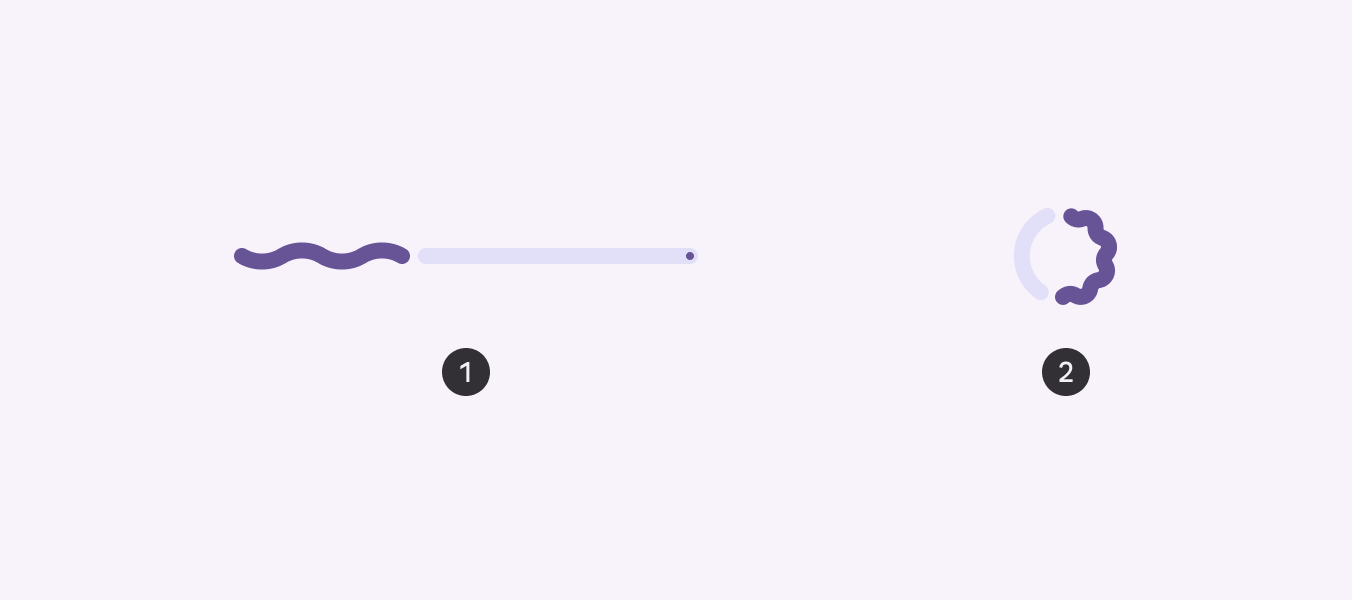
1. Eine horizontale Linie in Primärfarbe füllt eine kontrastierende Spur von links nach rechts. 2. Ein Kreis erscheint von 0 bis 360 Grad.
  1. Lineare Fortschrittsanzeige
  2. Kreisförmige Fortschrittsanzeige

Je nach Art des erfassten Fortschritts verhalten sich Fortschrittsanzeigen unterschiedlich:

  • Bestimmt: Fortschritt und Wartezeit sind bekannt
  • Unbestimmt: Fortschritt und Wartezeit sind unbekannt

Wenn Sie eine Fortschrittsanzeige mit bestimmtem Fortschritt verwenden, muss sie den tatsächlichen Fortschritt des Vorgangs, den sie misst, genau wiedergeben.

Verwenden Sie Fortschrittsanzeigen mit unbestimmtem Fortschritt, um zu signalisieren, dass ein Prozess läuft, die Wartezeit jedoch unbekannt ist.

  1. Bestimmte Fortschrittsanzeigen füllen sich von 0 % bis 100 %
  2. Unbestimmte Fortschrittsanzeigen bewegen sich entlang einer festen Spur und werden dabei länger und kürzer

Sobald weitere Informationen zu einem Prozess verfügbar sind, sollte eine Fortschrittsanzeige vom unbestimmten zum bestimmten Fortschritt wechseln.

Beim Laden eines Bildschirms wechselt eine lineare Fortschrittsanzeige vom unbestimmten zum bestimmten Fortschritt

Anatomie ​

  1. Aktiver Indikator
  2. Spur
  3. Stoppindikator

Aktiver Indikator

Der aktive Indikator zeigt den bisher erreichten Fortschritt an.

Bei unbestimmten Vorgängen dehnt er sich entlang der Spur wiederholt aus und zieht sich wieder zusammen.

Lineare Fortschrittsanzeigen werden vom Anfang bis zum Ende der Spur animiert. Kreisförmige Fortschrittsanzeigen werden standardmäßig im Uhrzeigersinn animiert, beginnend am oberen Ende der Spur.

Der aktive Indikator erscheint, sobald Fortschritt beginnt. Bei niedrigen Prozentwerten und begrenztem Platz sollte er als Punkt dargestellt werden, damit erkennbar bleibt, dass ein Prozess läuft.
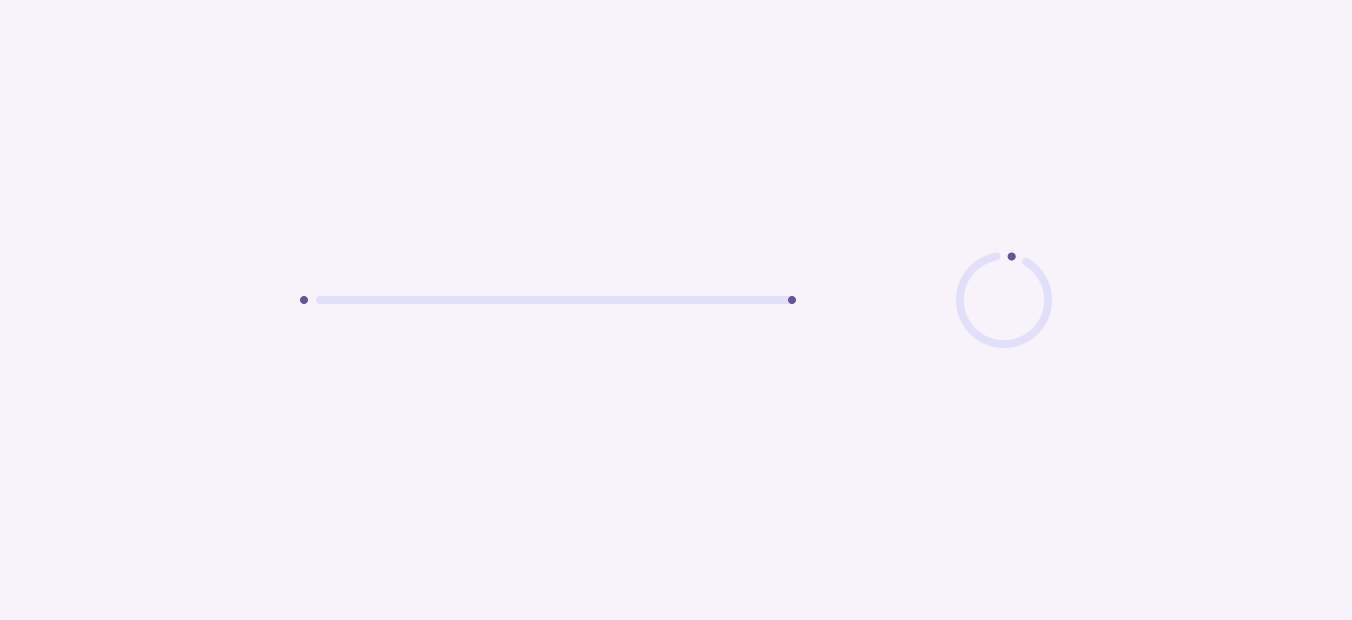
Eine lineare und eine kreisförmige Fortschrittsanzeige bei 1 % Fortschritt, wobei der aktive Indikator gerade erst erschienen ist.
Wenn der Fortschritt gerade beginnt, erscheint der aktive Indikator als Punkt

Der aktive Indikator hat zwei Formvarianten: flach und gewellt. Verwenden Sie die Form, die am besten zum Charakter des Produkts passt.

Die gewellte Form kann längere Prozesse weniger statisch wirken lassen und eignet sich besonders, wenn ein ausdrucksstärkerer Stil angemessen ist.

Bei der gewellten Form ändert sich die Gesamthöhe der Komponente. Bei sehr kleinen Größen ist die gewellte Form möglicherweise schlechter sichtbar.

Gewellte lineare Fortschrittsanzeigen erhöhen die Gesamthöhe des Containers

Stoppindikator

Der Stoppindikator ist ein Kreis mit einem Durchmesser von 4 dp, der das Ende einer linearen Fortschrittsanzeige mit bestimmtem Fortschritt markiert, um die Barrierefreiheitsstandards von Material Design zu erfüllen.

Er wird nicht für unbestimmte oder kreisförmige Fortschrittsanzeigen verwendet.

Der Stoppindikator ist erforderlich, wenn der Kontrast der Spur zu ihrem Container oder zur Oberfläche hinter dem Container unter 3:1 liegt.
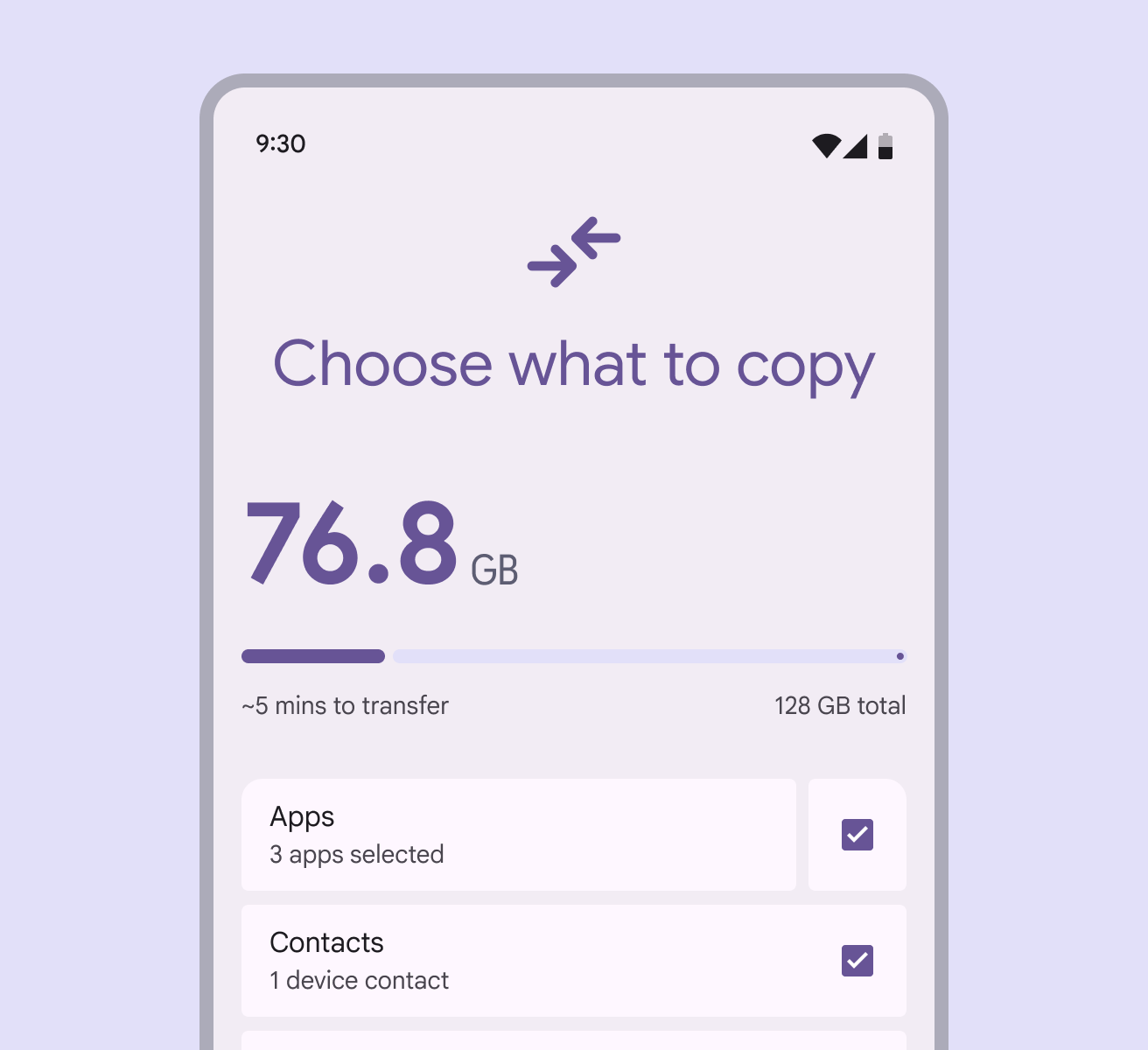
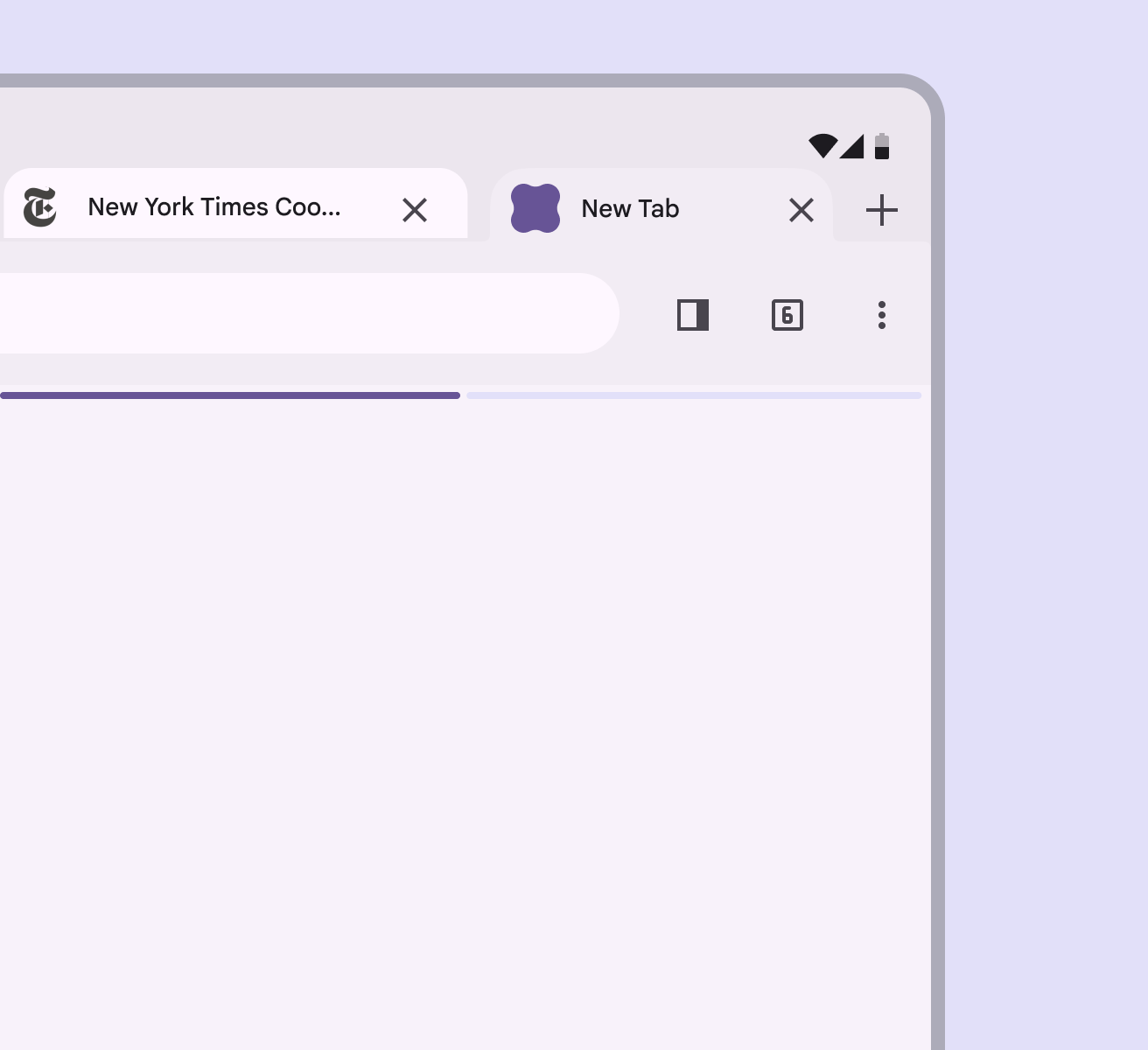
Eine horizontale Linie in Primärfarbe füllt eine kontrastierende Spur von links nach rechts.
Empfohlen Einen Stoppindikator verwenden, wenn die Fortschrittsanzeige in einem Container mit geringem Kontrast platziert wird
Eine unsichtbare kreisförmige Spur füllt sich von 0 bis 360 Grad mit Farbe.
Vorsicht Den Stoppindikator nur entfernen, wenn ein visueller Kontrast von mindestens 3:1 zu den umgebenden Oberflächen besteht

Platzierung ​

Platzieren Sie eine lineare Fortschrittsanzeige entlang der Kante des Containers, der geladen wird. Wenn sich die Form des Containers ändert, platzieren Sie sie an der animierten Kante. Sie kann auch in der Mitte eines Containers platziert werden.

Verwenden Sie oben auf einer Seite eine einzelne Fortschrittsanzeige, um den Fortschritt der gesamten Gruppe anzuzeigen. Fügen Sie nur dann für jedes Element eine eigene Fortschrittsanzeige hinzu, wenn die Elemente unabhängig voneinander aktiviert werden.

Oben auf einem Bildschirm zeigt eine Fortschrittsanzeige an, dass der gesamte Seiteninhalt geladen wird
An einer Karte zeigt eine Fortschrittsanzeige an, dass nur der Karteninhalt geladen wird
Eine Fortschrittsanzeige an der sich erweiternden Kante einer Karte zeigt an, dass diese Kante erweitert werden kann, um den geladenen Inhalt anzuzeigen

Kreisförmige Fortschrittsanzeigen sollten direkt in der Mitte des Containers oder der Seite platziert werden, der bzw. die geladen wird, z. B. in einer Schaltfläche oder Karte.

Wenn Sie weitere Elemente auf einer Seite laden, platzieren Sie die kreisförmige Fortschrittsanzeige in dem leeren Bereich, in dem der neue Inhalt erscheinen wird, ohne vorhandene Inhalte zu überdecken.

Wenn das Laden des Inhalts jedoch nur kurz dauert, sollten Sie stattdessen einen Ladeindikator in Betracht ziehen.

Eine kreisförmige Fortschrittsanzeige kann anzeigen, dass die Seite geladen wird
Eine kreisförmige Fortschrittsanzeige kann anzeigen, wo neue Elemente auf einer Seite erscheinen werden. Ein Ladeindikator eignet sich in diesem Bereich ebenfalls.

Fortschrittsanzeigen in Schaltflächen

Eine kreisförmige Fortschrittsanzeige kann in einer Schaltfläche platziert werden, um anzuzeigen, dass die Aktion der Schaltfläche ausgeführt wird.

Verwenden Sie bei sehr kleinen Schaltflächen die flache Form, da die gewellte Form in dieser Größe schlechter sichtbar ist.

Um ein Kontrastverhältnis von mindestens 3:1 sicherzustellen, passen Sie die Farbe des aktiven Indikators an die Farbe des Symbols oder Texts der Schaltfläche an und entfernen Sie die Spur.

Empfohlen Kreisförmige Fortschrittsanzeigen für kurze, unbestimmte Aktivitäten unter 5 Sekunden verwenden
Nicht empfohlen Versehen Sie nicht jede Schaltfläche einer Liste mit einer Fortschrittsanzeige

Responsives Layout ​

Rechts-nach-links-Sprachen

In Produkten für Rechts-nach-links-Sprachen (RTL) sollten lineare Fortschrittsanzeigen horizontal gespiegelt werden.

Kreisförmige Fortschrittsanzeigen müssen nicht gespiegelt werden.
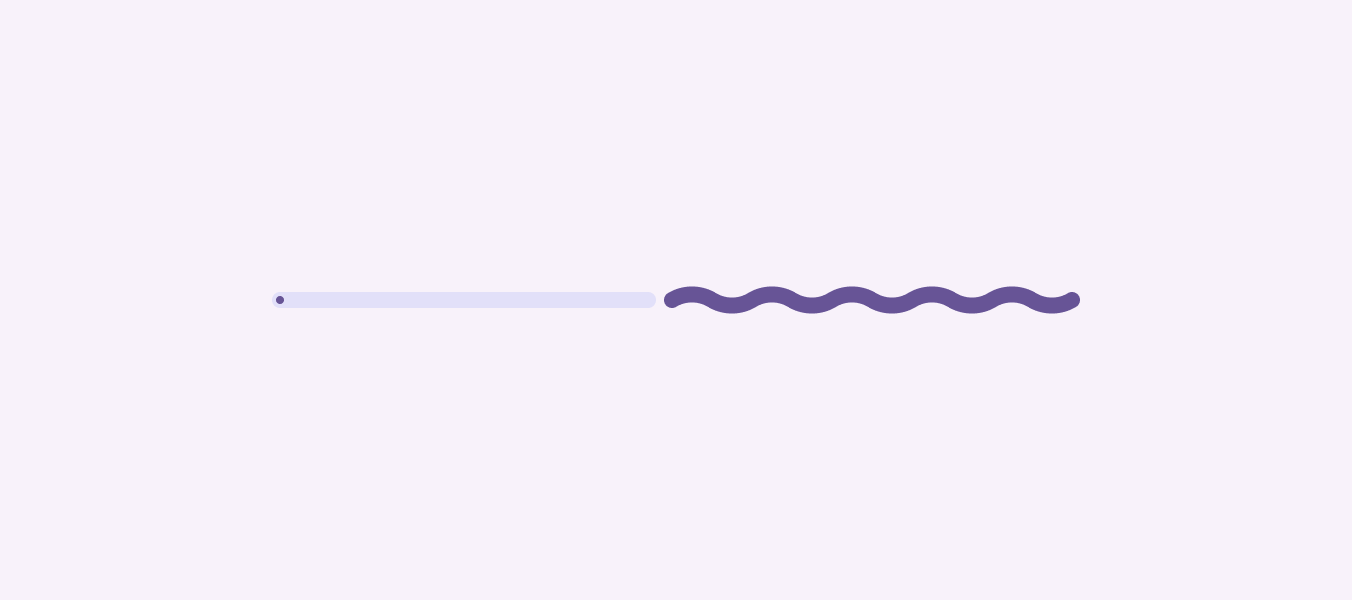
Gespiegelte Fortschrittsanzeige für die Schreibrichtung von rechts nach links.
In Rechts-nach-links-Sprachen (RTL) können lineare Fortschrittsanzeigen von rechts nach links verlaufen

Große Bildschirme

Kreisförmige Fortschrittsanzeigen haben flexible Größen. Je nach Platzierung und Breakpoint können sie zwischen 24 dp und 240 dp groß sein. Halten Sie die Mindest- und Höchstgrößen ein.

Sehr große Fortschrittsanzeigen sollten großen und sehr großen Fenstern vorbehalten bleiben, z. B. Desktop-Fenstern.
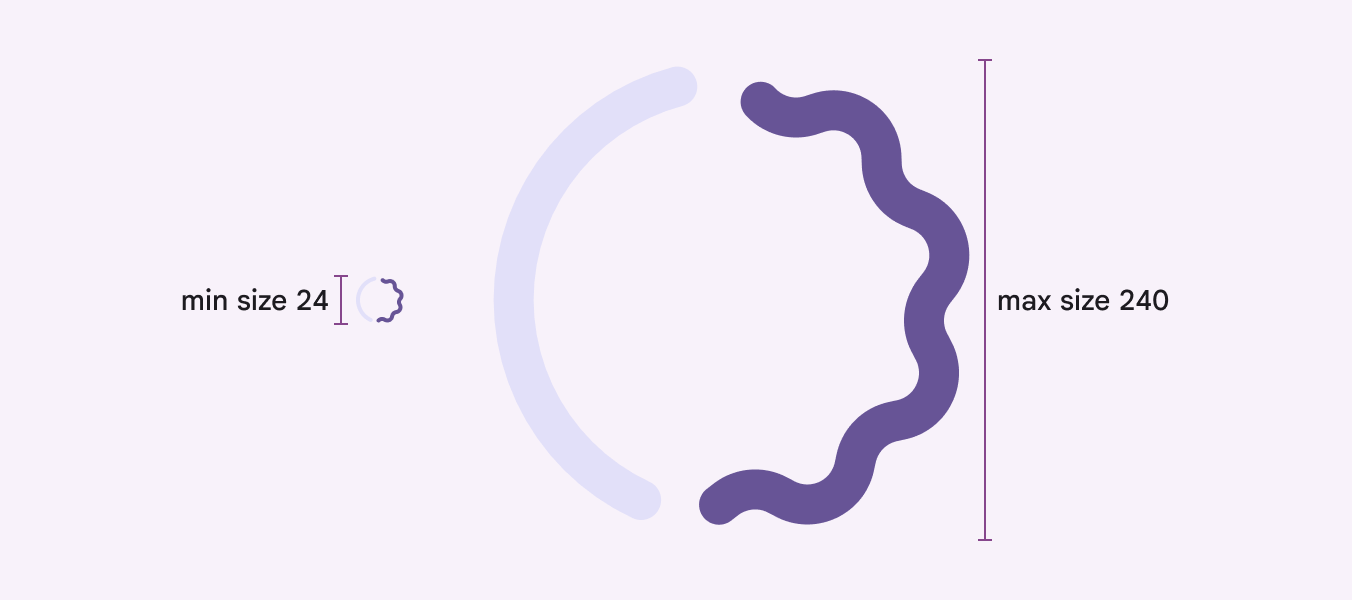
Kreisförmige Fortschrittsanzeigen können eine Größe von 24 dp bis 240 dp haben.
Die gewellte Form sollte mit der Größe skaliert werden, damit die Proportionen über alle Größen hinweg konsistent bleiben

Lineare Fortschrittsanzeigen passen sich dynamisch an die Breite des Fensters oder Elements an, in dem sie platziert sind, etwa in einer Karte. In Elementen mit einer Breite unter 40 dp sollten sie nicht verwendet werden.

Der Innenabstand an beiden Enden sollte mindestens 4 dp betragen, kann aber angepasst werden.
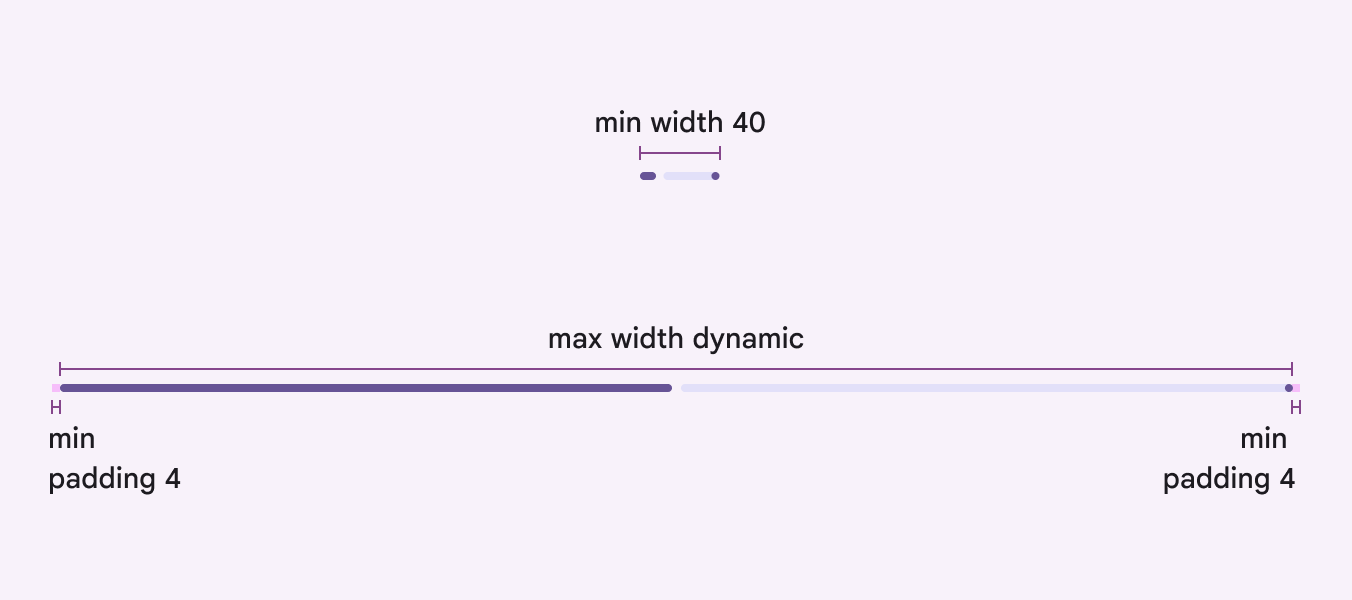
Lineare Fortschrittsanzeigen können sich dynamisch an jede Breite anpassen.
Eine lineare Fortschrittsanzeige sollte sich immer über die gesamte Breite des UI-Elements erstrecken, in dem sie platziert ist
Pager
Vorherige SeiteFortschrittsanzeigen: Spezifikationen
Nächste SeiteFortschrittsanzeigen: Barrierefreiheit

Veröffentlicht unter der Apache-2.0-Lizenz oder CC BY 4.0.

Copyright © 2018-Present Google

https://m3.material.io/components/progress-indicators/guidelines

Veröffentlicht unter der Apache-2.0-Lizenz oder CC BY 4.0.

Copyright © 2018-Present Google