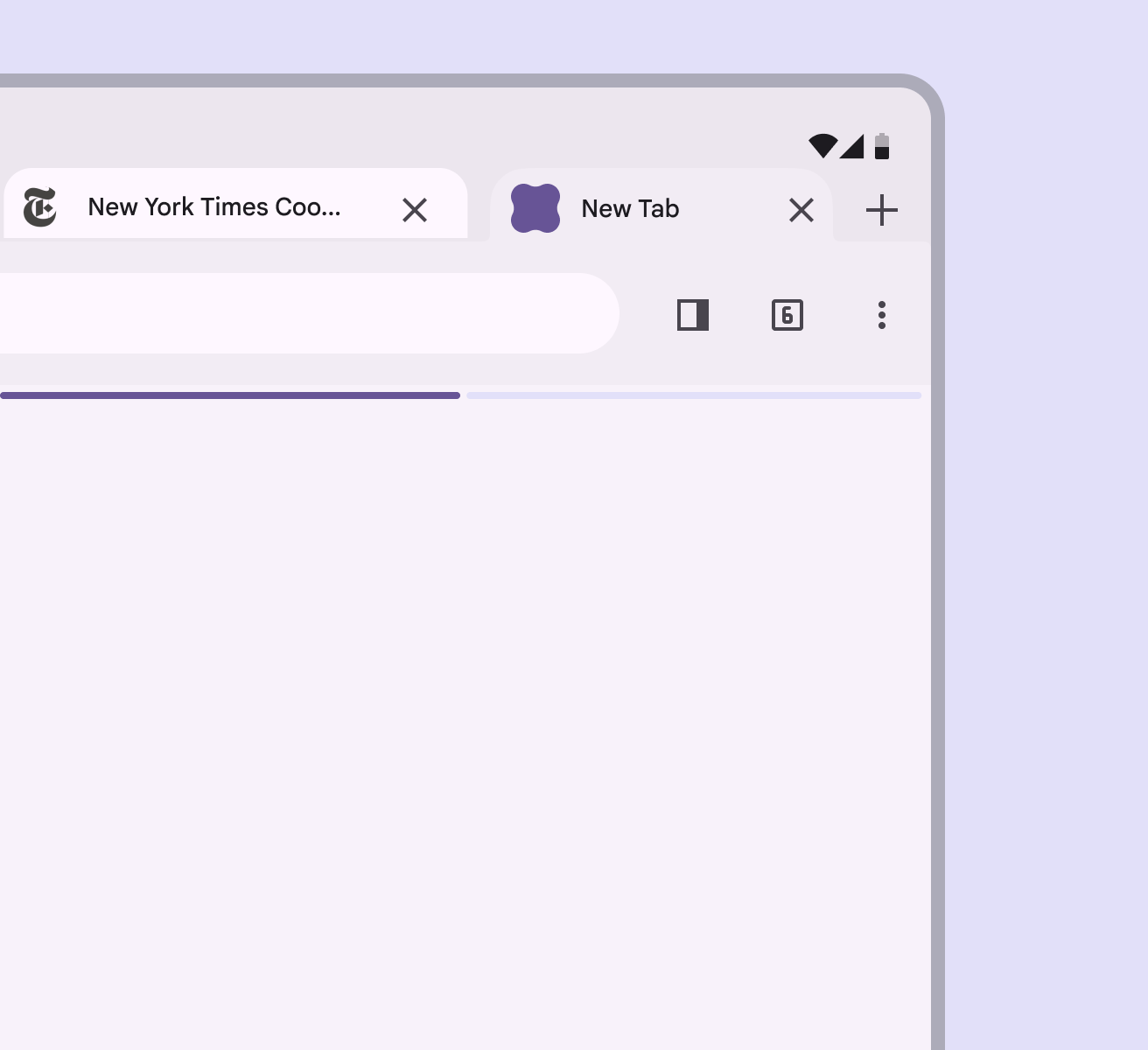
Skip to content
Material Design 3
Main Navigation
v3
v2
v1

日本語

English
简体中文
繁體中文
Español
Français
Русский
Português – Brasil
Deutsch
한국어
Italiano
Polski
Türkçe
čeština
magyar

日本語

English
简体中文
繁體中文
Español
Français
Русский
Português – Brasil
Deutsch
한국어
Italiano
Polski
Türkçe
čeština
magyar

外観

Sidebar Navigation

基礎

アクセシビリティ

概要: 原則

概要:支援技術

デザイン: 概要

デザイン: 色のコントラスト

デザイン: 構造

フローの設計

デザイン: 要素

ライティングとテキスト: ベストプラクティス

ライティングとテキスト: テキストの切り捨て

ライティングとテキスト:テキストのサイズ変更

すべての人のために構築する:ユーザーニーズ

すべての人のためのものづくり:コーデザイン

コンテンツデザイン

概要

代替テキスト

グローバルライティング:概要

グローバルライティング: 言葉の選択

通知

スタイルガイド: UXライティングのベストプラクティス

スタイルガイド: 語句の選択

スタイルガイド: 文法と句読点

Materialのカスタマイズ

デバイス

ウォッチ向けデザイン:概要

ウォッチ向けデザイン: 基礎

ウォッチ向けデザイン: スタイル

ウォッチ向けデザイン: レイアウト

XR

イマーシブ XR の設計: 概要

没入型 XR のデザイン: インタラクション

没入型 XR のデザイン: レイアウト

イマーシブXRのデザイン:アクセシビリティ

XR コンポーネント:概要

XR コンポーネント: アプリバー

XR コンポーネント: ダイアログ

XR コンポーネント: ナビゲーションバー

XR コンポーネント: ナビゲーションレール

XR コンポーネント: ツールバー

デザイントークン:概要

デザイントークン:トークンの使用方法

インタラクション

ジェスチャー

入力: 基礎

選択: 概要

状態:概要

状態:ステートレイヤー

状態: 状態の適用

レイアウト

レイアウトの概要: 概要

レイアウトの概要: レイアウトの構成要素

レイアウトの概要:アダプティブデザイン

スキャフォールド:概要

スキャフォールド:バー

スキャフォールド: レール

スキャフォールド:ペイン

グリッドとスペーシング:概要

グリッドとスペーシング: グリッド

グリッドとスペーシング: スペーシング

グリッドとスペーシング: 密度

ブレークポイント:概要

ブレークポイント: コンパクト

ブレークポイント:ミディアム

ブレークポイント: Expanded

ブレークポイント: ラージおよびエクストララージ

双方向対応と RTL

標準レイアウト例:概要

カノニカルレイアウトの例:フィード

標準レイアウト例:リスト詳細

標準レイアウト例:サポートペイン

ユーザビリティ:概要

ユーザビリティ: M3 Expressive の適用

Material A-Z

スタイル

カラー

カラーシステム: 概要

カラーシステム:システムの仕組み

カラーロール

カラースキーム

カラースキームの選択

静的カラースキーム:ベースライン

静的カラースキーム: カスタムブランド

ダイナミックカラースキーム:ソースの選択

ダイナミックカラースキーム: ユーザー生成ソース

ダイナミックカラースキーム: コンテンツベースのソース

高度なカスタマイズ: 概要

高度なカスタマイズ: 色を適用する

高度なカスタマイズ: 新しいカラーを定義する

高度なカスタマイズ: 既存の色を調整

カラーリソース

エレベーション: 概要

エレベーション: エレベーションの適用

エレベーション: トークン

アイコン: 概要

アイコン:アイコンのデザイン

アイコン: アイコンの適用

モーション

モーション物理システム:仕組み

モーション物理システム:仕様

イージングとデュレーション:イージングとデュレーションの適用

イージングとデュレーション: トークンと仕様

トランジション: トランジションパターン

トランジション: トランジションの適用

シェイプ: 概要と原則

シェイプ: コーナー半径スケール

シェイプ: シェイプモーフ

スペーシング: 概要

スペーシング:スペーシングの適用

スペーシング:トークン

タイポグラフィ:概要

タイポグラフィ:フォント

タイポグラフィ:タイプスケールとトークン

タイポグラフィ: タイプの適用

タイポグラフィ: エディトリアル・トリートメント

コンポーネント

アプリバー: 概要

アプリバー: 仕様

アプリバー: ガイドライン

アプリバー: アクセシビリティ

バッジ: 概要

バッジ:仕様

バッジ: ガイドライン

バッジ: アクセシビリティ

ボタン

すべてのボタン

ボタングループ:概要

ボタングループ: 仕様

ボタングループ:ガイドライン

ボタングループ:アクセシビリティ

ボタン:概要

ボタン: 仕様

ボタン: ガイドライン

ボタン: アクセシビリティ

拡張 FAB:概要

拡張 FAB: 仕様

拡張FAB: ガイドライン

拡張 FAB: アクセシビリティ

FAB メニュー:概要

FAB メニュー:仕様

FAB メニュー: ガイドライン

FABメニュー: アクセシビリティ

フローティングアクションボタン(FAB):概要

フローティングアクションボタン(FAB):仕様

フローティングアクションボタン(FAB):ガイドライン

フローティングアクションボタン(FAB):アクセシビリティ

アイコンボタン:概要

アイコンボタン:仕様

アイコンボタン:ガイドライン

アイコンボタン: アクセシビリティ

セグメントボタン:概要

セグメントボタン:仕様

セグメントボタン:ガイドライン

セグメントボタン: アクセシビリティ

分割ボタン:概要

分割ボタン: 仕様

分割ボタン: ガイドライン

分割ボタン:アクセシビリティ

カード: 概要

カード:仕様

カード:ガイドライン

カード: アクセシビリティ

カルーセル:概要

カルーセル: 仕様

カルーセル: ガイドライン

カルーセル: アクセシビリティ

チェックボックス:概要

チェックボックス: 仕様

チェックボックス: ガイドライン

チェックボックス:アクセシビリティ

チップ: 概要

チップ: 仕様

チップ:ガイドライン

チップ: アクセシビリティ

日付ピッカーと時刻ピッカー

日付ピッカー: 概要

日付ピッカー:仕様

日付ピッカー:ガイドライン

日付ピッカー: アクセシビリティ

時刻ピッカー:概要

時刻ピッカー:仕様

時刻ピッカー:ガイドライン

時刻ピッカー: アクセシビリティ

ダイアログ:概要

ダイアログ:仕様

ダイアログ:ガイドライン

ダイアログ: アクセシビリティ

ディバイダー:概要

ディバイダー: 仕様

ディバイダー:ガイドライン

ディバイダー:アクセシビリティ

リスト: 概要

リスト:仕様

リスト:ガイドライン

リスト: アクセシビリティ

ローディングと進行状況

ローディングインジケーター: 概要

ローディングインジケーター: 仕様

ローディングインジケーター: ガイドライン

ローディングインジケーター: アクセシビリティ

プログレスインジケーター:概要

プログレスインジケーター:仕様

プログレスインジケーター: ガイドライン

プログレスインジケーター:アクセシビリティ

メニュー:概要

メニュー:仕様

メニュー:ガイドライン

メニュー: アクセシビリティ

ナビゲーション

ナビゲーションバー:概要

ナビゲーションバー: 仕様

ナビゲーションバー: ガイドライン

ナビゲーションバー:アクセシビリティ

ナビゲーションドロワー:概要

ナビゲーションドロワー:仕様

ナビゲーションドロワー:ガイドライン

ナビゲーションドロワー: アクセシビリティ

ナビゲーションレール: 概要

ナビゲーションレール: 仕様

ナビゲーションレール: ガイドライン

ナビゲーションレール:アクセシビリティ

ラジオボタン:概要

ラジオボタン:仕様

ラジオボタン:ガイドライン

ラジオボタン: アクセシビリティ

検索: 概要

検索: 仕様

検索:ガイドライン

検索: アクセシビリティ

シート

ボトムシート:概要

ボトムシート: 仕様

ボトムシート: ガイドライン

ボトムシート: アクセシビリティ

サイドシート:概要

サイドシート:仕様

サイドシート:ガイドライン

サイドシート:アクセシビリティ

スライダー: 概要

スライダー:仕様

スライダー: ガイドライン

スライダー: アクセシビリティ

スナックバー:概要

スナックバー:仕様

スナックバー:ガイドライン

スナックバー:アクセシビリティ

スイッチ: 概要

スイッチ:仕様

スイッチ:ガイドライン

スイッチ:アクセシビリティ

タブ: 概要

タブ: 仕様

タブ: ガイドライン

タブ: アクセシビリティ

テキストフィールド:概要

テキストフィールド:仕様

テキストフィールド:ガイドライン

テキストフィールド: アクセシビリティ

ツールバー:概要

ツールバー: 仕様

ツールバー:ガイドライン

ツールバー:アクセシビリティ

ツールチップ: 概要

ツールチップ:仕様

ツールチップ: ガイドライン

ツールチップ: アクセシビリティ

このページの内容

プログレスインジケーター: ガイドライン ​

プログレスインジケーターは、プロセスのステータスをリアルタイムで表示します。


プログレスインジケーターは、進行中のプロセスのステータスを伝えます

使用方法 ​

進行中のプロセスのステータスを表示するには、プログレスインジケーターを使用します。たとえば、アプリの読み込み、フォームの送信、更新内容の保存などです。

複数の項目を読み込んでいる場合は、グループ全体の進捗を示すために単一のプログレスインジケーターを使用します。すべてのアクティビティにプログレスインジケーターを追加しないでください。

推奨 項目グループ全体の進捗を表示します
非推奨 グループ内の各アクティビティの進捗を個別に表示しないでください

予想される待ち時間とプロセスの種類に応じて、適切なローディングインジケーターローディングインジケーターは、待ち時間が短いプロセスの進捗状況を表示します。ローディングインジケーターの詳細またはプログレスインジケータープログレスインジケーターは、プロセスのステータスをリアルタイムで表示します。プログレスインジケーターの詳細を選択してください。

待ち時間が非常に長い場合は、プロセスが完了するまでの間、ユーザーがページから離れて他の操作を行えるようにすることを検討してください。

予想される待ち時間推奨
即時(200ms未満)インジケーターを表示しない
短時間(200ms~5秒)ローディングインジケーター
長時間(5秒超)プログレスインジケーター
即時(200ms未満): コンテンツをすぐに表示します
短時間(200ms~5秒): ローディングインジケーターを使用します
長時間(5秒超): プログレスインジケーターを使用します

プログレスインジケーターには、次の2つのバリアントがあります。

  1. リニア

  2. サーキュラー

リニアインジケーターは、コンテナの辺に配置するのに最適です。

サーキュラーインジケーターは、要素の中央に配置するのに最適です。

プロセスの進捗は、プロダクト全体を通じて同じバリアントのプログレスインジケーターで表現する必要があります。たとえば、更新処理のいずれかの箇所でサーキュラーインジケーターを使用する場合は、プロダクト全体でもサーキュラーインジケーターを使用する必要があります。
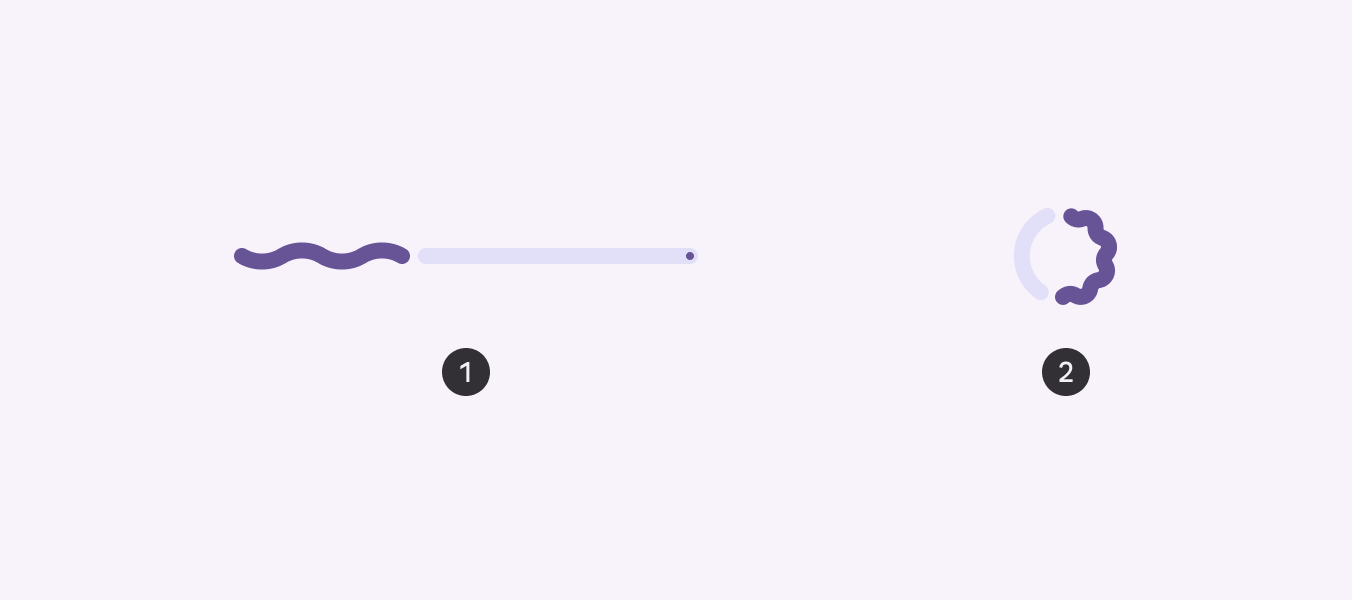
1. プライマリカラーの水平線が、コントラストのあるトラックを左から右へ塗りつぶします。2. 円形が0度から360度まで描画されます。
  1. リニアインジケーター
  2. サーキュラーインジケーター

追跡する進捗の種類に応じて、プログレスインジケーターの動作は異なります。

  • 確定型: 進捗と待ち時間が既知
  • 不確定型: 進捗と待ち時間が不明

確定型インジケーターを使用する場合、インジケーターは追跡対象の進捗を正確に示す必要があります。

不確定型インジケーターは、プロセスが進行中であるものの、待ち時間が不明であることを示すために使用します。

  1. 確定型プログレスインジケーターは0%から100%まで塗りつぶされます
  2. 不確定型プログレスインジケーターは固定されたトラックに沿って移動しながら、サイズを伸縮させます

プロセスに関する情報が増えるにつれて、プログレスインジケーターは不確定型から確定型に切り替わる必要があります。

画面の読み込み中に、リニアプログレスインジケーターが不確定型から確定型に変わります

構造 ​

  1. アクティブインジケーター
  2. トラック
  3. ストップインジケーター

アクティブインジケーター

アクティブインジケーターは、ここまでの進捗状況を表示します。

不確定型のプロセスでは、トラックに沿って伸縮を繰り返します。

リニアインジケーターは、トラックの先端から後端に向かってアニメーションします。サーキュラーインジケーターは、トラック上部を起点に、デフォルトでは時計回りにアニメーションします。

アクティブインジケーターは、進捗が始まるとすぐに表示されます。進捗率が低く、表示スペースが限られている場合には、処理が進行中であることをユーザーに理解してもらえるよう、ドットとして表示するとよいでしょう。
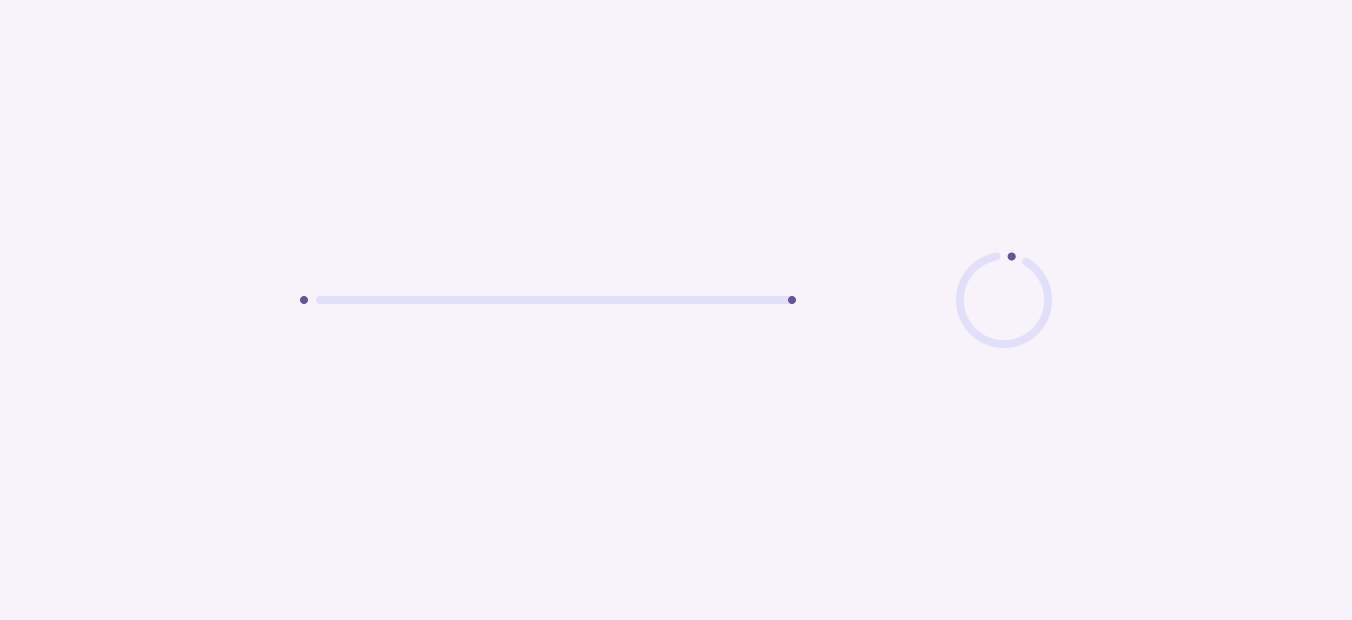
進捗が1%のリニアおよびサーキュラープログレスインジケーターで、アクティブインジケーターが表示されたばかりの状態。
進捗開始直後は、アクティブインジケーターはドットとして表示されます

アクティブインジケーターには、フラットとウェイビー(波形)の2つの形状オプションがあります。プロダクトのトーンに最も合う形状を使用してください。

ウェイビー(波形)形状は、長いプロセスの静的な印象を和らげられるため、より表現力豊かなスタイルが求められる場合に適しています。

ウェイビー形状を使用すると、コンポーネント全体の高さが変わります。非常に小さいサイズでは、ウェイビー形状が見えにくい場合があります。

ウェイビーのリニアインジケーターを使用すると、コンテナ全体の高さが高くなります

ストップインジケーター

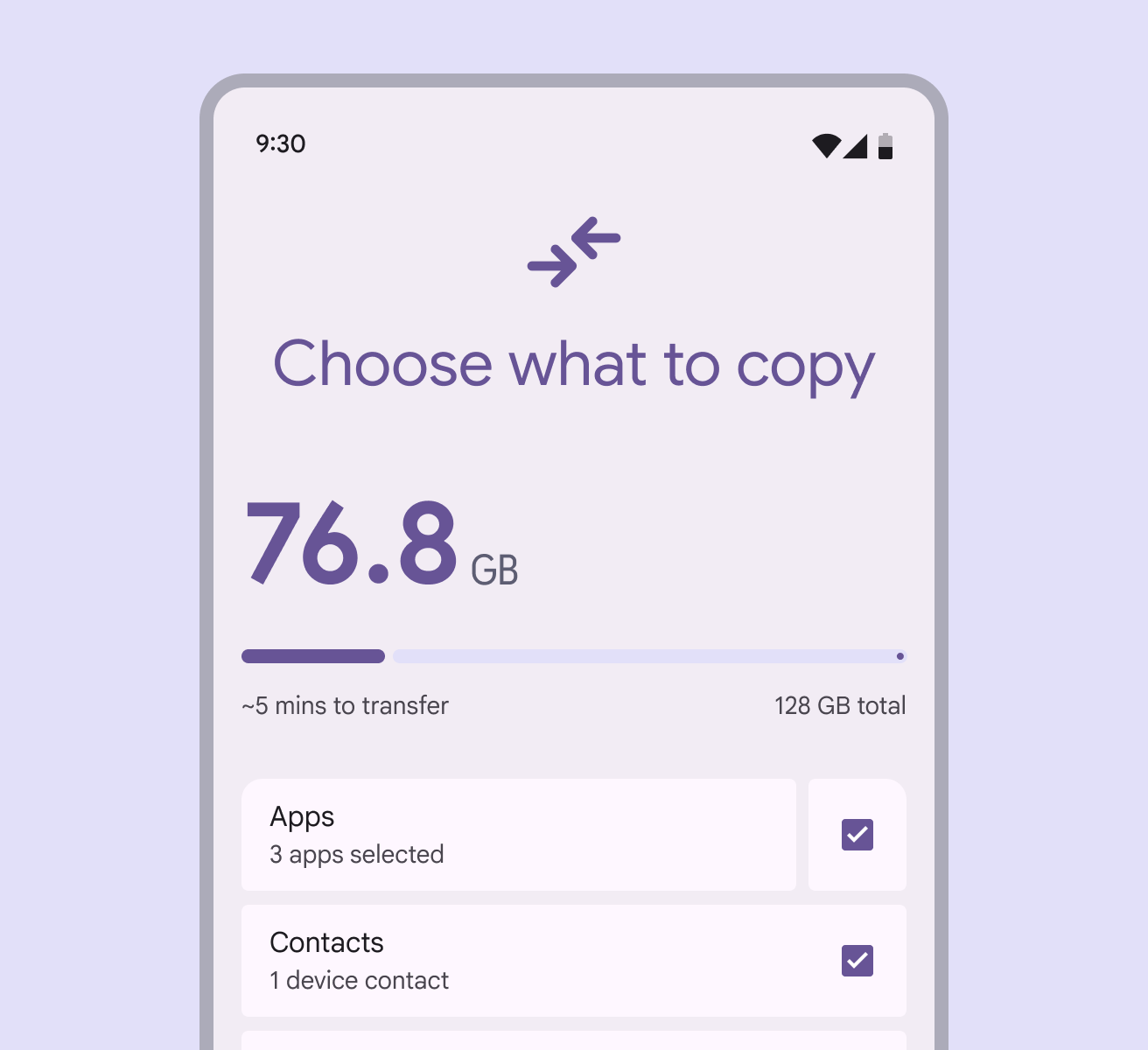
ストップインジケーターは、Material のアクセシビリティ基準を満たすために、リニアの確定型プログレスインジケーターの終端を示す直径 4dp の円です。

不確定型またはサーキュラーのプログレスインジケーターでは使用しません。

トラックとコンテナ(またはコンテナの背面にあるサーフェス)とのコントラスト比が3:1未満の場合は、ストップインジケーターが必要です。
プライマリカラーの水平線が、コントラストのある線を左から右へ塗りつぶします。
推奨 コントラストの低いコンテナ内にプログレスインジケーターを配置する場合は、ストップインジケーターを使用します
見えない円形のトラックが0度から360度まで色で塗りつぶされます。
注意 周囲のサーフェスとの視覚的なコントラスト比が少なくとも3:1ある場合にのみ、ストップインジケーターを省略してください

配置 ​

リニアプログレスインジケーターは、読み込み中のコンテナの辺に沿って配置します。コンテナの形状が変化する場合は、アニメーションする辺に配置します。コンテナの中央に配置することもできます。

ページ上部に単一のプログレスインジケーターを使用して、グループ全体の進捗を表示します。各要素が個別にアクティブになる場合を除き、すべての要素にプログレスインジケーターを追加しないでください。

画面上部に配置されている場合、プログレスインジケーターはページコンテンツ全体が読み込み中であることを示します
カードに配置されている場合、プログレスインジケーターはカードのコンテンツのみが読み込み中であることを示します
カードの展開する辺に配置されたプログレスインジケーターは、カードが展開し、読み込み済みのコンテンツを表示できることを示します

サーキュラープログレスインジケーターは、ボタンやカードなど、読み込み中のコンテナまたはページの中央に配置してください。

ページ上でさらに項目を読み込む場合は、既存のコンテンツに重ならないよう、新しいコンテンツが表示される空きスペースにサーキュラープログレスインジケーターを配置します。

ただし、コンテンツの読み込みが短時間で完了する場合は、代わりにローディングインジケーターの使用を検討してください。

サーキュラープログレスインジケーターは、ページが読み込み中であることを示します
サーキュラープログレスインジケーターは、ページ上で新しい項目が表示される場所を示します。このスペースではローディングインジケーターも適しています。

ボタン内のプログレスインジケーター

ボタン内にサーキュラーインジケーターを配置すると、ボタン操作が進行中であることを示せます。

非常に小さいボタンでは、ウェイビー形状はそのサイズで見えにくいため、フラット形状を使用します。

最低3:1のコントラスト比を確保するには、アクティブインジケーターの色をボタンのアイコンまたはラベルテキストと同じ色に変更し、トラックを非表示にします。

推奨 5秒未満の短時間で行う不確定型の処理には、サーキュラーインジケーターを使用します
非推奨 リスト内のすべてのボタンにプログレスインジケーターを適用しないでください

レスポンシブレイアウト ​

右から左に記述する言語(RTL)

リニアプログレスインジケーターは、右から左に記述する言語(RTL)を使用するプロダクトでは、水平方向にミラーリングする必要があります。

サーキュラープログレスインジケーターはミラーリングする必要はありません。

右から左へ流れる(ミラーリングされた)プログレスインジケーター。
右から左に記述する言語(RTL)では、リニアプログレスインジケーターは右から左へ進行します

大画面

サーキュラープログレスインジケーターはサイズを柔軟に設定できます。配置とブレークポイントに応じて、24dpから240dpの範囲で使用できます。指定された最小サイズと最大サイズの範囲内で使用してください。

非常に大きなプログレスインジケーターは、デスクトップなどの大画面および特大画面のウィンドウに限定して使用してください。
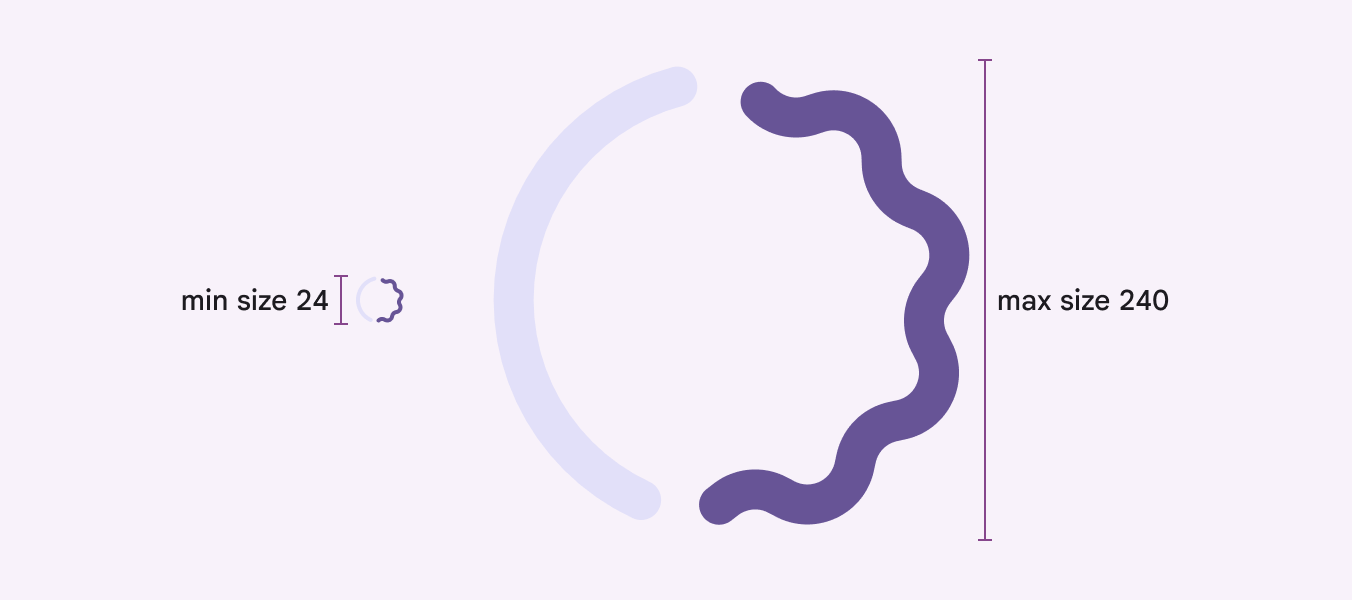
サーキュラープログレスインジケーターのサイズは24dpから240dpの範囲です。
ウェイビー形状はサイズに応じて拡大縮小し、どのサイズでも同じ比率で見える必要があります

リニアプログレスインジケーターは、カードなど、配置されるウィンドウまたは要素の幅に合わせて動的に調整されます。幅が40dpより小さい要素には使用しないでください。

両端のパディングは最小4dp必要ですが、変更できます。
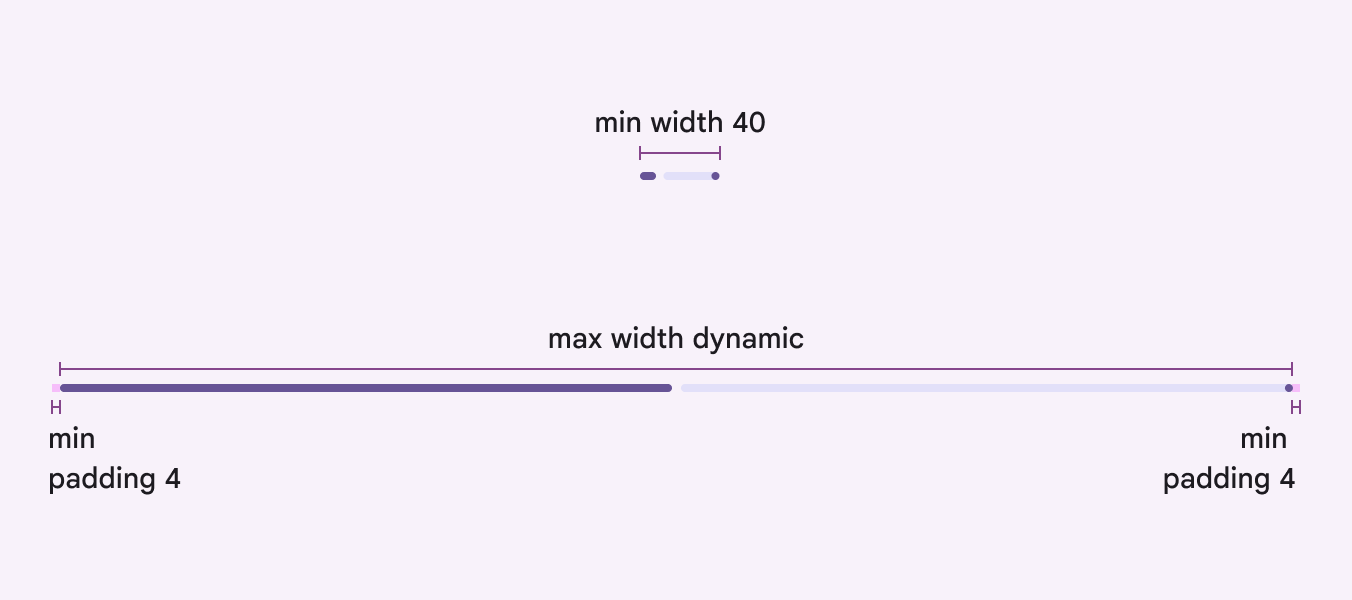
リニアプログレスインジケーターは任意の幅に動的に調整できます。
リニアプログレスインジケーターは、配置されるUI要素の幅全体に常に広がる必要があります
Pager
前のページプログレスインジケーター:仕様
次のページプログレスインジケーター:アクセシビリティ

Apache 2.0 ライセンス または CC BY 4.0 の下で公開されています。

Copyright © 2018-Present Google

https://m3.material.io/components/progress-indicators/guidelines

Apache 2.0 ライセンス または CC BY 4.0 の下で公開されています。

Copyright © 2018-Present Google