Skip to content
Material Design 3
Main Navigation
v3
v2
v1

Français

English
简体中文
繁體中文
Español
Русский
Português – Brasil
Deutsch
日本語
한국어
Italiano
Polski
Türkçe
čeština
magyar

Français

English
简体中文
繁體中文
Español
Русский
Português – Brasil
Deutsch
日本語
한국어
Italiano
Polski
Türkçe
čeština
magyar

Apparence

Sidebar Navigation

Fondements

Accessibilité

Vue d’ensemble : principes

Vue d’ensemble : technologies d’assistance

Conception : vue d’ensemble

Conception : contraste des couleurs

Conception : structure

Conception : flux

Conception : éléments

Rédaction et texte : bonnes pratiques

Écriture et texte : troncature du texte

Rédaction et texte : redimensionnement du texte

Concevoir pour tous : besoins des utilisateurs

Concevoir pour tous : la co-conception

Conception de contenu

Vue d’ensemble

Texte alternatif

Rédaction globale : vue d’ensemble

Rédaction pour un public international : choix des mots

Notifications

Guide de style : bonnes pratiques de rédaction UX

Guide de style : choix des mots

Guide de style : grammaire et ponctuation

Personnalisation de Material

Appareils

Design pour montres : vue d’ensemble

Conception pour les montres connectées : fondamentaux

Conception pour les montres : styles

Conception pour montres connectées : mise en page

XR

Conception d’expériences XR immersives : vue d’ensemble

Conception pour la XR immersive : interaction

Conception pour la XR immersive : mise en page

Conception pour la XR immersive : accessibilité

Composants XR : vue d’ensemble

Composants XR : barres d’application

Composants XR : boîtes de dialogue

Composants XR : barre de navigation

Composants XR : rail de navigation

Composants XR : barres d’outils

Jetons de design : vue d’ensemble

Jetons de design : comment utiliser les jetons

Interaction

Gestes

Dispositifs d’entrée : fondements

Sélection : vue d’ensemble

États : vue d’ensemble

États : couches d’état

États : application des états

Mise en page

Présentation de la mise en page : vue d’ensemble

Aperçu de la mise en page : éléments constitutifs

Présentation de la mise en page : conception adaptative

Scaffold : vue d’ensemble

Scaffold : barres

Scaffold : rails

Scaffold : volets

Grilles et espacement : vue d’ensemble

Grilles et espacement : grilles

Grilles et espacement : espacement

Grilles et espacement : densité

Points d’arrêt : vue d’ensemble

Points d’arrêt : Compact

Points d’arrêt : taille moyenne

Points d’arrêt : étendus

Points d’arrêt : taille large et taille extra-large

Bidirectionnalité et RTL

Exemples de mises en page canoniques : vue d’ensemble

Exemples de mises en page canoniques : flux

Exemples de mises en page canoniques : liste-détails

Exemples de mises en page canoniques : volet d’accompagnement

Utilisabilité : vue d’ensemble

Utilisabilité : appliquer M3 Expressive

Material de A à Z

Styles

Couleur

Système de couleurs : vue d’ensemble

Système de couleurs : principes de fonctionnement

Rôles de couleur

Schémas de couleurs

Choisir un schéma de couleurs

Schémas de couleurs statiques : Baseline

Schémas de couleurs statiques : marque personnalisée

Schémas de couleurs dynamiques : choisir une source

Schémas de couleurs dynamiques : source générée par l’utilisateur

Schémas de couleurs dynamiques : source basée sur le contenu

Personnalisations avancées : vue d’ensemble

Personnalisations avancées : appliquer des couleurs

Personnalisations avancées : définir de nouvelles couleurs

Personnalisation avancée : ajuster les couleurs existantes

Ressources de couleurs

Élévation : vue d’ensemble

Élévation : appliquer l’élévation

Élévation : jetons

Icônes : vue d’ensemble

Icônes : concevoir des icônes

Icônes : utilisation des icônes

Animation

Fonctionnement du système d’animation physique

Système de physique de l'animation : spécifications

Courbes d’accélération et durées : mise en œuvre

Courbes d’accélération et durée : jetons et spécifications

Transitions : modèles de transition

Transitions : appliquer des transitions

Formes : aperçu et principes

Forme : échelle des rayons d’angle

Forme : morphing de formes

Espacement : vue d’ensemble

Espacement : application de l’espacement

Espacement : jetons

Typographie : vue d’ensemble

Typographie : polices

Typographie : échelle typographique et jetons

Typographie : application de la typographie

Typographie : traitements éditoriaux

Composants

Barres d’application : vue d’ensemble

Barres d’application : spécifications

Barres d’application : lignes directrices

Barres d’application : accessibilité

Badges : vue d’ensemble

Badges : spécifications

Badges : lignes directrices

Badges : accessibilité

Boutons

Tous les boutons

Groupes de boutons : vue d’ensemble

Groupes de boutons : spécifications

Groupes de boutons : lignes directrices

Groupes de boutons : accessibilité

Boutons : vue d’ensemble

Boutons : spécifications

Boutons : lignes directrices

Boutons : accessibilité

FAB étendus : vue d’ensemble

FAB étendus : spécifications

FAB étendus : lignes directrices

FAB étendus : accessibilité

Menu FAB : vue d’ensemble

Menu FAB : spécifications

Menu FAB : lignes directrices

Menu FAB : accessibilité

Boutons d’action flottants (FAB) : vue d’ensemble

Boutons d’action flottants (FAB) : spécifications

Boutons d’action flottants (FAB) : lignes directrices

Boutons d’action flottants (FAB) : accessibilité

Boutons d’icône : vue d’ensemble

Boutons d’icône : spécifications

Boutons d’icône : lignes directrices

Boutons d’icône : accessibilité

Boutons segmentés : vue d’ensemble

Boutons segmentés : spécifications

Boutons segmentés : lignes directrices

Boutons segmentés : accessibilité

Boutons divisés : vue d’ensemble

Boutons divisés : spécifications

Boutons divisés : lignes directrices

Boutons divisés : accessibilité

Cartes : vue d’ensemble

Cartes : spécifications

Cartes : lignes directrices

Cartes : accessibilité

Carrousel : vue d’ensemble

Carrousel : spécifications

Carrousel : lignes directrices

Carrousel : accessibilité

Case à cocher : vue d’ensemble

Case à cocher : spécifications

Case à cocher : lignes directrices

Case à cocher : accessibilité

Puces : vue d’ensemble

Puces : spécifications

Puces : lignes directrices

Puces : accessibilité

Sélecteurs de date et d’heure

Sélecteurs de date : vue d’ensemble

Sélecteurs de date : spécifications

Sélecteurs de date : lignes directrices

Sélecteurs de date : accessibilité

Sélecteurs d’heure : vue d’ensemble

Sélecteurs d’heure : spécifications

Sélecteurs d’heure : lignes directrices

Sélecteurs d’heure : accessibilité

Boîtes de dialogue : vue d’ensemble

Boîtes de dialogue : spécifications

Boîtes de dialogue : lignes directrices

Boîtes de dialogue : accessibilité

Séparateur : vue d’ensemble

Séparateur : spécifications

Séparateur : lignes directrices

Séparateur : accessibilité

Listes : vue d’ensemble

Listes : spécifications

Listes : lignes directrices

Listes : accessibilité

Chargement et progression

Indicateur de chargement : vue d’ensemble

Indicateur de chargement : spécifications

Indicateur de chargement : lignes directrices

Indicateur de chargement : accessibilité

Indicateurs de progression : vue d’ensemble

Indicateurs de progression : spécifications

Indicateurs de progression : lignes directrices

Indicateurs de progression : accessibilité

Menus : vue d’ensemble

Menus : spécifications

Menus : lignes directrices

Menus : accessibilité

Navigation

Barre de navigation : vue d’ensemble

Barre de navigation : spécifications

Barre de navigation : lignes directrices

Barre de navigation : accessibilité

Tiroir de navigation : vue d’ensemble

Tiroir de navigation : spécifications

Tiroir de navigation : lignes directrices

Tiroir de navigation : accessibilité

Rail de navigation : vue d’ensemble

Rail de navigation : spécifications

Rail de navigation : lignes directrices

Rail de navigation : accessibilité

Bouton radio : vue d’ensemble

Bouton radio : spécifications

Bouton radio : lignes directrices

Bouton radio : accessibilité

Recherche : vue d’ensemble

Recherche : spécifications

Recherche : lignes directrices

Recherche : accessibilité

Feuilles

Feuilles inférieures : vue d’ensemble

Feuilles inférieures : spécifications

Feuilles inférieures : lignes directrices

Feuilles inférieures : accessibilité

Panneaux latéraux : vue d’ensemble

Panneaux latéraux : spécifications

Panneaux latéraux : lignes directrices

Panneaux latéraux : accessibilité

Curseurs : vue d’ensemble

Curseurs : spécifications

Curseurs : lignes directrices

Curseurs : accessibilité

Snackbar : vue d’ensemble

Snackbar : spécifications

Snackbar : lignes directrices

Snackbar : accessibilité

Commutateur : vue d’ensemble

Commutateur : spécifications

Commutateur : lignes directrices

Commutateur : accessibilité

Onglets : vue d’ensemble

Onglets : spécifications

Onglets : lignes directrices

Onglets : accessibilité

Champs de texte : vue d’ensemble

Champs de texte : spécifications

Champs de texte : lignes directrices

Champs de texte : accessibilité

Barres d’outils : vue d’ensemble

Barres d’outils : spécifications

Barres d’outils : lignes directrices

Barres d’outils : accessibilité

Infobulles : vue d’ensemble

Infobulles : spécifications

Infobulles : lignes directrices

Infobulles : accessibilité

Sur cette page

Indicateurs de progression : lignes directrices ​

Les indicateurs de progression indiquent l’état d’un processus en temps réel.


Les indicateurs de progression communiquent l’état d’un processus en cours

Utilisation ​

Utilisez des indicateurs de progression pour indiquer l’état des processus en cours, comme le chargement d’une application, l’envoi d’un formulaire ou l’enregistrement de mises à jour.

Lorsque plusieurs éléments sont en cours de chargement, utilisez un seul indicateur de progression pour afficher la progression du groupe. N’ajoutez pas d’indicateur de progression à chaque activité.

À faire Indiquez la progression globale d’un groupe d’éléments
À ne pas faire N’affichez pas la progression de chaque activité d’un groupe

Choisissez un indicateur de chargementLes indicateurs de chargement affichent la progression d’un processus dont le temps d’attente est court.En savoir plus sur les indicateurs de chargement ou un indicateur de progressionLes indicateurs de progression affichent l’état d’un processus en temps réel.En savoir plus sur les indicateurs de progression correspondant au temps d’attente estimé et au type de processus.

Si l’attente est très longue, envisagez de permettre aux utilisateurs de quitter la page pendant que le processus se termine.

Temps d’attente estiméRecommandation
Immédiat (moins de 200 ms)Aucun indicateur
Court (entre 200 ms et 5 s)Indicateur de chargement
Long (plus de 5 s)Indicateur de progression
Immédiat (moins de 200 ms) : affichez immédiatement le contenu
Court (entre 200 ms et 5 s) : utilisez un indicateur de chargement
Long (plus de 5 s) : utilisez un indicateur de progression

Il existe deux variantes d’indicateurs de progression :

  1. Linéaire

  2. Circulaire

Les indicateurs linéaires sont idéaux lorsqu’ils sont placés sur le bord d’un conteneur.

Les indicateurs circulaires sont idéaux lorsqu’ils sont centrés dans un élément.

Pour un même processus, utilisez toujours la même variante d’indicateur de progression dans l’ensemble du produit. Par exemple, si l’actualisation utilise un indicateur circulaire à un endroit, elle doit utiliser des indicateurs circulaires partout.
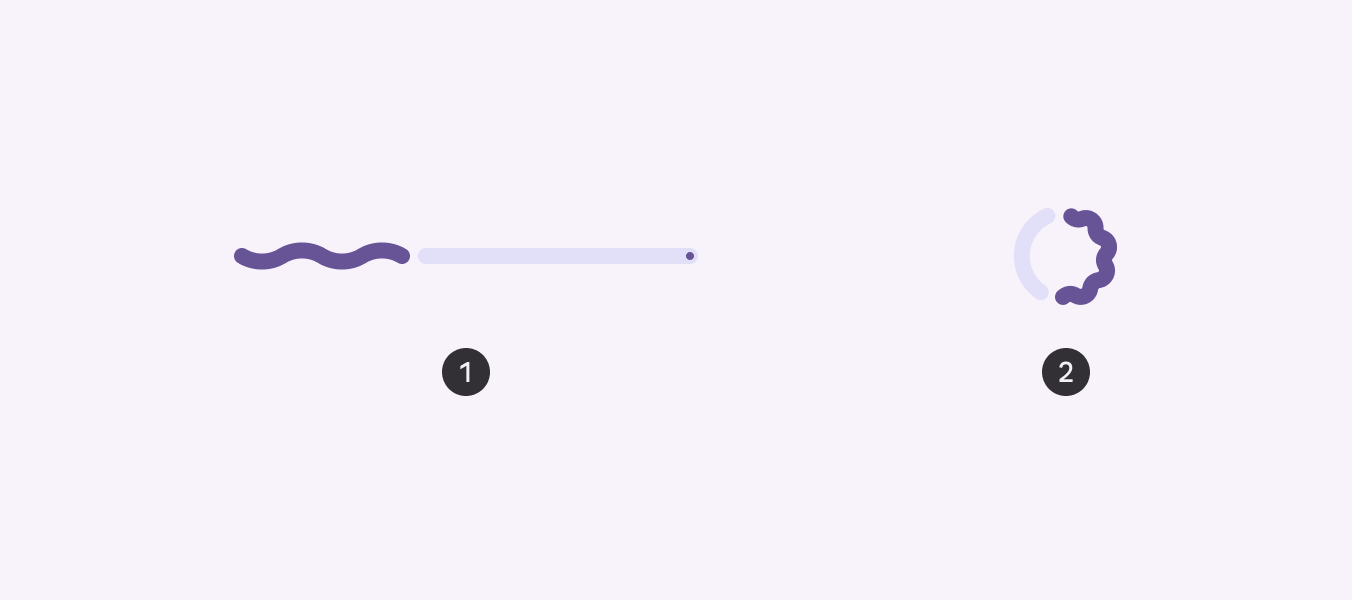
1. Une ligne horizontale de couleur principale remplit une piste contrastée de gauche à droite. 2. Un cercle apparaît de 0 à 360 degrés.
  1. Indicateur linéaire
  2. Indicateur circulaire

Le comportement des indicateurs de progression varie selon le type de progression représenté :

  • Déterminé : progression et temps d’attente connus
  • Indéterminé : progression et temps d’attente inconnus

Un indicateur déterminé doit représenter précisément la progression du processus qu’il mesure.

Utilisez des indicateurs indéterminés pour montrer qu’un processus est en cours, mais que le temps d’attente est inconnu.

  1. Les indicateurs de progression déterminés se remplissent de 0 % à 100 %
  2. Les indicateurs de progression indéterminés se déplacent le long d’une piste fixe, en s’agrandissant et en rétrécissant

Lorsque des informations supplémentaires sur la progression d’un processus deviennent disponibles, l’indicateur doit passer de l’état indéterminé à l’état déterminé.

Un indicateur de progression linéaire passe d’un état indéterminé à un état déterminé pendant le chargement d’un écran

Anatomie ​

  1. Indicateur actif
  2. Piste
  3. Indicateur de fin

Indicateur actif

L’indicateur actif représente la progression déjà effectuée.

Dans les processus indéterminés, il s’allonge et se raccourcit de manière répétée le long de la piste.

Les indicateurs linéaires s’animent du bord de départ vers le bord de fin le long de la piste. Les indicateurs circulaires s’animent à partir du haut de la piste, dans le sens horaire par défaut.

L’indicateur actif apparaît dès que la progression commence. Pour de faibles pourcentages, lorsque l’espace disponible est limité, il doit apparaître sous forme de point afin d’indiquer clairement qu’un processus est en cours.
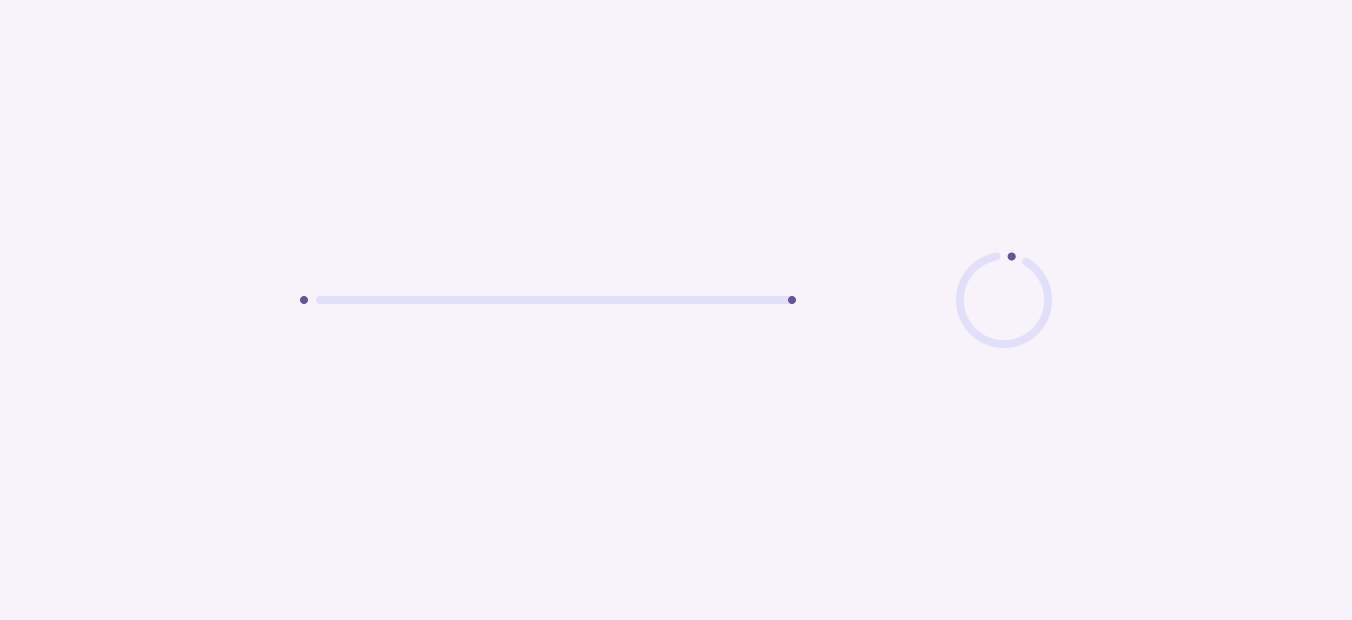
Un indicateur de progression linéaire et un indicateur de progression circulaire avec une progression de 1 %, où l’indicateur actif vient tout juste d’apparaître.
Lorsque la progression commence, l’indicateur actif apparaît sous forme de point

L’indicateur actif peut prendre deux formes : plate et ondulée. Utilisez la forme qui correspond le mieux au ton du produit.

La forme ondulée peut rendre les processus longs moins statiques ; elle est particulièrement adaptée lorsqu’un style plus expressif est souhaité.

La forme ondulée modifie la hauteur globale du composant. À très petite taille, elle peut être moins visible.

Les indicateurs linéaires ondulés augmentent la hauteur totale du conteneur

Indicateur de fin

L’indicateur de fin est un cercle de 4 dp qui marque la fin d’un indicateur de progression linéaire déterminé afin de respecter les normes d’accessibilité de Material.

Il n’est pas utilisé pour les indicateurs indéterminés ni pour les indicateurs circulaires.

L’indicateur de fin est requis lorsque le rapport de contraste entre la piste et son conteneur, ou la surface située derrière le conteneur, est inférieur à 3:1.
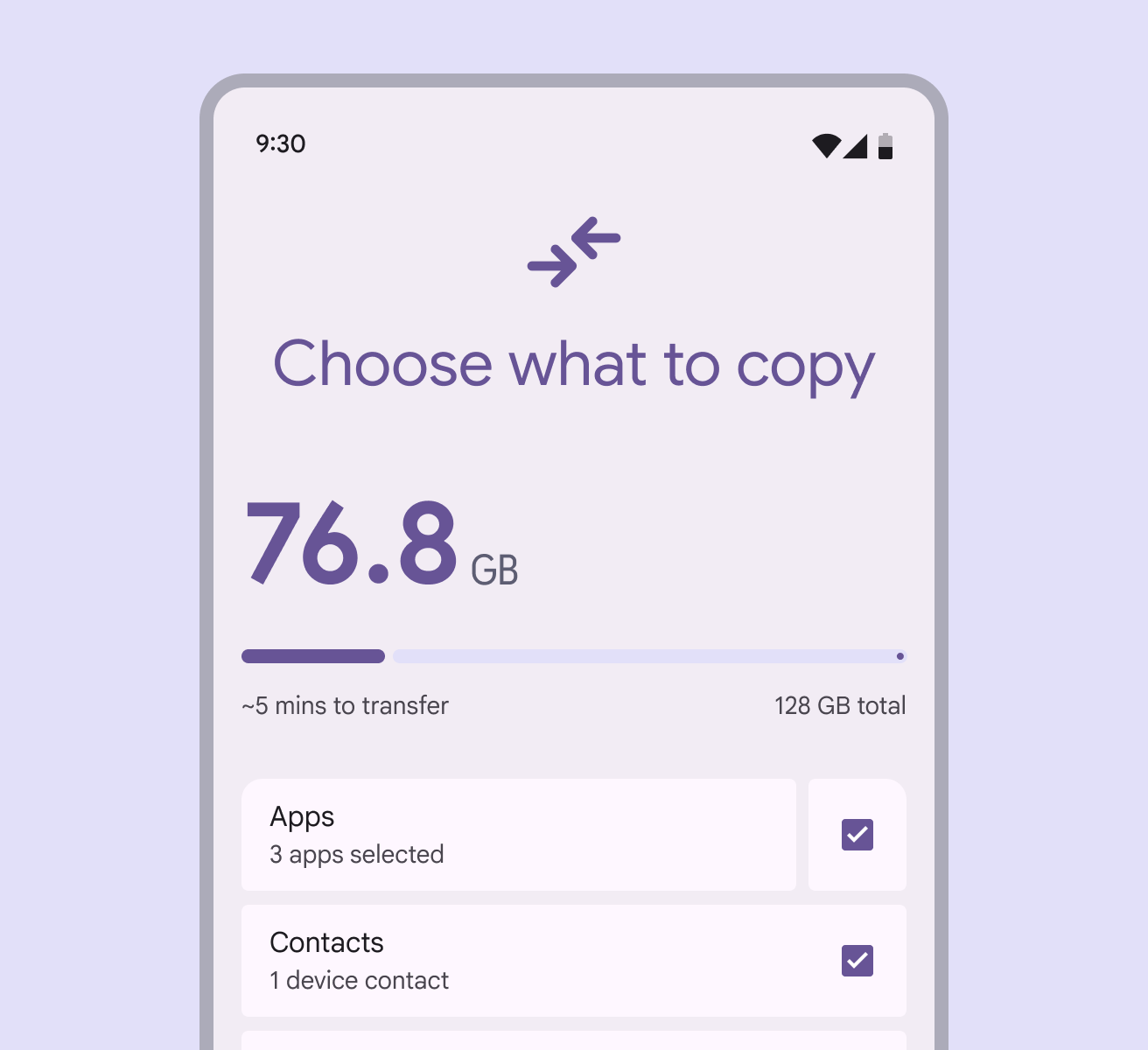
Une ligne horizontale de couleur principale remplit une piste contrastée de gauche à droite.
À faire Utilisez un indicateur de fin lorsque vous placez l’indicateur de progression dans un conteneur à faible contraste
Une piste circulaire invisible se remplit de couleur de 0 à 360 degrés.
Attention Ne supprimez l’indicateur de fin que si le contraste visuel avec les surfaces environnantes est d’au moins 3:1

Positionnement ​

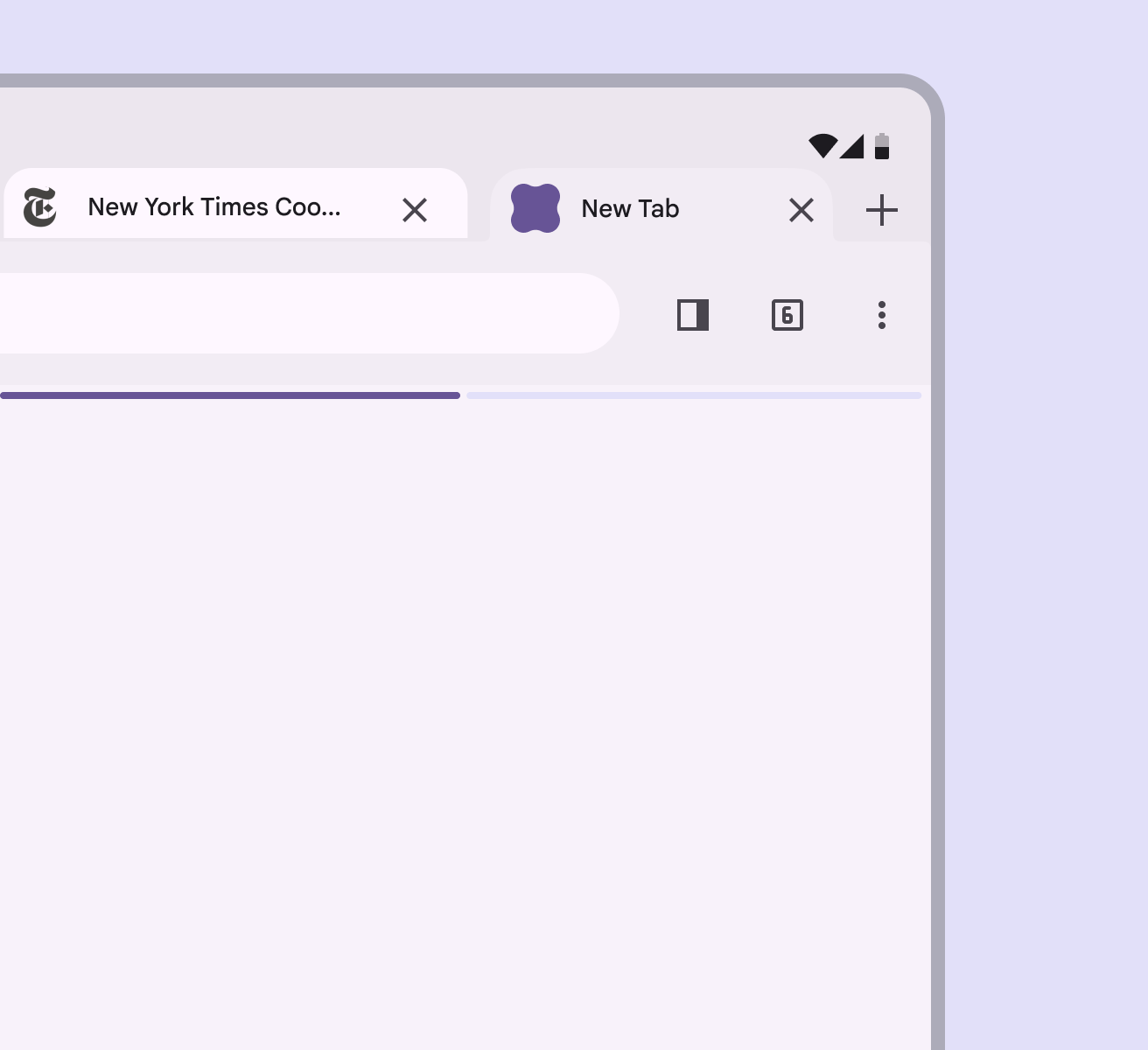
Placez un indicateur de progression linéaire le long du bord d’un conteneur en cours de chargement. Si le conteneur change de forme, placez-le sur le bord animé. Il peut également être placé au centre d’un conteneur.

Utilisez un seul indicateur de progression en haut d’une page pour afficher la progression de l’ensemble du groupe. N’en ajoutez pas un pour chaque élément, sauf si les éléments sont déclenchés indépendamment.

Lorsqu’il se trouve en haut d’un écran, un indicateur de progression indique que tout le contenu de la page est en cours de chargement
Lorsqu’il est associé à une carte, un indicateur de progression indique que seul le contenu de la carte est en cours de chargement
Un indicateur de progression sur le bord extensible d’une carte indique que ce bord peut s’étendre pour afficher le contenu chargé

Les indicateurs de progression circulaires doivent être centrés directement sur le conteneur ou la page en cours de chargement, par exemple un bouton ou une carte.

Lors du chargement d’éléments supplémentaires sur une page, placez l’indicateur de progression circulaire dans l’espace vide où le nouveau contenu apparaîtra, sans chevaucher le contenu existant.

Toutefois, si le contenu ne prend pas longtemps à charger, envisagez plutôt d’utiliser un indicateur de chargement.

Un indicateur de progression circulaire peut indiquer que la page est en cours de chargement
Un indicateur de progression circulaire peut indiquer où de nouveaux éléments apparaîtront sur une page. Un indicateur de chargement convient également bien à cet endroit.

Indicateurs de progression dans les boutons

Un indicateur circulaire peut être placé dans un bouton pour indiquer que l’action déclenchée par le bouton est en cours d’exécution.

Dans les très petits boutons, utilisez la forme plate, car la forme ondulée est moins visible à cette taille.

Pour garantir un rapport de contraste minimal de 3:1, utilisez pour l’indicateur actif la même couleur que l’icône ou le texte du libellé du bouton, puis supprimez la piste.

À faire Utilisez des indicateurs circulaires pour les activités courtes et indéterminées de moins de 5 secondes
À ne pas faire Évitez d’appliquer des indicateurs de progression à chaque bouton d’une liste

Mise en page adaptative ​

Langues à écriture de droite à gauche

Les indicateurs de progression linéaires doivent être inversés horizontalement pour les produits utilisant des langues à écriture de droite à gauche (RTL).

Les indicateurs de progression circulaires n’ont pas besoin d’être inversés.

Indicateur de progression inversé horizontalement pour une langue de droite à gauche.
Les indicateurs de progression linéaires peuvent progresser de droite à gauche dans les langues à écriture de droite à gauche (RTL)

Grands écrans

Les indicateurs de progression circulaires ont une taille flexible, comprise entre 24 dp et 240 dp selon leur emplacement et le point d’arrêt. Respectez les tailles minimale et maximale.

Réservez les très grands indicateurs de progression aux fenêtres de grande et de très grande taille, comme sur un ordinateur de bureau.
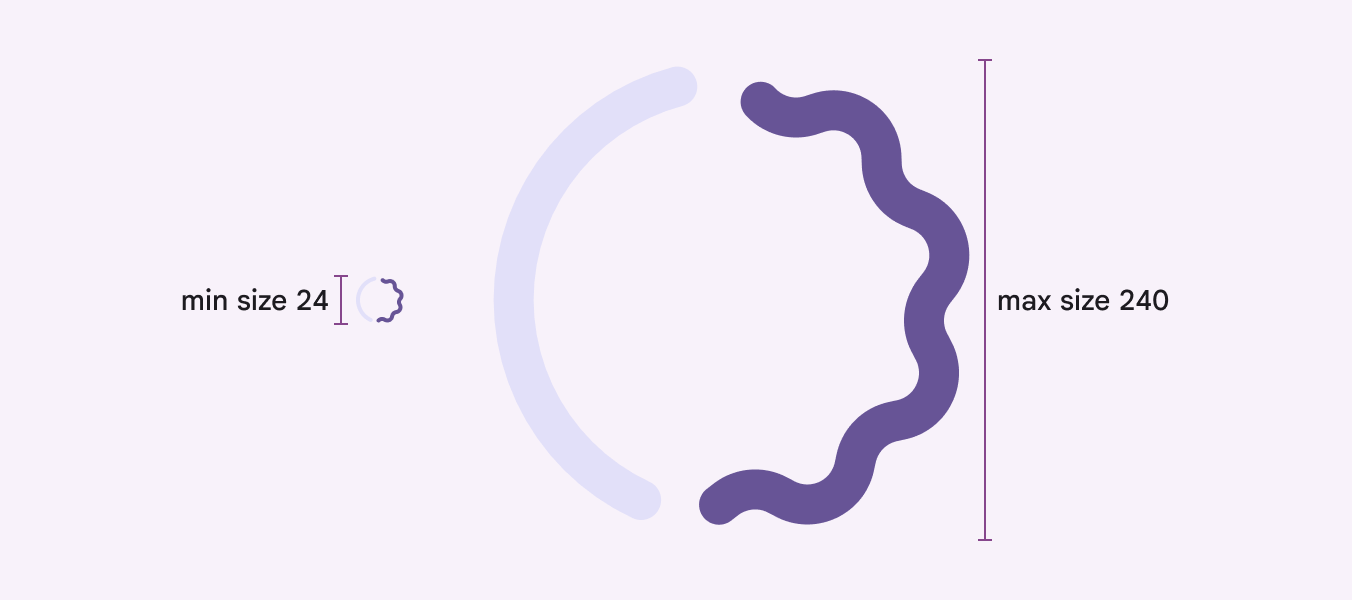
Les indicateurs de progression circulaires peuvent avoir une taille allant de 24 dp à 240 dp.
La forme ondulée doit être mise à l’échelle proportionnellement à la taille de l’indicateur afin que ses proportions restent constantes

Les indicateurs de progression linéaires s’ajustent dynamiquement à la largeur de la fenêtre ou de l’élément dans lequel ils sont placés, comme une carte. Ils ne doivent pas être utilisés dans des éléments plus petits que 40 dp.

La marge intérieure à chaque extrémité doit être d’au moins 4 dp ; elle peut toutefois être ajustée.
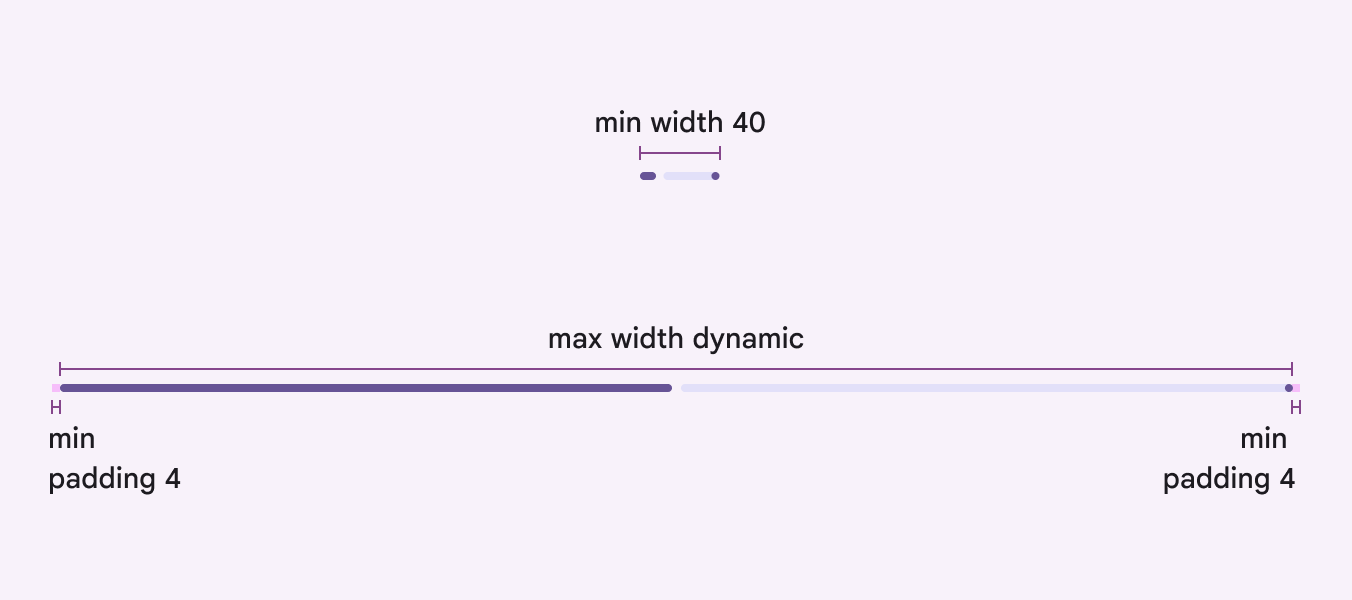
Les indicateurs de progression linéaires peuvent s’ajuster dynamiquement à n’importe quelle largeur.
L’indicateur de progression linéaire doit toujours occuper toute la largeur de l’élément d’interface dans lequel il est placé
Pager
Page précédenteIndicateurs de progression : spécifications
Page suivanteIndicateurs de progression : accessibilité

Publié sous la licence Apache 2.0 ou CC BY 4.0.

Copyright © 2018-Present Google

https://m3.material.io/components/progress-indicators/guidelines

Publié sous la licence Apache 2.0 ou CC BY 4.0.

Copyright © 2018-Present Google