Skip to content
Material Design 3
Main Navigation
v3
v2
v1

Italiano

English
简体中文
繁體中文
Español
Français
Русский
Português – Brasil
Deutsch
日本語
한국어
Polski
Türkçe
čeština
magyar

Italiano

English
简体中文
繁體中文
Español
Français
Русский
Português – Brasil
Deutsch
日本語
한국어
Polski
Türkçe
čeština
magyar

Aspetto

Sidebar Navigation

Fondamenti

Accessibilità

Panoramica: Principi

Panoramica: tecnologie assistive

Progettazione: panoramica

Progettazione: contrasto cromatico

Progettazione: Struttura

Progettazione: flusso

Progettazione: Elementi

Scrittura e testo: buone pratiche

Scrittura e testo: Troncamento del testo

Scrittura e testo: Ridimensionamento del testo

Progettare per tutti: esigenze degli utenti

Progettare per tutti: Co-design

Progettazione dei contenuti

Panoramica

Testo alternativo

Scrittura globale: panoramica

Scrittura per un pubblico globale: Scelta delle parole

Notifiche

Guida di stile: buone pratiche di UX writing

Guida di stile: Scelta delle parole

Guida di stile: Grammatica e punteggiatura

Personalizzazione di Material

Dispositivi

Design per smartwatch: panoramica

Design per gli orologi: Fondamenti

Design per gli smartwatch: Stili

Design per gli smartwatch: layout

XR

Design per XR immersiva: panoramica

Design per XR immersiva: Interazione

Progettazione per XR immersiva: layout

Progettazione per XR immersiva: accessibilità

Componenti XR: panoramica

Componenti XR: Barre dell’applicazione

Componenti XR: finestre di dialogo

Componenti XR: barra di navigazione

Componenti XR: barra di navigazione laterale

Componenti XR: barre degli strumenti

Token di design: panoramica

Token di design: come utilizzarli

Interazione

Gesti

Input: Fondamenti

Selezione: panoramica

Stati: panoramica

Stati: livelli di stato

Stati: Applicazione degli stati

Layout

Panoramica del layout: panoramica

Panoramica del layout: parti del layout

Panoramica sul layout: design adattivo

Scaffold: panoramica

Scaffold: Barre

Scaffold: Rails

Scaffold: Riquadri

Griglie e spaziatura: panoramica

Griglie e spaziatura: Griglie

Griglie e spaziatura: Spaziatura

Griglie e spaziatura: Densità

Breakpoints: panoramica

Breakpoint: compatto

Breakpoint: medio

Breakpoint espansi

Breakpoint: large ed extra-large

Bidirezionalità e RTL

Esempi di layout canonici: panoramica

Esempi di layout canonici: Feed

Esempi di layout canonici: Elenco-dettagli

Esempi di layout canonici: pannello di supporto

Usabilità: panoramica

Usabilità: applicare M3 Expressive

Material dalla A alla Z

Stili

Colore

Sistema dei colori: panoramica

Sistema dei colori: come funziona il sistema

Ruoli di colore

Schemi di colori

Scelta di uno schema

Schemi di colori statici: Baseline

Schemi di colore statici: brand personalizzato

Schemi di colori dinamici: scegliere un’origine

Schemi di colori dinamici: origine generata dall’utente

Schemi di colore dinamici: origine basata sul contenuto

Personalizzazioni avanzate: panoramica

Personalizzazioni avanzate: applica i colori

Personalizzazioni avanzate: definire nuovi colori

Personalizzazioni avanzate: regolare i colori esistenti

Risorse cromatiche

Elevazione: panoramica

Elevazione: Applicazione dell’elevazione

Elevazione: Token

Icone: panoramica

Icone: Progettazione delle icone

Icone: Applicazione delle icone

Movimento

Sistema di fisica del movimento: come funziona

Sistema di fisica del movimento: specifiche

Easing e durata: applicazione di easing e durata

Easing e durata: Token e specifiche

Transizioni: Pattern di transizione

Transizioni: Applicazione delle transizioni

Forma: Panoramica e principi

Forma: scala dei raggi d’angolo

Forma: Morphing delle forme

Spaziatura: panoramica

Spaziatura: Applicazione della spaziatura

Spaziatura: token

Tipografia: panoramica

Tipografia: font

Tipografia: scala tipografica e token

Tipografia: utilizzo dei caratteri tipografici

Tipografia: Trattamenti editoriali

Componenti

Barre dell’applicazione: panoramica

Barre dell’applicazione: specifiche

Barre dell’applicazione: linee guida

Barre dell’applicazione: accessibilità

Badge: panoramica

Badge: specifiche

Badge: linee guida

Badge: accessibilità

Pulsanti

Tutti i pulsanti

Gruppi di pulsanti: panoramica

Gruppi di pulsanti: specifiche

Gruppi di pulsanti: linee guida

Gruppi di pulsanti: accessibilità

Pulsanti: panoramica

Pulsanti: specifiche

Pulsanti: linee guida

Pulsanti: accessibilità

FAB estesi: panoramica

FAB estesi: specifiche

FAB estesi: linee guida

FAB estesi: accessibilità

Menu FAB: panoramica

FAB menu: specifiche

Menu FAB: linee guida

Menu FAB: accessibilità

Pulsanti d’azione flottanti (FAB): panoramica

Pulsanti d’azione flottanti (FAB): specifiche

Pulsanti d’azione flottanti (FAB): linee guida

Pulsanti d’azione flottanti (FAB): accessibilità

Pulsanti con icone: panoramica

Pulsanti con icona: specifiche

Pulsanti con icona: linee guida

Pulsanti con icona: accessibilità

Pulsanti segmentati: panoramica

Pulsanti segmentati: specifiche

Pulsanti segmentati: linee guida

Pulsanti segmentati: accessibilità

Pulsanti split: panoramica

Split button: specifiche

Pulsanti split: linee guida

Pulsanti suddivisi: accessibilità

Schede: panoramica

Schede: specifiche

Schede: linee guida

Schede: accessibilità

Carosello: panoramica

Carosello: specifiche

Carosello: linee guida

Carosello: accessibilità

Checkbox: panoramica

Checkbox: specifiche

Casella di controllo: linee guida

Casella di controllo: accessibilità

Chip: panoramica

Chips: specifiche

Chip: linee guida

Chip: accessibilità

Selettori di data e ora

Selettori di data: panoramica

Selettori di data: specifiche

Selettori di data: linee guida

Selettori di data: accessibilità

Selettori di ora: panoramica

Selettori di ora: specifiche

Selettori di ora: linee guida

Selettori di ora: accessibilità

Finestre di dialogo: panoramica

Finestre di dialogo: specifiche

Finestre di dialogo: linee guida

Finestre di dialogo: accessibilità

Divisore: panoramica

Divisore: specifiche

Divisore: linee guida

Divisore: accessibilità

Elenchi: panoramica

Elenchi: specifiche

Elenchi: linee guida

Elenchi: accessibilità

Caricamento e avanzamento

Indicatore di caricamento: panoramica

Indicatore di caricamento: specifiche

Indicatore di caricamento: linee guida

Indicatore di caricamento: accessibilità

Indicatori di avanzamento: panoramica

Indicatori di avanzamento: specifiche

Indicatori di avanzamento: linee guida

Indicatori di avanzamento: accessibilità

Menu: panoramica

Menu: specifiche

Menu: linee guida

Menu: accessibilità

Navigazione

Barra di navigazione: panoramica

Barra di navigazione: specifiche

Barra di navigazione: linee guida

Barra di navigazione: accessibilità

Cassetto di navigazione: panoramica

Cassetto di navigazione: specifiche

Cassetto di navigazione: linee guida

Cassetto di navigazione: accessibilità

Barra di navigazione laterale: panoramica

Barra di navigazione laterale: specifiche

Barra di navigazione laterale: linee guida

Barra di navigazione laterale: accessibilità

Pulsante di opzione: panoramica

Pulsante di opzione: specifiche

Pulsante di opzione: linee guida

Pulsante di opzione: accessibilità

Ricerca: panoramica

Ricerca: specifiche

Ricerca: linee guida

Ricerca: accessibilità

Fogli

Bottom sheets: panoramica

Bottom sheets: specifiche

Bottom sheets: linee guida

Bottom sheets: accessibilità

Pannelli laterali: panoramica

Pannelli laterali: specifiche

Pannelli laterali: linee guida

Pannelli laterali: accessibilità

Slider: panoramica

Slider: specifiche

Slider: linee guida

Sliders: accessibilità

Snackbar: panoramica

Snackbar: specifiche

Snackbar: linee guida

Snackbar: accessibilità

Interruttore: panoramica

Interruttore: specifiche

Interruttore: linee guida

Interruttore: accessibilità

Schede: panoramica

Tab: specifiche

Schede: linee guida

Schede: accessibilità

Campi di testo: panoramica

Campi di testo: specifiche

Campi di testo: linee guida

Campi di testo: accessibilità

Barre degli strumenti: panoramica

Barre degli strumenti: specifiche

Barre degli strumenti: linee guida

Barre degli strumenti: accessibilità

Panoramica sui tooltip

Tooltip: specifiche

Tooltip: linee guida

Tooltip: accessibilità

In questa pagina

Indicatori di avanzamento: linee guida ​

Gli indicatori di avanzamento mostrano in tempo reale lo stato di un processo.


Gli indicatori di avanzamento comunicano lo stato di un processo in corso

Utilizzo ​

Usa gli indicatori di avanzamento per mostrare lo stato dei processi in corso, ad esempio il caricamento di un’app, l’invio di un modulo o il salvataggio degli aggiornamenti.

Quando più elementi vengono caricati contemporaneamente, usa un unico indicatore di avanzamento per mostrare l’avanzamento del gruppo. Non aggiungere un indicatore di avanzamento a ogni attività.

Da fare Indica l’avanzamento complessivo di un gruppo di elementi
Da non fare Non mostrare l’avanzamento di ogni attività di un gruppo

Scegli un indicatore di caricamentoGli indicatori di caricamento mostrano l'avanzamento di un processo con un tempo di attesa breve.Maggiori informazioni sugli indicatori di caricamento o un indicatore di avanzamentoGli indicatori di avanzamento mostrano in tempo reale lo stato di un processo.Maggiori informazioni sugli indicatori di avanzamento in base al tempo di attesa previsto e al tipo di processo.

Se l’attesa è molto lunga, valuta la possibilità di consentire agli utenti di allontanarsi dalla pagina mentre il processo si completa.

Tempo di attesa previstoRaccomandazione
Istantaneo (meno di 200 ms)Nessun indicatore
Breve (tra 200 ms e 5 s)Indicatore di caricamento
Lungo (oltre 5 s)Indicatore di avanzamento
Istantaneo (meno di 200 ms): Mostra subito il contenuto
Breve (tra 200 ms e 5 s): Usa un indicatore di caricamento
Lungo (oltre 5 s): Usa un indicatore di avanzamento

Gli indicatori di avanzamento sono disponibili in due varianti:

  1. Lineare

  2. Circolare

Gli indicatori lineari sono ideali sul bordo di un contenitore.

Gli indicatori circolari sono ideali quando sono centrati in un elemento.

Ogni processo dovrebbe essere rappresentato dalla stessa variante di indicatore di avanzamento in tutto il prodotto. Ad esempio, se un aggiornamento usa un indicatore circolare in una parte del prodotto, dovrebbe usare indicatori circolari ovunque.

1. Una linea orizzontale di colore primario riempie una traccia di colore contrastante da sinistra a destra. 2. Un cerchio si riempie da 0 a 360 gradi.
  1. Indicatore lineare
  2. Indicatore circolare

Gli indicatori di avanzamento si comportano diversamente a seconda del tipo di avanzamento monitorato:

  • Determinato: avanzamento e tempo di attesa noti
  • Indeterminato: avanzamento e tempo di attesa sconosciuti

Quando usi un indicatore determinato, questo deve rappresentare accuratamente l’avanzamento effettivo del processo monitorato.

Usa indicatori indeterminati quando un processo è in corso ma il tempo di attesa è sconosciuto.

  1. Gli indicatori di avanzamento determinati si riempiono dallo 0% al 100%
  2. Gli indicatori di avanzamento indeterminati si muovono lungo una traccia fissa, espandendosi e contraendosi

Quando sono disponibili maggiori informazioni su un processo, l’indicatore di avanzamento dovrebbe passare da indeterminato a determinato.

Un indicatore di avanzamento lineare passa da indeterminato a determinato durante il caricamento di una schermata

Anatomia ​

  1. Indicatore attivo
  2. Traccia
  3. Indicatore di fine

Indicatore attivo

L’indicatore attivo mostra l’avanzamento compiuto finora.

Nei processi indeterminati, si espande e si contrae ripetutamente lungo la traccia.

Gli indicatori lineari si muovono dal bordo di partenza a quello di arrivo lungo la traccia. Gli indicatori circolari partono dalla parte superiore della traccia e, per impostazione predefinita, si muovono in senso orario.

L’indicatore attivo compare non appena inizia l’avanzamento. Con percentuali basse e spazio limitato, dovrebbe apparire come un punto per aiutare gli utenti a capire che l’avanzamento è in corso.
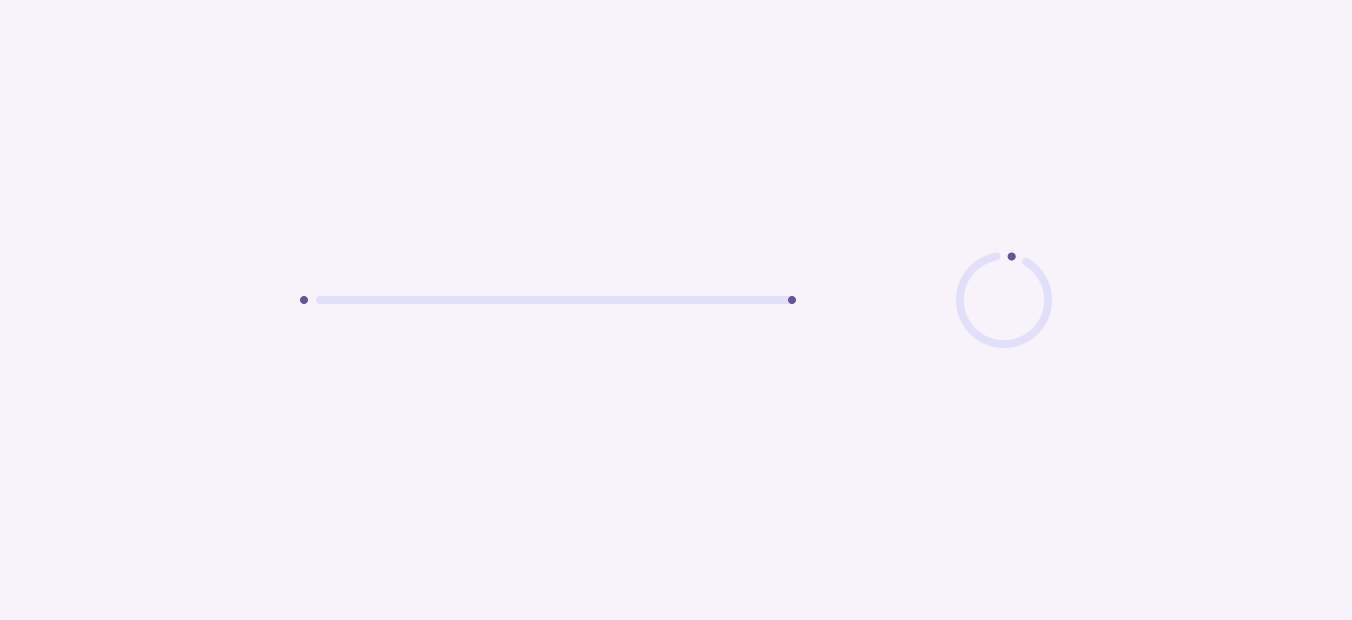
Un indicatore di avanzamento lineare e uno circolare al 1% di avanzamento, in cui l'indicatore attivo è appena comparso.
Quando l’avanzamento inizia, l’indicatore attivo appare come un punto

L’indicatore attivo ha due forme: piatta e ondulata. Usa la forma più adatta al tono del prodotto.

La forma ondulata può rendere meno statici i processi più lunghi ed è ideale quando si desidera uno stile più espressivo.

Quando usi la forma ondulata, l’altezza complessiva del componente cambia. Con dimensioni molto piccole, la forma ondulata potrebbe risultare poco visibile.

Gli indicatori lineari ondulati aumentano l’altezza complessiva del contenitore

Indicatore di fine

L’indicatore di fine è un cerchio di 4dp che segna la fine di un indicatore di avanzamento lineare determinato, per soddisfare gli standard di accessibilità di Material.

Non viene usato per gli indicatori di avanzamento indeterminati o circolari.

L’indicatore di fine è obbligatorio se la traccia ha un contrasto inferiore a 3:1 con il suo contenitore o con la superficie dietro il contenitore.
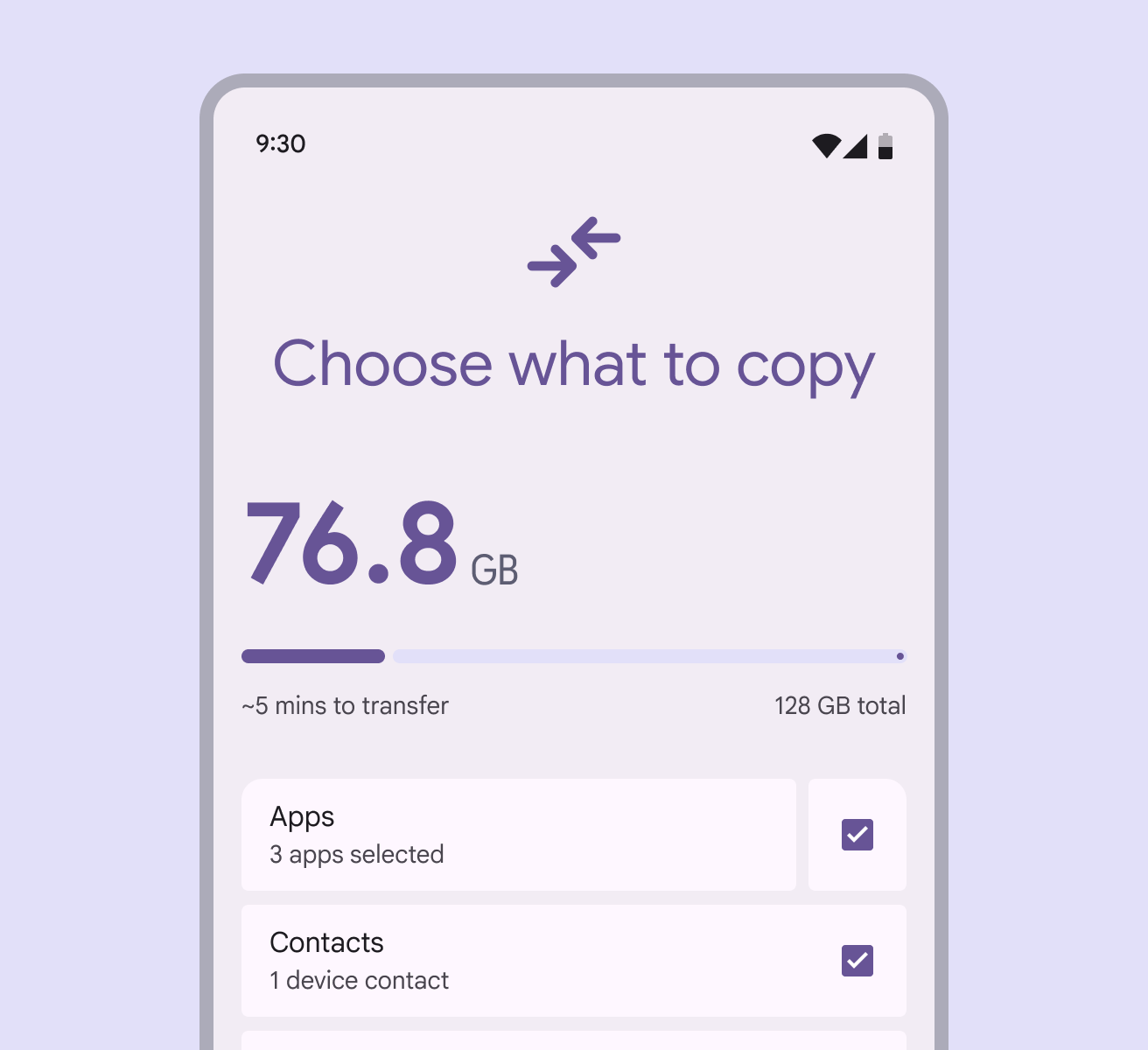
Una linea orizzontale di colore primario riempie una traccia di colore contrastante da sinistra a destra.
Da fare Usa un indicatore di fine quando posizioni l’indicatore di avanzamento in un contenitore a basso contrasto
Una traccia circolare invisibile si riempie di colore da 0 a 360 gradi.
Attenzione Rimuovi l’indicatore di fine solo se c’è un contrasto visivo di almeno 3:1 con le superfici circostanti

Posizionamento ​

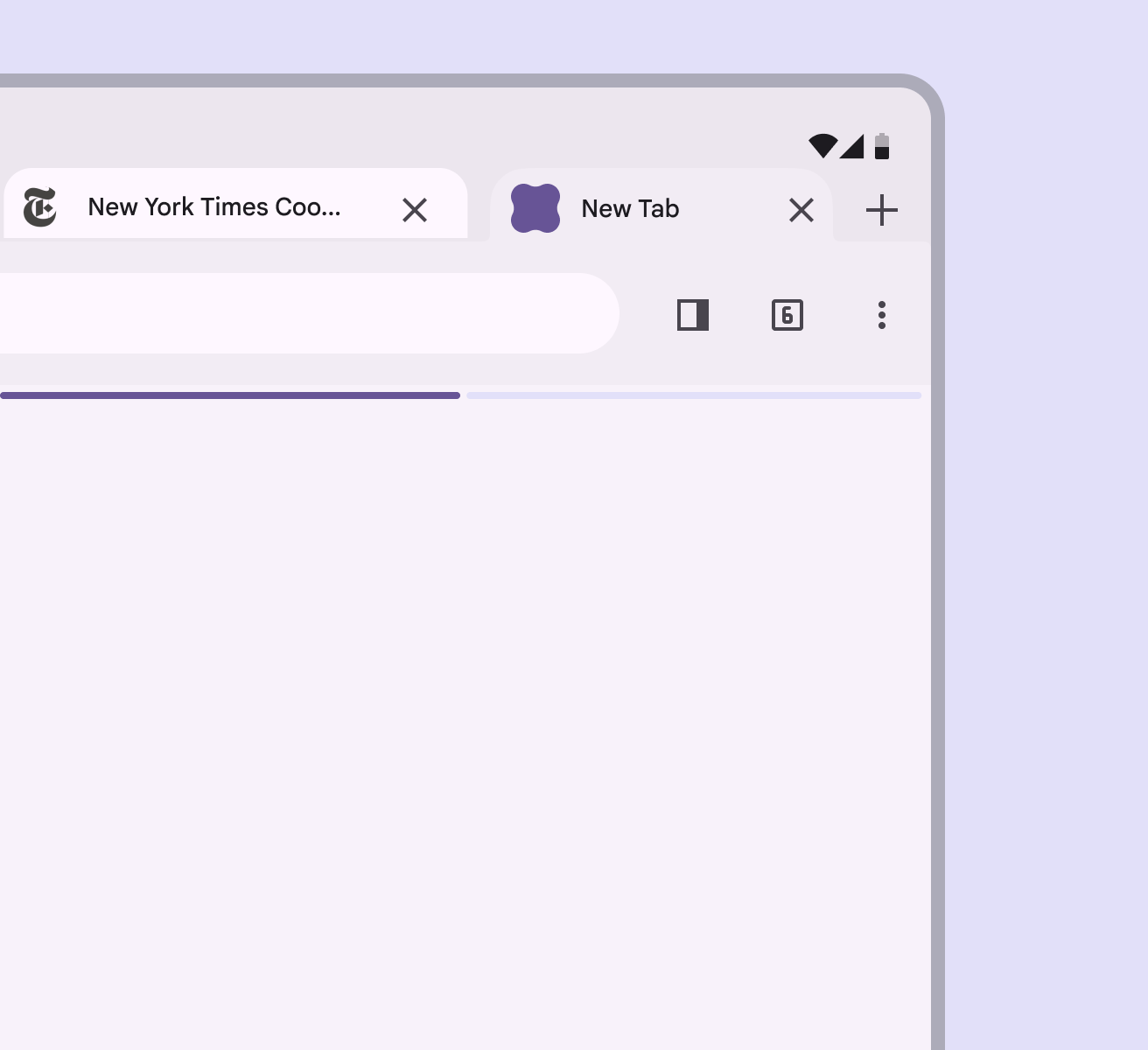
Posiziona un indicatore di avanzamento lineare lungo il bordo di un contenitore in fase di caricamento. Se il contenitore cambia forma, posizionalo sul bordo che si anima. Puoi anche posizionarlo al centro di un contenitore.

Usa un unico indicatore di avanzamento nella parte superiore di una pagina per mostrare l’avanzamento dell’intero gruppo. Non aggiungerne uno per ogni elemento, a meno che gli elementi non vengano attivati in modo indipendente.

Quando si trova nella parte superiore di una schermata, un indicatore di avanzamento mostra che tutto il contenuto della pagina è in caricamento
Quando è associato a una scheda, un indicatore di avanzamento mostra che solo il contenuto della scheda è in caricamento
Un indicatore di avanzamento sul bordo in espansione di una scheda indica che il bordo può espandersi per mostrare il contenuto caricato

Gli indicatori di avanzamento circolari dovrebbero essere centrati nel contenitore o nella pagina in fase di caricamento, ad esempio un pulsante o una scheda.

Quando in una pagina vengono caricati nuovi elementi, posiziona l’indicatore di avanzamento circolare nello spazio vuoto in cui apparirà il nuovo contenuto, senza sovrapporlo a quello esistente.

Tuttavia, se il contenuto richiede poco tempo per essere caricato, valuta invece l’uso di un indicatore di caricamento.

Un indicatore di avanzamento circolare può mostrare che la pagina è in caricamento
Un indicatore di avanzamento circolare può mostrare dove appariranno nuovi elementi in una pagina. Anche un indicatore di caricamento funziona bene in questo spazio.

Indicatori di avanzamento nei pulsanti

Un indicatore circolare può essere inserito in un pulsante per mostrare che l’azione è in corso.

Nei pulsanti molto piccoli, usa la forma piatta poiché quella ondulata è poco visibile a quelle dimensioni.

Per garantire un rapporto di contrasto minimo di 3:1, imposta il colore dell’indicatore attivo allo stesso colore dell’icona o del testo dell’etichetta del pulsante e rimuovi la traccia.

Da fare Usa indicatori circolari per attività brevi e indeterminate della durata inferiore a 5 secondi
Da non fare Evita di applicare indicatori di avanzamento a ogni pulsante di un elenco

Layout responsivo ​

Lingue da destra a sinistra

Gli indicatori di avanzamento lineari devono essere specchiati orizzontalmente per i prodotti che utilizzano lingue da destra a sinistra (RTL).

Non è necessario specchiare gli indicatori di avanzamento circolari.

Indicatore di avanzamento specchiato da destra a sinistra.
Gli indicatori di avanzamento lineari possono avanzare da destra a sinistra nelle lingue da destra a sinistra (RTL)

Schermi grandi

Gli indicatori di avanzamento circolari hanno dimensioni flessibili e possono variare da 24dp a 240dp, a seconda della posizione e del breakpoint. Non utilizzare dimensioni inferiori al minimo o superiori al massimo.

Riserva gli indicatori di avanzamento molto grandi alle finestre di dimensioni grandi ed extra-grandi, ad esempio su desktop.
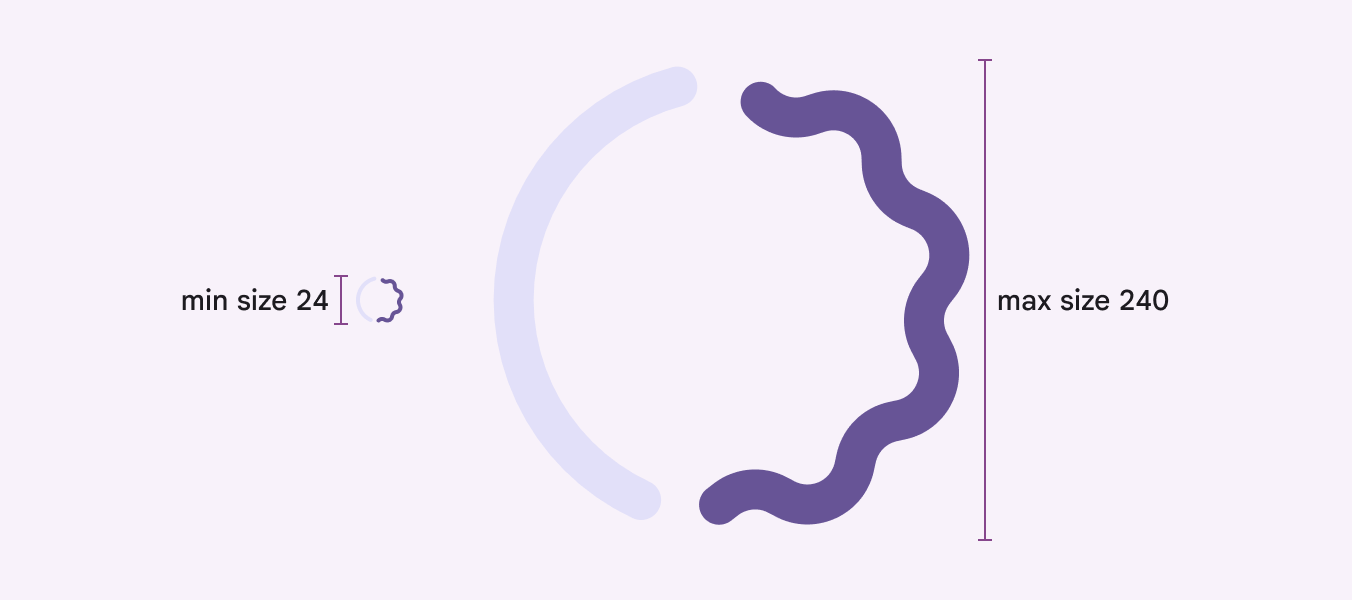
Gli indicatori di avanzamento circolari possono avere dimensioni da 24dp a 240dp.
La forma ondulata dovrebbe adattarsi alle dimensioni mantenendo le stesse proporzioni a ogni dimensione

Gli indicatori di avanzamento lineari si adattano dinamicamente alla larghezza della finestra o dell’elemento in cui sono inseriti, ad esempio una scheda. Non utilizzarli in elementi con larghezza inferiore a 40dp.

Il padding a ciascuna estremità dovrebbe essere di almeno 4dp, ma può essere modificato.
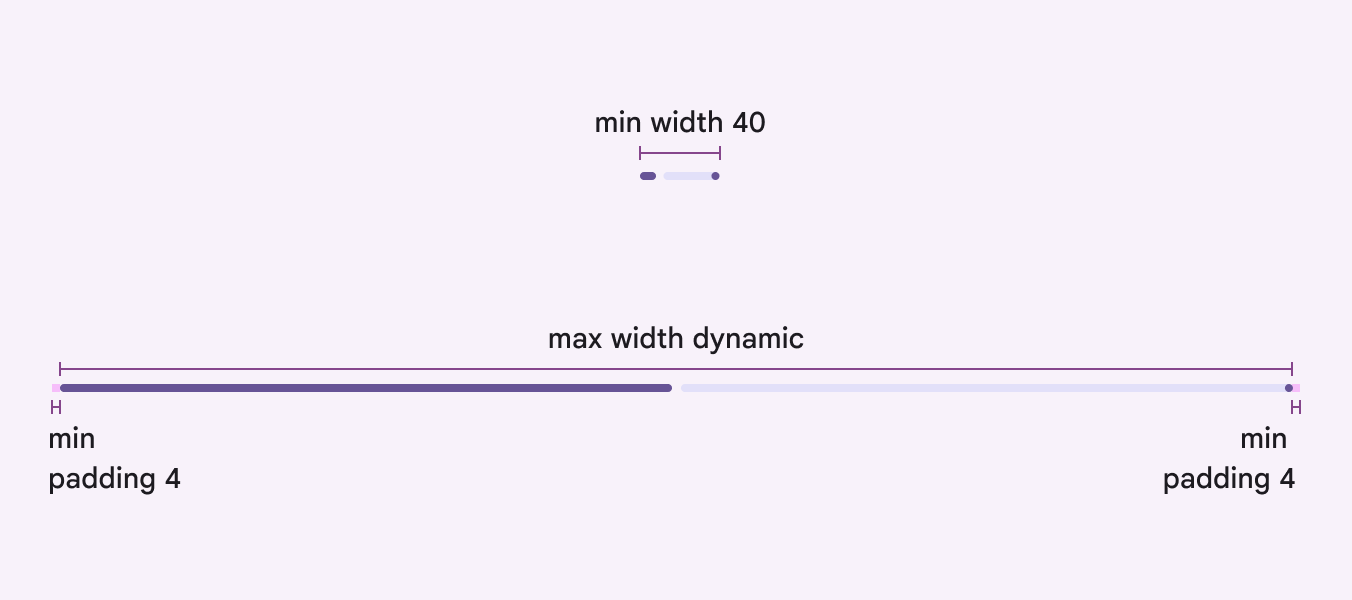
Gli indicatori di avanzamento lineari possono adattarsi dinamicamente a qualsiasi larghezza.
L’indicatore di avanzamento lineare dovrebbe sempre estendersi per tutta la larghezza dell’elemento dell’interfaccia utente in cui è inserito
Pager
Pagina precedenteIndicatori di avanzamento: specifiche
Pagina successivaIndicatori di avanzamento: accessibilità

Rilasciato sotto la licenza Apache 2.0 o la CC BY 4.0.

Copyright © 2018-Present Google

https://m3.material.io/components/progress-indicators/guidelines

Rilasciato sotto la licenza Apache 2.0 o la CC BY 4.0.

Copyright © 2018-Present Google