Skip to content
Material Design 3
Main Navigation
v3
v2
v1

magyar

English
简体中文
繁體中文
Español
Français
Русский
Português – Brasil
Deutsch
日本語
한국어
Italiano
Polski
Türkçe
čeština

magyar

English
简体中文
繁體中文
Español
Français
Русский
Português – Brasil
Deutsch
日本語
한국어
Italiano
Polski
Türkçe
čeština

Megjelenés

Sidebar Navigation

Alapok

Akadálymentesség

Áttekintés: Alapelvek

Áttekintés: Kisegítő technológia

Tervezés: Áttekintés

Tervezés: Színkontraszt

Tervezés: Szerkezet

Tervezés: Folyamatáramlás

Tervezés: Elemek

Írás és szöveg: bevált gyakorlatok

Írás és szöveg: Szöveg csonkítása

Írás és szöveg: Szöveg átméretezése

Fejlesztés mindenki számára: felhasználói igények

Tervezés mindenkinek: Közös tervezés

Tartalomtervezés

Áttekintés

Alternatív szöveg

Globális szövegírás: Áttekintés

Globális szövegírás: Szóhasználat

Értesítések

Stílusútmutató: UX-szövegírási bevált gyakorlatok

Stílusútmutató: Szóhasználat

Stílusútmutató: Nyelvtan és írásjelek

A Material testreszabása

Eszközök

Okosórák tervezése: Áttekintés

Az okosórák tervezése: Alapok

Okosórák tervezése: Stílusok

Okosórák tervezése: Elrendezés

XR

Immerzív XR tervezése: Áttekintés

Tervezés magával ragadó XR-élményhez: Interakció

Immerzív XR tervezése: Elrendezés

Immerzív XR-tervezés: Akadálymentesség

XR-komponensek: Áttekintés

XR-komponensek: Alkalmazássávok

XR-összetevők: Párbeszédablakok

XR-komponensek: Navigációs sáv

XR-komponensek: Navigációs sín

XR-összetevők: Eszköztárak

Design tokenek: áttekintés

Design tokenek: A tokenek használata

Interakció

Gesztusok

Beviteli eszközök: Alapok

Kijelölés: Áttekintés

Állapotok: Áttekintés

Állapotok: Állapotrétegek

Állapotok: Az állapotok alkalmazása

Elrendezés

Elrendezés: áttekintés

Elrendezés áttekintése: Az elrendezés részei

Elrendezés áttekintése: Adaptív tervezés

Scaffold: Áttekintés

Scaffold: Sávok

Scaffold: Oldalsávok

Scaffold: Panelek

Rács és térköz: Áttekintés

Rácsok és térközök: Rácsok

Rácsok és térközök: Térközök

Rácsok és térközök: Sűrűség

Töréspontok: Áttekintés

Töréspontok: Kompakt

Töréspontok: Közepes

Breakpointok: Kibővített

Töréspontok: Nagy és extra nagy

Kétirányúság és RTL

Kanonikus elrendezési példák: Áttekintés

Kanonikus elrendezési példák: Hírfolyam

Kanonikus elrendezési példák: Lista–részlet

Kanonikus elrendezési példák: Támogató panel

Használhatóság: Áttekintés

Használhatóság: Az M3 Expressive alkalmazása

Material A–Z

Stílusok

Szín

Színrendszer: Áttekintés

Színrendszer: Hogyan működik a rendszer

Színszerepek

Színsémák

Színséma kiválasztása

Statikus színsémák: Baseline

Statikus színsémák: Egyéni márka

Dinamikus színsémák: Forrás kiválasztása

Dinamikus színsémák: Felhasználó által generált forrás

Dinamikus színsémák: Tartalomalapú forrás

Speciális testreszabások: Áttekintés

Haladó testreszabások: Színek alkalmazása

Speciális testreszabások: Új színek meghatározása

Speciális testreszabások: Meglévő színek módosítása

Színforrások

Eleváció: Áttekintés

Eleváció: Az eleváció alkalmazása

Kiemelés: Tokenek

Ikonok: Áttekintés

Ikonok: Ikontervezés

Ikonok alkalmazása

Mozgás

Mozgásfizikai rendszer: hogyan működik

Mozgásfizikai rendszer: Specifikációk

Easing és időtartam: Az easing és az időtartam alkalmazása

Easing és időtartam: Tokenek és specifikációk

Átmenetek: Átmeneti minták

Átmenetek: Az átmenetek alkalmazása

Alak: Áttekintés és alapelvek

Alak: Sarokrádiusz-skála

Alak: Alakátalakulás

Térköz: Áttekintés

Térköz: A térközök alkalmazása

Térköz: Tokenek

Tipográfia: Áttekintés

Tipográfia: Betűtípusok

Tipográfia: Típusskála és tokenek

Tipográfia: A tipográfia alkalmazása

Tipográfia: Szerkesztői tipográfiai megoldások

Komponensek

Alkalmazássávok: Áttekintés

Alkalmazássávok: Specifikációk

Alkalmazássávok: irányelvek

Alkalmazássávok: Akadálymentesség

Jelvények: Áttekintés

Jelvények: Specifikációk

Jelvények: irányelvek

Jelvények: Akadálymentesség

Gombok

Az összes gomb

Gombcsoportok: Áttekintés

Gombcsoportok: specifikációk

Gombcsoportok: Irányelvek

Gombcsoportok: Akadálymentesség

Gombok: Áttekintés

Gombok: Specifikációk

Gombok: irányelvek

Gombok: Akadálymentesség

Kiterjesztett FAB-ok: Áttekintés

Kiterjesztett FAB-ok: Specifikációk

Kiterjesztett FAB-ok: irányelvek

Kiterjesztett FAB-ok: Akadálymentesség

FAB-menü: Áttekintés

FAB-menü: Specifikációk

FAB-menü: Útmutató

FAB-menü: Akadálymentesség

Lebegő műveletgombok (FAB-ok): Áttekintés

Lebegő műveletgombok (FAB-ok): Specifikációk

Lebegő műveletgombok (FAB-ok): Útmutató

Lebegő műveletgombok (FAB-ok): Akadálymentesség

Ikongombok: Áttekintés

Ikongombok: Specifikációk

Ikongombok: Irányelvek

Ikongombok: Akadálymentesség

Szegmentált gombok: áttekintés

Szegmentált gombok: specifikációk

Szegmentált gombok: irányelvek

Szegmentált gombok: Akadálymentesség

Osztott gombok: Áttekintés

Osztott gombok: Specifikációk

Osztott gombok: Irányelvek

Osztott gombok: Akadálymentesség

Kártyák: Áttekintés

Kártyák: specifikációk

Kártyák: Útmutató

Kártyák: Akadálymentesség

Körhinta: Áttekintés

Körhinta: specifikációk

Körhinta: Irányelvek

Körhinta: Akadálymentesség

Jelölőnégyzet: Áttekintés

Jelölőnégyzet: Specifikációk

Jelölőnégyzet: Irányelvek

Jelölőnégyzet: Akadálymentesség

Chipek: Áttekintés

Chipek: Specifikációk

Chipek: Irányelvek

Chipek: Akadálymentesség

Dátum- és időválasztók

Dátumválasztók: Áttekintés

Dátumválasztók: Specifikációk

Dátumválasztók: Útmutató

Dátumválasztók: Akadálymentesség

Időválasztók: Áttekintés

Időválasztók: Specifikációk

Időválasztók: Irányelvek

Időválasztók: akadálymentesség

Párbeszédablakok: Áttekintés

Párbeszédablakok: specifikációk

Párbeszédablakok: Irányelvek

Párbeszédablakok: akadálymentesség

Elválasztó: Áttekintés

Elválasztó: specifikációk

Elválasztó: irányelvek

Elválasztó: Akadálymentesség

Listák: Áttekintés

Listák: Specifikációk

Listák: Irányelvek

Listák: Akadálymentesség

Betöltés- és folyamatjelzők

Betöltésjelző: Áttekintés

Betöltésjelző: Specifikációk

Betöltésjelző: Irányelvek

Betöltésjelző: Akadálymentesség

Folyamatjelzők: Áttekintés

Folyamatjelzők: Specifikációk

Folyamatjelzők: Irányelvek

Folyamatjelzők: Akadálymentesség

Menük: áttekintés

Menük: Specifikációk

Menük: Irányelvek

Menük: Akadálymentesség

Navigáció

Navigációs sáv: Áttekintés

Navigációs sáv: Specifikációk

Navigációs sáv: irányelvek

Navigációs sáv: Akadálymentesség

Navigációs fiók: Áttekintés

Navigációs fiók: specifikációk

Navigációs fiók: Útmutató

Navigációs fiók: Akadálymentesség

Navigációs sín: Áttekintés

Navigációs sín: Specifikációk

Navigációs sín: Irányelvek

Navigációs sín: Akadálymentesség

Választógomb: Áttekintés

Választógomb: specifikációk

Választógomb: Irányelvek

Választógomb: Akadálymentesség

Keresés: Áttekintés

Keresés: Specifikációk

Keresés: Irányelvek

Keresés: Akadálymentesség

Panelek

Alsó lapok: Áttekintés

Alsó lapok: Specifikációk

Alsó lapok: Irányelvek

Alsó lapok: Akadálymentesség

Oldalsó lapok: Áttekintés

Oldalsó lapok: specifikációk

Oldalsó lapok: Irányelvek

Oldalsó lapok: Akadálymentesség

Csúszkák: Áttekintés

Csúszkák: Specifikációk

Csúszkák: Irányelvek

Csúszkák: Akadálymentesség

Snackbar: Áttekintés

Snackbar: Specifikációk

Snackbar: Irányelvek

Snackbar: Akadálymentesség

Kapcsoló: áttekintés

Kapcsoló: Specifikációk

Kapcsoló: Irányelvek

Kapcsoló: Akadálymentesség

Fülek: Áttekintés

Fülek: specifikációk

Fülek: irányelvek

Fülek: Akadálymentesség

Szövegmezők: áttekintés

Szövegmezők: specifikációk

Szövegmezők: Irányelvek

Szövegmezők: Akadálymentesség

Eszköztárak: Áttekintés

Eszköztárak: Specifikációk

Eszköztárak: Irányelvek

Eszköztárak: Akadálymentesség

Eszköztippek: Áttekintés

Eszköztippek: Specifikációk

Eszköztippek: Irányelvek

Eszköztippek: Akadálymentesség

Ezen az oldalon

Folyamatjelzők: Irányelvek ​

A folyamatjelzők egy folyamat állapotát valós időben mutatják.


A folyamatjelzők egy zajló folyamat állapotát jelzik

Használat ​

A zajló folyamatok állapotának megjelenítésére használjon folyamatjelzőket, például alkalmazás betöltése, űrlapküldés vagy frissítések mentése során.

Ha több elem töltődik be egyszerre, egyetlen folyamatjelzővel jelezze a csoport teljes előrehaladását. Ne minden elemhez rendeljen külön folyamatjelzőt.

Ajánlott Jelezze egy elemcsoport teljes előrehaladását.
Kerülendő Ne jelenítse meg külön a csoport minden elemének előrehaladását.

A várható várakozási idő és a folyamat típusa alapján válasszon betöltésjelzőtA betöltésjelzők egy rövid várakozási időt igénylő folyamat előrehaladását mutatják.További információ a betöltésjelzőkről vagy folyamatjelzőtA folyamatjelzők egy folyamat állapotát mutatják valós időben.További információ a folyamatjelzőkről.

Ha a várakozás nagyon hosszú, fontolja meg, hogy a felhasználók elhagyhassák az oldalt, amíg a folyamat befejeződik.

Várható várakozási időJavaslat
Azonnali (200 ms-nál rövidebb)Nincs szükség jelzőre
Rövid (200 ms és 5 s között)Betöltésjelző
Hosszú (5 s-nál hosszabb)Folyamatjelző
Azonnali (200 ms-nál rövidebb): Jelenítse meg a tartalmat azonnal.
Rövid (200 ms és 5 s között): Használjon betöltésjelzőt.
Hosszú (5 s-nál hosszabb): Használjon folyamatjelzőt.

A folyamatjelzőknek két változata van:

  1. Lineáris

  2. Kör alakú

A lineáris jelzőket ajánlott a konténer szélére helyezni.

A kör alakú jelzőket ajánlott egy elem közepére helyezni.

A termék egészében ugyanazt a folyamatjelző-változatot használja egy adott folyamatra. Például, ha a frissítés egy helyen kör alakú jelzőt használ, akkor mindenhol kör alakú jelzőt kell használni.

1. Egy elsődleges színű vízszintes vonal balról jobbra kitölt egy kontrasztos sávot. 2. Egy kör 0-tól 360 fokig jelenik meg.
  1. Lineáris jelző
  2. Kör alakú jelző

A folyamatjelzők viselkedése a nyomon követett előrehaladás időbeli természetétől függ:

  • Meghatározott: ismert előrehaladás és várakozási idő
  • Meghatározatlan: ismeretlen előrehaladás és várakozási idő

Ha meghatározott jelzőt használ, a jelzőnek pontosan kell ábrázolnia az általa mért előrehaladást.

Használjon meghatározatlan jelzőket annak jelzésére, hogy egy folyamat zajlik, de a várakozási idő ismeretlen.

  1. A meghatározott folyamatjelzők 0%-tól 100%-ig töltődnek fel.
  2. A meghatározatlan folyamatjelzők egy rögzített sávon mozognak, közben méretük nő és csökken.

Ahogy egy folyamatról egyre több információ válik elérhetővé, a folyamatjelzőnek a meghatározatlan állapotból a meghatározott állapotba kell átváltania.

Egy lineáris folyamatjelző a képernyő betöltése közben meghatározatlanból meghatározott állapotba vált.

Felépítés ​

  1. Aktív jelző
  2. Sáv
  3. Végjelző

Aktív jelző

Az aktív jelző az eddig elért előrehaladást mutatja.

Meghatározatlan folyamatok során az aktív jelző a sáv mentén ismételten nő és csökken.

A lineáris jelzők a sáv elejétől a végéig haladnak. A kör alakú jelzők a sáv tetejétől indulnak, alapértelmezés szerint az óramutató járásával megegyező irányban.

Az aktív jelző azonnal megjelenik, amint az előrehaladás elkezdődik. Alacsony százalékértékeknél, ahol kevés a hely, pontként kell megjelennie, hogy segítsen az embereknek megérteni, hogy folyamatban van az előrehaladás.

Lineáris és kör alakú folyamatjelző 1%-os előrehaladásnál, ahol az aktív jelző éppen csak megjelent.
Amikor az előrehaladás először elkezdődik, az aktív jelző pontként jelenik meg.

Az aktív jelzőnek két formaváltozata van: lapos és hullámos. Használja azt a alakot, amelyik a legjobban illik a termék stílusához.

A hullámos alak dinamikusabbá teheti a hosszabb folyamatok jelzését, és akkor érdemes használni, amikor egy kifejezőbb stílus illik a termékhez.

A hullámos alak használatakor a komponens teljes magassága megváltozik. Nagyon kis méretben a hullámos alak kevésbé feltűnő lehet.

A hullámos lineáris jelzők növelik a teljes konténer magasságát.

Végjelző

A végjelző egy 4 dp átmérőjű kör, amely a lineáris meghatározott folyamatjelző végét jelöli, hogy a komponens megfeleljen a Material akadálymentességi szabványainak.

Meghatározatlan és kör alakú folyamatjelzőknél nem használható.

A végjelző kötelező, ha a sáv kontrasztaránya a konténerhez vagy a konténer mögötti felülethez viszonyítva 3:1-nél kisebb.
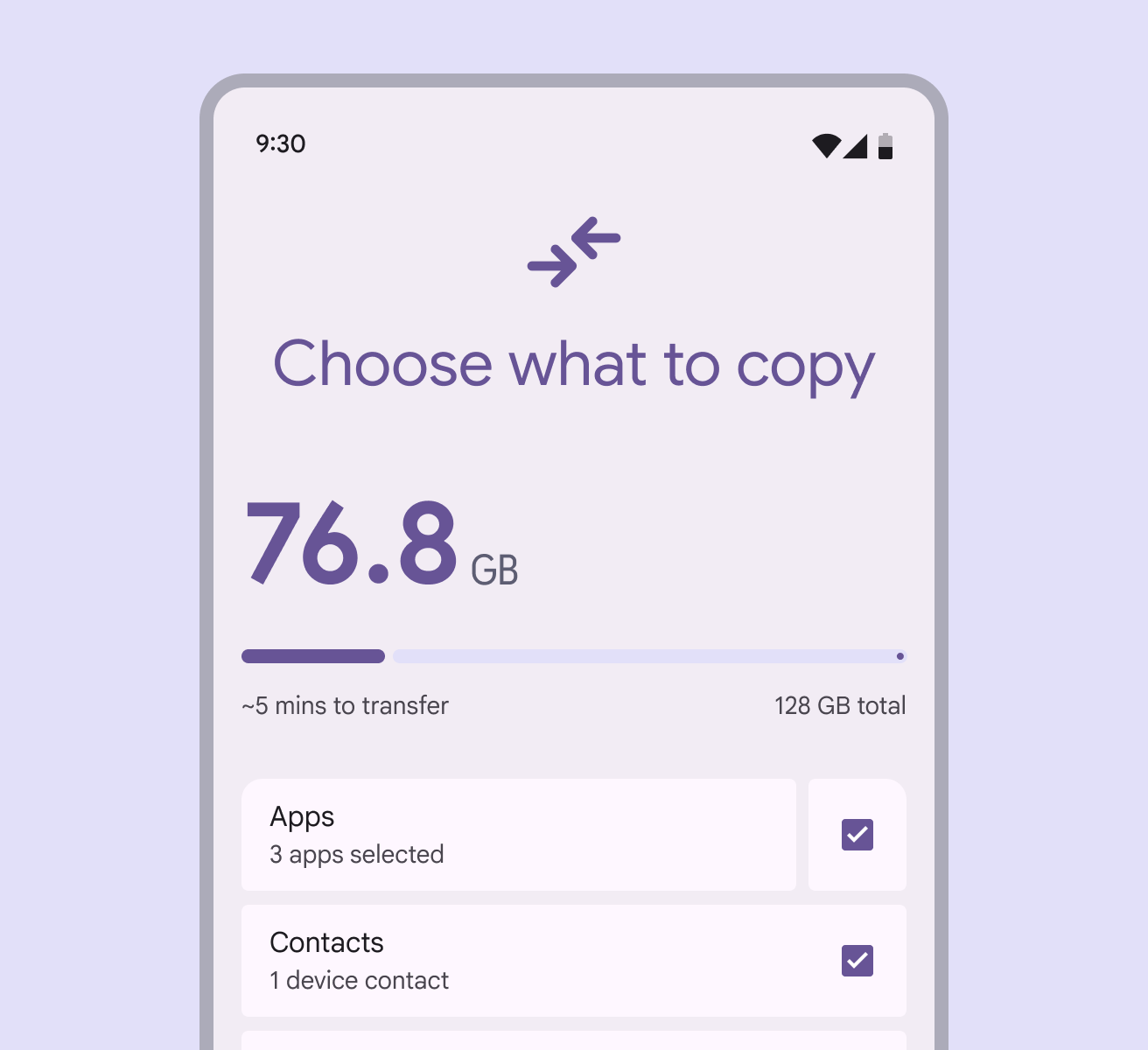
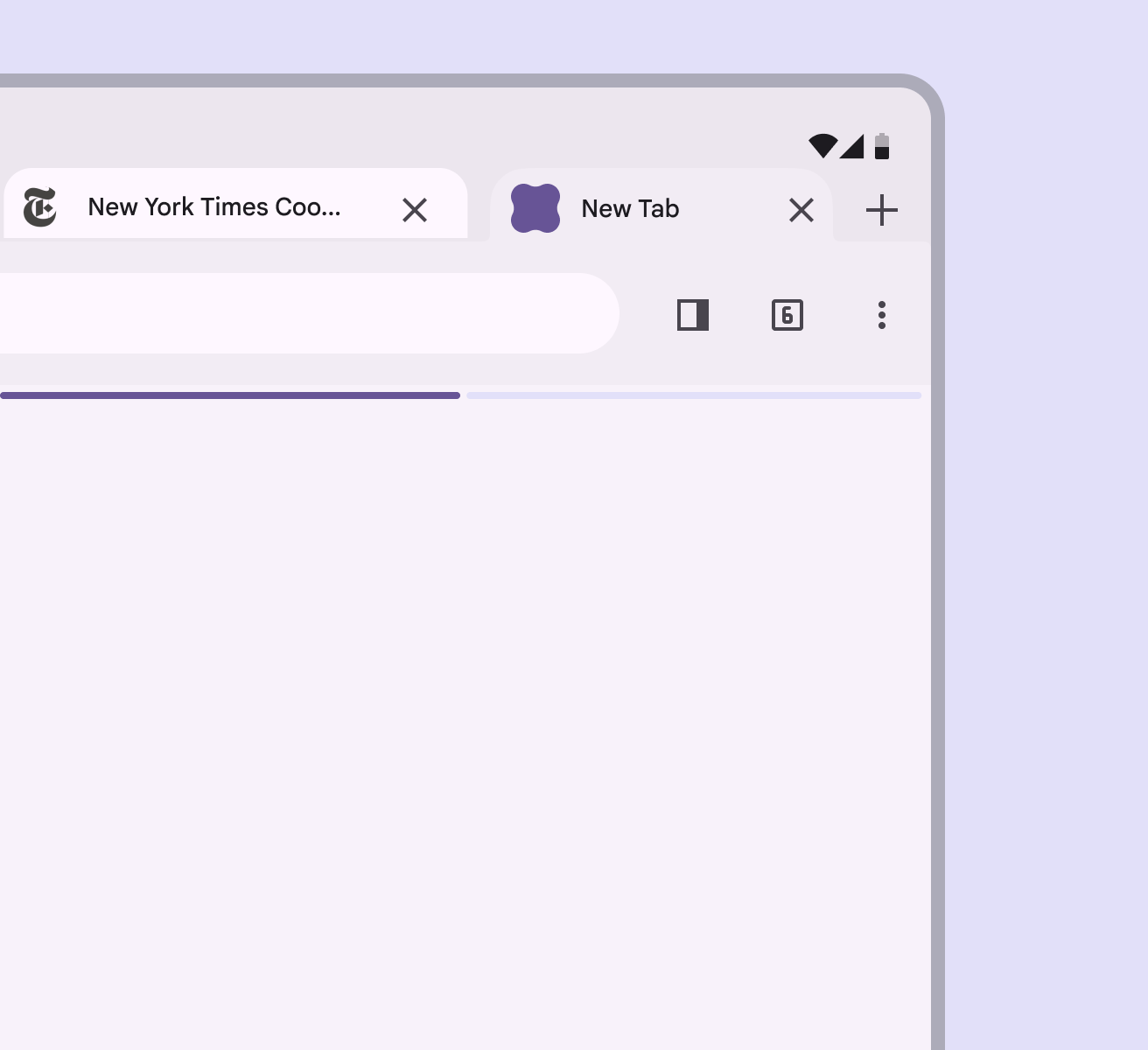
Egy elsődleges színű vízszintes vonal balról jobbra kitölt egy kontrasztos sávot.
Ajánlott Használjon végjelzőt, ha a folyamatjelzőt alacsony kontrasztú konténerben helyezi el.
Egy kezdetben láthatatlan kör alakú sáv töltődik fel 0-ról 360 fokra.
Vigyázat Csak akkor távolítsa el a végjelzőt, ha a környező felületekhez viszonyított kontrasztarány legalább 3:1.

Elhelyezés ​

Helyezzen egy lineáris folyamatjelzőt a betöltődő konténer szélére. Ha a konténer alakja változik, arra az élre tegye, amelyik mozog. A konténer közepére is helyezheti.

Használjon egyetlen folyamatjelzőt az oldal tetején a teljes csoport előrehaladásának megjelenítésére. Ne rendeljen külön jelzőt minden elemhez, kivéve, ha az elemeket egymástól függetlenül aktiválják.

A képernyő tetején a folyamatjelző azt mutatja, hogy az oldal teljes tartalma töltődik be.
Ha egy kártyához van rögzítve, a folyamatjelző azt mutatja, hogy csak a kártya tartalma töltődik be.
A kártya táguló szélén lévő folyamatjelző azt jelzi, hogy az él kibővülhet, és ott megjelenhet a betöltött tartalom.

A kör alakú folyamatjelzőket ajánlott közvetlenül a betöltődő konténer vagy oldal közepére helyezni, például egy gomb vagy kártya közepére.

Amikor egy oldalon több elem töltődik be, helyezze a kör alakú folyamatjelzőt arra az üres helyre, ahol az új tartalom meg fog jelenni, ügyelve arra, hogy ne takarja el a meglévő tartalmat.

Ha azonban a tartalom betöltése nem tart sokáig, fontolja meg, hogy inkább betöltésjelzőt használjon.

Egy kör alakú folyamatjelző jelezheti, hogy az oldal betöltés alatt áll.
Egy kör alakú folyamatjelző megmutathatja, hogy hol fognak új elemek megjelenni egy oldalon. Ezen a helyen a betöltésjelző is jól működik.

Folyamatjelzők gombokban

Egy kör alakú jelző elhelyezhető egy gombban annak jelzésére, hogy a gombhoz tartozó művelet éppen zajlik.

Nagyon kis gombokban használjon lapos alakot, mivel a hullámos alak abban a méretben kevésbé látható.

A legalább 3:1-es kontrasztarány biztosításához állítsa az aktív jelző színét a gomb ikonjának vagy címkéjének színével megegyezőre, és távolítsa el a sávot.

Ajánlott Használjon kör alakú jelzőket rövid, 5 másodpercnél rövidebb, meghatározatlan műveletekhez.
Kerülendő Kerülje a folyamatjelzők alkalmazását egy lista minden egyes gombjára.

Reszponzív elrendezés ​

Jobbról balra olvasott nyelvek

A lineáris folyamatjelzőket vízszintesen tükrözni kell azokban a termékekben, amelyek jobbról balra (RTL) olvasott nyelveket használnak.

A kör alakú folyamatjelzőket nem szükséges tükrözni.

Tükrözött, jobbról balra haladó folyamatjelző.
A lineáris folyamatjelzők a jobbról balra (RTL) olvasott nyelveknél jobbról balra haladhatnak.

Nagy képernyők

A kör alakú folyamatjelzők rugalmas méretűek. Méretük az elhelyezéstől és a törésponttól függően 24 dp és 240 dp között változhat. Ne lépje túl a minimális és maximális méretet.

A nagyon nagy folyamatjelzőket csak nagy és extra nagy ablakokban használja, például asztali nézetben.
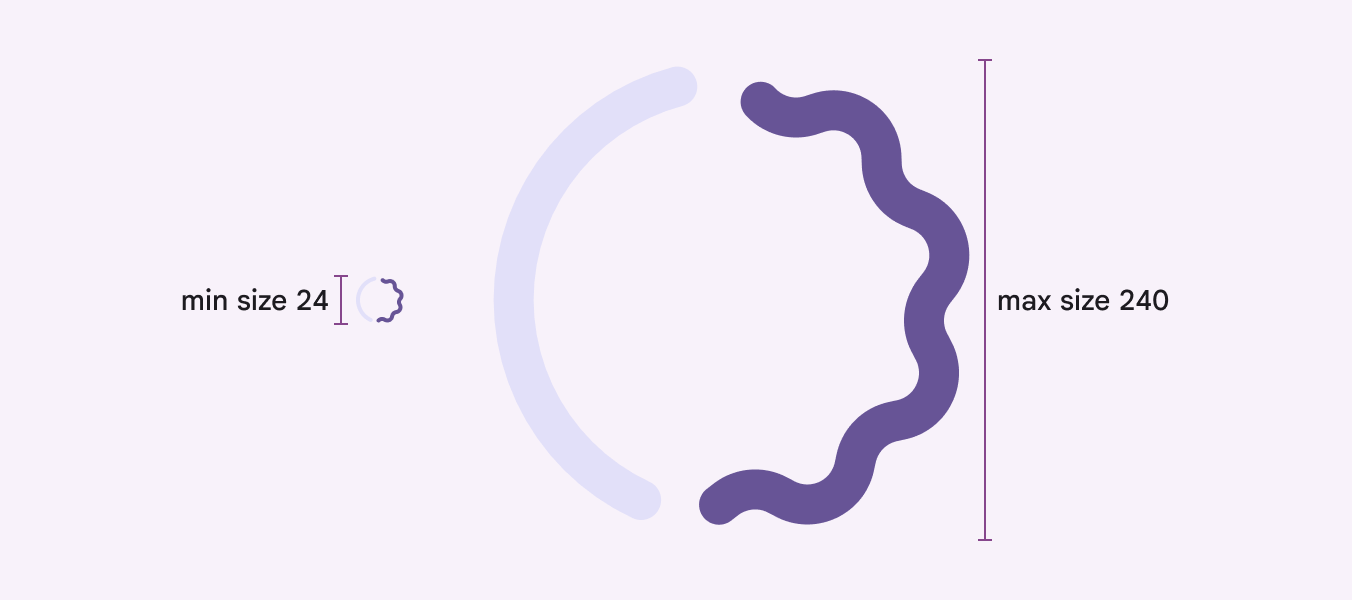
A kör alakú folyamatjelzők mérete 24 dp és 240 dp között változhat.
A hullámos formának a mérettel együtt kell skálázódnia, hogy az arányok minden méretben azonosak maradjanak.

A lineáris folyamatjelzők dinamikusan igazodnak a befoglaló ablak vagy elem – például egy kártya – szélességéhez. 40 dp-nél kisebb elemekben nem szabad használni őket.

A két végén a belső térköz (padding) legalább 4 dp legyen, ez azonban módosítható.
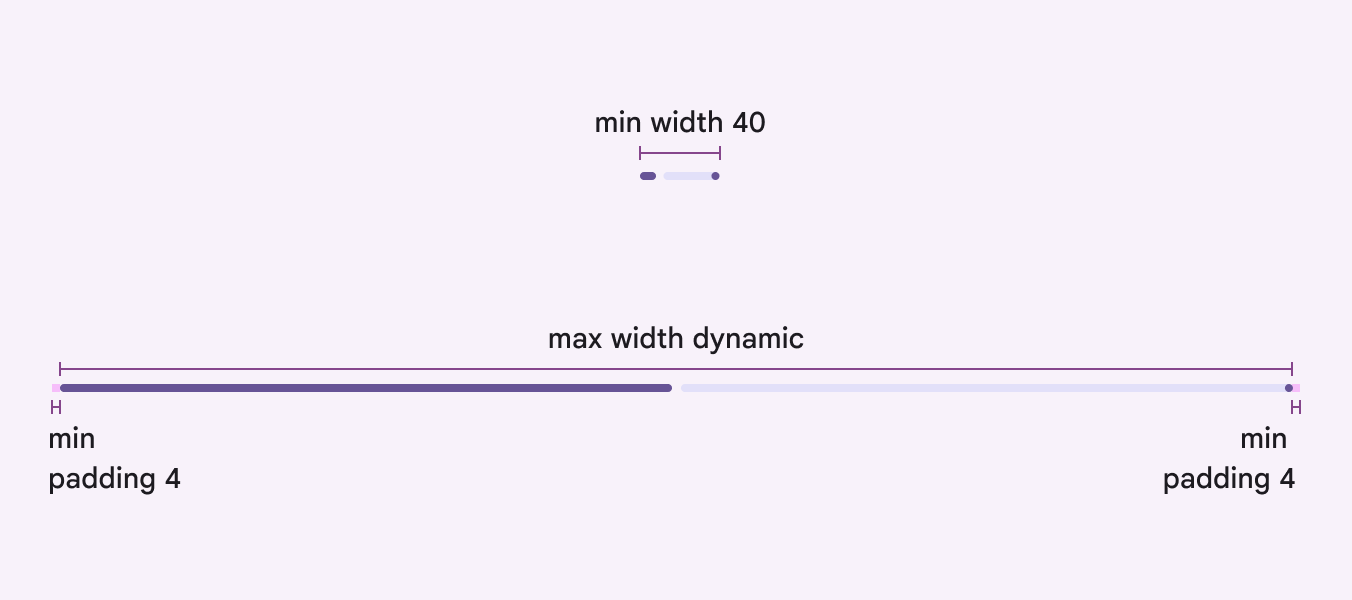
A lineáris folyamatjelzők dinamikusan alkalmazkodhatnak bármilyen szélességhez.
A lineáris folyamatjelzőnek mindig az azt befoglaló felületi elem teljes szélességét kell kitöltenie.
Pager
Előző oldalFolyamatjelzők: Specifikációk
Következő oldalFolyamatjelzők: Akadálymentesség

Az Apache 2.0 licenc vagy a CC BY 4.0 feltételei szerint kiadva.

Copyright © 2018-Present Google

https://m3.material.io/components/progress-indicators/guidelines

Az Apache 2.0 licenc vagy a CC BY 4.0 feltételei szerint kiadva.

Copyright © 2018-Present Google