Skip to content
Material Design 3
Main Navigation
v3
v2
v1

Français

English
简体中文
繁體中文
Español
Русский
Português – Brasil
Deutsch
日本語
한국어
Italiano
Polski
Türkçe
čeština
magyar

Français

English
简体中文
繁體中文
Español
Русский
Português – Brasil
Deutsch
日本語
한국어
Italiano
Polski
Türkçe
čeština
magyar

Apparence

Sidebar Navigation

Fondements

Accessibilité

Vue d’ensemble : principes

Vue d’ensemble : technologies d’assistance

Conception : vue d’ensemble

Conception : contraste des couleurs

Conception : structure

Conception : flux

Conception : éléments

Rédaction et texte : bonnes pratiques

Écriture et texte : troncature du texte

Rédaction et texte : redimensionnement du texte

Concevoir pour tous : besoins des utilisateurs

Concevoir pour tous : la co-conception

Conception de contenu

Vue d’ensemble

Texte alternatif

Rédaction globale : vue d’ensemble

Rédaction pour un public international : choix des mots

Notifications

Guide de style : bonnes pratiques de rédaction UX

Guide de style : choix des mots

Guide de style : grammaire et ponctuation

Personnalisation de Material

Appareils

Design pour montres : vue d’ensemble

Conception pour les montres connectées : fondamentaux

Conception pour les montres : styles

Conception pour montres connectées : mise en page

XR

Conception d’expériences XR immersives : vue d’ensemble

Conception pour la XR immersive : interaction

Conception pour la XR immersive : mise en page

Conception pour la XR immersive : accessibilité

Composants XR : vue d’ensemble

Composants XR : barres d’application

Composants XR : boîtes de dialogue

Composants XR : barre de navigation

Composants XR : rail de navigation

Composants XR : barres d’outils

Jetons de design : vue d’ensemble

Jetons de design : comment utiliser les jetons

Interaction

Gestes

Dispositifs d’entrée : fondements

Sélection : vue d’ensemble

États : vue d’ensemble

États : couches d’état

États : application des états

Mise en page

Présentation de la mise en page : vue d’ensemble

Aperçu de la mise en page : éléments constitutifs

Présentation de la mise en page : conception adaptative

Scaffold : vue d’ensemble

Scaffold : barres

Scaffold : rails

Scaffold : volets

Grilles et espacement : vue d’ensemble

Grilles et espacement : grilles

Grilles et espacement : espacement

Grilles et espacement : densité

Points d’arrêt : vue d’ensemble

Points d’arrêt : Compact

Points d’arrêt : taille moyenne

Points d’arrêt : étendus

Points d’arrêt : taille large et taille extra-large

Bidirectionnalité et RTL

Exemples de mises en page canoniques : vue d’ensemble

Exemples de mises en page canoniques : flux

Exemples de mises en page canoniques : liste-détails

Exemples de mises en page canoniques : volet d’accompagnement

Utilisabilité : vue d’ensemble

Utilisabilité : appliquer M3 Expressive

Material de A à Z

Styles

Couleur

Système de couleurs : vue d’ensemble

Système de couleurs : principes de fonctionnement

Rôles de couleur

Schémas de couleurs

Choisir un schéma de couleurs

Schémas de couleurs statiques : Baseline

Schémas de couleurs statiques : marque personnalisée

Schémas de couleurs dynamiques : choisir une source

Schémas de couleurs dynamiques : source générée par l’utilisateur

Schémas de couleurs dynamiques : source basée sur le contenu

Personnalisations avancées : vue d’ensemble

Personnalisations avancées : appliquer des couleurs

Personnalisations avancées : définir de nouvelles couleurs

Personnalisation avancée : ajuster les couleurs existantes

Ressources de couleurs

Élévation : vue d’ensemble

Élévation : appliquer l’élévation

Élévation : jetons

Icônes : vue d’ensemble

Icônes : concevoir des icônes

Icônes : utilisation des icônes

Animation

Fonctionnement du système d’animation physique

Système de physique de l'animation : spécifications

Courbes d’accélération et durées : mise en œuvre

Courbes d’accélération et durée : jetons et spécifications

Transitions : modèles de transition

Transitions : appliquer des transitions

Formes : aperçu et principes

Forme : échelle des rayons d’angle

Forme : morphing de formes

Espacement : vue d’ensemble

Espacement : application de l’espacement

Espacement : jetons

Typographie : vue d’ensemble

Typographie : polices

Typographie : échelle typographique et jetons

Typographie : application de la typographie

Typographie : traitements éditoriaux

Composants

Barres d’application : vue d’ensemble

Barres d’application : spécifications

Barres d’application : lignes directrices

Barres d’application : accessibilité

Badges : vue d’ensemble

Badges : spécifications

Badges : lignes directrices

Badges : accessibilité

Boutons

Tous les boutons

Groupes de boutons : vue d’ensemble

Groupes de boutons : spécifications

Groupes de boutons : lignes directrices

Groupes de boutons : accessibilité

Boutons : vue d’ensemble

Boutons : spécifications

Boutons : lignes directrices

Boutons : accessibilité

FAB étendus : vue d’ensemble

FAB étendus : spécifications

FAB étendus : lignes directrices

FAB étendus : accessibilité

Menu FAB : vue d’ensemble

Menu FAB : spécifications

Menu FAB : lignes directrices

Menu FAB : accessibilité

Boutons d’action flottants (FAB) : vue d’ensemble

Boutons d’action flottants (FAB) : spécifications

Boutons d’action flottants (FAB) : lignes directrices

Boutons d’action flottants (FAB) : accessibilité

Boutons d’icône : vue d’ensemble

Boutons d’icône : spécifications

Boutons d’icône : lignes directrices

Boutons d’icône : accessibilité

Boutons segmentés : vue d’ensemble

Boutons segmentés : spécifications

Boutons segmentés : lignes directrices

Boutons segmentés : accessibilité

Boutons divisés : vue d’ensemble

Boutons divisés : spécifications

Boutons divisés : lignes directrices

Boutons divisés : accessibilité

Cartes : vue d’ensemble

Cartes : spécifications

Cartes : lignes directrices

Cartes : accessibilité

Carrousel : vue d’ensemble

Carrousel : spécifications

Carrousel : lignes directrices

Carrousel : accessibilité

Case à cocher : vue d’ensemble

Case à cocher : spécifications

Case à cocher : lignes directrices

Case à cocher : accessibilité

Puces : vue d’ensemble

Puces : spécifications

Puces : lignes directrices

Puces : accessibilité

Sélecteurs de date et d’heure

Sélecteurs de date : vue d’ensemble

Sélecteurs de date : spécifications

Sélecteurs de date : lignes directrices

Sélecteurs de date : accessibilité

Sélecteurs d’heure : vue d’ensemble

Sélecteurs d’heure : spécifications

Sélecteurs d’heure : lignes directrices

Sélecteurs d’heure : accessibilité

Boîtes de dialogue : vue d’ensemble

Boîtes de dialogue : spécifications

Boîtes de dialogue : lignes directrices

Boîtes de dialogue : accessibilité

Séparateur : vue d’ensemble

Séparateur : spécifications

Séparateur : lignes directrices

Séparateur : accessibilité

Listes : vue d’ensemble

Listes : spécifications

Listes : lignes directrices

Listes : accessibilité

Chargement et progression

Indicateur de chargement : vue d’ensemble

Indicateur de chargement : spécifications

Indicateur de chargement : lignes directrices

Indicateur de chargement : accessibilité

Indicateurs de progression : vue d’ensemble

Indicateurs de progression : spécifications

Indicateurs de progression : lignes directrices

Indicateurs de progression : accessibilité

Menus : vue d’ensemble

Menus : spécifications

Menus : lignes directrices

Menus : accessibilité

Navigation

Barre de navigation : vue d’ensemble

Barre de navigation : spécifications

Barre de navigation : lignes directrices

Barre de navigation : accessibilité

Tiroir de navigation : vue d’ensemble

Tiroir de navigation : spécifications

Tiroir de navigation : lignes directrices

Tiroir de navigation : accessibilité

Rail de navigation : vue d’ensemble

Rail de navigation : spécifications

Rail de navigation : lignes directrices

Rail de navigation : accessibilité

Bouton radio : vue d’ensemble

Bouton radio : spécifications

Bouton radio : lignes directrices

Bouton radio : accessibilité

Recherche : vue d’ensemble

Recherche : spécifications

Recherche : lignes directrices

Recherche : accessibilité

Feuilles

Feuilles inférieures : vue d’ensemble

Feuilles inférieures : spécifications

Feuilles inférieures : lignes directrices

Feuilles inférieures : accessibilité

Panneaux latéraux : vue d’ensemble

Panneaux latéraux : spécifications

Panneaux latéraux : lignes directrices

Panneaux latéraux : accessibilité

Curseurs : vue d’ensemble

Curseurs : spécifications

Curseurs : lignes directrices

Curseurs : accessibilité

Snackbar : vue d’ensemble

Snackbar : spécifications

Snackbar : lignes directrices

Snackbar : accessibilité

Commutateur : vue d’ensemble

Commutateur : spécifications

Commutateur : lignes directrices

Commutateur : accessibilité

Onglets : vue d’ensemble

Onglets : spécifications

Onglets : lignes directrices

Onglets : accessibilité

Champs de texte : vue d’ensemble

Champs de texte : spécifications

Champs de texte : lignes directrices

Champs de texte : accessibilité

Barres d’outils : vue d’ensemble

Barres d’outils : spécifications

Barres d’outils : lignes directrices

Barres d’outils : accessibilité

Infobulles : vue d’ensemble

Infobulles : spécifications

Infobulles : lignes directrices

Infobulles : accessibilité

Sur cette page

Points d’arrêt : taille large et taille extra-large ​

Les points d’arrêt garantissent que les mises en page fonctionnent sur un large éventail d’appareils


Ces points d’arrêt sont particulièrement utiles pour créer des expériences web adaptées aux ordinateurs portables et aux ordinateurs de bureau. Certains produits peuvent ne pas nécessiter les points d’arrêt de taille large et de taille extra-large. Tenez compte des conventions de votre plateforme et de vos utilisateurs lorsque vous décidez des points d’arrêt à cibler dans votre conception.

  • Les mises en page pour les points d’arrêtLes points de rupture sont des tailles de fenêtre prédéfinies, définies selon des choix de conception, auxquelles la mise en page s’adapte pour correspondre à l’espace disponible, aux conventions de l’appareil et à l’ergonomie (anciennement « classes de taille de fenêtre »).En savoir plus sur les points de rupture de taille large sont conçues pour des largeurs d’écran de 1200 dp à 1599 dp
  • Les mises en page pour les points d’arrêt de taille extra-large sont conçues pour des largeurs d’écran de 1600 dp ou plus
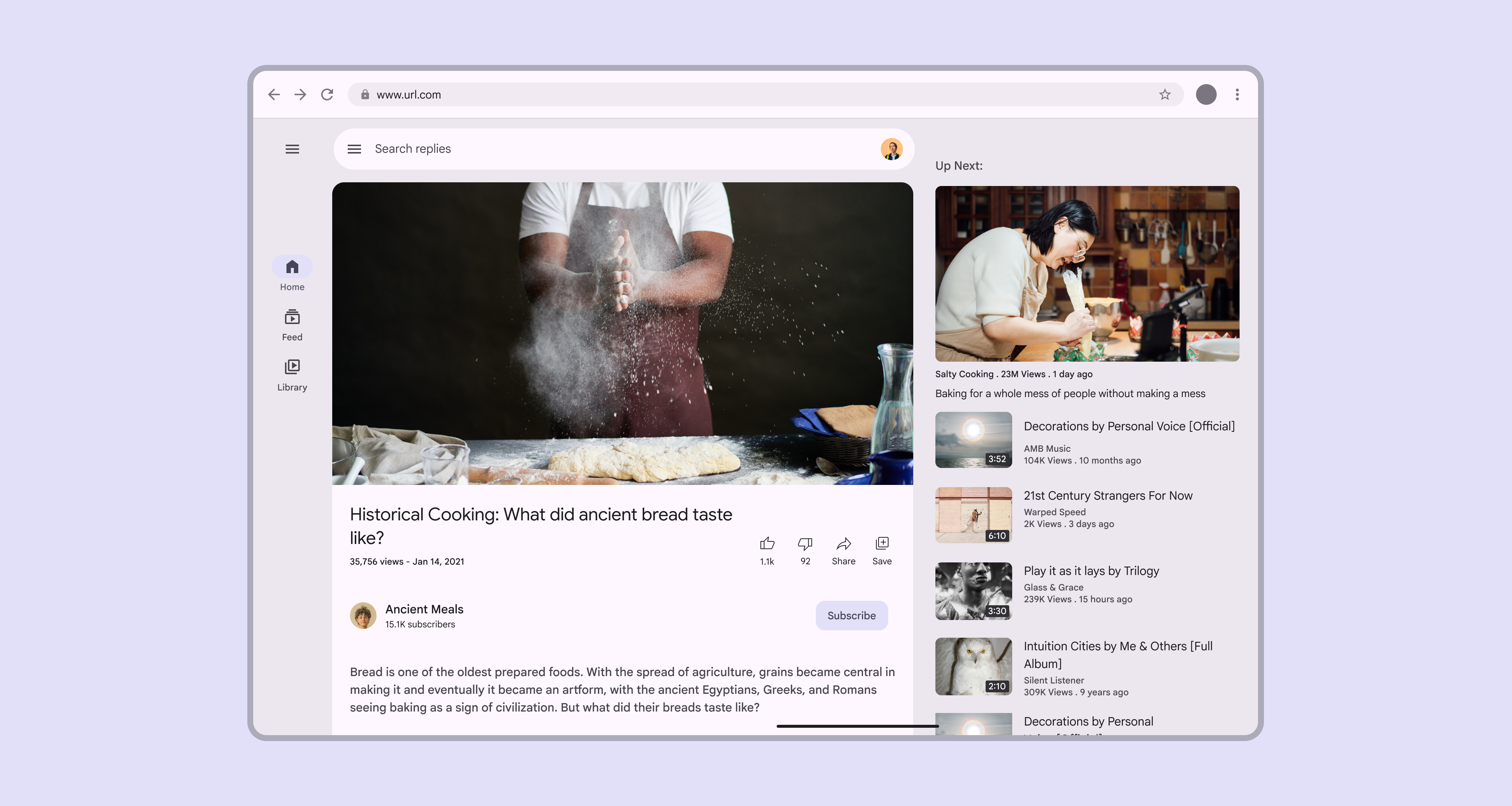
Fenêtre de taille large avec une application vidéo dans une mise en page à deux volets.
Une mise en page à deux volets est recommandée pour les points d’arrêt de taille large et de taille extra-large

Navigation ​

Utilisez un rail de navigationLes rails de navigation permettent de passer d’une vue à l’autre sur les appareils de taille intermédiaire.En savoir plus sur les rails de navigation, replié ou déployé, en fonction de la quantité de contenu.

Pour le tri, le filtrage ou la navigation secondaire, utilisez directement dans le volet des onglets ou d’autres composants.
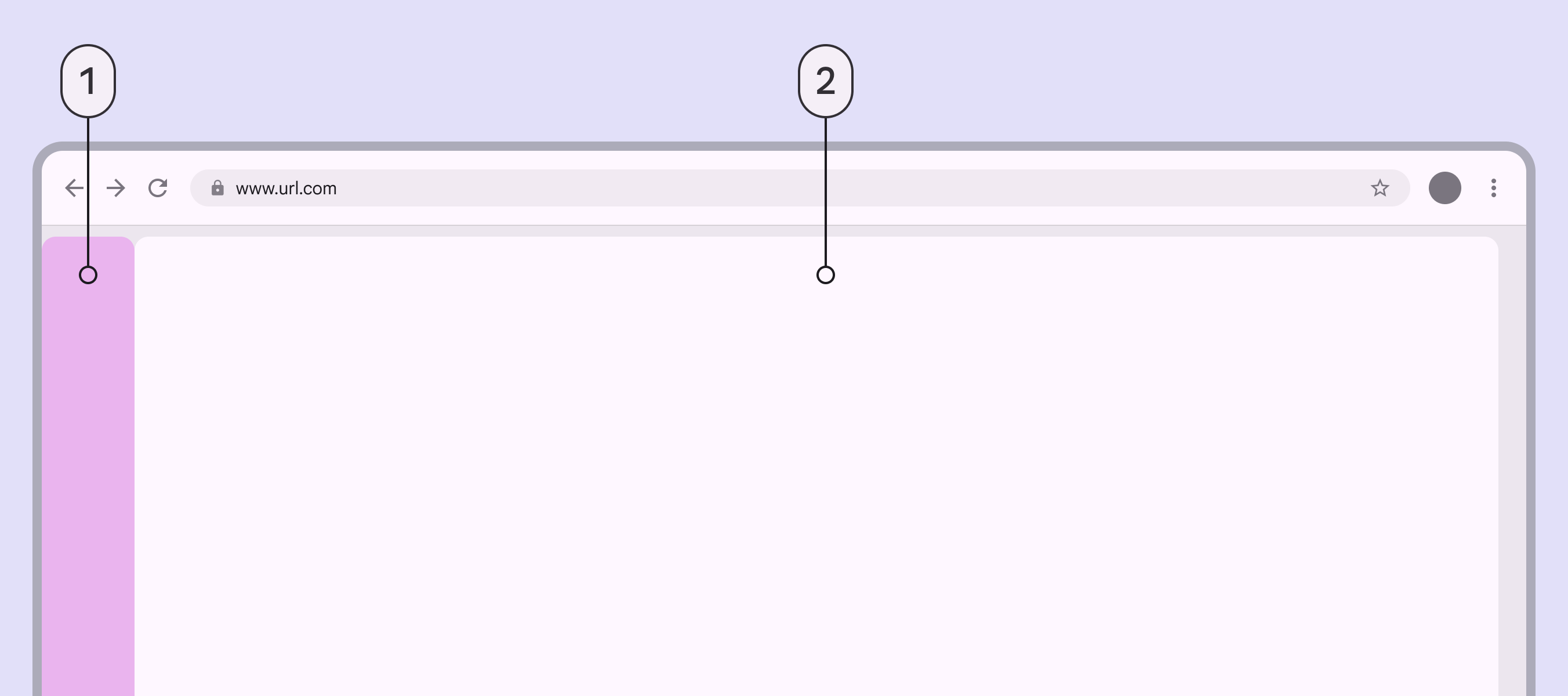
Fenêtre de navigateur web de taille large avec une petite zone de navigation sur le bord initial et un volet remplissant le reste de la fenêtre.
  1. Zone de navigation repliée
  2. Mise en page à volet unique

Un rail de navigation déployé est le plus adapté aux fenêtres de taille extra-large, car il reste suffisamment de place pour le contenu. Envisagez de le replier lorsqu’il faut de l’espace ou lorsque l’utilisateur s’enfonce dans la hiérarchie des pages.
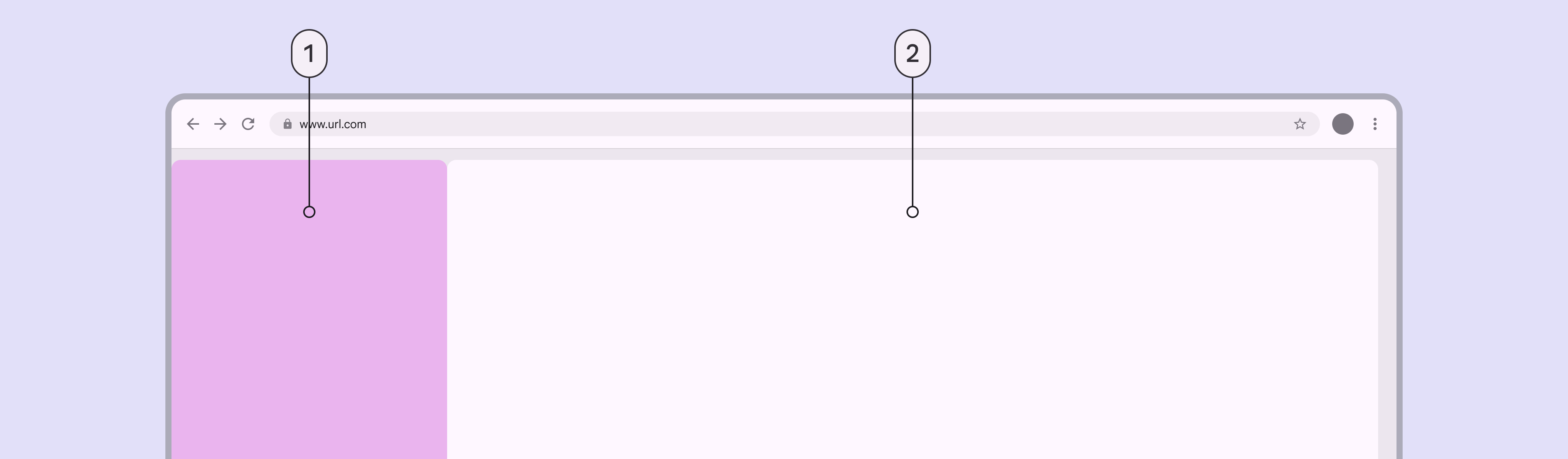
Fenêtre de navigateur web de taille extra-large avec une zone de navigation déployée et un volet remplissant le reste de la fenêtre.
  1. Zone de navigation déployée
  2. Mise en page à volet unique

Volets ​

Une mise en page à deux volets est souvent la plus adaptée aux points d’arrêt de taille large et de taille extra-large.

Toutefois, une mise en page à volet unique peut convenir au contenu à forte densité visuelle ou informationnelle, comme les vidéos.
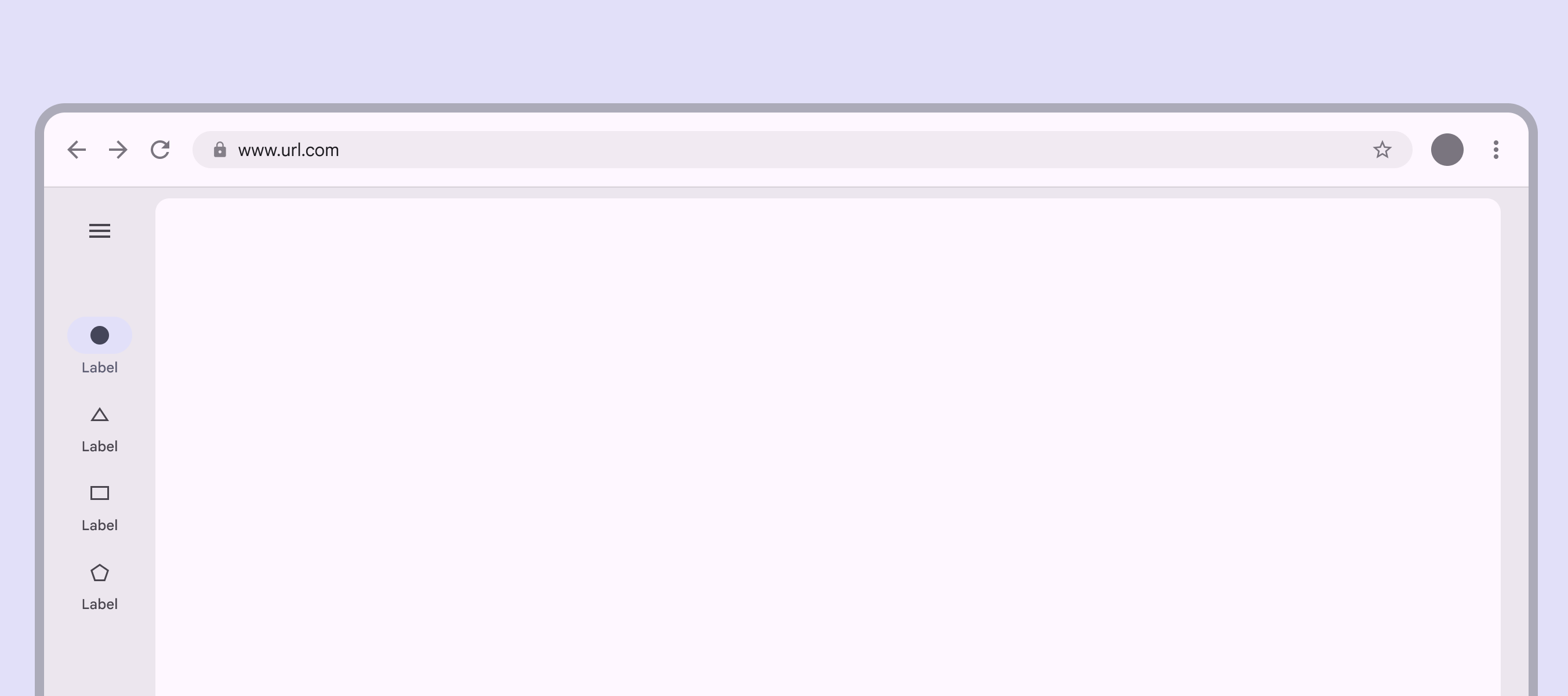
Le volet unique couvre la majeure partie d’un écran de taille large, à l’exception de la zone de navigation et des marges.
N’utilisez une mise en page à volet unique que pour du contenu à forte densité ou des contenus multimédias

Lorsque vous utilisez une mise en page fixe et flexible, le volet fixe doit mesurer 412 dp par défaut.
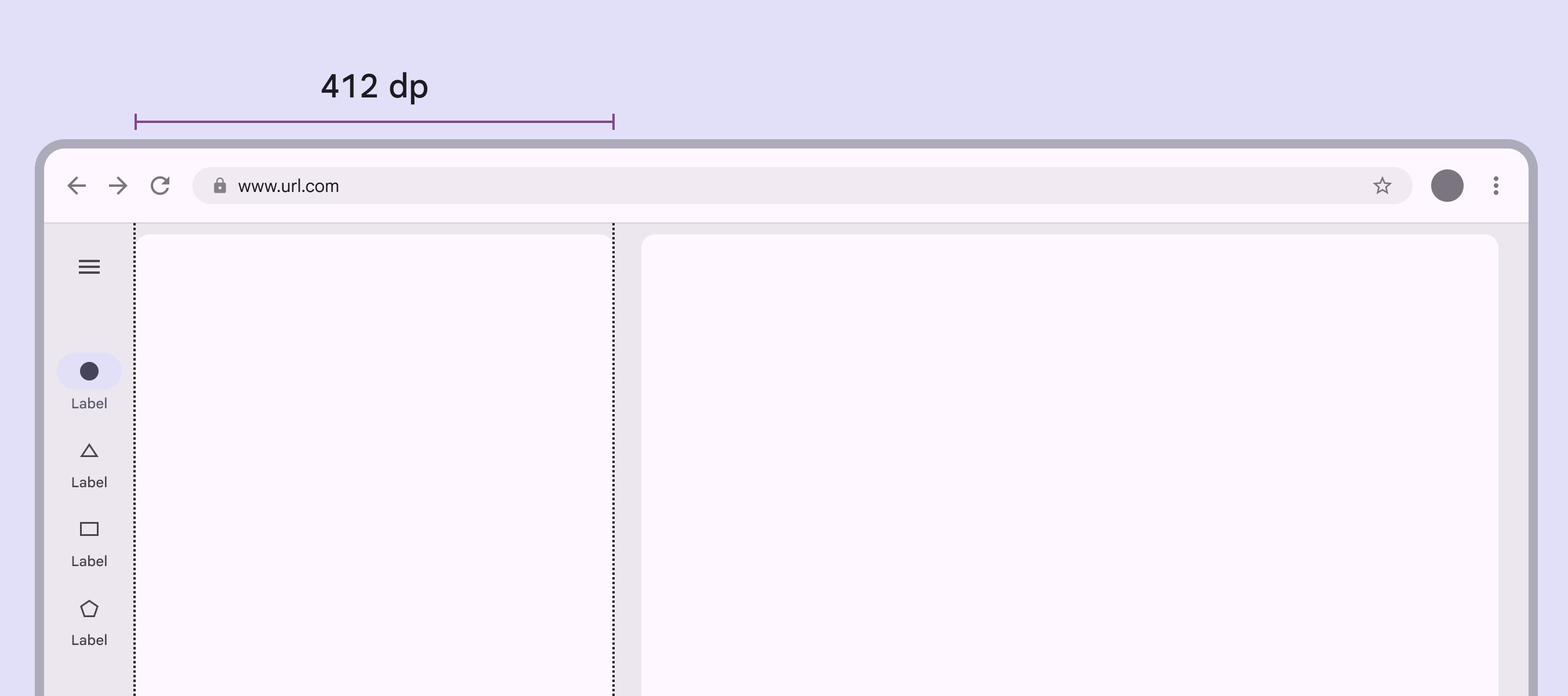
Une mise en page à deux volets avec un volet fixé à 412 dp.
Les volets fixes doivent mesurer 412 dp dans les mises en page de taille large et de taille extra-large

Lorsque vous utilisez une mise en page à volets divisés, l’espaceur doit être visuellement centré par défaut, même avec un rail de navigation déployé.
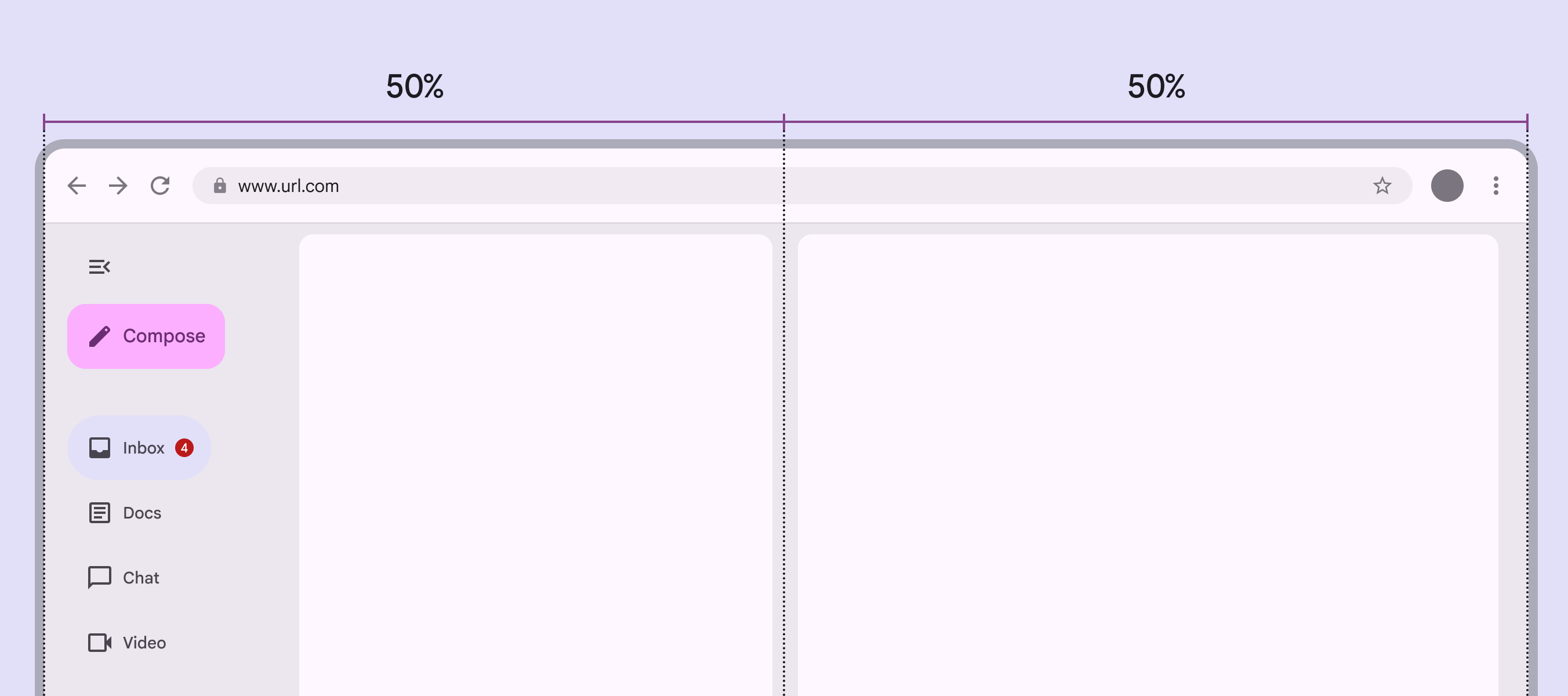
Un rail de navigation déployé et le premier volet occupent 50 % de la fenêtre, et le second volet occupe 50 %.
Dans les mises en page à volets divisés, les composants de navigation réduisent le volet initial afin que l’espaceur reste centré

Volets supplémentaires ​

Le point d’arrêt de taille extra-large permet d’utiliser un panneau latéral standardLes feuilles latérales standards affichent du contenu sans bloquer l’accès au contenu principal de l’écran, par exemple un lecteur audio sur le côté d’une application musicale. Ils sont souvent utilisés aux tailles de fenêtre medium et expanded, par exemple sur tablette ou ordinateur de bureau.En savoir plus sur les volets latéraux comme troisième volet. Lorsque le panneau latéral est présente, le rail de navigation peut rester visible, être replié ou être entièrement masqué. N’utilisez pas plus de trois volets.

Remarque : à cette taille de fenêtre, il est recommandé que les volets fixes mesurent 412 dp, tandis que les panneaux latéraux ont une largeur maximale par défaut de 400 dp.
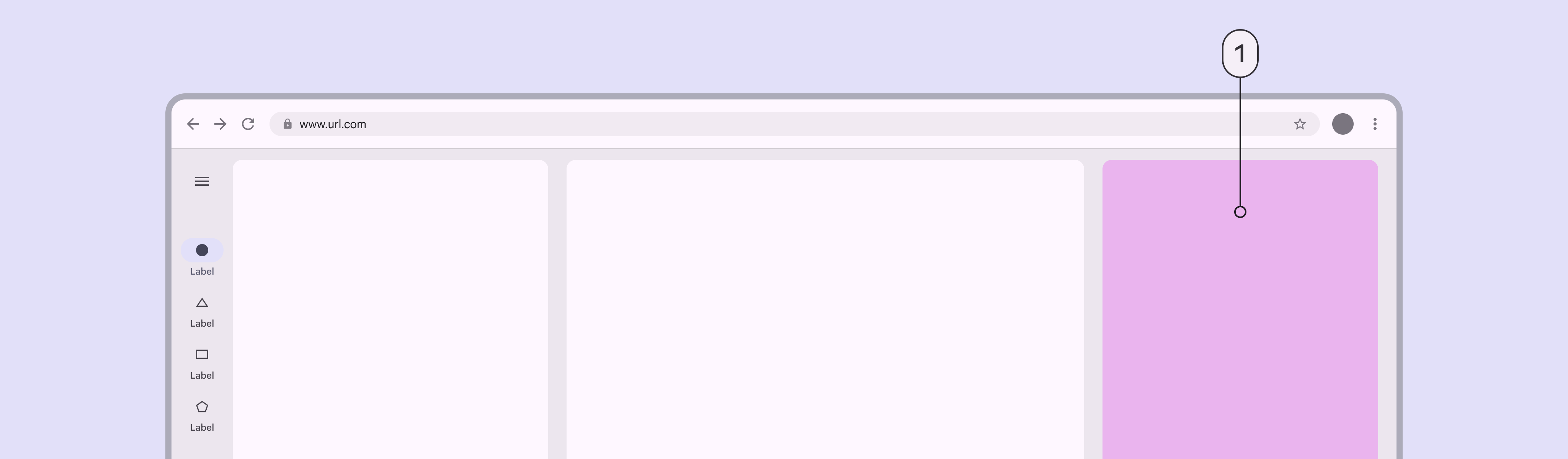
Fenêtre de taille extra-large avec deux volets et une feuille latérale faisant office de troisième volet.
  1. Panneau latéral standard (troisième volet)

Espacement ​

Les mises en page de taille large et de taille extra-large utilisent des marges de début et de fin de 24 dp.

L’espaceurUn espaceur est l’espace entre deux volets. Si les volets peuvent être redimensionnés, l’espaceur contient une poignée de redimensionnement.En savoir plus sur l’espaceur entre les volets est de 24 dp.
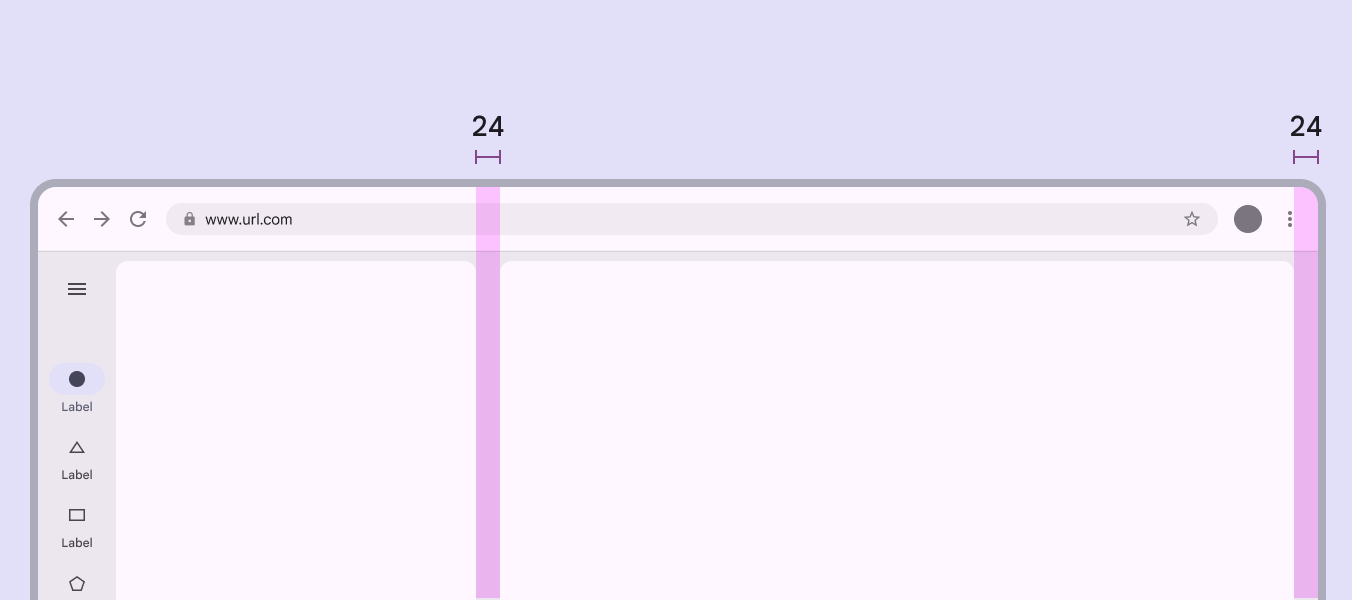
Mise en page à deux volets avec des marges de 24 dp et un espaceur de 24 dp entre les volets.
Utilisez 24 dp pour les marges et les espaceurs dans les mises en page de taille large et de taille extra-large

Considérations particulières ​

Les mises en page de taille large et de taille extra-large doivent basculer dynamiquement vers une mise en page plus petite dans les cas suivants :

  • L’application passe du plein écran au mode écran scindé
  • Le mode multifenêtre est activé
  • Une fenêtre en mode libre est redimensionnée

Faites attention aux éléments typographiques, notamment à la longueur des lignes de texte, pour garantir la lisibilité dans les mises en page de taille large et de taille extra-large.
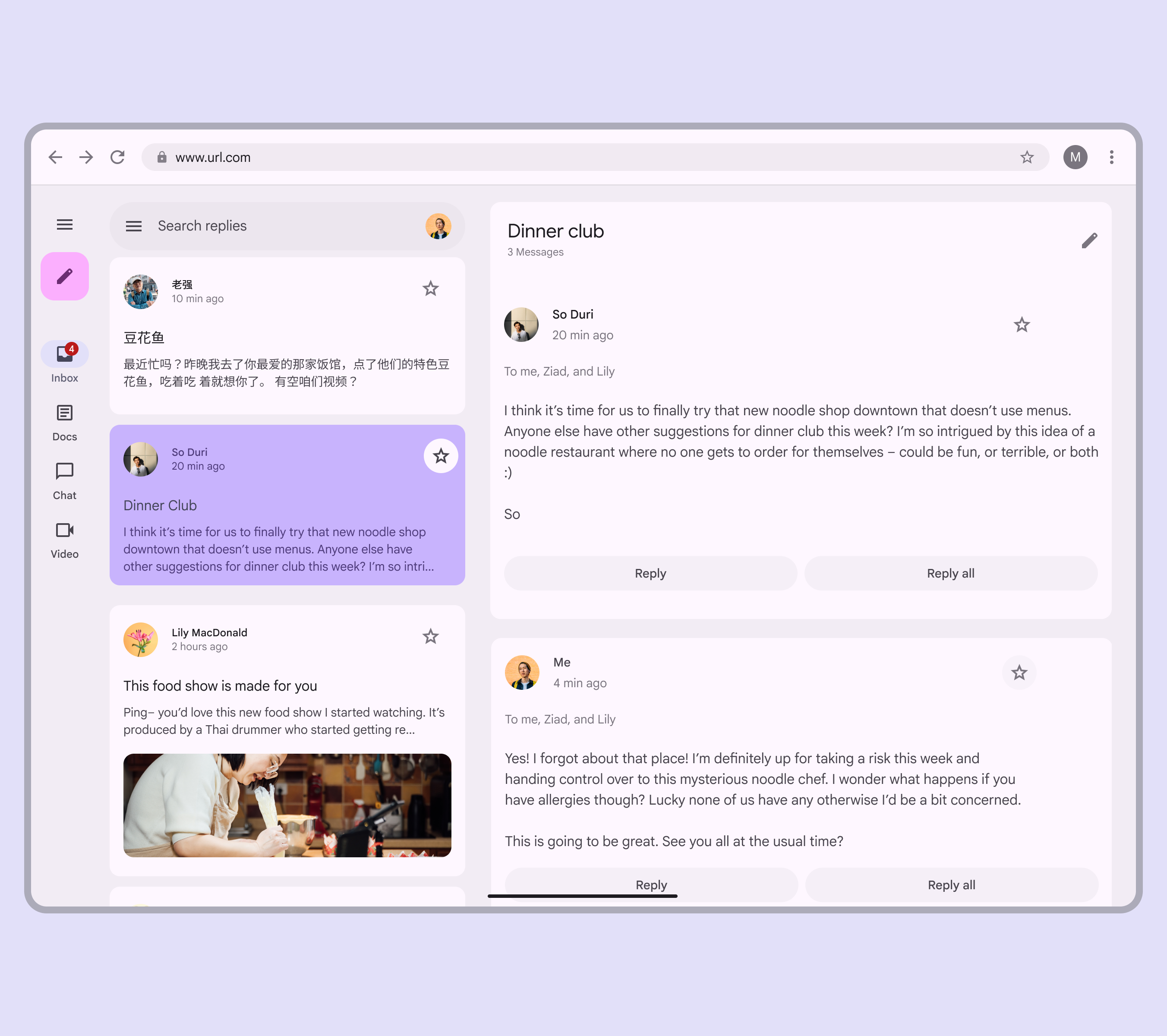
Une application de courrier électronique avec deux volets dans une mise en page de taille large.
Réfléchissez à la manière dont une mise en page de taille large doit s’adapter aux points d’arrêt plus petits
Pager
Page précédentePoints d’arrêt : étendus
Page suivanteBidirectionnalité et RTL

Publié sous la licence Apache 2.0 ou CC BY 4.0.

Copyright © 2018-Present Google

https://m3.material.io/foundations/layout/breakpoints/large-extra-large

Publié sous la licence Apache 2.0 ou CC BY 4.0.

Copyright © 2018-Present Google