Skip to content
Material Design 3
Main Navigation
v3
v2
v1

Deutsch

English
简体中文
繁體中文
Español
Français
Русский
Português – Brasil
日本語
한국어
Italiano
Polski
Türkçe
čeština
magyar

Deutsch

English
简体中文
繁體中文
Español
Français
Русский
Português – Brasil
日本語
한국어
Italiano
Polski
Türkçe
čeština
magyar

Aussehen

Sidebar Navigation

Grundlagen

Barrierefreiheit

Überblick: Prinzipien

Überblick: Assistive Technologie

Gestaltung: Überblick

Gestaltung: Farbkontrast

Gestaltung: Struktur

Gestaltung: Interaktionsabläufe

Gestaltung: Elemente

Bewährte Methoden für Schreiben und Text

Schreiben und Text: Textkürzung

Texte und Schrift: Textskalierung

Für alle gestalten: Nutzerbedürfnisse

Für alle entwickeln: Co-Design

Inhaltsdesign

Überblick

Alternativtext

Globales Schreiben: Überblick

Globales Schreiben: Wortwahl

Benachrichtigungen

Styleguide: Best Practices für UX-Writing

Styleguide: Wortwahl

Styleguide: Grammatik und Zeichensetzung

Material anpassen

Geräte

Design für Smartwatches: Überblick

Design für Uhren: Grundlagen

Design für Uhren: Stile

Design für Smartwatches: Layout

XR

Design für immersive XR: Überblick

Design für immersives XR: Interaktion

Design für immersives XR: Layout

Design für immersives XR: Barrierefreiheit

XR-Komponenten: Überblick

XR-Komponenten: App-Leisten

XR-Komponenten: Dialoge

XR-Komponenten: Navigationsleiste

XR-Komponenten: Navigationsschiene

XR-Komponenten: Toolbars

Design-Tokens: Überblick

Design-Tokens: So verwenden Sie Tokens

Interaktion

Gesten

Eingabegeräte: Grundlagen

Auswahl: Überblick

Zustände: Überblick

Status: Statusebenen

Zustände: Zustände anwenden

Layout

Layout: Überblick

Layout-Überblick: Bestandteile des Layouts

Layout-Überblick: Adaptives Design

Scaffold: Überblick

Scaffold: Leisten

Scaffold: Rail-Bereiche

Scaffold: Bereiche

Raster & Abstände: Überblick

Raster & Abstände: Raster

Raster und Abstände: Abstände

Raster & Abstände: Dichte

Breakpoints: Überblick

Breakpoints: Kompakt

Breakpoints: Mittel

Breakpoints: Erweitert

Breakpoints: Large & Extra-Large

Bidirektionalität & RTL

Canonical-Layout-Beispiele: Überblick

Kanonische Layoutbeispiele: Feed

Kanonische Layoutbeispiele: List-Detail

Kanonische Layoutbeispiele: Supporting-Bereich

Usability: Überblick

Usability: M3 Expressive anwenden

Material von A bis Z

Stile

Farbe

Farbsystem: Überblick

Farbsystem: So funktioniert das System

Farbrollen

Farbschemata

Farbschema auswählen

Statische Farbschemata: Baseline

Statische Farbschemata: Eigene Markenfarben

Dynamische Farbschemata: Auswahl einer Quelle

Dynamische Farbschemata: Benutzergenerierte Quelle

Dynamische Farbschemata: Inhaltsbasierte Quelle

Erweiterte Anpassungen: Überblick

Erweiterte Anpassungen: Farben anwenden

Erweiterte Anpassungen: Neue Farben definieren

Erweiterte Anpassungen: Vorhandene Farben anpassen

Farbressourcen

Elevation: Überblick

Elevation: Anwendung der Elevation

Elevation: Tokens

Symbole: Überblick

Symbole: Gestaltung von Symbolen

Symbole: Symbole einsetzen

Bewegung

Motion-Physik-System: So funktioniert es

Bewegungsphysiksystem: Spezifikationen

Easing und Dauer: Anwendung von Easing und Dauer

Easing und Dauer: Tokens & Spezifikationen

Übergänge: Übergangsmuster

Übergänge: Anwendung von Übergängen

Form: Überblick & Prinzipien

Form: Eckenradius-Skala

Form: Form-Morphing

Abstände: Überblick

Abstände: Anwendung des Abstandssystems

Abstände: Tokens

Typografie: Überblick

Typografie: Schriftarten

Typografie: Typografieskala & Tokens

Typografie: Schrift anwenden

Typografie: Editorial-Treatments

Komponenten

App-Leisten: Überblick

App-Leisten: Spezifikationen

App-Leisten: Richtlinien

App-Leisten: Barrierefreiheit

Badges: Überblick

Badges: Spezifikationen

Badges: Richtlinien

Badges: Barrierefreiheit

Schaltflächen

Alle Schaltflächen

Schaltflächengruppen: Überblick

Schaltflächengruppen: Spezifikationen

Schaltflächengruppen: Richtlinien

Schaltflächengruppen: Barrierefreiheit

Schaltflächen: Überblick

Schaltflächen: Spezifikationen

Schaltflächen: Richtlinien

Schaltflächen: Barrierefreiheit

Erweiterte FABs: Überblick

Extended FABs: Spezifikationen

Erweiterte FABs: Richtlinien

Extended FABs: Barrierefreiheit

FAB-Menü: Überblick

FAB-Menü: Spezifikationen

FAB-Menü: Richtlinien

FAB-Menü: Barrierefreiheit

Floating-Action-Buttons (FABs): Überblick

Floating Action Buttons (FABs): Spezifikationen

Floating Action Buttons (FABs): Richtlinien

Floating Action Buttons (FABs): Barrierefreiheit

Symbolschaltflächen: Überblick

Symbolschaltflächen: Spezifikationen

Symbolschaltflächen: Richtlinien

Symbolschaltflächen: Barrierefreiheit

Segmentierte Schaltflächen: Überblick

Segmentierte Schaltflächen: Spezifikationen

Segmentierte Schaltflächen: Richtlinien

Segmentierte Schaltflächen: Barrierefreiheit

Split-Schaltflächen: Überblick

Split-Schaltflächen: Spezifikationen

Split-Schaltflächen: Richtlinien

Split-Schaltflächen: Barrierefreiheit

Karten: Überblick

Karten: Spezifikationen

Karten: Richtlinien

Karten: Barrierefreiheit

Karussell: Überblick

Karussell: Spezifikationen

Karussell: Richtlinien

Karussell: Barrierefreiheit

Kontrollkästchen: Überblick

Kontrollkästchen: Spezifikationen

Kontrollkästchen: Richtlinien

Kontrollkästchen: Barrierefreiheit

Chips: Überblick

Chips: Spezifikationen

Chips: Richtlinien

Chips: Barrierefreiheit

Datums- und Uhrzeitauswahl

Datumsauswahl: Überblick

Datumsauswahlen: Spezifikationen

Datumsauswahl: Richtlinien

Datumsauswahlen: Barrierefreiheit

Uhrzeitauswahl: Überblick

Uhrzeitauswahl: Spezifikationen

Uhrzeitauswahl: Richtlinien

Uhrzeitauswahl: Barrierefreiheit

Dialoge: Überblick

Dialoge: Spezifikationen

Dialoge: Richtlinien

Dialoge: Barrierefreiheit

Trennlinie: Überblick

Trennlinie: Spezifikationen

Trennlinien: Richtlinien

Trennlinie: Barrierefreiheit

Listen: Überblick

Listen: Spezifikationen

Listen: Richtlinien

Listen: Barrierefreiheit

Lade- und Fortschrittsanzeigen

Ladeindikator: Überblick

Ladeindikator: Spezifikationen

Ladeindikator: Richtlinien

Ladeindikator: Barrierefreiheit

Fortschrittsanzeigen: Überblick

Fortschrittsanzeigen: Spezifikationen

Fortschrittsanzeigen: Richtlinien

Fortschrittsanzeigen: Barrierefreiheit

Menüs: Überblick

Menüs: Spezifikationen

Menüs: Richtlinien

Menüs: Barrierefreiheit

Navigation

Navigationsleiste: Überblick

Navigationsleiste: Spezifikationen

Navigationsleiste: Richtlinien

Navigationsleiste: Barrierefreiheit

Navigation-Drawer: Überblick

Navigation-Drawer: Spezifikationen

Navigation-Drawer: Richtlinien

Navigation-Drawer: Barrierefreiheit

Navigationsschiene: Überblick

Navigationsschiene: Spezifikationen

Navigationsschiene: Richtlinien

Navigationsschiene: Barrierefreiheit

Optionsfeld: Überblick

Optionsfeld: Spezifikationen

Optionsfeld: Richtlinien

Optionsfeld: Barrierefreiheit

Suche: Überblick

Suche: Spezifikationen

Suche: Richtlinien

Suche: Barrierefreiheit

Sheets

Bottom Sheets: Überblick

Bottom Sheets: Spezifikationen

Bottom Sheets: Richtlinien

Bottom Sheets: Barrierefreiheit

Side Sheets: Überblick

Side Sheets: Spezifikationen

Seitenbereiche: Richtlinien

Side Sheets: Barrierefreiheit

Schieberegler: Überblick

Schieberegler: Spezifikationen

Schieberegler: Richtlinien

Schieberegler: Barrierefreiheit

Snackbar: Überblick

Snackbar: Spezifikationen

Snackbar: Richtlinien

Snackbar: Barrierefreiheit

Schalter: Überblick

Schalter: Spezifikationen

Schalter: Richtlinien

Schalter: Barrierefreiheit

Tabs: Überblick

Tabs: Spezifikationen

Tabs: Richtlinien

Tabs: Barrierefreiheit

Textfelder: Überblick

Textfelder: Spezifikationen

Textfelder: Richtlinien

Textfelder: Barrierefreiheit

Toolbars: Überblick

Toolbars: Spezifikationen

Toolbars: Richtlinien

Toolbars: Barrierefreiheit

Tooltips: Überblick

Tooltips: Spezifikationen

Tooltips: Richtlinien

Tooltips: Barrierefreiheit

Auf dieser Seite

Breakpoints: Large & Extra-Large ​

Breakpoints sorgen dafür, dass Layouts auf vielen Geräten funktionieren.


Diese Breakpoints eignen sich besonders für Web-Oberflächen, die für Laptops und Desktop-Geräte optimiert sind. Einige Produkte benötigen möglicherweise keine großen oder Extra-großen Breakpoints. Berücksichtigen Sie bei der Entscheidung, für welche Breakpoints Sie Ihr Layout entwerfen, die Konventionen Ihrer Plattform und die Bedürfnisse Ihrer Nutzer.

  • Layouts für Large-BreakpointsBreakpoints sind bewusst festgelegte Fenstergrößen, bei denen ein Layout so angepasst wird, dass es dem verfügbaren Platz, den Gerätekonventionen und ergonomischen Anforderungen entspricht (früher als Fenstergrößenklassen bezeichnet).Weitere Informationen zu Breakpoints sind für Bildschirmbreiten von 1200 dp bis 1599 dp vorgesehen
  • Layouts für Extra-große Breakpoints sind für Bildschirmbreiten ab 1600 dp vorgesehen
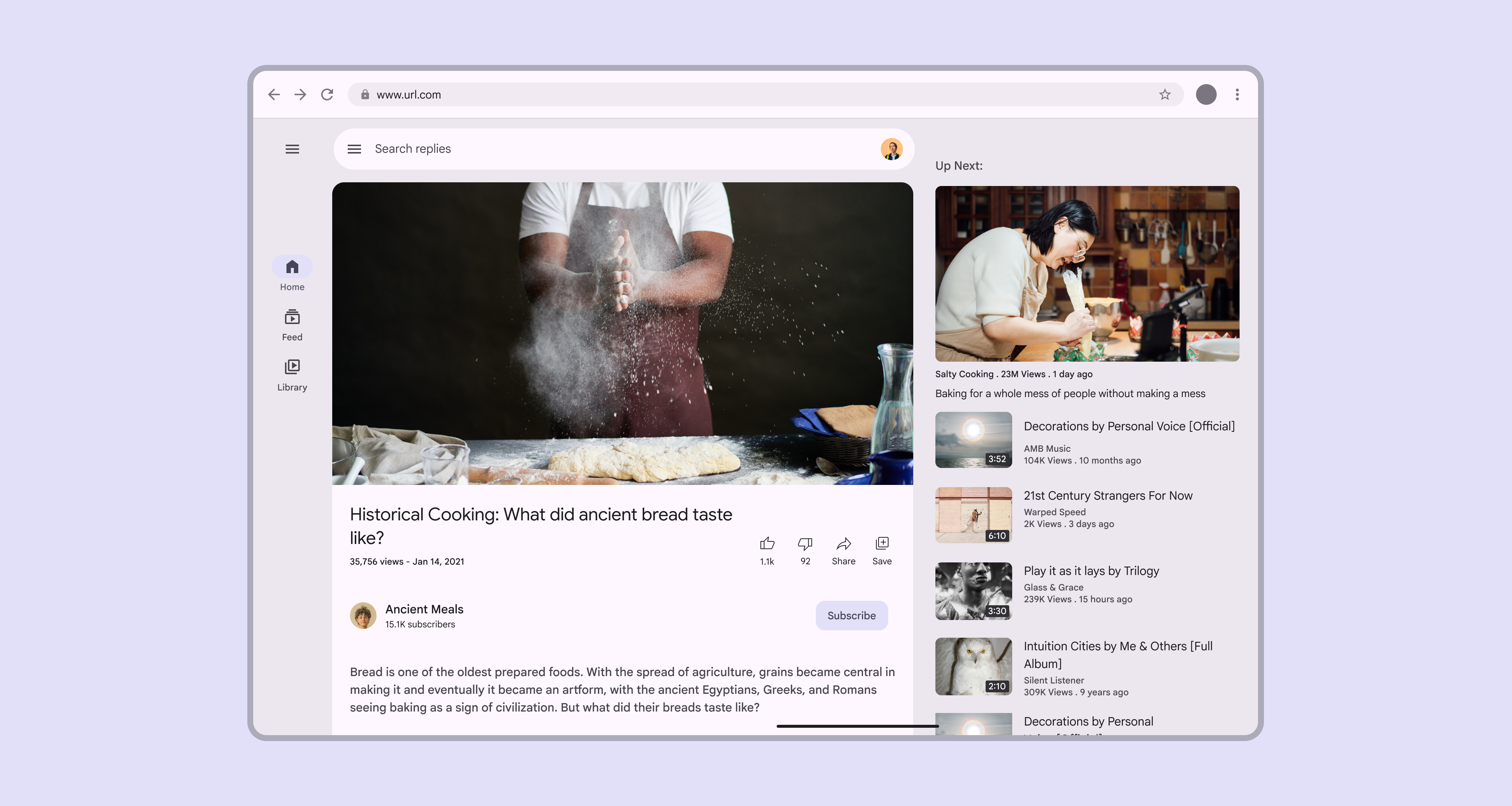
Großes Fenster mit einer Video-App in einem Zwei-Bereich-Layout.
Für große und Extra-große Breakpoints wird ein Zwei-Bereich-Layout empfohlen

Navigation ​

Verwenden Sie je nach Inhaltsmenge eine eingeklappte oder ausgeklappte NavigationsschieneNavigationsschienen ermöglichen es Nutzern, auf mittelgroßen Geräten zwischen UI-Ansichten zu wechseln.Weitere Informationen zur Navigationsschiene.

Für Sortierung, Filterung oder sekundäre Navigation verwenden Sie Tabs oder andere Komponenten direkt im Bereich.
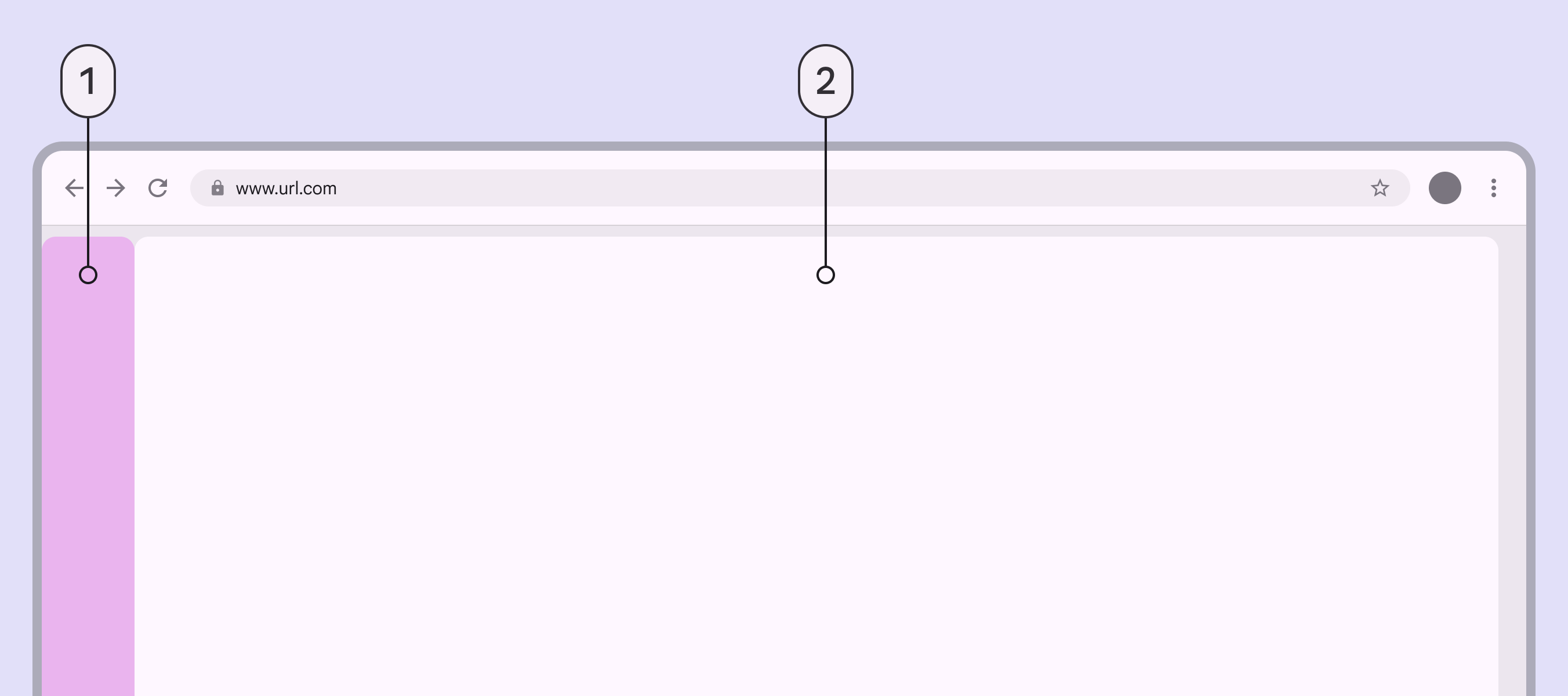
Large-Webbrowser mit einem kleinen Navigationsbereich am Startrand und einem Bereich, das den Rest des Fensters ausfüllt.
  1. Eingeklappter Navigationsbereich
  2. Ein-Bereich-Layout

Eine ausgeklappte Navigationsschiene eignet sich am besten für Extra-große Fenster mit ausreichend Platz für Inhalte. Erwägen Sie, die Navigationsschiene einzuklappen, wenn zusätzlicher Platz benötigt wird oder wenn Sie sich auf Seiten befinden, die tiefer in der Seitenhierarchie liegen.
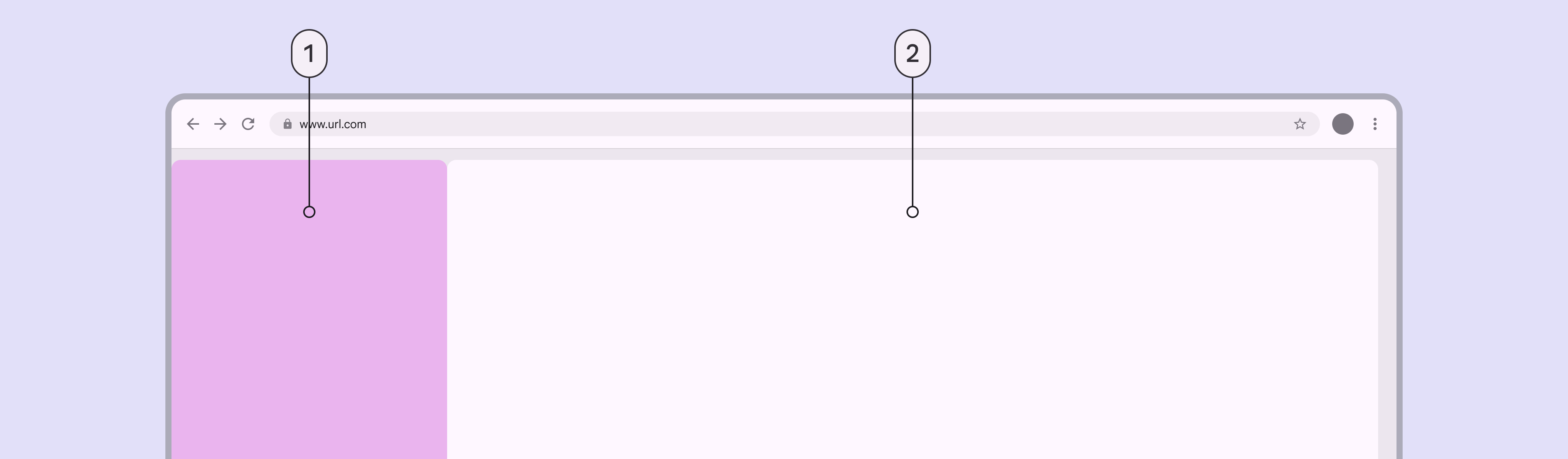
Extra-Large-Webbrowser mit einem ausgeklappten Navigationsbereich und einem Bereich, das den Rest des Fensters ausfüllt.
  1. Ausgeklappter Navigationsbereich
  2. Ein-Bereich-Layout

Bereiche ​

Für große und Extra-große Breakpoints ist ein Zwei-Bereich-Layout oft die beste Wahl.

Ein Ein-Bereich-Layout kann jedoch bei visuell dichtem oder informationsreichem Inhalt wie Videos sinnvoll sein.
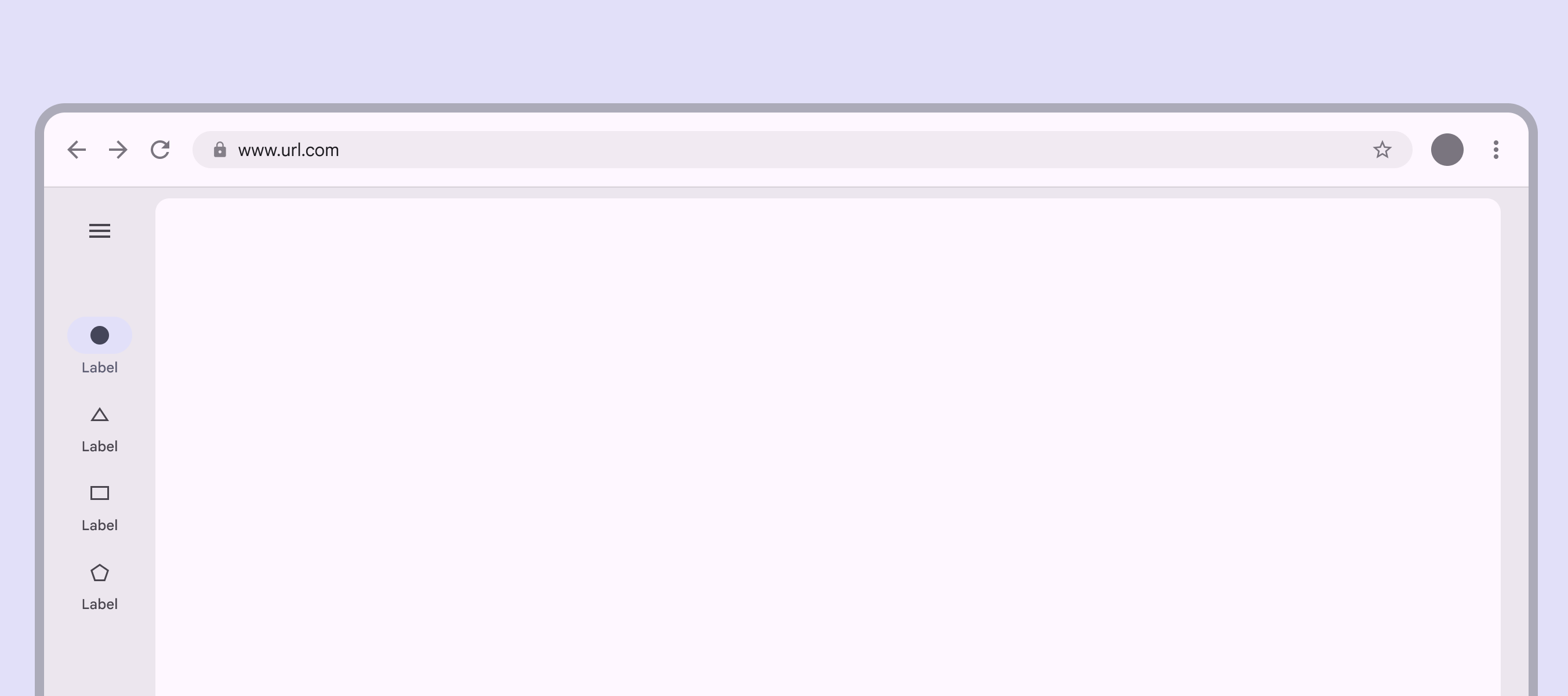
Das einzelne Bereich bedeckt den größten Teil eines Large-Bildschirms, mit Ausnahme des Navigationsbereichs und der Ränder.
Verwenden Sie ein Ein-Bereich-Layout nur für dichte Inhalte oder Medien

Bei Verwendung eines Fixed-and-Flexible-Layouts sollte der feste Bereich standardmäßig 412 dp breit sein.
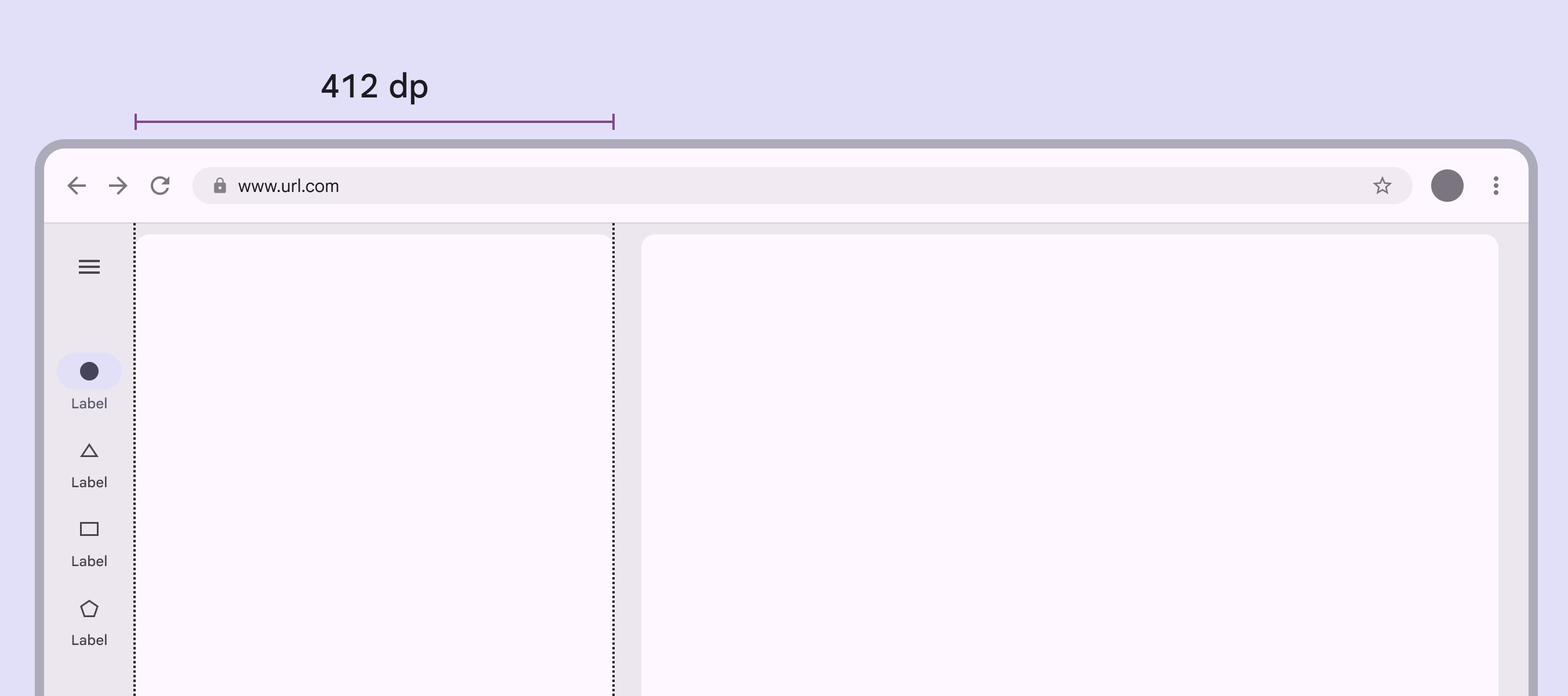
Ein Zwei-Bereich-Layout mit einem auf 412 dp festgelegten Bereich.
Feste Bereiche sollten in großen und Extra-großen Layouts 412 dp breit sein

Bei Verwendung eines Split-Bereich-Layouts sollte der Spacer standardmäßig optisch zentriert sein – auch bei ausgeklappter Navigationsschiene.
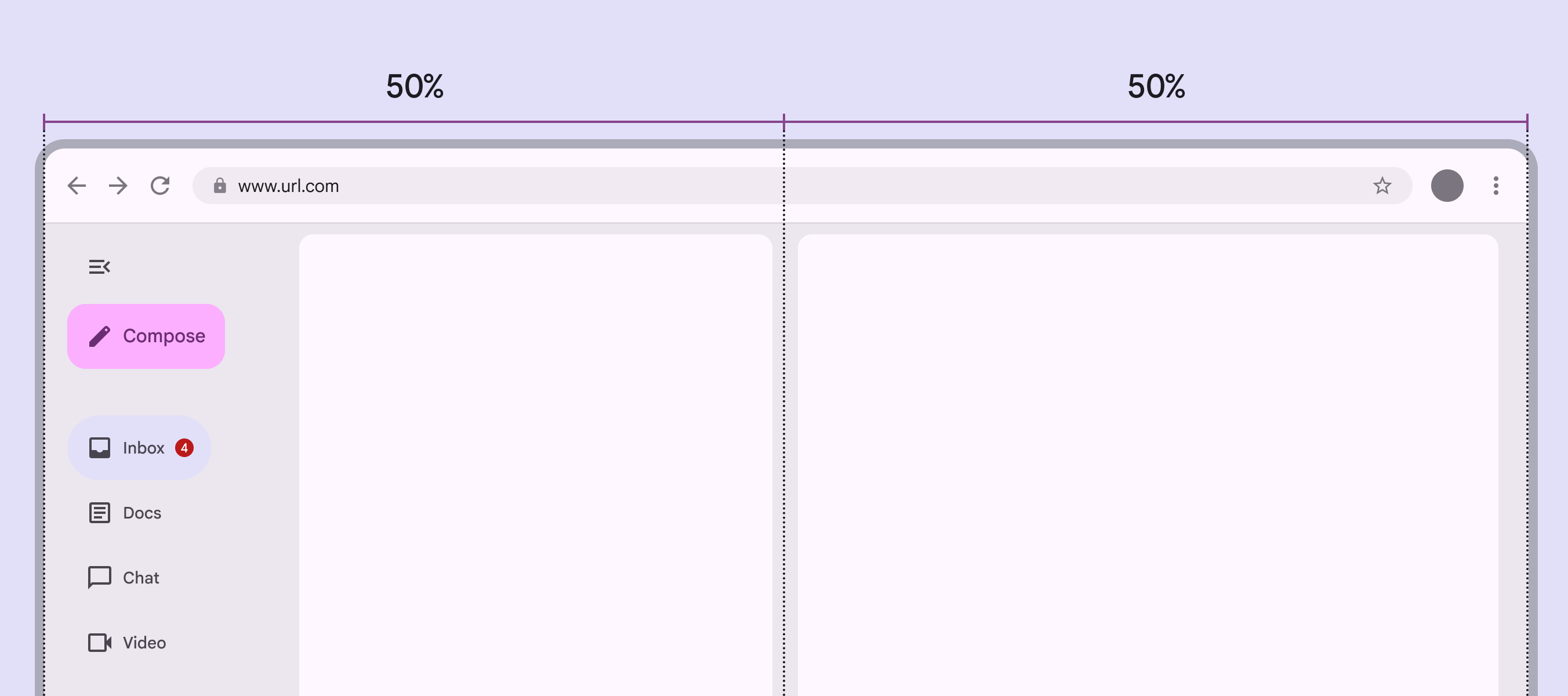
Eine ausgeklappte Navigationsschiene und der erste Bereich nehmen 50 % des Fensters ein, der zweite Bereich die übrigen 50 %.
In Split-Bereich-Layouts verkleinern Navigationskomponenten das Start-Bereich, damit der Spacer zentriert bleibt

Zusätzliche Bereiche ​

Der Extra-große Breakpoint unterstützt die Verwendung eines Standard-Side-SheetsStandard-Side-Sheets zeigen Inhalte an, ohne den Zugriff auf die Hauptinhalte des Bildschirms zu blockieren, etwa einen Audioplayer am Rand einer Musik-App. Sie werden häufig bei mittleren und erweiterten Fenstergrößen wie auf Tablets oder Desktops verwendet.Weitere Informationen zu Side Sheets als dritten Bereich. Wenn das Side Sheet geöffnet ist, kann die Navigationsschiene sichtbar bleiben, eingeklappt oder vollständig ausgeblendet werden. Verwenden Sie nicht mehr als drei Bereiche.

Hinweis: In dieser Fenstergröße wird für feste Bereiche eine Breite von 412 dp empfohlen; die standardmäßige Maximalbreite von Side Sheets beträgt jedoch 400 dp.
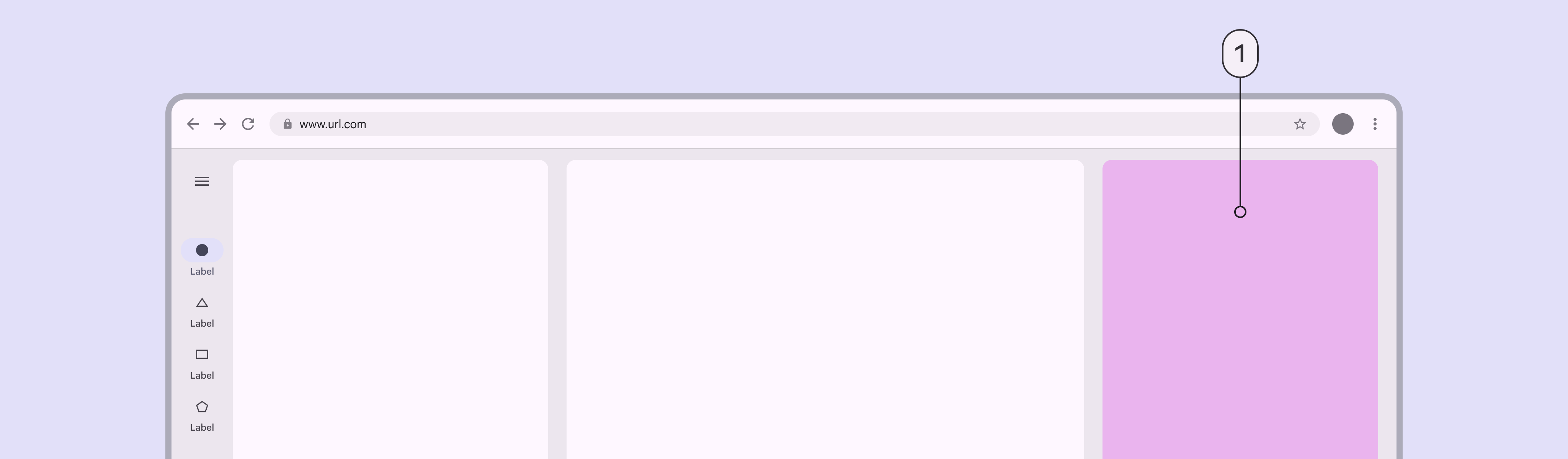
Extra-großes Fenster mit zwei Bereichen und einem Side Sheet, das als dritter Bereich fungiert.
  1. Standard-Side-Sheet (dritter Bereich)

Abstände ​

Große und Extra-große Layouts haben am Start- und Endrand jeweils 24 dp Abstand.

Der SpacerEin Spacer ist der Abstand zwischen zwei Bereichen. Wenn die Größe der Bereiche geändert werden kann, enthält der Spacer einen Ziehpunkt.Weitere Informationen zum Spacer zwischen den Bereichen ist 24 dp breit.
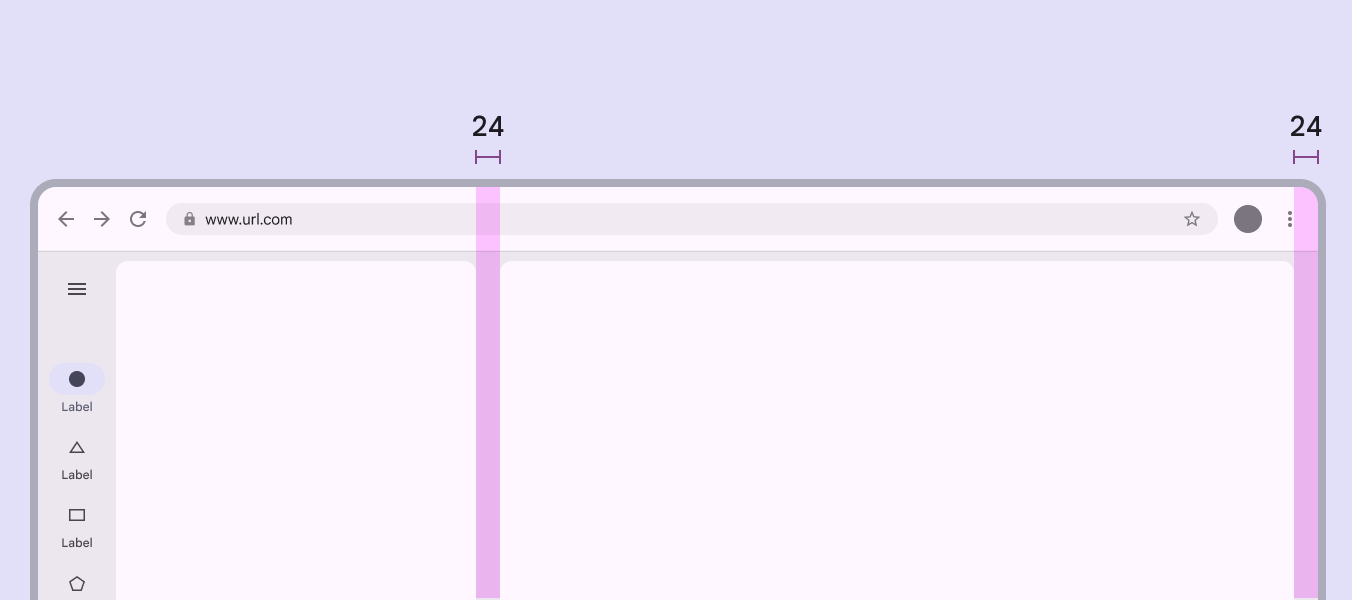
Zwei-Bereich-Layout mit 24 dp-Rändern und 24 dp-Abstand zwischen den Bereichen.
Verwenden Sie 24 dp für Ränder und Spacer in großen und Extra-großen Layouts

Besondere Überlegungen ​

Große und Extra-große Layouts müssen dynamisch auf ein kleineres Layout umschalten, wenn:

  • Die App vom Vollbildmodus in den Split-Screen-Modus wechselt
  • Der Multi-Window-Modus aktiviert wird
  • Ein Fenster im Freeform-Modus in der Größe geändert wird

Achten Sie auf typografische Aspekte wie die Zeilenlänge, um die Lesbarkeit in großen und Extra-großen Layouts zu gewährleisten.
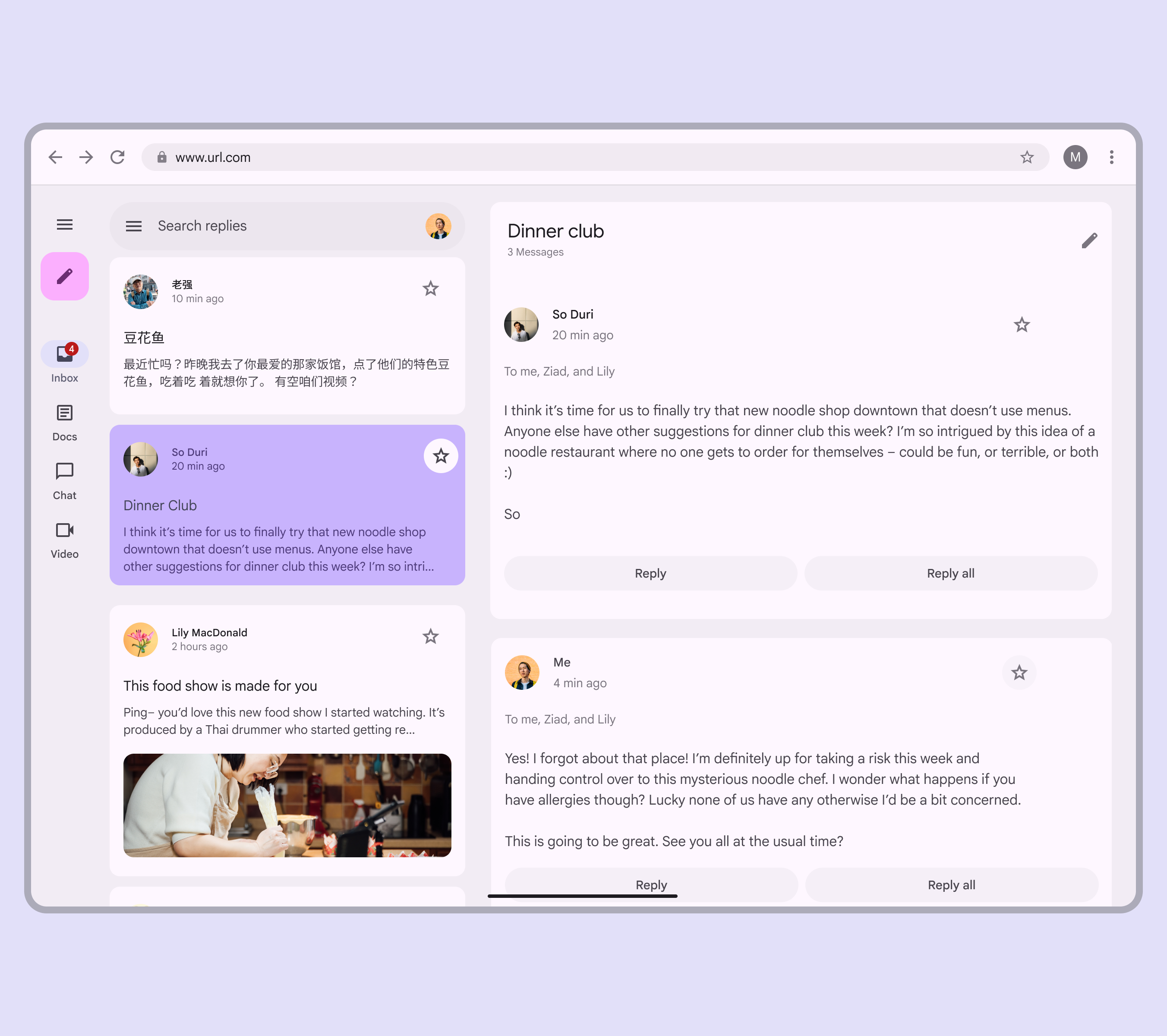
Eine E-Mail-App mit zwei Bereichen in einem großen Layout.
Überlegen Sie, wie sich ein großes Layout bei kleineren Breakpoints ändern sollte
Pager
Vorherige SeiteBreakpoints: Erweitert
Nächste SeiteBidirektionalität & RTL

Veröffentlicht unter der Apache-2.0-Lizenz oder CC BY 4.0.

Copyright © 2018-Present Google

https://m3.material.io/foundations/layout/breakpoints/large-extra-large

Veröffentlicht unter der Apache-2.0-Lizenz oder CC BY 4.0.

Copyright © 2018-Present Google