Skip to content
Material Design 3
Main Navigation
v3
v2
v1

Italiano

English
简体中文
繁體中文
Español
Français
Русский
Português – Brasil
Deutsch
日本語
한국어
Polski
Türkçe
čeština
magyar

Italiano

English
简体中文
繁體中文
Español
Français
Русский
Português – Brasil
Deutsch
日本語
한국어
Polski
Türkçe
čeština
magyar

Aspetto

Sidebar Navigation

Fondamenti

Accessibilità

Panoramica: Principi

Panoramica: tecnologie assistive

Progettazione: panoramica

Progettazione: contrasto cromatico

Progettazione: Struttura

Progettazione: flusso

Progettazione: Elementi

Scrittura e testo: buone pratiche

Scrittura e testo: Troncamento del testo

Scrittura e testo: Ridimensionamento del testo

Progettare per tutti: esigenze degli utenti

Progettare per tutti: Co-design

Progettazione dei contenuti

Panoramica

Testo alternativo

Scrittura globale: panoramica

Scrittura per un pubblico globale: Scelta delle parole

Notifiche

Guida di stile: buone pratiche di UX writing

Guida di stile: Scelta delle parole

Guida di stile: Grammatica e punteggiatura

Personalizzazione di Material

Dispositivi

Design per smartwatch: panoramica

Design per gli orologi: Fondamenti

Design per gli smartwatch: Stili

Design per gli smartwatch: layout

XR

Design per XR immersiva: panoramica

Design per XR immersiva: Interazione

Progettazione per XR immersiva: layout

Progettazione per XR immersiva: accessibilità

Componenti XR: panoramica

Componenti XR: Barre dell’applicazione

Componenti XR: finestre di dialogo

Componenti XR: barra di navigazione

Componenti XR: barra di navigazione laterale

Componenti XR: barre degli strumenti

Token di design: panoramica

Token di design: come utilizzarli

Interazione

Gesti

Input: Fondamenti

Selezione: panoramica

Stati: panoramica

Stati: livelli di stato

Stati: Applicazione degli stati

Layout

Panoramica del layout: panoramica

Panoramica del layout: parti del layout

Panoramica sul layout: design adattivo

Scaffold: panoramica

Scaffold: Barre

Scaffold: Rails

Scaffold: Riquadri

Griglie e spaziatura: panoramica

Griglie e spaziatura: Griglie

Griglie e spaziatura: Spaziatura

Griglie e spaziatura: Densità

Breakpoints: panoramica

Breakpoint: compatto

Breakpoint: medio

Breakpoint espansi

Breakpoint: large ed extra-large

Bidirezionalità e RTL

Esempi di layout canonici: panoramica

Esempi di layout canonici: Feed

Esempi di layout canonici: Elenco-dettagli

Esempi di layout canonici: pannello di supporto

Usabilità: panoramica

Usabilità: applicare M3 Expressive

Material dalla A alla Z

Stili

Colore

Sistema dei colori: panoramica

Sistema dei colori: come funziona il sistema

Ruoli di colore

Schemi di colori

Scelta di uno schema

Schemi di colori statici: Baseline

Schemi di colore statici: brand personalizzato

Schemi di colori dinamici: scegliere un’origine

Schemi di colori dinamici: origine generata dall’utente

Schemi di colore dinamici: origine basata sul contenuto

Personalizzazioni avanzate: panoramica

Personalizzazioni avanzate: applica i colori

Personalizzazioni avanzate: definire nuovi colori

Personalizzazioni avanzate: regolare i colori esistenti

Risorse cromatiche

Elevazione: panoramica

Elevazione: Applicazione dell’elevazione

Elevazione: Token

Icone: panoramica

Icone: Progettazione delle icone

Icone: Applicazione delle icone

Movimento

Sistema di fisica del movimento: come funziona

Sistema di fisica del movimento: specifiche

Easing e durata: applicazione di easing e durata

Easing e durata: Token e specifiche

Transizioni: Pattern di transizione

Transizioni: Applicazione delle transizioni

Forma: Panoramica e principi

Forma: scala dei raggi d’angolo

Forma: Morphing delle forme

Spaziatura: panoramica

Spaziatura: Applicazione della spaziatura

Spaziatura: token

Tipografia: panoramica

Tipografia: font

Tipografia: scala tipografica e token

Tipografia: utilizzo dei caratteri tipografici

Tipografia: Trattamenti editoriali

Componenti

Barre dell’applicazione: panoramica

Barre dell’applicazione: specifiche

Barre dell’applicazione: linee guida

Barre dell’applicazione: accessibilità

Badge: panoramica

Badge: specifiche

Badge: linee guida

Badge: accessibilità

Pulsanti

Tutti i pulsanti

Gruppi di pulsanti: panoramica

Gruppi di pulsanti: specifiche

Gruppi di pulsanti: linee guida

Gruppi di pulsanti: accessibilità

Pulsanti: panoramica

Pulsanti: specifiche

Pulsanti: linee guida

Pulsanti: accessibilità

FAB estesi: panoramica

FAB estesi: specifiche

FAB estesi: linee guida

FAB estesi: accessibilità

Menu FAB: panoramica

FAB menu: specifiche

Menu FAB: linee guida

Menu FAB: accessibilità

Pulsanti d’azione flottanti (FAB): panoramica

Pulsanti d’azione flottanti (FAB): specifiche

Pulsanti d’azione flottanti (FAB): linee guida

Pulsanti d’azione flottanti (FAB): accessibilità

Pulsanti con icone: panoramica

Pulsanti con icona: specifiche

Pulsanti con icona: linee guida

Pulsanti con icona: accessibilità

Pulsanti segmentati: panoramica

Pulsanti segmentati: specifiche

Pulsanti segmentati: linee guida

Pulsanti segmentati: accessibilità

Pulsanti split: panoramica

Split button: specifiche

Pulsanti split: linee guida

Pulsanti suddivisi: accessibilità

Schede: panoramica

Schede: specifiche

Schede: linee guida

Schede: accessibilità

Carosello: panoramica

Carosello: specifiche

Carosello: linee guida

Carosello: accessibilità

Checkbox: panoramica

Checkbox: specifiche

Casella di controllo: linee guida

Casella di controllo: accessibilità

Chip: panoramica

Chips: specifiche

Chip: linee guida

Chip: accessibilità

Selettori di data e ora

Selettori di data: panoramica

Selettori di data: specifiche

Selettori di data: linee guida

Selettori di data: accessibilità

Selettori di ora: panoramica

Selettori di ora: specifiche

Selettori di ora: linee guida

Selettori di ora: accessibilità

Finestre di dialogo: panoramica

Finestre di dialogo: specifiche

Finestre di dialogo: linee guida

Finestre di dialogo: accessibilità

Divisore: panoramica

Divisore: specifiche

Divisore: linee guida

Divisore: accessibilità

Elenchi: panoramica

Elenchi: specifiche

Elenchi: linee guida

Elenchi: accessibilità

Caricamento e avanzamento

Indicatore di caricamento: panoramica

Indicatore di caricamento: specifiche

Indicatore di caricamento: linee guida

Indicatore di caricamento: accessibilità

Indicatori di avanzamento: panoramica

Indicatori di avanzamento: specifiche

Indicatori di avanzamento: linee guida

Indicatori di avanzamento: accessibilità

Menu: panoramica

Menu: specifiche

Menu: linee guida

Menu: accessibilità

Navigazione

Barra di navigazione: panoramica

Barra di navigazione: specifiche

Barra di navigazione: linee guida

Barra di navigazione: accessibilità

Cassetto di navigazione: panoramica

Cassetto di navigazione: specifiche

Cassetto di navigazione: linee guida

Cassetto di navigazione: accessibilità

Barra di navigazione laterale: panoramica

Barra di navigazione laterale: specifiche

Barra di navigazione laterale: linee guida

Barra di navigazione laterale: accessibilità

Pulsante di opzione: panoramica

Pulsante di opzione: specifiche

Pulsante di opzione: linee guida

Pulsante di opzione: accessibilità

Ricerca: panoramica

Ricerca: specifiche

Ricerca: linee guida

Ricerca: accessibilità

Fogli

Bottom sheets: panoramica

Bottom sheets: specifiche

Bottom sheets: linee guida

Bottom sheets: accessibilità

Pannelli laterali: panoramica

Pannelli laterali: specifiche

Pannelli laterali: linee guida

Pannelli laterali: accessibilità

Slider: panoramica

Slider: specifiche

Slider: linee guida

Sliders: accessibilità

Snackbar: panoramica

Snackbar: specifiche

Snackbar: linee guida

Snackbar: accessibilità

Interruttore: panoramica

Interruttore: specifiche

Interruttore: linee guida

Interruttore: accessibilità

Schede: panoramica

Tab: specifiche

Schede: linee guida

Schede: accessibilità

Campi di testo: panoramica

Campi di testo: specifiche

Campi di testo: linee guida

Campi di testo: accessibilità

Barre degli strumenti: panoramica

Barre degli strumenti: specifiche

Barre degli strumenti: linee guida

Barre degli strumenti: accessibilità

Panoramica sui tooltip

Tooltip: specifiche

Tooltip: linee guida

Tooltip: accessibilità

In questa pagina

Token di design: panoramica ​

Il token di design sono gli elementi costitutivi di tutti gli elementi dell’interfaccia utente. Gli stessi token vengono usati nei file di design, negli strumenti e nel codice.


  • I token puntano a valori di stile come colori, font e misure
  • Usa il token di design al posto di valori hardcoded
  • Ogni token è denominato in base a come o dove viene usato (ad esempio, md.comp.fab.primary.container.color imposta il colore del contenitore di una FAB)
  • Anche se il valore finale di un token cambia, il suo nome e il suo utilizzo restano invariati
  • Material Design prevede tre classi di token: token di riferimento, token di sistema e token di componente
Token del colore del contenitore di una FAB in un mockup di design, nel codice e nel prodotto
Usare il token di design al posto di valori hardcoded può semplificare la creazione, la manutenzione e la scalabilità dei prodotti basati su un sistema di design

Risorse ​

TipoCollegamentoStato
DesignDesign Kit (Figma)Disponibile
Material Theme Builder Figma pluginDisponibile
ImplementazioneTema baseline Material e relativi token (DSP)Disponibile

Che cos’è un token di design? ​

Il token di design sono piccole decisioni di design riutilizzabili che costituiscono lo stile visivo di un sistema di design. I token sostituiscono i valori statici con nomi autoesplicativi.

Un token di design è composto da due elementi:

  1. Un nome in formato codice, come md.ref.palette.secondary90
  2. Un valore associato, come #E8DEF8

Il valore del token può essere di diversi tipi: un colore, un carattere tipografico, una misura o persino un altro token.
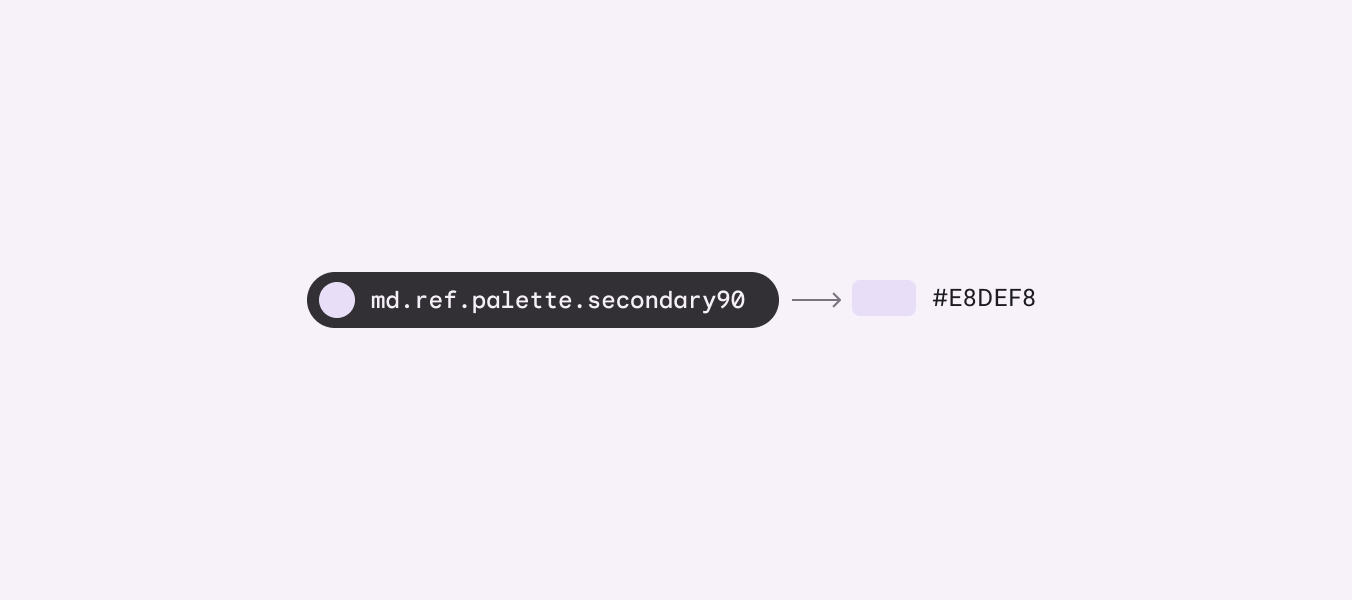
Token md.ref.palette.secondary90 con una freccia che punta al campione di colore lilla #E8DEF8.
Esempio di token di riferimento e del relativo valore cromatico

Il token di design collegano in modo significativo scelte di stile che altrimenti non avrebbero una relazione evidente.

Ad esempio, se i mockup di un designer e l’implementazione di uno sviluppatore fanno entrambi riferimento allo stesso token per il “colore del contenitore secondario”, possono avere la certezza che lo stesso colore venga usato in entrambi i casi. Questo vale anche se il codice esadecimale assegnato a quel token viene aggiornato.

Diagramma di una FAB che indica i token di sistema: Secondary per il colore della superficie e on secondary per il colore dell'icona
Esempio di token assegnati ai ruoli di colore secondary e on secondary rispettivamente del contenitore e dell’icona di una FAB

Perché i token sono importanti? ​

I token consentono a un sistema di design di disporre di un’unica fonte di verità: un repository in cui le scelte di stile vengono registrate e le modifiche possono essere monitorate.

Poiché i token sono riutilizzabili e orientati a uno scopo specifico, consentono di definire aggiornamenti a livello di sistema per temi e contesti. Ad esempio, puoi usare i token per applicare sistematicamente una tavolozza ad alto contrasto e migliorare la visibilità, oppure per modificare la scala tipografica e garantire la leggibilità del testo su uno schermo TV.

Usando i token sia nel design sia nell’implementazione, gli aggiornamenti di stile si propagano in modo coerente a tutto il prodotto o a una suite di prodotti. Inoltre, aiutano designer e sviluppatori a “parlare la stessa lingua”, riducendo la confusione nel passaggio dal design all’implementazione.

Diagramma di come la modifica del valore di un token si propaga dal sistema di design a un'area del prodotto e a tre prodotti
Man mano che i sistemi di design si evolvono, alcuni valori cambiano. Con il token di design è possibile monitorare le modifiche e garantire la coerenza in tutti i prodotti.

Stabilire se i token sono adatti alle tue esigenze ​

I token sono particolarmente utili se:

  • Prevedi di aggiornare il design del tuo prodotto o stai creando un prodotto da zero
  • Il tuo sistema di design si applica a una suite di prodotti o piattaforme
  • Vuoi semplificare la manutenzione o l’aggiornamento degli stili in futuro
  • Vuoi sfruttare al massimo il sistema Material Design, incluse funzionalità come il colore dinamico

I token sono meno utili se:

  • Hai un’app esistente che usa valori hardcoded e che difficilmente verrà modificata nei prossimi uno o due anni
  • Il tuo prodotto non dispone di un sistema di design

Token e Material Design ​

In passato, gli stili Material venivano comunicati tramite linee guida, file di design, strumenti e librerie di componenti specifiche per piattaforma.

Con il token di design, ora puoi scaricare, personalizzare e applicare gli stili Material e integrarli nel tuo processo di design e sviluppo.

I token consentono di documentare le decisioni in un formato indipendente dalla piattaforma e facilmente condivisibile.
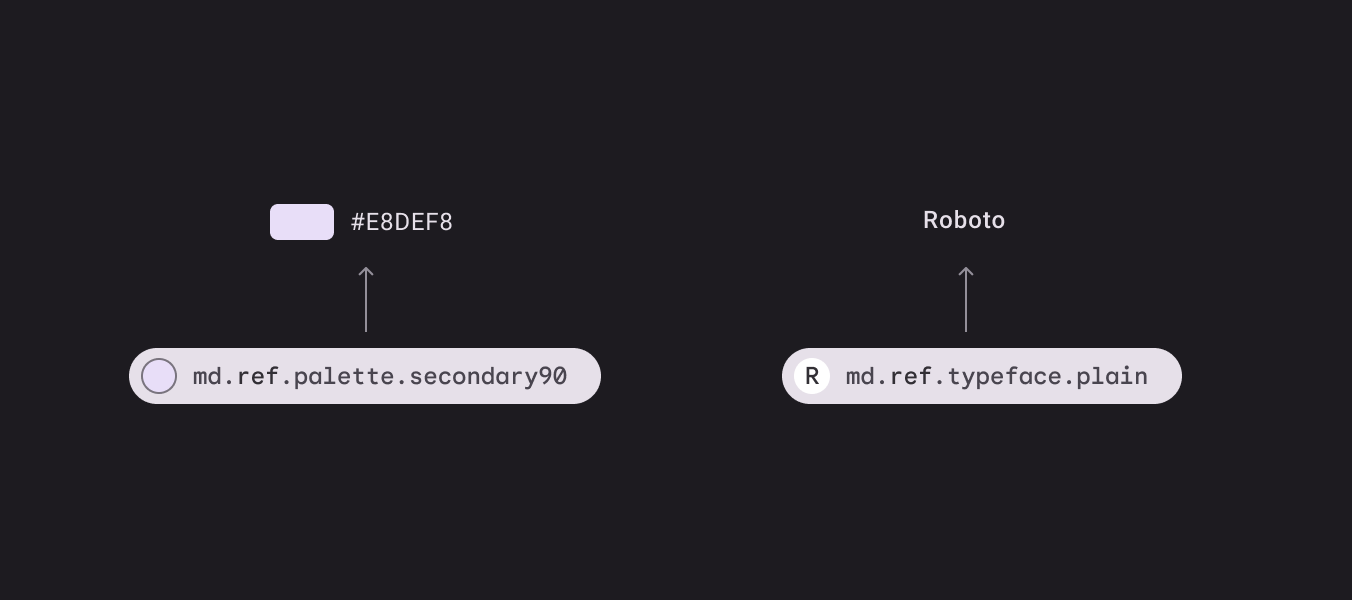
Diagramma di un design token collegato a uno strumento di design e al codice della piattaforma
Il token di design forniscono un repository centrale per le scelte di design, con diversi punti di integrazione per sviluppatori e designer

In questo sito, i token sono elencati in moduli interattivi.

Questi moduli ti consentono di consultare rapidamente il valore baseline predefinito memorizzato dai token per colore, carattere, dimensione del carattere, peso del carattere e così via. Mostrano anche la relazione tra un ruolo, il relativo token di sistema, il token di riferimento e il valore preimpostato memorizzato.
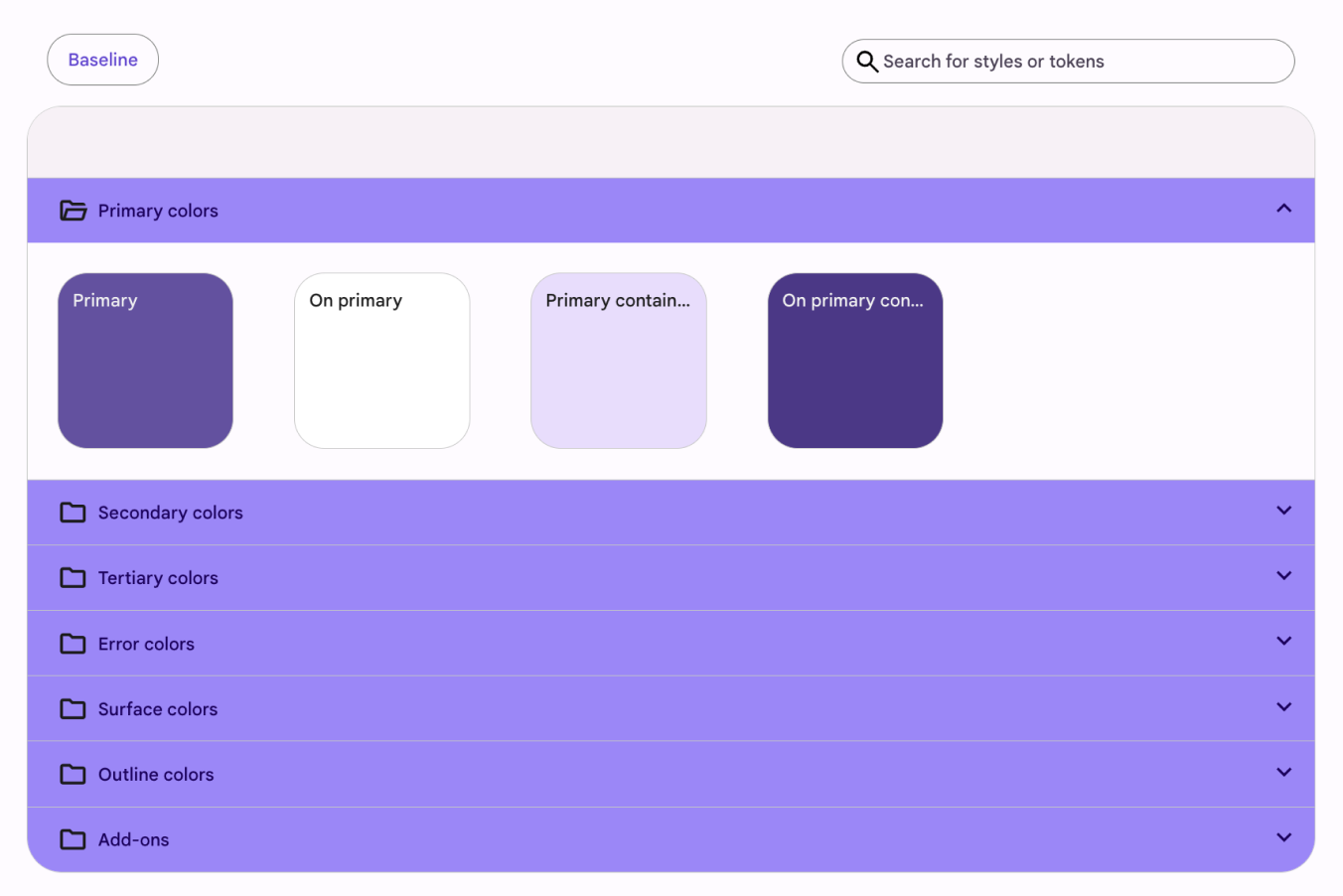
Un modulo token per il sistema cromatico con quattro campioni di colore per l'insieme dei colori primari.
Esempio di modulo token

I token sono presenti anche nelle schede Specifiche degli articoli dedicati ai componenti.

I token sono raggruppati prima per stato (abilitato, disabilitato, hover, ecc.) e poi per elemento, ovvero la parte del componente a cui si applica un token o un valore, come il contenitore o il testo dell’etichetta.

Le colonne includono:

  • Nome – L’aspetto stilistico del componente a cui si applica il token, come colore o font
  • ID token – Il token che definisce l’aspetto stilistico del componente
  • Descrizione – Informazioni descrittive facoltative
  • Contesto/valore – Il valore memorizzato nel token per un determinato contesto
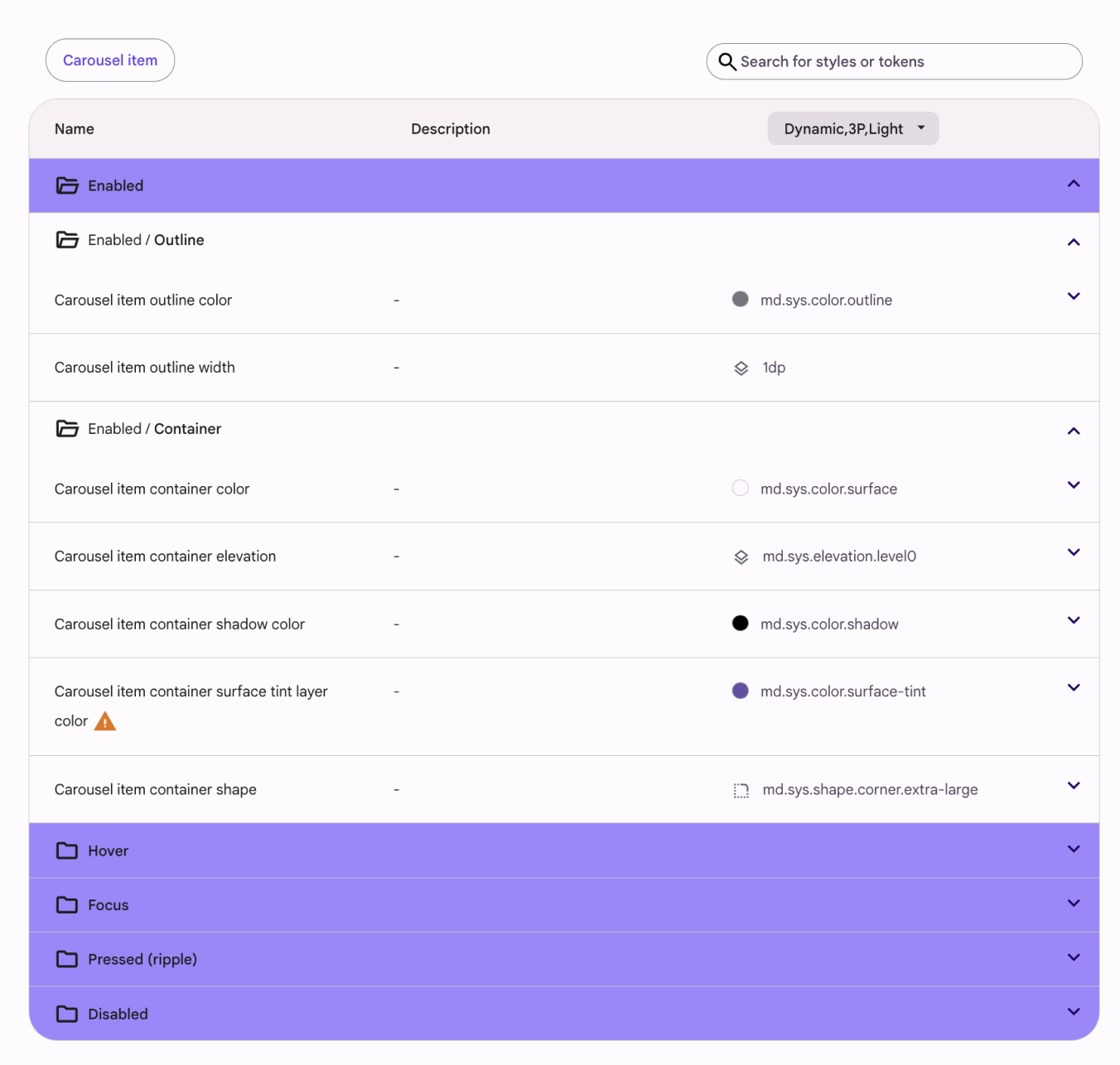
Un modulo token per un pulsante in rilievo organizzato per stato (abilitato, disabilitato, ecc.), poi per elemento (contenitore, testo dell'etichetta).
Diagramma e modulo token per il pulsante elevato

Come usare i moduli dei token

Supponi di dover verificare il ruolo di colore del testo dell’etichetta di un pulsante filled.

Vai a Common buttons > Specs, individua il modulo token per i pulsanti filled e cerca i token del “testo dell’etichetta” sotto la voce elementi.

Copia il token del colore e incollalo nel codice, oppure confrontalo con il ruolo di colore in Figma.
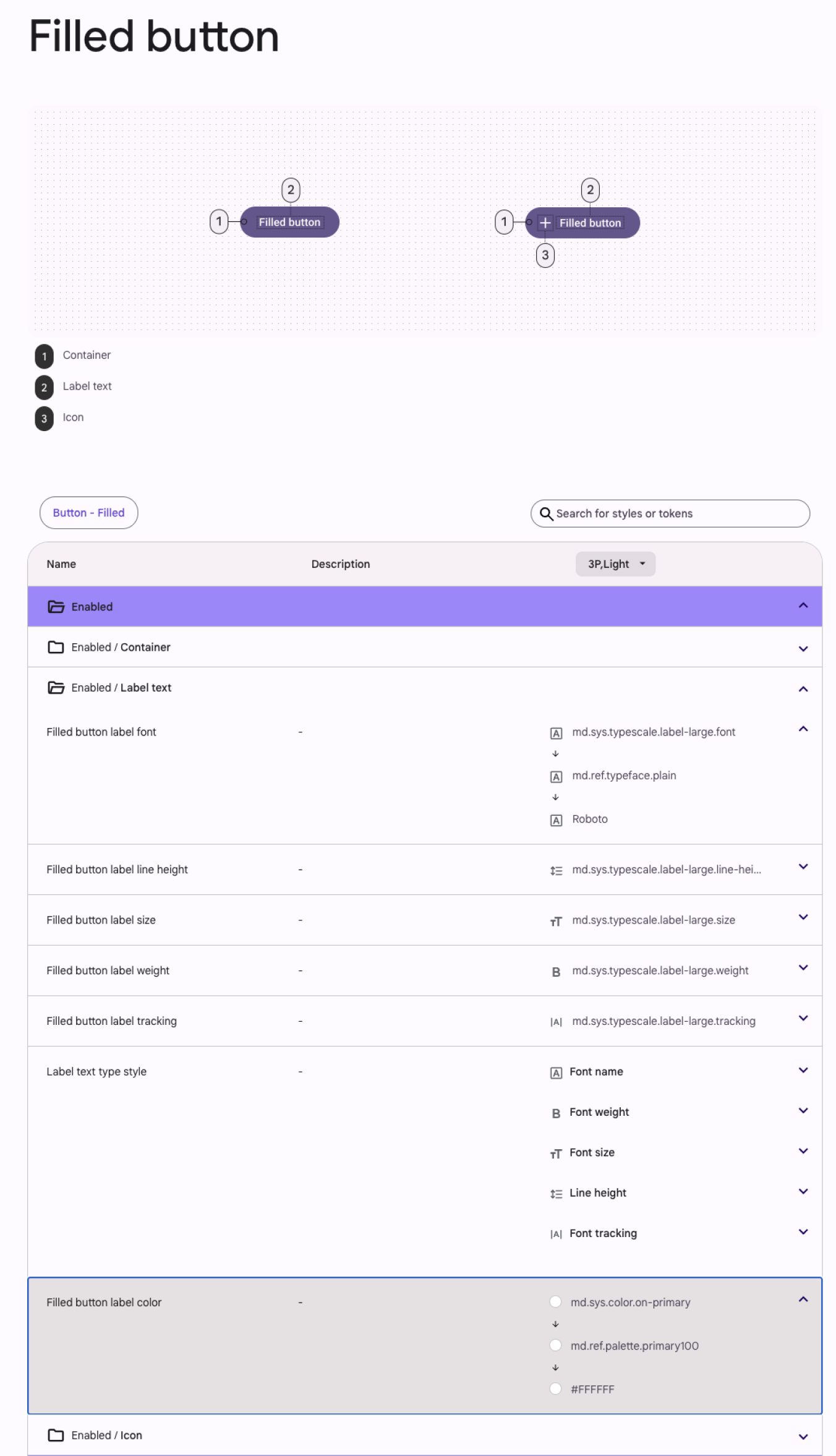
Come trovare il token del colore del testo dell'etichetta.
Diagramma e tabella dei token per il colore dell’etichetta del pulsante filled

Parti di un nome di token ​

Le parti di un nome di token sono separate da punti e vanno dall’informazione più generale (“md”) a quella più specifica (“on-secondary”).

  1. Tutti i nomi dei token in un sistema di design iniziano con il nome del sistema (ad esempio, “md” per Material Design)
  2. Segue un’abbreviazione per la classe di token: “ref” per i token di riferimento, “sys” per i token di sistema e “comp” per i token di componente
  3. Il nome termina con parole descrittive che ne indicano il ruolo
Diagramma delle tre parti di un nome di design token: prefisso del sistema, tipo di token e descrizione del ruolo
  1. Comunica il sistema di design
  2. Comunica la classe di token
  3. Comunica lo scopo del token

Classi di token ​

In Material esistono tre classi di token:

  1. Token di riferimento
    Tutti i token disponibili con i relativi valori.
  2. Token di sistema
    Decisioni e ruoli che definiscono il carattere del sistema di design, dal colore e dalla tipografia all’elevazione e alla forma.
  3. Token di componente
    Le proprietà di design assegnate agli elementi di un componente, come il colore dell’icona di un pulsante.

Grazie alle tre classi di token, i team possono aggiornare le decisioni di design a livello globale o applicare una modifica a un singolo componente.
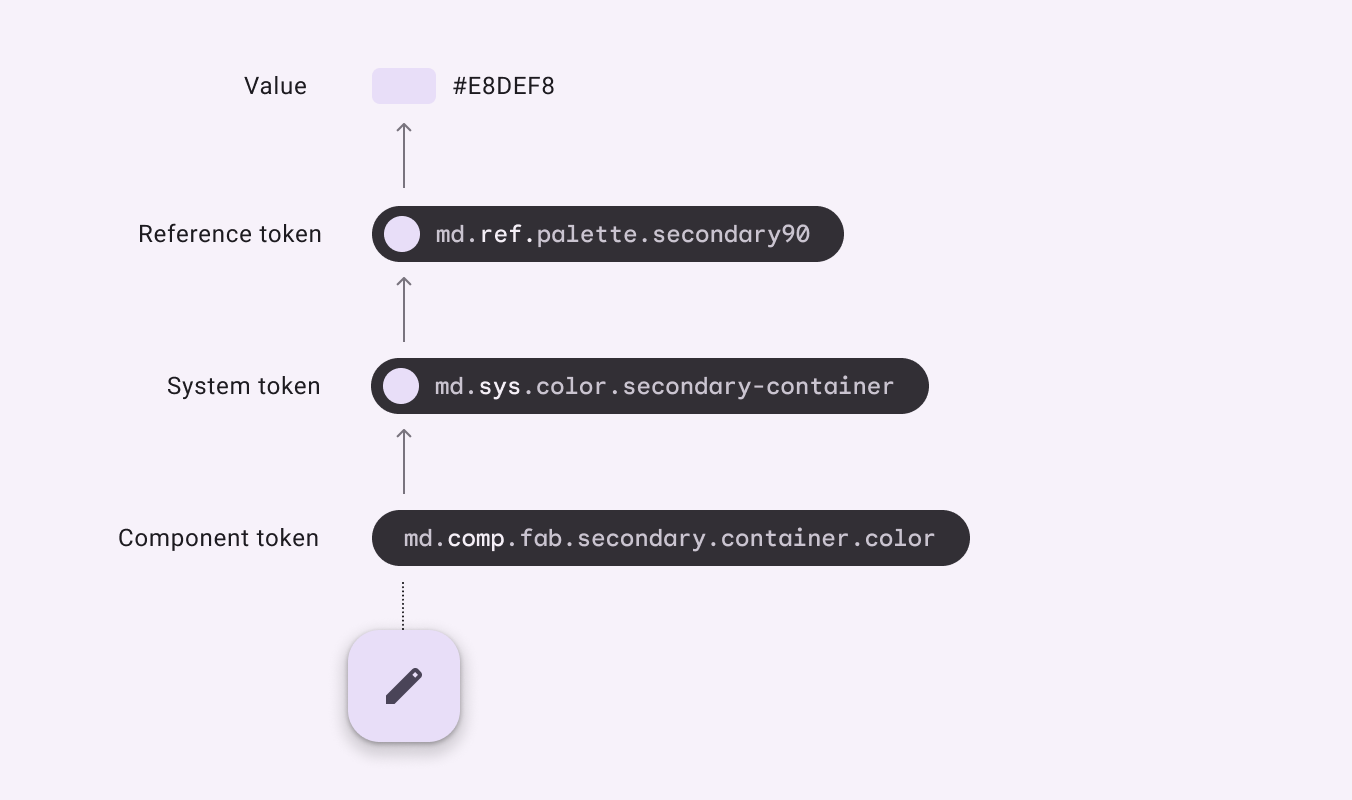
Valore di colore memorizzato in un token di riferimento, richiamato da un token di sistema, che a sua volta è richiamato da un token di componente, e visualizzato come colore del contenitore di una FAB
Un pulsante che riceve il colore del contenitore tramite un sistema di tre token che definiscono valori cromatici scalabili. I token del colore puntano a uno specifico codice esadecimale che può essere modificato facilmente senza influire sulla sintassi del token.

Token di riferimento

Questi token costituiscono tutte le opzioni di stile disponibili in un sistema di design.

Di solito puntano a un valore statico, come un codice esadecimale del colore o una dimensione del font, ma possono anche puntare ad altri token di riferimento. I token di riferimento non cambiano in base al contesto.

Fornendo un elenco di opzioni, i token di riferimento offrono al team un punto di partenza costituito da colori, tipografia, misure e altri valori approvati.

Tutti i token di riferimento iniziano con il prefisso ref.
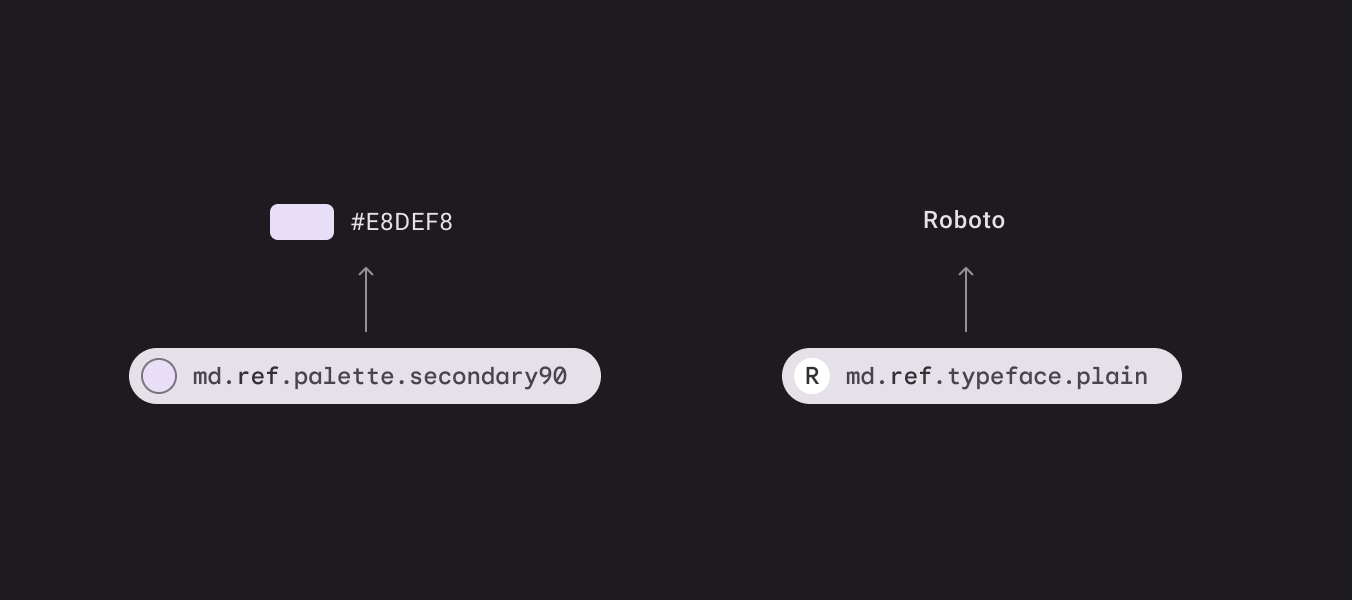
Token md.ref.palette.secondary90 che punta a #E8DEF8. Token md.ref.typeface.plain-medium che punta a Roboto Medium
Token di riferimento per colore e tipografia, con i relativi valori

Token di sistema

Questi token rappresentano le decisioni che strutturano il linguaggio di design per un tema o un contesto specifico.

I token di sistema definiscono il ruolo che un token di riferimento svolge nell’interfaccia utente.

È a questo livello che avviene la tematizzazione. Il token di sistema può puntare a token di riferimento diversi a seconda del contesto, ad esempio un tema chiaro o scuro.

Quando possibile, i token di sistema dovrebbero puntare a token di riferimento anziché a valori statici.

Tutti i token di sistema iniziano con il prefisso sys.
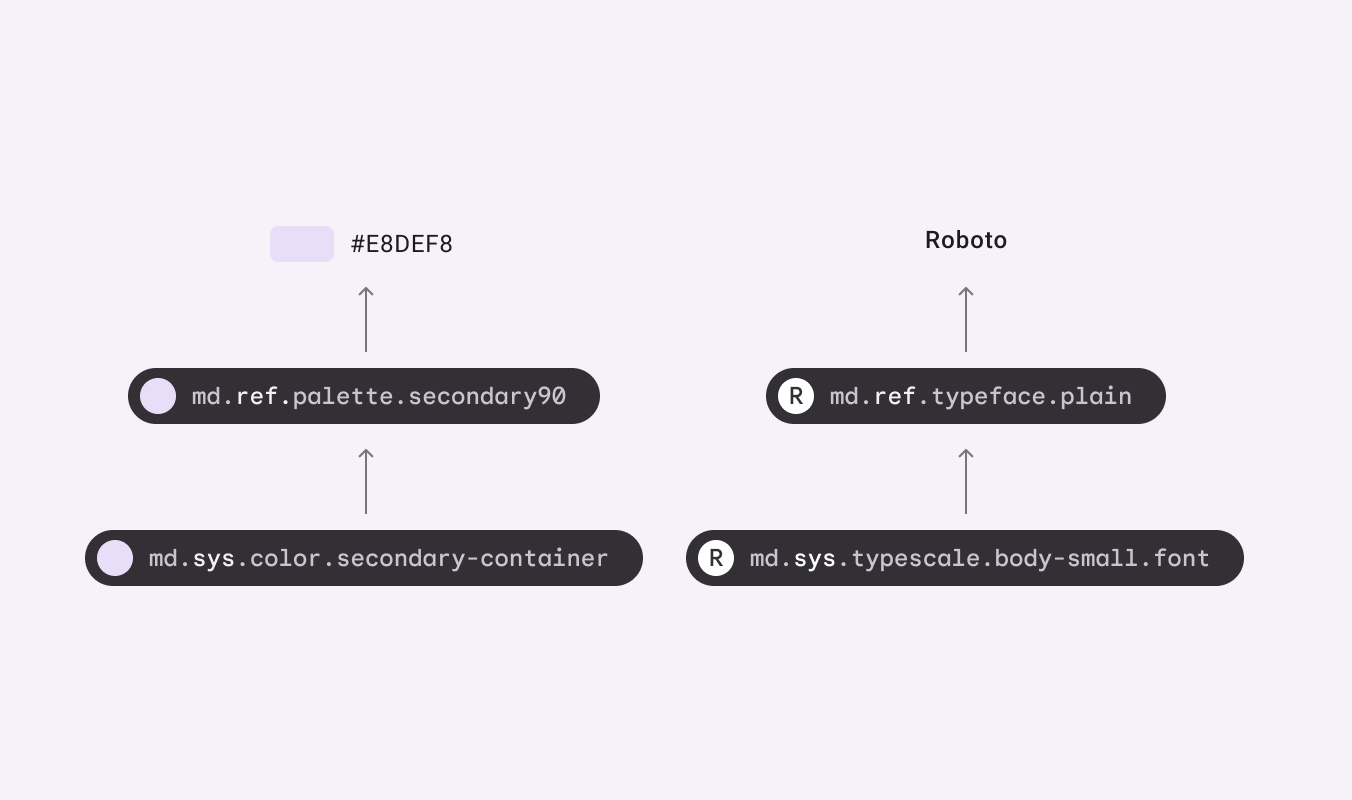
Token di sistema md.sys.color.secondary-container che punta al token md.ref.palette.secondary90 che punta a #E8DEF8. Token di sistema md.sys.typescale.label-medium.font che punta al token md.ref.typeface.plain-medium che punta a Roboto Medium
Token di sistema, token di riferimento e relativi valori

Token di componente (in sviluppo) ​

Questi token rappresentano gli elementi necessari per comporre un componente, come contenitori, testo dell’etichetta, icone e stati, insieme ai relativi valori di dimensione, forma, colore o elevazione.

Quando possibile, i token di componente dovrebbero puntare a un token di sistema o di riferimento, anziché contenere valori hardcoded come codici esadecimali.

Non tutte le scelte stilistiche di un componente possono essere espresse come token, ma ogni volta che una scelta di design si applica a più componenti con finalità simili, dovrebbe essere usato un token.

Tutti i token di componente iniziano con il prefisso comp.
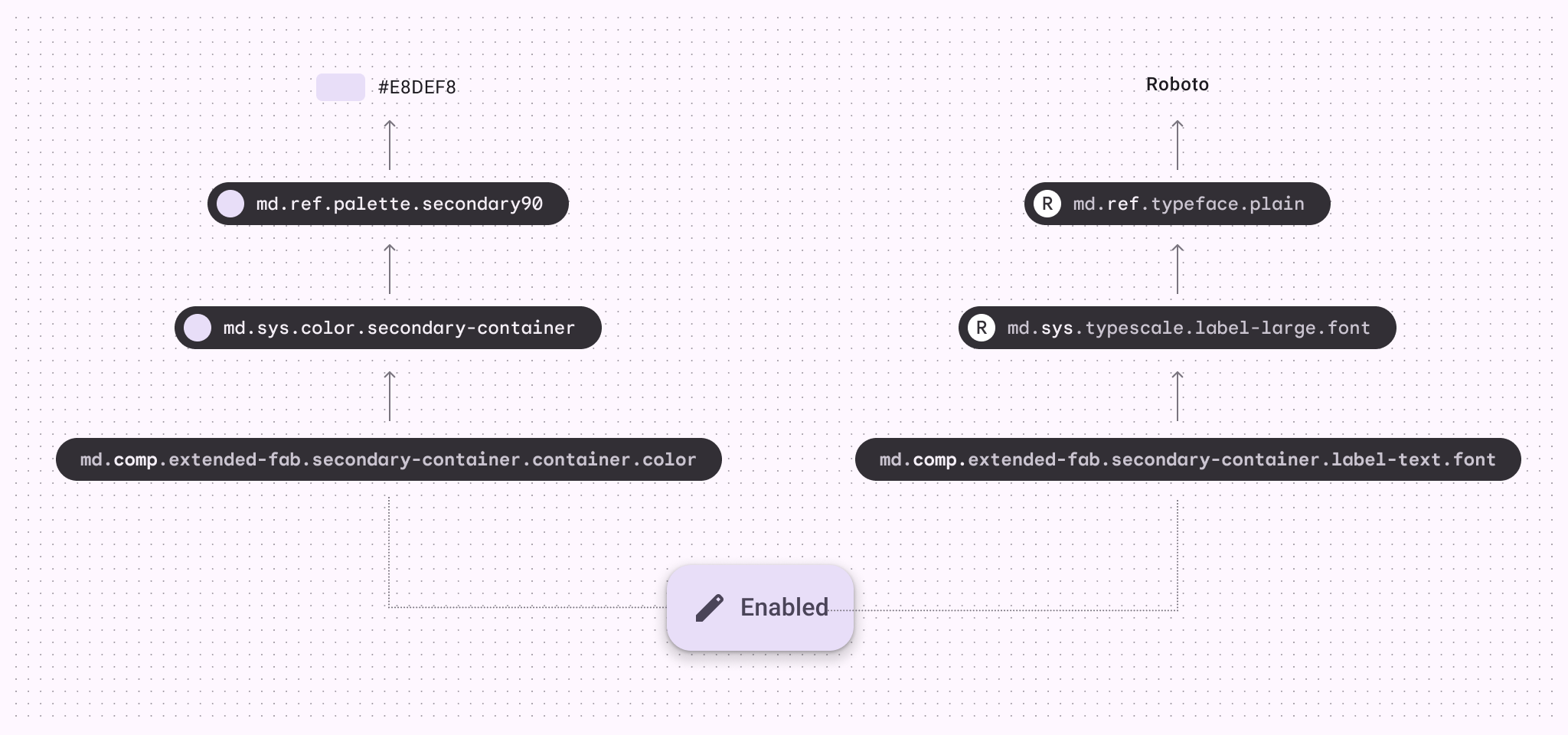
Token di componente di una FAB estesa per il colore del contenitore e del testo dell'etichetta che rimandano a token di sistema, poi a token di riferimento e infine ai valori risolti
Token di componente, token di sistema, token di riferimento e relativi valori

Contesti ​

I token possono puntare a valori diversi in base a un insieme di condizioni. Tali condizioni sono chiamate contesti e i valori risultanti sono chiamati valori contestuali.

Esempi di contesti diversi includono fattori di forma dei dispositivi, tema scuro, layout densi e sistemi di scrittura da destra a sinistra.

Puoi considerare un contesto come una sorta di tag. Se un valore di token è contrassegnato con il tema scuro, sostituirà il valore predefinito del token in un contesto con tema scuro.
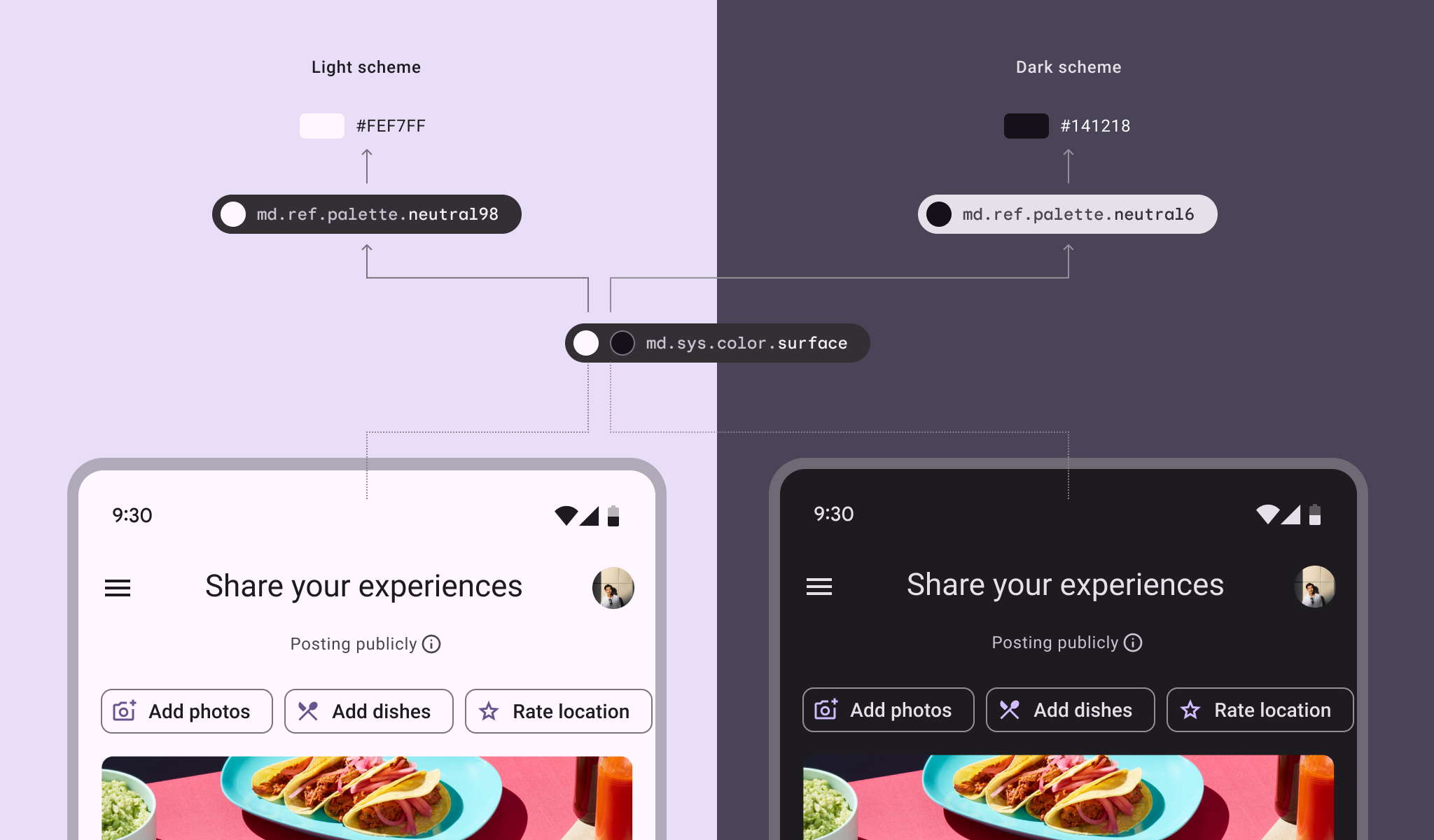
Diagramma di un token di sistema per il colore di sfondo che punta a valori diversi a seconda del contesto del tema
Lo stesso token di sistema per il colore di sfondo può puntare a token di riferimento diversi a seconda del contesto: tema chiaro o tema scuro
Pager
Pagina precedenteComponenti XR: barre degli strumenti
Pagina successivaToken di design: come utilizzarli

Rilasciato sotto la licenza Apache 2.0 o la CC BY 4.0.

Copyright © 2018-Present Google

https://m3.material.io/foundations/design-tokens/overview

Rilasciato sotto la licenza Apache 2.0 o la CC BY 4.0.

Copyright © 2018-Present Google