Skip to content
Material Design 3
Main Navigation
v3
v2
v1

magyar

English
简体中文
繁體中文
Español
Français
Русский
Português – Brasil
Deutsch
日本語
한국어
Italiano
Polski
Türkçe
čeština

magyar

English
简体中文
繁體中文
Español
Français
Русский
Português – Brasil
Deutsch
日本語
한국어
Italiano
Polski
Türkçe
čeština

Megjelenés

Sidebar Navigation

Alapok

Akadálymentesség

Áttekintés: Alapelvek

Áttekintés: Kisegítő technológia

Tervezés: Áttekintés

Tervezés: Színkontraszt

Tervezés: Szerkezet

Tervezés: Folyamatáramlás

Tervezés: Elemek

Írás és szöveg: bevált gyakorlatok

Írás és szöveg: Szöveg csonkítása

Írás és szöveg: Szöveg átméretezése

Fejlesztés mindenki számára: felhasználói igények

Tervezés mindenkinek: Közös tervezés

Tartalomtervezés

Áttekintés

Alternatív szöveg

Globális szövegírás: Áttekintés

Globális szövegírás: Szóhasználat

Értesítések

Stílusútmutató: UX-szövegírási bevált gyakorlatok

Stílusútmutató: Szóhasználat

Stílusútmutató: Nyelvtan és írásjelek

A Material testreszabása

Eszközök

Okosórák tervezése: Áttekintés

Az okosórák tervezése: Alapok

Okosórák tervezése: Stílusok

Okosórák tervezése: Elrendezés

XR

Immerzív XR tervezése: Áttekintés

Tervezés magával ragadó XR-élményhez: Interakció

Immerzív XR tervezése: Elrendezés

Immerzív XR-tervezés: Akadálymentesség

XR-komponensek: Áttekintés

XR-komponensek: Alkalmazássávok

XR-összetevők: Párbeszédablakok

XR-komponensek: Navigációs sáv

XR-komponensek: Navigációs sín

XR-összetevők: Eszköztárak

Design tokenek: áttekintés

Design tokenek: A tokenek használata

Interakció

Gesztusok

Beviteli eszközök: Alapok

Kijelölés: Áttekintés

Állapotok: Áttekintés

Állapotok: Állapotrétegek

Állapotok: Az állapotok alkalmazása

Elrendezés

Elrendezés: áttekintés

Elrendezés áttekintése: Az elrendezés részei

Elrendezés áttekintése: Adaptív tervezés

Scaffold: Áttekintés

Scaffold: Sávok

Scaffold: Oldalsávok

Scaffold: Panelek

Rács és térköz: Áttekintés

Rácsok és térközök: Rácsok

Rácsok és térközök: Térközök

Rácsok és térközök: Sűrűség

Töréspontok: Áttekintés

Töréspontok: Kompakt

Töréspontok: Közepes

Breakpointok: Kibővített

Töréspontok: Nagy és extra nagy

Kétirányúság és RTL

Kanonikus elrendezési példák: Áttekintés

Kanonikus elrendezési példák: Hírfolyam

Kanonikus elrendezési példák: Lista–részlet

Kanonikus elrendezési példák: Támogató panel

Használhatóság: Áttekintés

Használhatóság: Az M3 Expressive alkalmazása

Material A–Z

Stílusok

Szín

Színrendszer: Áttekintés

Színrendszer: Hogyan működik a rendszer

Színszerepek

Színsémák

Színséma kiválasztása

Statikus színsémák: Baseline

Statikus színsémák: Egyéni márka

Dinamikus színsémák: Forrás kiválasztása

Dinamikus színsémák: Felhasználó által generált forrás

Dinamikus színsémák: Tartalomalapú forrás

Speciális testreszabások: Áttekintés

Haladó testreszabások: Színek alkalmazása

Speciális testreszabások: Új színek meghatározása

Speciális testreszabások: Meglévő színek módosítása

Színforrások

Eleváció: Áttekintés

Eleváció: Az eleváció alkalmazása

Kiemelés: Tokenek

Ikonok: Áttekintés

Ikonok: Ikontervezés

Ikonok alkalmazása

Mozgás

Mozgásfizikai rendszer: hogyan működik

Mozgásfizikai rendszer: Specifikációk

Easing és időtartam: Az easing és az időtartam alkalmazása

Easing és időtartam: Tokenek és specifikációk

Átmenetek: Átmeneti minták

Átmenetek: Az átmenetek alkalmazása

Alak: Áttekintés és alapelvek

Alak: Sarokrádiusz-skála

Alak: Alakátalakulás

Térköz: Áttekintés

Térköz: A térközök alkalmazása

Térköz: Tokenek

Tipográfia: Áttekintés

Tipográfia: Betűtípusok

Tipográfia: Típusskála és tokenek

Tipográfia: A tipográfia alkalmazása

Tipográfia: Szerkesztői tipográfiai megoldások

Komponensek

Alkalmazássávok: Áttekintés

Alkalmazássávok: Specifikációk

Alkalmazássávok: irányelvek

Alkalmazássávok: Akadálymentesség

Jelvények: Áttekintés

Jelvények: Specifikációk

Jelvények: irányelvek

Jelvények: Akadálymentesség

Gombok

Az összes gomb

Gombcsoportok: Áttekintés

Gombcsoportok: specifikációk

Gombcsoportok: Irányelvek

Gombcsoportok: Akadálymentesség

Gombok: Áttekintés

Gombok: Specifikációk

Gombok: irányelvek

Gombok: Akadálymentesség

Kiterjesztett FAB-ok: Áttekintés

Kiterjesztett FAB-ok: Specifikációk

Kiterjesztett FAB-ok: irányelvek

Kiterjesztett FAB-ok: Akadálymentesség

FAB-menü: Áttekintés

FAB-menü: Specifikációk

FAB-menü: Útmutató

FAB-menü: Akadálymentesség

Lebegő műveletgombok (FAB-ok): Áttekintés

Lebegő műveletgombok (FAB-ok): Specifikációk

Lebegő műveletgombok (FAB-ok): Útmutató

Lebegő műveletgombok (FAB-ok): Akadálymentesség

Ikongombok: Áttekintés

Ikongombok: Specifikációk

Ikongombok: Irányelvek

Ikongombok: Akadálymentesség

Szegmentált gombok: áttekintés

Szegmentált gombok: specifikációk

Szegmentált gombok: irányelvek

Szegmentált gombok: Akadálymentesség

Osztott gombok: Áttekintés

Osztott gombok: Specifikációk

Osztott gombok: Irányelvek

Osztott gombok: Akadálymentesség

Kártyák: Áttekintés

Kártyák: specifikációk

Kártyák: Útmutató

Kártyák: Akadálymentesség

Körhinta: Áttekintés

Körhinta: specifikációk

Körhinta: Irányelvek

Körhinta: Akadálymentesség

Jelölőnégyzet: Áttekintés

Jelölőnégyzet: Specifikációk

Jelölőnégyzet: Irányelvek

Jelölőnégyzet: Akadálymentesség

Chipek: Áttekintés

Chipek: Specifikációk

Chipek: Irányelvek

Chipek: Akadálymentesség

Dátum- és időválasztók

Dátumválasztók: Áttekintés

Dátumválasztók: Specifikációk

Dátumválasztók: Útmutató

Dátumválasztók: Akadálymentesség

Időválasztók: Áttekintés

Időválasztók: Specifikációk

Időválasztók: Irányelvek

Időválasztók: akadálymentesség

Párbeszédablakok: Áttekintés

Párbeszédablakok: specifikációk

Párbeszédablakok: Irányelvek

Párbeszédablakok: akadálymentesség

Elválasztó: Áttekintés

Elválasztó: specifikációk

Elválasztó: irányelvek

Elválasztó: Akadálymentesség

Listák: Áttekintés

Listák: Specifikációk

Listák: Irányelvek

Listák: Akadálymentesség

Betöltés- és folyamatjelzők

Betöltésjelző: Áttekintés

Betöltésjelző: Specifikációk

Betöltésjelző: Irányelvek

Betöltésjelző: Akadálymentesség

Folyamatjelzők: Áttekintés

Folyamatjelzők: Specifikációk

Folyamatjelzők: Irányelvek

Folyamatjelzők: Akadálymentesség

Menük: áttekintés

Menük: Specifikációk

Menük: Irányelvek

Menük: Akadálymentesség

Navigáció

Navigációs sáv: Áttekintés

Navigációs sáv: Specifikációk

Navigációs sáv: irányelvek

Navigációs sáv: Akadálymentesség

Navigációs fiók: Áttekintés

Navigációs fiók: specifikációk

Navigációs fiók: Útmutató

Navigációs fiók: Akadálymentesség

Navigációs sín: Áttekintés

Navigációs sín: Specifikációk

Navigációs sín: Irányelvek

Navigációs sín: Akadálymentesség

Választógomb: Áttekintés

Választógomb: specifikációk

Választógomb: Irányelvek

Választógomb: Akadálymentesség

Keresés: Áttekintés

Keresés: Specifikációk

Keresés: Irányelvek

Keresés: Akadálymentesség

Panelek

Alsó lapok: Áttekintés

Alsó lapok: Specifikációk

Alsó lapok: Irányelvek

Alsó lapok: Akadálymentesség

Oldalsó lapok: Áttekintés

Oldalsó lapok: specifikációk

Oldalsó lapok: Irányelvek

Oldalsó lapok: Akadálymentesség

Csúszkák: Áttekintés

Csúszkák: Specifikációk

Csúszkák: Irányelvek

Csúszkák: Akadálymentesség

Snackbar: Áttekintés

Snackbar: Specifikációk

Snackbar: Irányelvek

Snackbar: Akadálymentesség

Kapcsoló: áttekintés

Kapcsoló: Specifikációk

Kapcsoló: Irányelvek

Kapcsoló: Akadálymentesség

Fülek: Áttekintés

Fülek: specifikációk

Fülek: irányelvek

Fülek: Akadálymentesség

Szövegmezők: áttekintés

Szövegmezők: specifikációk

Szövegmezők: Irányelvek

Szövegmezők: Akadálymentesség

Eszköztárak: Áttekintés

Eszköztárak: Specifikációk

Eszköztárak: Irányelvek

Eszköztárak: Akadálymentesség

Eszköztippek: Áttekintés

Eszköztippek: Specifikációk

Eszköztippek: Irányelvek

Eszköztippek: Akadálymentesség

Ezen az oldalon

Design tokenek: áttekintés ​

A design tokenek minden UI-elem alapvető építőelemei. Ugyanazokat a tokeneket használjuk a tervezésben, az eszközökben és a kódban.


  • A tokenek stílusértékekre – például színekre, betűtípusokra és méretekre – mutatnak.
  • A hardkódolt értékek helyett használjunk design tokeneket.
  • Minden token neve utal arra, hogyan vagy hol használják (például a md.comp.fab.primary.container.color megadja egy lebegő műveletgomb (FAB) konténerének színét).
  • Még ha meg is változik egy token végső értéke, a neve és a használata változatlan marad.
  • A Material Design három tokenosztályt különböztet meg: referenciatokenek, rendszertokenek és komponenstokenek.
FAB konténerszín-token egy tervezési mockupban, kódban és termékben
A hardkódolt értékek helyett a design tokenek használata megkönnyítheti a tervezési rendszerre épülő termékek fejlesztését, karbantartását és skálázását.

Erőforrások ​

TípusHivatkozásÁllapot
TervezésDesign Kit (Figma)Elérhető
Material Theme Builder Figma bővítményElérhető
MegvalósításMaterial kiindulási téma és tokenek (DSP)Elérhető

Mi az a design token? ​

A design tokenek kis, újrafelhasználható tervezési döntések, amelyek egy tervezési rendszer vizuális stílusát alkotják. A tokenek a statikus értékeket beszédes nevekkel helyettesítik.

A design token két részből áll:

  1. Kódszerű név, például md.ref.palette.secondary90
  2. Kapcsolódó érték, például #E8DEF8

A token értéke többféle lehet: szín, betűtípus, méret vagy akár egy másik token.
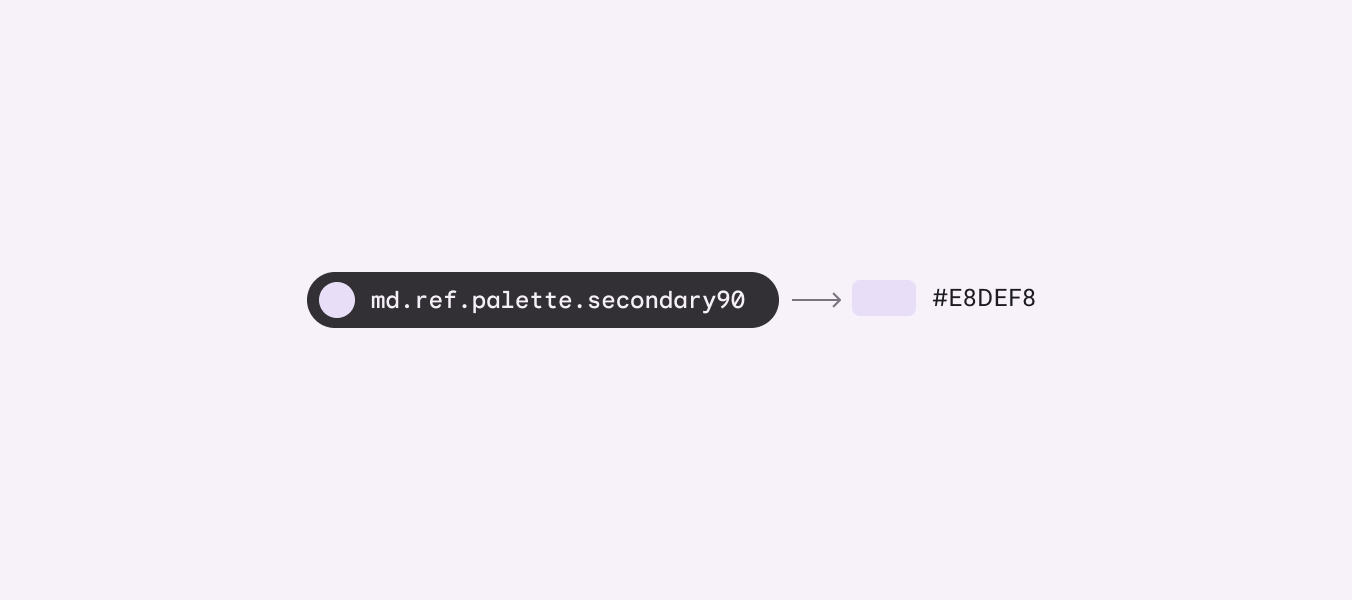
Az md.ref.palette.secondary90 token nyíllal a #E8DEF8 lila színmintára mutat.
Példa referenciatokenre és színértékére

A design tokenek értelmes kapcsolatot teremtenek olyan stílusdöntések között, amelyek egyébként nem lennének nyilvánvalóan összefüggőek.

Például ha a tervező látványtervei és a mérnök implementációja is ugyanarra a tokenre hivatkoznak a „másodlagos konténerszín” esetében, akkor biztosak lehetnek abban, hogy mindkét helyen ugyanaz a szín szerepel. Ez akkor is igaz, ha a tokenhez rendelt hexadecimális érték megváltozik.

Egy FAB diagramja, amely rendszertokeneket jelöl: secondary a felület színéhez, on-secondary az ikon színéhez
Példa a FAB konténerének „secondary” és ikonjának „on-secondary” színszerepéhez rendelt tokenekre

Miért fontosak a tokenek? ​

A tokenek lehetővé teszik, hogy egy tervezési rendszernek egyetlen hiteles forrása legyen – egy olyan tároló, ahol a stílusdöntések rögzíthetők, a változások pedig nyomon követhetők.

Mivel a tokenek újrafelhasználhatók és célra szabottak, segítségükkel rendszerszintű frissítések határozhatók meg a témákra és kontextusokra vonatkozóan. Például tokenekkel szisztematikusan alkalmazható nagy kontrasztú színpaletta a jobb láthatóság érdekében, vagy módosítható a tipográfiai skála, hogy a szöveg TV-képernyőn is olvasható legyen.

Ha a tervezésben és a megvalósításban is tokeneket használunk, a stílusfrissítések következetesen érvényesülnek az egész termékben vagy termékcsaládban. Segítenek abban is, hogy a tervezők és a mérnökök „közös nyelvet beszéljenek”, ezzel csökkentve a tervezés és a megvalósítás közötti átadási folyamat során fellépő félreértéseket.

Annak diagramja, hogyan terjed tovább egy token értékének változása a tervezési rendszerből egy termékterületre és három termékre
Ahogy a tervezési rendszerek fejlődnek, bizonyos értékek megváltoznak. A design tokenekkel nyomon követhetjük a változásokat, és biztosíthatjuk a következetességet termékeink között.

Mikor érdemes tokeneket használni ​

A tokenek akkor a leghasznosabbak, ha:

  • Egy termék tervezésének frissítését tervezi, vagy egy terméket nulláról fejleszt
  • Tervezési rendszere több termékre vagy platformra terjed ki
  • Szeretné a stílusokat a jövőben könnyen karbantarthatóvá vagy frissíthetővé tenni
  • Szeretné a legtöbbet kihozni a Material Design rendszerből, beleértve az olyan funkciókat is, mint a dinamikus szín

A tokenek kevésbé hasznosak, ha:

  • Egy meglévő, hardkódolt értékeket használó alkalmazása van, amely valószínűleg nem változik a következő egy-két évben
  • Termékének nincs tervezési rendszere

Tokenek és Material Design ​

Korábban a Material stílusait irányelvek, tervezési fájlok, eszközök és platformspecifikus komponenskönyvtárak írták le.

A design tokenek segítségével a Material stílusok most letölthetők, testreszabhatók és alkalmazhatók, valamint integrálhatók a tervezési és fejlesztési folyamatba.

A tokenek lehetővé teszik, hogy a döntéseket platformfüggetlen, megosztható formátumban dokumentáljuk.
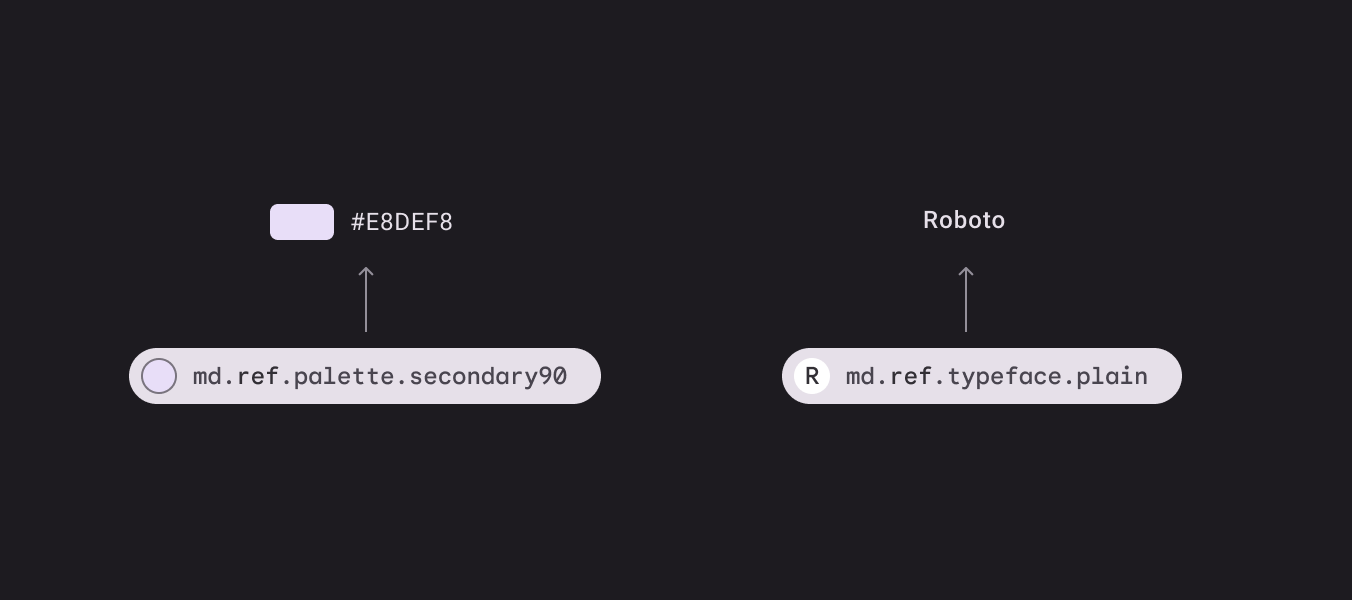
A design token diagramja, amely egy tervezőeszközhöz és platformkódhoz kapcsolódik
A design tokenek központi tárolót biztosítanak a tervezési döntésekhez, és számos integrációs pontot kínálnak a mérnökök és a tervezők számára

Ezen az oldalon a tokeneket interaktív modulokban láthatja.

Ezek a modulok lehetővé teszik a tokenekben tárolt alapértelmezett kiindulási érték gyors megtekintését – például szín, betűtípus, betűméret és betűvastagság esetében. Azt is megmutatják, hogyan kapcsolódik egymáshoz egy szerep, a hozzá tartozó rendszertoken, a referenciatoken és a tárolt előre beállított érték.
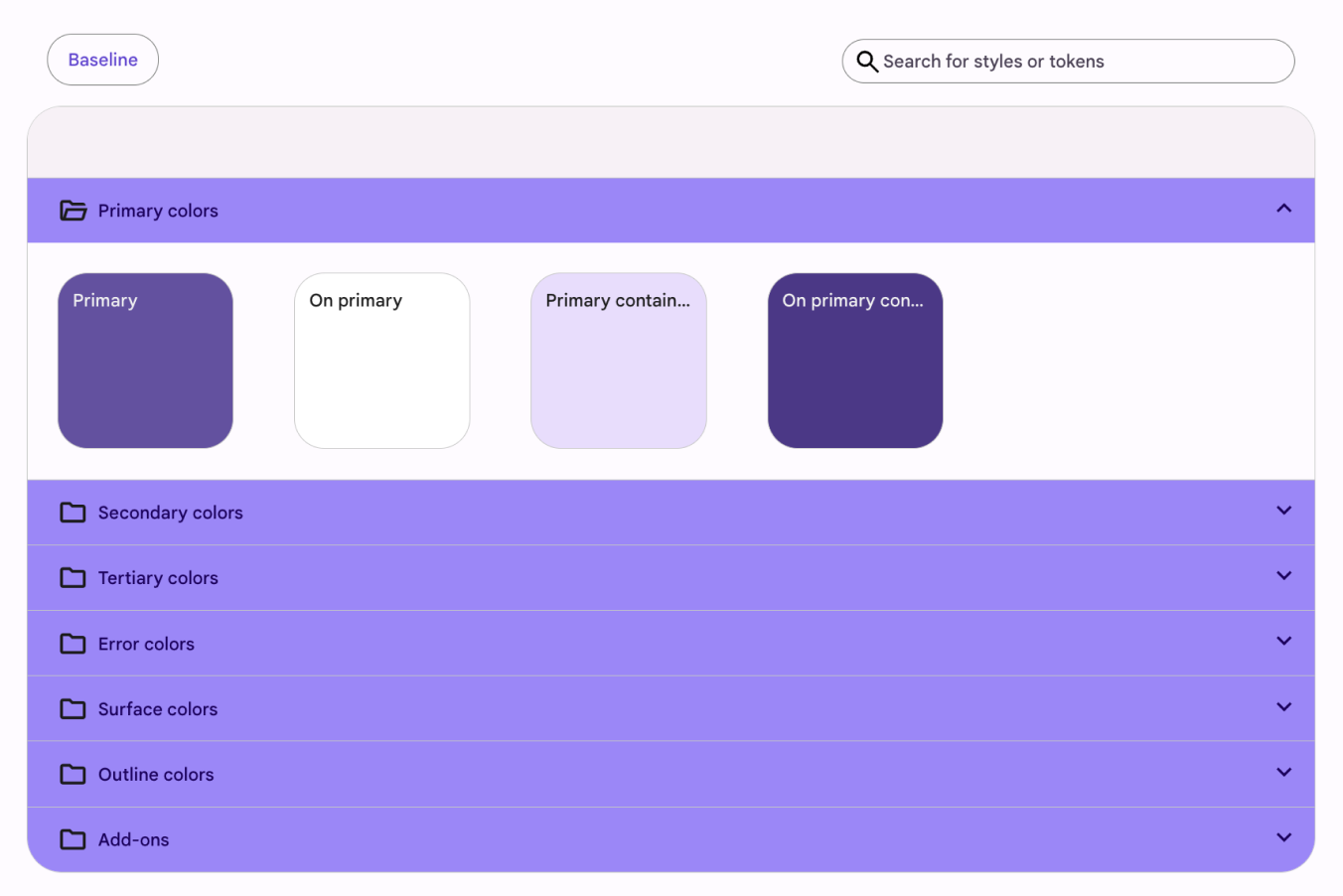
A színrendszer tokenmodulja négy színmintával az elsődleges színkészlethez.
Példa tokenmodulra

A tokeneket a komponensekről szóló cikkek Specs (specifikációk) lapjain is megtalálja.

A tokeneket először állapot szerint (engedélyezett, letiltott, rámutatás (hover), stb.), majd elem szerint csoportosítják; az elem a komponens azon része, amelyre a token vagy érték vonatkozik, például a konténer vagy a címkeszöveg.

Az oszlopok:

  • Név – A komponensstílus azon jellemzője, amelyre a token vonatkozik, például szín vagy betűtípus
  • Token-azonosító – A komponensstílus-jellemzőt meghatározó token
  • Leírás – Opcionális leíró információ
  • Kontextus/érték – Az adott kontextusban a tokenhez tartozó érték
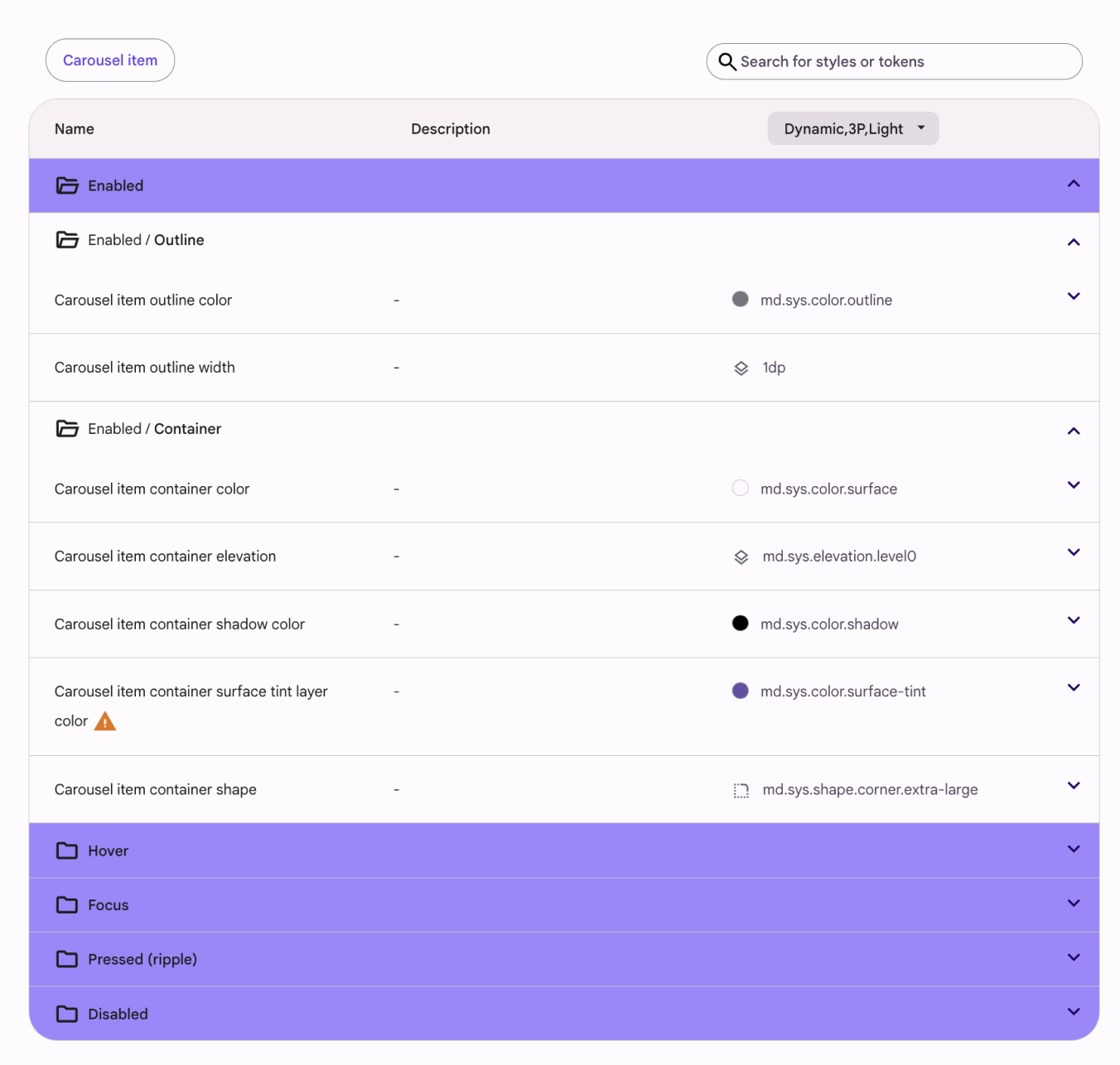
Egy emelt gomb tokenmodulja, állapot (engedélyezett, letiltott, stb.), majd elem (konténer, címkeszöveg) szerint rendezve.
Az emelt gomb diagramja és tokenmodulja

A tokenmodulok használata

Tegyük fel, hogy ellenőrizni szeretné egy kitöltött gomb címkeszövegének színszerepét.

Lépjen az Általános gombok > Specs szakaszhoz, keresse meg a kitöltött gombok tokenmodulját, majd az elemek alatt keresse meg a „címkeszöveg” tokeneket.

Másolja ki a színtokent, és illessze be a kódba, vagy hasonlítsa össze a Figma színszerepével.
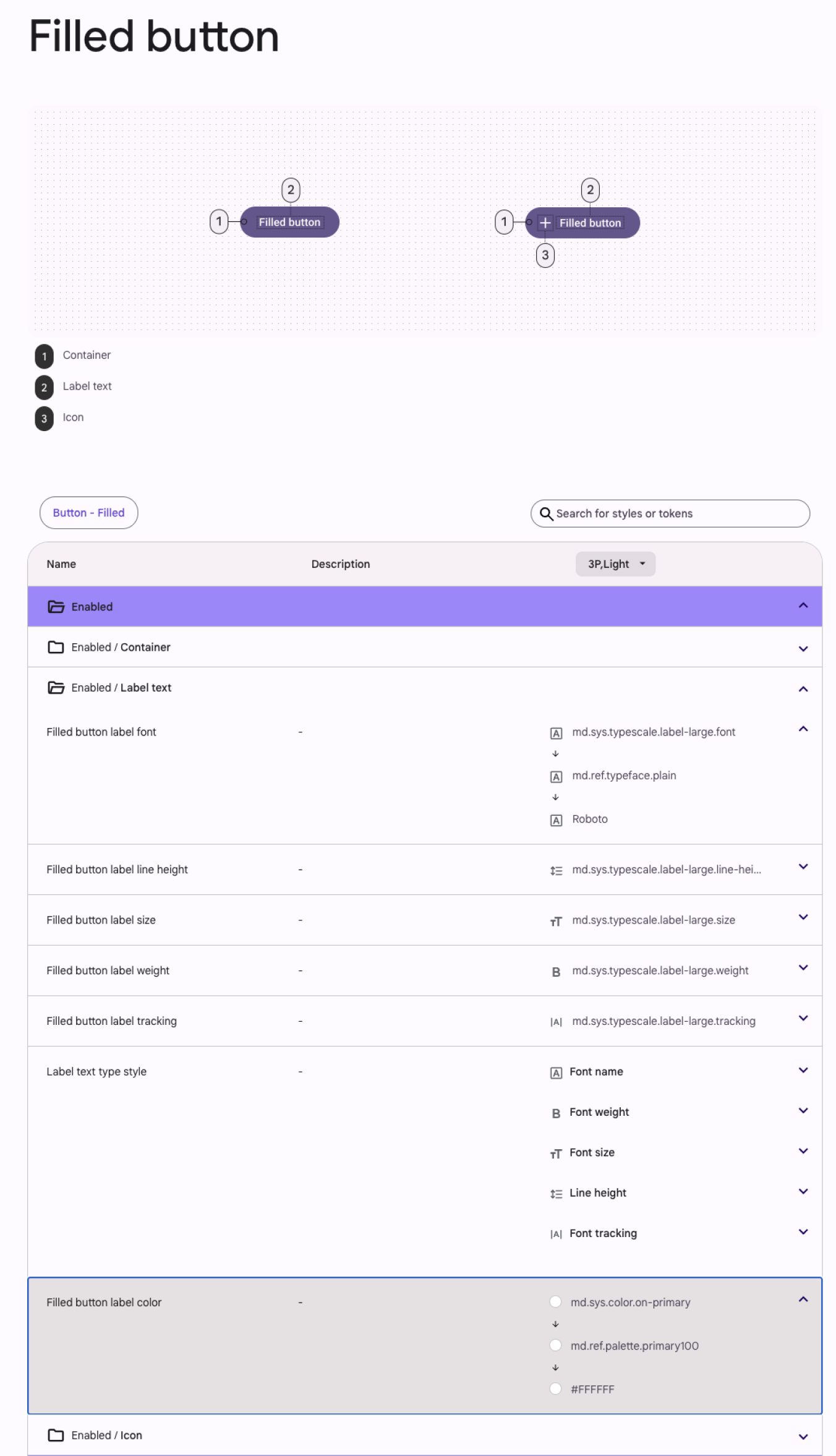
Hogyan található meg a címkeszöveg színtokenje.
A kitöltött gomb címkeszínének diagramja és tokentáblázata

Egy tokennév részei ​

A tokennév részeit pontok választják el; a részek a legáltalánosabb információtól („md”) a legpontosabbig („on-secondary”) haladnak.

  1. Minden tokennév a tervezési rendszer nevével kezdődik (például „md” a Material Design esetében)
  2. A tokenosztály rövidítése következik: „ref” a referenciatokeneknél, „sys” a rendszertokeneknél, „comp” a komponenstokeneknél
  3. A token a szerepét leíró szavakkal végződik
A design token nevének három részét bemutató diagram: rendszerelőtag, token típusa és szerepleírás
  1. A tervezési rendszert jelöli
  2. A tokenosztályt jelöli
  3. A token célját jelöli

Tokenosztályok ​

A Materialban három tokenosztály van:

  1. Referenciatokenek
    Az összes elérhető token a hozzájuk kapcsolódó értékkel.
  2. Rendszertokenek
    Azok a döntések és szerepek, amelyek a tervezési rendszer jellegét adják, a színtől és tipográfiától az elevációig és a alakig.
  3. Komponenstokenek
    A komponens elemeihez rendelt tervezési tulajdonságok, például egy gomb ikonjának színe.

A három tokenosztály segítségével a csapatok globálisan frissíthetik a tervezési döntéseket, vagy változtatást alkalmazhatnak egyetlen komponensre.
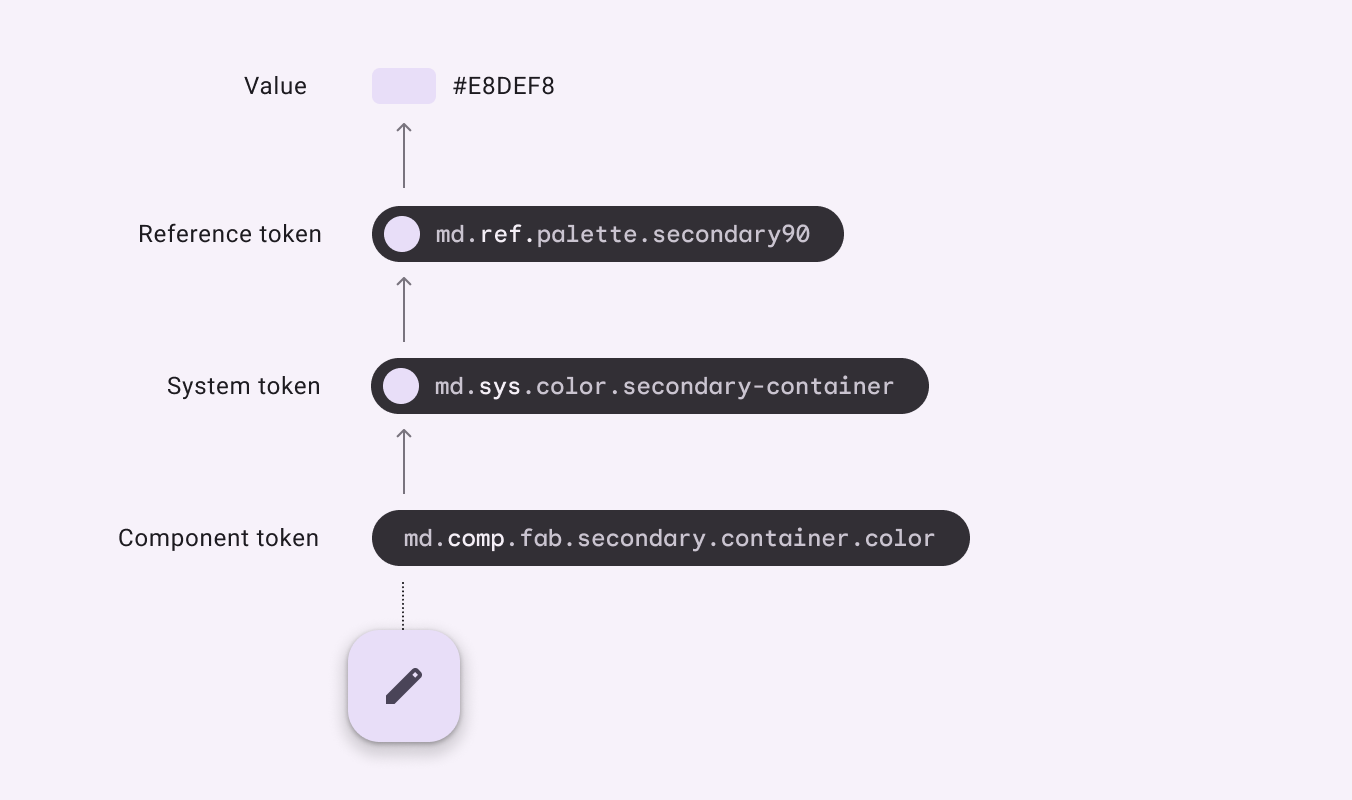
Színérték, amely referenciatokenben, majd rendszertokenben, végül komponenstokenben tárolódik, és egy FAB konténerének színeként jelenik meg
Egy gomb, amely konténerszínét egy három tokenből álló rendszeren keresztül kapja; ezek a tokenek skálázható színértékeket határoznak meg. A színtokenek egy konkrét hexadecimális értékre mutatnak, amely könnyen módosítható anélkül, hogy a token szintaxisa megváltozna.

Referenciatokenek

Ezek a tokenek alkotják a tervezési rendszerben elérhető összes stílusbeállítást.

Általában statikus értékre mutatnak – például hexadecimális színkódra vagy betűméretre –, de más referenciatokenekre is mutathatnak. A referenciatokenek nem változnak a kontextustól függően.

A választható lehetőségek felsorolásával a referenciatokenek kiindulópontot nyújtanak a csapatnak a jóváhagyott színek, tipográfia és méretek használatához.

Minden referenciatoken a ref előtaggal kezdődik.
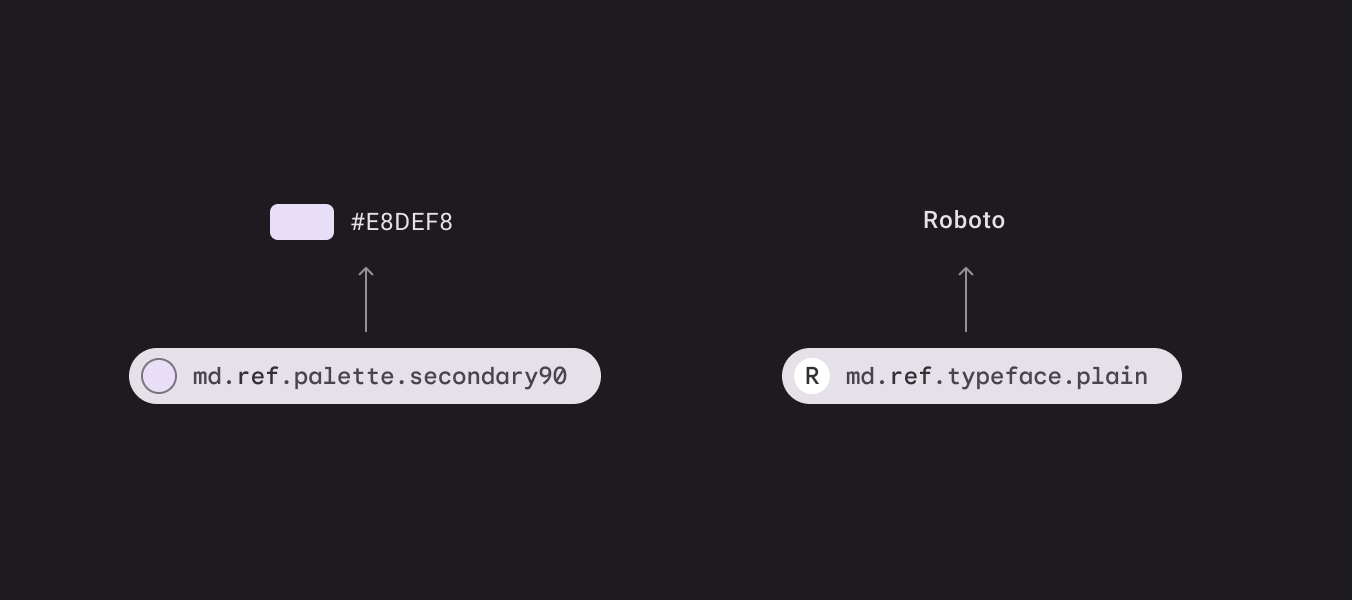
Az md.ref.palette.secondary90 token a #E8DEF8 értékre mutat. Az md.ref.typeface.plain-medium token a Roboto Medium értékre mutat
Szín- és tipográfiai referenciatokenek és értékeik

Rendszertokenek

Ezek azok a döntések, amelyek egy adott téma vagy kontextus tervezési nyelvét rendszerezik.

A rendszertokenek meghatározzák, milyen célt szolgál egy referenciatoken az UI-ban.

Itt valósul meg a témakezelés. A rendszertoken a kontextustól függően különböző referenciatokenekre mutathat – például világos vagy sötét téma esetén.

Amikor csak lehetséges, a rendszertokeneknek referenciatokenekre kell mutatniuk, nem statikus értékekre.

Minden rendszertoken a sys előtaggal kezdődik.
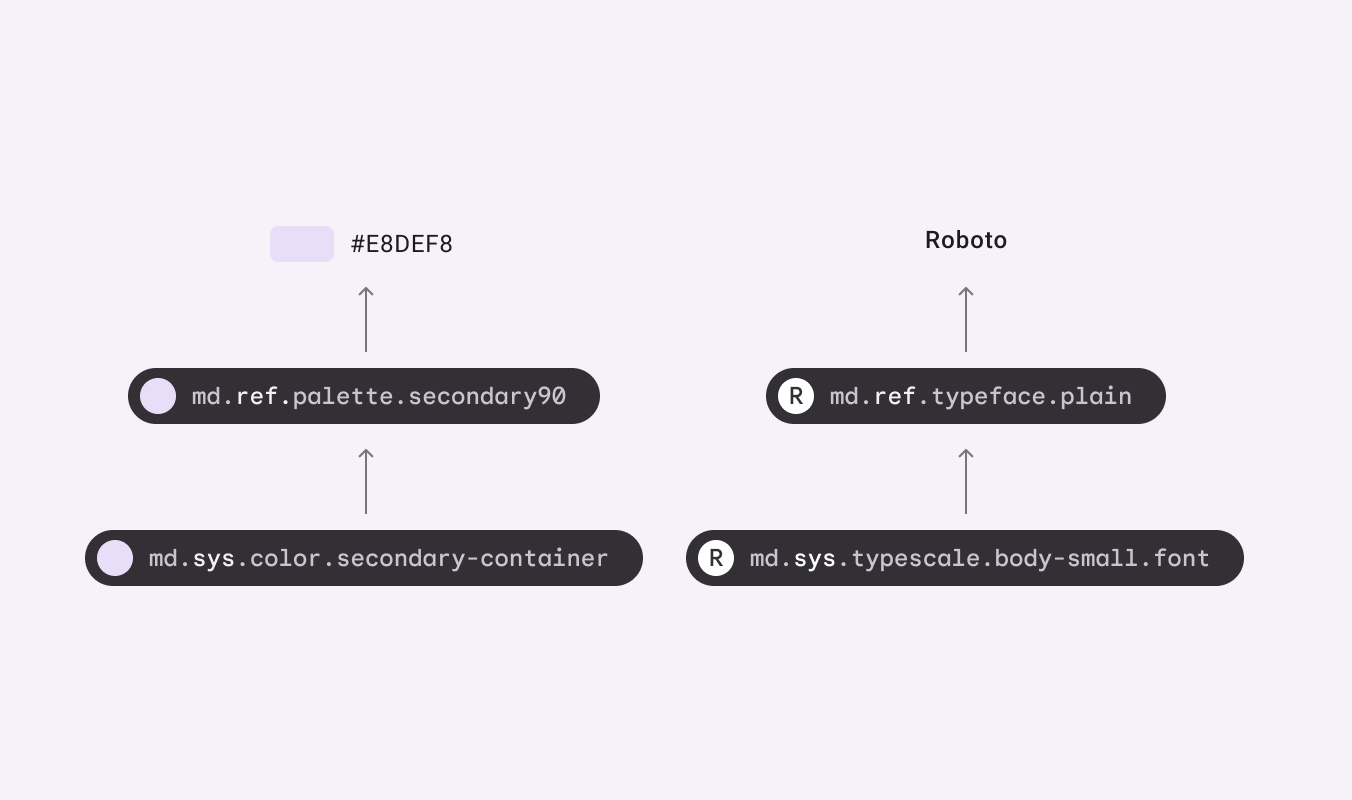
Az md.sys.color.secondary-container rendszertoken az md.ref.palette.secondary90 tokenre mutat, amely a #E8DEF8 értékre mutat. Az md.sys.typescale.label-medium.font rendszertoken az md.ref.typeface.plain-medium tokenre mutat, amely a Roboto Medium értékre mutat
Rendszertokenek, referenciatokenek és értékeik

Komponenstokenek (fejlesztés alatt) ​

Ezek írják le a komponens felépítéséhez szükséges elemeket – például a konténereket, a címkeszöveget, az ikonokat és az állapotokat –, valamint ezek értékeit, például a méretet, a alakot, a színt vagy az elevációt.

Amikor csak lehetséges, a komponenstokeneknek rendszer- vagy referenciatokenre kell mutatniuk, és nem tartalmazhatnak hardkódolt értékeket, például hexadecimális kódokat.

Nem minden stílusdöntés fejezhető ki tokenként, de ha egy tervezési döntés hasonló rendeltetésű komponensekre vonatkozik, tokent kell használni.

Minden komponenstoken a comp előtaggal kezdődik.
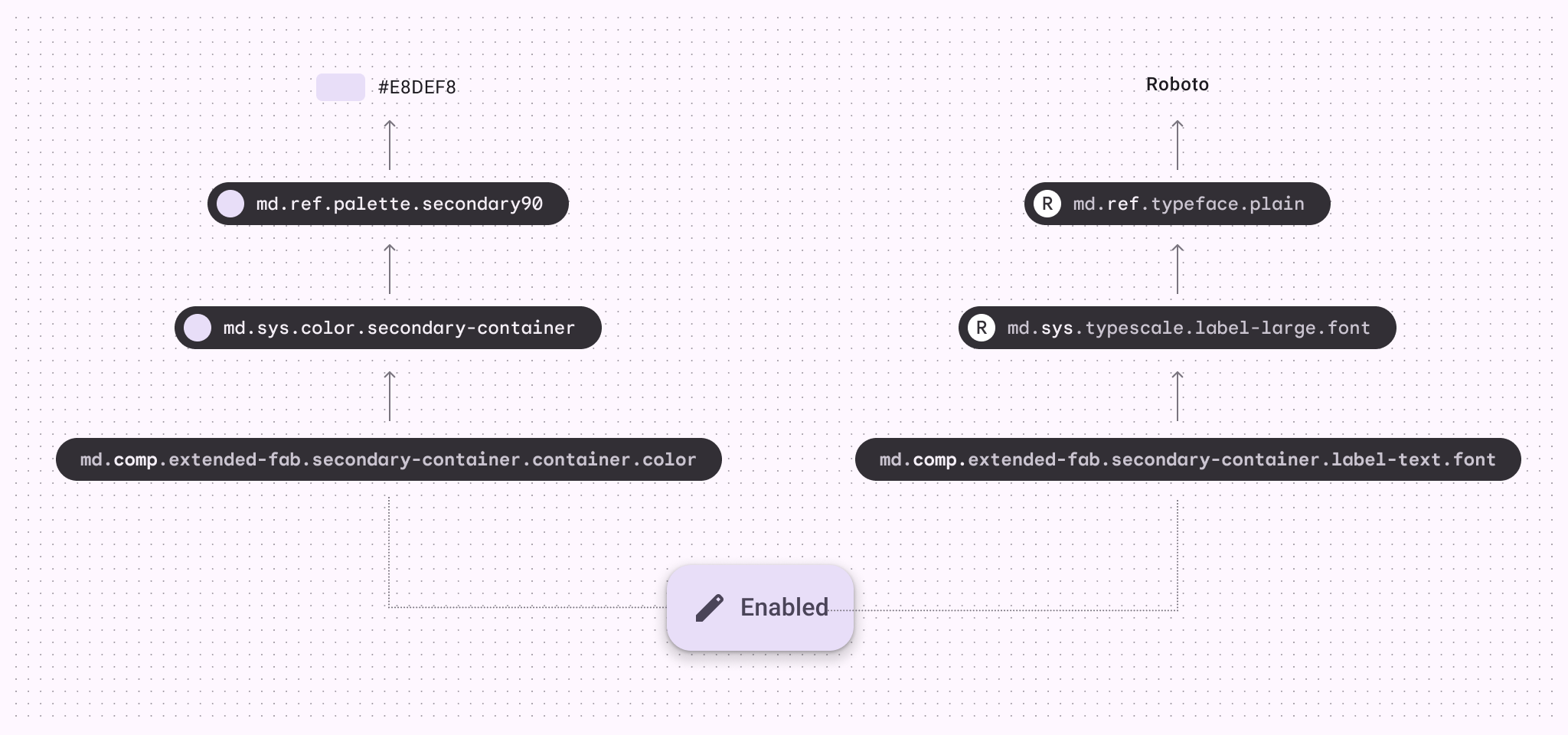
Az Extended FAB komponenstokenjei a konténer színéhez és a címkeszöveghez rendszertokenekre, majd referenciatokenekre, végül feloldott értékekre mutatnak
Komponenstokenek, rendszertokenek, referenciatokenek és értékeik

Kontextusok ​

A tokenek a feltételektől függően különböző értékekre mutathatnak. Ezeket a feltételeket kontextusoknak, a kapott értékeket kontextusfüggő értékeknek nevezzük.

A különböző kontextusok példái közé tartoznak az eszközök formfaktorai, a sötét téma, a sűrített elrendezések és a jobbról balra haladó írásrendszerek.

A kontextusra gondolhatunk címkeként is. Ha egy tokenértékhez a sötét téma címkéje van rendelve, az a sötét téma kontextusában felülírja az alapértelmezett tokenértéket.
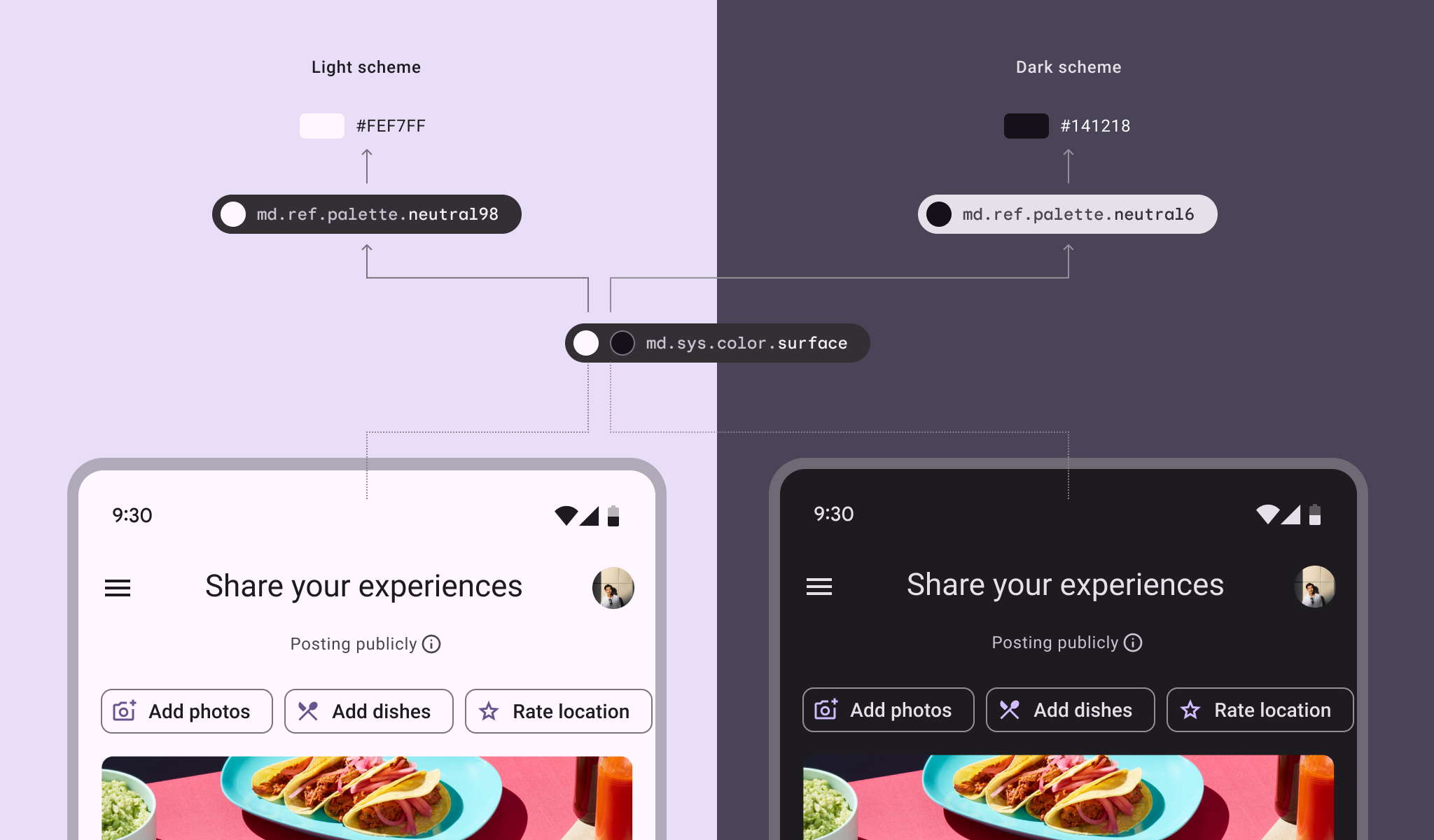
A háttérszínhez tartozó rendszertoken diagramja, amely a téma kontextusától függően különböző értékekre mutat
Ugyanaz a háttérszínhez tartozó rendszertoken a kontextustól függően különböző referenciatokenekre mutathat – világos téma vagy sötét téma esetén
Pager
Előző oldalXR-összetevők: Eszköztárak
Következő oldalDesign tokenek: A tokenek használata

Az Apache 2.0 licenc vagy a CC BY 4.0 feltételei szerint kiadva.

Copyright © 2018-Present Google

https://m3.material.io/foundations/design-tokens/overview

Az Apache 2.0 licenc vagy a CC BY 4.0 feltételei szerint kiadva.

Copyright © 2018-Present Google