Skip to content
Material Design 3
Main Navigation
v3
v2
v1

Français

English
简体中文
繁體中文
Español
Русский
Português – Brasil
Deutsch
日本語
한국어
Italiano
Polski
Türkçe
čeština
magyar

Français

English
简体中文
繁體中文
Español
Русский
Português – Brasil
Deutsch
日本語
한국어
Italiano
Polski
Türkçe
čeština
magyar

Apparence

Sidebar Navigation

Fondements

Accessibilité

Vue d’ensemble : principes

Vue d’ensemble : technologies d’assistance

Conception : vue d’ensemble

Conception : contraste des couleurs

Conception : structure

Conception : flux

Conception : éléments

Rédaction et texte : bonnes pratiques

Écriture et texte : troncature du texte

Rédaction et texte : redimensionnement du texte

Concevoir pour tous : besoins des utilisateurs

Concevoir pour tous : la co-conception

Conception de contenu

Vue d’ensemble

Texte alternatif

Rédaction globale : vue d’ensemble

Rédaction pour un public international : choix des mots

Notifications

Guide de style : bonnes pratiques de rédaction UX

Guide de style : choix des mots

Guide de style : grammaire et ponctuation

Personnalisation de Material

Appareils

Design pour montres : vue d’ensemble

Conception pour les montres connectées : fondamentaux

Conception pour les montres : styles

Conception pour montres connectées : mise en page

XR

Conception d’expériences XR immersives : vue d’ensemble

Conception pour la XR immersive : interaction

Conception pour la XR immersive : mise en page

Conception pour la XR immersive : accessibilité

Composants XR : vue d’ensemble

Composants XR : barres d’application

Composants XR : boîtes de dialogue

Composants XR : barre de navigation

Composants XR : rail de navigation

Composants XR : barres d’outils

Jetons de design : vue d’ensemble

Jetons de design : comment utiliser les jetons

Interaction

Gestes

Dispositifs d’entrée : fondements

Sélection : vue d’ensemble

États : vue d’ensemble

États : couches d’état

États : application des états

Mise en page

Présentation de la mise en page : vue d’ensemble

Aperçu de la mise en page : éléments constitutifs

Présentation de la mise en page : conception adaptative

Scaffold : vue d’ensemble

Scaffold : barres

Scaffold : rails

Scaffold : volets

Grilles et espacement : vue d’ensemble

Grilles et espacement : grilles

Grilles et espacement : espacement

Grilles et espacement : densité

Points d’arrêt : vue d’ensemble

Points d’arrêt : Compact

Points d’arrêt : taille moyenne

Points d’arrêt : étendus

Points d’arrêt : taille large et taille extra-large

Bidirectionnalité et RTL

Exemples de mises en page canoniques : vue d’ensemble

Exemples de mises en page canoniques : flux

Exemples de mises en page canoniques : liste-détails

Exemples de mises en page canoniques : volet d’accompagnement

Utilisabilité : vue d’ensemble

Utilisabilité : appliquer M3 Expressive

Material de A à Z

Styles

Couleur

Système de couleurs : vue d’ensemble

Système de couleurs : principes de fonctionnement

Rôles de couleur

Schémas de couleurs

Choisir un schéma de couleurs

Schémas de couleurs statiques : Baseline

Schémas de couleurs statiques : marque personnalisée

Schémas de couleurs dynamiques : choisir une source

Schémas de couleurs dynamiques : source générée par l’utilisateur

Schémas de couleurs dynamiques : source basée sur le contenu

Personnalisations avancées : vue d’ensemble

Personnalisations avancées : appliquer des couleurs

Personnalisations avancées : définir de nouvelles couleurs

Personnalisation avancée : ajuster les couleurs existantes

Ressources de couleurs

Élévation : vue d’ensemble

Élévation : appliquer l’élévation

Élévation : jetons

Icônes : vue d’ensemble

Icônes : concevoir des icônes

Icônes : utilisation des icônes

Animation

Fonctionnement du système d’animation physique

Système de physique de l'animation : spécifications

Courbes d’accélération et durées : mise en œuvre

Courbes d’accélération et durée : jetons et spécifications

Transitions : modèles de transition

Transitions : appliquer des transitions

Formes : aperçu et principes

Forme : échelle des rayons d’angle

Forme : morphing de formes

Espacement : vue d’ensemble

Espacement : application de l’espacement

Espacement : jetons

Typographie : vue d’ensemble

Typographie : polices

Typographie : échelle typographique et jetons

Typographie : application de la typographie

Typographie : traitements éditoriaux

Composants

Barres d’application : vue d’ensemble

Barres d’application : spécifications

Barres d’application : lignes directrices

Barres d’application : accessibilité

Badges : vue d’ensemble

Badges : spécifications

Badges : lignes directrices

Badges : accessibilité

Boutons

Tous les boutons

Groupes de boutons : vue d’ensemble

Groupes de boutons : spécifications

Groupes de boutons : lignes directrices

Groupes de boutons : accessibilité

Boutons : vue d’ensemble

Boutons : spécifications

Boutons : lignes directrices

Boutons : accessibilité

FAB étendus : vue d’ensemble

FAB étendus : spécifications

FAB étendus : lignes directrices

FAB étendus : accessibilité

Menu FAB : vue d’ensemble

Menu FAB : spécifications

Menu FAB : lignes directrices

Menu FAB : accessibilité

Boutons d’action flottants (FAB) : vue d’ensemble

Boutons d’action flottants (FAB) : spécifications

Boutons d’action flottants (FAB) : lignes directrices

Boutons d’action flottants (FAB) : accessibilité

Boutons d’icône : vue d’ensemble

Boutons d’icône : spécifications

Boutons d’icône : lignes directrices

Boutons d’icône : accessibilité

Boutons segmentés : vue d’ensemble

Boutons segmentés : spécifications

Boutons segmentés : lignes directrices

Boutons segmentés : accessibilité

Boutons divisés : vue d’ensemble

Boutons divisés : spécifications

Boutons divisés : lignes directrices

Boutons divisés : accessibilité

Cartes : vue d’ensemble

Cartes : spécifications

Cartes : lignes directrices

Cartes : accessibilité

Carrousel : vue d’ensemble

Carrousel : spécifications

Carrousel : lignes directrices

Carrousel : accessibilité

Case à cocher : vue d’ensemble

Case à cocher : spécifications

Case à cocher : lignes directrices

Case à cocher : accessibilité

Puces : vue d’ensemble

Puces : spécifications

Puces : lignes directrices

Puces : accessibilité

Sélecteurs de date et d’heure

Sélecteurs de date : vue d’ensemble

Sélecteurs de date : spécifications

Sélecteurs de date : lignes directrices

Sélecteurs de date : accessibilité

Sélecteurs d’heure : vue d’ensemble

Sélecteurs d’heure : spécifications

Sélecteurs d’heure : lignes directrices

Sélecteurs d’heure : accessibilité

Boîtes de dialogue : vue d’ensemble

Boîtes de dialogue : spécifications

Boîtes de dialogue : lignes directrices

Boîtes de dialogue : accessibilité

Séparateur : vue d’ensemble

Séparateur : spécifications

Séparateur : lignes directrices

Séparateur : accessibilité

Listes : vue d’ensemble

Listes : spécifications

Listes : lignes directrices

Listes : accessibilité

Chargement et progression

Indicateur de chargement : vue d’ensemble

Indicateur de chargement : spécifications

Indicateur de chargement : lignes directrices

Indicateur de chargement : accessibilité

Indicateurs de progression : vue d’ensemble

Indicateurs de progression : spécifications

Indicateurs de progression : lignes directrices

Indicateurs de progression : accessibilité

Menus : vue d’ensemble

Menus : spécifications

Menus : lignes directrices

Menus : accessibilité

Navigation

Barre de navigation : vue d’ensemble

Barre de navigation : spécifications

Barre de navigation : lignes directrices

Barre de navigation : accessibilité

Tiroir de navigation : vue d’ensemble

Tiroir de navigation : spécifications

Tiroir de navigation : lignes directrices

Tiroir de navigation : accessibilité

Rail de navigation : vue d’ensemble

Rail de navigation : spécifications

Rail de navigation : lignes directrices

Rail de navigation : accessibilité

Bouton radio : vue d’ensemble

Bouton radio : spécifications

Bouton radio : lignes directrices

Bouton radio : accessibilité

Recherche : vue d’ensemble

Recherche : spécifications

Recherche : lignes directrices

Recherche : accessibilité

Feuilles

Feuilles inférieures : vue d’ensemble

Feuilles inférieures : spécifications

Feuilles inférieures : lignes directrices

Feuilles inférieures : accessibilité

Panneaux latéraux : vue d’ensemble

Panneaux latéraux : spécifications

Panneaux latéraux : lignes directrices

Panneaux latéraux : accessibilité

Curseurs : vue d’ensemble

Curseurs : spécifications

Curseurs : lignes directrices

Curseurs : accessibilité

Snackbar : vue d’ensemble

Snackbar : spécifications

Snackbar : lignes directrices

Snackbar : accessibilité

Commutateur : vue d’ensemble

Commutateur : spécifications

Commutateur : lignes directrices

Commutateur : accessibilité

Onglets : vue d’ensemble

Onglets : spécifications

Onglets : lignes directrices

Onglets : accessibilité

Champs de texte : vue d’ensemble

Champs de texte : spécifications

Champs de texte : lignes directrices

Champs de texte : accessibilité

Barres d’outils : vue d’ensemble

Barres d’outils : spécifications

Barres d’outils : lignes directrices

Barres d’outils : accessibilité

Infobulles : vue d’ensemble

Infobulles : spécifications

Infobulles : lignes directrices

Infobulles : accessibilité

Sur cette page

Jetons de design : vue d’ensemble ​

Les jetons de design constituent les briques de base de tous les éléments d’interface utilisateur. Les mêmes jetons sont utilisés dans les maquettes, les outils et le code.


  • Les jetons pointent vers des valeurs de style comme les couleurs, les polices de caractères et les dimensions
  • Utilisez des jetons de design au lieu de valeurs codées en dur
  • Chaque jeton est nommé selon son usage ou son emplacement (par exemple, md.comp.fab.primary.container.color définit la couleur du conteneur d’un FAB)
  • Même si la valeur finale d’un jeton est modifiée, son nom et son utilisation restent identiques
  • Material Design comporte trois classes de jetons : jetons de référence, jetons système et jetons de composant
Jeton de couleur du conteneur d’un FAB dans une maquette de design, du code et un produit
Utiliser des jetons de design au lieu de valeurs codées en dur peut rationaliser le travail de création, de maintenance et de mise à l’échelle des produits grâce à un système de design

Ressources ​

TypeLienStatut
DesignDesign Kit (Figma)Disponible
Plugin Material Theme Builder pour FigmaDisponible
ImplémentationThème et jetons de base de Material (DSP)Disponible

Qu’est-ce qu’un jeton de design ? ​

Les jetons de design sont des choix de design élémentaires et réutilisables qui constituent le style visuel d’un système de design. Ils remplacent les valeurs statiques par des noms explicites.

Un jeton de design se compose de deux éléments :

  1. Un nom au format technique, tel que md.ref.palette.secondary90
  2. Une valeur associée, telle que #E8DEF8

La valeur d’un jeton peut notamment être une couleur, une police de caractères, une dimension ou même un autre jeton.
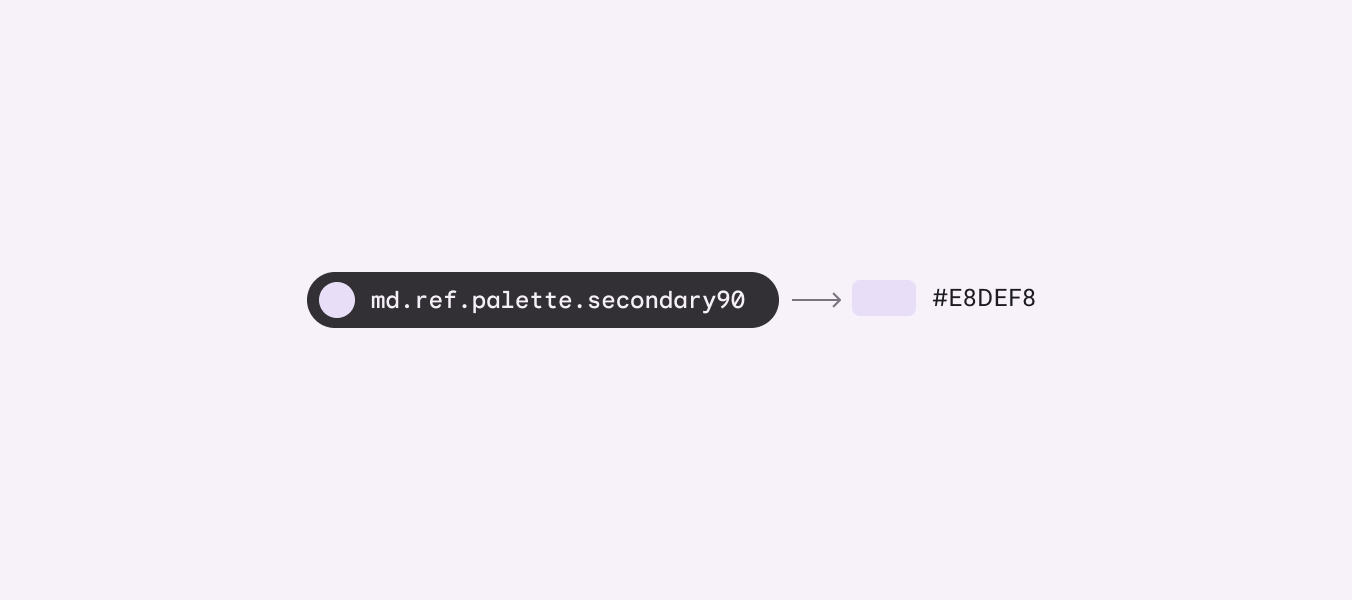
Jeton md.ref.palette.secondary90 avec une flèche pointant vers l’échantillon de couleur lilas #E8DEF8.
Exemple de jeton de référence et de sa valeur de couleur

Les jetons de design établissent un lien explicite entre des choix de style qui, sans eux, n’auraient pas de relation évidente.

Par exemple, si les maquettes d’un designer et l’implémentation d’un développeur font toutes deux référence au même jeton pour la « couleur de conteneur secondaire », on peut être sûr que la même couleur est utilisée des deux côtés. Cela reste vrai même si la valeur hexadécimale attribuée à ce jeton est mise à jour.

Schéma d’un FAB indiquant les jetons système : Secondary pour la couleur de surface et On Secondary pour la couleur de l’icône
Exemple de jetons associés aux rôles de couleur Secondary (conteneur) et On Secondary (icône) d’un FAB

Pourquoi les jetons sont-ils importants ? ​

Les jetons offrent à un système de design une source de vérité unique : un référentiel où les choix de style sont enregistrés et les modifications peuvent être suivies.

Comme ils sont réutilisables et définis par leur usage, les jetons permettent d’appliquer des mises à jour à l’échelle du système pour les thèmes et les contextes. Par exemple, vous pouvez utiliser des jetons pour appliquer une palette de couleurs à contraste élevé à l’échelle du système afin d’améliorer la visibilité, ou modifier l’échelle typographique pour garantir que le texte est lisible sur un écran de télévision.

En utilisant des jetons pour le design et l’implémentation, les mises à jour de style se propagent de manière cohérente dans tout un produit ou une gamme de produits. Ils aident également les designers et les développeurs à « parler le même langage », ce qui réduit la confusion lors du passage du design à l’implémentation.

Schéma montrant comment la modification de la valeur d’un jeton se propage du système de design vers une partie d’un produit et trois produits
À mesure que les systèmes de design évoluent, certaines valeurs changent. Avec les jetons de design, il est possible de suivre ces modifications et de garantir la cohérence entre les produits.

Déterminer si les jetons vous conviennent ​

Les jetons seront les plus utiles si :

  • Vous prévoyez de faire évoluer le design de votre produit ou de créer un produit à partir de zéro
  • Votre système de design est appliqué à une gamme de produits ou de plateformes
  • Vous souhaitez faciliter la maintenance ou la mise à jour des styles à l’avenir
  • Vous souhaitez tirer le meilleur parti du système Material Design, notamment des fonctionnalités telles que la couleur dynamique

Les jetons seront moins utiles si :

  • Vous avez une application existante qui utilise des valeurs codées en dur et qui est peu susceptible de changer dans les deux prochaines années
  • Votre produit ne dispose pas d’un système de design

Jetons et Material Design ​

Par le passé, les styles Material étaient communiqués au moyen de lignes directrices, de fichiers de design, d’outils et de bibliothèques de composants propres à chaque plateforme.

Avec les jetons de design, vous pouvez désormais télécharger, personnaliser et appliquer les styles Material, et les intégrer à l’ensemble de votre processus de design et de développement.

Les jetons permettent de documenter ces décisions dans un format indépendant de la plateforme et partageable.
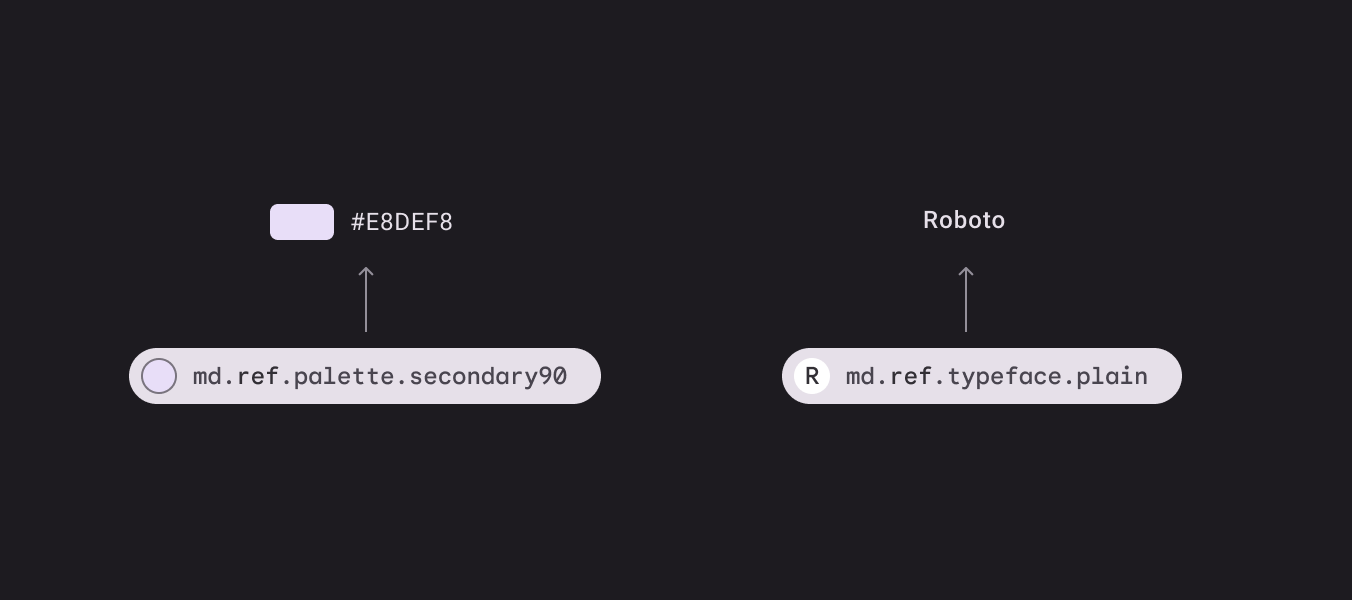
Schéma d’un jeton de design relié à un outil de design et au code de la plateforme
Les jetons de design fournissent un référentiel central pour les choix de design, avec divers points d’intégration pour les développeurs et les designers

Sur ce site, les jetons sont présentés dans des modules interactifs.

Ces modules vous permettent de consulter rapidement la valeur de référence par défaut stockée dans les jetons pour la couleur, la police, la taille de police, la graisse de police, etc. Ils montrent également la relation entre un rôle, son jeton système, son jeton de référence et la valeur prédéfinie stockée.
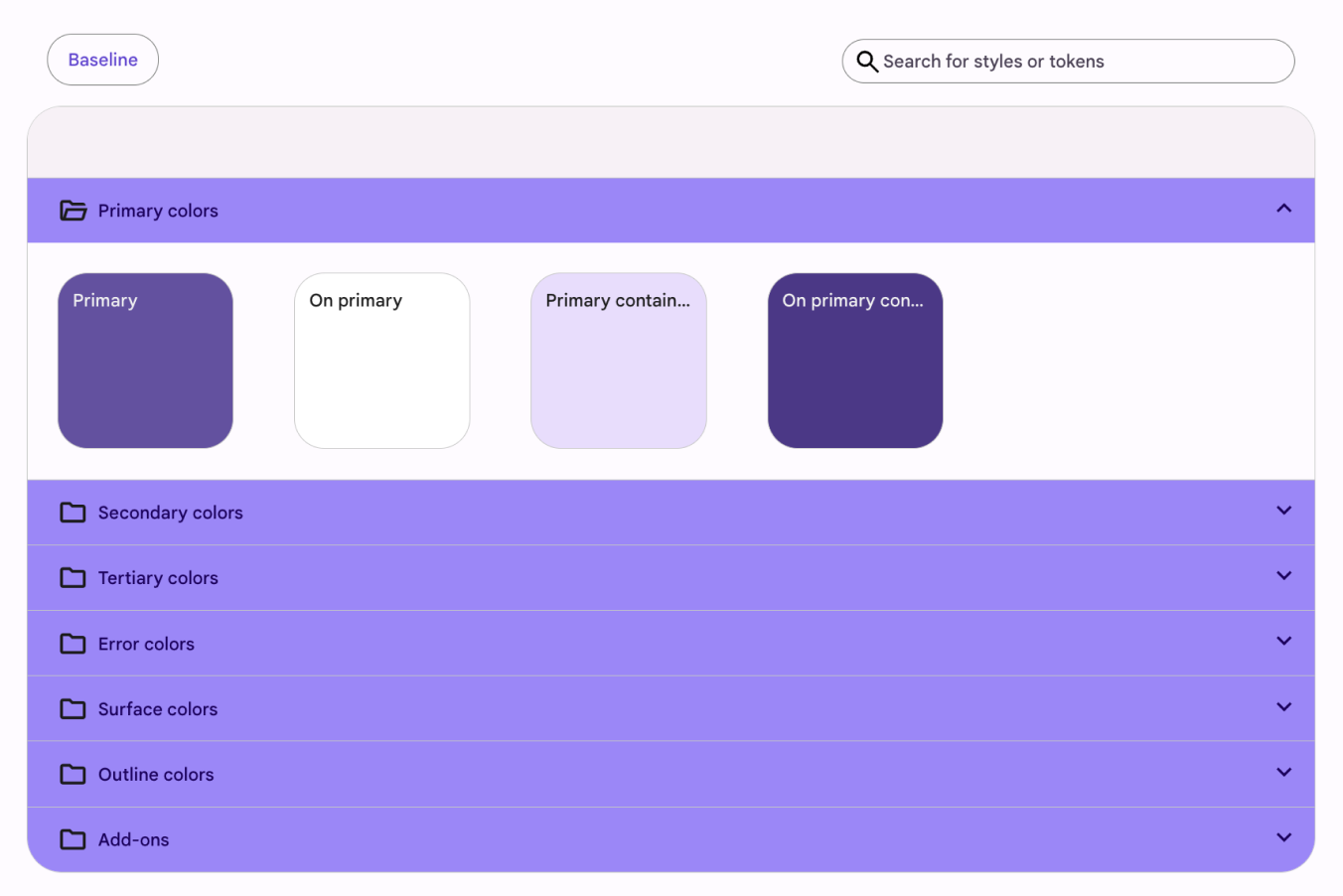
Un module de jeton pour le système de couleur avec quatre échantillons de couleur pour le jeu de couleurs primaires.
Exemple de module de jeton

Vous verrez également des jetons dans les onglets de spécifications des articles sur les composants.

Les jetons sont d’abord regroupés par état (activé, désactivé, survolé, etc.), puis par élément, c’est-à-dire la partie du composant à laquelle un jeton ou une valeur s’applique, comme le conteneur ou le libellé.

Les colonnes incluent :

  • Nom – L’aspect stylistique du composant auquel le jeton s’applique, comme la couleur ou la police
  • ID du jeton – Le jeton définissant l’aspect stylistique du composant
  • Description – Informations complémentaires facultatives
  • Contexte/valeur – La valeur stockée dans le jeton pour un contexte donné
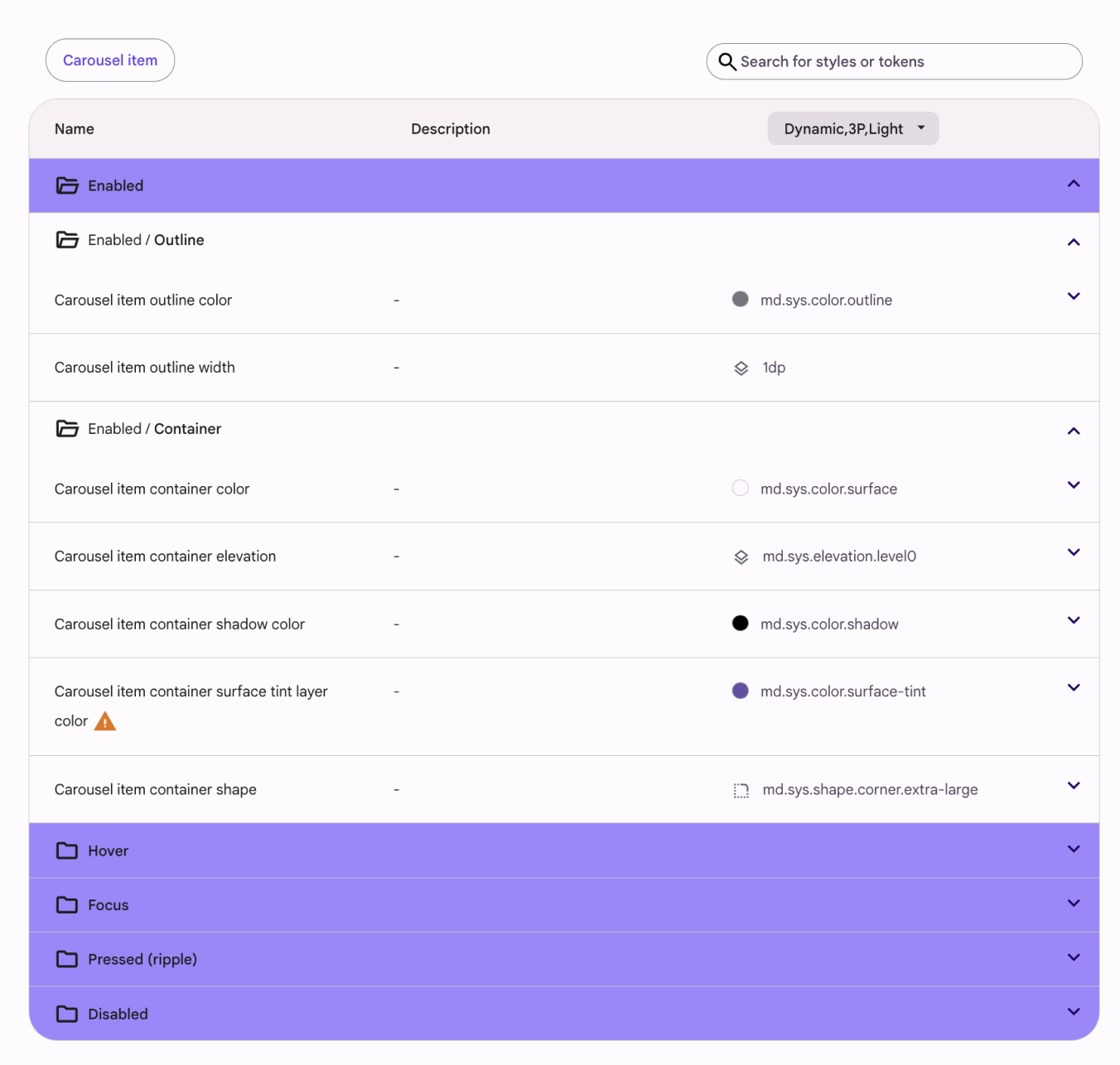
Un module de jeton pour un bouton surélevé organisé par état (activé, désactivé, survolé, etc.), puis par élément (conteneur, libellé).
Le schéma et le module de jeton pour un bouton surélevé

Comment utiliser les modules de jeton

Imaginons que vous deviez vérifier le rôle de couleur du libellé d’un bouton plein.

Accédez à Boutons courants > Spécifications, trouvez le module de jeton des boutons pleins, puis recherchez les jetons « libellé » dans la section des éléments.

Copiez le jeton de couleur et collez-le dans le code, ou comparez-le au rôle de couleur dans Figma.
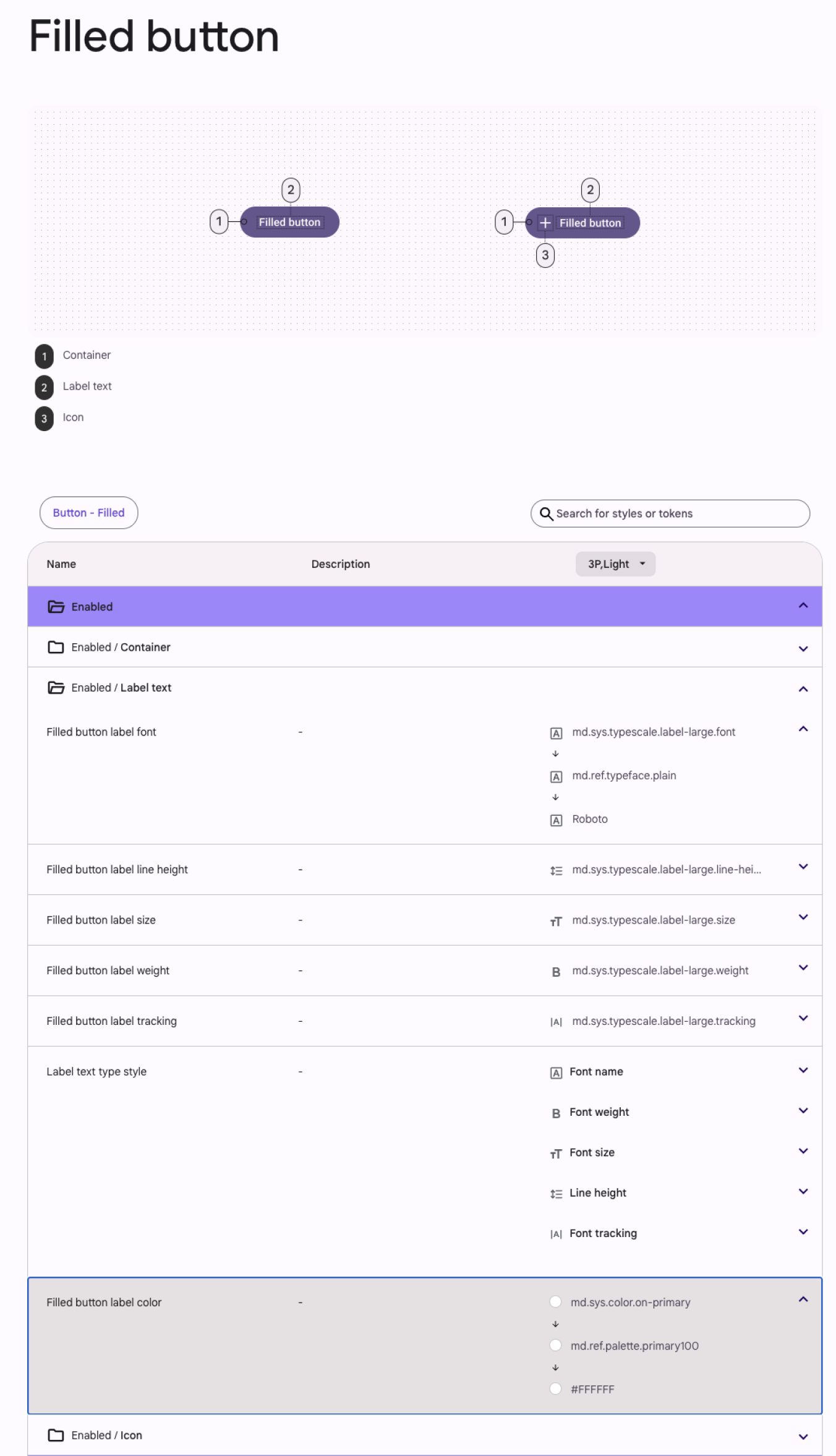
Comment trouver le jeton de couleur du libellé.
Schéma et tableau de jetons pour la couleur du libellé d’un bouton plein

Parties d’un nom de jeton ​

Les parties d’un nom de jeton sont séparées par des points et vont de l’information la plus générale (« md ») à la plus spécifique (« on-secondary »).

  1. Tous les noms de jetons d’un système de design commencent par le nom du système (par exemple, « md » pour Material Design)
  2. Une abréviation pour la classe de jetons : « ref » pour les jetons de référence, « sys » pour les jetons système et « comp » pour les jetons de composant
  3. Le jeton se termine par des mots descriptifs indiquant son rôle
Schéma des trois parties d’un nom de jeton de design : préfixe du système, type de jeton et description du rôle
  1. Indique le système de design
  2. Indique la classe de jeton
  3. Indique l’objectif du jeton

Classes de jetons ​

Il existe trois classes de jetons dans Material :

  1. Jetons de référence
    Tous les jetons disponibles avec leurs valeurs associées.
  2. Jetons système
    Décisions et rôles qui définissent l’identité du système de design, de la couleur et de la typographie à l’élévation et à la forme.
  3. Jetons de composant
    Les propriétés de design attribuées aux éléments d’un composant, comme la couleur de l’icône d’un bouton.

Avec ces trois classes, les équipes peuvent mettre à jour les décisions de design globalement ou appliquer un changement à un seul composant.
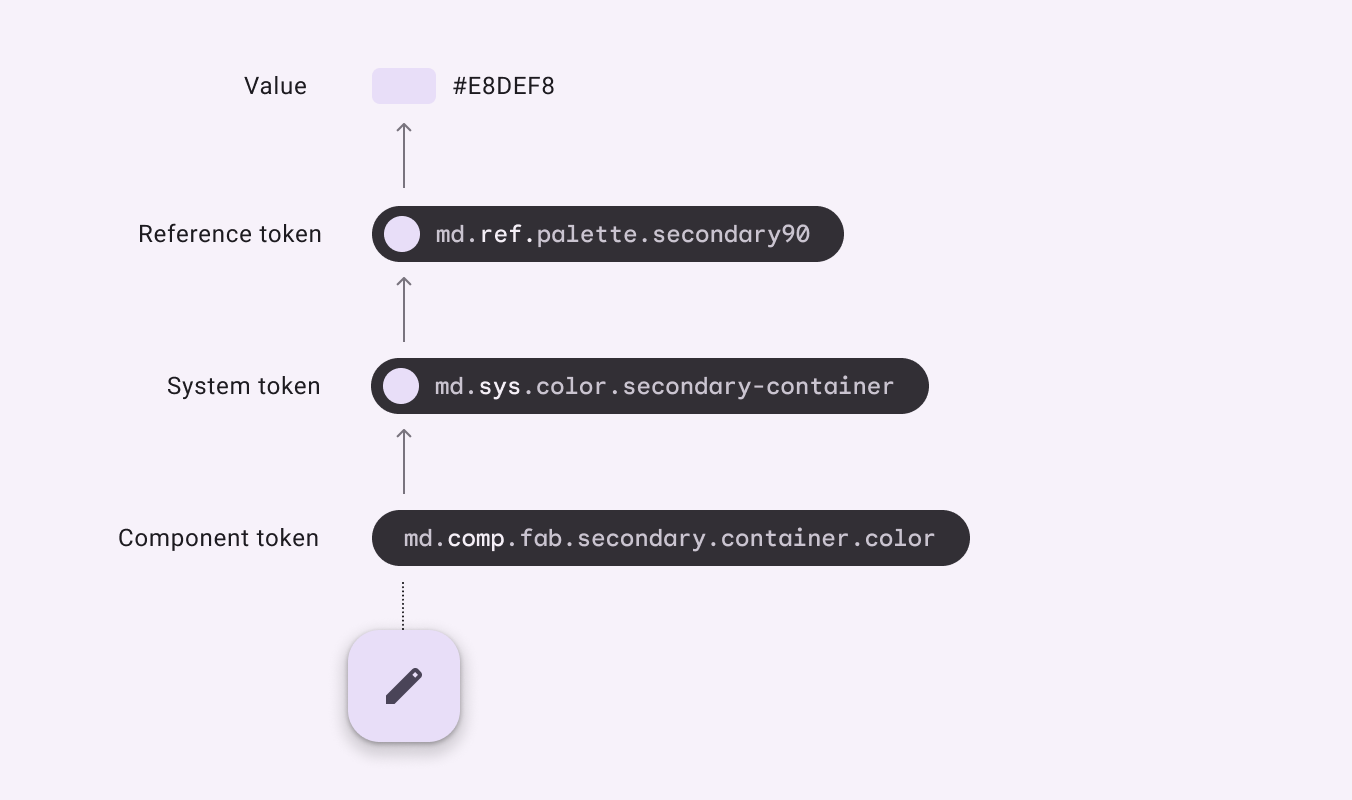
Valeur de couleur stockée dans un jeton de référence, puis dans un jeton système, puis dans un jeton de composant, et apparaissant comme la couleur du conteneur d’un FAB
Un bouton dont la couleur de conteneur est définie par une chaîne de trois jetons, avec des valeurs de couleur pouvant être mises à l’échelle. Les jetons de couleur pointent vers une valeur hexadécimale spécifique qui peut facilement changer sans affecter la syntaxe du jeton.

Jetons de référence

Ces jetons représentent toutes les options de style disponibles dans un système de design.

Ils pointent généralement vers une valeur statique – comme un code couleur hexadécimal ou une taille de police – mais peuvent aussi pointer vers d’autres jetons de référence. Les jetons de référence ne changent pas selon le contexte.

Ils fournissent à votre équipe un point de départ composé de couleurs, de typographies et de dimensions approuvées, entre autres.

Tous les jetons de référence commencent par le préfixe ref.
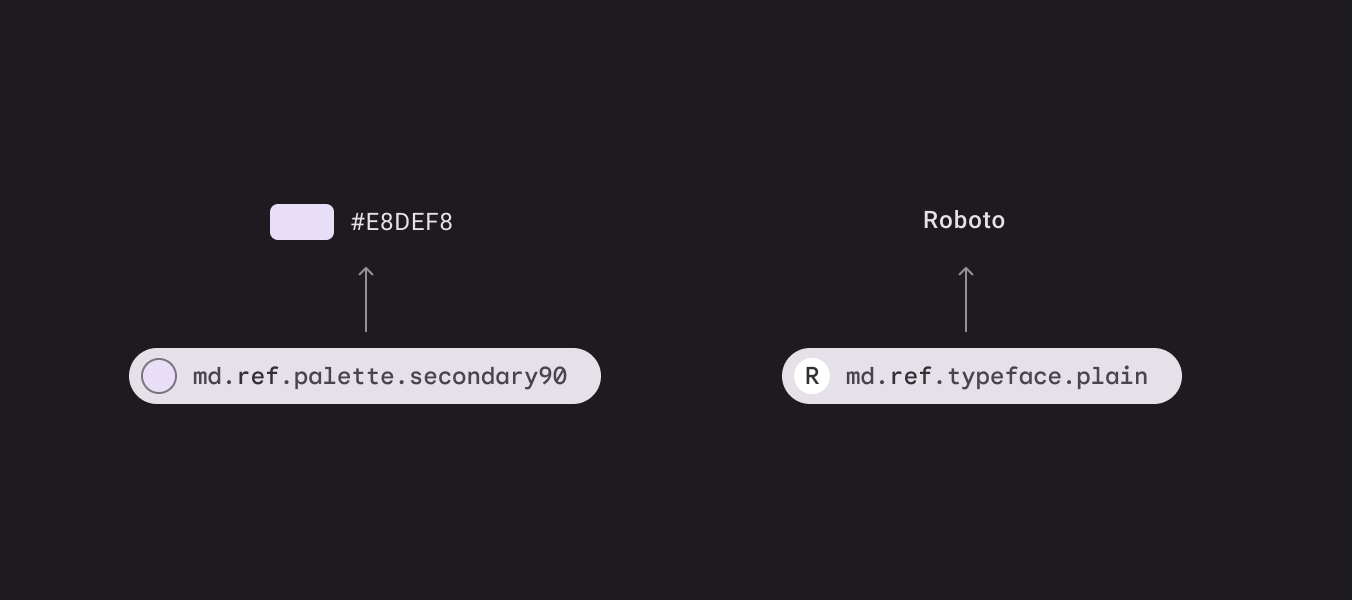
Jeton md.ref.palette.secondary90 pointant vers #E8DEF8. Jeton md.ref.typeface.plain-medium pointant vers Roboto Medium
Jetons de référence de couleur et de typographie et leurs valeurs

Jetons système

Ce sont les décisions qui systématisent le langage de design pour un thème ou un contexte spécifique.

Les jetons système définissent le rôle qu’un jeton de référence joue dans l’interface utilisateur.

C’est à ce niveau que s’effectue la gestion des thèmes. Un jeton système peut pointer vers différents jetons de référence selon le contexte, comme un thème clair ou sombre.

Dans la mesure du possible, les jetons système doivent pointer vers des jetons de référence plutôt que vers des valeurs statiques.

Tous les jetons système commencent par le préfixe sys.
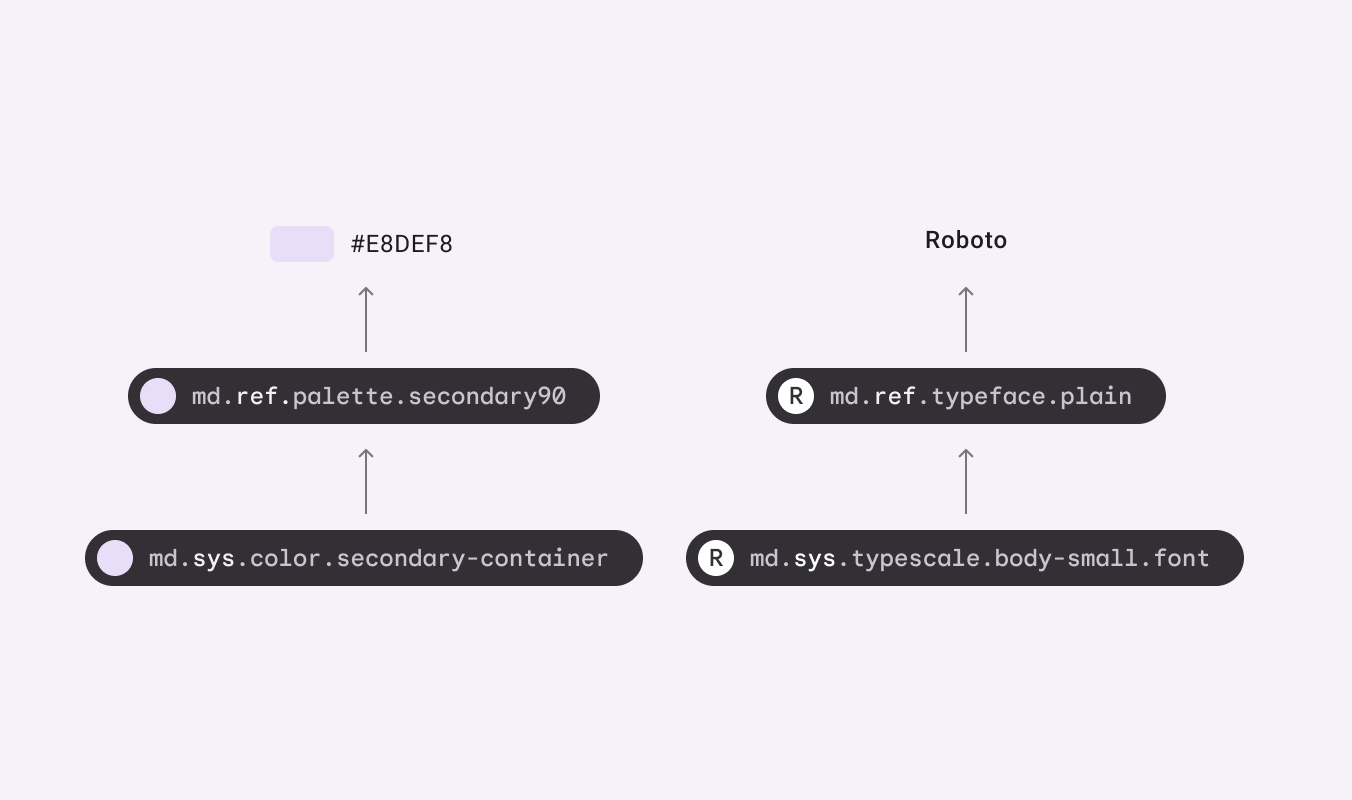
Jeton système md.sys.color.secondary-container pointant vers le jeton md.ref.palette.secondary90 pointant vers #E8DEF8. Jeton système md.sys.typescale.label-medium.font pointant vers le jeton md.ref.typeface.plain-medium pointant vers Roboto Medium
Jetons système, jetons de référence et leurs valeurs

Jetons de composant (en développement) ​

Ils représentent les éléments nécessaires à la composition d’un composant — conteneurs, libellés, icônes, états — ainsi que leurs valeurs, telles que la taille, la forme, la couleur ou l’élévation.

Dans la mesure du possible, les jetons de composant doivent pointer vers un jeton système ou un jeton de référence et ne pas contenir de valeurs codées en dur telles que des codes hexadécimaux.

Il n’est pas toujours possible d’exprimer tous les choix stylistiques d’un composant sous forme de jeton ; toutefois, lorsqu’un choix de design s’applique à plusieurs composants de même nature, un jeton doit être utilisé.

Tous les jetons de composant commencent par le préfixe comp.
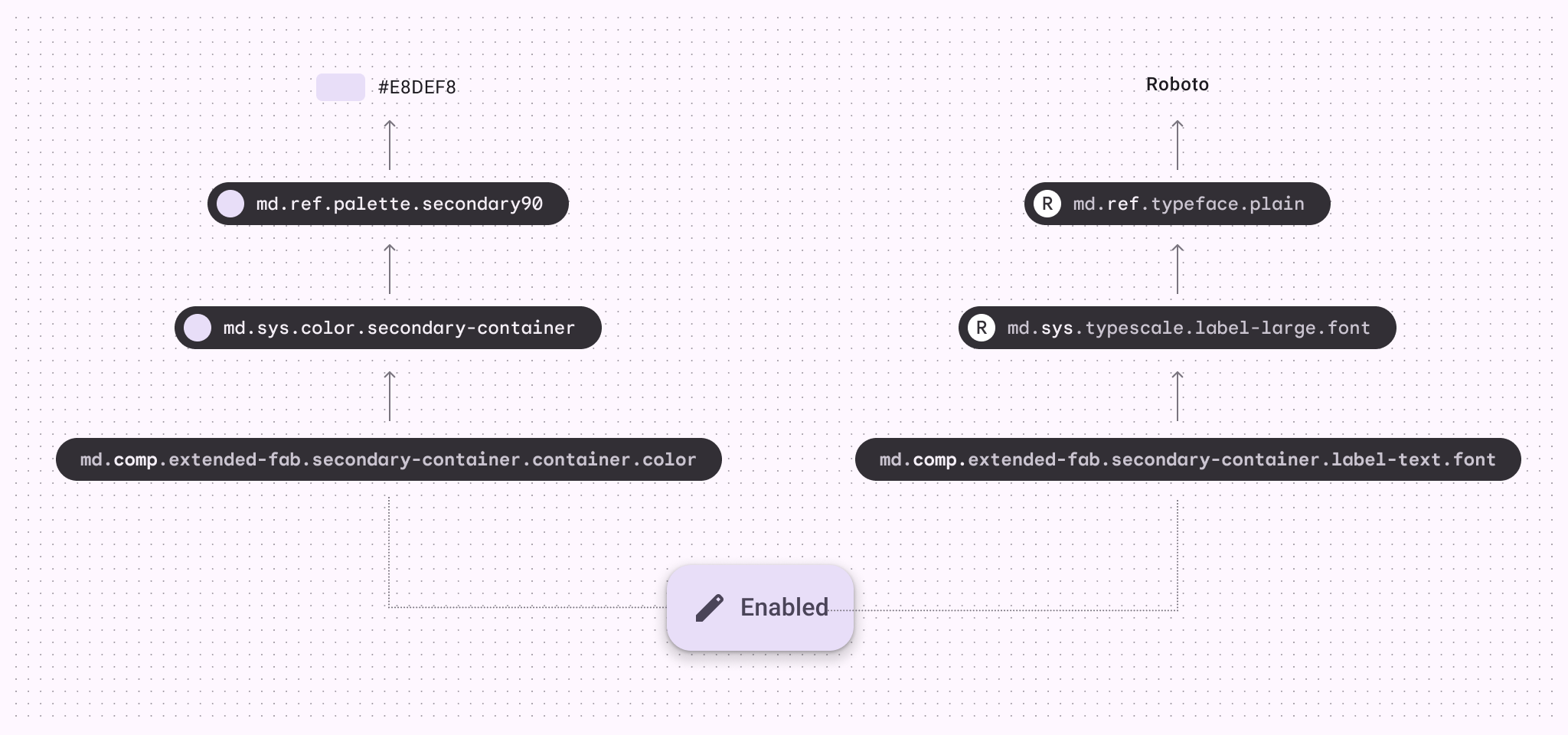
Jetons de composant d’un FAB étendu pour la couleur du conteneur et le libellé, pointant vers des jetons système, puis vers des jetons de référence, puis vers des valeurs résolues
Jetons de composant, jetons système, jetons de référence et leurs valeurs

Contextes ​

Les jetons peuvent pointer vers différentes valeurs selon un ensemble de conditions. Ces conditions sont appelées contextes, et les valeurs résultantes sont appelées valeurs contextuelles.

Voici quelques exemples de contextes : facteurs de forme des appareils, thème sombre, mises en page denses et systèmes d’écriture de droite à gauche.

Vous pouvez considérer un contexte comme un libellé. Si une valeur de jeton est étiquetée « thème sombre », elle remplace la valeur de jeton par défaut dans un contexte de thème sombre.
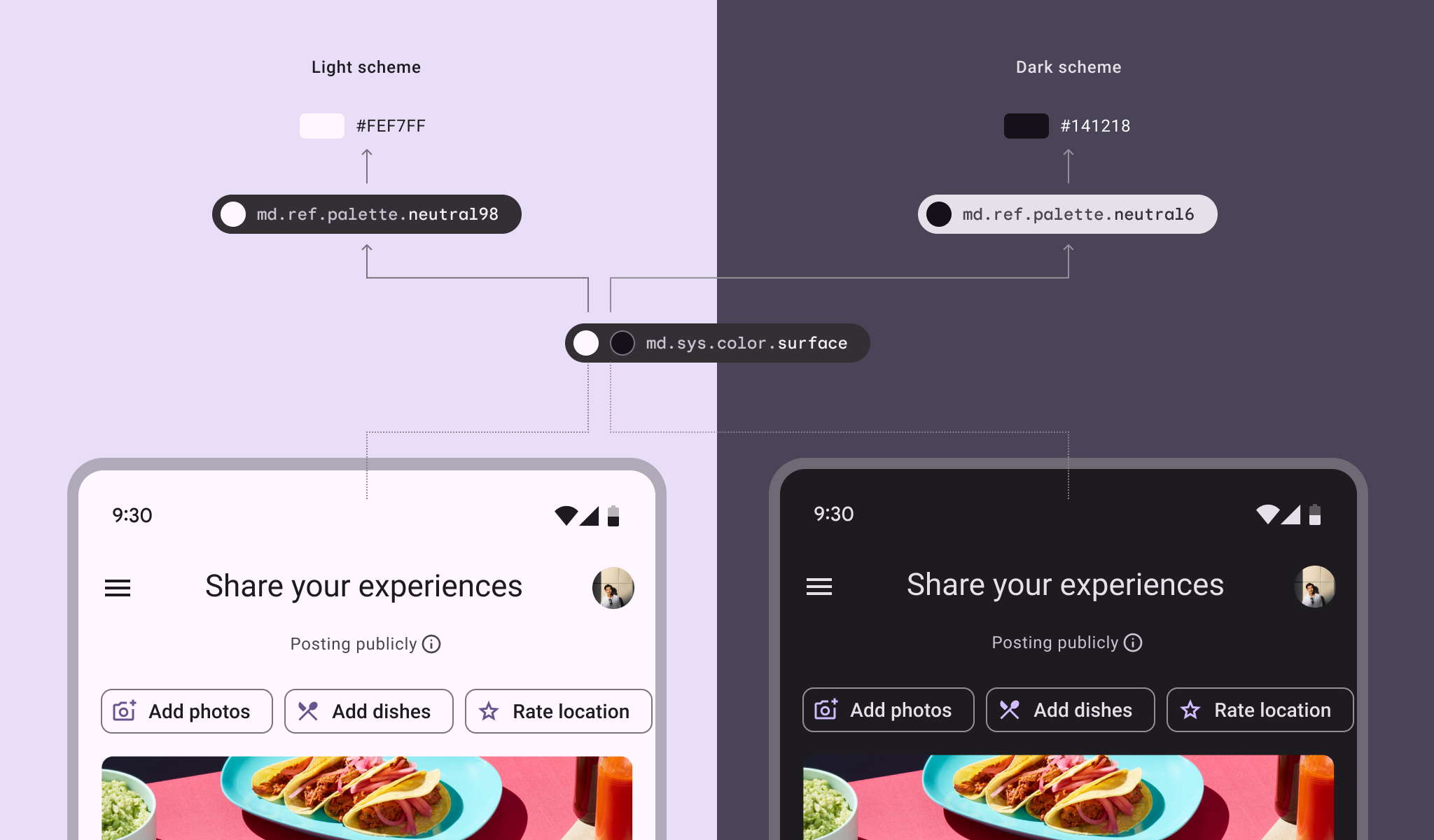
Schéma d’un jeton système pour la couleur d’arrière-plan pointant vers différentes valeurs selon le contexte de thème
Le même jeton système pour la couleur d’arrière-plan peut pointer vers différents jetons de référence selon le contexte : thème clair ou thème sombre
Pager
Page précédenteComposants XR : barres d’outils
Page suivanteJetons de design : comment utiliser les jetons

Publié sous la licence Apache 2.0 ou CC BY 4.0.

Copyright © 2018-Present Google

https://m3.material.io/foundations/design-tokens/overview

Publié sous la licence Apache 2.0 ou CC BY 4.0.

Copyright © 2018-Present Google