Skip to content
Material Design 3
Main Navigation
v3
v2
v1

日本語

English
简体中文
繁體中文
Español
Français
Русский
Português – Brasil
Deutsch
한국어
Italiano
Polski
Türkçe
čeština
magyar

日本語

English
简体中文
繁體中文
Español
Français
Русский
Português – Brasil
Deutsch
한국어
Italiano
Polski
Türkçe
čeština
magyar

外観

Sidebar Navigation

基礎

アクセシビリティ

概要: 原則

概要:支援技術

デザイン: 概要

デザイン: 色のコントラスト

デザイン: 構造

フローの設計

デザイン: 要素

ライティングとテキスト: ベストプラクティス

ライティングとテキスト: テキストの切り捨て

ライティングとテキスト:テキストのサイズ変更

すべての人のために構築する:ユーザーニーズ

すべての人のためのものづくり:コーデザイン

コンテンツデザイン

概要

代替テキスト

グローバルライティング:概要

グローバルライティング: 言葉の選択

通知

スタイルガイド: UXライティングのベストプラクティス

スタイルガイド: 語句の選択

スタイルガイド: 文法と句読点

Materialのカスタマイズ

デバイス

ウォッチ向けデザイン:概要

ウォッチ向けデザイン: 基礎

ウォッチ向けデザイン: スタイル

ウォッチ向けデザイン: レイアウト

XR

イマーシブ XR の設計: 概要

没入型 XR のデザイン: インタラクション

没入型 XR のデザイン: レイアウト

イマーシブXRのデザイン:アクセシビリティ

XR コンポーネント:概要

XR コンポーネント: アプリバー

XR コンポーネント: ダイアログ

XR コンポーネント: ナビゲーションバー

XR コンポーネント: ナビゲーションレール

XR コンポーネント: ツールバー

デザイントークン:概要

デザイントークン:トークンの使用方法

インタラクション

ジェスチャー

入力: 基礎

選択: 概要

状態:概要

状態:ステートレイヤー

状態: 状態の適用

レイアウト

レイアウトの概要: 概要

レイアウトの概要: レイアウトの構成要素

レイアウトの概要:アダプティブデザイン

スキャフォールド:概要

スキャフォールド:バー

スキャフォールド: レール

スキャフォールド:ペイン

グリッドとスペーシング:概要

グリッドとスペーシング: グリッド

グリッドとスペーシング: スペーシング

グリッドとスペーシング: 密度

ブレークポイント:概要

ブレークポイント: コンパクト

ブレークポイント:ミディアム

ブレークポイント: Expanded

ブレークポイント: ラージおよびエクストララージ

双方向対応と RTL

標準レイアウト例:概要

カノニカルレイアウトの例:フィード

標準レイアウト例:リスト詳細

標準レイアウト例:サポートペイン

ユーザビリティ:概要

ユーザビリティ: M3 Expressive の適用

Material A-Z

スタイル

カラー

カラーシステム: 概要

カラーシステム:システムの仕組み

カラーロール

カラースキーム

カラースキームの選択

静的カラースキーム:ベースライン

静的カラースキーム: カスタムブランド

ダイナミックカラースキーム:ソースの選択

ダイナミックカラースキーム: ユーザー生成ソース

ダイナミックカラースキーム: コンテンツベースのソース

高度なカスタマイズ: 概要

高度なカスタマイズ: 色を適用する

高度なカスタマイズ: 新しいカラーを定義する

高度なカスタマイズ: 既存の色を調整

カラーリソース

エレベーション: 概要

エレベーション: エレベーションの適用

エレベーション: トークン

アイコン: 概要

アイコン:アイコンのデザイン

アイコン: アイコンの適用

モーション

モーション物理システム:仕組み

モーション物理システム:仕様

イージングとデュレーション:イージングとデュレーションの適用

イージングとデュレーション: トークンと仕様

トランジション: トランジションパターン

トランジション: トランジションの適用

シェイプ: 概要と原則

シェイプ: コーナー半径スケール

シェイプ: シェイプモーフ

スペーシング: 概要

スペーシング:スペーシングの適用

スペーシング:トークン

タイポグラフィ:概要

タイポグラフィ:フォント

タイポグラフィ:タイプスケールとトークン

タイポグラフィ: タイプの適用

タイポグラフィ: エディトリアル・トリートメント

コンポーネント

アプリバー: 概要

アプリバー: 仕様

アプリバー: ガイドライン

アプリバー: アクセシビリティ

バッジ: 概要

バッジ:仕様

バッジ: ガイドライン

バッジ: アクセシビリティ

ボタン

すべてのボタン

ボタングループ:概要

ボタングループ: 仕様

ボタングループ:ガイドライン

ボタングループ:アクセシビリティ

ボタン:概要

ボタン: 仕様

ボタン: ガイドライン

ボタン: アクセシビリティ

拡張 FAB:概要

拡張 FAB: 仕様

拡張FAB: ガイドライン

拡張 FAB: アクセシビリティ

FAB メニュー:概要

FAB メニュー:仕様

FAB メニュー: ガイドライン

FABメニュー: アクセシビリティ

フローティングアクションボタン(FAB):概要

フローティングアクションボタン(FAB):仕様

フローティングアクションボタン(FAB):ガイドライン

フローティングアクションボタン(FAB):アクセシビリティ

アイコンボタン:概要

アイコンボタン:仕様

アイコンボタン:ガイドライン

アイコンボタン: アクセシビリティ

セグメントボタン:概要

セグメントボタン:仕様

セグメントボタン:ガイドライン

セグメントボタン: アクセシビリティ

分割ボタン:概要

分割ボタン: 仕様

分割ボタン: ガイドライン

分割ボタン:アクセシビリティ

カード: 概要

カード:仕様

カード:ガイドライン

カード: アクセシビリティ

カルーセル:概要

カルーセル: 仕様

カルーセル: ガイドライン

カルーセル: アクセシビリティ

チェックボックス:概要

チェックボックス: 仕様

チェックボックス: ガイドライン

チェックボックス:アクセシビリティ

チップ: 概要

チップ: 仕様

チップ:ガイドライン

チップ: アクセシビリティ

日付ピッカーと時刻ピッカー

日付ピッカー: 概要

日付ピッカー:仕様

日付ピッカー:ガイドライン

日付ピッカー: アクセシビリティ

時刻ピッカー:概要

時刻ピッカー:仕様

時刻ピッカー:ガイドライン

時刻ピッカー: アクセシビリティ

ダイアログ:概要

ダイアログ:仕様

ダイアログ:ガイドライン

ダイアログ: アクセシビリティ

ディバイダー:概要

ディバイダー: 仕様

ディバイダー:ガイドライン

ディバイダー:アクセシビリティ

リスト: 概要

リスト:仕様

リスト:ガイドライン

リスト: アクセシビリティ

ローディングと進行状況

ローディングインジケーター: 概要

ローディングインジケーター: 仕様

ローディングインジケーター: ガイドライン

ローディングインジケーター: アクセシビリティ

プログレスインジケーター:概要

プログレスインジケーター:仕様

プログレスインジケーター: ガイドライン

プログレスインジケーター:アクセシビリティ

メニュー:概要

メニュー:仕様

メニュー:ガイドライン

メニュー: アクセシビリティ

ナビゲーション

ナビゲーションバー:概要

ナビゲーションバー: 仕様

ナビゲーションバー: ガイドライン

ナビゲーションバー:アクセシビリティ

ナビゲーションドロワー:概要

ナビゲーションドロワー:仕様

ナビゲーションドロワー:ガイドライン

ナビゲーションドロワー: アクセシビリティ

ナビゲーションレール: 概要

ナビゲーションレール: 仕様

ナビゲーションレール: ガイドライン

ナビゲーションレール:アクセシビリティ

ラジオボタン:概要

ラジオボタン:仕様

ラジオボタン:ガイドライン

ラジオボタン: アクセシビリティ

検索: 概要

検索: 仕様

検索:ガイドライン

検索: アクセシビリティ

シート

ボトムシート:概要

ボトムシート: 仕様

ボトムシート: ガイドライン

ボトムシート: アクセシビリティ

サイドシート:概要

サイドシート:仕様

サイドシート:ガイドライン

サイドシート:アクセシビリティ

スライダー: 概要

スライダー:仕様

スライダー: ガイドライン

スライダー: アクセシビリティ

スナックバー:概要

スナックバー:仕様

スナックバー:ガイドライン

スナックバー:アクセシビリティ

スイッチ: 概要

スイッチ:仕様

スイッチ:ガイドライン

スイッチ:アクセシビリティ

タブ: 概要

タブ: 仕様

タブ: ガイドライン

タブ: アクセシビリティ

テキストフィールド:概要

テキストフィールド:仕様

テキストフィールド:ガイドライン

テキストフィールド: アクセシビリティ

ツールバー:概要

ツールバー: 仕様

ツールバー:ガイドライン

ツールバー:アクセシビリティ

ツールチップ: 概要

ツールチップ:仕様

ツールチップ: ガイドライン

ツールチップ: アクセシビリティ

このページの内容

デザイントークン:概要 ​

デザイントークンは、UI のすべての要素を構成する基本単位です。同じトークンがデザイン、ツール、コードで使用されます。


  • トークンは、色、フォント、寸法などのスタイル値を参照します
  • ハードコードされた値の代わりに、デザイントークンを使用します
  • 各トークンは、用途や使用場所に基づいて命名されます(例:md.comp.fab.primary.container.color は FAB のコンテナ色を定義します)
  • トークンの最終値が変更されても、名前と用途は変わりません
  • Material Design には 3 つのトークンクラスがあります:参照、システム、コンポーネント
デザインモック、コード、プロダクトにおける FAB のコンテナ色トークン
ハードコードされた値の代わりにデザイントークンを使用すると、デザインシステムを活用したプロダクトの構築・保守・拡張を効率化できます

リソース ​

種類リンクステータス
デザインデザインキット(Figma)利用可能
Material Theme Builder Figma プラグイン利用可能
実装Material ベースラインテーマとトークン(DSP)利用可能

デザイントークンとは? ​

デザイントークンは、デザインシステムの視覚スタイルを構成する、小さく再利用可能なデザイン上の決定事項です。トークンは静的な値を、自己説明的な名前に置き換えます。

デザイントークンは 2 つの要素で構成されます:

  1. md.ref.palette.secondary90 のようなコード形式の名前
  2. #E8DEF8 のような関連付けられた値

トークンの値は、色、書体、寸法、さらには別のトークンなど、いくつかのいずれかになります。
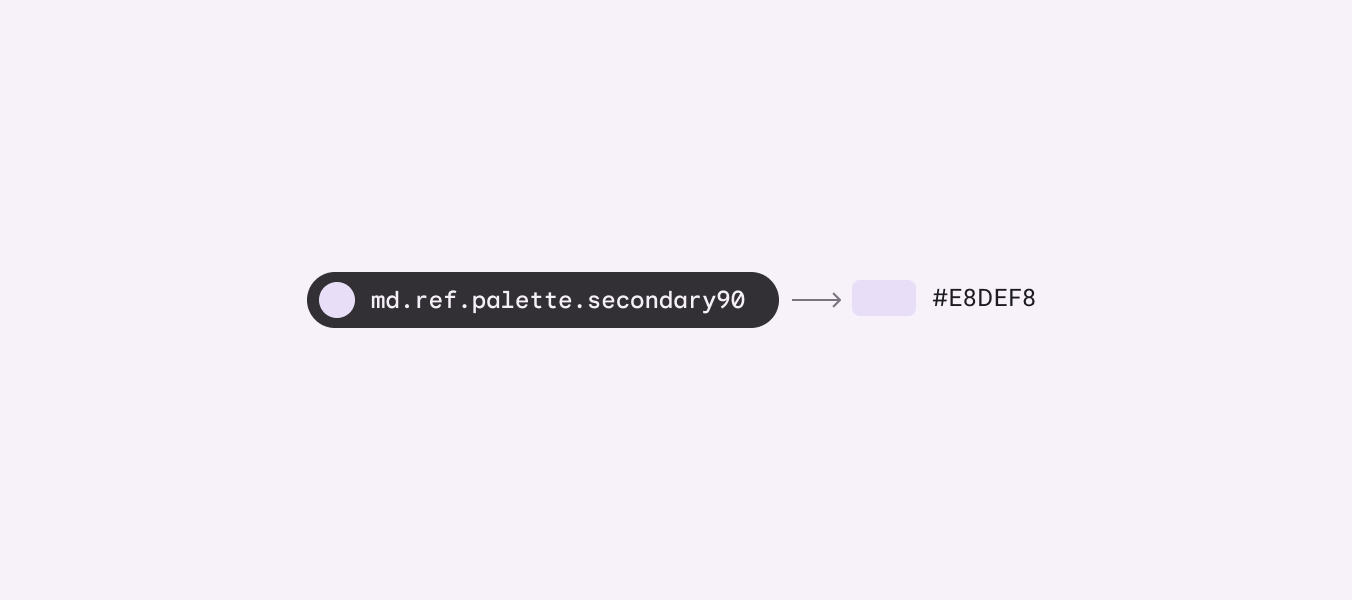
ライラック色のスウォッチ #E8DEF8 を指す矢印が付いたトークン md.ref.palette.secondary90。
参照トークンとその色の値の例

デザイントークンは、一見すると関連のないスタイルの選択肢を意味的に関連付けます。

たとえば、デザイナーのモックアップとエンジニアの実装がどちらも「secondary container color」に同じトークンを使用していれば、両方で同じ色が使われていることを確信できます。トークンに割り当てられた 16 進数値が更新された場合も同様です。

FAB の図。サーフェス色に secondary、アイコン色に on-secondary のシステムトークンを示している
FAB のコンテナとアイコンにそれぞれ割り当てられた、secondary および on-secondary カラーロールのトークンの例

トークンはなぜ重要ですか? ​

トークンにより、デザインシステムに信頼できる唯一の情報源(Single Source of Truth)を設けられます。これは、スタイルの選択を記録し、変更を追跡できるリポジトリです。

トークンは再利用可能で、目的が明確に定義されているため、テーマやコンテキストに対するシステム全体の更新を定義できます。たとえば、トークンを使用して、視認性を高める高コントラストのカラーパレットを体系的に適用したり、テレビ画面でもテキストが読みやすいようにタイポグラフィスケールを変更したりできます。

デザインと実装の両方でトークンを使用すると、スタイルの更新をプロダクト全体または複数のプロダクトに一貫して反映できます。また、デザイナーとエンジニアが共通の言葉で連携できるため、デザインから実装への引き継ぎ時の混乱を減らせます。

デザインシステムから製品領域、さらに 3 つのプロダクトへと値の変更が波及する様子を示す図
デザインシステムの進化に伴い、個々の値は変化します。デザイントークンを使用すれば、変更を追跡し、複数のプロダクト間で一貫性を保てます。

トークンが自分に適しているかどうかの判断 ​

次の場合にトークンが最も役立ちます:

  • プロダクトのデザインを更新する予定がある、またはプロダクトをゼロから構築している
  • デザインシステムが複数のプロダクトやプラットフォームに適用されている
  • 将来的にスタイルの保守や更新を容易にしたい
  • ダイナミックカラーなどの機能を含め、Material Design システムを最大限に活用したい

次の場合、トークンの有用性は低くなります:

  • ハードコードされた値を使用する既存アプリがあり、今後 1~2 年で変更される可能性が低い
  • プロダクトにデザインシステムがない

トークンと Material Design ​

これまで、Material のスタイルは、ガイドライン、デザインファイル、ツール、プラットフォーム固有のコンポーネントライブラリを通じて共有されてきました。

デザイントークンを使用すると、Material のスタイルをダウンロード、カスタマイズ、適用して、デザインと開発のプロセス全体に統合できます。

トークンを使用すると、デザイン上の決定事項を、プラットフォームに依存せず共有可能な形式で文書化できます。
デザインツールとプラットフォームコードに接続されたデザイントークンの図
デザイントークンはデザイン上の選択肢を一元管理するリポジトリを提供し、エンジニアとデザイナーにさまざまな統合ポイントを用意します

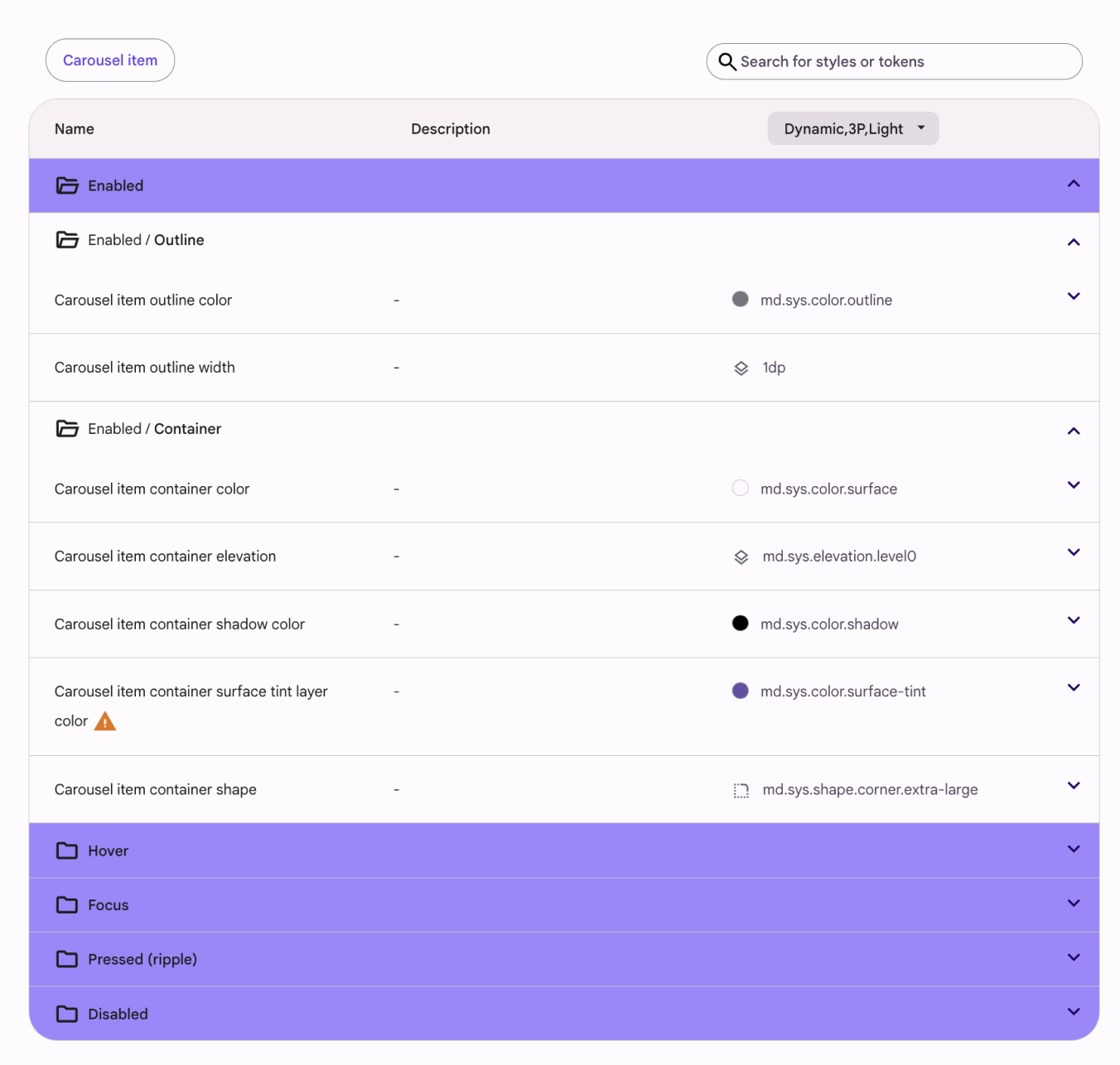
このサイトでは、トークンがインタラクティブなモジュールに一覧表示されます。

これらのモジュールでは、色、フォント、フォントサイズ、フォントウェイトなどについて、トークンに定義されたデフォルトのベースライン値をすばやく確認できます。また、役割(カラーロールなど)と、対応するシステムトークン、参照トークン、プリセット値との関係も確認できます。
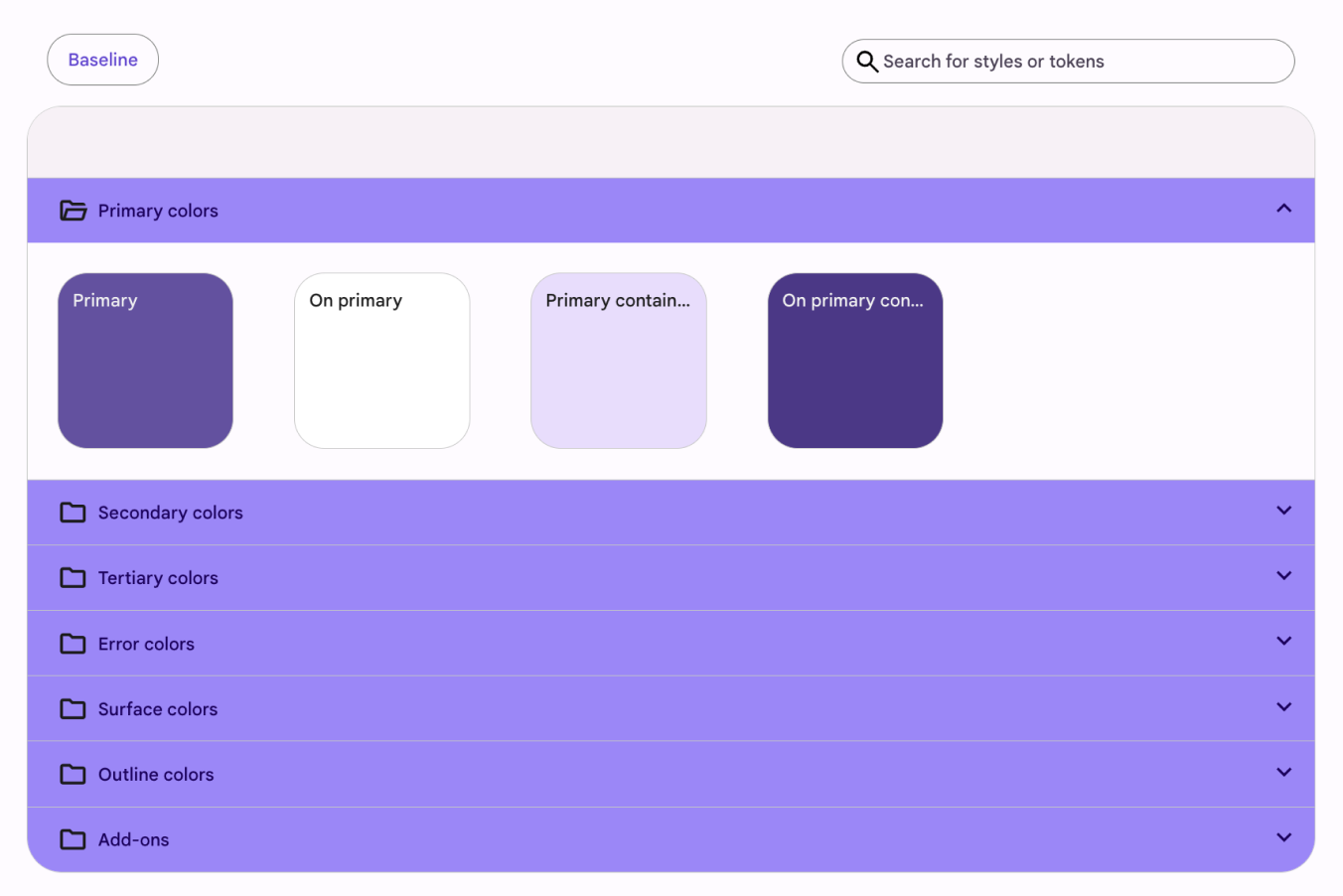
カラーシステム用のトークンモジュール。プライマリカラーセットの 4 つのカラースウォッチがある。
トークンモジュールの例

コンポーネントのページにある「Specs」タブにもトークンが表示されます。

トークンはまず 状態(有効、無効、ホバーなど)でグループ化され、次に 要素 でグループ化されます。要素とは、コンテナやラベルテキストなど、トークンまたは値が適用されるコンポーネントの構成部分です。

列の項目は次のとおりです:

  • 名前 – トークンが適用されるコンポーネントのスタイル項目(色やフォントなど)
  • トークン ID – コンポーネントのスタイル項目を定義するトークン
  • 説明 – 任意の補足情報
  • コンテキスト/値 – 特定のコンテキストにおけるトークンの値
状態(有効、無効など)、次に要素(コンテナ、ラベルテキスト)で整理されたエレベーテッドボタンのトークンモジュール。
エレベーテッドボタンの図とトークンモジュール

トークンモジュールの使用方法

塗りつぶしボタンのラベルテキストに適用されるカラーロールを確認する必要があるとします。

「Common buttons」>「Specs」に移動し、塗りつぶしボタンのトークンモジュールで、要素の下にある「label text」トークンを探します。

カラートークンをコピーしてコードに貼り付けるか、Figma のカラーロールと比較します。
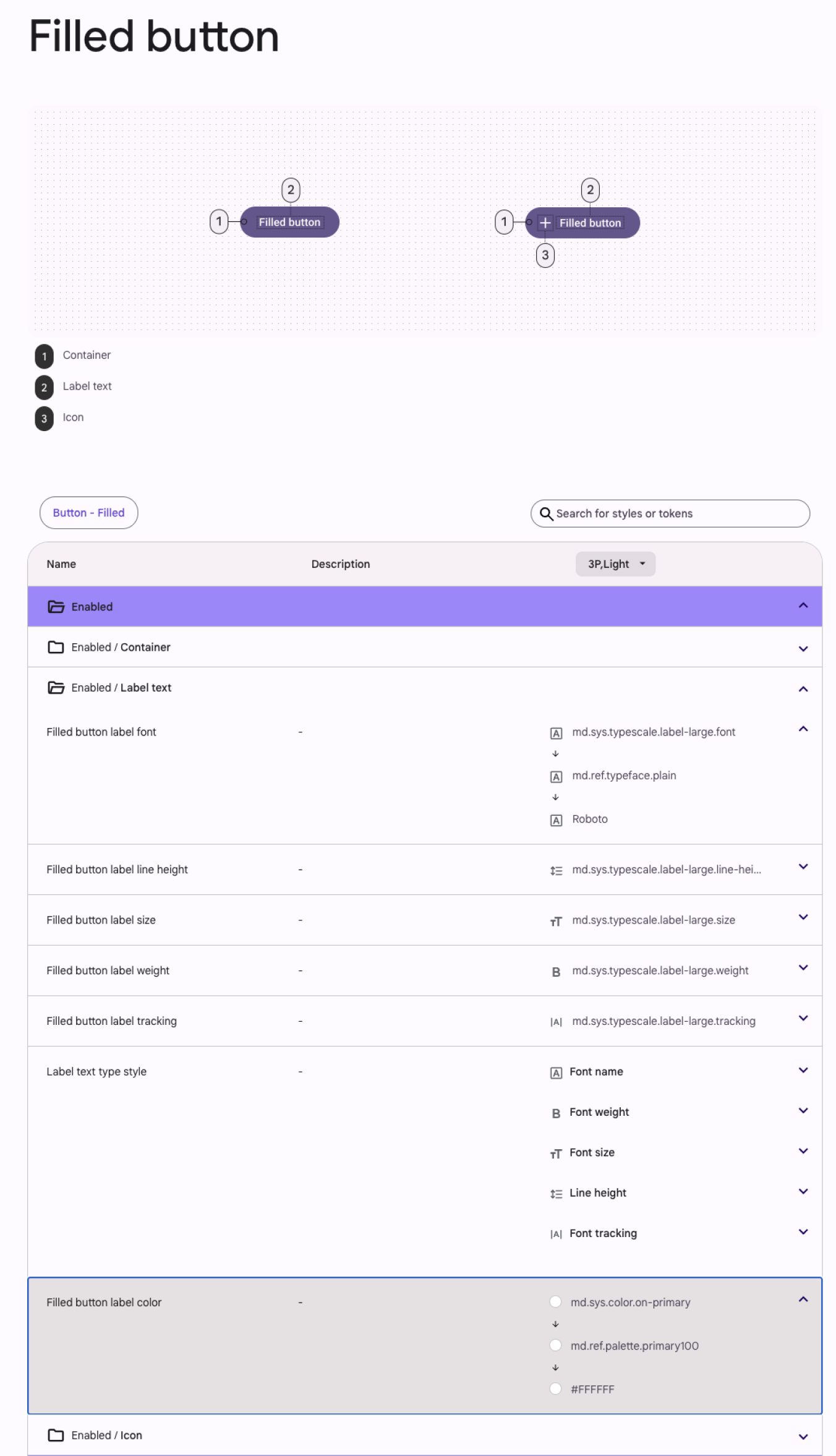
ラベルテキストのカラートークンを見つける方法。
塗りつぶしボタンのラベル色の図とトークン表

トークン名の構成要素 ​

トークン名の各部分はピリオドで区切られ、最も一般的な情報(「md」)から最も具体的な情報(「on-secondary」)へと続きます。

  1. デザインシステムのトークン名はすべて、システム名(例:Material Design なら「md」)で始まります
  2. トークンクラスを示す略語が続きます:参照トークンは「ref」、システムトークンは「sys」、コンポーネントトークンは「comp」
  3. トークン名は、その役割を表す説明的な単語で終わります
デザイントークン名の 3 つの部分(システム接頭辞、トークンタイプ、ロールの説明)を示す図
  1. デザインシステムを示す
  2. トークンクラスを示す
  3. トークンの目的を示す

トークンのクラス ​

Material には 3 つのトークンクラスがあります:

  1. 参照トークン
    利用可能なすべてのトークンと、それに関連付けられた値。
  2. システムトークン
    色やタイポグラフィからエレベーションや形状まで、デザインシステムの特徴を定義する決定事項とロール。
  3. コンポーネントトークン
    ボタンアイコンの色など、コンポーネント内の要素に割り当てられたデザインプロパティ。

3 つのトークンクラスにより、チームはデザイン上の決定をグローバルに更新したり、単一のコンポーネントに変更を適用したりできます。
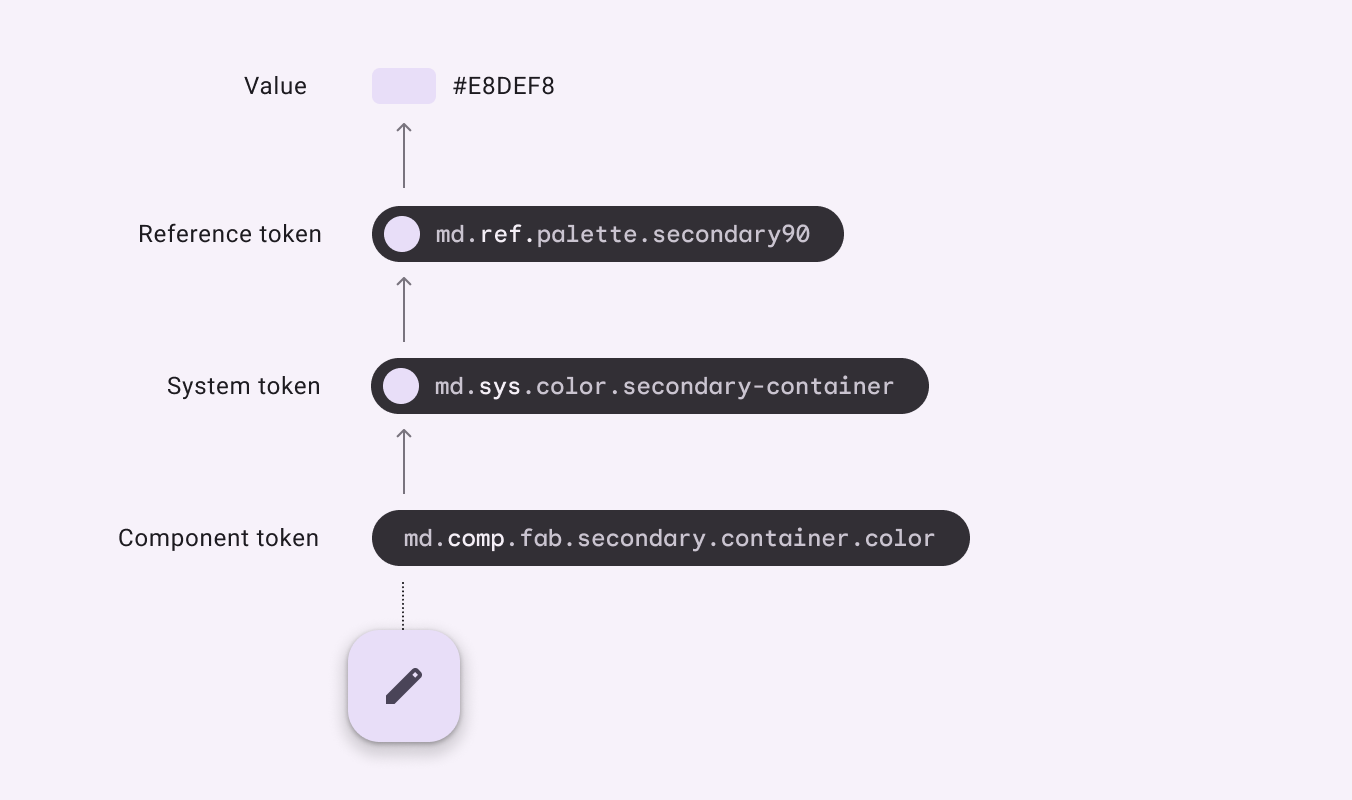
参照トークンに保持された色の値がシステムトークンに保持され、コンポーネントトークンに保持されて、FAB のコンテナ色として表示される
スケーラブルな色の値を定義する 3 つのトークンの仕組みを通じて、コンテナ色を適用したボタン。カラートークンは特定の 16 進数値を参照しており、その値はトークンの構文を変えずに簡単に変更できます。

参照トークン

これらのトークンは、デザインシステムで利用可能なすべてのスタイルオプションを構成します。

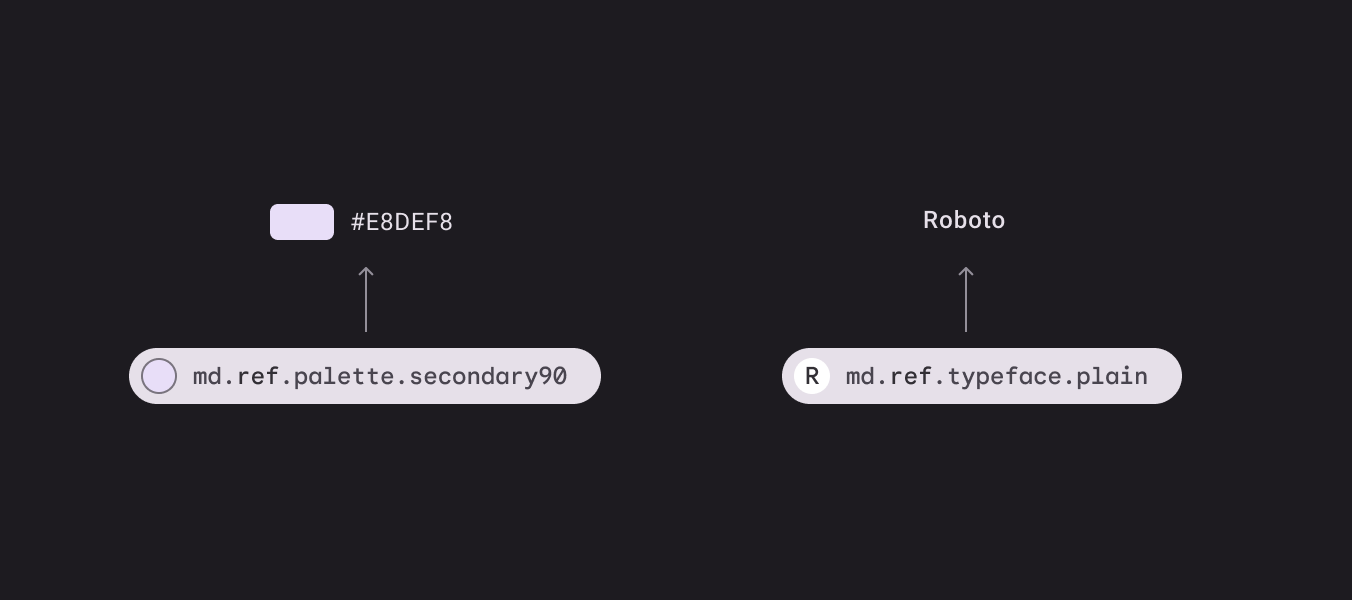
通常は色の 16 進数コードやフォントサイズなどの静的な値を参照しますが、別の参照トークンを参照することもあります。参照トークンはコンテキストによって変化しません。

参照トークンは選択肢の一覧を提供し、承認済みの色、タイポグラフィ、寸法などを選ぶ際の出発点となります。

すべての参照トークンは接頭辞 ref で始まります。
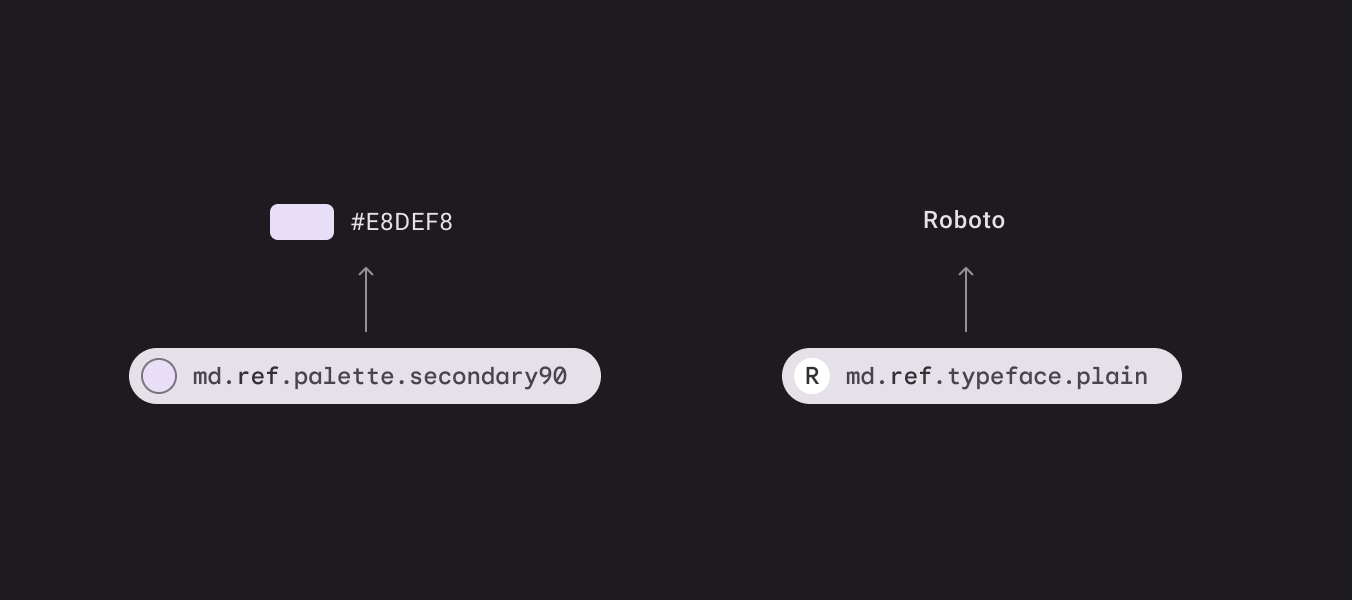
トークン md.ref.palette.secondary90 が #E8DEF8 を指している。トークン md.ref.typeface.plain-medium が Roboto Medium を指している
色とタイポグラフィの参照トークンとその値

システムトークン

これらは、特定のテーマやコンテキストに合わせてデザイン言語を体系化するための決定事項です。

システムトークンは、参照トークンが UI 内で果たす役割を定義します。

テーマ設定はここで行われます。システムトークンは、ライトテーマやダークテーマなどのコンテキストに応じて、異なる参照トークンを参照できます。

可能な限り、システムトークンは静的な値ではなく参照トークンを参照すべきです。

すべてのシステムトークンは接頭辞 sys で始まります。
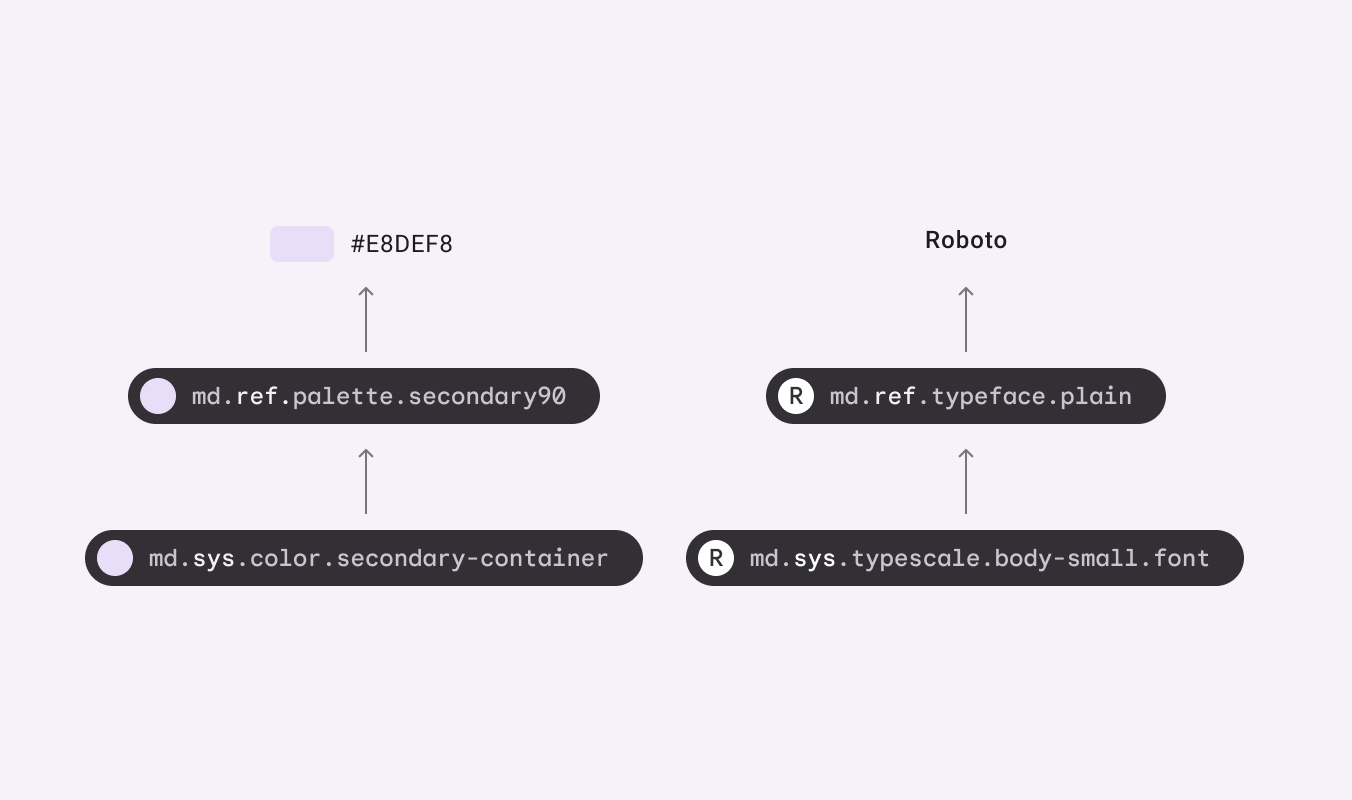
システムトークン md.sys.color.secondary-container がトークン md.ref.palette.secondary90 を指し、それが #E8DEF8 を指している。システムトークン md.sys.typescale.label-medium.font がトークン md.ref.typeface.plain-medium を指し、それが Roboto Medium を指している
システムトークン、参照トークン、およびそれらの値

コンポーネントトークン(開発中) ​

コンポーネントトークンは、コンテナ、ラベルテキスト、アイコン、状態など、コンポーネントを構成する要素と、サイズ、形状、色、エレベーションなどの値を表します。

可能な限り、コンポーネントトークンはシステムトークンまたは参照トークンを参照すべきであり、16 進数コードなどのハードコードされた値は含めるべきではありません。

コンポーネントのスタイル上の選択肢すべてをトークンで表現できるわけではありませんが、同様の目的を持つ複数のコンポーネントにデザイン上の選択を適用する場合は、トークンを使用すべきです。

すべてのコンポーネントトークンは接頭辞 comp で始まります。
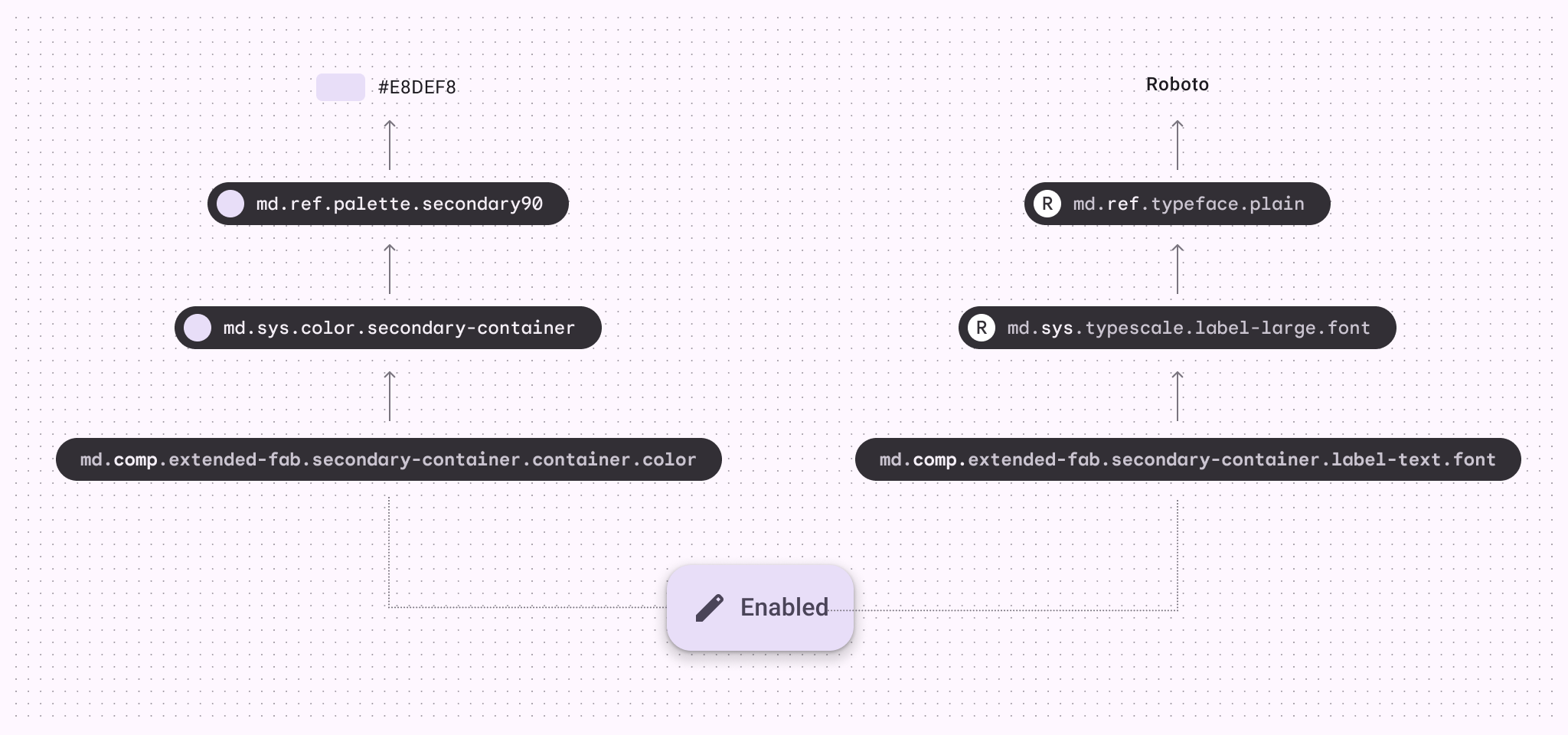
コンテナ色とラベルテキスト用の Extended FAB コンポーネントトークンがシステムトークンを指し、参照トークンを指し、解決済みの値を指している
コンポーネントトークン、システムトークン、参照トークン、およびそれらの値

コンテキスト ​

トークンは、一連の条件に応じて異なる値を参照できます。これらの条件をコンテキスト、その結果得られる値をコンテキスト値と呼びます。

異なるコンテキストの例には、デバイスのフォームファクタ、ダークテーマ、高密度レイアウト、右から左への書字方向(RTL)などがあります。

コンテキストは一種のタグと考えることができます。トークン値にダークテーマのタグが付いている場合、ダークテーマのコンテキストでは、その値がデフォルトのトークン値を上書きします。
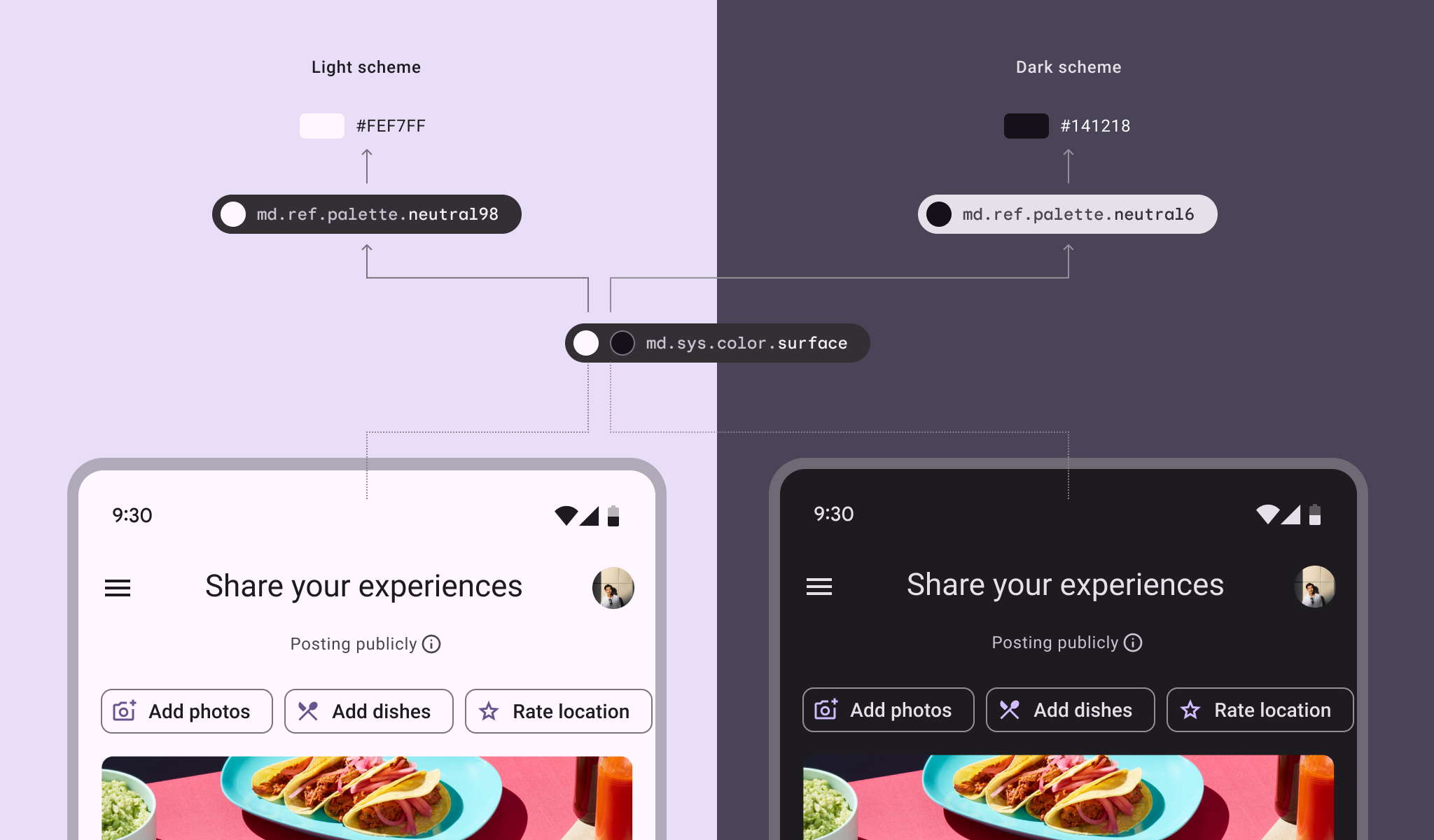
背景色のシステムトークンが、テーマのコンテキストに応じて異なる値を参照する図
背景色に使用する同じシステムトークンでも、コンテキスト(ライトテーマまたはダークテーマ)に応じて異なる参照トークンを参照できます
Pager
前のページXR コンポーネント: ツールバー
次のページデザイントークン:トークンの使用方法

Apache 2.0 ライセンス または CC BY 4.0 の下で公開されています。

Copyright © 2018-Present Google

https://m3.material.io/foundations/design-tokens/overview

Apache 2.0 ライセンス または CC BY 4.0 の下で公開されています。

Copyright © 2018-Present Google