Skip to content
Material Design 3
Main Navigation
v3
v2
v1

Deutsch

English
简体中文
繁體中文
Español
Français
Русский
Português – Brasil
日本語
한국어
Italiano
Polski
Türkçe
čeština
magyar

Deutsch

English
简体中文
繁體中文
Español
Français
Русский
Português – Brasil
日本語
한국어
Italiano
Polski
Türkçe
čeština
magyar

Aussehen

Sidebar Navigation

Grundlagen

Barrierefreiheit

Überblick: Prinzipien

Überblick: Assistive Technologie

Gestaltung: Überblick

Gestaltung: Farbkontrast

Gestaltung: Struktur

Gestaltung: Interaktionsabläufe

Gestaltung: Elemente

Bewährte Methoden für Schreiben und Text

Schreiben und Text: Textkürzung

Texte und Schrift: Textskalierung

Für alle gestalten: Nutzerbedürfnisse

Für alle entwickeln: Co-Design

Inhaltsdesign

Überblick

Alternativtext

Globales Schreiben: Überblick

Globales Schreiben: Wortwahl

Benachrichtigungen

Styleguide: Best Practices für UX-Writing

Styleguide: Wortwahl

Styleguide: Grammatik und Zeichensetzung

Material anpassen

Geräte

Design für Smartwatches: Überblick

Design für Uhren: Grundlagen

Design für Uhren: Stile

Design für Smartwatches: Layout

XR

Design für immersive XR: Überblick

Design für immersives XR: Interaktion

Design für immersives XR: Layout

Design für immersives XR: Barrierefreiheit

XR-Komponenten: Überblick

XR-Komponenten: App-Leisten

XR-Komponenten: Dialoge

XR-Komponenten: Navigationsleiste

XR-Komponenten: Navigationsschiene

XR-Komponenten: Toolbars

Design-Tokens: Überblick

Design-Tokens: So verwenden Sie Tokens

Interaktion

Gesten

Eingabegeräte: Grundlagen

Auswahl: Überblick

Zustände: Überblick

Status: Statusebenen

Zustände: Zustände anwenden

Layout

Layout: Überblick

Layout-Überblick: Bestandteile des Layouts

Layout-Überblick: Adaptives Design

Scaffold: Überblick

Scaffold: Leisten

Scaffold: Rail-Bereiche

Scaffold: Bereiche

Raster & Abstände: Überblick

Raster & Abstände: Raster

Raster und Abstände: Abstände

Raster & Abstände: Dichte

Breakpoints: Überblick

Breakpoints: Kompakt

Breakpoints: Mittel

Breakpoints: Erweitert

Breakpoints: Large & Extra-Large

Bidirektionalität & RTL

Canonical-Layout-Beispiele: Überblick

Kanonische Layoutbeispiele: Feed

Kanonische Layoutbeispiele: List-Detail

Kanonische Layoutbeispiele: Supporting-Bereich

Usability: Überblick

Usability: M3 Expressive anwenden

Material von A bis Z

Stile

Farbe

Farbsystem: Überblick

Farbsystem: So funktioniert das System

Farbrollen

Farbschemata

Farbschema auswählen

Statische Farbschemata: Baseline

Statische Farbschemata: Eigene Markenfarben

Dynamische Farbschemata: Auswahl einer Quelle

Dynamische Farbschemata: Benutzergenerierte Quelle

Dynamische Farbschemata: Inhaltsbasierte Quelle

Erweiterte Anpassungen: Überblick

Erweiterte Anpassungen: Farben anwenden

Erweiterte Anpassungen: Neue Farben definieren

Erweiterte Anpassungen: Vorhandene Farben anpassen

Farbressourcen

Elevation: Überblick

Elevation: Anwendung der Elevation

Elevation: Tokens

Symbole: Überblick

Symbole: Gestaltung von Symbolen

Symbole: Symbole einsetzen

Bewegung

Motion-Physik-System: So funktioniert es

Bewegungsphysiksystem: Spezifikationen

Easing und Dauer: Anwendung von Easing und Dauer

Easing und Dauer: Tokens & Spezifikationen

Übergänge: Übergangsmuster

Übergänge: Anwendung von Übergängen

Form: Überblick & Prinzipien

Form: Eckenradius-Skala

Form: Form-Morphing

Abstände: Überblick

Abstände: Anwendung des Abstandssystems

Abstände: Tokens

Typografie: Überblick

Typografie: Schriftarten

Typografie: Typografieskala & Tokens

Typografie: Schrift anwenden

Typografie: Editorial-Treatments

Komponenten

App-Leisten: Überblick

App-Leisten: Spezifikationen

App-Leisten: Richtlinien

App-Leisten: Barrierefreiheit

Badges: Überblick

Badges: Spezifikationen

Badges: Richtlinien

Badges: Barrierefreiheit

Schaltflächen

Alle Schaltflächen

Schaltflächengruppen: Überblick

Schaltflächengruppen: Spezifikationen

Schaltflächengruppen: Richtlinien

Schaltflächengruppen: Barrierefreiheit

Schaltflächen: Überblick

Schaltflächen: Spezifikationen

Schaltflächen: Richtlinien

Schaltflächen: Barrierefreiheit

Erweiterte FABs: Überblick

Extended FABs: Spezifikationen

Erweiterte FABs: Richtlinien

Extended FABs: Barrierefreiheit

FAB-Menü: Überblick

FAB-Menü: Spezifikationen

FAB-Menü: Richtlinien

FAB-Menü: Barrierefreiheit

Floating-Action-Buttons (FABs): Überblick

Floating Action Buttons (FABs): Spezifikationen

Floating Action Buttons (FABs): Richtlinien

Floating Action Buttons (FABs): Barrierefreiheit

Symbolschaltflächen: Überblick

Symbolschaltflächen: Spezifikationen

Symbolschaltflächen: Richtlinien

Symbolschaltflächen: Barrierefreiheit

Segmentierte Schaltflächen: Überblick

Segmentierte Schaltflächen: Spezifikationen

Segmentierte Schaltflächen: Richtlinien

Segmentierte Schaltflächen: Barrierefreiheit

Split-Schaltflächen: Überblick

Split-Schaltflächen: Spezifikationen

Split-Schaltflächen: Richtlinien

Split-Schaltflächen: Barrierefreiheit

Karten: Überblick

Karten: Spezifikationen

Karten: Richtlinien

Karten: Barrierefreiheit

Karussell: Überblick

Karussell: Spezifikationen

Karussell: Richtlinien

Karussell: Barrierefreiheit

Kontrollkästchen: Überblick

Kontrollkästchen: Spezifikationen

Kontrollkästchen: Richtlinien

Kontrollkästchen: Barrierefreiheit

Chips: Überblick

Chips: Spezifikationen

Chips: Richtlinien

Chips: Barrierefreiheit

Datums- und Uhrzeitauswahl

Datumsauswahl: Überblick

Datumsauswahlen: Spezifikationen

Datumsauswahl: Richtlinien

Datumsauswahlen: Barrierefreiheit

Uhrzeitauswahl: Überblick

Uhrzeitauswahl: Spezifikationen

Uhrzeitauswahl: Richtlinien

Uhrzeitauswahl: Barrierefreiheit

Dialoge: Überblick

Dialoge: Spezifikationen

Dialoge: Richtlinien

Dialoge: Barrierefreiheit

Trennlinie: Überblick

Trennlinie: Spezifikationen

Trennlinien: Richtlinien

Trennlinie: Barrierefreiheit

Listen: Überblick

Listen: Spezifikationen

Listen: Richtlinien

Listen: Barrierefreiheit

Lade- und Fortschrittsanzeigen

Ladeindikator: Überblick

Ladeindikator: Spezifikationen

Ladeindikator: Richtlinien

Ladeindikator: Barrierefreiheit

Fortschrittsanzeigen: Überblick

Fortschrittsanzeigen: Spezifikationen

Fortschrittsanzeigen: Richtlinien

Fortschrittsanzeigen: Barrierefreiheit

Menüs: Überblick

Menüs: Spezifikationen

Menüs: Richtlinien

Menüs: Barrierefreiheit

Navigation

Navigationsleiste: Überblick

Navigationsleiste: Spezifikationen

Navigationsleiste: Richtlinien

Navigationsleiste: Barrierefreiheit

Navigation-Drawer: Überblick

Navigation-Drawer: Spezifikationen

Navigation-Drawer: Richtlinien

Navigation-Drawer: Barrierefreiheit

Navigationsschiene: Überblick

Navigationsschiene: Spezifikationen

Navigationsschiene: Richtlinien

Navigationsschiene: Barrierefreiheit

Optionsfeld: Überblick

Optionsfeld: Spezifikationen

Optionsfeld: Richtlinien

Optionsfeld: Barrierefreiheit

Suche: Überblick

Suche: Spezifikationen

Suche: Richtlinien

Suche: Barrierefreiheit

Sheets

Bottom Sheets: Überblick

Bottom Sheets: Spezifikationen

Bottom Sheets: Richtlinien

Bottom Sheets: Barrierefreiheit

Side Sheets: Überblick

Side Sheets: Spezifikationen

Seitenbereiche: Richtlinien

Side Sheets: Barrierefreiheit

Schieberegler: Überblick

Schieberegler: Spezifikationen

Schieberegler: Richtlinien

Schieberegler: Barrierefreiheit

Snackbar: Überblick

Snackbar: Spezifikationen

Snackbar: Richtlinien

Snackbar: Barrierefreiheit

Schalter: Überblick

Schalter: Spezifikationen

Schalter: Richtlinien

Schalter: Barrierefreiheit

Tabs: Überblick

Tabs: Spezifikationen

Tabs: Richtlinien

Tabs: Barrierefreiheit

Textfelder: Überblick

Textfelder: Spezifikationen

Textfelder: Richtlinien

Textfelder: Barrierefreiheit

Toolbars: Überblick

Toolbars: Spezifikationen

Toolbars: Richtlinien

Toolbars: Barrierefreiheit

Tooltips: Überblick

Tooltips: Spezifikationen

Tooltips: Richtlinien

Tooltips: Barrierefreiheit

Auf dieser Seite

Design-Tokens: Überblick ​

Design-Tokens sind die Bausteine aller UI-Elemente. Dieselben Tokens werden in Design, Tools und Code verwendet.


  • Tokens verweisen auf Stilwerte wie Farben, Schriftarten und Maße
  • Verwenden Sie Design-Tokens anstelle von hartcodierten Werten
  • Jedes Token ist nach seiner Funktion oder seinem Verwendungsort benannt (zum Beispiel legt md.comp.fab.primary.container.color die Containerfarbe einer FAB fest)
  • Selbst wenn der Endwert eines Tokens geändert wird, bleiben Name und Verwendung des Tokens unverändert
  • Material Design umfasst drei Klassen von Tokens: Referenz-Tokens, System-Tokens und Komponenten-Tokens
Token für die Containerfarbe einer FAB in einem Design-Mock, im Code und im Produkt
Die Verwendung von Design-Tokens anstelle von hartcodierten Werten vereinfacht das Erstellen, Pflegen und Skalieren von Produkten mit einem Designsystem

Ressourcen ​

TypLinkStatus
DesignDesign Kit (Figma)Verfügbar
Material Theme Builder Figma-PluginVerfügbar
ImplementierungMaterial-Baseline-Theme und -Tokens (DSP)Verfügbar

Was ist ein Design-Token? ​

Design-Tokens sind kleine, wiederverwendbare Designentscheidungen, die den visuellen Stil eines Designsystems ausmachen. Tokens ersetzen statische Werte durch selbsterklärende Namen.

Ein Design-Token besteht aus zwei Bestandteilen:

  1. Ein Name in Code-Schreibweise, z. B. md.ref.palette.secondary90
  2. Ein zugehöriger Wert, z. B. #E8DEF8

Der Wert eines Tokens kann verschiedene Formen annehmen: eine Farbe, eine Schriftart, ein Maß oder sogar ein weiteres Token.
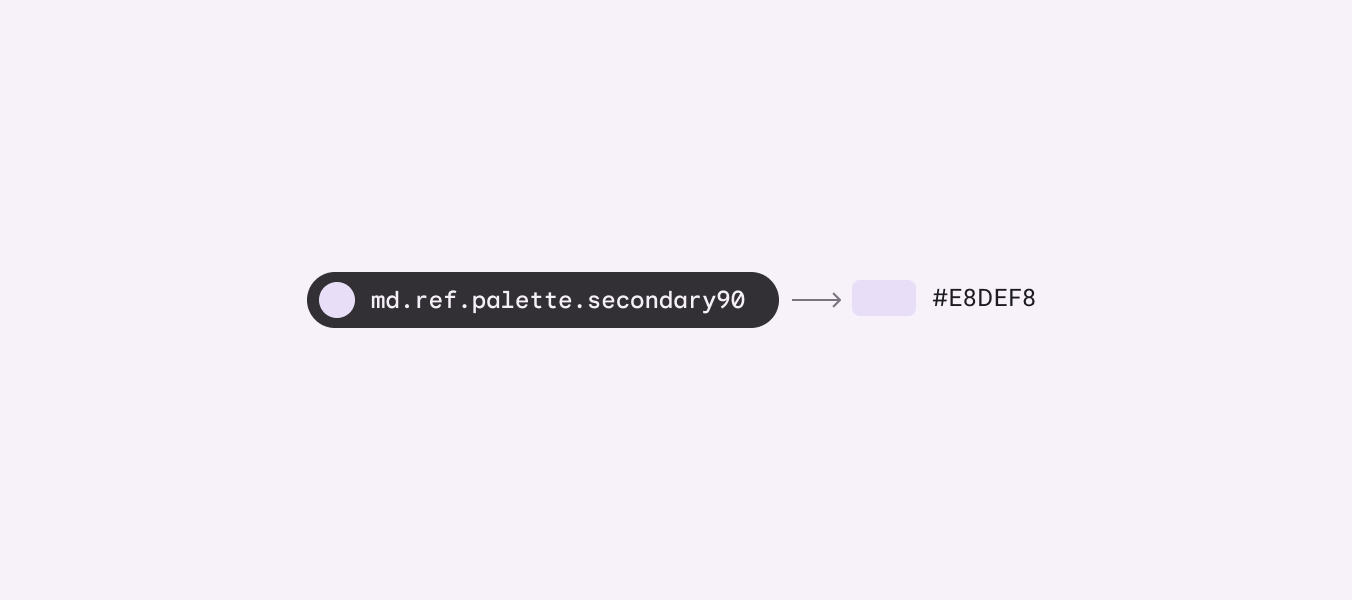
Token md.ref.palette.secondary90 mit einem Pfeil, der auf das fliederfarbene Farbfeld #E8DEF8 zeigt.
Beispiel für ein Referenz-Token und seinen Farbwert

Design-Tokens verknüpfen Stilentscheidungen, die sonst in keiner eindeutigen Beziehung zueinander stünden.

Wenn Mock-up und Implementierung auf dasselbe Token für die „sekundäre Containerfarbe“ verweisen, ist sichergestellt, dass beide dieselbe Farbe verwenden – auch wenn der dem Token zugewiesene Hex-Wert aktualisiert wird.

Diagramm einer FAB mit Angabe der System-Tokens: Secondary für die Oberflächenfarbe und On Secondary für die Symbolfarbe
Beispiel für Tokens, die den Farbrollen Secondary (Container) und On Secondary (Symbol) einer FAB zugewiesen sind

Warum sind Tokens wichtig? ​

Tokens geben einem Designsystem eine zentrale, verbindliche Referenz (Single Source of Truth) – ein Repository, in dem Stilentscheidungen dokumentiert und Änderungen nachverfolgt werden können.

Da Tokens wiederverwendbar und zweckgebunden sind, ermöglichen sie systemweite Aktualisierungen von Themes und Kontexten. Beispielsweise können Sie mit Tokens systematisch eine kontrastreichere Farbpalette für bessere Sichtbarkeit anwenden oder die Typografie-Skala ändern, damit Text auf einem Fernsehgerät lesbar ist.

Werden Tokens in Design und Implementierung verwendet, lassen sich Stilaktualisierungen konsistent auf ein gesamtes Produkt oder eine Produktreihe anwenden. Außerdem helfen sie Designern und Entwicklern, „dieselbe Sprache zu sprechen“, und reduzieren Missverständnisse bei der Übergabe von Design an die Implementierung.

Diagramm, wie sich eine Änderung des Werts eines Tokens vom Designsystem auf einen Produktbereich und drei Produkte ausbreitet
Während sich Designsysteme weiterentwickeln, ändern sich einzelne Werte. Mit Design-Tokens können Sie Änderungen nachverfolgen und Konsistenz über Ihre Produkte hinweg sicherstellen.

Entscheiden, ob Tokens für Sie geeignet sind ​

Tokens bieten den größten Nutzen, wenn:

  • Sie planen, das Design Ihres Produkts zu aktualisieren oder ein Produkt von Grund auf neu zu entwickeln
  • Ihr Designsystem über eine Produktreihe oder mehrere Plattformen hinweg angewendet wird
  • Sie Stile künftig einfach pflegen oder aktualisieren möchten
  • Sie das Material-Design-System optimal nutzen möchten, einschließlich Funktionen wie Dynamic Color

Tokens sind weniger sinnvoll, wenn:

  • Sie eine bestehende App mit hartcodierten Werten haben und sich deren Design in den nächsten ein bis zwei Jahren voraussichtlich nicht ändern wird
  • Ihr Produkt über kein Designsystem verfügt

Tokens & Material Design ​

Material-Stile wurden bisher über Richtlinien, Designdateien, Tools und plattformspezifische Komponentenbibliotheken kommuniziert.

Mit Design-Tokens können Sie Material-Stile jetzt herunterladen, anpassen und anwenden und sie in Ihren Design- und Entwicklungsprozess integrieren.

Tokens ermöglichen es, Designentscheidungen in einem plattformunabhängigen, teilbaren Format zu dokumentieren.
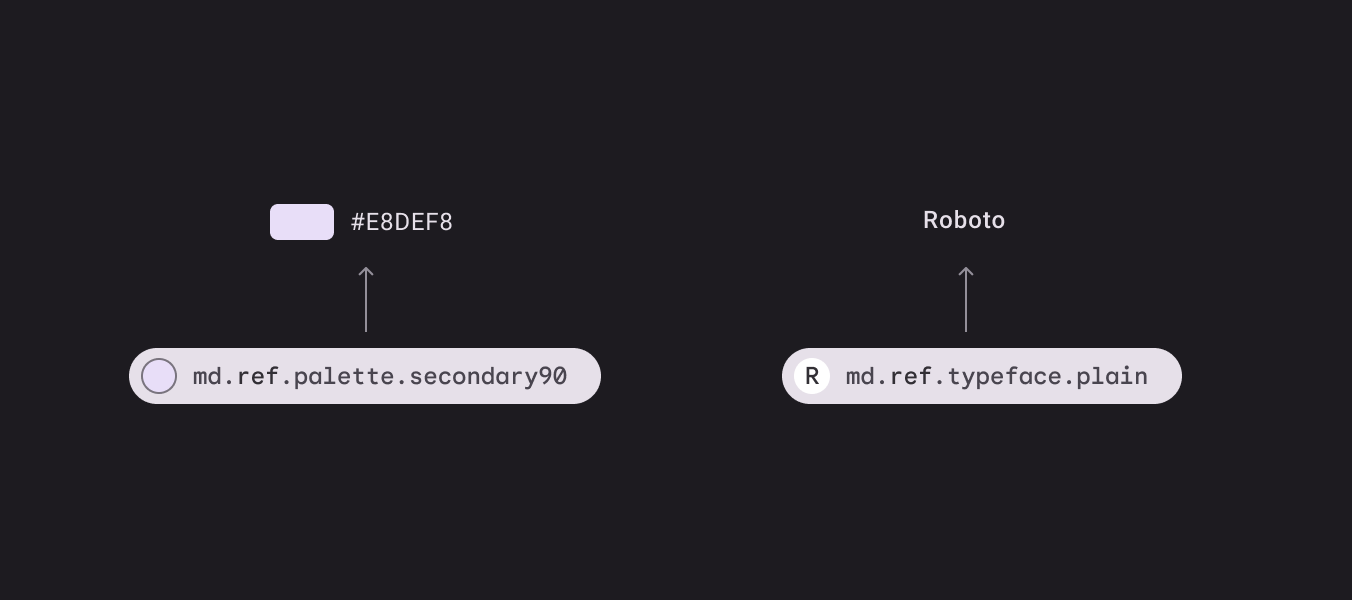
Diagramm eines Design-Tokens, das mit einem Design-Tool und Plattformcode verbunden ist
Design-Tokens bieten ein zentrales Repository für Designentscheidungen und zahlreiche Integrationspunkte für Entwickler und Designer

Auf dieser Website finden Sie Tokens in interaktiven Modulen.

Mit diesen Modulen können Sie den in Tokens gespeicherten Basiswert für Farbe, Schriftart, Schriftgröße, Schriftstärke usw. schnell nachschlagen. Sie zeigen außerdem die Beziehung zwischen einer Rolle, ihrem System-Token, ihrem Referenz-Token und dem gespeicherten Standardwert.
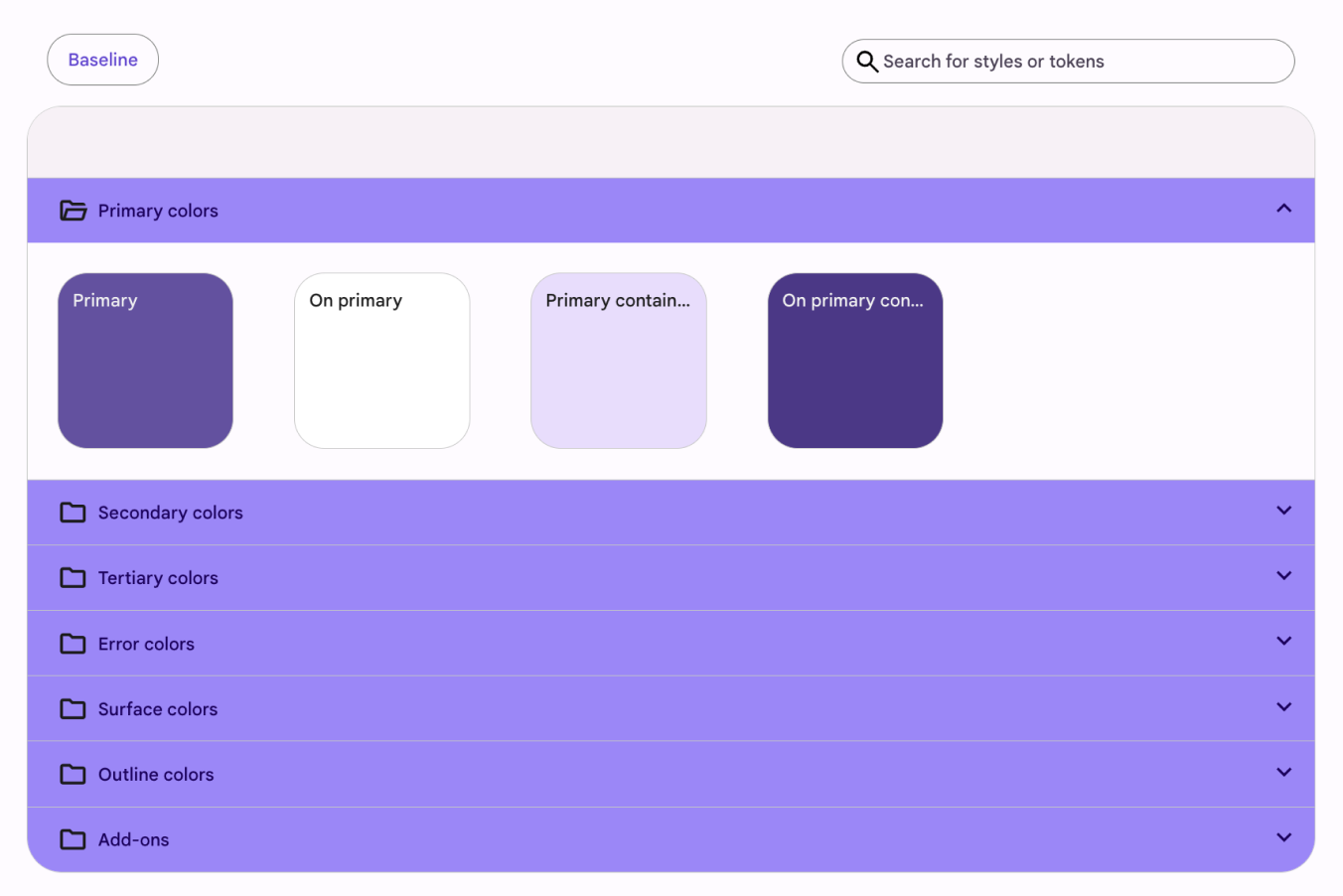
Ein Token-Modul für das Farbsystem mit 4 Farbfeldern für das Primärfarbset.
Beispiel für ein Token-Modul

Sie finden Tokens außerdem in den Specs-Tabs (Spezifikationen) der Komponentenartikel.

Tokens werden zunächst nach Zustand (aktiviert, deaktiviert, Hover usw.) und dann nach Element gruppiert. Das Element ist der Teil der Komponente, auf den ein Token oder Wert angewendet wird, etwa der Container oder der Beschriftungstext.

Die Spalten umfassen:

  • Name – Die Eigenschaft des Komponentenstils, auf die das Token angewendet wird, z. B. Farbe oder Schrift
  • Token ID – Das Token, das die Eigenschaft des Komponentenstils definiert
  • Beschreibung – Optionale Zusatzinformationen
  • Kontext/Wert – Der für einen bestimmten Kontext im Token gespeicherte Wert
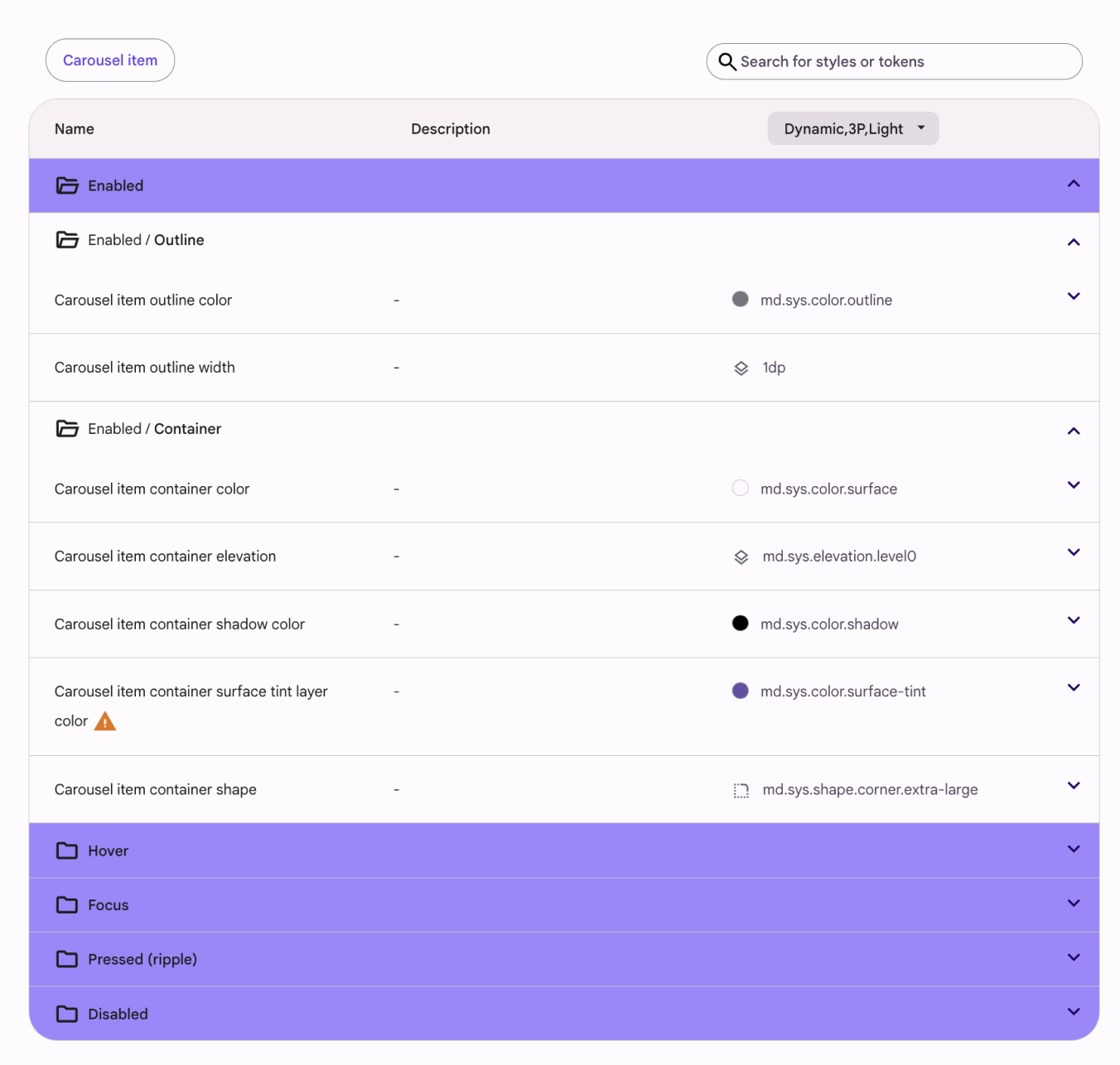
Ein Token-Modul für eine erhöhte Schaltfläche, organisiert nach Zustand (aktiviert, deaktiviert usw.) und dann nach Element (Container, Beschriftungstext).
Das Diagramm und das Token-Modul für die erhöhte Schaltfläche

So verwenden Sie Token-Module

Angenommen, Sie müssen die Farbrolle für den Beschriftungstext eines Filled Schaltfläche überprüfen.

Navigieren Sie zu Common buttons > Spezifikationen, öffnen Sie das Token-Modul für Filled Schaltflächen und suchen Sie unter „Element“ nach den Tokens für den Beschriftungstext („label text“).

Kopieren Sie das Farb-Token und fügen Sie es in den Code ein, oder vergleichen Sie es mit der Farbrolle in Figma.
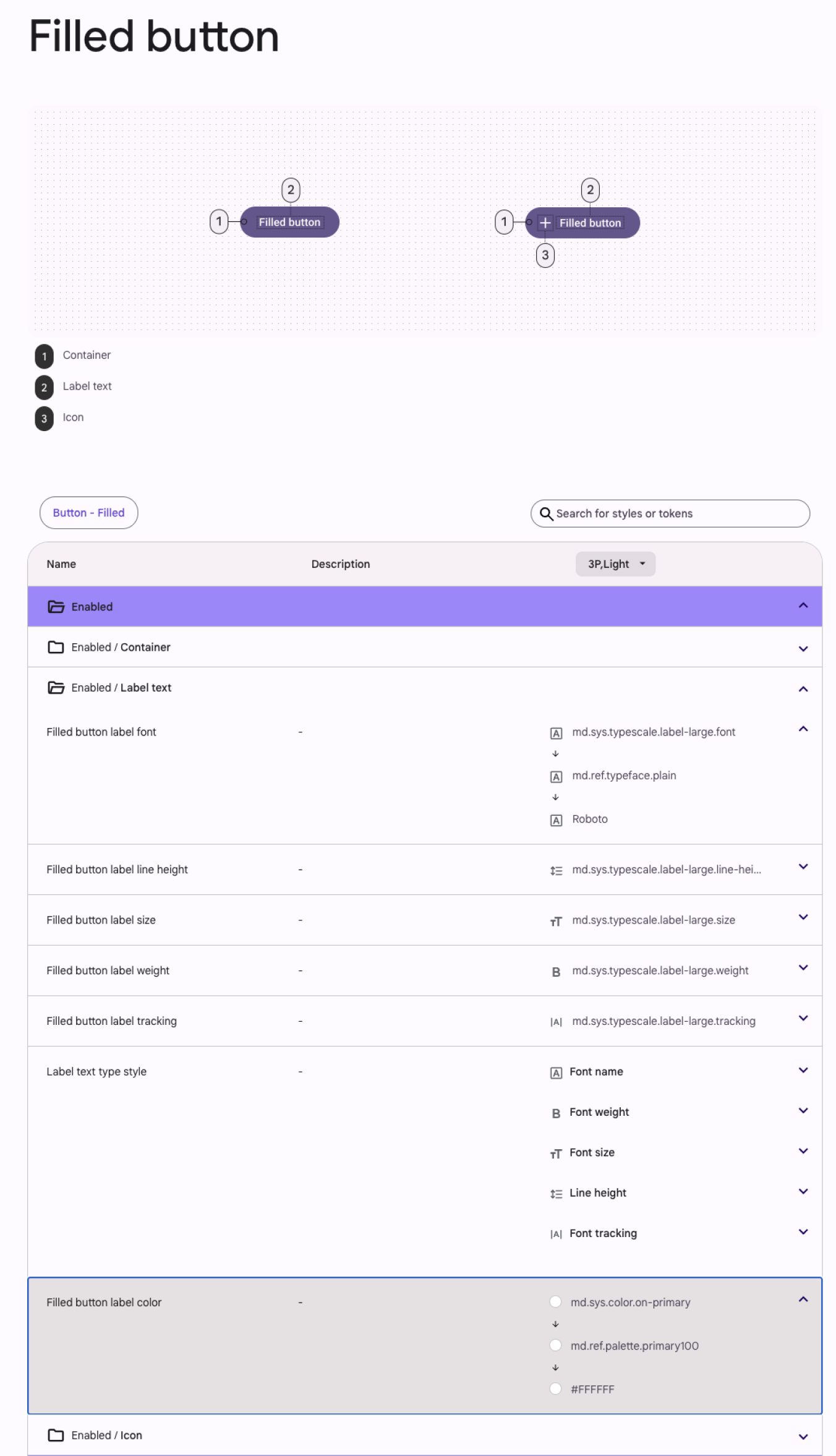
So finden Sie das Farb-Token für den Beschriftungstext.
Diagramm und Token-Tabelle für die Beschriftungsfarbe eines Filled Schaltfläche

Bestandteile eines Token-Namens ​

Die Bestandteile eines Token-Namens sind durch Punkte getrennt und reichen vom allgemeinsten Teil („md“) bis zum spezifischsten Teil („on-secondary“).

  1. Alle Token-Namen in einem Designsystem beginnen mit dem Systemnamen (z. B. „md“ für Material Design)
  2. Der zweite Bestandteil ist eine Abkürzung für die Token-Klasse: „ref“ für Referenz-Tokens, „sys“ für System-Tokens und „comp“ für Komponenten-Tokens
  3. Der restliche Name besteht aus beschreibenden Wörtern, die die Rolle des Tokens angeben
Diagramm der 3 Bestandteile eines Design-Token-Namens: Systempräfix, Token-Typ und Rollenbeschreibung
  1. Gibt das Designsystem an
  2. Bezeichnet die Token-Klasse
  3. Gibt den Zweck des Tokens an

Klassen von Tokens ​

In Material gibt es drei Klassen von Tokens:

  1. Referenz-Tokens
    Alle verfügbaren Tokens mit den zugehörigen Werten.
  2. System-Tokens
    Entscheidungen und Rollen, die dem Designsystem seinen Charakter verleihen – von Farbe und Typografie bis hin zu Elevation und Form.
  3. Komponenten-Tokens
    Die Designeigenschaften, die Elementen in einer Komponente zugewiesen sind, z. B. die Symbolfarbe einer Schaltfläche.

Mit drei Klassen von Tokens können Teams Designentscheidungen global aktualisieren oder eine Änderung an einer einzelnen Komponente vornehmen.
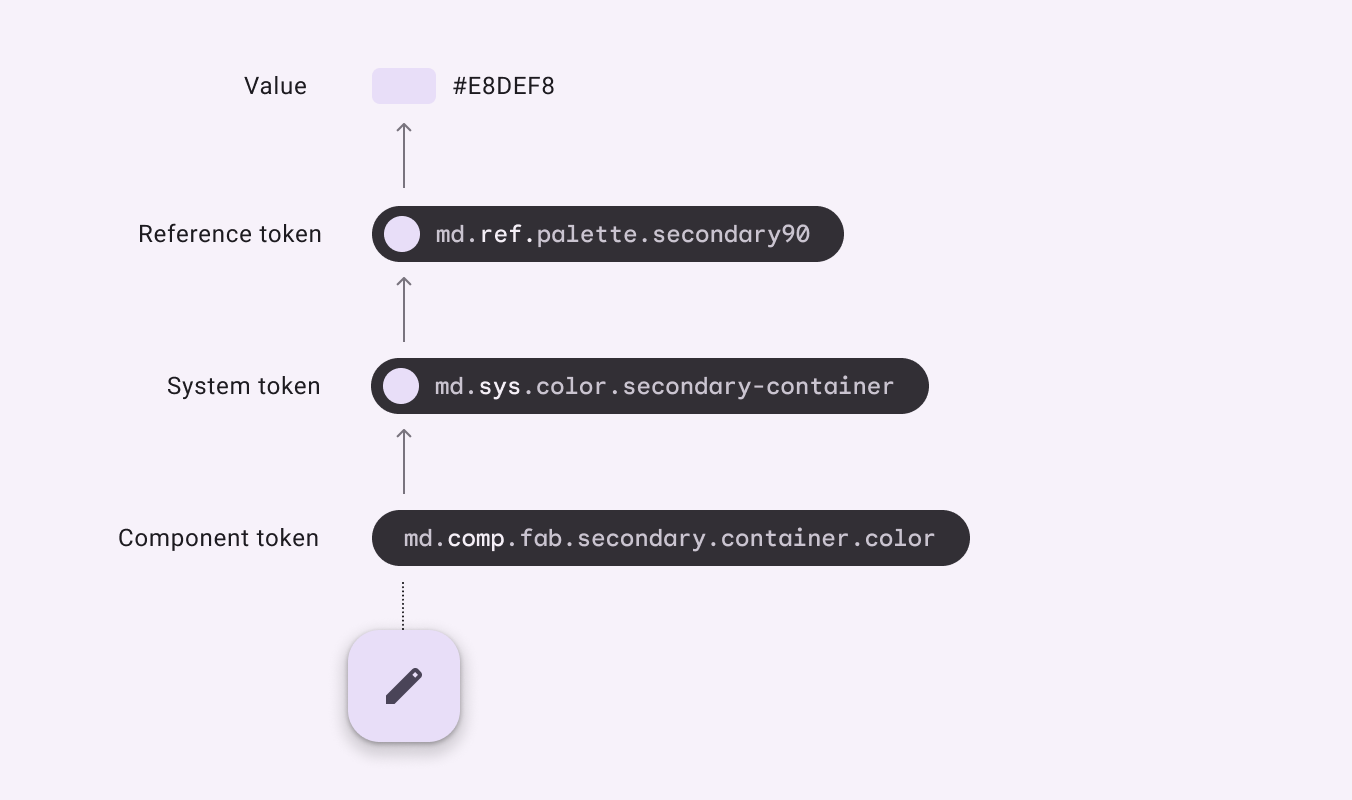
Farbwert, der in einem Referenz-Token, dann in einem System-Token und dann in einem Komponenten-Token gespeichert ist und als Containerfarbe einer FAB erscheint
Eine Schaltfläche erhält seine Containerfarbe über ein System aus drei Tokens, die skalierbare Farbwerte definieren. Die Farb-Tokens verweisen auf einen bestimmten Hex-Wert, der sich leicht ändern lässt, ohne die Token-Syntax zu verändern.

Referenz-Tokens

Diese Tokens umfassen alle Stiloptionen, die in einem Designsystem verfügbar sind.

Sie verweisen in der Regel auf einen statischen Wert – etwa einen Hex-Farbcode oder eine Schriftgröße –, können aber auch auf andere Referenz-Tokens verweisen. Referenz-Tokens sind nicht kontextabhängig.

Indem sie eine Auswahl bereitstellen, geben Referenz-Tokens Ihrem Team einen Ausgangspunkt mit definierten Farben, Typografie, Maßen usw.

Alle Referenz-Tokens beginnen mit dem Präfix ref.
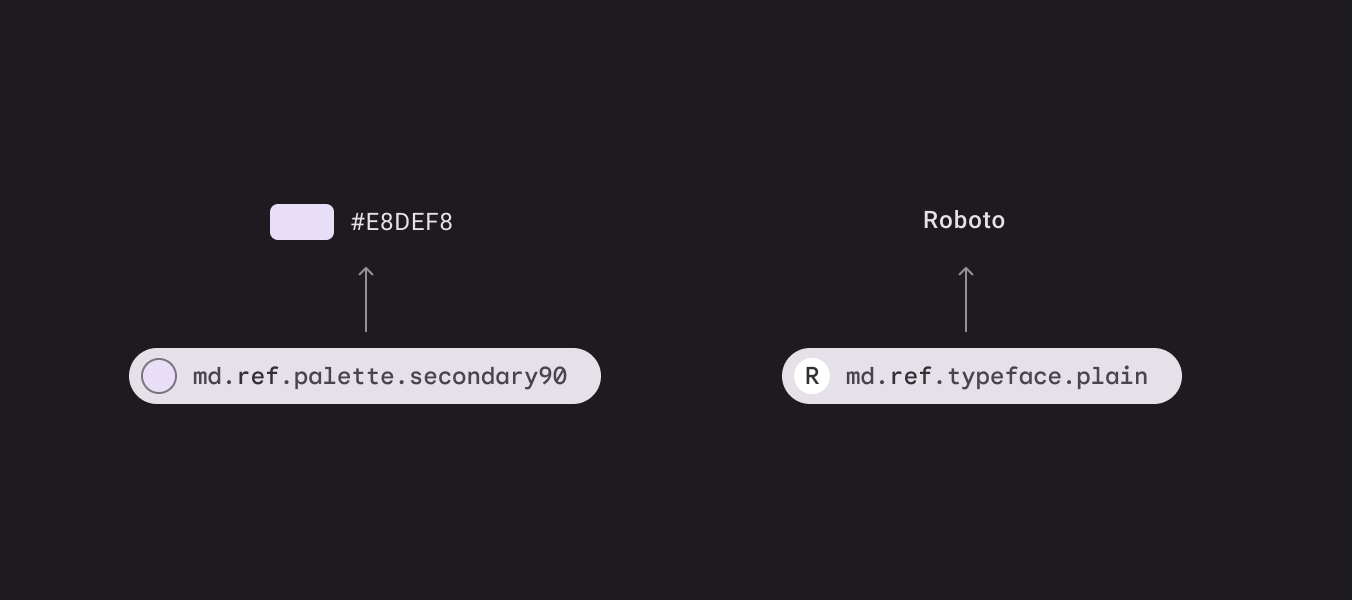
Token md.ref.palette.secondary90 verweist auf #E8DEF8. Token md.ref.typeface.plain-medium verweist auf Roboto Medium
Referenz-Tokens für Farbe und Typografie mit ihren Werten

System-Tokens

System-Tokens sind die Entscheidungen, die die Designsprache für ein bestimmtes Theme oder einen bestimmten Kontext festlegen.

System-Tokens definieren den Zweck, den ein Referenz-Token in der UI erfüllt.

Hier findet das Theming statt. Das System-Token kann je nach Kontext – etwa in einem hellen oder dunklen Theme – auf unterschiedliche Referenz-Tokens verweisen.

System-Tokens sollten nach Möglichkeit auf Referenz-Tokens statt auf statische Werte verweisen.

Alle System-Tokens beginnen mit dem Präfix sys.
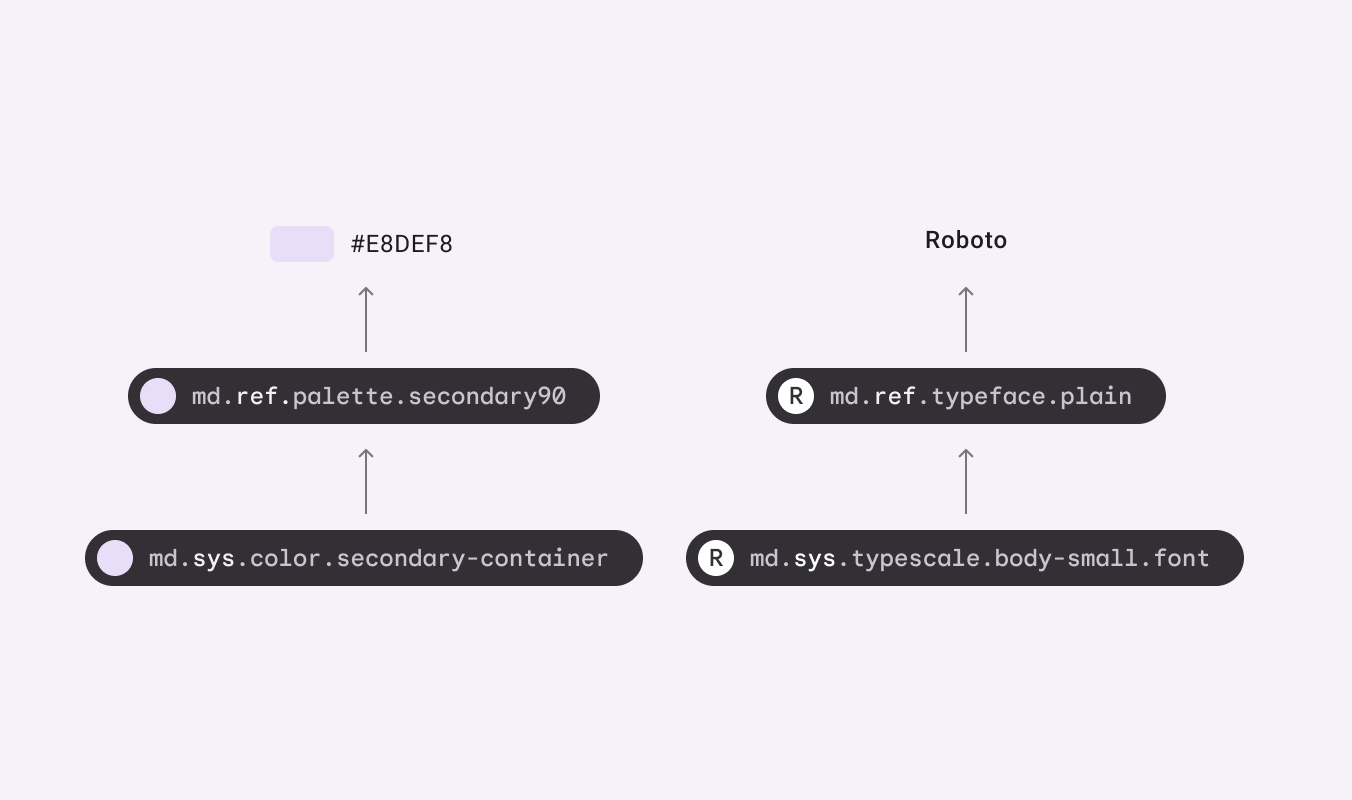
System-Token md.sys.color.secondary-container verweist auf Token md.ref.palette.secondary90, das auf #E8DEF8 verweist. System-Token md.sys.typescale.label-medium.font verweist auf Token md.ref.typeface.plain-medium, das auf Roboto Medium verweist
System-Tokens, Referenz-Tokens und ihre Werte

Komponenten-Tokens (in Entwicklung) ​

Komponenten-Tokens repräsentieren die Elemente, die zum Zusammensetzen einer Komponente erforderlich sind, etwa Container, Beschriftungstext, Symbole, Zustände (States) und deren Werte wie Größe, Form, Farbe oder Elevation.

Komponenten-Tokens sollten nach Möglichkeit auf ein System- oder Referenz-Token verweisen und keine hartcodierten Werte wie Hex-Codes enthalten.

Nicht jede Stilentscheidung einer Komponente lässt sich als Token abbilden. Wenn eine Designentscheidung jedoch für mehrere Komponenten mit ähnlichem Zweck gilt, sollte ein Token verwendet werden.

Alle Komponenten-Tokens beginnen mit dem Präfix comp.
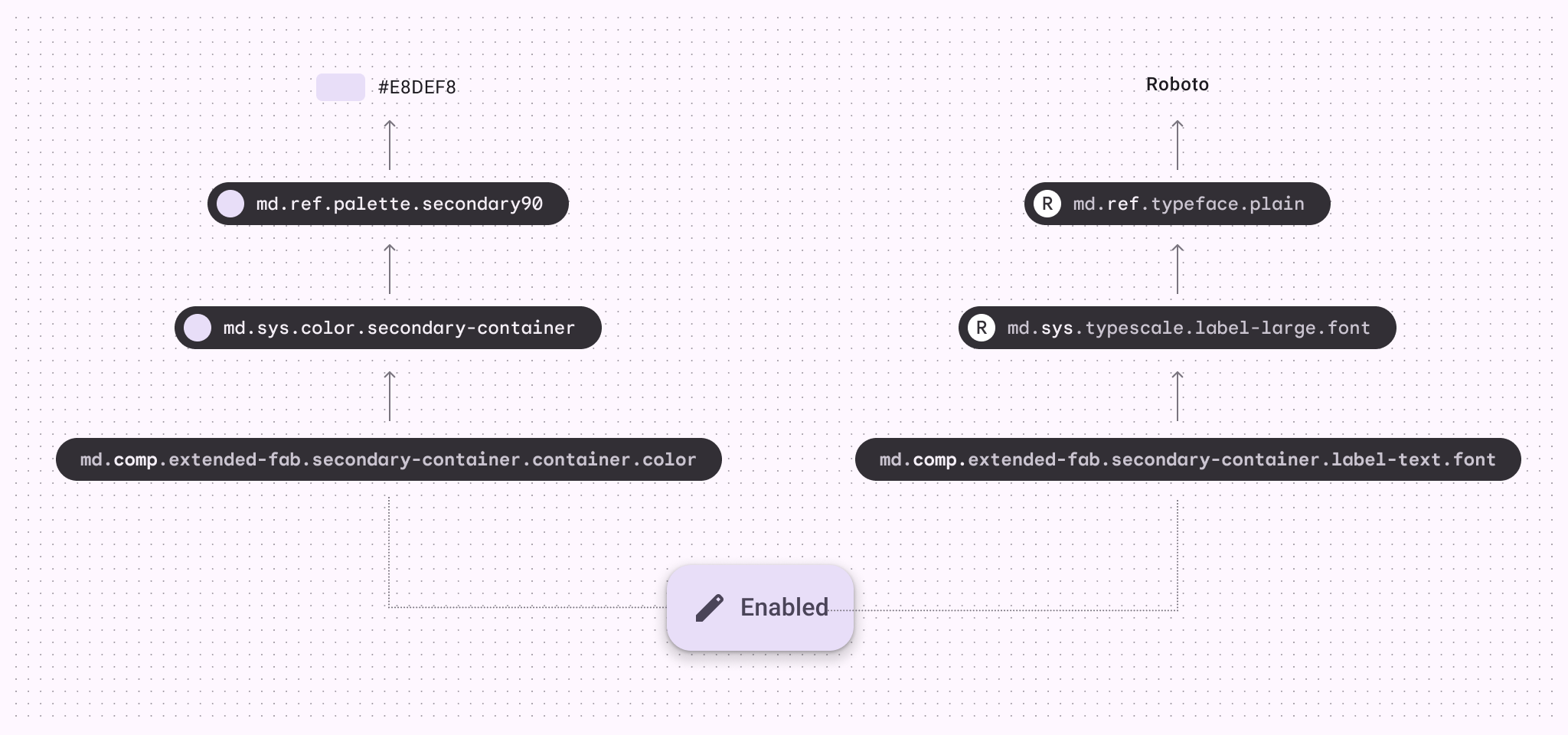
Komponenten-Tokens der Extended FAB für Containerfarbe und Beschriftungstext, die auf System-Tokens verweisen; diese verweisen auf Referenz-Tokens, die wiederum auf aufgelöste Werte verweisen
Komponenten-Tokens, System-Tokens, Referenz-Tokens und ihre Werte

Kontexte ​

Tokens können abhängig von bestimmten Bedingungen auf unterschiedliche Werte verweisen. Diese Bedingungen heißen Kontexte; die daraus resultierenden Werte heißen kontextabhängige Werte.

Beispiele für unterschiedliche Kontexte sind Geräteformfaktoren, ein dunkles Theme, kompakte Layouts und von rechts nach links geschriebene Schriftsysteme.

Sie können sich einen Kontext als Tag vorstellen. Ist ein Token-Wert mit dem Tag „Dark Theme“ markiert, überschreibt er den Standardwert des Tokens, wenn das dunkle Theme aktiv ist.
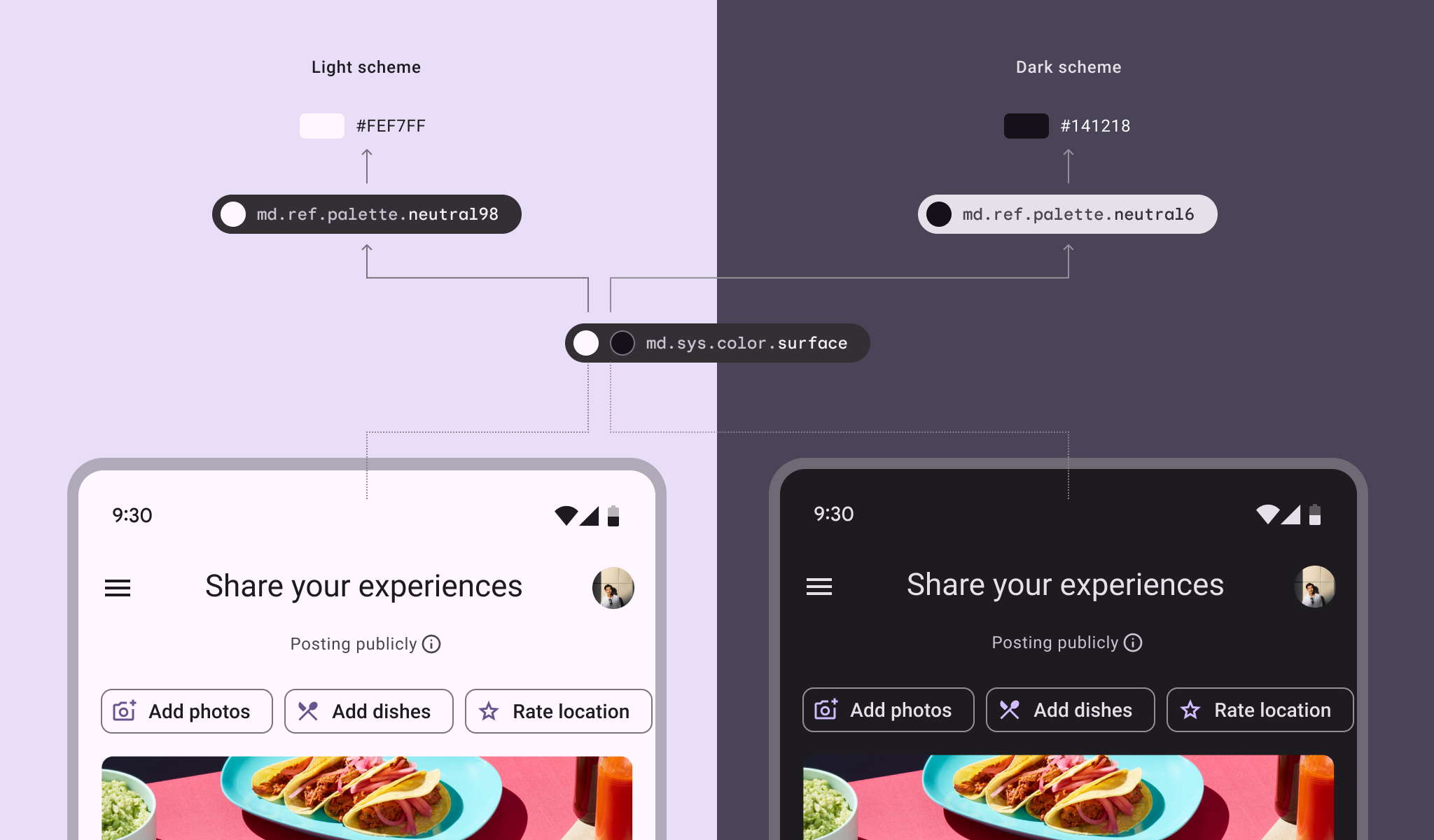
Diagramm eines System-Tokens für die Hintergrundfarbe, das je nach Theme-Kontext auf unterschiedliche Werte verweist
Dasselbe System-Token für die Hintergrundfarbe kann je nach Kontext auf unterschiedliche Referenz-Tokens verweisen: helles oder dunkles Theme
Pager
Vorherige SeiteXR-Komponenten: Toolbars
Nächste SeiteDesign-Tokens: So verwenden Sie Tokens

Veröffentlicht unter der Apache-2.0-Lizenz oder CC BY 4.0.

Copyright © 2018-Present Google

https://m3.material.io/foundations/design-tokens/overview

Veröffentlicht unter der Apache-2.0-Lizenz oder CC BY 4.0.

Copyright © 2018-Present Google