Skip to content
Material Design 3
Main Navigation
v3
v2
v1

Polski

English
简体中文
繁體中文
Español
Français
Русский
Português – Brasil
Deutsch
日本語
한국어
Italiano
Türkçe
čeština
magyar

Polski

English
简体中文
繁體中文
Español
Français
Русский
Português – Brasil
Deutsch
日本語
한국어
Italiano
Türkçe
čeština
magyar

Wygląd

Sidebar Navigation

Podstawy

Dostępność

Przegląd: zasady

Przegląd: technologie wspomagające

Projektowanie: przegląd

Projektowanie: kontrast kolorów

Projektowanie: struktura

Projektowanie: przepływ

Projektowanie: elementy

Pisanie i tekst: najlepsze praktyki

Pisanie i tekst: obcinanie tekstu

Pisanie i tekst: zmiana rozmiaru tekstu

Tworzenie dla wszystkich: potrzeby użytkowników

Tworzenie dla wszystkich: współprojektowanie

Projektowanie treści

Przegląd

Tekst alternatywny

Pisanie globalne: przegląd

Tworzenie treści globalnych: dobór słów

Powiadomienia

Przewodnik po stylu: najlepsze praktyki w UX writingu

Przewodnik stylu: dobór słów

Przewodnik stylu: gramatyka i interpunkcja

Dostosowywanie Material Design

Urządzenia

Projektowanie dla zegarków: przegląd

Projektowanie dla zegarków: podstawy

Projektowanie dla zegarków: style

Projektowanie dla zegarków: układ

XR

Projektowanie immersyjnych doświadczeń XR: przegląd

Projektowanie interakcji w immersyjnym XR

Projektowanie immersyjnych środowisk XR: układ

Projektowanie immersyjnych XR: dostępność

Komponenty XR: przegląd

Komponenty XR: paski aplikacji

Komponenty XR: okna dialogowe

Komponenty XR: pasek nawigacyjny

Komponenty XR: szyna nawigacyjna

Komponenty XR: paski narzędzi

Tokeny projektowe: przegląd

Tokeny projektowe: jak używać tokenów

Interakcja

Gesty

Urządzenia wejściowe: podstawy

Zaznaczanie: Omówienie

Stany: przegląd

Stany: warstwy stanu

Stany: stosowanie stanów

Układ

Przegląd układu: Omówienie

Przegląd układu: elementy układu

Przegląd układu: projektowanie adaptacyjne

Szkielet: przegląd

Szkielet: paski

Szkielet: szyny

Szkielet: panele

Siatki i odstępy: przegląd

Siatki i odstępy: siatki

Siatki i odstępy: odstępy

Siatki i odstępy: gęstość

Punkty przerwania: przegląd

Punkty przerwania: kompaktowe

Punkty przerwania: średnie

Punkty przerwania: rozszerzone

Breakpointy: duże i bardzo duże

Dwukierunkowość i RTL

Kanoniczne przykłady układów: przegląd

Przykłady układów kanonicznych: Feed

Kanoniczne przykłady układów: lista-szczegóły

Przykłady układów kanonicznych: panel pomocniczy

Użyteczność: przegląd

Użyteczność: zastosowanie M3 Expressive

Material od A do Z

Style

Kolor

System kolorów: przegląd

System kolorów: zasada działania

Role kolorów

Schematy kolorów

Wybór schematu

Statyczne schematy kolorów: Baseline

Statyczne schematy kolorów: własna marka

Dynamiczne schematy kolorów: wybór źródła

Dynamiczne schematy kolorów: źródło generowane przez użytkownika

Dynamiczne schematy kolorów: źródło oparte na treści

Zaawansowane dostosowania: przegląd

Zaawansowane dostosowywanie: stosowanie kolorów

Zaawansowane dostosowywanie: definiowanie nowych kolorów

Zaawansowane dostosowywanie: modyfikowanie istniejących kolorów

Zasoby dotyczące kolorów

Wysokość: przegląd

Wysokość: stosowanie wysokości

Wysokość (elevation): tokeny

Ikony: przegląd

Ikony: projektowanie ikon

Ikony: stosowanie ikon

Ruch

System fizyki ruchu: jak to działa

System fizyki ruchu: specyfikacje

Easing i czas trwania: stosowanie

Easing i czas trwania: tokeny i specyfikacje

Przejścia: wzorce przejść

Przejścia: stosowanie przejść

Kształt: przegląd i zasady

Kształt: skala promieni narożników

Kształt: morfowanie kształtów

Odstępy: przegląd

Odstępy: stosowanie odstępów

Odstępy: tokeny

Typografia: przegląd

Typografia: czcionki

Typografia: skala typograficzna i tokeny

Typografia: stosowanie typografii

Typografia: stylizacje edytorskie

Komponenty

Paski aplikacji: przegląd

Paski aplikacji: specyfikacje

Paski aplikacji: wytyczne

Paski aplikacji: dostępność

Plakietki: Omówienie

Plakietki: specyfikacje

Plakietki: wytyczne

Plakietki: dostępność

Przyciski

Wszystkie przyciski

Grupy przycisków: przegląd

Grupy przycisków: specyfikacje

Grupy przycisków: wytyczne

Grupy przycisków: dostępność

Przyciski: przegląd

Przyciski: specyfikacje

Przyciski: wytyczne

Przyciski: dostępność

Rozszerzone FAB-y: przegląd

Rozszerzone FAB-y: specyfikacje

Rozszerzone FAB-y: wytyczne

Rozszerzone FAB-y: dostępność

Przegląd menu FAB

Menu FAB: specyfikacje

Menu FAB: wytyczne

Menu FAB: dostępność

Pływające przyciski akcji (FAB-y): przegląd

Pływające przyciski akcji (FAB): specyfikacje

Pływające przyciski akcji (FAB-y): wytyczne

Pływające przyciski akcji (przyciski FAB): dostępność

Przyciski ikonowe: przegląd

Przyciski z ikonami: specyfikacje

Przyciski ikonowe: wytyczne

Przyciski ikonowe: dostępność

Przyciski segmentowe: przegląd

Przyciski segmentowe: specyfikacje

Przyciski segmentowe: wytyczne

Przyciski segmentowe: dostępność

Przyciski dzielone: przegląd

Przyciski dzielone: specyfikacje

Przyciski dzielone: wytyczne

Przyciski dzielone: dostępność

Karty: przegląd

Karty: specyfikacje

Karty: wytyczne

Karty: dostępność

Karuzela: przegląd

Karuzela: specyfikacja

Karuzela: wytyczne

Karuzela: dostępność

Pole wyboru: przegląd

Pole wyboru: specyfikacje

Pole wyboru: wytyczne

Pole wyboru: dostępność

Chipy: przegląd

Chipy: specyfikacje

Chipy: wytyczne

Chipy: dostępność

Selektory daty i godziny

Selektory daty: przegląd

Selektory daty: specyfikacje

Selektory daty: wytyczne

Selektory daty: dostępność

Selektory godziny: przegląd

Selektory godziny: specyfikacje

Selektory godziny: wytyczne

Dostępność selektorów godziny

Okna dialogowe: przegląd

Okna dialogowe: specyfikacje

Okna dialogowe: wytyczne

Okna dialogowe: dostępność

Divider: Omówienie

Separator: specyfikacje

Separator: wytyczne

Separator: dostępność

Listy: przegląd

Listy: specyfikacje

Listy: wytyczne

Listy: dostępność

Ładowanie i postęp

Wskaźnik ładowania: przegląd

Wskaźnik ładowania: specyfikacje

Wskaźnik ładowania: wytyczne

Wskaźnik ładowania: dostępność

Wskaźniki postępu: przegląd

Wskaźniki postępu: specyfikacje

Wskaźniki postępu: wytyczne

Wskaźniki postępu: dostępność

Menu: przegląd

Menu: specyfikacje

Menu: wytyczne

Menu: dostępność

Nawigacja

Pasek nawigacji: przegląd

Pasek nawigacji: specyfikacje

Pasek nawigacji: wytyczne

Pasek nawigacji: dostępność

Szuflada nawigacyjna: przegląd

Szuflada nawigacyjna: specyfikacje

Szuflada nawigacyjna: wytyczne

Szuflada nawigacyjna: dostępność

Szyna nawigacji: przegląd

Szyna nawigacji: specyfikacje

Szyna nawigacji: wytyczne

Szyna nawigacji: dostępność

Przycisk radiowy: przegląd

Przycisk radiowy: specyfikacje

Przycisk radiowy: wytyczne

Przycisk radiowy: dostępność

Wyszukiwanie: Omówienie

Wyszukiwanie: specyfikacje

Wyszukiwanie: wytyczne

Wyszukiwanie: dostępność

Arkusze

Dolne arkusze: przegląd

Dolne arkusze: specyfikacje

Dolne arkusze: wytyczne

Dolne arkusze: dostępność

Boczne arkusze: przegląd

Boczne arkusze: specyfikacje

Boczne arkusze: wytyczne

Boczne arkusze: dostępność

Suwaki: przegląd

Suwaki: specyfikacje

Suwaki: wytyczne

Suwaki: dostępność

Snackbar: Omówienie

Snackbar: specyfikacje

Snackbar: wytyczne

Snackbar: dostępność

Przełącznik: przegląd

Przełącznik: dane techniczne

Przełącznik: wytyczne

Przełącznik: dostępność

Zakładki: przegląd

Zakładki: specyfikacje

Zakładki: wytyczne

Zakładki: dostępność

Pola tekstowe: przegląd

Pola tekstowe: specyfikacje

Pola tekstowe: wytyczne

Pola tekstowe: dostępność

Paski narzędzi: przegląd

Paski narzędzi: specyfikacje

Paski narzędzi: wytyczne

Paski narzędzi: dostępność

Podpowiedzi: przegląd

Podpowiedzi: specyfikacje

Podpowiedzi: wytyczne

Podpowiedzi: dostępność

Na tej stronie

Tokeny projektowe: przegląd ​

Tokeny projektowe stanowią podstawowy budulec wszystkich elementów interfejsu użytkownika. Te same tokeny są stosowane w plikach projektowych, narzędziach i kodzie.


  • Tokeny wskazują wartości stylu, takie jak kolory, czcionki i wymiary
  • Używaj tokenów projektowych zamiast wartości wpisanych na stałe
  • Nazwa każdego tokenu opisuje sposób lub miejsce jego użycia (na przykład md.comp.fab.primary.container.color określa kolor kontenera FAB)
  • Nawet jeśli końcowa wartość tokenu ulegnie zmianie, jego nazwa i zastosowanie pozostają niezmienione
  • W Material Design wyróżnia się trzy klasy tokenów: tokeny referencyjne, tokeny systemowe i tokeny komponentów
Token koloru kontenera FAB w makiecie projektu, kodzie i produkcie
Stosowanie tokenów projektowych zamiast wartości wpisanych na stałe może usprawnić tworzenie, utrzymanie i skalowanie produktów opartych na systemie projektowym

Zasoby ​

TypOdnośnikStatus
ProjektowanieDesign Kit (Figma)Dostępny
Wtyczka Material Theme Builder do FigmyDostępna
ImplementacjaBazowy motyw i tokeny Material (DSP)Dostępne

Czym jest token projektowy? ​

Tokeny projektowe to niewielkie, wielokrotnie używalne decyzje projektowe, które współtworzą styl wizualny systemu projektowego. Tokeny zastępują wartości statyczne nazwami opisującymi ich znaczenie.

Token projektowy składa się z dwóch elementów:

  1. Nazwa w formacie kodu, np. md.ref.palette.secondary90
  2. Powiązana wartość, np. #E8DEF8

Wartością tokenu może być kolor, krój pisma, wymiar, a nawet inny token.
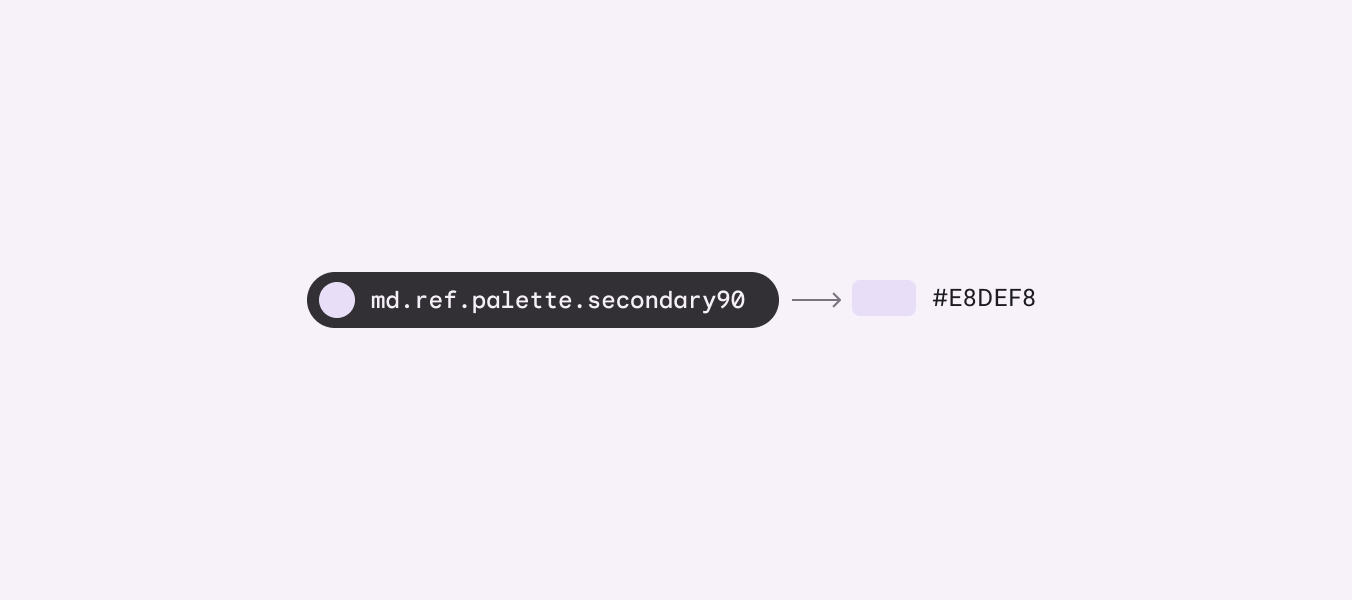
Token md.ref.palette.secondary90 ze strzałką wskazującą próbkę koloru liliowego #E8DEF8.
Przykład tokenu referencyjnego i jego wartości koloru

Tokeny projektowe w znaczący sposób łączą decyzje stylistyczne, które w przeciwnym razie nie byłyby ze sobą jasno powiązane.

Na przykład, jeśli projektant w makietach i programista w implementacji odwołują się do tego samego tokenu dla koloru „secondary container”, można mieć pewność, że ten sam kolor jest używany w obu miejscach. Dotyczy to nawet sytuacji, gdy wartość heksadecymalna przypisana do tego tokenu zostanie zaktualizowana.

Diagram FAB wskazujący tokeny systemowe: secondary dla koloru powierzchni i on secondary dla koloru ikony
Przykład tokenów przypisanych do ról kolorystycznych „secondary” i „on secondary”, odpowiednio dla kontenera i ikony FAB

Dlaczego tokeny są ważne? ​

Tokeny zapewniają systemowi projektowemu jedno źródło prawdy — repozytorium, w którym zapisuje się decyzje stylistyczne i można śledzić ich zmiany.

Ponieważ tokeny można wielokrotnie wykorzystywać i mają określone przeznaczenie, pozwalają definiować aktualizacje motywów i kontekstów w całym systemie. Na przykład można użyć tokenów, aby systematycznie zastosować paletę kolorów o wysokim kontraście w celu poprawy widoczności lub zmienić skalę typograficzną, aby zapewnić czytelność tekstu na ekranie telewizora.

Dzięki stosowaniu tokenów w projektowaniu i implementacji aktualizacje stylu są spójnie wdrażane w całym produkcie lub zestawie produktów. Pomagają także projektantom i programistom „mówić tym samym językiem”, zmniejszając nieporozumienia podczas przekazywania projektu do implementacji.

Diagram pokazujący, jak zmiana wartości tokenu kaskadowo propaguje się z systemu projektowego do obszaru produktu i 3 produktów
W miarę rozwoju systemów projektowych niektóre wartości się zmieniają. Dzięki tokenom projektowym możemy śledzić zmiany i zapewniać spójność w naszych produktach.

Jak zdecydować, czy tokeny są dla Ciebie odpowiednie ​

Tokeny będą najbardziej pomocne, jeśli:

  • Planujesz odświeżyć projekt produktu lub tworzysz produkt od podstaw
  • Twój system projektowy jest stosowany w całym zestawie produktów lub platform
  • Chcesz ułatwić utrzymanie i aktualizację stylów w przyszłości
  • Chcesz maksymalnie wykorzystać system Material Design, w tym funkcje takie jak Dynamic Color

Tokeny będą mniej pomocne, jeśli:

  • Masz istniejącą aplikację opartą na wartościach wpisanych na stałe, która raczej nie zmieni się w ciągu najbliższego roku lub dwóch
  • Twój produkt nie ma systemu projektowego

Tokeny i Material Design ​

W przeszłości style Material były przekazywane za pomocą wytycznych, plików projektowych, narzędzi i bibliotek komponentów przeznaczonych dla konkretnych platform.

Dzięki tokenom projektowym możesz teraz pobierać, dostosowywać i stosować style Material oraz integrować je z procesem projektowania i tworzenia oprogramowania.

Tokeny pozwalają dokumentować decyzje w formacie niezależnym od platformy, który można udostępniać.
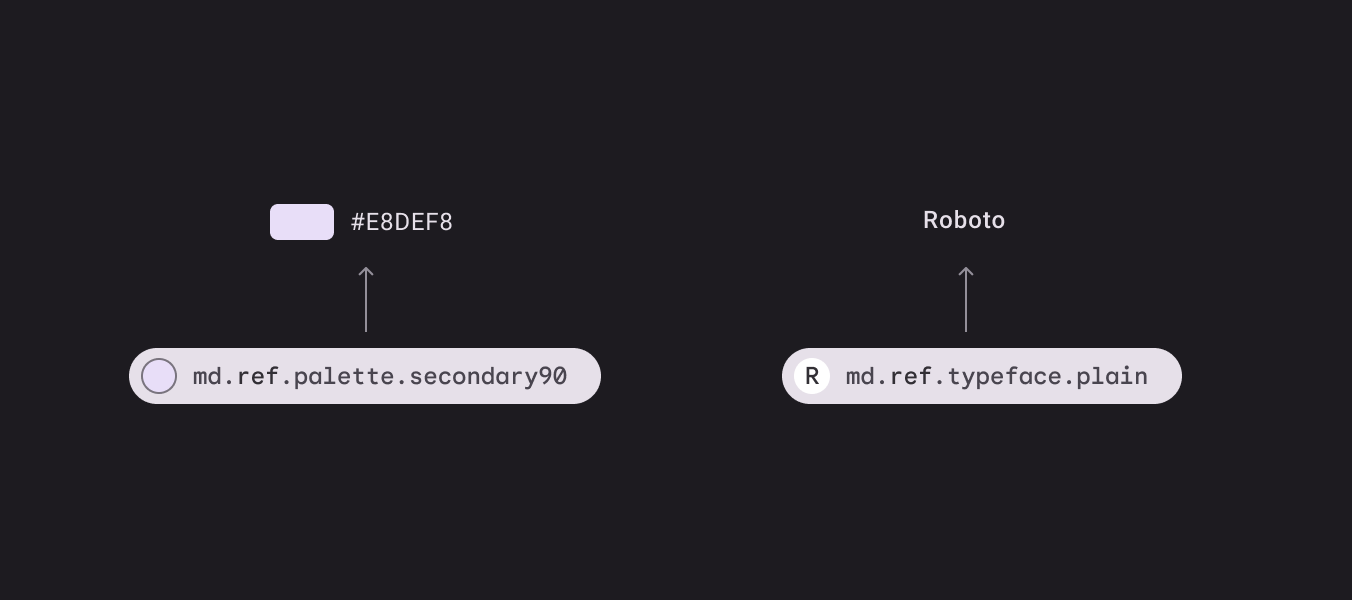
Diagram tokenu projektowego połączonego z narzędziem projektowym i kodem platformy
Tokeny projektowe zapewniają centralne repozytorium decyzji projektowych, z różnymi punktami integracji dla projektantów i programistów

Na tej stronie znajdziesz tokeny w interaktywnych modułach.

Te moduły pozwalają szybko sprawdzić domyślną wartość bazową przechowywaną przez tokeny dla koloru, czcionki, rozmiaru czcionki, grubości czcionki itp. Pokazują również zależności między rolą, jej tokenem systemowym, tokenem referencyjnym a zapisaną wartością predefiniowaną.
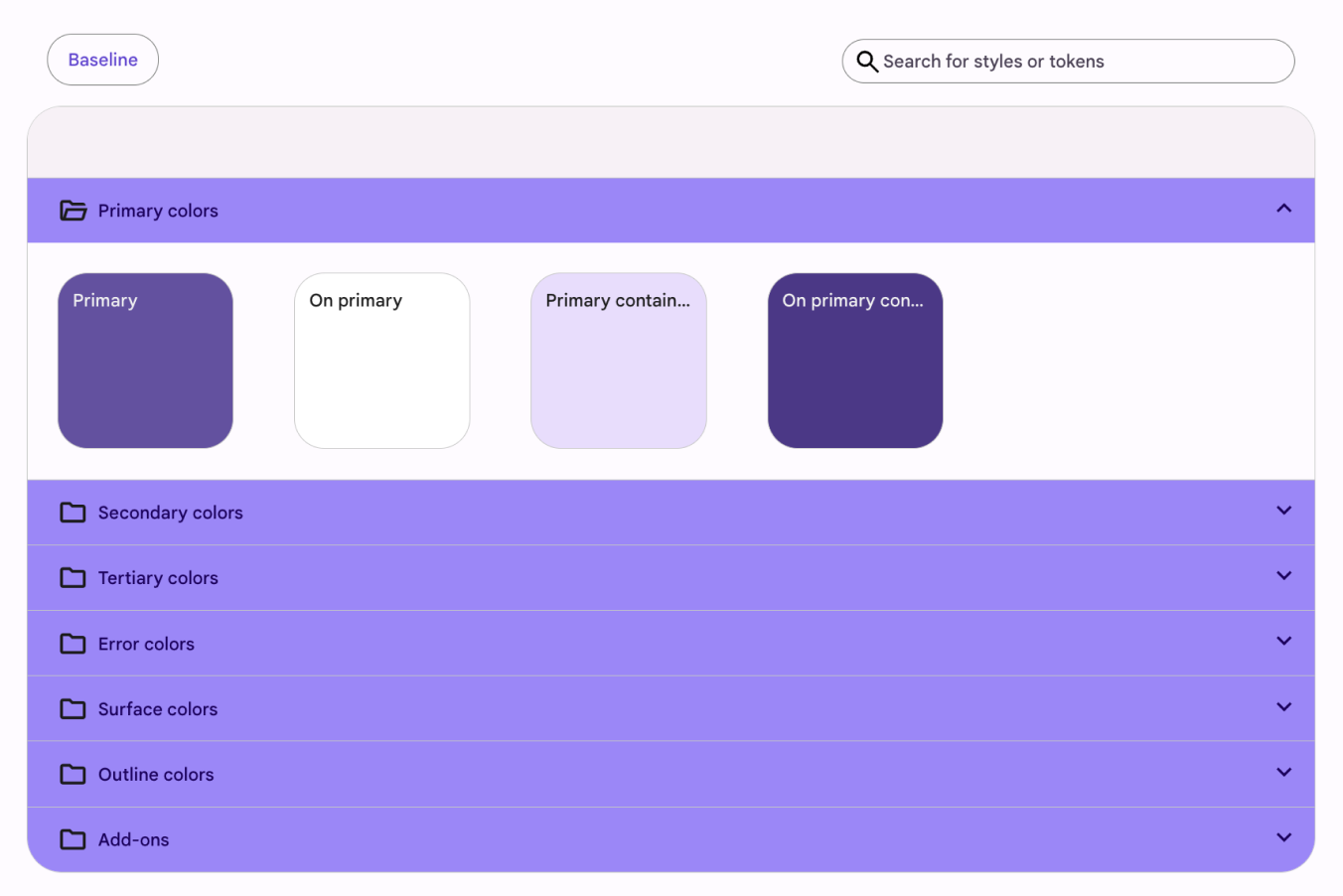
Moduł tokenów dla systemu kolorów z czterema próbkami kolorów dla zestawu kolorów primary.
Przykład modułu tokenów

Tokeny zobaczysz także w zakładkach specyfikacji artykułów o komponentach.

Tokeny są najpierw grupowane według stanu (włączony, wyłączony, hover itp.), a następnie według elementu, czyli części komponentu, której dotyczy token lub wartość, np. kontener lub tekst etykiety.

Kolumny obejmują:

  • Nazwa – Aspekt stylu komponentu, którego dotyczy token, taki jak kolor lub czcionka
  • Identyfikator tokenu – Token definiujący aspekt stylu komponentu
  • Opis – Opcjonalne informacje opisowe
  • Kontekst/wartość – Wartość przechowywana w tokenie dla danego kontekstu
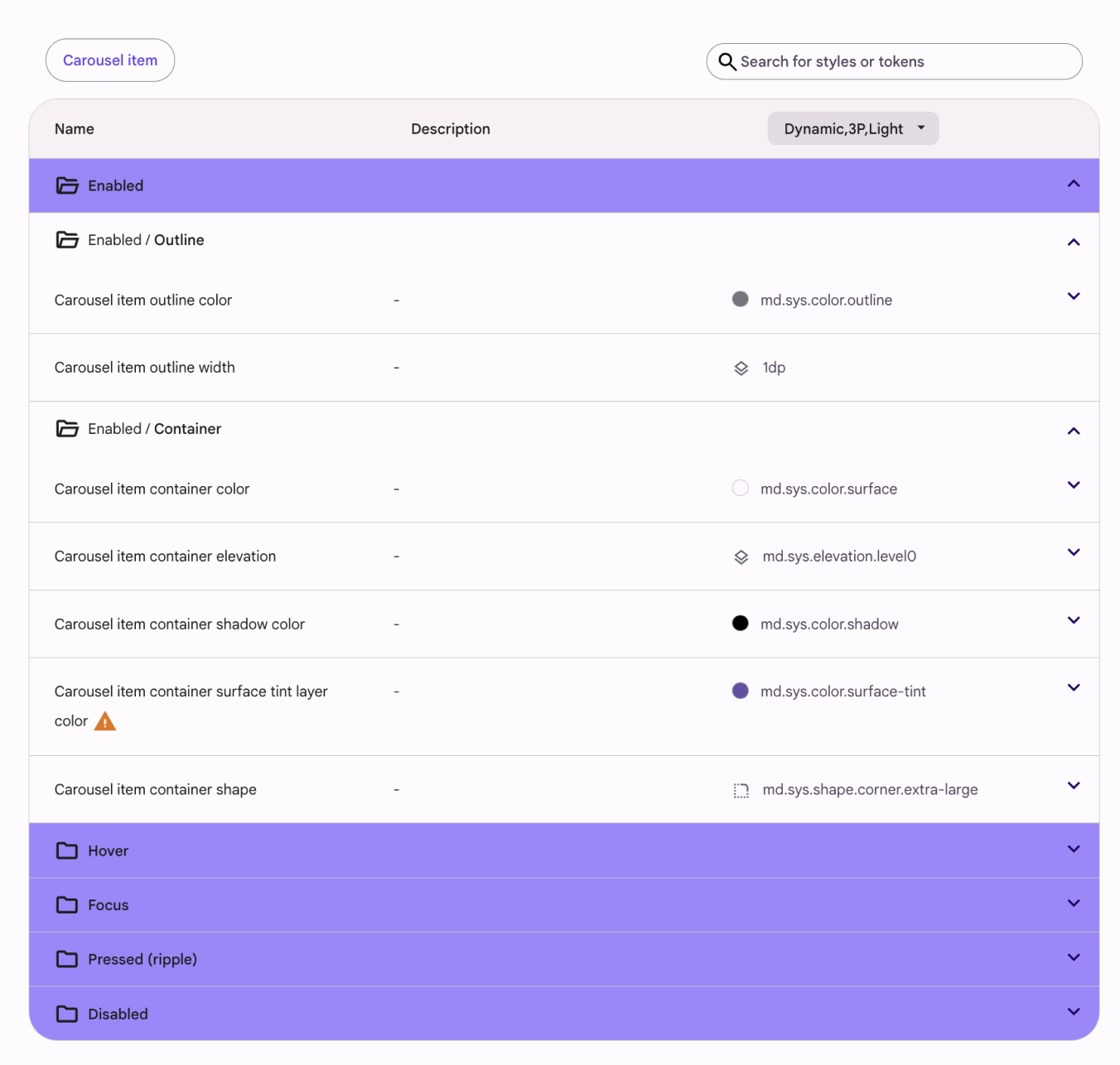
Moduł tokenów dla przycisku podniesionego zorganizowany według stanu (włączony, wyłączony itp.), a następnie według elementu (kontener, tekst etykiety).
Diagram i moduł tokenów dla przycisku podniesionego

Jak używać modułów tokenów

Załóżmy, że chcesz sprawdzić rolę koloru tekstu etykiety przycisku wypełnionego.

Przejdź do sekcji Common buttons > Specs, znajdź moduł tokenów dla przycisków wypełnionych i wyszukaj tokeny „tekst etykiety” w grupie elementów.

Skopiuj token koloru i wklej go do kodu albo porównaj z rolą koloru w Figmie.
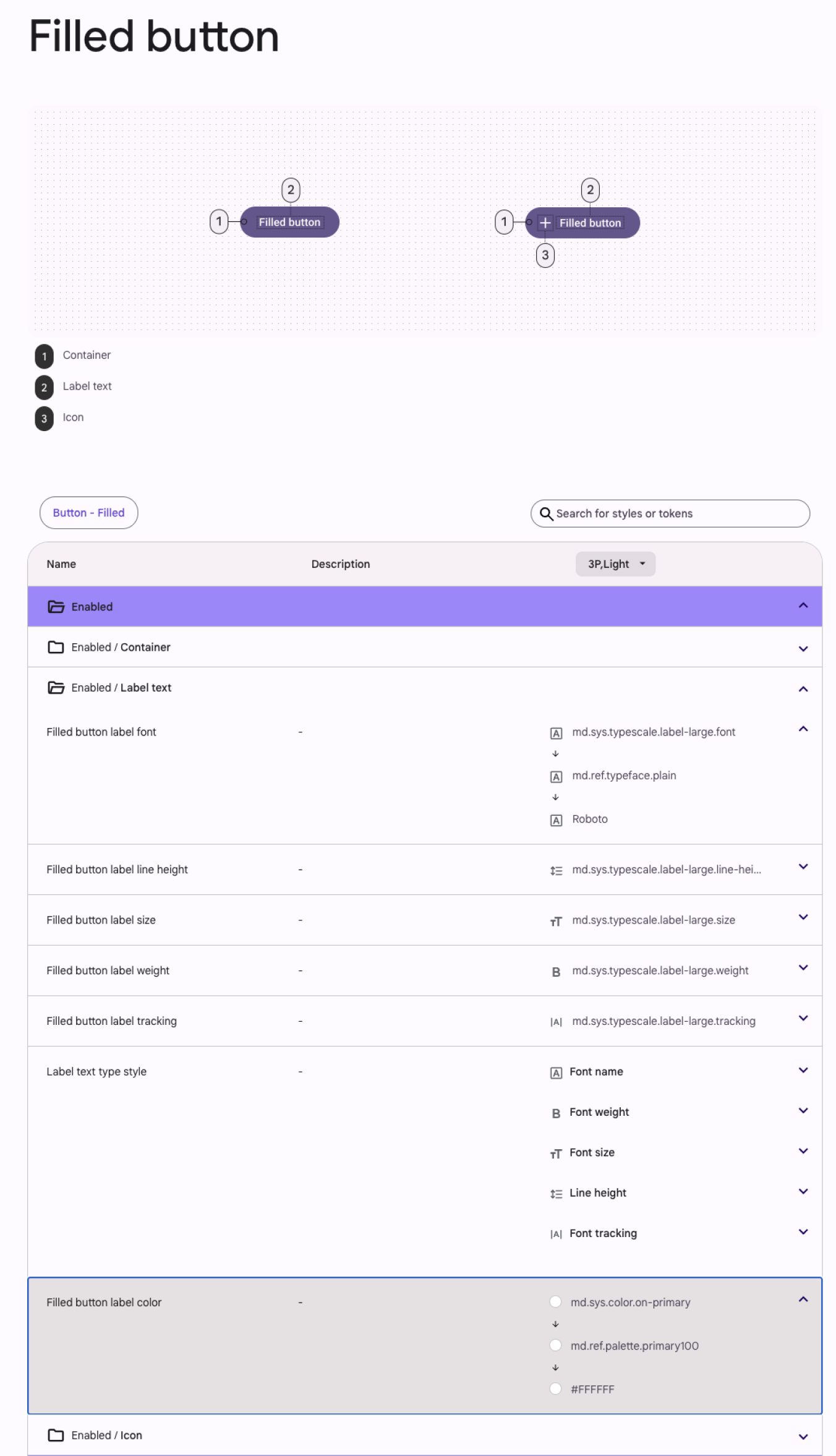
Jak znaleźć token koloru tekstu etykiety.
Diagram i tabela tokenów dla koloru etykiety przycisku wypełnionego

Części nazwy tokenu ​

Części nazwy tokenu są rozdzielone kropkami i uporządkowane od informacji najbardziej ogólnej („md”) do najbardziej szczegółowej („on-secondary”).

  1. Wszystkie nazwy tokenów w systemie projektowym zaczynają się od nazwy systemu (np. „md” dla Material Design)
  2. Skrót klasy tokenu: „ref” dla tokenów referencyjnych, „sys” dla tokenów systemowych i „comp” dla tokenów komponentów
  3. Nazwa tokenu kończy się słowami opisowymi określającymi rolę tokenu
Diagram 3 części nazwy tokenu projektowego: prefiks systemu, typ tokenu i opis roli
  1. Wskazuje system projektowy
  2. Wskazuje klasę tokenu
  3. Wskazuje przeznaczenie tokenu

Klasy tokenów ​

W Material Design wyróżnia się trzy klasy tokenów:

  1. Tokeny referencyjne
    Zawierają wszystkie dostępne tokeny wraz z powiązanymi wartościami.
  2. Tokeny systemowe
    Decyzje i role nadające systemowi projektowemu charakter — od koloru i typografii po wysokość i kształt.
  3. Tokeny komponentów
    Właściwości projektowe przypisane do elementów komponentu, np. kolor ikony przycisku.

Dzięki trzem klasom tokenów zespoły mogą aktualizować decyzje projektowe globalnie albo wprowadzać zmiany w pojedynczym komponencie.
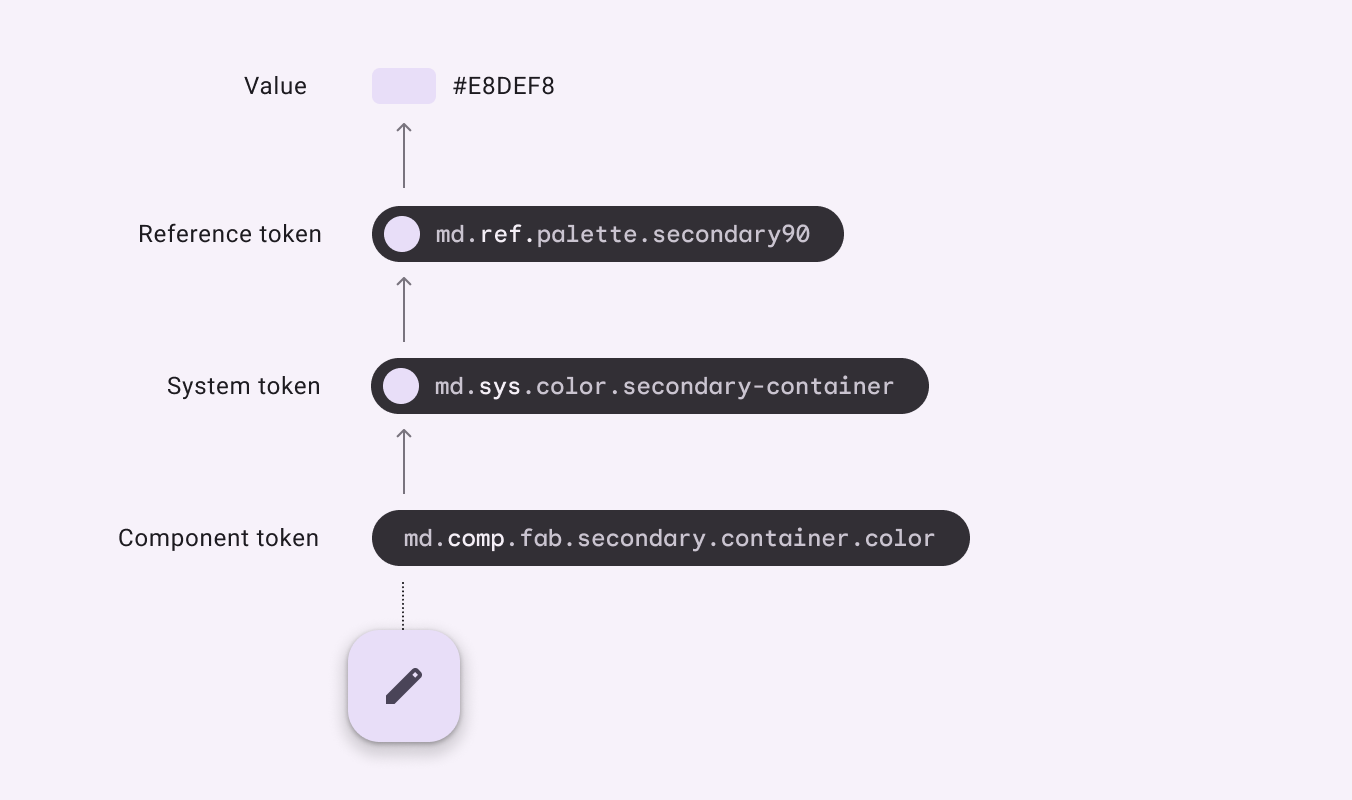
Wartość koloru przechowywana w tokenie referencyjnym, przechowywana w tokenie systemowym, przechowywana w tokenie komponentu, występująca jako kolor kontenera FAB
Przycisk otrzymuje kolor kontenera dzięki systemowi trzech tokenów definiujących skalowalne wartości kolorów. Tokeny koloru wskazują konkretną wartość heksadecymalną, którą można łatwo zmienić bez modyfikowania składni tokenu.

Tokeny referencyjne

Te tokeny obejmują wszystkie opcje stylu dostępne w systemie projektowym.

Zwykle wskazują wartość statyczną – taką jak kod heksadecymalny koloru lub rozmiar czcionki – ale mogą też wskazywać inne tokeny referencyjne. Tokeny referencyjne nie zmieniają się w zależności od kontekstu.

Dzięki liście opcji tokeny referencyjne zapewniają zespołowi punkt wyjścia w postaci zatwierdzonych kolorów, typografii, wymiarów itp.

Wszystkie tokeny referencyjne zaczynają się od prefiksu ref.
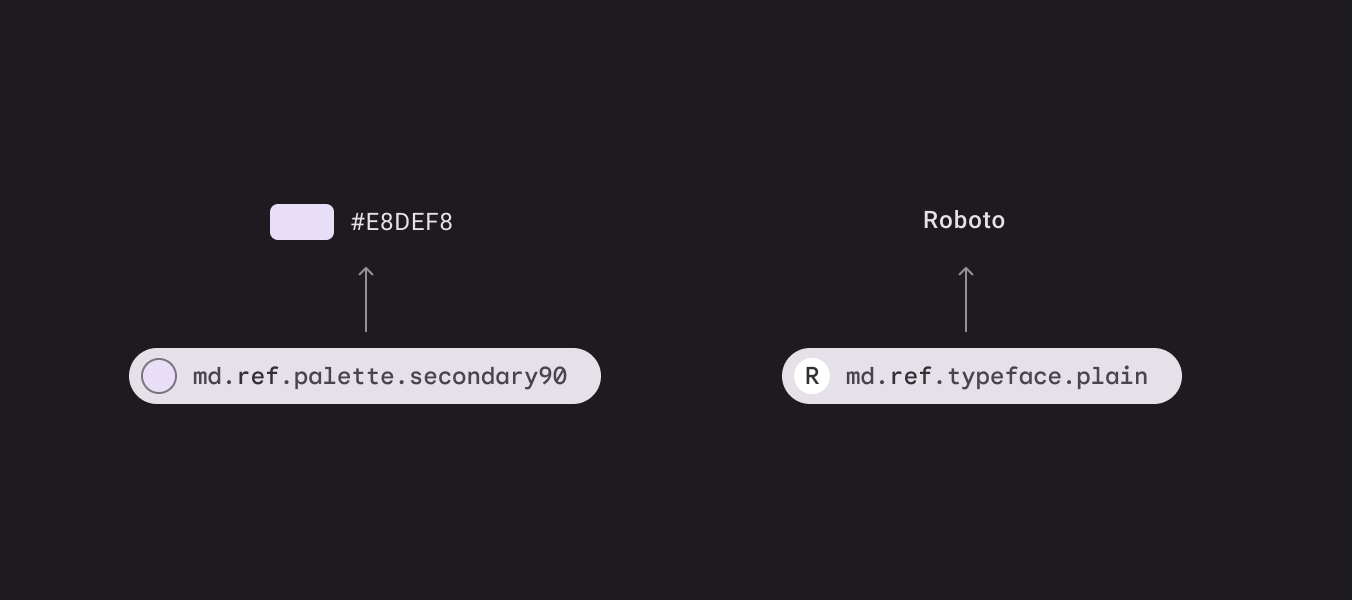
Token md.ref.palette.secondary90 wskazujący #E8DEF8. Token md.ref.typeface.plain-medium wskazujący Roboto Medium
Tokeny referencyjne koloru i typografii oraz ich wartości

Tokeny systemowe

Są to decyzje, które systematyzują język projektowy dla konkretnego motywu lub kontekstu.

Tokeny systemowe określają funkcję, jaką token referencyjny pełni w interfejsie użytkownika.

Tu odbywa się definiowanie motywów. Token systemowy może wskazywać różne tokeny referencyjne w zależności od kontekstu, takiego jak jasny lub ciemny motyw.

W miarę możliwości tokeny systemowe powinny wskazywać tokeny referencyjne, a nie wartości statyczne.

Wszystkie tokeny systemowe zaczynają się od prefiksu sys.
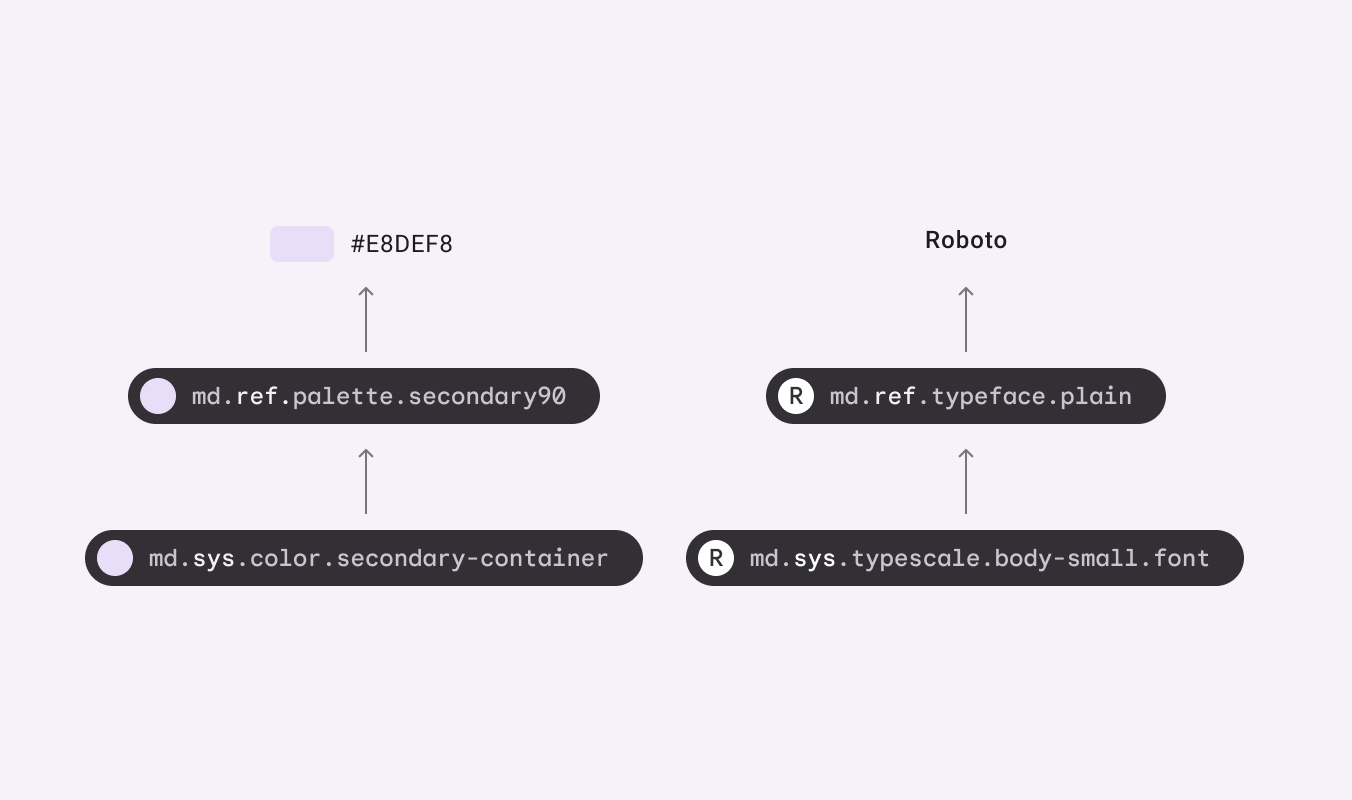
Token systemowy md.sys.color.secondary-container wskazujący token md.ref.palette.secondary90 wskazujący #E8DEF8. Token systemowy md.sys.typescale.label-medium.font wskazujący token md.ref.typeface.plain-medium wskazujący Roboto Medium
Tokeny systemowe, tokeny referencyjne i ich wartości

Tokeny komponentów (w fazie rozwoju) ​

Reprezentują elementy potrzebne do złożenia komponentu — kontenery, tekst etykiety, ikony i stany — oraz ich wartości, takie jak rozmiar, kształt, kolor lub wysokość.

W miarę możliwości tokeny komponentów powinny wskazywać token systemowy lub referencyjny, a nie zawierać wartości wpisanych na stałe, takich jak kody heksadecymalne.

Nie każdą decyzję stylistyczną dla komponentu da się wyrazić tokenem, ale jeśli dotyczy ona wielu komponentów o podobnym przeznaczeniu, należy użyć tokenu.

Wszystkie tokeny komponentów zaczynają się od prefiksu comp.
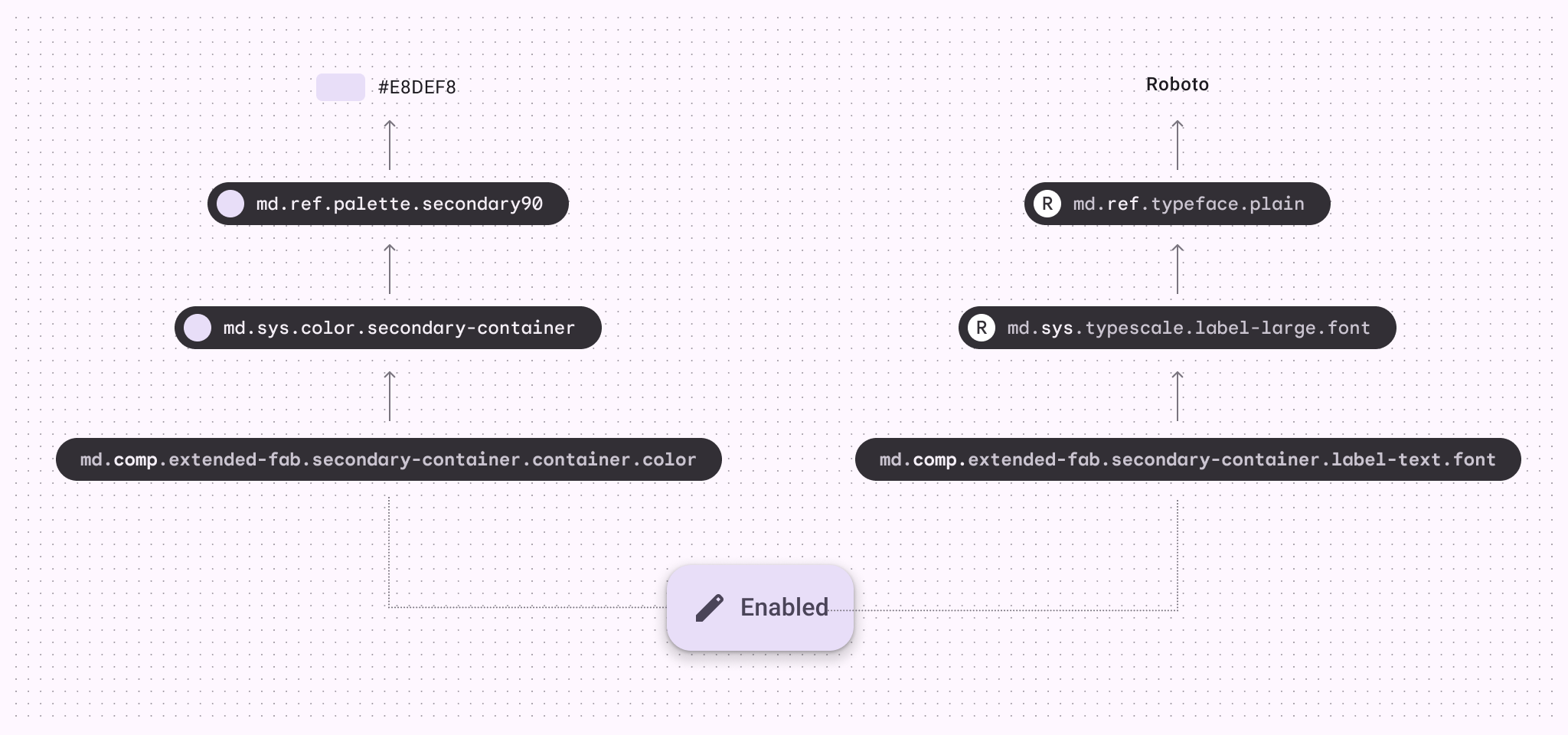
Tokeny komponentu Extended FAB dla koloru kontenera i tekstu etykiety wskazujące tokeny systemowe, tokeny referencyjne i wartości wynikowe
Tokeny komponentów, tokeny systemowe, tokeny referencyjne i ich wartości

Konteksty ​

Tokeny mogą wskazywać różne wartości w zależności od zestawu warunków. Te warunki nazywane są kontekstami, a wynikowe wartości – wartościami kontekstowymi.

Przykładami różnych kontekstów są: formaty urządzeń, ciemny motyw, układy o dużej gęstości oraz systemy pisma od prawej do lewej.

Kontekst można traktować jako rodzaj tagu. Jeśli wartość tokenu ma tag „ciemny motyw”, zastąpi domyślną wartość tokenu w kontekście ciemnego motywu.
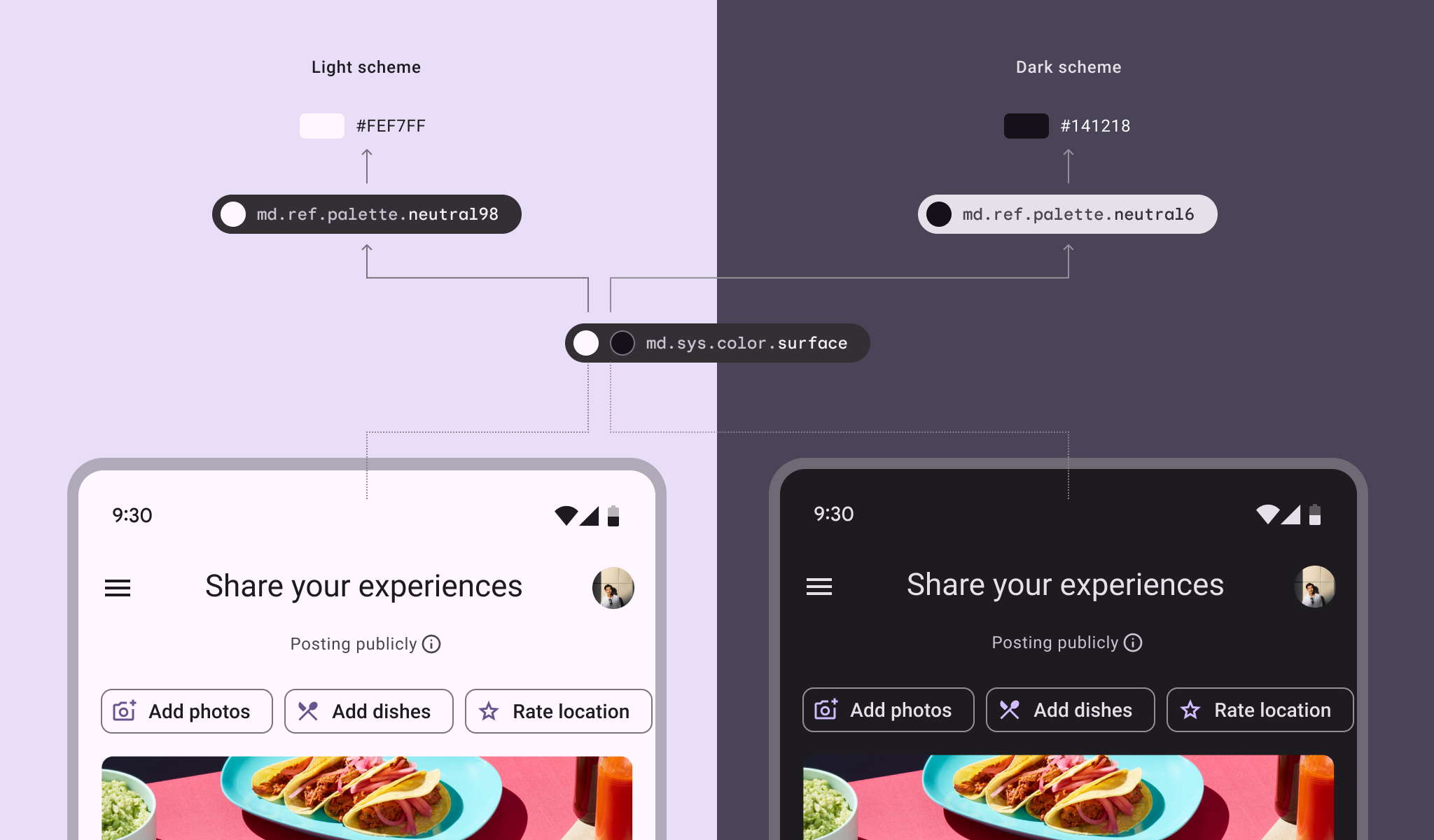
Diagram tokenu systemowego dla koloru tła wskazującego różne wartości w zależności od kontekstu motywu
Ten sam token systemowy dla koloru tła może wskazywać różne tokeny referencyjne w zależności od kontekstu: jasnego lub ciemnego motywu
Pager
Poprzednia stronaKomponenty XR: paski narzędzi
Następna stronaTokeny projektowe: jak używać tokenów

Opublikowano na licencji Apache 2.0 lub CC BY 4.0.

Copyright © 2018-Present Google

https://m3.material.io/foundations/design-tokens/overview

Opublikowano na licencji Apache 2.0 lub CC BY 4.0.

Copyright © 2018-Present Google